
Из нашей статьи вы узнаете:
Юридические лица могут получить доступ к личному кабинету на сайте ФНС. Однако, перед использованием функций сервиса, налогоплательщики должны выполнить ряд технических условий
Выполнить с Рутокен вход в личный кабинет налоговой можно индивидуальным предпринимателям, юридическим и физическим лицам. Изначально на носитель должна быть установлена соответствующая электронная подпись.
- Общая информация
- Вход по Рутокен ЭЦП 2
- Как настроить и войти в личный кабинет ФНС для юридических лиц
- Возможности личного кабинета
- Как войти в личный кабинет юр. лица ФНС и подать заявление на регистрацию кассы с помощью цифровой подписи
- Настройка компьютера для входа в личный кабинет юридического лица
- Быстрая настройка компьютера для входа в личный кабинет юридического лица
- Как настроить Рутокен ЭЦП 2. 0 для сайта ФНС
- Вход в личный кабинет юридического лица
- 2 этап. Подключите Рутокен к компьютеру
- Вход по Рутокен S или Рутокен Lite
- Диагностика подключения по сертификату ЕГАИС на аппаратном ключе
- Регистрация и авторизация
Общая информация
Вход в личный кабинет юридического лица на сайте nalog.ru c использованием Рутокен ЭЦП 2.0 возможен только в ОС Windows.
Для входа в личный кабинет необходимо устройство семейства Рутокен ЭЦП 2.0 и знание его PIN-кода. По умолчанию для Рутокена задан PIN-код — 12345678. Мы рекомендуем изменить PIN-код на тот, который будете знать только вы.
На Рутокене обязательно должны быть сохранены: ключи и сертификат квалифицированной электронной подписи.
Вход по Рутокен ЭЦП 2
- Выполните предварительную настройку носителя, описанную выше.
- Подключите токен к компьютеру.
- Перейдите на страницу входа в личный кабинет.
- Выберите вариант «Рутокен ЭЦП 2.0».
- Убедитесь в успешной проверке условий подключения.
- Следуя инструкциям, войдите в личный кабинет.
На этом этапе вход в личный кабинет с Рутокен выполнен.
Подробно почитать о том, как использовать электронную подпись на Рутокен, можно по ссылке.
Как настроить и войти в личный кабинет ФНС для юридических лиц
Создан 31.01.2022
, последнее изменение 23.03.2023
Возможности личного кабинета
Юридические лица подключаются к личному кабинету, чтобы пользоваться удалёнными услугами, которые он предоставляет. Основными функциями личного кабинета для ООО являются:
получение выписки из ЕГРН на собственную организацию;
внесение изменение в ЕГРЮЛ с помощью электронных документов
получение актуальной информации по налоговой задолженности, а также возможность её оплаты;
направление в ИФНС сообщений по форме С-09-6 об участии в российских организациях;
получение справок об уплате налогов, штрафов, сборов и т.д.
В личном кабинете также указывается ход исполнения тех или иных заявлений. Таким образом, ЮЛ может самостоятельно контролировать сроки исполнения услуг без необходимости личного визита в налоговую инспекцию.
ФНС предоставляет личный кабинет для юридических лиц со множеством функций. С помощью этого сервиса организации могут получать услуги налоговой в удалённом формате.
Каждое юридическое лицо обязано сдавать отчетность в контролирующие органы. В этом вам поможет сервис 1С-Отчетность. Отправляйте электронную отчетность в: ФНС, ПФР, ФСС, Росстат, Росалкогольрегулирование, Росприроднадзор и ФТС.
Как войти в личный кабинет юр. лица ФНС и подать заявление на регистрацию кассы с помощью цифровой подписи
Далее необходимо установить с официального сайта программу КриптоПро CSP:
Настройка компьютера для входа в личный кабинет юридического лица
На странице Личный кабинет юридического лица в разделе Проверка условий подключения к “личному кабинету юридического лица” отображаются статусы этапов проверки.
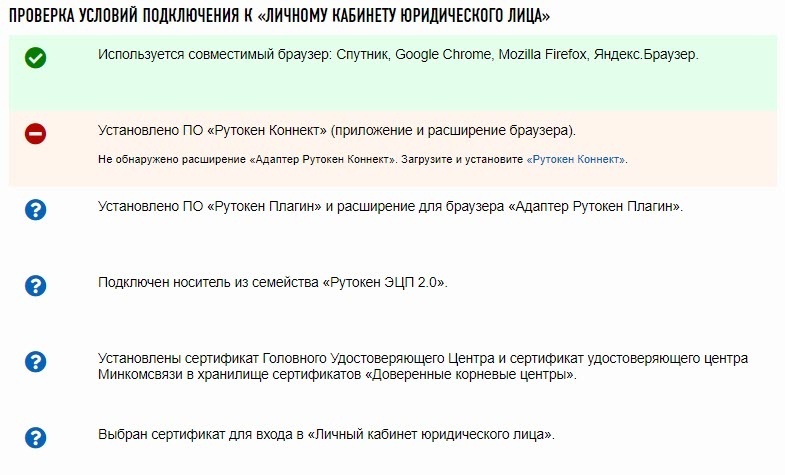
этот компонент есть в операционной системе или браузере.
этот компонент не найден в операционной системе и браузере.
этот компонент еще не прошел проверку.
Если на экране отобразилось сообщение о том, что в операционной системе не удалось найти Рутокен Коннект, то выполните быструю настройку.

В противном случае перейдите в раздел инструкции Ручная настройка компьютера для входа в личный кабинет юридического лица.
Быстрая настройка компьютера для входа в личный кабинет юридического лица
Для быстрой настройки достаточно установить Рутокен Коннект. Вместе с Рутокен Коннектом установятся: Рутокен Плагин, расширение для браузера Адаптер Рутокен Плагин, сертификат Головного Удостоверяющего Цента и сертификат удостоверяющего центра Минкомсвязи.
Чтобы установить Рутокен Коннект:
1) На странице Личный кабинет юридического лица в списке ПО щелкните по ссылке Загрузить. Откроется страница Рутокен Коннект.
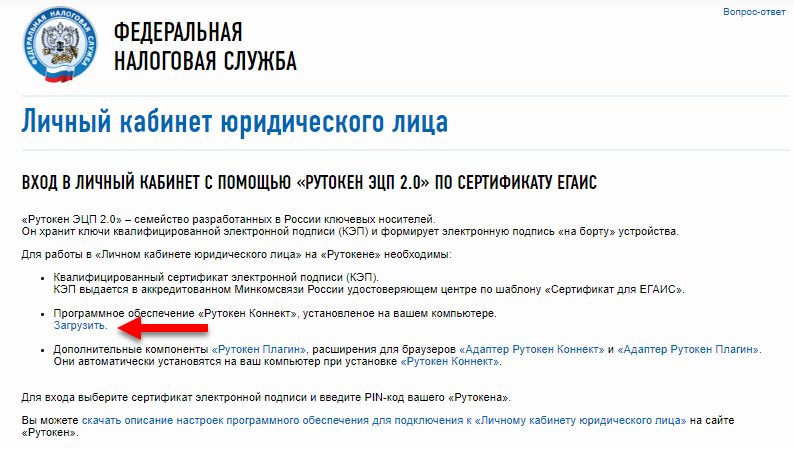
2) На этой странице щелкните по ссылке Рутокен Коннект для Windows.
3) Дождитесь пока он загрузится.
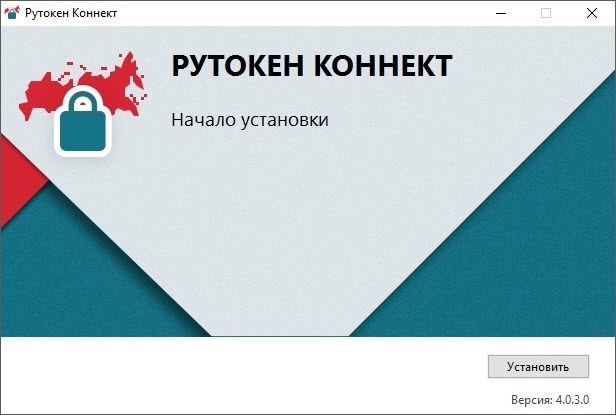
8) В строке браузера с расширениями щелкните по значку .
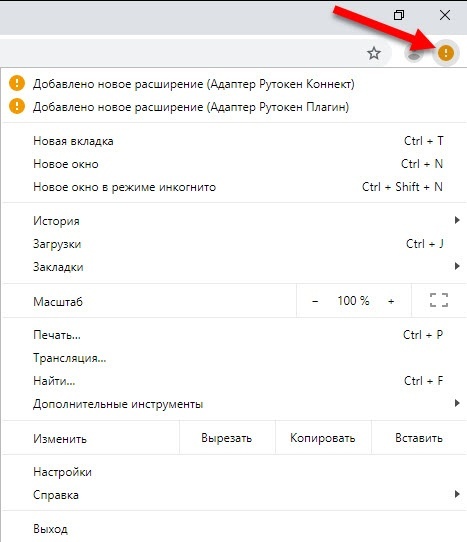
9) Выберите пункт Добавлено новое расширение (Адаптер Рутокен Коннект).
10) Нажмите на кнопку Включить расширение.
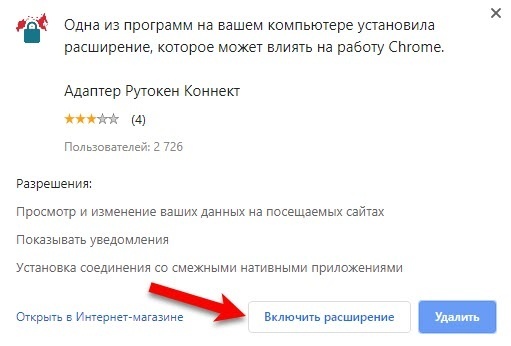
11) Выберите пункт Добавить новое расширение (Адаптер Рутокен Плагин).
12) Нажмите на кнопку Включить расширение.
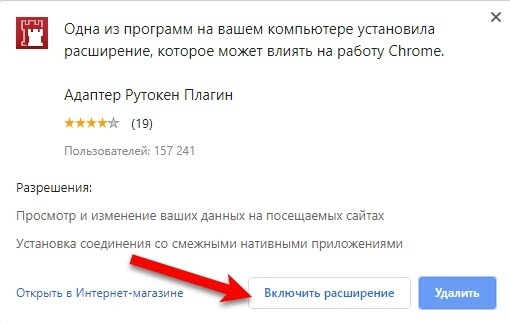
13) Перезапустите браузер.
Перед подключением к личному кабинету налогоплательщику нужно выполнить следующие действия:
Установить криптопровайдер с поддержкой алгоритмов шифрования ГОСТ 34.10-2001, ГОСТ 28147-89, ГОСТ Р 34.11-2012. Одним из таких криптопровайдеров является «КриптоПро CSP 5.0».
Установить браузер, поддерживающий стандарты, описанные в предыдущем пункте. Подходят практически все современные браузеры — Google Chrome, Яндекс.Браузер и т.д. Браузеры нужно обновить до последней актуальной версии.
Установить сертификаты ключей проверки электронной подписи головного Удостоверяющего Центра и удостоверяющего центра Минкомсвязи, а также самоподписанный квалифицированный сертификат ключа проверки электронной подписи в «Доверенные корневые центры».
Остальные сертификаты из КСКПЭП должны быть установлены в «Промежуточные центры сертификации».
КСККЭП, который был выдан юридическому лицу удостоверяющим центром, должен быть установлен в хранилище «Личные»
Открыть порты 80 и 443 должны для отправки и приёма данных.
Узлы http://lkul.nalog.ru и https://lkul.nalog.ru нужно в зону надёжных узлов
Как настроить Рутокен ЭЦП 2. 0 для сайта ФНС
Вход возможен только в системе Windows. Для работы в первую очередь нужно установить криптопровайдер «КриптоПро CSP».
Второй шаг — установка драйверов. Для этого загрузите установочный файл, запустите его и следуйте указаниям установщика.
Далее вам нужно установить «Рутокен Плагин» и «Рутокен Коннект». Первый нужен для обращения веб-приложения к вашему ключу, второй — для установления защищенного подключения TLS.
На этом настройка Рутокен ЭЦП 2.0 закончена.
Вход в личный кабинет юридического лица
Используйте один из браузеров: Google Chrome, Mozilla Firefox, Спутник или Яндекс.Браузер.
Чтобы открыть страницу входа в личный кабинет:
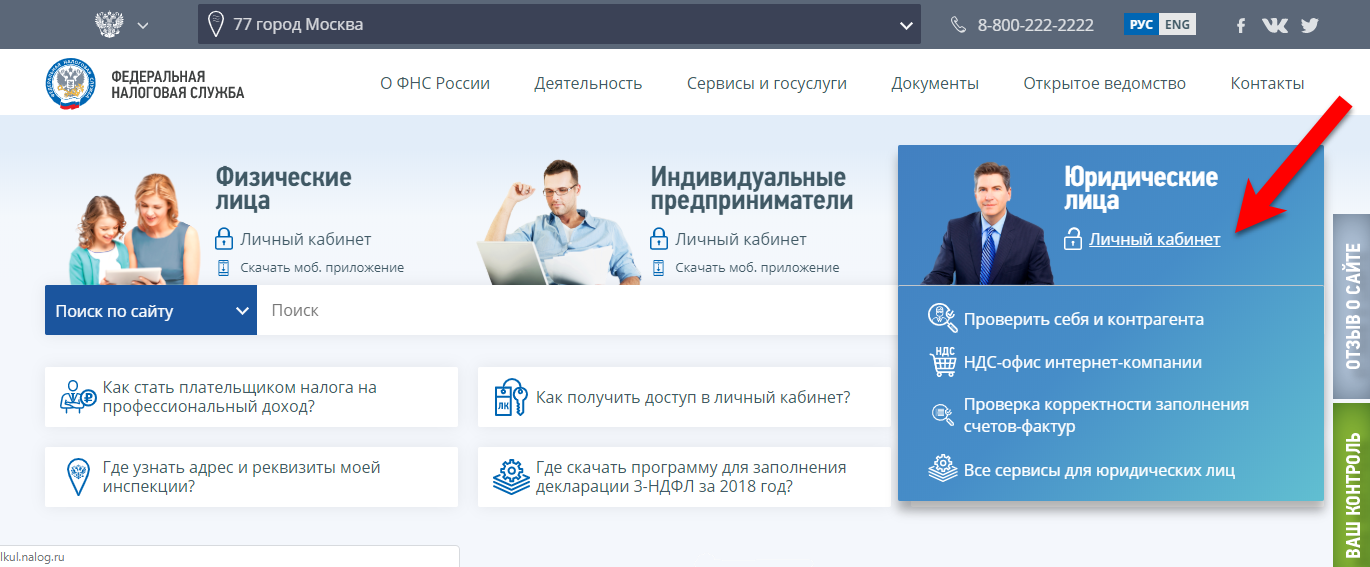
1) Перейдите по ссылке https://www.nalog.ru
2) На сайте Федеральной налоговой службы выберите раздел Юридические лица.
3) В этом разделе щелкните по ссылке Личный кабинет. В результате откроется страница Личный кабинет юридического лица.
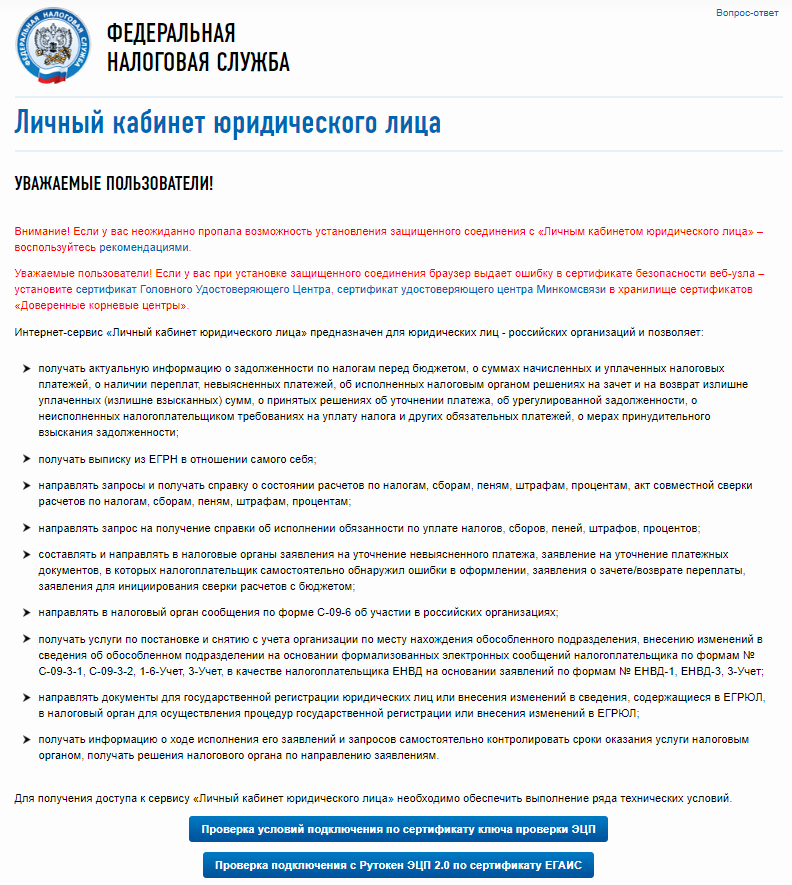
2 этап. Подключите Рутокен к компьютеру
Если каких-либо компонентов нет в системе (окно для выбора сертификата не открылось), то перейдите в раздел Настройка компьютера для входа в личный кабинет юридического лица.
Если все необходимые компоненты есть в системе, то в браузере откроется окно для выбора сертификата.
Недоступные для выбора сертификаты расположены в разделе Недоступные сертификаты, доступные — в разделе Доступные сертификаты.
Чтобы выбрать сертификат:
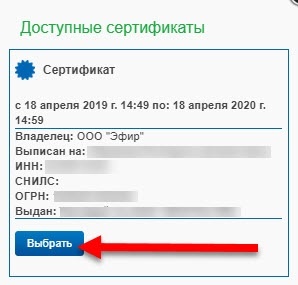
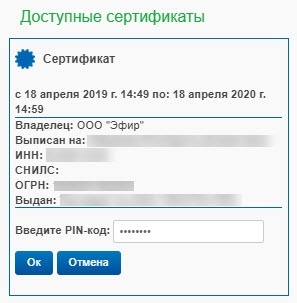
Чтобы перейти в личный кабинет юридического лица:
2) На странице Вход на сайт по сертификату щелкните по названию необходимого сертификата.
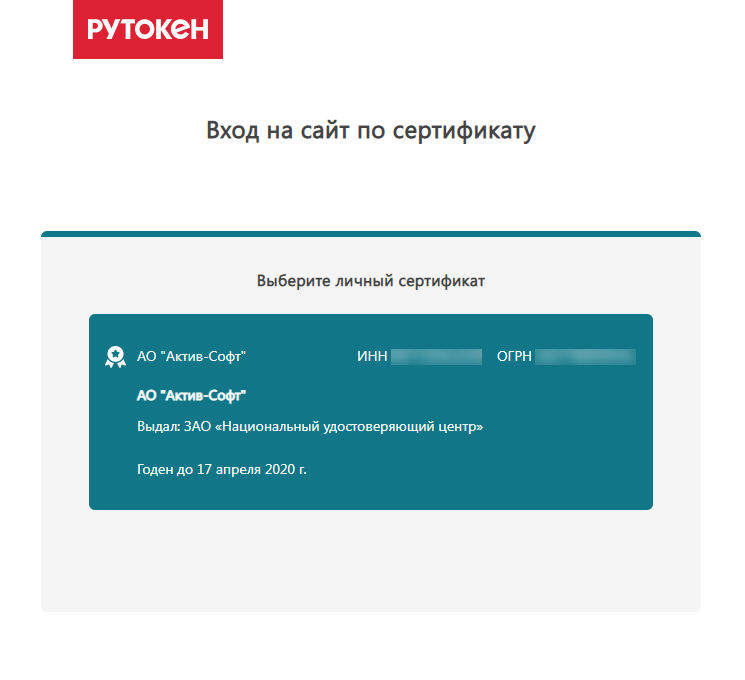
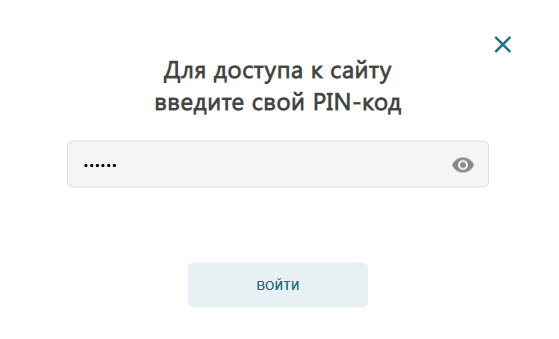
При первой возможности смените PIN-код.
Вход по Рутокен S или Рутокен Lite
- Подключите носитель к компьютеру.
- Перейдите на страницу входа в личный кабинет.
- Выберите вариант «Ключ ЭП».
- Следуйте инструкции на сайте.
Диагностика подключения по сертификату ЕГАИС на аппаратном ключе
Эту диагностику необходимо выполнить тем ЮЛ, которые используют «Рутокен ЭЦП 2.0» в качестве носителя. Налогоплательщик выполнить следующие действия:
Завести КЭП — квалифицированную электронную подпись — по шаблону «Сертификат для ЕГАИС».
Установить программу «Рутокен Коннект». Дополнительные компоненты и плагины для браузеров автоматически установятся вместе с «Рутокен Коннект».
Выбрать сертификат электронной подписи и введите PIN-код «Рутокена».
Перейти на страницу проверки условий подключения.
После проделанных шагов в личном кабинете появится возможность авторизации выбранным методом.
Получить электронную подпись можно в удостоверяющем центре. АО «Калуга Астрал» предоставляет два продукта:
Регистрация и авторизация
Для того чтобы организации могли получить доступ к личному кабинету, им необходимо иметь квалифицированную электронную подпись, выданную в Удостоверяющем центре, аккредитованном Минкомсвязи России.
Важным условием является наличие сертификата ключа с ГОСТ-2012. Налогоплательщики, использующие сертификаты ключей с 2001-ГОСТ, не смогут получить доступ к личному кабинету.
Перед регистрацией в «Личном кабинете юридического лица» налогоплательщик должен провести техническую диагностику. Её можно провести двумя способами.


