

Для обеспечения корректного использования электронной цифровой подписи (далее – ЭЦП) необходимо соблюдать следующие условия:
- ЭЦП должна быть получена в удостоверяющем центре (далее – УЦ).
- Необходимо инсталлировать лицензированное средство криптографической защиты (далее – СКИЗИ).
- Установить на рабочий компьютер промежуточный и корневой сертификаты.
- Произвести необходимые для работы с ЭДО настройки браузера.
Если этого не сделать, то в процессе эксплуатации ЭЦП у пользователя может возникать ряд программных ошибок, в данной статье мы разберём наиболее частые из них.

- Компьютер не видит сертификат ЭЦП: первые шаги
- Электронная подпись повреждена
- Носитель с сертификатом электронной подписи вставлен в компьютер, но не просматривается через КриптоПро CSP
- Неисправно устройство (дисковод или USB-разъем), в которое вставлен носитель с сертификатом электронной подписи
- Что делать при отсутствии своего сертификата в списке на странице «Ваши сертификаты»
- Пошаговая инструкция решения проблемы
- Что делать если не найден сертификат или не верен
- Почему «КриптоПро CSP» может не видеть ключей
- Почему не виден сертификат ЭЦП на флешке: обобщение
- Причина 1: драйвер не установлен или устройство отображается в диспетчере устройств с восклицательным знаком
- Причина 2: долгое опознание носителя на Windows 7
- Причина 3: USB-порт работает некорректно
- Причина 4: носитель неисправен
Безопасность, Программное обеспечение
- В КриптоПро не отображаются Считыватели, Датчики случайных чисел и Ключевые носители
- Почему «КриптоПро CSP» может не видеть ключей
- Почему криптопро не видит ключ эцп
- Почему не виден сертификат ЭЦП на флешке
- Драйвер не установлен или устройство отображается в диспетчере устройств с восклицательным знаком
- Долгое опознание носителя на Windows 7
- USB-порт работает некорректно
- Носитель неисправен
- #1 2022-01-18 17
- #2 Ответ от Ксения Шаврова 2022-01-18 20
- #3 Ответ от Анна Ш. 2022-01-19 02
- #4 Ответ от Ксения Шаврова 2022-01-19 11
- #5 Ответ от Анна Ш. 2022-01-19 11
- #6 Ответ от Ксения Шаврова 2022-01-19 12
- #1 2014-01-07 14
- #2 Ответ от Ксения Шаврова 2014-01-15 13
- #3 Ответ от Roman Ph 2014-02-05 07
- #4 Ответ от Ксения Шаврова 2014-02-05 09
- #5 Ответ от Roman Ph 2014-02-05 10
- #6 Ответ от Ксения Шаврова 2014-02-05 10
- Что может послужить причиной такой ошибки
- Проблемы с браузером
- Не работает служба инициализации
- Как этим пользоваться?
- Как должно работать
- Электронная подпись повреждена
- Ошибка исполнения функции при подписании эцп
- «1с-эдо» не видит криптопро csp
- Компьютер не видит сертификат ЭЦП
- Шаг 3. ввод ключевого контейнера
- Ошибка при проверке цепочки сертификатов в криптопро
- Удаление программы
- Что делать если не найден сертификат или не верен
- Сообщений с 1 по 15 из 19
- #2 Ответ от АлександрК 2022-02-02 15
- #3 Ответ от Николай Киблицкий 2022-02-02 15
- #4 Ответ от АлександрК 2022-02-02 15
- #5 Ответ от Николай Киблицкий 2022-02-02 16
- #6 Ответ от АлександрК 2022-02-02 16
- #7 Ответ от Николай Киблицкий 2022-02-02 17
- #8 Ответ от АлександрК 2022-02-02 17
- #9 Ответ от Mr@bob 2022-06-22 14
- #10 Ответ от Николай Киблицкий 2022-06-22 15
- #12 Ответ от AlUnder 2022-07-18 22
- #14 Ответ от Вечный_студент 2022-08-25 09
- Криптопро вставлен другой носитель
- Ошибка криптопро «0x80090008»
- Неисправно устройство (дисковод или USB-разъем), в которое вставлен носитель с сертификатом электронной подписи
- КриптоПро не видит контейнер на флешке. Предлагает выбрать другой носитель.
- Как настроить электронную почту.
- Электронная подпись описи содержания пакета недействительна
- Носитель с сертификатом электронной подписи вставлен в компьютер, но не просматривается через КриптоПро CSP
- Выбрать контейнер закрытого ключа (через «обзор» выбрать сертификат на считывателе – флешке/дискете)
- Что делать при отсутствии своего сертификата в списке на странице «Ваши сертификаты»
- Шаг 4. ввод нового ключевого контейнера
- Пошаговая инструкция решения проблемы
- Получили ЭЦП, что делать дальше? Как зарегистрироваться на торговой площадке?
- Почта не видит сертификат.
- Особенности версий криптопро
- Установка актуального релиза
- Реестр
- Как подписать документ.
- Сертификаты не отвечают критериям криптопро
- Недостаточно прав для выполнения операции в криптопро
В КриптоПро не отображаются Считыватели, Датчики случайных чисел и Ключевые носители
- 18.10.2017
- 9 087
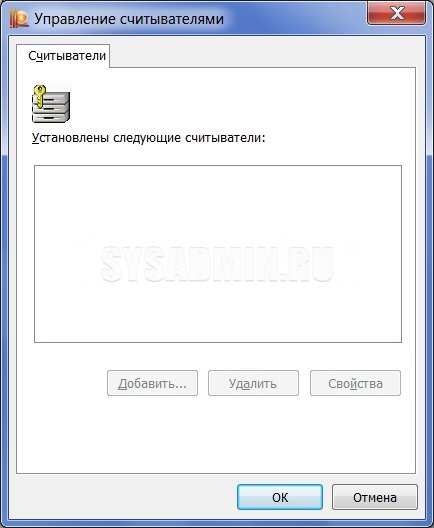
Описание и исправление ошибкиПри использовании программного продукта КриптоПро (CryptoPro) можно “словить” достаточно неприятную вещь – пустые списки “Считывателей”, “Датчиков случайных чисел” и “Ключевых носителей”. Не будут так же доступны многие функциональные возможности КриптоПро, например работа с контейнерами, сертификатами и т.
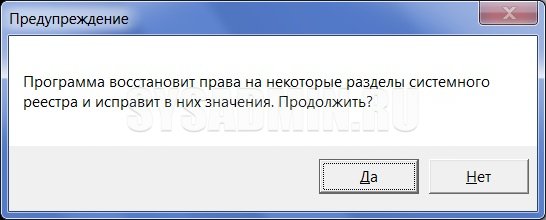
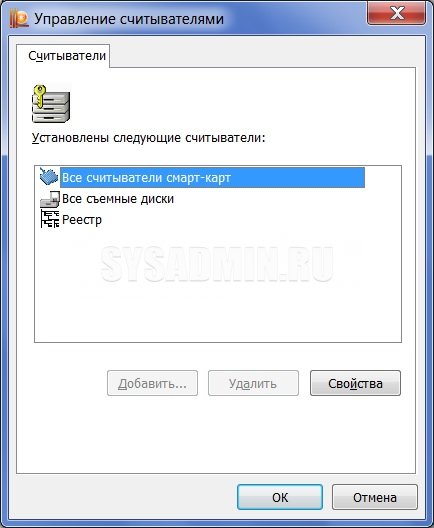
После этого, даже без перезагрузки компьютера, все пункты должны вернуться на свои места.
Почему «КриптоПро CSP» может не видеть ключей
В этом случае проверьте следующие параметры:
- успешная установка программы (служба Installer должна быть активна);
- наличие интернет-соединения;
- исправление указанного файла в удостоверяющем центре.
При установке плагина сделайте следующее:
Если файлы ранее были установлены неправильно и перенос на новый носитель не удался, выполняется очистка реестра операционной системы.
Для этого в меню CSP предусмотрена кнопка «Удалить пароли». Если приложения и плагины работают без ошибок, а журнал событий выдает ложную информацию, следует просканировать файлы с помощью функции Sfc /scannow.
Если «КриптоПро CSP» не видит ключей, проверьте правильность установки программы.
После этого компоненты перерегистрируются с помощью MSIExec/regserver.
Почему криптопро не видит ключ эцп
КриптоПро CSP — самый популярный криптографический софт на российском рынке. Большинство торговых площадок и автоматизированных госсистем работают только с этим криптопровайдером. Программное обеспечение распространяется на безвозмездной основе разработчиком и через дистрибьюторскую сеть, а за лицензию придется платить. При покупке квалифицированной ЭП (КЭП) клиенты получают набор средств:
- закрытый и открытый ключи;
- сертификат ключа проверки электронной подписи (СКПЭП, СЭП) — привязан к открытому ключу;
- физический носитель, на который записываются все перечисленные средства.
Каждый раз, когда владельцу СЭП нужно подписать цифровой файл, он подключает USB-носитель к ПК и вводит пароль (двухфакторная идентификация). Возможен и другой путь — записать все компоненты в реестр ПК и пользоваться ими без физического криптоключа.
В работе с ЭП возникают такие ситуации, когда пользователь пытается заверить документ в интернете или в специальном приложении, открывает список ключей и не видит СЭП. Проблема может быть спровоцирована следующими факторами:

Из нашей статьи вы узнаете:
КриптоПро — это крупнейший отечественный разработчик криптографических утилит и программ для работы с электронной подписью. Компания выпускает продукты, которые работают с популярными ОС, такими как: Windows, macOS, Linux, iOS и Android. Это позволяет использовать их не только на персональных компьютерах, но и на мобильных устройствах. Одной из таких программ является средство для криптографической защиты информации (СКЗИ) КриптоПро CSP. Утилита формирует и проверяет электронную подпись. Шифрует информацию для обеспечения конфиденциальности и целостности. Использует протоколы TLS и IPsec для защиты данных в интернет-сети.
В статье расскажем, какие версии СКЗИ КриптоПро CSP выпускаются для операционной системы Андроид.
КриптоПро Android не является привычной для пользователя программой, которую используют для настольной операционной системы. Данная утилита представлена в виде фреймворка. Программная платформа предназначена для разработчиков и встраивается в мобильное приложение или его функционал.
КриптоПро CSP 5. 0 для Google Android выполняет следующие функции
- работает с электронной подписью;
- создаёт безопасную интернет-связь;
- используется для разработки браузеров, которые создают и проверяют ЭП на веб-страницах.
CryptoPro Android взаимодействует с российскими криптографическими алгоритмами, работает на основе виртуальной машины Java 2 Runtime Environment v. 7 и 1. Более подробное описание функционала, примеры приложений и дополнительная информация представлена в руководстве разработчика компании КриптоПро.
Почему не виден сертификат ЭЦП на флешке
Простая перезагрузка компьютера обычно устраняет проблему и вызвана неисправностью программных компонентов. Но иногда для исправления ошибки необходимо переустановить драйвера или обратиться в службу поддержки пользователей.
Драйвер не установлен или устройство отображается в диспетчере устройств с восклицательным знаком
Если на носителе Рутокен ЭЦП сертификаты не обнаружены, а в диспетчере устройств носитель отображается с восклицательным знаком, то проблема связана с драйвером.
После установки драйвера необходимо снова подключить носитель. Если ошибка повторяется, проверьте правильность работы токена. Для этого подключите его к другому ПК. Если система обнаружит носитель, удалите драйвер на неисправном компьютере и установите заново.
Долгое опознание носителя на Windows 7
При работе на Windows 7 драйвера могут назначаться долго. Решение проблемы – дождаться окончания процесса или обновить версию операционной системы.
USB-порт работает некорректно
Убедитесь, что проблема связана с портом USB, а не с носителем цифровой подписи, для этого измените токен на другой порт. Если система обнаружит носитель, перезагрузите ПК. Обычно это устраняет проблему и заставляет работать все USB-порты. Если перезагрузка не помогла, рекомендуется обратиться в техподдержку для решения проблемы.
Носитель неисправен
Если компьютер не видит флешку при переносе носителя на другой ПК или USB-порт, то проблема с носителем. Для устранения проблемы обратитесь в сервисный центр для выдачи нового токена.
#1 2022-01-18 17
Сегодня получила сертификат ЭЦП в налоговой, в ЛК налоговой зашла с применением ЭЦП, но без КриптоПро CSP, теперь нужно настроить сертификат в Диадок, там без КриптоПро CSP не получается. КриптоПро CSP не видит сертификат через Просмотреть сертификаты в контейнере, через Мастер установки личного сертификата тоже не получается. В чем может быть проблема?
#2 Ответ от Ксения Шаврова 2022-01-18 20
Здравствуйте, Анна.
Это ключи формата PKCS#11. Работа с таким типом ключей возможна в КриптоПро CSP начиная с версии 5. 0 R2. Скорее всего, у вас установлена более ранняя версия. Проверьте, пожалуйста, и обновите при необходимости. На данный программный продукт потребуется лицензия, начинающаяся на 5050.
#3 Ответ от Анна Ш. 2022-01-19 02
Да, действительно стояла 4 версия, скачала демоверсию 5, сертификат программа видит, спасибо!Но возникла другая проблема, Диадок требует ввести номер лицензии, нашла его, ввела, но Диадок пишет, что лицензия истекла 25. 2021 г. Где можно взять актуальный номер лицензии для демоверсии?
#4 Ответ от Ксения Шаврова 2022-01-19 11
По этому вопросу вам нужно обратиться в компанию СКБ Контур. Для работы с таким типом сертификата нужно приобрести лицензию на программу КриптоПро 5. 0 R2.
#5 Ответ от Анна Ш. 2022-01-19 11
Приобрести лицензию это понятно, но на вашем сайте написано, что в электронном виде лицензии не предоставляются, а ЭЦП нужно срочно, хотела пока воспользоваться бесплатным 90 дневным периодом демоверсии. Как можно это сделать, если лицензия демоверсии истекла 25. 2021 г. , хотя я ее скачала и установила только сегодня?
#6 Ответ от Ксения Шаврова 2022-01-19 12
Анна, Компания Актив не занимается продажей лицензий КриптоПро CSP. Именно поэтому я прошу вас обратиться в компанию СКБ Контур или в любую другую компанию или интернет магазин, кто эти лицензии продает, специалисты которых смогут вас проконсультировать.
Лицензия истекла, потому что она плюсуется с предыдущей версией, которая была установлена на ваш компьютер – КриптоПро CSP 4. Как обходной вариант, могу предложить только установить на чистый компьютер, если такой имеется, где никогда не была установлена программа КриптоПро CSP.
#1 2014-01-07 14
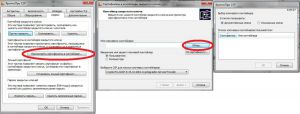
При просмотре сертификатов в программе ,,криптопро,, , при подключеном ключе , не высвечивается не один контейнер!
#2 Ответ от Ксения Шаврова 2014-01-15 13
Добрый день.
#3 Ответ от Roman Ph 2014-02-05 07
Аналогичная проблема. На некоторых компьютерах содержимое рутокена отображается нормально, на некоторых и КриптоПро не видит контейнеры, и Панель управления Рутокен не находит сертификатов, хотя видит сам рутокен и количество свободной памяти на нём.
Тип Rutoken lite 64KВерсия 51. 02Св. пам. 53760
Рутокен приобретён для работы с торговыми площадками.
- Подтверждает удаленному компьютеру идентификацию вашего компьютера
- Защищает сообщения электронной почты
- Класс средства ЭП КС1
КриптоПро и драйвера рутокен установлены последних версий.
#4 Ответ от Ксения Шаврова 2014-02-05 09
Roman Ph пишет:
Аналогичная проблема. На некоторых компьютерах содержимое рутокена отображается нормально, на некоторых и КриптоПро не видит контейнеры, и Панель управления Рутокен не находит сертификатов, хотя видит сам рутокен и количество свободной памяти на нём. Тип Rutoken lite 64KВерсия 51. 02Св. пам. 53760Рутокен приобретён для работы с торговыми площадками. КриптоПро и драйвера рутокен установлены последних версий.
Добрый день, Roman Ph.
#5 Ответ от Roman Ph 2014-02-05 10
Спасибо, установка модулей для КриптоПро помогла. Теперь содержимое рутокена отображается.
#6 Ответ от Ксения Шаврова 2014-02-05 10
Спасибо Вам за обращение.
Что может послужить причиной такой ошибки
Всплывающее окно со злополучным сообщением об ошибке появляется на экранах пользователей в тех случаях, если система не смогла обнаружить соответствующий ключ на носителе. Такая ситуация происходит при следующих действиях пользователей:
В целях устранения ошибки обычно бывает достаточно произвести корректную ручную переустановку сертификата.
Проблемы с браузером
Для заверки электронных файлов в интернете разработчик СКЗИ рекомендует использовать встроенный веб-обозреватель MIE. Но даже с ним бывают сбои. Если это произошло, зайдите в браузер под ролью администратора:
- Кликните по значку браузера на рабочем столе.
- В контекстном меню выберите соответствующую роль.
Чтобы всякий раз не предпринимать лишние действия, в настройках можно задать автоматический доступ под нужными правами. Неактуальную версию браузера необходимо обновить до последнего релиза. Также следует отключить антивирусные программы, так как многие из них блокируют работу СКЗИ, воспринимая как вредоносное ПО.
Не работает служба инициализации
Если работа сервиса инициализации Crypto Pro приостановлена, СКПЭП тоже не будет работать. Запустите командную строку клавишами Win R:
- Введите команду services.msc.
- В разделе «Службы» выберите «Службу инициализации» и проверьте в свойствах ее активность.
Если сервис отключен, запустите его и нажмите ОК. После перезапуска ПК электронная подпись должна снова работать корректно.
Как этим пользоваться?
- Нажмите на кнопку Начать диагностику.
- После завершения диагностики выберите Выполнить рекомендуемые действия.
Откроется окно автоматической установки и настройки компонентов. - Рекомендуем поставить флажок Выбрать все.
- Нажмите на кнопку Начать установку и настройку.
После завершения процесса проверьте, исчезли ли ошибки. Если остались − нажмите на ссылку Отправить заявку в техподдержку, заполните форму,
указав свои контактные данные и суть вопроса. Специалист технической
поддержки свяжется с вами в кратчайшие сроки.
Как должно работать
Почему не видит ЭЦП компьютер? Вроде и ключ в виде флешки есть (тот же RuToken), и утилита «Крипто-Про» установлена, а проверка ЭП не выполняется. Основная причина – ПК изначально не видит флешку ЭЦП. Это возникает обычно, потому что ключ пытаются запустить на устройстве с неподдерживаемой ОС.
Когда установка криптопровайдера выполнена на поддерживаемом аппарате, по инструкции, но всё равно компьютер не видит ЭЦП, проблема может быть и в самом ключе. Чтобы разобраться, свяжитесь с поддержкой. Там у вас запросят скриншоты:
- версии/сборки CSP (вкладка «Общие»);
- ошибок при подключении контейнера ЭЦП.
Кроме того, укажите специалистам, где получали ЭЦП, на каком носителе у вас установлен контейнер (рутокен, етокен, флешка или реестр) и какая используется ОС (разрядность, сборка).
Электронная подпись повреждена
Если сертификат электронной подписи находится на дискете, не забудьте проверить положение шторки защиты от записи.
- Запустите консоль КриптоПро CSP: запустите «Пуск/Панель управления/КриптоПро CSP».
- Проверьте работоспособность электронной подписи, скопировав ее на другой съемный носитель или в реестр (во вкладке «Сервис» нажмите «Копировать контейнер» и следуйте указаниям мастера). Если копия не удалась, электронная подпись физически повреждена.
Ошибка исполнения функции при подписании эцп
Ошибка свидетельствует об отсутствии лицензии на продукт КриптоПро CSP. Зачастую она возникает при попытке подписать документ на торговых площадках или в информационных системах (ЕГАИС, ЖКХ, Росреестр, Госуслуги и др.
Лицензия на криптопровайдер может быть привязана к АРМ или встроена в сертификат ЭП. В первом случае необходимо убедиться, что лицензия введена на рабочем ПК и актуальна. Срок действия можно уточнить на вкладке «Общее» в меню запущенного криптопровайдера.
«1с-эдо» не видит криптопро csp
«1С-ЭДО» — программа для обмена электронными документами, интегрированная в учетную базу «1С». Сервис позволяет удаленно взаимодействовать с контрагентами и отправлять отчетность в надзорные органы (ФНС, ПФР, ФСС, Росстат и др. Чтобы документы приобрели юридическую силу, их необходимо заверить квалифицированной ЭП. Если сервис «1С-ЭДО» «не видит» ключ в КриптоПро CSP, рекомендованы следующие действия:
- проверить, установлена ли на компьютере актуальная версия криптопровайдера;
- при наличии СКЗИ уточнить, соответствует ли оно той программе, которая была указана в настройках обмена с «1С».
Как проверить настройки криптопровайдера:
- Запустить сервис «1С-ЭДО».
- Нажать кнопку «Настройки».
- В подразделе «Документооборот с контролирующими органами» нажать кнопку «Здесь».
Если в поле «Криптопровайдер» указана не та программа, которая установлена на ПК (например, VipNet), поменяйте ее в настройках и сохраните клавишей ОК. Для правильной работы сервиса ЭДО рекомендуется использовать на одном АРМ только один из сертифицированных провайдеров.
Компьютер не видит сертификат ЭЦП
Если компьютер не видит ЭЦП, необходимо предварительно посетить тематический форум компании КриптоПро. Если проблема не решается самостоятельно, обратитесь в службу поддержки (отправьте туда журналы приложений и системных событий, укажите версию/сборку CSP, ОС).
Шаг 3. ввод ключевого контейнера
Существует 3 способа, как заполнить поле Имя ключевого контейнера:
Выбрать из списка посредством нажатия кнопки Обзор
Поиск по сертификату ЭЦП
Кроме заполнения поля Имя ключевого контейнера, необходимо заполнить оставшиеся опции поиска :
После того, как все поля заполнены, нажмите кнопку Далее.
Если на доступ к закрытому ключу установлен пароль, то система попросит ввести его. Введите пароль и нажмите кнопку ОК.
Ошибка при проверке цепочки сертификатов в криптопро
Юридически значимую документацию можно заверить электронной подписью только в том случае, если СКЗИ подтвердит надежность (доверенность) сертификата. Для этого программа проверяет цепочку сертификации (ЦС), состоящую из таких элементов:
- корневой сертификат от Минкомсвязи (начальное звено цепи), выданный УЦ;
- промежуточный сертификат УЦ (ПС);
- СКПЭП.
Правильно построенная ЦС подтверждает, что СКПЭП (конечное звено) имеет доверенный путь (от Минкомсвязи к УЦ, от УЦ к пользователю). Ошибка при проверке цепочки сертификатов в КриптоПро свидетельствует о том, что минимум один элемент в этой системе искажен. ЭП при этом считается недействительной и не принимается для подписания файлов.
Удаление программы
Если никаких проблем не обнаружено, ошибку неправильного алгоритма поможет устранить переустановка СКЗИ:
- Найти криптопровайдер через «Пуск».
- Выбрать команду «Удалить».
- Перезагрузить ПК.
Чтобы новая программа работала корректно, перед установкой требуется удалить все следы старой версии с помощью фирменной утилиты cspclean от CryptoPro:
- Запустить файл cspclean.exe на рабочем столе.
- Подтвердить удаление продукта клавишей «ДА».
- Перезагрузить компьютер.
Контейнеры, сохраненные в реестре, удалятся автоматически.
Что делать если не найден сертификат или не верен
Когда сертификат отсутствует в списке «Ваши сертификаты», проблема может заключаться в отсутствии сертификата корневого ЦС.
Для решения этой проблемы необходимо:
- проверьте наличие такого сертификата на вашем ПК по пути: «Пуск» — затем «Все программы» — затем плагин «КриптоПро» — и уже там «Сертификаты»;
- затем находим вкладку «Личные», выбираем «Сертификаты»;

- вам нужно будет открыть сертификат, который не отображается во вкладке и посмотреть его «Путь сертификации»;
- отображает все цепочки сертификатов в порядке сортировки. Важно, чтобы перед одним из них не было желтого или красного предупреждающего значка. Если он присутствует, нажмите на сам сертификат и прочитайте ошибку, которую выдаст система;
- в зависимости от причины (обычно это истечение срока действия сертификата или неверификация) удалите его.
Чтобы исправить ошибку и перезагрузить отозванный сертификат, вам потребуется выполнить несколько простых действий:
- в окне «Свойства обозревателя» откройте личный сертификат. Попасть туда можно через меню «Поиск» «Пуск». В открывшемся окне найдите вкладку «Содержание», затем вкладку «Сертификаты»;
- после этого во вкладке «Состав» нужно будет выбрать позицию «Точки раздачи обзорных списков»;
- в следующем блоке под названием «Название точки распространения» необходимо скопировать ссылку на скачивание файла со списком комментариев;
- затем следуйте подсказкам «Мастера импорта сертификатов».
Следующая распространенная проблема, когда компьютер не видит сертификат на носителе, это неисправность программных продуктов компьютера или Токена (флешки). Обычно помогает простая перезагрузка ПК. Среди других популярных задач в этой области можно выделить следующие:
- Система долго распознает носителя ЭЦП. Возникла проблема с операционной системой. Его нужно будет обновить до минимального уровня, необходимого для работы с ЭЦП.
- Порт USB не работает должным образом. Попробуйте подключить Токен (флешку) через другой порт или на другом ПК, чтобы убедиться, что проблема не в носителе. Перезагрузите компьютер.
- Если Токин (флешка) не открывается ни на одном компе, то проблема с носителем. Когда ключ был записан в единственном экземпляре на этот носитель, вам необходимо будет обратиться в УЦ для перевыпуска ЭЦП.
Важный. Прежде чем вынести «окончательный вердикт» о исправности носителя и сертификата, не поленитесь проверить их через несколько разных источников.
Сообщений с 1 по 15 из 19
Здравствуйте. Получили в ФНС сертификат записанный на Рутокен. Предположили, что не надо будет специально выпускать на основе него Ключ директора, который мы использовали для подписи документов в ЛесЕГАИС. Но, не смогли подписать документы – сайт ЛесЕГАИС просто не видит данный сертификат. При этом мы заходим в ЛесЕГАИС успешно авторизируясь на госуслугах с помощью сертификата ключа проверки электронной подписи с этого токена. Есть предположение, что это из-за того, что КриптоПро (версия продукта: 4. 9944, версия ядра СКЗИ: 4. 9017 КС1) не видит данного сертификата. При этом он виден в Панели управления Рутокен (версия драйверов Рутокен: 4. В чём может быть дело?
#2 Ответ от АлександрК 2022-02-02 15
Изучил предыдущие темы со схожими проблемами. Правильно ли я понял, что нам поможет установка КриптоПро 5. 0 (+ покупка на него лицензии) ?
#3 Ответ от Николай Киблицкий 2022-02-02 15
Здравствуйте, АлександрК, да все правильно. Для работы с данной электронной подписью через программу КриптоПро CSP, вам необходимо установить КриптоПро 5 R2 и новее.
#4 Ответ от АлександрК 2022-02-02 15
Спасибо. Вот только меня смущает то, что ЛесЕГАИС, при попытке подписать документ, выдаёт на выбор список сертификатов (уже просроченных) только тех, что установленны в реестре. Сейчас подключили старый токен (Рутокен S 0) с просроченными сертификатами на нём и ЛесЕГАИС их не отображает в этом списке. То есть такое чувство, что ЛесЕГАИС хочет/может работать только с сертификатами из реестра. Но, это странно, так как изначально же предполагается хранение сертификата на токене. А в поддержку ЛесЕГАИС не дозвонишься
#5 Ответ от Николай Киблицкий 2022-02-02 16
Вам предлагаются на выбор сертификаты которые установлены в локальное хранилище “Личные”. Посмотреть содержимое хранилища “Личные” можно войдя в “Панель управления” – “Свойства браузера” – вкладка “Содержание” – кнопка “Сертификаты”. Установить сертификат в хранилище “Личные” можете по инструкции по ссылке.
#6 Ответ от АлександрК 2022-02-02 16
Да, но сертификат выданный ФНС не экспортируемый – я не могу поставить флаг «Зарегистрирован» напротив этого сертификата (по указанной вами инструкции). Не будет ли это препятствием для работы в ЛесЕГАИС, даже если мы купим КриптоПРО 5. 0 ?Или же после установки КриптоПРО 5. 0 мы сможем установить сертификат с помощью кнопки «Установить личный сертификат» из КриптоПро – вкладка «Сервис» ?
#7 Ответ от Николай Киблицкий 2022-02-02 17
Как я писал ранее, для работы с данной электронной подписью через программу КриптоПро CSP, вам необходимо установить КриптоПро 5 R2 и новее. Возможность установить сертификат появится после обновления КриптПро CSP.
#8 Ответ от АлександрК 2022-02-02 17
Хорошо, понятно. Спасибо ещё раз.
#9 Ответ от Mr@bob 2022-06-22 14
Добрый день. что бы не плодить одинаковые темы. похожая история. крипто про не видит сертификат, который получали в фнспричем панель управления видит только сам рутокен, но сертификатов на нем нет. мне бухгалтер доказывает что именно с этим ключем ходил директор в фнс.
крипто про 5. 12000 КС1
#10 Ответ от Николай Киблицкий 2022-06-22 15
Николай Киблицкий пишет:
прошу прощения, отбой, нашлась потеряшка. спасибо большое!
#12 Ответ от AlUnder 2022-07-18 22
Здравствуйте AlUnder. На вашем Рутокен хранится ключевая пара, это закрытая часть ключа электронной подписи. Вам необходимо назначить сертификат соответствующий ключевой паре хранящейся на Рутокен. Сертификат, это открытая часть ключа электронной подписи, получить файл сертификата вы можете в удостоверяющем центре в котором генерировали ключи электронной подписи.
#14 Ответ от Вечный_студент 2022-08-25 09
Здравствуйте, Вечный_студент, Пришлите пожалуйста скриншот “Панели управления Рутокен” на вкладке Сертификаты.
Страницы 1 2 Далее
Криптопро вставлен другой носитель
Ошибка «Вставьте ключевой носитель» или «Вставлен другой носитель» возникает при попытке подписания электронного документа. Сначала следует убедиться, что USB-токен с сертификатом подключен к ПК (в качестве носителя используются защищенные криптоключи или обычные флешки).
- Выбрать из списка ключевой контейнер, нажать ОК и «Далее».
- Нажать «Установить». Если появится предупреждение о том, что сертификат уже присутствует в хранилище, дать согласие на его замену.
- Дождаться загрузки сертификата в хранилище «Личное» и нажать ОК.
После переустановки рекомендуется перезагрузить ПК. Для первичной инсталляции СКПЭП применим аналогичный алгоритм действий.
Ошибка криптопро «0x80090008»
Если версия CryptoPro не соответствует новым условиям сдачи отчетности, пользователь увидит на экране уведомление с кодом ошибки «0x80090008». Это значит, что на ПК установлен устаревший релиз программы, и его необходимо обновить. Для начала проверьте сертификат:
- Откройте «КриптоПро CSP сервис» и выберите команду «Протестировать».
- Нажмите кнопку «По сертификату» и укажите нужный файл.
При наличии ошибки в СЭП система на нее укажет.
Неисправно устройство (дисковод или USB-разъем), в которое вставлен носитель с сертификатом электронной подписи
Вставьте носитель с электронной подписью в другое устройство или USB-порт и снова нажмите кнопку «Зарегистрировать новую учетную запись» или «Зарегистрировать с сертификатом».
В электронном документообороте усиленная квалифицированная электронная подпись полностью заменяет собственноручную подпись. Это безоговорочно указывает на автора документа и доказывает, что документ не подвергался изменениям после подписания.
КриптоПро не видит контейнер на флешке. Предлагает выбрать другой носитель.
В зависимости от того, какой тип носителя вы используете пути решения разные. Если вы используете смарт-карты типа Рутокен, МсКей, Етокен, то, скорее всего у вас не установлены драйвера для корректной работы с ключом.
Если ваш ключ находится на флешке USB 2. 0, то надо смотреть версию ядра КриптоПро. Если вы используете КриптоПро 3. 0, то у вас сбился путь. Для того чтобы его настроить необходимо:
При включенном в системный блок носителе Через программу КриптоПро Пуск à Панель управления à КриптоПро àОборудование Настроить считыватели Добавить. В появившемся окне Мастера установки считывателей выбираете в правой части экрана Дисковод (так как в КриптоПро все USB носители определяются как дискеты). В следующем окне выбираете правильное имя флешки, то есть то имя под которым определилась флешка в «Мой компьютер».
Если вы используете КриптоПро 3. 6 и контейнер не виден, то значит носитель поврежден. Его следует предоставить в офис для выяснения состояния ключа.
Как настроить электронную почту.
Настройка параметров безопасности Outlook Express проводится по следующей схеме:
Выберите пункт меню Сервис/ Tools -> Учетные записи / Accounts и откройте закладку Почта/ Mail.
В отображаемом списке учетных записей выберите ту, которую необходимо настроить, и нажмите на кнопку Свойства/ Properties.
В отображаемом диалоге выберите закладку Безопасность/ Security, позволяющую пользователю указать свои личные сертификаты, которые будут использоваться при выборе личных ключей пользователя для формирования электронной цифровой подписи и расшифрования входящих сообщений.
В отображаемом диалоге выберите закладку Безопасность/ Security:
В отображаемом диалоге установите следующие режимы:
Включать пользователя при отправке шифрованной почты/ Always encrypt messages when sending encrypted mail. Установка режима включения дает возможность отправителю расшифровывать отправленные им сообщения.
Включать цифровое удостоверение при отправке сообщений с подписью/ Include my digital ID when sending singed messages. Установка этого режима автоматически будет добавлять сертификат отправителя ко всем сообщениям. Этот режим позволяет производить обмен сертификатами с использованием подписанного сообщения, а затем использовать полученные сертификаты для последующего шифрования сообщений между адресатами.
Отправлять сообщения с непрозрачной подписью/ Encode message before signing. При включенном режиме сообщения все вложения будут объединены в единое вложение с включенной в него цифровой подписью. Если режим выключен, подпись формируется в виде одного отдельного вложения для всех вложений.
Автоматически добавлять сертификат отправителя в адресную книгу/ Add senders certificates to my address book. При включенном режиме сертификаты, передаваемые в составе подписанного сообщения, будут автоматически добавляться в адресную книгу.
Проверять отмену цифровых подписей/ Check for revoked Digital Ds:
только при нахождении в сети/ Only when online. Установка маркера проверки приводит к тому, что каждая операция формирования или проверки электронной цифровой подписи будет сопровождаться проверкой на отзыв сертификата. Для проверки на отзыв используется Cписок Отозванных Сертификатов (CRL), информация о нахождении которого записывается в виде дополнения в сертификате каждого пользователя. По умолчанию данная опция не включена, и “Outlook Express” не отслеживает факта компрометации ключей пользователей.
Никогда/ Never.
Проверка на отзыв не выполняется.
Электронная подпись описи содержания пакета недействительна
Одной КЭП можно сразу заверить несколько файлов. В одном письме адресат может отправлять комплект документации и отдельно к нему опись, где перечислены все файлы. Перечень документов тоже нужно визировать ЭП.
Если при попытке заверить ведомость пользователь увидит сообщение о недействительности сертификата, значит подписать основной комплект тоже не удастся. Эта ошибка распространяется на все типы файлов, а не на какой-то конкретный документ.
Причина сбоя — нарушение доверенной цепочки, о которой было сказано ранее. В первую очередь следует проверить наличие и корректность КС и ПС. Если они установлены, удалите эти файлы и загрузите снова.
Носитель с сертификатом электронной подписи вставлен в компьютер, но не просматривается через КриптоПро CSP
Например, ваш сертификат ЭП может находиться в системном реестре. В этом случае сменные носители вставлять не нужно.
- Откройте меню «Пуск» и перейдите в «Панель управления/КриптоПро CSP».
- Проверьте, добавлен ли ваш носитель в список установленных считывателей во вкладке «Оборудование» (кнопка «Настроить считыватели»). Если вашего нет в списке установленных ридеров, добавьте его (нажмите «Добавить»).
- Смотрите сертификат в ваших СМИ. Если сертификат не виден, попробуйте просмотреть его на другой рабочей станции, где также установлен СКЗИ КриптоПро CSP. Если он там доступен для просмотра, переустановите СКЗИ, если его там тоже не видно, то ключ ЭП поврежден, нужно получить новый.
Выбрать контейнер закрытого ключа (через «обзор» выбрать сертификат на считывателе – флешке/дискете)
Если когда-то были неправильно установлены предыдущие ключи и новый носитель не устанавливается, то нужно очистить реестр (Windows). Для этого в панели CSP есть кнопка «Удалить запомненные пароли».
Если в событиях приложений ошибок не было, а в системе евент-логи их показали, необходимо проверить файлы Sfc/scannow, а после перерегистрировать компоненты MSIExec/unregister, потом – MSIExec/regserver.
Что делать при отсутствии своего сертификата в списке на странице «Ваши сертификаты»
- Перейти в меню «Пуск». Выберите раздел «Все программы». После этого в списке вы должны найти «КриптоПро».
- В открывшемся окне выберите вариант «Личные», перейдите на вкладку «Сертификаты».
- Двойной щелчок открывает объект, который не отображается в списке. Перейдите в раздел «Путь сертификации». Вот цепочка, в которую входят личные файлы, корневые сертификаты удостоверяющего центра, ключи вышестоящих органов, проводивших аккредитацию.
- Они проверяют предупреждающие знаки возле найденных объектов, например, перекрестков. В этом случае сертификат считается недействительным. Нажав на файл, вы сможете увидеть причину ошибки.
- Если срок действия элементов истек, необходимо обратиться в удостоверяющий центр для продления. Если предупреждающих знаков нет, а имеющиеся файлы не проходят проверку, производится переустановка корневого сертификата персональной электронной подписи.
Шаг 4. ввод нового ключевого контейнера
Система вновь отобразит окно Копирование контейнера закрытого ключа , в котором необходимо ввести имя нового ключевого контейнера и установить переключатель Введенное имя задает ключевой контейнер в положение Пользователь или Компьютер, в зависимости от того, в каком хранилище требуется разместить скопированный контейнер.
После ввода нажмите кнопку Готово.
Пошаговая инструкция решения проблемы
Если флешка с ЭЦП не работает, выполните следующие действия:
- Установите необходимые программные компоненты для корректного использования сайта. К ним относятся плагины для сайтов «Госуслуги», «Госзакупки» и др
- Проверьте правильность настроек даты, времени и часового пояса на компьютере.
- Проверьте, существует ли сертификат в личном хранилище. Если он отсутствует или поврежден, переустановите его. Убедитесь, что срок действия найденного сертификата не истек.
- Включите функцию просмотра совместимости. Эта рекомендация относится к пользователям Internet Explorer. Чтобы найти функцию, зайдите в меню, откройте раздел «Параметры просмотра», пункт «Добавить адрес портала».
- Проверьте работу системы в других браузерах. Если система по-прежнему не подписывает документ, попробуйте другое устройство.
- Проверьте операционную систему на наличие вирусов. Для этого используйте специальные утилиты, такие как «Антивирус Касперского».
Просканируйте операционную систему на наличие вирусов.
Получили ЭЦП, что делать дальше? Как зарегистрироваться на торговой площадке?
Вся процедура аккредитации, подачи заявки на участие в аукционе и проведения самого аукциона описана в регламенте работы конкретной электронной торговой площадки, который можно найти на сайте этой площадки. Там же находятся различные вспомогательные видеоматериалы, инструкции для работы в системе. Либо вы можете обратиться к нам для приобретения нашей услуги помощи в аккредитации на любой электронной площадке.
Почта не видит сертификат.
При настройки электронной почты, на стадии подписания документа почта не находит нужный сертификат. Такое случается, когда адрес электронной почты, которая указывается при изготовлении ЭЦП, не совпадает с действующим электронным ящиком.
Особенности версий криптопро
С января 2021 года квалифицированные сертификаты могут выпускаться только по ГОСТ 2021, выпуск по другому ГОСТу прекращен. Мы об этом писали ранее в статье. Важно помнить, что версии криптопро на ГОСТ 2021 работают только с версии 4. 0 и выше.
Установка актуального релиза
Дистрибутивы для скачивания СКЗИ размещены в разделе «Продукты» и доступны для скачивания всем авторизованным пользователям. Создание ЛК занимает не более 5 минут:
- Нажмите кнопку «Регистрация».
- Введите личные данные и подтвердите согласие на доступ к персональной информации.
В каталоге продуктов выберите версию криптопровайдера с учетом ОС, загрузите установщик на ПК, запустите его и следуйте подсказкам. При установке ПО требуется указать серийный номер лицензии (если срок действия еще не истек). Эту информацию можно уточнить в приложении к договору.
По отзывам пользователей, переустановка ПК почти всегда помогает в устранении ошибки «0x80090008». Если проблема не решена, рекомендуется написать в техподдержку разработчика или обратиться к официальному дистрибьютору, у которого вы купили лицензию.
Реестр
Если в качестве ключевого носителя используется считыватель Реестр, необходимо выполнить следующие шаги:
Убедиться, что в КриптоПро CSP настроен считыватель Реестр. Для этого:
- Выбрать меню Пуск / Панель управления / КриптоПро CSP;
- Перейти на вкладку и нажать на кнопку .
Если считыватель отсутствует, его необходимо добавить (см. Как настроить считыватели в КриптоПро CSP ?).
В окне Выбор ключевого контейнера установить переключатель Уникальные имена.
Удалить запомненные пароли. Для этого:
- Выбрать меню Пуск / Панель управления / КриптоПро CSP;
- Перейти на вкладкус и нажать на кнопку Удалить запомненные пароли;
- Отметить пункт и нажать на кнопку (см. рис. 5).
Рис. Окно «Удалить запомненные пароли»
Часто к нам обращаются с вопросом, как установить сертификат через КриптоПpo CSP. Ситуации бывают разные: сменился директор или главбух, получили новый сертификат в удостоверяющем центре и т. Раньше все работало, а теперь нет. Рассказываем, что нужно делать, чтобы установить личный цифровой сертификат на компьютер.
Вы можете установить личный сертификат двумя способами:
Через меню КриптоПро CSP «Просмотреть сертификаты в контейнере»
Через меню КриптоПро CSP «Установить личный сертификат»
Если на рабочем месте используется операционная система Windows 7 без SP1, то устанавливать сертификат следует по рекомендациям варианта № 2.
Вариант № 1. Устанавливаем через меню «Просмотреть сертификаты в контейнере»
Чтобы установить сертификат:
Выберите Пуск -> Панель управления -> КриптоПро CSP -> вкладка Сервис и нажмите кнопку “Просмотреть сертификаты в контейнере”.
В открывшемся окне нажмите на кнопку “Обзор”. Выберите контейнер и подтвердите свой выбор кнопкой ОК.
Если на вашем компьютере установлена версия “КриптоПро CSP” 3. 6 R2 (версия продукта 3. 6497) или выше, то в открывшемся окне нажмите на кнопку “Установить”. После этого согласитесь с предложением заменить сертификат.
Если кнопка “Установить” отсутствует, в окне “Сертификат для просмотра” нажмите кнопку “Свойства”.
В окне “Сертификат” – > вкладка “Общие” нажмите на кнопку “Установить сертификат”.
В окне “Мастер импорта сертификатов” выберите “Далее”.
Если у вас уставлена версия “КриптоПро CSP” 3. 6, то в следующем окне достаточно оставить переключатель на пункте “Автоматически выбрать хранилище на основе типа сертификата” и нажать “Далее”. Сертификат будет автоматически установлен в хранилище “Личные”.
Вариант 2. Устанавливаем через меню «Установить личный сертификат»
Для установки вам понадобится, собственно, сам файл сертификата (с расширением. cer). Он может находиться, например, на дискете, на токене или на жестком диске компьютера.
Выберите Пуск -> Панель управления -> КриптоПро CSP -> вкладка Сервис и нажмите кнопку “Установить личный сертификат”.
В окне “Мастер установки личного сертификата” нажмите на кнопку “Далее”. В следующем окне, чтобы выбрать файл сертификата, нажмите “Обзор”.
Укажите путь к сертификату и нажмите на кнопку “Открыть”, затем “Далее”.
В следующем окне вы можете просмотреть информацию о сертификате. Нажмите “Далее”.
На следующем шаге введите или укажите контейнер закрытого ключа, который соответствует выбранному сертификату. Для этого воспользуйтесь кнопкой “Обзор”.
Если у вас установлена версия КриптоПро CSP 3. 6 R2 (версия продукта 3. 6497) или выше, поставьте флаг “Установить сертификат в контейнер”.
Выберите хранилище “Личные” и нажмите ОК.
Хранилище вы выбрали. Теперь нажмите “Далее”, затем – “Готово”. После этого может появиться сообщение:
В этом случае нажмите “Да”.
Дождитесь сообщения об успешной установке личного сертификата на компьютер.
Все, можно подписывать документы, используя новый сертификат.
Список документов для юридического лица:
Выписка из Единого государственной реестра юридических лиц (ЕГРЮЛ) не старше 30 дней.
СНИЛС (Страховое свидетельство государственного пенсионного страхования)
Список документов для Индивидуального предпринимателя (ИП):
Выписка из единого госудаственного реестра индивидуальных предпринимателей (ЕГРИП)
Список документов для физического лица:
Как подписать документ.
Существует 2 вида отправки документа в подписанном виде.
Первый способ – подписание самого документа и второй – подписание всего письма целиком.
Для создания и отправки подписанного сообщения:
Нажмите на кнопку Создать сообщение/ Create Mail или выберите пункт меню Файл/ File – > Создать/ New -> Сообщение/ Mail message.
Для отправки сообщения в подписанном виде проверьте состояние кнопки Подписать/ Sign. Она должна быть нажата, и должен быть виден знак подписанного сообщения в правой части экрана.
После того, как сообщение подготовлено к отправке, нажмите на кнопку Отправить/ Send:
Второй способ, когда подписывается сам файл. Пакет Microsoft Office позволяет прикреплять цифровые подписи к конкретному документу. Для этого необходимо:
В меню Сервис выберите команду Параметры, а затем откройте вкладку Безопасность.
Нажмите кнопку Цифровые подписи.
Нажмите кнопку Добавить.
Выберите нужный сертификат, а затем нажмите кнопку OK.
Для остальных форматов данных необходимо использовать программу КриптоАрм.
Сертификаты не отвечают критериям криптопро
Ошибка всплывает при попытке авторизоваться в информационной госсистеме (например, «Электронный Бюджет» и др. Пользователь видит сообщение следующего содержания:
Первый способ устранения сбоя — «снести» СКЗИ и поставить заново, как описано выше. Если это вариант не сработал, значит проблема кроется в неправильном формировании ЦС. Рассмотрим на примере. Отправитель зашел в СКПЭП и в подразделе «Общее» увидел статус «Недостаточно информации для проверки этого сертификата».
Не все бывают в наличии, поэтому удаляйте те, что есть. Процедура не вредит системе и сохраненным файлам, но помогает не в каждом случае (обычно ошибку удается устранить при установке корневого сертификата).
Недостаточно прав для выполнения операции в криптопро
Ошибка сопровождается уведомлением «У компонента недостаточно прав для доступа к сертификатам». Чаще всего возникает в двух ситуациях:
Если система уведомила пользователя, что у него недостаточно прав для выполнения операции в КриптоПро, проблема может иметь следующие причины:
Browser plug-in — обязательный компонент для применения ЭП на веб-страницах. Он расширяет возможности криптопровайдера, позволяет формировать и проверять электронную подпись на интернет-ресурсах. Без этой программы, КриптоПро не сможет связаться с веб-страницей и реализовать на ней функции КЭП.
- Сохранить дистрибутив cadesplugin.exe.
- Запустить инсталляцию, кликнув по значку установщика.
- Разрешить программе внесение изменений клавишей «Да».
Появится уведомление об успешном результате. Нажмите ОК и перезагрузите браузер, чтобы коррективы вступили в силу.
Для работы с сертификатом ЭП рекомендуется использовать браузер Microsoft Internet Explorer (MIE) — для него не требуются дополнительные настройки. На завершающем этапе необходимо добавить сайт в список доверенных:
- Через меню «Пуск» (CTRL ESC) найти продукт КриптоПро CSP.
- Зайти в настройки плагина ЭЦП Browser.
- В разделе «Список доверенных узлов» ввести адреса всех ресурсов, принимающих ваш сертификат.
Если после перезагрузки ПК проблема не решена, рекомендуется удалить плагин и выполнить повторную инсталляцию.


