

Сила в людях
Нас 6 000 человек, мы — разные: веселые и задумчивые, опытные и начинающие, реалисты и идеалисты. Но все мы — часть единой команды.
Мы покоряем не только новые технологии и сердца клиентов. Вулканы, горные вершины, бурные реки и тайга: мы были в Карелии, Адыгее, на Камчатке, на Баренцевом море и т.
Есть бизнес-задача? У нас есть решение! Для получения бесплатной консультации звоните по телефону горячей линии: 8 800 333 91 03 или оставьте заявку.
С 1 июля 2021 года вступили в силу поправки в Федеральный закон от 06. 2011 No63-ФЗ «Об электронной подписи». Поэтапно изменения затронут как игроков рынка электронных подписей, так и клиентов, использующих ЭП.
О том, что изменится на рынке УЦ и как работать с электронными подписями в 2022 году, рассказывает генеральный директор УЦ ITCOM, Елена Мельникова.
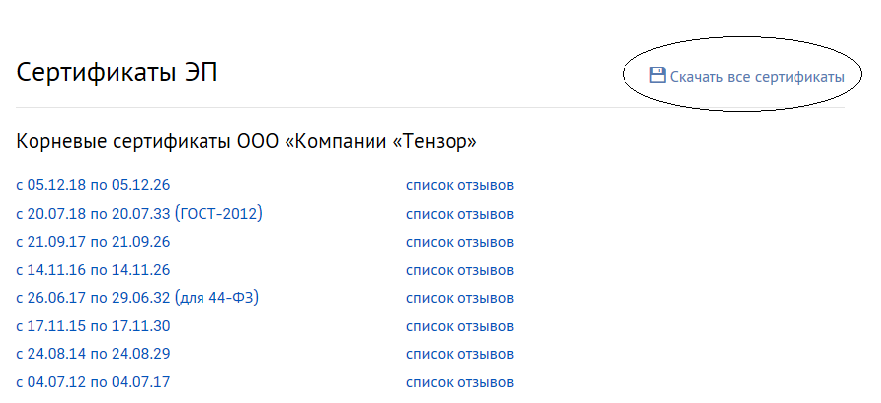
Установка корневого сертификата ТензорПосле скачивания запускающего архива install_certs. exe с корневыми сертификатами Тензор, необходимо запустить install_certs. exe и установить корневые сертификаты. В конце вы должны получить как на картинке ниже.
- О датах и основных изменениях
- Кому и где получать электронную подпись в 2022 году?
- Руководителям
- Сотрудникам
- Машиночитаемая доверенность
- Договор страхования ответственности
- Банковская гарантия
- Автоматическая настройка
- FAQ о работе с электронной подписью в 2022 году
- Электронная подпись от ФНС
- Аккредитованный или доверенный?
- Настроить компьютер для работы с ЭП
Инструкция по установке дополнительного сертификата “Тензор”
Устанавливать необходимо на компьютере, где запускаете утилиту обмена с честным знаком.
Возможно будет предупреждение, нажмите кнопку «Сохранить».

Запустите скачанный файл дважды нажав на него левой кнопкой мыши.


Выберите «Текущий пользователь», а затем нажмите кнопку «Далее».

Выбирайте пункты и нажимайте на кнопки в соответствии с указанными цифрами. Обратите внимание в окне «Выбор хранилища сертификата» нужно указать пункт «промежуточные центры сертификации».


Нажмите на кнопки «ОК» по порядку.

Сертификат установлен.
Если у вас работал обмен, остановите его, закройте утилиту обмена с честным знаком и запустите заново.
О датах и основных изменениях
- С 1 июля 2021 года, Федеральная налоговая служба РФ начала выдавать электронные подписи индивидуальным предпринимателям и руководителям коммерческих организаций.
- После 1 июля 2021 года удостоверяющие центры, которых ранее на рынке работало более 500 – должны были получить аккредитацию в соответствии с новыми требованиями 63-ФЗ «Об электронной подписи». В противном случае, они не имеют права продолжать выдачу электронных подписей.1 июля 2021 года УЦ ITCOM успешно получил аккредитацию в соответствии с обновленными требованиями.
- До 31 декабря 2021 года ITCOM продолжает выдавать квалифицированные ЭП руководителям и ИП.Министерство цифрового развития, связи и массовых коммуникаций Российской Федерации подтвердило, что ЭП, выпущенные удостоверяющим центром, аккредитованным по новым правилам, проработают доконца своего срока действия, т.е. 12 месяцев с даты выпуска. Например, если вы оформите в УЦ ITCOM подпись 30 декабря 2021 года — она бесперебойно проработает до 30 декабря 2022 года, несмотря на нововведения.
- С 1 января 2022 года, электронные подписи для руководителей организаций и ИП будут выдавать регуляторы (такие как ФНС), а также их доверенные лица.
- С 1 января 2022 года продолжат работу подписи, выпущенные в 2021 году Федеральной налоговой службой, и ее доверенными лицами.
- Перестанут работать после 1 января 2022 года сертификаты, выпущенные не аккредитованными по новым требованиям УЦ.
Оставить заявку на выпуск ЭП

«Вопрос по ЭЦП, которые получаем в ИФНС теперь. И это вопрос тем, кто ранее использовал Випнет. Эти ЭЦП работают только с использованием КриптоПро или можно использовать Випнет? Вопрос на практический опыт, просьба не писать теоретические рассуждения, очень прошу».
Если вы планируете использовать подпись налоговой, нужно установить ещё и КриптоПро на этот ПК, однако, сделать это самостоятельно, обеспечив бесконфликтную работу двух систем, достаточно сложно. Лучше привлечь профессионалов.
Второй вариант — установить КриптоПро на другой ПК и работать с разными криптопровайдерами на разных ПК. При этом обратная работа возможна, т. сертификат, сгенерированный на VIP NET, можно экспортировать в КриптоПро и работать с ним».
Бухгалтеры, законно оптимизировать НДС и не попасть под «око» АСК НДС-2 возможно!Кирилл Соппа — налоговый эксперт, который знает про АСК НДС-2 все. Вместе с ним вы разберетесь, как избежать рисков и построить систему выгодного налогового планирования. Узнаете о лазейках в системе налоговиков АСК НДС-2 и научитесь:• разбираться в законных налоговых схемах по НДС;
• вести грамотное налоговое планирование по НДС;
• понимать, как именно и под кого копают налоговики и как подготовиться к проверкам. Получите видеоуроки эксперта со скидкой 49% за 5400 рублей. Смотрите программу курса здесь или заполните форму ниже — начните работать с НДС как профи.
Кому и где получать электронную подпись в 2022 году?
В 2022 году сценарий получения ЭП, как вы уже поняли, меняется. Куда именно обращаться за новой ЭП зависит от того, кто ее получает — первое лицо компании или сотрудник.
Руководителям
Руководители коммерческих организаций, индивидуальные предприниматели, а также частные нотариусы будут получать электронную подпись в ФНС или в её доверенном удостоверяющем центре.
Руководителям банков и кредитных организаций за новой ЭП придется отправиться в Удостоверяющий центр Центрального банка России.
Сотрудники бюджетной сферыэлектронную подпись будут получать и продлевать в Управлении Федерального казначейства.
Если в 2022 году на руках останется действующая подпись УЦ ITCOM или другого УЦ, получившего аккредитацию по новым правилам 63-ФЗ, то ей можно продолжать пользоваться, пока ее срок действия не закончится.
Сотрудникам
Ранее заявлялось, что с 1 января 2022 года, сотрудники организаций больше не смогут использовать электронную подпись руководителя для подписи документов
Они должны будут заказать личную электронную подпись в аккредитованном удостоверяющем центре.
Такие сертификаты ЭП будут содержать информацию о ФИО владельца. Предполагалось, что для того, чтобы подтвердить свои действия, необходимо будет дополнительно оформить специализированную машиночитаемую доверенность (см. ниже), в которой будут указаны полномочия сотрудника.
Но по последним данным, внедрение доверенностей перенесено на 2023 год.
Таким образом, организации, как и раньше, смогут выпускать ЭП на сотрудников от именикомпании в аккредитованных по новым правилам удостоверяющих центрах. Таких как УЦ ITCOM.
Машиночитаемая доверенность
Для пресечения передачи сертификата руководителя организации третьим лицам, регуляторы приняли решение выдавать только один неэкспортируемый сертификат ЭП на руководителя.
Согласно поправкам в закон, с 2022 года, сотрудники орагнизаций должны были использовать личные электронные подписи, и подтверждать свои полномочия специализированной машиночитаемой доверенностью.
Это новый тип документа, нюансы работы с котором ещё не до конца ясны. Но уже понятно, что МЧД будет оформляться руководителем на имя сотрудника. Срок действия доверенности также будет определяться руководителем.
Но в октябре этого года, появились сведения о том, что Правительство решило отложить применение машиночитаемых доверенностей до 2023 года, так как бизнес оказался не готов к полному переходу на новый формат ЭП для сотрудников. Следовательно, использование МЧД в 2022 году будет добровольным.
Компания не несет ответственности за посещение Пользователем, а также любое использование им, внешних ресурсов (сайтов третьих лиц), ссылки на которые могут содержаться на сайте Компании. Компания не несет ответственности за точность, надежность, достоверность, безопасность любой информации, материалов, рекомендаций и программ, размещенных на внешних ресурсах, за установку программ Пользователем из внешних ресурсов. Использование внешних ресурсов осуществляется Пользователем добровольно, исключительно по собственному усмотрению и на свой риск.
В целях единообразного применения положений Федерального закона от 6 апреля 2011 г. № 63-ФЗ (далее – ФЗ № 63-ФЗ) Минцифры России сообщает следующее:
В соответствии с пунктом 2 части 3 статьи 16 ФЗ № 63-ФЗ обеспечение ответственности за убытки, причиненные третьим лицам вследствие их доверия к информации, указанной в сертификате ключа проверки электронной подписи, выданном таким удостоверяющим центром, или информации, содержащейся в реестре сертификатов, который ведет такой удостоверяющий центр, в сумме не менее 100 миллионов рублей и 500 тысяч рублей за каждое место осуществления лицензируемого вида деятельности, указанное в лицензии федерального органа исполнительной власти в области обеспечения безопасности, выданной удостоверяющему центру в соответствии с пунктом 1 части 1 статьи 12 Федерального закона от 4 мая 2011 года № 99-ФЗ «О лицензировании отдельных видов деятельности», если количество таких мест превышает десять, но не более 200 миллионов рублей. Если количество мест осуществления указанного лицензируемого вида деятельности не превышает десять, финансовое обеспечение ответственности составляет 100 миллионов рублей, может подтверждаться следующими документами:
Договор страхования ответственности
В случае предоставления договора страхования он оформляется в соответствии с требованиями законодательства Российской Федерации. Страховым случаем по договору страхования, в соответствии с подпунктом 2 части 3 статьи 16 Федерального закона от 6 апреля 2011 г. № 63-ФЗ «Об электронной подписи» и подпунктом 9. 1 пункта 2 приказа Министерства цифрового развития, связи и массовых коммуникаций Российской Федерации от 29 октября 2020 г. № 559 «Об утверждении административного регламента предоставления Министерством цифрового развития, связи и массовых коммуникаций Российской Федерации государственной услуги по аккредитации удостоверяющих центров и Административного регламента осуществления Министерством цифрового развития, связи и массовых коммуникаций Российской Федерации государственного контроля (надзора) за соблюдением аккредитованными удостоверяющими центрами требований, которые установлены Федеральным законом «Об электронной подписи» и на соответствие которым эти удостоверяющие центры были аккредитованы», является факт наступления ответственности за убытки, причиненные третьим лицам вследствие их доверия к информации, указанной в сертификате ключа проверки электронной подписи, выданном таким удостоверяющим центром (страхователем), или информации, содержащейся в реестре сертификатов, который ведет такой удостоверяющий центр (страхователь).
В соответствии с частью 2 статьи 15 Гражданского кодекса Российской Федерации под убытками понимаются расходы, которые лицо, чье право нарушено, произвело или должно будет произвести для восстановления нарушенного права, утрата или повреждение его имущества (реальный ущерб), а также неполученные доходы, которые это лицо получило бы при обычных условиях гражданского оборота, если бы его право не было нарушено (упущенная выгода). Страховая сумма, при указанном страховом случае должна составлять не менее 30 миллионов рублей и 500 тысяч рублей за каждое место осуществления лицензируемого вида деятельности, указанное в лицензии федерального органа исполнительной власти в области обеспечения безопасности, если количество таких мест превышает десять, но не более 100 миллионов рублей. При заключении договора страхования рекомендуем прикладывать документы, подтверждающие уплату страховой премии в соответствии с договором страхования.
Банковская гарантия
В соответствии с положениями Гражданского кодекса Российской Федерации банковская гарантия может быть выдана банком, кредитным учреждением или страховой организацией. Банковская гарантия предоставляется в письменной форме с приложением указанных в гарантии документов. Бенефициаром по банковской гарантии, в соответствии с подпунктом 2 части 3 статьи 16 Федерального закона от 6 апреля 2011 г. №63-ФЗ «Об электронной подписи» и подпунктом 9. 1 пункта 2 приказа Министерства связи и массовых коммуникаций Российской Федерации от 30 ноября 2015 г. № 486 «Об утверждении административных регламентов предоставления Министерством связи и массовых коммуникаций Российской Федерации государственной услуги по аккредитации удостоверяющих центров и исполнения Министерством связи и массовых коммуникаций Российской Федерации государственной функции осуществлению государственного контроля и надзора за соблюдением аккредитованными удостоверяющими центрами требований, которые установлены Федеральным законом «Об электронной подписи» и на соответствие которым эти удостоверяющие центры были аккредитован», являются третьи лица, которым причинены убытки вследствие их доверия к информации, указанной в сертификате ключа проверки электронной подписи, выданном таким удостоверяющим центром (принципалом), или информации, содержащейся в реестре сертификатов, который ведет такой удостоверяющий центр (принципал). Денежная сумма, указанная в банковской гарантии должна составлять не менее 30 миллионов рублей и 500 тысяч рублей за каждое место осуществления лицензируемого вида деятельности, указанное в лицензии федерального органа исполнительной власти в области обеспечения безопасности, если количество таких мест превышает десять, но не более 100 миллионов рублей.
В случае предоставления банковской гарантии в качестве документа, подтверждающего наличие финансового обеспечения ответственности, заявитель указывает номер лицензии на осуществление банковской деятельности кредитной организации, предоставившей банковскую гарантию.
Автоматическая настройка
Сервис диагностики Контур
Используйте мастер как после получения новой подписи, так и после продления ЭП, например, чтобы установить ее в хранилище «Личные».
- Подключите носитель с ЭП к компьютеру.
- Запустите мастер настройки ПК:
- для СБИС;
- для работы на ЭТП и госпорталах.
Если планируете использовать ЭП на торговых площадках и госпорталах, сначала зарегистрируйтесь на них.
РУКОВОДСТВО ПО УСТАНОВКЕ И НАСТРОЙКЕ ПРОГРАММНОГО ОБЕСПЕЧЕНИЯ ДЛЯ РАБОТЫ С ЭЛЕКТРОННОЙ ПОДПИСЬЮ НА ПОРТАЛЕ «ЛИЧНЫЙ КАБИНЕТ НАЛОГОПЛАТЕЛЬЩИКА ИНДИВИДУАЛЬНОГО ПРЕДПРИНИМАТЕЛЯ»
В случае использования криптопровайдера КриптоПро CSP:• Цепочку квалифицированных сертификатов ключей проверки электронной подписи (далее КСКПЭП), начиная от КСКПЭП УЦ, непосредственно выдавшего юридическому лицу его КСКПЭП, и до корневого КСКПЭП, последнего в цепочке сертификатов, в соответствующие хранилища:o Самоподписанный (поле «Кому выдан» совпадает с полем «Кем выдан») КСКПЭП удостоверяющего центра – в хранилище сертификатов «Доверенные корневые центры»;o Остальные сертификаты цепочки – в хранилище сертификатов «Промежуточные центры сертификации»;• Квалифицированный сертификат ключа проверки электронной подписи (КСКПЭП), выданный юридическому лицу удостоверяющим центром, аккредитованным в сети доверенных удостоверяющих центров Минкомсвязи России, участником которой является и ФНС России, в хранилище сертификатов «Личные».
Могут быть использованы КСКПЭП, выданные для представления налоговой и бухгалтерской отчетности по телекоммуникационным каналам связи.
Если порт закрыт, может появиться сообщение об ошибке или запрете доступа. Может появиться окно с попыткой подключения, которое через некоторое время закрывается.
Внимание! В Windows Vista/7 функция telnet по-умолчанию отключена. Чтобы ее включить, нужно зайти в качестве Администратора в меню Пуск / Панель управления / Программы и компоненты / Включение и отключение компонентов Windows. В открывшемся окне включите опцию «Клиент Telnet». Далее повторите попытку входа в систему. Обычно доступ блокируется брандмауэром Windows или сторонними программами, например, антивирусами.
УСТАНОВКА INTERNET EXPLORERРекомендуется обновлять версию Internet Explorer до максимально возможной (зависит от установленной ОС пользователя), а также регулярно проводить Windows-обновления и доставлять все необходимые патчи и компоненты безопасности для браузера Internet Explorer. Это же относится и к остальным браузерам.
Нажмите «Выполнить» в окне завершения установки ЭЦП browser plug-in для Windows.
Завершите установку ЭЦП browser plug-in:
УСТАНОВКА СЕРТИФИКАТОВ ГОЛОВНОГО УДОСТОВЕРЯЮЩЕГО ЦЕНТРА И УЦ МИНКОМСВЯЗИ В ХРАНИЛИЩЕ СЕРТИФИКАТОВ «ДОВЕРЕННЫЕ КОРНЕВЫЕ ЦЕНТРЫ»
Далее нажмите «Установить сертификат»:
В открывшемся окне мастера импорта сертификатов нажмите «Далее».
Укажите «Доверенные корневые центры сертификации», нажмите «ОК»:
Для завершения работы мастера импорта сертификатов нажмите «Готово»:
Подтвердите установку сертификата, нажав кнопку «Да»:
Если на рабочее место пользователя установлен другой криптопровайдер (отличный от КриптоПро), то рекомендуется его удалить.
Внимание! Если на рабочее место пользователя установлено программное обеспечение КриптоПро версии 3. 0, его необходимо удалить.
В блоке «Требуемые библиотеки поддержки» необходимо выбрать все опции:
После завершения установки обязательно перезагрузите компьютер.
УСТАНОВКА КСКПЭП, ВЫДАННОГО ИНДИВИДУАЛЬНОМУ ПРЕДПРИНИМАТЕЛЮ УДОСТОВЕРЯЮЩИМ ЦЕНТРОМ, АККРЕДИТОВАННЫМ В СЕТИ ДОВЕРЕННЫХ УДОСТОВЕРЯЮЩИХ ЦЕНТРОВ МИНКОМСВЯЗИ РОССИИ, УЧАСТНИКОМ КОТОРОЙ ЯВЛЯЕТСЯ И ФНС РОССИИ, В ХРАНИЛИЩЕ СЕРТИФИКАТОВ «ЛИЧНЫЕ»
Подключите носитель КСКПЭП (дискету, e-token с сертификатом) к компьютеру. В меню «Пуск» выберите Программы - Крипто-Про - КриптоПро CSP:
Выберите ключевой контейнер, соответствующий подключенному носителю электронной подписи:
Нажмите «ОК». После того, как имя контейнера отобразится в поле «Имя ключевого контейнера», нажмите «Далее».
Внимание! Если при выборе ключевого контейнера появляется показанное ниже окно, это означает, что истек срок действия лицензии КриптоПро CSP. В этом случае необходимо обязательно обновить лицензию, иначе работа с Личным кабинетом не будет возможна.
В окне «Мастер установки личного сертификата» нажмите кнопку «Обзор» рядом с полем «Имя файла сертификата», чтобы выбрать файл сертификата:
Укажите путь к сертификату (файл с расширением. cer) и нажмите на кнопку «Открыть»:
В поле «Имя файла сертификата» отобразится выбранный сертификат, нажмите «Далее».
В окне «Сертификат для установки» кликните по кнопке «Далее».
Выберите «Обзор», чтобы указать соответствующий контейнер закрытого ключа.
Выберите нужный ключевой контейнер. Нажмите «ОК».
В окне «Выбор хранилища сертификатов» кликните по кнопке «Обзор».
Выберите хранилище «Личное» и нажмите «ОК».
После выбора хранилища нажмите на кнопку «Далее».
Затем нажмите на кнопку «Готово».
После нажатия на кнопку «Готово» может появиться такое сообщение: «Этот сертификат уже присутствует в хранилище сертификатов. Заменить существующий сертификат новым, с проставленной ссылкой на закрытый ключ?». В таком случае необходимо выбрать «Да».
В сообщении об успешной установке нажмите «ОК». Если у Вас отобразилось сообщение «Этот сертификат уже присутствует в хранилище сертификатов. Заменить существующий сертификат новым, с проставленной ссылкой на закрытый ключ?», то сообщение «Сертификат был установлен в хранилище «Личные» текущего пользователя» может не появиться.
Внимание! Если при установке КСКПЭП в хранилище сертификатов «Личные» появляется сообщение «Закрытый ключ на указанном контейнере не соответствует открытому ключу в сертификате. Выберите другой ключевой контейнер», попробуйте сделать следующее:
- Зайдите в KeyDevices и удалите там passwords.
- Удалите содержимое папки C:Documents and Settingsимя пользователя Application DataMicrosoftSystemCertificatesMyKeys.
- Установите заново сертификат.Если выполнение описанных выше действий, не решило Вашу проблему, обратитесь в Удостоверяющий центр, выдавший КСКПЭП.
ВЫСТРАИВАНИЕ ЦЕПОЧКИ КСКПЭП
Установите КСКПЭП, выданный индивидуальному предпринимателю удостоверяющим центром в хранилище сертификатов «Личные» (см. 2 Установка КСКПЭП, выданного индивидуальному предпринимателю удостоверяющим центром, аккредитованным в сети доверенных удостоверяющих центров Минкомсвязи России, участником которой является и ФНС России, в хранилище сертификатов «Личные»). Далее необходимо выстроить цепочку доверия к установленному личному сертификату. Для этого нужно установить сертификаты устанавливающие доверие. Чтобы найти сведения о следующем сертификате в цепочке, в меню «Пуск» выберите Программы - Крипто-Про - Сертификаты. Откройте папку «Сертификаты – текущий пользователь» - Личные - Реестр - Сертификаты:
Выберите установленный сертификат, кликнув по нему два раза левой кнопкой мыши. Перейдите на вкладку «Состав»:
Перед установкой сертификата, откройте его (кликнув по нему два раза левой кнопкой мыши), чтобы узнать какой это сертификат: самоподписанный или нет. Перейдите на вкладку «Состав». У самоподписанного сертификата поля «Издатель» и «Субъект» на вкладке «Состав» имеют одинаковые значения.
Вариант 1Если сертификат самоподписанный, то его нужно устанавливать в доверенные корневые центры сертификации. Установка аналогична установке сертификата Головного Удостоверяющего Центра (см. 5 Установка сертификатов Головного Удостоверяющего Центра и УЦ Минкомсвязи в хранилище сертификатов «Доверенные корневые центры»). После установки самоподписанного сертификата цепочка доверия к личному сертификату будет выстроена.
Вариант 2Если у сертификата поля «Издатель» и «Субъект» на вкладке «Состав» имеют различные значения, то данный сертификат необходимо устанавливать в промежуточные центры сертификации. Для этого загрузите сертификат по кнопке «Открыть».
На вкладке «Общие» окна с информацией о сертификате нажмите «Установить сертификат».
Укажите «Промежуточные центры сертификации», нажмите «ОК»:
Если отобразится предупреждение системы безопасности, подтвердите установку сертификата, нажав кнопку «Да».
Далее смотрим сведения о следующем сертификате в цепочке, в меню «Пуск» выберите Программы - Крипто-Про - Сертификаты. Откройте папку «Сертификаты – текущий пользователь» - Промежуточные центры сертификации - Реестр - Сертификаты:
Выберите установленный сертификат, кликнув по нему два раза левой кнопкой мыши. Перейдите на вкладку «Состав», где в строке «Доступ к информации о центрах сертификации» и нижнем окне отобразится ссылка на следующий сертификат в цепочке. Таким образом, необходимо установить все сертификаты, пока не дойдете до самоподписанного сертификата. После установки самоподписанного сертификата будет выстроена цепочка доверия к личному сертификату.
ПРОВЕРКА УСТАНОВКИ СЕРТИФИКАТОВ
Выберите установленный сертификат, кликнув по нему два раза левой кнопкой мыши. Перейдите на вкладку «Путь сертификации»:
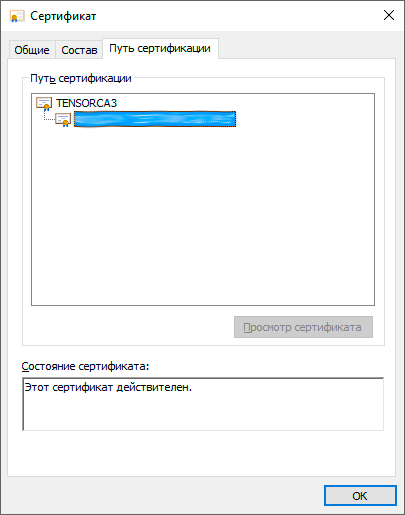
На вкладке «Путь сертификации» должна отображаться цепочка сертификатов, с помощью которых устанавливается доверие. Верхний сертификат должен быть самоподписанным. В поле «Состояние сертификата» должно отображаться сообщение о действительности сертификата. Сертификат Головного Удостоверяющего Центра и самоподписанный КСКПЭП удостоверяющего центра, выдавшего КСКПЭП юридическому лицу, будет размещаться в хранилище сертификатов «Доверенные корневые центры сертификации»:
Остальные сертификаты цепочки будут размещаться в хранилище сертификатов «Промежуточные центры сертификации»:
При возникновении окна с просьбой ввести pin-код во время работы в системе, установки или копирования сертификата, необходимо указать pin-код пользователя сертификатом. Pin-код выдается удостоверяющим центром вместе с сертификатом.
Внимание! Если выданный pin-код пользователя был самостоятельно изменен пользователем, то в данном окне следует прописать новый pin-код. Информация о новом pin-коде хранится только у пользователя.
Внимание! На рабочем месте может быть установлен только один криптопровайдер. Если у Вас уже установлен какой-либо криптопровайдер, установите криптопровайдер Signal-COM CSP на другое рабочее место. Запустите установочный файл Signal-COM CSP, в зависимости от разрядности системы выберете нужный файл
В окне установщика нажмите кнопку “Далее”
Ознакомьтесь с условиями Лицензионного соглашения, для принятия условий выберите “Я принимаю условия лицензионного соглашения” и нажмите кнопку “Далее”
В окне сведений о пользователе введите пользователя, название организации и ключ продукта и нажмите кнопку “Далее”
В окне выбора компонент выберете необходимые компоненты и нажмите кнопку “Далее” по умолчанию устанавливаются компоненты CSP и TLS
Нажмите кнопку “Установить”
Дождитесь, пока завершится процесс установки
В окне выбора ключевого носителя для создания контейнера RNG Initialization Container выберете “Локальный компьютер” и нажмите кнопку “Ок”
Для инициализации генератора случайных чисел нажимайте кнопки клавиатуры или перемещайте мышь до окончания процесса
Нажмите кнопку “Готово”
Для завершения процесса установки Signal-COM CSP и перезагрузки системы нажмите “Да”
Если после перезагрузки системы появится окно с просьбой выбора ключевого контейнера для инициализации генератора случайных чисел, то выполните действия описанные ниже. Если данное окно не появится, то перейдите к следующему пункту.
В появившемся окне нажмите кнопку “Отмена”
Создайте ключевой контейнер для инициализации генератора случайных чисел, нажав кнопку “Да”
Выберете “Системный реестр” – “Текущий пользователь” и нажмите кнопку “ОК”
Войдите в меню “Пуск” и откройте программу “Администратор”
Нажмите на ключевом контейнере правой кнопкой мыши и выберете “Сертификат” – “Экспорт” – “В хранилище”, как показано на рисунке.
Нажмите кнопку “ОК”
Узнать используемую версию Signal-COM CSP можно через программу “Администратор” в меню “Справка” – “О программе”.
Внимание! На рабочем месте может быть установлен только один криптопровайдер. Если у Вас уже установлен какой-либо криптопровайдер, установите криптопровайдер VipNet CSP на другое рабочее место. Убедитесь, что Ваше рабочее место подходит для работы VipNet CSP. Запустите установочный файл VipNet CSP.
Ознакомьтесь с условиями Лицензионного соглашения, для принятия условий выберите “Я принимаю условия лицензионного соглашения” и нажмите кнопку “Продолжить”
В окне “Способ установки” нажмите “Настроить”. В меню “Выбор компонентов” откройте подменю “Поддержка работы VipNet CSP через Microsoft CryptoAPI” и включите/установите “Поддержку протокола TLS/SSL”. После этого продолжите установку. Для полной установки ПО нажмите “Установить сейчас”.
Выполните перезагрузку компьютера.
При первом запуске VipNet CSP выберете “Зарегистрировать VipNet CSP” и нажмите “Далее”, для регистрации копии ПО.
Выберете “Запрос на регистрацию (получить код регистрации)” и нажмите “Далее”.
Выберете “Через Интернет (online)” и нажмите “Далее”.
Введите свою электронную почту и серийный номер, который Вам прислали на почту после скачки VipNet CSP и нажмите “Далее”.
Нажмите “Готово”.
УСТАНОВКА КОНТЕЙНЕРА СЕРТИФИКАТА
Запустите программу ViPNet CSP. Нажмите “Добавить контейнер”.
Нажмите “обзор” и выберете папку, в которой находиться контейнер с сертификатами и нажмите “Ок”
На вопрос хотите ли Вы установить найденные в контейнере сертификаты в системное хранилище текущего пользователя, ответьте “Да”.
В том случае, если на компьютере установлен «КриптоПро CSP», то на экране появится диалог с уведомлением. В этом случае до установки «ЛИССИ-CSP» необходимо удалить программный пакет «КриптоПро», либо отказаться от установки «ЛИССИ-CSP» на этой системе.
В случае успешного прохождения всех проверок на экране появится диалог с приглашением на установку. Следует нажать кнопку «Далее».
В следующем окне необходимо выбрать вариант установки «ЛИССИ-CSP».
Вариант «Ограниченная по времени версия (2 дня)» означает, что программа будет работать в течение 2 дней с момента установки. За это время вам потребуется активировать «ЛИССИ-CSP». Программа перестанет работать, если не произвести процедуру активации в течение 2 дней. Также данный вариант следует использовать, если на этом компьютере уже был ранее установлен «ЛИССИ-CSP» (ранее установленная лицензия сохраниться). Вариант «Активировать через интернет» означает, что «ЛИССИ-CSP» будет автоматически активирован через сеть интернет (требуется наличие доступа в сеть интернет на том компьютере, где производится установка «ЛИССИ-CSP»). Для этого потребуется ввести серийный номер «ЛИССИ-CSP», указанный в лицензионном соглашении, в соответствующем поле. После ввода серийного номера нажмите кнопку «Далее» для продолжения установки.
На следующем шаге следует указать папку, в которую будет установлен пакет, либо согласиться использовать каталог, предложенный по умолчанию, и нажать кнопку «Далее».
Следующее окно информирует о готовности к началу процесса установки. Для запуска нажмите кнопку «Установить».
После нажатия начнётся процесс установки следующих компонент: программного комплекса «ЛИССИ-CSP» программной библиотеки защиты информации «СКЗИ «ЛИРССЛ».
В самом конце на экране появится диалог, информирующий о необходимости перезагрузки системы. Для немедленной перезагрузки выберите «Да, перезагрузить компьютер сейчас» и нажмите «Завершить».
Для работы «ЛИССИ-CSP» после демонстрационного периода необходимо пройти процедуру активации. При покупке лицензии «ЛИССИ-CSP» вы получили серийный номер (он указан в лицензионном соглашении).
Активация через интернет:
В появившемся диалоге с вкладками перейти на вкладку «О программе».
Нажать на кнопку «Ввод серийного номера. », в появившемся окне в поле ввода ввести серийный номер, указанный в лицензионном соглашении, и нажать кнопку «ОК». Для выполнения этой операции пользователь должен иметь права администратора системы (для ОС Vista и Windows 7 перед появлением окна потребуется подтвердить переход программы в режим администратора).
В случае успешного завершения процедуры активации появится диалоговое окно с уведомлением об успешной установке лицензии.
Если у пользователя, от имени которого запущена программа нет прав администратора, то обновить лицензию не получится.
После запуска утилиты в окне «Контейнеры» появится иерархический список носителей, поддерживаемых «ЛИССИ-CSP» и присутствующих в данный момент. Для отображения съёмных носителей (электронные USB ключи, флэшка, дискета) необходимо, чтобы они были вставлены в USB-порт (в случае с дискетой в дисковод) компьютера. Носитель может содержать список представленных на нём ключевых контейнеров. Если носитель не содержит список, то это означает, что на нём нет ключевых контейнеров «ЛИССИ-CSP». Внимание! Утилита «Управление контейнерами» не увидит контейнеры, сформированные другими криптопровайдерами (например, «КриптоПро CSP»). Причина в том, что формат контейнера провайдера является закрытой информацией и известен лишь производителю соответствующего провайдера.
Если ключевой носитель был вставлен в порт компьютера после запуска утилиты, то для его отображения в окне утилиты необходимо нажать кнопку «Обновить». Для удаления контейнера с ключевого носителя необходимо выбрать мышкой нужный контейнер в окне «Контейнеры» и нажать кнопку «Удалить контейнер». Для удаления всех контейнеров на выбранном носителе необходимо выбрать носитель и нажать кнопку «Удалить все контейнеры». Для удаления контейнеров в реестре, на флешке или дискете ввод пароля не требуется. Для удаления контейнеров на электронных USB ключах (Rutoken, eToken, и др. ) необходимо ввести PIN-код. Внимание! Если у вас нет резервной копии, то после удаления контейнера его уже невозможно будет восстановить.
Для просмотра сертификата в контейнере необходимо либо выбрать мышкой нужный контейнер и нажать кнопку «Просмотр сертификата», либо навести мышкой на ключевой контейнер, нажать правую кнопку мыши и в появившемся контекстном меню выбрать «Просмотр сертификата». Если сертификат присутствует в контейнере, то на экране отобразится диалоговое окно «Сертификат» с информацией о сертификате в контейнере.
Если контейнер не содержит сертификат, то на экране появится диалог с соответствующим уведомлением.
Сертификат в контейнере носителя можно просмотреть не только с помощью утилиты «Управление контейнерами». Средства системы, например, «Internet Explorer» также видят этот сертификат без дополнительных действий по импорту сертификата в систему.
Это обеспечивается специальным компонентом провайдера, предоставляющим системе информацию о всех сертификатах в контейнерах. Удалить такой сертификат средствами системы не получится. Сертификат исчезнет автоматически, если извлечь из компьютера носитель с контейнером или удалить контейнер средствами утилиты «Управление контейнерами».
Кнопка «Изменить сертификат» предназначена для обновления сертификата контейнера, а также для возможности положить сертификат в контейнер, в том случае, если он в нём отсутствует. Обновление сертификата может потребоваться в случае продления срока его действия. Изменить сертификат контейнера можно только в случае точного соответствия открытого ключа сертификата открытому ключу в контейнере. Для изменения сертификата контейнера либо выберете нужный контейнер в окне «Контейнеры» и нажмите кнопку «Изменить сертификат», либо наведите мышкой на контейнер, сертификат которого вы хотите изменить, нажмите правую кнопку мыши и в появившемся контекстном меню выберите вкладку «Изменить сертифи- кат». Потребуется ввести пароль (PIN-код) для доступа к контейнеру.
Если сертификат уже присутствует в контейнере, то утилита сообщит об этом с требованием подтверждения запрошенной операции. Нажмите кнопку «Да» для продолжения.
В следующем окне потребуется выбрать файл с сертификатом, который будет помещён в выбранный контейнер, и нажать «Открыть».
В случае успеха вы увидите окно с соответствующим сообщением. Оно информирует о том, что новый сертификат был успешно положен в контейнер на место старого.
Для установки сертификата центра сертификации необходимо двойным щелчком мыши щёлкнуть по файлу с нужным сертификатом. Результатом на это действие будет отображение на экране диалога «Сертификат». Нажмите кнопку «Установить сертификат. » в нижней части вкладки «Общие» диалога.
На экране появится диалог мастера импорта сертификатов. Нажмите в нём кнопку «Далее» для начала процедуры импорта.
На экране появится диалог выбора типа хранилища, в которое будет установлен сертификат центра сертификации. Установите переключатель в положение «Поместить все сертификаты в следующее хранилище» и нажмите кнопку «Обзор.
На экране появится диалог выбора хранилища сертификатов. Если вы устанавливаете корневой сертификат (самоподписанный), то выберете в дереве папку «Доверенные корневые центры сертификации», если же вы устанавливаете промежуточный сертификат (подписанный другим центром сертификации), то выберете в дереве папку «Промежуточные центры сертификации», и нажмите «OK».
На следующем шаге нажмите «Готово».
На экране появится диалог «Предупреждение о безопасности». Нажмите кнопку «Да» для начала импорта сертификата.
Нажмите «OK» для завершения процесса импорта.
FAQ о работе с электронной подписью в 2022 году
Какие требования предъявляются к Доверенным УЦ ФНС? Об этом вы можете прочесть в Постановлении Правительства No2409 от 31. 2020.
Я ИП. Работаю на ЭТП по госзакупкам и на торгах по банкротству. Где мне получать на ЭЦП в 2022 — в ФНС или в УЦ? И примут ли ЭЦП от ФНС площадки, которые требуют наличие OID’а. Потому что ФНС не включает OID’ы. Потому что ФНС не включает OID’а. Потому что ФНС не включает OID’ы.
Пока нет достоверной информации по выпуску электронных подписей от ФНС для торгов. Вариант, который поможет переждать переходный период без сбоев в работе — это выпуск электронной подписи для торгов в аккредитованном удостоверяющем центре, пока есть такая возможность. Ведь, если вы выпустите в УЦ ITCOM подпись сейчас — она будет работать до полного истечения своего срока действия, т. 12 месяцев.
Если я приобрел бессрочный КриптоПро, он будет продолжать действовать в 2022? «КриптоПро» продолжает работать. Для криптопровайдеров правила работы не изменились.
Как быть с подписями для ЕГАИС? Ведь требуется ЭП для каждой торговой точки, а ФНС выдает только одну подпись на организацию?
По последним данным, подпись ЕГАИС для торговой точки можно выпустить на имя сотрудника этой ТТ, как на физлицо. Его действия в системе будут подтверждаться специальной доверенностью по форме Росалкогольрегулирования. Но пока что образца данной формы нет.
Обязательно ли получать ЭП от ФНС до 1 января 2022?
Нет. Если срок действия вашей электронной подписи еще не истек — вы можете продолжать ею пользоваться, и лишь после обратиться в ФНС за новым сертификатом.
Электронная подпись от ФНС
Уже сейчас любой руководитель может заказать электронную подпись в Федеральной налоговой службе. Она выдается бесплатно, и обладает полной юридической силой, т. является квалифицированной. Как это сделать:
- Подать заявление на выдачу сертификата в налоговой инспекции — приехать, заполнить бумажную форму у сотрудника или оформить запрос через Личный кабинет юрлица на сайте налоговой, Личный кабинет ИП или order.nalog.ru
- Предварительно необходимо приобрести носитель ЭП – токен, сертифицированный ФСБ или ФСТЭК России. В индивидуальной упаковке, снабженный сертификатом соответствия. Обычная флешка для записи ЭП от ФНС не подойдет. В налоговой могут также попросить сертификат соответствия, который подтверждает, что токен сертифицирован. Все это вы можете приобрести в УЦ ITCOM.
- Руководителю необходимо посетить налоговую инспекцию. Это требование введено специально, чтобы убедиться в личности получателя (п.25 Приказа ФНС). С собой нужно взять паспорт, СНИЛС, флешку-токен и сертификат соответствия на токен.
- Для работы с ЭП нужно также приобрести КриптоПро CSP и установить программу на компьютер. С этим также может помочь наш удостоверяющий центр.
Если суммировать все вышеперечисленное, то получается, что электронную подпись ФНС выдает бесплатно, но это относится только к файлам ЭП, которые запишут на токен. Отдельно нужно докупить токен и лицензию на КриптоПро CSP.
Более того, ЭП в налоговой выдается в единственном экземпляре и защищена от копирования — поэтому всем сотрудникам, которые подписывают электронные документы компании, понадобится купить свои подписи.
Также подпись от налоговой не включает никаких расширений, которые дают доступ к специализированным площадкам и порталам, например, для работы с торгами. Пока не все порталы отказались от расширений полностью, поэтому потребуется дополнительное приобретение так называемых OID-ов – дополнительных и необязательных атрибутов сертификата электронной подписи, который либо предоставляет дополнительную информацию о владельце, ключах, удостоверяющем центре, либо несёт какую-то дополнительную информацию для приложений и сервисов, которые используют этот сертификат электронной подписи.
Аккредитованный или доверенный?
На данный момент, разница между понятиями«Аккредитованный Удостоверяющий центр» и «Доверенный Удостоверяющий центр ФНС» не слишком очевидна. Что же это такое и чем будут отличаться два вида УЦ?
Аккредитованный Удостоверяющий центр, как и сейчас – это компания, чья деятельностьлицензирована и аккредитована Министерством цифрового развития, связи и массовых коммуникаций Российской Федерации и Федеральной службой по техническому и экспортному контролю Российской Федерации. С 2022 года такие УЦ смогут работать только с физическими лицами и сотрудниками организаций.
Доверенный лицо ФНС (Доверенный удостоверяющий центр ФНС) – это аккредитованный УЦ, который соответствует дополнительным требованиям регулирующих органов и может с их разрешения выдавать КЭП всем: юрлицам, индивидуальным предпринимателям и их сотрудникам.
Итоговый список УЦ со статусом «доверенных лиц» на данный момент находится впроцессе формирования.
Удостоверяющий центр ITCOM также претендует на получение данного статуса. Как только информация о сформированных списках «доверенных лиц» будет доступна – мы уведомим всех наших клиентов.
Если у вас остались вопросы, мы с удовольствием поможем вам в их решении!
Настроить компьютер для работы с ЭП
Вы приобрели электронную подпись в удостоверяющем центре «Тензор». Чтобы работать с ней, настройте компьютер. Это можно сделать вручную, но мы рекомендуем мастер настройки рабочего места. Он сам установит программное обеспечение для ЭП.
Для использования ЭП потребуется установить:
- Средство криптографической защиты информации (далее — СКЗИ) — специальную программу для подписания документов электронной подписью и шифрования.
- Корневые сертификаты УЦ «Тензор».
- Драйверы для носителей электронной подписи (Рутокен или JaCarta).
- КриптоПро Browser plug-in для создания и проверки электронной подписи в браузере.
- Также для работы на ЭТП может потребоваться настройка браузера Microsoft Internet Explorer.


