

Очень слабо. Регулярно нуждаюсь в помощи более опытных пользователей
На уровне обычного пользователя. Легко справляюсь со стандартными задачами, но нуждаюсь в помощи в более сложных вещах
Плаваю как рыба в воде. Часто ко мне обращаются мои родственники и друзья, чтобы я помог им разобраться.
- Регистрация в личном кабинете индивидуального предпринимателя
- Посещение налоговой службы
- На сайте Госуслуги
- Как войти в личный кабинет налогоплательщика ИП
- Учетная запись Госуслуг
- Ключ Электронной Подписи
- JaCarta
- Рутокен ЭЦП 2
- Возможности личного кабинета ИП
- Ответы на частые вопросы
- При проверке условий подключения к личным кабинетам ИП и ЮЛ возникла ошибка «Не удалось проверить возможность соединения с сервером»
- При работе в ЛК физического лица появляется окно (не окно КриптоПро) с требованием ввести пароль, но при этом пароля на контейнере нет или стандартный пин-код от токена не подходит.
- При регистрации Юридического лица появляется ошибка «У Вас отсутствуют полномочия действовать от лица организации без доверенности»
- При входе появляется ошибка «Не удается обнаружить токен или смарт-карту»
- При входе возникает ошибка «Сертификат не соответствует 63-ФЗ «Об электронной подписи». Сертификат выпущен неаккредитованным удостоверяющим центром»
- ПО «Программа подготовки документов для государственной регистрации» версии 2. 0 и выше
- Регистрация компаний, регистрация ИП, внесение изменений в ЕГРЮЛ и учредительный документы.
- Для начала процедуры ликвидации и назначения ликвидатора заполняются закладки
- Внимание! Обязательно нудно указать электронную почту и номер контактного телефона.
- Сохранить в формате tiff
- Налоговая принимает в электронном виде только файлы формата tiff, черно-белые, разрешение 300 dpi (точек на дюйм)
- Формирование пакета для отправки в налоговую.
- Заполняем
- Раздел 3. Сведения о подаваемых документах.
- Отправка архива в налоговую.
- Основные рекомендации
- Вкладка «Отправка документов» и кнопка «Обзор» для открытия проводника
- Регистрация ЛК ЮЛ
- Регистрация управляющей компании
- Регистрация ЛК по доверенности
- Вход в личный кабинет ЮЛ
- Авторизация с использованием ЭЦП
- Как подключить нового пользователя
- Как войти в кабинет другого учреждения с одного устройства
- Проверка юридического лица
- Проверка юридического лица по ИНН
- Проверка через сайт ФНС
- Как узнать долг
- Запрос документов через интернет
- Получение выписки из ЕГРЮЛ
- Распечатка акта сверки
- Системные сбои при работе с кабинетом
- Неполадки при работе на устройствах с ОС Windows Server
- Не установлен компонент ЭЦП
- Как дозвониться на горячую линию
- Регистрация нового пользователя
- Что даёт демо-доступ в кабинет налогоплательщика для физических лиц
- Войти по логину и паролю
- Как и где получить пароль
- Сертификат подписи для входа в кабинет налогоплательщика
- Почему ФНС требует сменить пароль в течение месяца после подключения
- Как узнать свою задолженность
- Узнать задолженность по ИНН
- Узнать свою задолженность по фамилии
- Как получить налоговый вычет через личный кабинет ФНС
- Дополнительные возможности и функции на сайте налоговой службы РФ
- Определение реквизитов ИФНС (налоговой)
- Как узнать свой ИНН
- Как записаться на прием в налоговую инспекцию
- Телефон горячей линии
Регистрация в личном кабинете индивидуального предпринимателя
На официальном сайте или в мобильно приложении ЛК отсутствует привычная для многих ссылка Регистрация. Это смущает. Ведь мы привыкли искать подобную функцию, если впервые находимся на нужном сервисе, но еще не имеем учетной записи.
https://youtube.com/watch?v=uKDuaZUsxQQ%3Ffeature%3Doembed
Посещение налоговой службы
При первом входе одноразовый пароль будет заменен на постоянный. Это нужно для того, чтобы никто (в том числе сотрудник, выдавший вам доступ) на знал данные для входа в ваш аккаунт.
Имейте в виду! Процесс получения доступа через МФЦ длится достаточно долго и занимает от 5 до 30 дней. Поэтому лучше обратиться в налоговую инспекцию, что ускорит процесс до одного дня.
На сайте Госуслуги
Электронная подпись — это специальный электронный ключ, с помощью которого можно подписывать различные документы без личного присутствия. Очень удобный инструмент, который желательно завести каждому.
Представьте себе, что вы серьезно заболели, и не можете выходить из дома. Для посещения разного рода инстанций придется выдавать доверенность на человека, который будет являться вашим представителем. Вызвать нотариуса на дом — услуга не из дешевых. А с помощью электронной подписи вы можете решать многие юридические вопросы прямо через свой телефон или компьютер.
Чтобы ее получить, придется посетить специальный аккредитованный центр. Услуга стоит денег и обойдется вам в сумму от 1300 до 2000 рублей.
Как войти в личный кабинет налогоплательщика ИП
Официальная страница ЛК для ИП находится по адресу https://lkip2.nalog.ru/
Казалось бы, что может быть проще? И зачем нужно еще что-то другое? Но для некоторых предпринимателей вопрос безопасности стоит очень остро. Поэтому они предпочитают пользоваться более зашифрованными способами авторизации в ЛК. И это обоснованно. Ведь существуют вирусы, способны считывать информацию, которую вы вводите на клавиатуре и передавать ее злоумышленнику, собирающему данные доступа к подобным сервисам.
Итак, давайте рассмотрим альтернативный способы входа в личную запись налогоплательщика для ИП.
Учетная запись Госуслуг
Чтобы воспользоваться этим методом, нужно иметь подтвержденную учетную запись на портале государственных услуг.
- Зарегистрируйтесь на Госуслугах.
- Войдите в личный кабинет Госуслуг
- Перейдите по ссылке https://lkip2.nalog.ru/
- Выберите соответствующий пункт в левом столбце
- Следуйте дальнейшим инструкциям.
Ключ Электронной Подписи
- Получите сертификат ключа ЭП. Для этого посетите аккредитованный удостоверяющий центр.
- Вставьте флэшку в USB-порт ПК или подключите другой носитель, где этот ключ записан.
- Выполните проверку условий подключения к ЛК согласно инструкции на странице https://lkip2.nalog.ru/certificate/requirements
- Перейдите по ссылке https://lkipgost2.nalog.ru/lk
- Пройдите процедуру регистрации, если впервые посещаете сервис.
JaCarta
Смарт-карты JaCarta также поддерживаются сервисом в режиме неизвлекаемых ключей ЭП. Подходят следующие модели устройства:
- JaCarta-2 SE;
- JaCarta-2 ГОСТ;
- JaCarta-2 PKI/ГОСТ;
- JaCarta-2 PRO/ГОСТ
Рутокен ЭЦП 2
Рутокен ЭЦП — это USB-токен, который поддерживает следующие российские криптографические стандарты:
- ГОСТ Р 34.10-2012
- ГОСТ Р 34.11-2012
- VKO ГОСТ Р 34.10-2012 (RFC 7836)
Длина ключа должна быть либо 256 бит, либо 512 бит.
Для использования этой технологии у вас должен быть установлен совместимый браузер:
- Google Chrome
- Opera
- Mozilla Firefox
- Internet Explorer
Также нужно установить программу «Рутокен Плагин», скачанную на странице https://www.rutoken.ru/support/download/rutoken-plugin/ и соответствующе расширение для браузера.
Возможности личного кабинета ИП
Если вы хотите поближе познакомиться со всеми доступными функциями, предлагаем посмотреть это видео с подробным описанием функций личного кабинета для индивидуальных предпринимателей.
https://youtube.com/watch?v=Y9DpdpnQi8U%3Ffeature%3Doembed
Ответы на частые вопросы
Подойдет ли пароль от ЛК для физлиц для входа в ЛК для ИП?
Да, подойдет. При первом входе вам нужно будет ввести дополнительные данные, например ОГРНИП
Что делать, если я забыл пароль?
Вам нужно лично посетить ИФНС. Возьмите с собой паспорт или другой удостоверяющий документ, свидетельство о регистрации ИП или его копию, свидетельство ИНН или его копию. Сотрудник организации сгенерирует для вас новый пароль.
При посещении страницы ЛК, не удается ее открыть. Появляется надпись “Загрузка приложения”.
Это связано с тем, что в браузере включен профиль Enterprise – режим предприятия. Его нужно отключить. Для этого нажмите клавишу Alt, выберите пункт “Сервис” и снимите галочку у строки “Режим предприятия”
Это значит, что вы допустили неточность в данных при регистрации. Уточните введенные данные и внесите изменения. После этого регистрация будет завершена автоматически, а на электронную почту придет письмо для ссылки активации аккаунта
Что значит уведомление: “Уважаемый пользователь! По сведениям ЕГРИП Вы не являетесь индивидуальным предпринимателем. Вам отказано в регистрации в сервисе «Личный кабинет индивидуального предпринимателя””?
Это значит, что вы либо не являетесь ИП, либо ввели неверные данные в форме регистрации.
Почему-то не получается перейти по ссылке для активации, которая пришла на электронную почту
Скопируйте эту ссылку, кликнув по ней правой кнопкой мыши и выбрав пункт “Копировать ссылку”. Откройте новую вкладку браузера и вставьте эту ссылку в адресную строку, затем нажмите ENTER на клавиатуре.
Нет письма с активацией
Если не пришло письмо с ссылкой активации, проверьте папку “Спам” электронной почты. Если же письма нет и там, повторно пройдите процедуру активации почты.
При проверке условий подключения к личным кабинетам ИП и ЮЛ возникла ошибка «Не удалось проверить возможность соединения с сервером»
Если вы работаете на сайте ФНС с одного ПК с несколькими учётными записями (сертификатами), при каждой смене учётной записи необходимо чистить SSL (Сервис — Свойства браузера — Содержание — Очистить SSL).
1. Пройдите диагностику и выполните рекомендуемые действия.
— для ЮЛ: https://lkul.nalog.ru
— для ИП: https://lkipgost2.nalog.ru/lk
3. Проверьте работу в браузерах:
- доступен только этот браузер)
- Яндекс.Браузер
После установки браузера зайдите в его настройки и включите поддержку ГОСТ-шифрования («Настройки» — «Системные» — «Сеть»):
4. Проверьте, что в антивирусе не включено https-сканирование (часто встречается в антивирусах Avast и ESET).
5. Если на компьютере установлены другие СКЗИ (VipNet CSP, Континент-АП, Агава и др.), удалите их или перейдите на другое рабочее место. Корректная работа с несколькими криптопровайдерами на одном ПК не гарантируется.
При работе в ЛК физического лица появляется окно (не окно КриптоПро) с требованием ввести пароль, но при этом пароля на контейнере нет или стандартный пин-код от токена не подходит.
1. Войдите в Личный кабинет Физического лица.
2. Откройте страницу «Главная» — «Профиль» — «Получить электронную подпись».
3. Если на открывшейся странице выбрана ЭП — удалите подпись и зарегистрируйте КЭП заново.
При регистрации Юридического лица появляется ошибка «У Вас отсутствуют полномочия действовать от лица организации без доверенности»
Для юридических лиц в сервисе «Личный кабинет налогоплательщика» первичную регистрацию можно выполнить с КЭП, выданным на руководителя, указанного в ЕГРЮЛ как лицо, имеющее право действовать без доверенности, либо на лицо, имеющее действующую доверенность с полными полномочиями (доверенность с полными полномочиями должна быть передана и зарегистрирована в налоговой. Процесс входа описан на сайте ФНС, раздел «Регистрация лицом, имеющим действующую доверенность с полными полномочиями»).
Для управляющей компании КЭП должен содержать ФИО руководителя управляющей компании и реквизиты (ИНН, ОГРН) той организации, управление которой осуществляется. Также перед первым входом по сертификату дочерней организации требуется зарегистрировать в ФНС доверенность на руководителя УК.
При входе появляется ошибка «Не удается обнаружить токен или смарт-карту»
1. Если ваш сертификат используется не для ЕГАИС Алкоголя:
- При работе в Yandex.Browser перейдите на страницу расширений введя в адресной строке browser://tune/ или в меню браузера выбрав «Дополнения».
- При работе в Chromium GOST перейдите на страницу расширений введя в адресной строке chrome://extensions/ или в меню браузера выберите «Дополнительные инструменты — «Расширения».
- На открывшейся странице отключите, переключив ползунок, Адаптер Рутокен Коннект и Адаптер Рутокен Плагин.
2. Пройдите диагностику и выполните рекомендуемые действия.
При входе возникает ошибка «Сертификат не соответствует 63-ФЗ «Об электронной подписи». Сертификат выпущен неаккредитованным удостоверяющим центром»
По вопросам работы на портале и ошибкам, не связанным с настройкой рабочего места и электронной подписью, обратитесь в службу поддержки портала ФНС:
— Телефон: 8 (800) 222-22-22
— Форма обращения в техподдержку ФНС
Для того, что бы налоговая зарегистрировала документы и внесла изменения я ЕГРЮЛ нужно подготовить документы, подписать электронной подписью и отправить в регистрирующий орган. Можно сделать заверение подписи у нотариуса, но это дороже и дольше. В этой статье о том как установить программу для формирования заявления, как подписать заявление Р15016 и другие документы, и как отправить сформированный пакет в налоговую не выходя из дома.
- Подготовка к ликвидации компании
- Подготовка программы для заполнения формы Р15016 и отправка документов в ИФНС с использованием ЭЦП (сейчас на этой странице)
- Начало ликвидации, назначение ликвидатора
- Публикация в вестнике государственной регистрации
- Публикация на Федресурсе
- Составление промежуточного ликвидационного баланса
- Сдача отчетов и деклараций во время ликвидации
- Составление ликвидационного баланса
- Примеры отказов в ликвидации
Для подготовки заявлений для налоговой будем использовать программу:
ПО «Программа подготовки документов для государственной регистрации» версии 2. 0 и выше
Скачиваете на компьютер и устанавливаете, программа не требовательная. Если возникнут вопросы по установке, на это же странице есть инструкция по установке.
Регистрация компаний, регистрация ИП, внесение изменений в ЕГРЮЛ и учредительный документы.

Для начала процедуры ликвидации и назначения ликвидатора заполняются закладки

ОГРН и ИНН компании
– Принятие решения о ликвидации юридического лица и формирование ликвидационной комиссии / назначение ликвидатора
Срок ликвидации общества с ограниченной ответственностью: срок до которого должна закончится ликвидация, лучше поставить максимальный срок – 1 год
Заполняться с Раздела 3 – Сведения о физическом лице.

Это в том случае, если Ликвидатор физическое лицо.
Название должности: ЛИКВИДАТОР или РУКОВОДИТЕЛЬ ЛИКВИДАЦИОННОЙ КОМИССИИ

Раздел 1. – выбираем 1 – лицо действующие от имени юридического лица без доверенности
Раздел 2. Сведения о заявителе. Заполняется в соответствии с паспортными данными.
Внимание! Обязательно нудно указать электронную почту и номер контактного телефона.
После заполнения заявление его нужно сохранить и сохранить в формате tiff.
Сохранить в формате tiff

Налоговая принимает в электронном виде только файлы формата tiff, черно-белые, разрешение 300 dpi (точек на дюйм)
Форму Р15016 не нужно подписывать, достаточно сохранить.
Остальные файлы сканируем в формате tiff, черно-белые, разрешение 300 dpi (точек на дюйм), или если принтер не позволяет сразу сделать такой формат используем графический редактор, например IrfanView
Формирование пакета для отправки в налоговую.
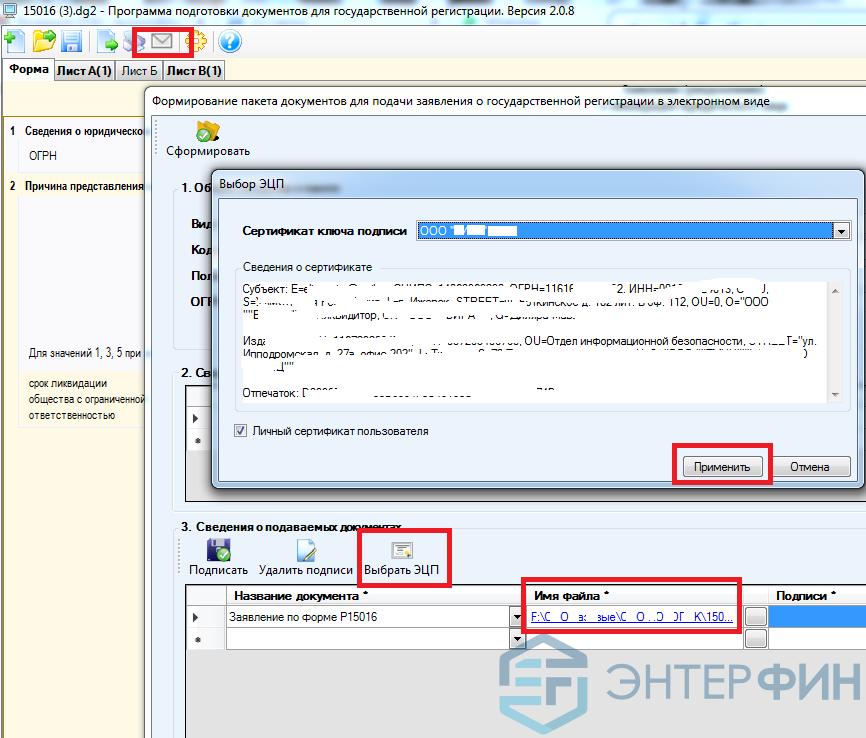
Заполняем
- Код налогового органа – из списка
- Полное название ЮЛ – название ЮЛ в соответствии с выпиской из ЕГРЮЛ
Раздел 3. Сведения о подаваемых документах.
- Выбираем файл – столбец «Имя файла», программа не даст прикрепить файл если он не соответствует нужному формату.
- Выбираем ЭЦП из списка
- Жмем подписать, вводим пароль если требуется.
Эту операцию нужно сделать для каждого прикрепленного документа. То есть каждый документ должен быть подписан. В столбце «Подписи*» должно стоять наименование владельца подпись напротив каждого документа.
После того, как все документы подписаны формируется пакет – это архив подписанный ЭЦП.
Нажимаем сформировать, откроется проводник, нужно выбрать папку в которой удобно сохранить архив.
Отправка архива в налоговую.
Не все браузеры корректно работают с порталами ФСН, мы используем Explorer.
Браузер предварительно нужно настроить, на сайте налоговой есть подробная инструкция по настройке и скачиванию расширений.
Основные рекомендации
- Отключить ВСЕ файрволы
- Запустить браузер от Администратора
- Должен быть установлен программный компонент для работы с электронной подписью с использованием web-браузера
Если ни чего нет, значит не корректно установлен сертификат.
Личный кабинет для отправки пакета в ФНС
Интерфейс достаточно простой и понятный.
Вкладка «Отправка документов» и кнопка «Обзор» для открытия проводника
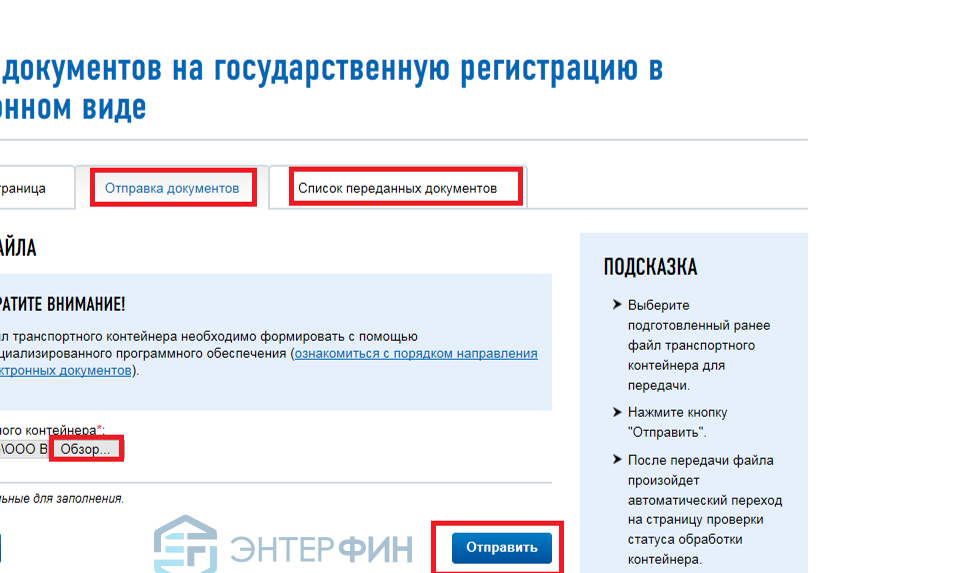
После отправки на электронную почту придет сообщение, а через несколько часов и расписка о приеме документов. В расписке будет указан срок принятия решения.
Ведение бизнеса не возможно без визитов в налоговую инспекцию, которые отнимают ценное время. ФНС старается идти в ногу со временем, и в 2014 году был запущен новый сервис — личный кабинет для юридических лиц.
Теперь каждый представитель бизнеса может создать там учетную запись, выполнив ряд условий. После этого можно решать почти все задачи без очного визита ФНС. Также доступ к личному кабинету можно предоставить другим сотрудникам.
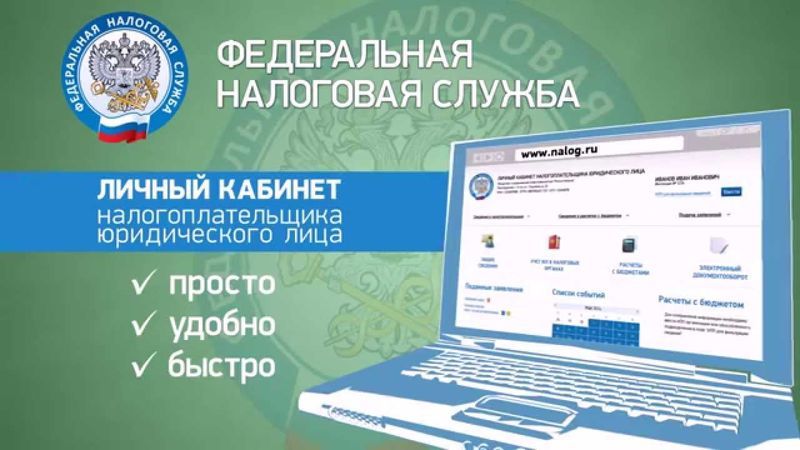
Личный кабинет юридического лица разработан специально под нужды предприятий и организаций (ЗАО, ООО, ОАО). По сути, это дистанционный офис руководителя фирмы. Обширный функционал кабинета делает разрешимыми большинство вопросов без личного посещения ФНС. Все, что потребуется для полноценной работы — регистрация личного кабинета и компьютер с подключением к интернету. Это существенно облегчает работу руководителю и позволяет больше времени уделять управлению организацией.
- Регистрация юридического лица.
- Контроль отчислений в Пенсионный Фонд.
- Электронная выписка из ЕГРЕЛ с квалифицированной подписью.
- Подача заявки на внесение изменений в ЕГРЮЛ.
- Контроль выполнения заявок и сроков оказания услуг.
- Своевременное информирование о неуплаченных налогах, переплатах и невыясненных платежах.
- Отправка запроса и получение информации о текущем состоянии счетов, наличии или отсутствии пени, процентов, штрафов.
- Получение акта сверки о налогах, сборах, штрафах.
- Исправление ошибок в документации.
- Снятие/постановка на учет организации или предприятия.
Регистрация ЛК ЮЛ
Чтобы начать работу с сервисом и контролировать дела организации удаленно, нужно создать учетную запись на сайте налоговой службы. Регистрация кабинета юридического лица несколько отличается от создания аккаунтов для частных лиц и предпринимателей.
Регистрация управляющей компании
Здесь регистрация начинается с получения квалифицированного ключа электронной подписи. Изготовление и выдача электронного осуществляется непосредственно руководителю организации. Также получить его может другое должностное лицо, уполномоченное вести дела фирмы без доверенности. Получить ЭЦП вправе и третье лицо на основании доверенности с печатью и подписью руководителя.
Выданный электронный ключ подходит только для получения доступа в личный кабинет юридического лица на портале ФНС. Для входа на другие сервисы он работать не будет.
Руководитель организации вправе допускать к работе с кабинетом других пользователей. В личном кабинете имеется опция «Администрирование», через которую осуществляется подключение новых лиц.
Пошаговое создание учетной записи:
- Зайдите на страницу регистрации, ознакомиться с пользовательским соглашением, подписать его с помощью ЭЦП подтвердить.
- Укажите рабочий e-mail (на него будут приходить рассылки и другие важные уведомления).
- После нужно ввести цифровую комбинацию с картинки (подтверждение, что вы реальный человек, а не робот).
- Жмем кнопку «Далее».
- Откроется окно с ранее введенной информацией, проверьте корректность указанных данных.
- Теперь нужно дождаться ссылку на активацию личного кабинета. Она придет на указанный почтовый адрес, время ожидания может затянуться до 2-х часов.
- Когда придет письмо, откройте его и щелкните по содержащейся в нем ссылке для активации учетной записи в личном кабинете.
Регистрация ЛК по доверенности
- Первый пункт не отличается от предыдущего способа — необходимо прочитать пользовательское соглашение, поставить электронную подпись, указать электронную почту, ввести цифры с картинки.
- Теперь нужно определиться, как вы будете предоставлять доверенность: вручную или загружать сообщение.
- Снова проверьте достоверность данных, введите цифровой код.
- Осталось дождаться ссылки для активации вашего аккаунта в личном кабинете юридического лица.
Бывает, письмо со ссылкой автоматически попадает в спам. Если ссылка на активацию не обнаружена и в спаме, нужно снова ввести почту и запросить повторную отправку.
Вход в личный кабинет ЮЛ
Выгодные тарифы на РКО для ИП и юр. лиц
- Стоимость открытия счета 0 рублей!
- Стоимость обслуживания от 0 рублей в месяц!
- Открытие счета за 5 минут онлайн!
Авторизация в личном кабинете юридического лица подразумевает обязательное наличие у руководителя квалифицированной электронной подписи. Также на компьютере или ноутбуке должно быть установлено специальное ПО. Подробности доступны здесь.
Авторизация с использованием ЭЦП
Данный способ актуален для руководителей, уже получивших ЭЦП, и выполняющих вход в кабинет не в первый раз (регистрация учетной записи пройдена).
Что нужно для входа в личный кабинет с использованием ЭЦП:
- Подключите к компьютеру или ноутбуку носитель с электронным ключом. Он хранится на флешке, дискете, съемном жестком диске — на ваше усмотрение.
- Выполните переход по ссылке, которая приведет на страницу входа.
- Откроется окно, в котором система потребует предоставить сертификат — укажите путь к нему на вашем устройстве.
- Укажите пин-код.
Как подключить нового пользователя
Юридическое лицо, на которого зарегистрирован кабинет, вправе предоставлять доступ другим сотрудникам. Это может быть бухгалтер, заместитель, секретарь и другие сотрудники, чья деятельность связана с налоговой документацией.
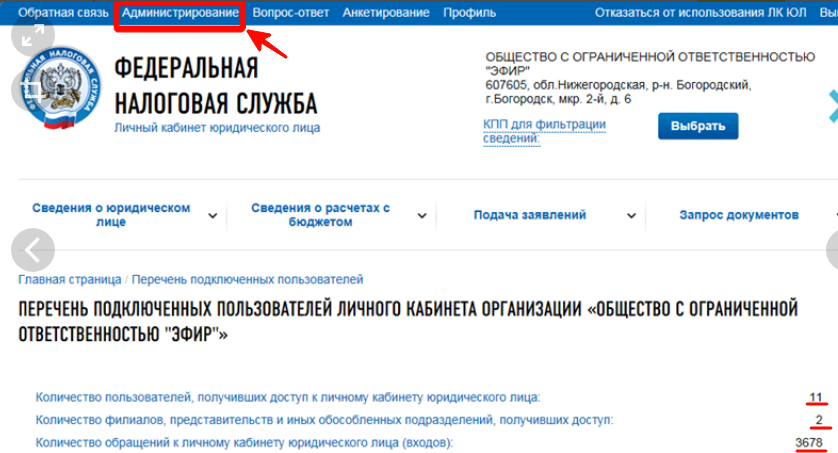
В личном кабинете, вверху, имеется пункт меню «Администрирование». Через него осуществляется добавление или удаление пользователя. Если щелкнуть по нему мышкой, вы увидите раздел «Добавление/редактирование пользователя». Единственное условие — сотрудник, которому предоставляется доступ в личный кабинет, должен иметь ЭЦП.
В том же разделе можно увидеть общее количество добавленных пользователей, посмотреть число выполненных входов. На сервисе отсутствует лимит на подключение сотрудников к личному кабинету.
Как войти в кабинет другого учреждения с одного устройства
Часто по роду деятельности приходится пользоваться услугами нескольких организаций. Соответственно, на компьютере регистрируются аккаунты в личном кабинете каждой из них. Также на устройстве уже имеется установленный сертификат необходимой нам компании.
- Выйти из личного кабинета, воспользовавшись соответствующей кнопкой в правом углу.
- Очистить кэш браузера. Если вы используете Internet Explorer, примените комбинацию Ctrl+Shift+Delete. Пользователи Яндекс браузера могут выполнить процедуру в его настройках, или воспользоваться специальными программами (CCleaner, Reg Organizer).
- Выполнить перезапуск браузера.
- Подключить к компьютеру носитель с электронным ключом, зайти в кабинет нужной организации с использованием подходящего сертификата.
Проверка юридического лица
Бизнес влечет за собой риски в той или иной степени. Слепое доверие потенциальному партнеру чревато серьезными финансовыми потерями и проблемами с налоговыми органами. Опытные руководители не соглашаются сотрудничать «на честном слове», предпочитая принцип «доверяй, но проверяй». Но как получить достоверные сведения, не беря во внимание информацию со слов контрагента? Есть два простых способа.
Проверка юридического лица по ИНН
Быстро найти нужное юридическое лицо можно по ИНН на сайте налоговой инспекции. Заходим по ссылке, в открывшемся окне вводим индивидуальный номер ЮЛ, состоящий из 12 цифр.
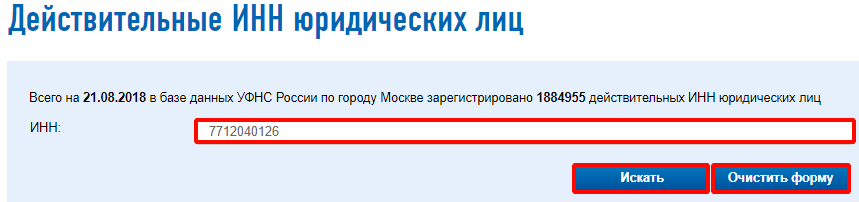
Проверка через сайт ФНС
Любой руководитель фирмы или бухгалтер может пробить потенциального партнера на сайте ФНС, используя ИНН. Для быстрой проверки нужно перейти по Ссылке и вбить ИНН юридического лица. В ответ система выдаст информацию — адрес регистрации фирмы, ОГРН и дату его присвоения, сведения о прекращении деятельности (если организация прекратила работу).
Как узнать долг
Личный кабинет дает возможность узнать текущую задолженность по налогам и сборам. Сделать это можно после авторизаии на сервисе.
Запрос документов через интернет
Руководитель или бухгалтер могут использовать личный кабинет для запроса самой разной документации, за которой ранее приходилось ездить в ФНС. Опция доступна после авторизации.
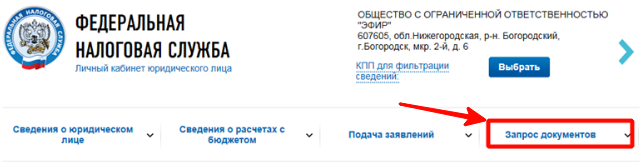
Получение выписки из ЕГРЮЛ
Одна из функций личного кабинета — получение выписки о себе из реестра юридических лиц. После авторизации на главной странице будет раздел «Запрос документов». В нем будет пункт «Запрос на получение выписки из ЕГРЮЛ». Документ предоставляется в формате ПДФ с усиленной ЭЦП.
Выписку можно предъявлять в распечатанном виде и электронном формате. Полученная в личном кабинете выписка действительна в течение 5 дней.
Распечатка акта сверки
В кабинете юридического лица руководитель или бухгалтер может запросить акт сверки расчетов по налогам, сборам, штрафам, процентам. Полученный документ можно при необходимости распечатать, находится он в разделе «Информация о документах, направленных в налоговый орган».
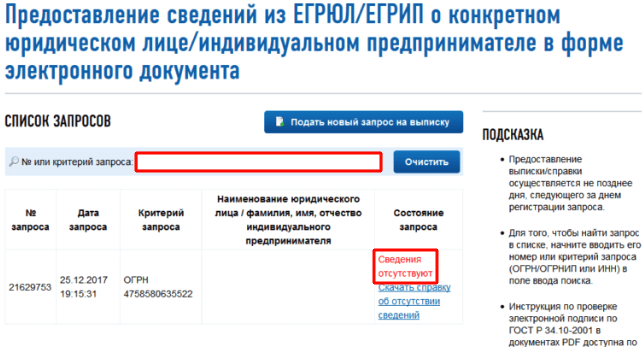
Чтобы открывать печатать текстовые файлы в формате PDF, необходимо иметь на компьютере специальное ПО. Хорошо справляется с задачей Adobe Rtader X.
Системные сбои при работе с кабинетом
Как и любой сервис, личный кабинет ФНС для юридических лиц периодически работает некорректно. Узнаем, какова причина неполадок и как их устранить.
Неполадки при работе на устройствах с ОС Windows Server
Бывает, что во время работы с личным кабинетом не работают определенные функции, перестают отображаться картинки и таблицы, или страница грузится не полностью. Скорее всего, понадобится скорректировать настройки и отключить опцию дополнительной безопасности в браузере. Рассмотрим основные пути решения проблемы (при условии, что вы используете одну из версий ОС Windows и браузер Internet Explorer).
- Windows Server 2003 — отключите усиленную безопасность, выполняя цепочку действий: Start — ControlPanel — AddorRemovePrograms— Add/RemoveWindowsComponents. В последнем пункте снимаем галочку. Все отключено.
- Windows Server 2008 — зайдите в меню Server Manager, выберите Configure IE ESC. Система предложить сделать выбор категории пользователей, нужно указать всех пользователей (можно выбрать опцию только для администрации).
- Windows Server 2012 — в меню браузера откройте Сервер Менеджер, далее найдите IE Enchanced Security Configuration. Как и в предыдущем случае, усиленная безопасность должна быть отключена для всех пользователей.
Не установлен компонент ЭЦП
Чтобы предотвратить данную ошибку при авторизации в личном кабинете, рекомендуется выполнять вход только по этой Ссылке. После необходимо пройти все этапы проверки и благополучно приступить к работе с кабинетом.
Как дозвониться на горячую линию
С 1 сентября 2015 года, для всех пользователей функционирует единый телефон для справок: 8-800-222-22-22. Звонить можно бесплатно из любого региона РФ. По данному номеру можно получить консультацию о регистрации на сервисе ИП, физических и юридических лиц, приеме граждан и обработки обращений.
Если вы столкнулись с коррупцией или непозволительным поведением инспектора, вы можете обратиться с жалобой по телефону доверия +7 (3452) 49-20-77. Также функционирует номер центрального телефона ФНС РФ: +7 (495) 913-00-70. По обоим номерам вы можете обращаться круглосуточно с жалобами и претензиями.
Для удобства налогоплательщиков Федеральная налоговая служба предлагает современный онлайн-сервис. Теперь оплатить налоги и получить необходимые справки можно через интернет. Личный кабинет налогоплательщика позволяет быть в курсе начисленных налогов, просматривать совершённые платежи и совершать новые, отслеживать статус проверки деклараций.
После авторизации в системе Вы сможете уладить большинство вопросов в сфере налогообложения без необходимости посещать ИФНС. Онлайн-сервис доступен круглосуточно и с любого устройства: компьютера или смартфона.

Регистрация нового пользователя
Зарегистрировать личный кабинет можно:
- через получение регистрационной карты в налоговой инспекции;
- через получение электронной подписи в одном из центров, аккредитованных в Минкомсвязи (выдаётся на носителе);
- через учётную запись Единой системы идентификации и аутентификации.
Что даёт демо-доступ в кабинет налогоплательщика для физических лиц
Личный кабинет налогоплательщика можно посмотреть в демо-режиме, если ввести 000000000000 (12 нулей) и любой пароль на сайте. В демонстрационной версии кабинета доступны общая информация, данные о поставленных на учёт объектах и о платежах с задолженностями и переплатами. Также там можно узнать про страховые взносы и ознакомиться с налоговыми уведомлениями.
В правом верхнем углу содержится основная информация о владельце кабинета — ФИО, ИНН и дата последнего входа.

В демо-версии содержится некоторое количество операций, чтоб подробнее показать интерфейс будущим клиентам, но не более того.
На главной странице сайта есть три формы входа: для физических лиц, юридических и ИП. Чтобы перейти в раздел личного кабинета для физлиц нажмите на форму в левой части страницы. Функционал, интерфейс и другие особенности ЛК для различных категорий пользователей отличаются.
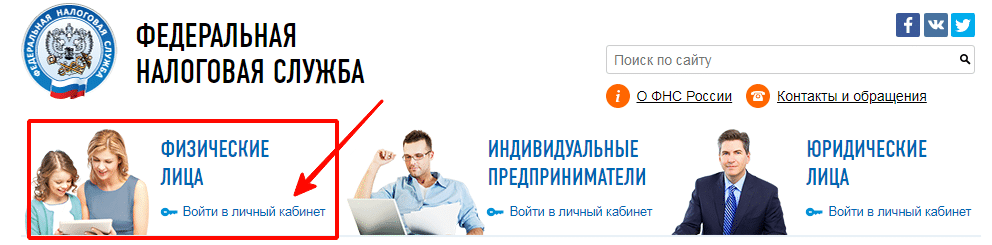
Войти по логину и паролю
На странице входа форма расположена в правом верхнем углу.
Для входа нужно:
- ввести ИНН;
- ввести пароль;
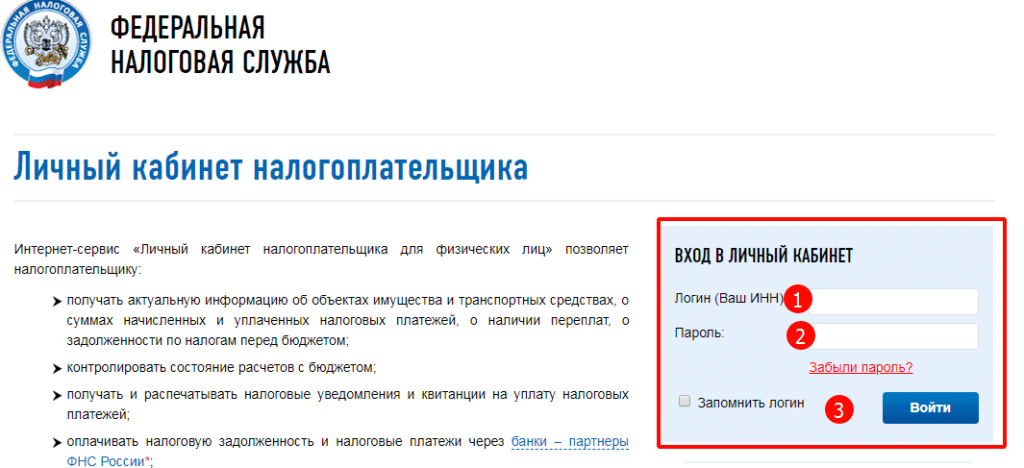
Как и где получить пароль
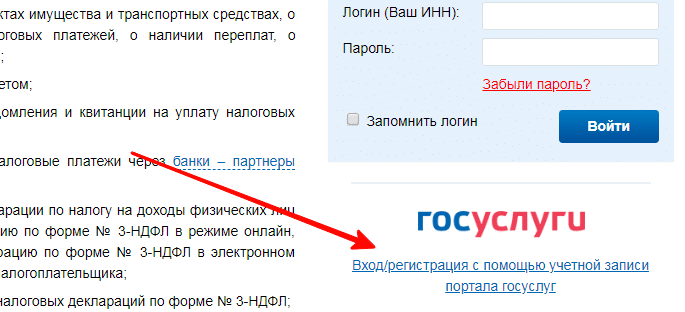
На той же странице входа чуть ниже основной формы находится ссылка на форму входа через госуслуги. Всё, что потребуется — авторизоваться на самом портале. После ввода пользовательских данных Вы сможете зайти в профиль налогоплательщика на nalog.ru.
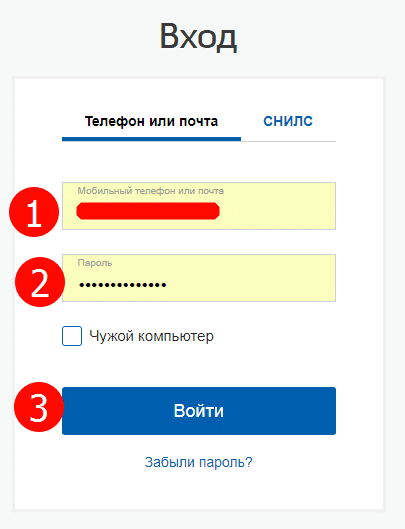
Форма входа стандартная. Нужно ввести:
- телефон, адрес электронной почты или СНИЛС — для последнего нужно переключиться на вкладку «СНИЛС»;
- пароль.
После этого можно запретить запоминание сессии и нажать кнопку «продолжить».
Сертификат подписи для входа в кабинет налогоплательщика
Восстановление пароля происходит в той же организации, где было его получение. Пароль даётся на физическом носителе, и его желательно сменить в первый месяц с момента получения. Впоследствии Вы сможете менять пароль в настройках кабинета, когда посчитаете нужным.
Почему ФНС требует сменить пароль в течение месяца после подключения
Это требование обосновано данными, хранящимися в кабинете. Доступ к паролю не должны получить посторонние, а поскольку первый выданный пароль записан на физическом носителе, безопасность нарушена. В целях сохранения конфиденциальности персональных данных настоятельно рекомендуется сохранять меры предосторожности и соблюдать рекомендации специалистов ФНС.
Как узнать свою задолженность
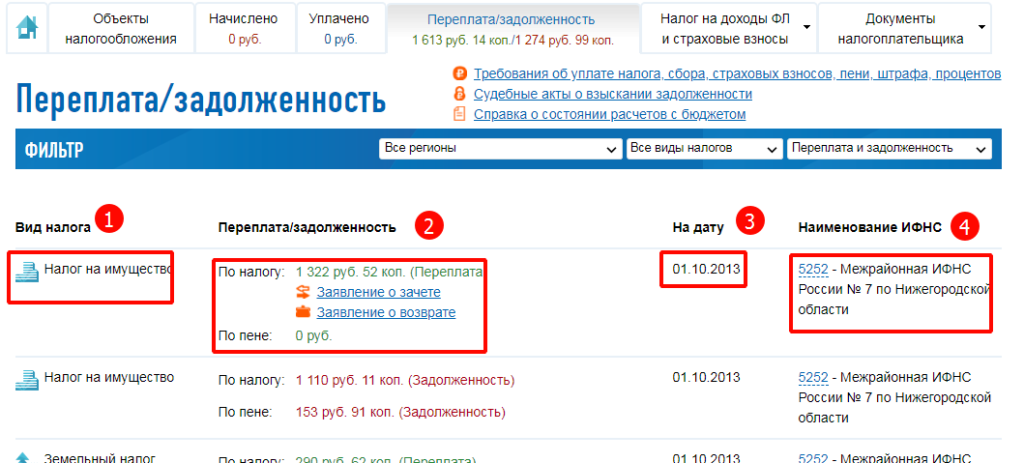
Вся информация по действующей задолженности представлена на основной странице личного кабинета ФНС РФ. Просто войдите в свой профиль на сайте налог ру. Прямо на главной странице есть сводка, по которой можно узнать:
- начисленные платежи;
- уплаченную сумму;
- переплаченную сумму;
- задолженность.
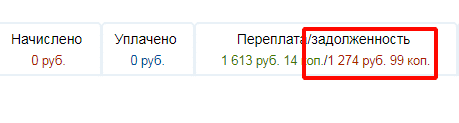
Кроме того, по каждому пункту есть детализация, и можно легко узнать, как именно получилась задолженность. По поводу каждого платежа указано, за что он начислен, оплачен ли, были ли пени, когда он был оплачен и какая организация его начислила.
Узнать задолженность по ИНН
Существует специальный сервис, позволяющий узнать задолженности юридического лица по его ИНН. Для того, чтобы получить информацию, достаточно ввести ИНН и капчу. Сервис продолжает работать в тестовом режиме и может функционировать нестабильно.
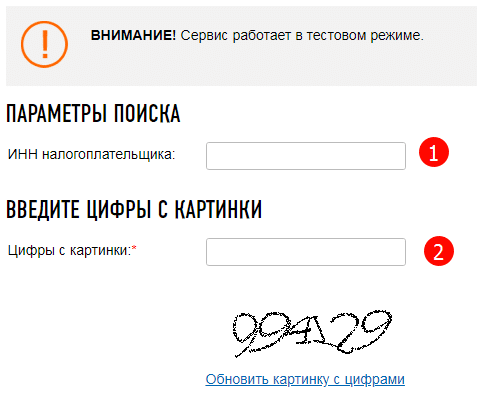
При условии корректности введённых данных сервис выдаст список тех задолженностей, которые направлялись на взыскание. Общую сумму долга для конкретного налогоплательщика сервис не подсчитывает, но позволяет приблизительно узнать о положении компании.
Сервис не предоставляет задолженности физического лица. Если нужно узнать информацию о задолженности налогоплательщика физлица, нужно воспользоваться сервисом, который представлен ниже на странице.
Узнать свою задолженность по фамилии
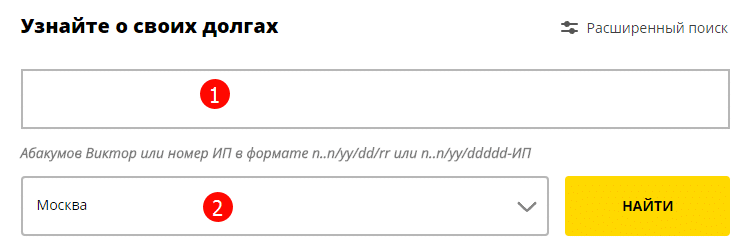
Проще всего узнать задолженность в личном кабинете налоговой или госуслуг, потому что помимо этого существует только один способ ознакомиться с ними, и он предполагает, что задолженности были переданы судебным приставам. Сделать это можно с помощью сайта Федеральной службы судебных приставов. Поиск возможен по ФИО и по ИНН.
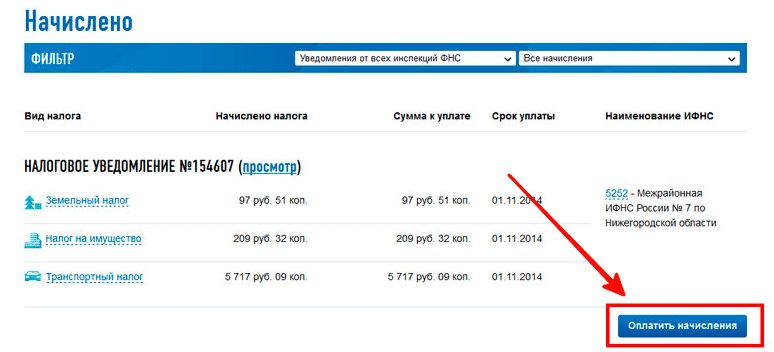
Личный кабинет не был бы сильно полезен, если бы через него можно было только смотреть задолженности. Разумеется, их можно и оплачивать. Для этого нужно перейти во вкладку «начислено» — откроется список начисленных налогов, можно будет посмотреть, за что начислены и сколько их. А в нижнем правом углу есть специальная кнопка «оплатить начисления».
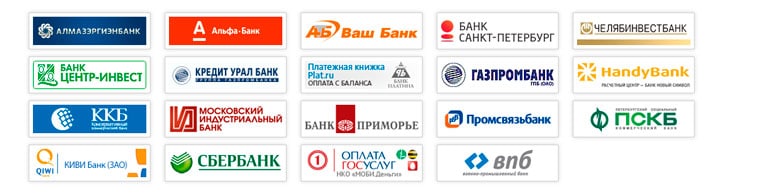
Оплата происходит через банковские сервисы, заключившие соглашение об оплате. Среди них:
- Оплата госуслуг;
- Сбербанк;
- Газпромбанк;
- Промсвязьбанк;
- Qiwi;
- Прочие частные банки.
Полный список представлен на изображении.
При нажатии на кнопку появляется окно, где можно выбрать, какой вид налогов оплачивать:
- земельный;
- налог на имущество;
- транспортный.
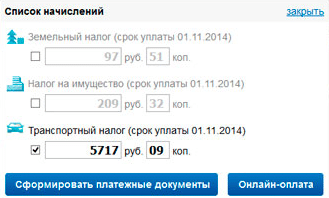
Также доступны две опции: сформировать платёжные документы и онлайн-оплата. Первая из них генерирует pdf квитанции, которые налогоплательщик может распечатать и оплатить в ближайшем филиале. А вторая позволяет оплатить всё, не выходя из дома.
Как получить налоговый вычет через личный кабинет ФНС
Одна из приятнейших новостей для тех, кто не любил длинные очереди — 3-НДФЛ теперь сдаётся прямо через кабинет налогоплательщика. Всё, что нужно кроме обычного списка документов — цифровая подпись. Ключ можно получить на свой компьютер, а можно оставить на хранение в защищённом месте в ФНС. Тогда у клиента будет только пароль для доступа к нему. Чтобы оформить электронную подпись, нужно зайти в профиль в личном кабинете и нажать «получение сертификата».
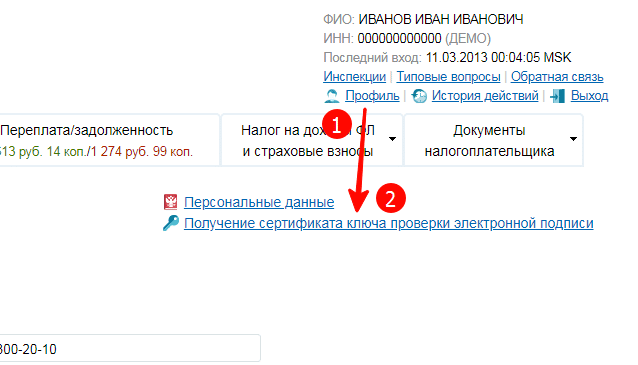
В данном случае надо выбрать хранение ключа в система ФНС. К нему всё равно будет доступ, зато не будет проблем из-за внезапно проникшего на компьютер шпионского ПО.

Далее нужно будет проверить данные о себе в соответствующих графах. Если они неверны, значит, ошибка закралась в саму систему, и их нужно исправить при помощи отправки заявления. Если же всё правильно — нужно придумать пароль для электронного ключа. Требования у ФНС к нему стандартные — цифры, прописные и строчные буквы. Чем сложнее будет пароль, тем сложнее его взломать. Не рекомендуется использовать в качестве пароля легкодоступную личную информацию.
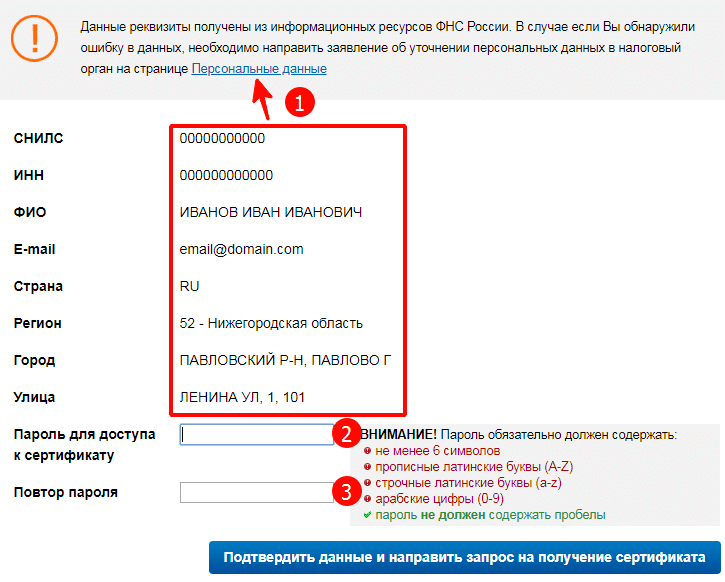
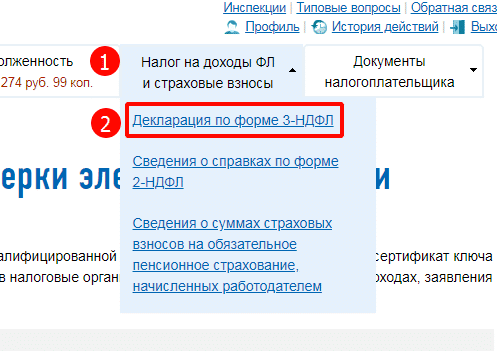
Когда всё будет готово, останется только отправить запрос. Он обрабатывается в среднем пять минут, так что уже вскоре можно будет приступить к отправке 3-НДФЛ. Форма отправки доступна из личного кабинета в разделе «Налог на доходы ФЛ и страховые взносы», пункт «Декларация по форме 3-НДФЛ».
На открывшейся странице первым же пунктом доступна отправка декларации онлайн. Стоит обратить внимание и на вторую ссылку, по ней предоставляется ПО для заполнения декларации. Заполнять можно как на сайте, так и в программе.
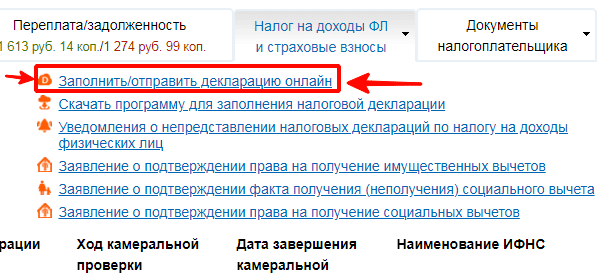
Перейдя по ссылке, как раз можно будет создать или заполнить декларацию. Далее процесс не сильно отличается от заполнения бумаг оффлайн — данные те же самые.
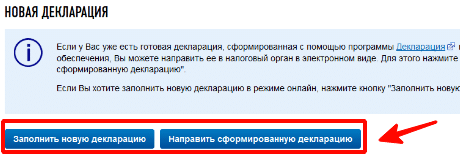
После заполнения или отправки готовой декларации откроется окно, в которое нужно будет загрузить все необходимые документы на вычет. После загрузки останется только подписать декларацию электронной подписью и ждать камеральной проверки.
Дополнительные возможности и функции на сайте налоговой службы РФ
Кроме базовых возможностей, личный кабинет ФНС предлагает ряд дополнительных полезных сервисов. В их числе — определение реквизитов налоговой, своего ИНН, кроме того, запись онлайн на приём в налоговую. Рассмотрим каждую по отдельности.
Определение реквизитов ИФНС (налоговой)
Чтобы узнать, в каком именно государственном органе обслуживается физическое или юридическое лицо (или ИП), воспользуйтесь соответствующим функционалом. Сервис находится на сайте налоговой. Всё, что надо ввести — вид налогоплательщика и его адрес. После этого код ИФНС найдётся сам.
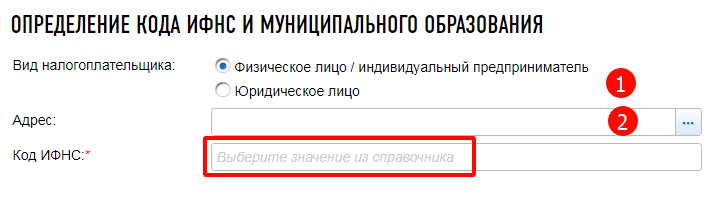
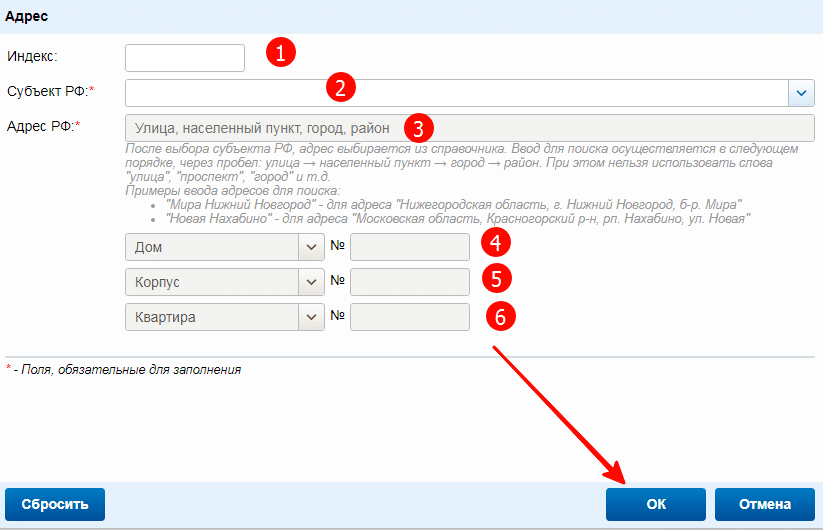
Процедура ввода адреса заслуживает отдельного внимания. Дело в том, что все поля интерактивные и автоматически предлагают подходящие варианты заполнения. Заполнять их можно и вручную, но не факт, что получится правильно. Заполнение выполняется в несколько этапов:
- Индекс.
- Субьект РФ — именно с его помощью потом система ищет возможные населённые пункты.
Внимание! Город и его область — не одно и то же. Они имеют разный код, так что с этим нужно быть внимательным.
- Адрес. Достаточно написать название населённого пункта и, возможно, улицу — сервис сам предложит варианты, среди которых должен оказаться подходящий. Его следует выбрать.
- Дом, корпус и квартира. Если дом частный или не имеет корпуса — поле нужно оставить пустым.
Как узнать свой ИНН
Сервис для определения своего ИНН тоже предоставляется сайтом налоговой службы. Это удобно в случае, если он внезапно понадобился. Для получения потребуется ввести личные данные:
- Фамилию, имя, отчество (если есть).
- Дату и место рождения.
- Сведения о паспорте — серия, номер, дата и место выдачи, код организации.
- Капчу.
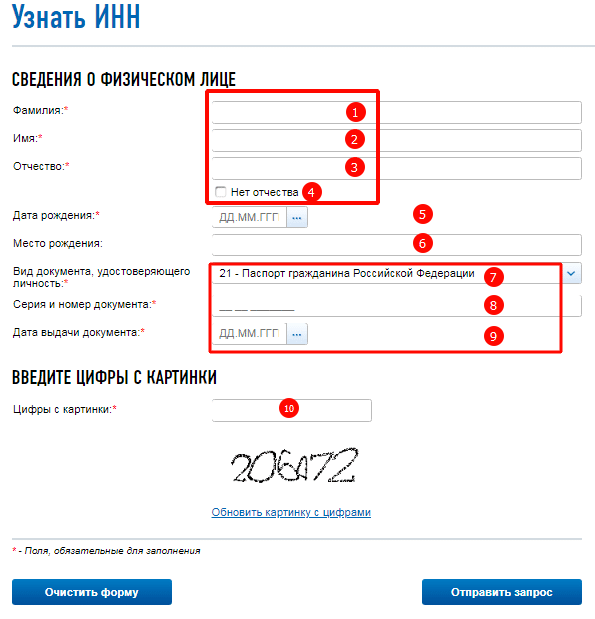
После ввода всех данных система сообщить ИНН, если он зарегистрирован. В противном случае его нужно будет получать в налоговой.
Как записаться на прием в налоговую инспекцию
Последний из перечисленных сервисов «онлайн-отделения» налоговой — возможность записаться в оффлайн-отделение.
Запись производится не менее чем за 14 дней и возможна не более трёх раз за две недели. Запись производится на приоритетное обслуживание: на обслуживание в порядке очереди записываться не нужно.
Чтобы записаться, нужно промотать страницу вниз и нажать кнопку «да, согласен».
Далее нужно будет указать стандартную информацию о себе:
- Тип налогоплательщика.
- Ф.И.О.
- ИНН
- Номер телефона.
- e-mail.
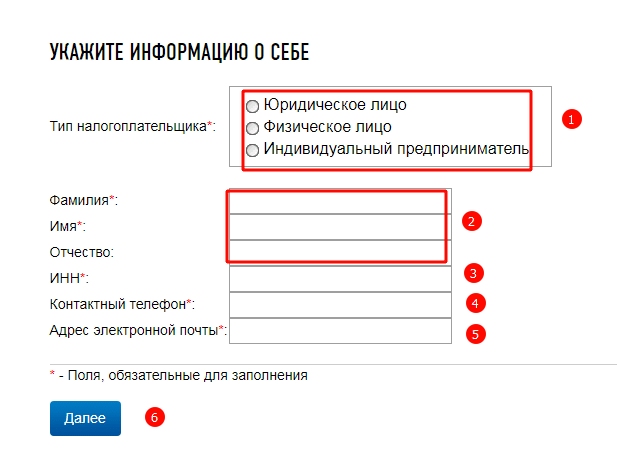
После система предложит ввести регион и указать инспекцию ФНС, привязанную к адресу. Узнать её можно прямо на сайте. Поля появляются постепенно, и следующим система предложит выбрать услугу, которая требуется в налоговой.
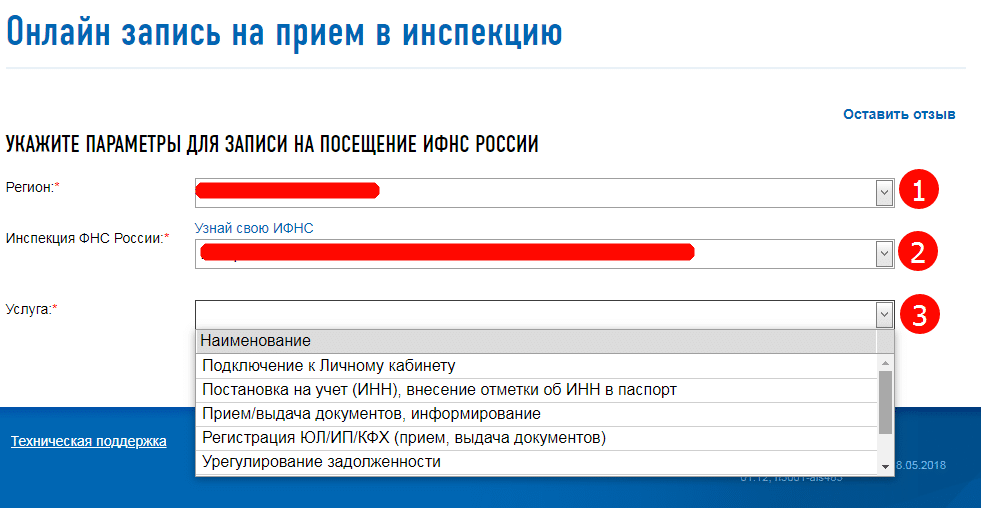
Получив информацию о месте приёма и услуге, система предложит выбрать дату и время, притом сразу можно узнать, когда ФНС не работает и какие числа свободны. После этого останется только подтвердить своё решение.
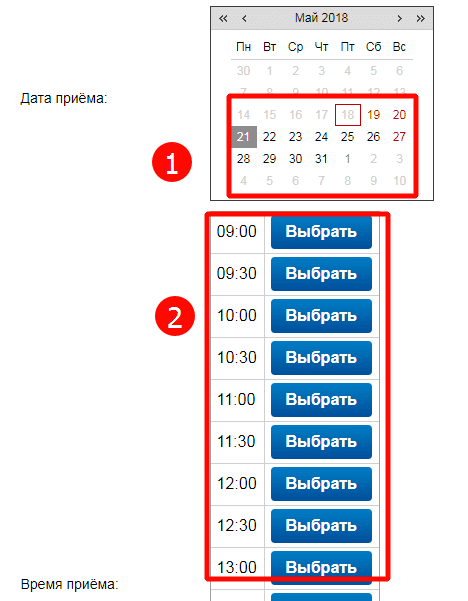
Вот так просто и без очередей можно посещать налоговую.
Опоздание на 10 минут переводит клиента из приоритетной очереди в обычную.
Телефон горячей линии
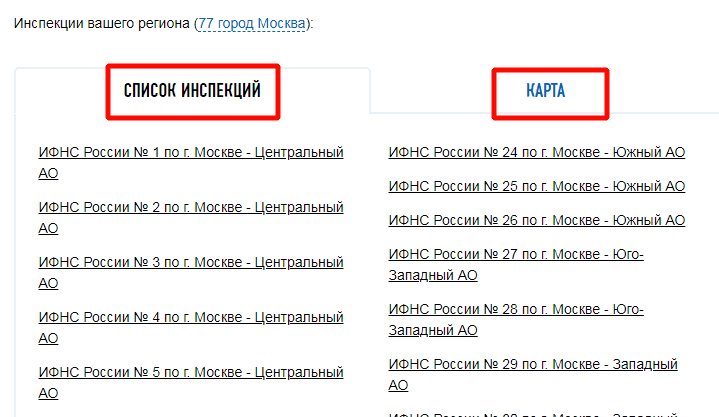
Если нужно узнать информацию по задолженностям, решить проблемы или выяснить время работы определённой ФНС, можно обратиться по телефону. Телефон центрального аппарата налоговой: 8-800-222-2222. Там можно получить общую информацию. Для уточнения деталей лучше обращаться в свою ИФНС, телефоны можно найти на этой странице — воспользовавшись списком ИФНС или отображением их на карте.


