
Владельцы электронной подписи часто не могут вспомнить пароль от нее. Ситуация грустная, но не безвыходная. Как восстановить доступ к подписи — читайте в статье.
Пароль или пин-код электронной подписи (ЭП или ЭЦП) схож с пин-кодом банковской карты. Он защищает подпись от мошенников, его нужно запомнить или записать на листочек и хранить подальше от самой подписи. Но, в отличие от пин-кода карточки, пароль ЭП редко используют и часто забывают.
Возьмем экономиста Василия. Он получил электронную подпись, установил ее на компьютер, задал пароль, поставил галочку «Запомнить» — и все, больше никогда эту комбинацию не вводил. Но через полгода Василий переехал в другой кабинет и сел за новый компьютер. Попытался установить на него свою подпись, но не получилось — он забыл пароль электронной подписи, а листочек, на который записывал символы, потерял.
В своей беде Василий не одинок — многие владельцы ЭП не могут вспомнить или не знают, где взять пароль электронной подписи. В этой статье расскажем, что делать в подобной ситуации и когда нужно получать новую ЭП.
- Что такое пароль и пин-код электронной подписи
- Пароль от контейнера электронной подписи
- Пин-код от токена электронной подписи
- Как восстановить пароль электронной подписи
- Забыл пароль подписи
- Забыл пин-код токена
- Решение №1. Заводской пароль.
- Решение №2. Подбор пин-кода и права администратора
- Зачем нужна электронная подпись для налоговой
- Какая ЭП подойдет для налоговой
- Где и как можно использовать НЭП налоговой
- Какие документы можно подписать НЭП
- Чем КЭП отличается от НЭП для налоговой
- Как оформить электронную подпись через личный кабинет налогоплательщика
- Как выпустить сертификат НЭП
- Как физическому лицу получить электронную подпись для налоговой в УЦ Контура
- Как получить КЭП в УЦ Контура
- Какие документы нужны для выпуска подписи
- Как управлять налогами физическому лицу через личный кабинет налогоплательщика
- Из каких разделов состоит главная страница ЛК
- Как заплатить налог
- При проверке условий подключения к личным кабинетам ИП и ЮЛ возникла ошибка «Не удалось проверить возможность соединения с сервером»
- При работе в ЛК физического лица появляется окно (не окно КриптоПро) с требованием ввести пароль, но при этом пароля на контейнере нет или стандартный пин-код от токена не подходит.
- При регистрации Юридического лица появляется ошибка «У Вас отсутствуют полномочия действовать от лица организации без доверенности»
- При входе появляется ошибка «Не удается обнаружить токен или смарт-карту»
- При входе возникает ошибка «Сертификат не соответствует 63-ФЗ «Об электронной подписи». Сертификат выпущен неаккредитованным удостоверяющим центром»
- Отличие пароля сертификата от ПИН-кода токена
- Как узнать пароль ЭП
- Способы узнать ПИН-код токена
- Об авторе этой статьи
- Где взять пароль электронной подписи в Личном кабинете налоговой
- Как узнать пароль к сертификату ЭП налоговая
- Какой пароль к сертификату электронной подписи
- Как восстановить пароль к сертификату ЭП налоговая
- Как узнать свой сертификат электронной подписи
- Где найти электронную подпись в личном кабинете налогоплательщика
- Где можно посмотреть номер сертификата электронной подписи
- Какой пин-код на ЭЦП в налоговой
- Как загрузить сертификат ЭП
- Как скопировать ключ ЭП
- Что такое сертификат ЭП в налоговой
- Как узнать пароль от контейнера ЭЦП
- Что делать если забыл пароль от электронной подписи
- Как узнать номер своей электронной подписи в налоговой
- Как восстановить пароль доступа к Сертификату ЭП налоговая
- Где взять пароль доступа к сертификату электронной подписи
- Как узнать пароль от ключа ЭЦП
- Как восстановить электронную подпись в личном кабинете Фнс
- Как добавить закрытый ключ к сертификату
- Как узнать пароль от сертификата электронной подписи в личном кабинете налогоплательщика
- Где найти пароль от электронной подписи
- Как узнать пин код сертификата электронной подписи
- Где посмотреть пароль к сертификату электронной подписи для налоговой
- Пароль и PIN-код ЭЦП
- Правила использования защитных механизмов
- Получение информации о ранее установленном пароле ЭЦП
- Восстановление пароля на ПК с неустановленным сертификатом
- Получение новой ЭЦП
- Простые способы хранить пароль ЭЦП
- Пароль от контейнера ЭП и пин-код от токена
Что такое пароль и пин-код электронной подписи
На электронную подпись устанавливают один из типов защиты: пароль или пин-код. Разберемся, чем они отличаются.
Пароль от контейнера электронной подписи
Пароль используют для подписи, сохраненной в память компьютера. Он защищает контейнер ЭП — папку с файлами подписи: сертификатом, закрытым и открытым ключами.
Впервые с паролем владелец ЭП встречается, когда выпускает сертификат ЭП и записывает его в реестр компьютера или на обычную флешку (не токен). Придумать пароль нужно самостоятельно — при записи программа КриптоПро CSP покажет окошко, в которое нужно ввести комбинацию чисел, символов и латинских и русских букв.
Далее этот пароль будет запрашиваться при установке подписи на компьютер, ее копировании и при каждом использовании — подписании документов, работе на электронной торговой площадке или входе в сервисы. Если, конечно, не установить галочку «Запомнить пароль».
Пин-код от токена электронной подписи
Пин-код используется для электронной подписи, которая записана на носитель в виде usb-флешки — на токен. Пин защищает токен, поэтому, если мошенники украдут носитель ЭП, то самой подписью они воспользоваться не смогут.
Впервые владелец ЭП должен ввести пин-код при выпуске подписи — когда ее записывают на токен. Если носитель новый, то нужно ввести «заводское» стандартное значение, например, 12345678 для Рутокена. «Заводское» значение лучше сразу изменить на собственное, чтобы его не смогли подобрать злоумышленники.
После этого пин-код понадобится вводить, чтобы установить сертификат подписи на компьютер, использовать и копировать ЭП, работать с ней за новым компьютером. Чтобы не вводить комбинацию каждый раз, можно нажать галочку «Запомнить пароль». Главное в таком случае самим не забыть последовательность символов.
Как восстановить пароль электронной подписи
Если пароль и пин-код подписи не удается вспомнить, то восстановить его не получится. В этом не поможет даже удостоверяющий центр, выпустивший сертификат, — он не хранит пароли ЭП. Поэтому нужно пытаться вспомнить заветную комбинацию или подобрать ее.
Забыл пароль подписи
Пароль от контейнера ЭП можно вводить неограниченное количество раз. Поэтому можно спокойно подбирать к подписи все знакомые комбинации: важные даты или код из смс, которую при выпуске сертификата присылал удостоверяющий центр. Возможно, именно этот код случайно установили на контейнер в качестве защиты.
Если подобрать пароль не удается, то доступ к сертификату можно вернуть в некоторых случаях. Если раньше пароль сохраняли на компьютере — нажимали галочку «Запомнить», то иногда такой контейнер можно скопировать без ввода пароля. Попытайтесь скопировать папку со всеми файлами подписи на другое устройство или токен. Если в процессе у вас не спросят пароль, то можно продолжать работать с ЭП.
Если не получается ни скопировать подпись, ни вспомнить пароль ЭЦП, то остается только одно — получить новый сертификат ЭП. Для этого нужно отозвать старый в удостоверяющем центре и подать документы и заявку на выпуск нового. На контейнер новой подписи стоит установить пароль, который легко запомнить, но который не угадают мошенники.
Забыл пин-код токена
Восстановить забытый пин-код токена тоже невозможно. Именно из-за этого токен — надежный носитель ЭП: если его украдут мошенники, то пин-код защитит подпись от них.
Однако для владельца ЭП есть два способа, которые помогут подобрать нужную комбинацию.
Решение №1. Заводской пароль.
По умолчанию на новом токене установлен стандартный пин-код от производителя. Можно ввести его, чтобы вернуть доступ к сертификату ЭП. Для разных носителей подойдут разные значения:
- «Рутокен», eSmart, JaCarta и JaCarta LT— 12345678,
- если носитель eSmart, JaCarta или JaCarta LT получен у производителя, а не в Контуре — 1234567890,
- eToken — 1234567890, eToken,
- Jacarta SE — 1111111 для PKI-части и 0987654321 для ГОСТ части.
Если «заводская» комбинация к токену не подходит, значит ее сменили при записи сертификата. Тогда вернуть доступ к ЭП можно только одним способом — подобрать правильные символы.
Решение №2. Подбор пин-кода и права администратора
На то, чтобы подобрать пин-код к токену, есть десять попыток. После десятого неверного ввода символов заблокируется.
Иногда количество попыток ввода можно увеличить. Для этого нужно зайти на токен в качестве администратора и разблокировать пин-код:
- Перейти в панель управления токеном. Например, если используется носитель «Рутокен», то нужно перейти в Пуск — Панель управления — Панель управления «Рутокен» — вкладка «Администрирование».
- Ввести пин-код администратора. Стандартное значение устанавливает производитель: для «Рутокена» — 87654321, для Jacarta SE — 00000000 для PKI-части и 1234567890 для ГОСТ части. Если стандартное значение администратора не подошло, значит его сменили, и нужно вспоминать установленную комбинацию. На это есть десять попыток, потом токен окончательно заблокируется.
- Разблокировать пин-код токена. Для этого на вкладке «Администрирование» нажать «Разблокировать».
Также, если пин-код администратора известен, то можно сбросить попытки ввода другим способом — через КриптоПро CSP:
- Открыть КриптоПро CSP, перейти на вкладку «Оборудование» и нажать кнопку «Настроить типы носителей».
- Выбрать свой токен. Открыть его свойства и перейти в раздел «Информация».
- Разблокировать пин-код.
После разблокировки счетчик попыток ввода сбросится. Но даже тогда, пока правильную комбинацию к токену не введут, доступ будет закрыт и использовать подпись не получится.
Если вспомнить или изменить нужную комбинацию не удалось, придется получать новый сертификат подписи в УЦ: отозвать старый сертификат и получить новый. Токен можно использовать старый — можете отформатировать носитель, тогда старый пин-код и сертификат удалятся. Отметим, что отформатировать токены марок Рутокен, eToken, JaCarta LT можно без прав администратора. Но для форматирования носителя Jacarta SE нужно знать администраторский пин.
При записи подписи на новый токен советуем поменять стандартный пин-код носителя на собственный. Это, конечно, может привести к тому, что комбинация вновь потеряется. Но лучше получить новый сертификат, чем пострадать от мошенников, которые смогли взломать «заводское» значение на токене и подписали украденной ЭП важные документы.
Чтобы взаимодействовать с налоговой службой дистанционно, физлицу нужна электронная подпись. Расскажем, какую подпись можно использовать в личном кабинете налогоплательщика и как ее получить.
Если вы еще не получили электронную подпись, оформите ЭП в удостоверяющем центре, который прошел аккредитацию. В УЦ Контура есть подписи для сотрудников, торгов, отчетности и личных дел.
Зачем нужна электронная подпись для налоговой
С налоговой инспекцией можно взаимодействовать в электронном виде — это быстрее и проще, чем отправлять документы по почте или посещать налоговую лично.
Для такого взаимодействия на официальном сайте ФНС создали сервис «Личный кабинет налогоплательщика для физического лица». В личном кабинете (ЛК) можно контролировать расчеты по имущественному и транспортному налогам, следить за ходом проверки поданных деклараций 3-НДФЛ, просматривать сведения о доходах. Для удобства в ЛК можно входить через мобильное приложение сайта Налоги ФЛ.
Чтобы отправить электронные документы в ФНС через личный кабинет, нужна электронная подпись (ЭП). Для этого подойдут два вида ЭП: усиленная неквалифицированная (НЭП) от налоговой и усиленная квалифицированная электронная подпись (КЭП). Рассмотрим ниже, чем они отличаются.

Какая ЭП подойдет для налоговой
Оба вида ЭП придают документам юридическую силу и приравнивают их к документам с собственноручной подписью. Но есть и отличия, главное из которых в том, что НЭП от налоговой можно использовать только в личном кабинете налогоплательщика, а КЭП — и в налоговой, и в других системах, и для любого электронного документооборота.
Где и как можно использовать НЭП налоговой
НЭП можно бесплатно выпустить в ЛК, но подписывать неквалифицированной подписью заявления и документы в ФНС можно только через личный кабинет на сайте или в приложении налоговой. В других информационных системах и сервисах НЭП использовать нельзя.
Какие документы можно подписать НЭП
Любой документ, который отправляете в ФНС через личный кабинет, надо подписывать ЭП. Например, в налоговую можно отправить:
- заявления о возврате и зачете излишне уплаченного налога;
- заявления на получение льгот по налогу на землю, транспорт, имущество физлиц;
- уведомления об объектах налогообложения, по которым применяется льгота;
- сообщения о владении имуществом и транспортными средствами;
- налоговую декларацию по форме 3-НДФЛ и подтверждающих документов.
Чем КЭП отличается от НЭП для налоговой
Оба вида подписи можно применять на сайте ФНС в личном кабинете: подавать заявления, налоговые декларации, получать льготы. Но КЭП можно использовать в других государственных сервисах и коммерческих организациях, а не только при взаимодействии с налоговой
Например, с помощью КЭП можно:
- зарегистрировать юрлицо или ИП;
- заключить трудовой договор удаленно;
- подтвердить аккаунт на госуслугах, чтобы пользоваться всеми услугами, например, подать документы на поступление в вуз;
- получить патент;
- зарегистрировать или расторгнуть брак;
- подать иск в суд;
- оформить кредит и другое.
Как оформить электронную подпись через личный кабинет налогоплательщика
Подключиться к ЛК можно несколькими способами:
- Данные для входа в ЛК может получить представитель налогоплательщика. Для этого нужна нотариальная доверенность и паспорт представителя.
- С помощью подтвержденной учетной записи на портале госуслуг при условии, что пользователь получал код подтверждения для портала госуслуг при личном обращении — его личность была идентифицирована.
- С помощью КЭП, полученной в аккредитованном удостоверяющем центре (УЦ). Личность человека подтверждает специалист УЦ при выдаче сертификата.
Обратите внимание: личный кабинет станет доступен не сразу — в течение двух суток.
Как выпустить сертификат НЭП
Заявку на выпуск подписи оформляют в профиле личного кабинета в разделе «Получить ЭП». Чтобы перейти в профиль, кликните на свою фамилию в верхней части экрана. Сайт откроет страницу с разделами профиля, среди которых — раздел про электронную подпись.
Форма заявки предложит два варианта оформления:
- Ключ ЭП хранится в защищенной системе ФНС. Можно подписывать и отправлять документы в налоговую с любого устройства. Нужно только авторизоваться в личном кабинете. ФНС рекомендует использовать этот вариант.
- Ключ хранится на вашем компьютере или ноутбуке. После установки сертификата НЭП его можно перенести на другой компьютер. Такой сертификат не работает на мобильных устройствах, например, на телефоне или планшете. Для работы ЭП на компьютер нужно дополнительно установить средство криптографической защиты информации VipNET CSP.
Чтобы самостоятельно не заниматься установкой и загрузкой программ, можете выбрать более удобный вид подписи — КЭП. В Контуре ее помогут установить и настроить.
Форма автоматически заполнит ваши реквизиты: ФИО, адрес регистрации, ИНН, СНИЛС. Останется только придумать пароль и отправить заявку.
Такая подпись действует один год. После окончания срока действия можно выпустить новую НЭП по такой же схеме.
Как физическому лицу получить электронную подпись для налоговой в УЦ Контура
Подписывать налоговые документы в личном кабинете можно не только НЭП, но и усиленной квалифицированной электронной подписью (КЭП). Такую подпись выдают аккредитованные УЦ.
Как получить КЭП в УЦ Контура
- Оставьте заявку на сайте, по телефону или в сервисном центре из перечня.
- Оплатите счет после подтверждения заявки.
- Соберите пакет документов. Принесите оригиналы в сервисный центр или отправьте сканы через личный кабинет.
- Дождитесь ответа УЦ. В течение 1-2 дней данные в заявке проверят и сообщат вам о результате.
- Получите КЭП в офисе лично или закажите выезд курьера. Это нужно, чтобы удостоверить личность владельца подписи.
Какие документы нужны для выпуска подписи
Чтобы выпустить сертификат КЭП физлицу нужно предоставить в УЦ документы:
- Паспорт будущего владельца сертификата — оригинал или заверенная копия.
- Заявление на выпуск КЭП с подписью будущего владельца. Заявление выдаст сотрудник сервисного центра после предоставления документов.
- Номера СНИЛС и ИНН.
КЭП для физлица выпускают на один год. Стоимость сертификата зависит от набора дополнительных услуг. Узнайте, сколько стоит сертификат КЭП, на нашем сайте.
В стоимость услуги включено:
- автоматическая установка сертификата на ваш компьютер;
- круглосуточная техподдержка;
- сервис для подписания документов Контур.Крипто.
Для работы электронной подписи нужна программа криптографической защиты информации, например, КриптоПро CSP и лицензия на нее. В УЦ Контура можно приобрести встроенную лицензию, чтобы использовать КриптоПро CSP на любом компьютере в течение срока действия сертификата.
Как управлять налогами физическому лицу через личный кабинет налогоплательщика
Чтобы управлять налогами в ЛК, подойдет любая подпись — и КЭП, и НЭП. Оба вида ЭП работают одинаково во всех разделах сервиса.
Из каких разделов состоит главная страница ЛК
Раздел хранит персональные данные пользователя, его контакты, историю действий на сайте. В профиле можно выпустить НЭП от налоговой, смотреть сведения о банковских счетах.
Здесь отражаются начисления и задолженности по налогам на землю, недвижимость и транспорт. Там же хранится история по оплаченным суммам.
Страница отображает сведения о расчетах по страховым взносам и справки о доходах по форме 2-НДФЛ, которые направил в ФНС работодатель или другой налоговый агент.
Здесь же можно подать заявление о дополнительном доходе, который не был учтен. Например, доход от сдачи жилья в аренду и продажи имущества.
Раздел показывает информацию о всех видах вашей собственности. В карточке каждого объекта можно посмотреть его характеристики и стоимость и выбрать объект как льготный.
5. Жизненные ситуации.
Раздел включает в себя все варианты взаимодействия с налоговыми органами. Например, здесь можно подать декларацию по форме 3-НДФЛ или заявление на льготу многодетной семье, по пенсии, инвалидности и другим причинам.
Здесь хранится электронная переписка с ФНС: заявления, сообщения пользователя и ответы и уведомления налогового органа.
Как заплатить налог
Неоплаченные начисления и задолженности отражаются в разделе «Налоги» или на главной странице ЛК.
Заплатить налоги через личный кабинет можно тремя способами:
- банковской картой с использованием интернет-сервиса банка, который заключил с ФНС соглашение;
- сформировать квитанцию и оплатить ее в любом банке;
- через сайт кредитной организации из предложенного списка.
Вы можете оплачивать каждый вид налога отдельной суммой после получения уведомления от ФНС. Или воспользоваться единым налоговым платежом физлица (ЕНП).
ЕНП — это виртуальный кошелек налогоплательщика. Когда пользователь ЛК пополняет его, деньги поступают на счет казначейства. Налоговая спишет деньги, когда наступит срок платежа, и сама распределит эту сумму по разным видам налога.
ФНС пришлет уведомление о сумме и времени оплаты налога. Сведения об оплате отразятся в личном кабинете.
При проверке условий подключения к личным кабинетам ИП и ЮЛ возникла ошибка «Не удалось проверить возможность соединения с сервером»
Если вы работаете на сайте ФНС с одного ПК с несколькими учётными записями (сертификатами), при каждой смене учётной записи необходимо чистить SSL (Сервис — Свойства браузера — Содержание — Очистить SSL).
1. Пройдите диагностику и выполните рекомендуемые действия.
— для ЮЛ: https://lkul.nalog.ru
— для ИП: https://lkipgost2.nalog.ru/lk
3. Проверьте работу в браузерах:
- доступен только этот браузер)
- Яндекс.Браузер
После установки браузера зайдите в его настройки и включите поддержку ГОСТ-шифрования («Настройки» — «Системные» — «Сеть»):
4. Проверьте, что в антивирусе не включено https-сканирование (часто встречается в антивирусах Avast и ESET).
5. Если на компьютере установлены другие СКЗИ (VipNet CSP, Континент-АП, Агава и др.), удалите их или перейдите на другое рабочее место. Корректная работа с несколькими криптопровайдерами на одном ПК не гарантируется.
При работе в ЛК физического лица появляется окно (не окно КриптоПро) с требованием ввести пароль, но при этом пароля на контейнере нет или стандартный пин-код от токена не подходит.
1. Войдите в Личный кабинет Физического лица.
2. Откройте страницу «Главная» — «Профиль» — «Получить электронную подпись».
3. Если на открывшейся странице выбрана ЭП — удалите подпись и зарегистрируйте КЭП заново.
При регистрации Юридического лица появляется ошибка «У Вас отсутствуют полномочия действовать от лица организации без доверенности»
Для юридических лиц в сервисе «Личный кабинет налогоплательщика» первичную регистрацию можно выполнить с КЭП, выданным на руководителя, указанного в ЕГРЮЛ как лицо, имеющее право действовать без доверенности, либо на лицо, имеющее действующую доверенность с полными полномочиями (доверенность с полными полномочиями должна быть передана и зарегистрирована в налоговой. Процесс входа описан на сайте ФНС, раздел «Регистрация лицом, имеющим действующую доверенность с полными полномочиями»).
Для управляющей компании КЭП должен содержать ФИО руководителя управляющей компании и реквизиты (ИНН, ОГРН) той организации, управление которой осуществляется. Также перед первым входом по сертификату дочерней организации требуется зарегистрировать в ФНС доверенность на руководителя УК.
При входе появляется ошибка «Не удается обнаружить токен или смарт-карту»
1. Если ваш сертификат используется не для ЕГАИС Алкоголя:
- При работе в Yandex.Browser перейдите на страницу расширений введя в адресной строке browser://tune/ или в меню браузера выбрав «Дополнения».
- При работе в Chromium GOST перейдите на страницу расширений введя в адресной строке chrome://extensions/ или в меню браузера выберите «Дополнительные инструменты — «Расширения».
- На открывшейся странице отключите, переключив ползунок, Адаптер Рутокен Коннект и Адаптер Рутокен Плагин.
2. Пройдите диагностику и выполните рекомендуемые действия.
При входе возникает ошибка «Сертификат не соответствует 63-ФЗ «Об электронной подписи». Сертификат выпущен неаккредитованным удостоверяющим центром»
По вопросам работы на портале и ошибкам, не связанным с настройкой рабочего места и электронной подписью, обратитесь в службу поддержки портала ФНС:
— Телефон: 8 (800) 222-22-22
— Форма обращения в техподдержку ФНС
Электронные подписи прочно вошли в жизнь компаний, предприниматетелей и простых людей, заменив собой рукописные. ЭП удобны, универсальны, и неудивительно, что их популярность только нарастает. Однако есть у них и неприятный минус — чтобы обладать достаточным уровнем защищенности, все подписи имеют пароль, который пользователь должен держать в памяти. Если же человек его забыл, то возникает вопрос, где взять пароль к сертификату ЭП, и в большинстве случаев такая забывчивость заканчивается либо ручным подбором нужной комбинации чисел и букв, либо перевыпуском подписи.
Отличие пароля сертификата от ПИН-кода токена
Электронная подпись (ЭП) — это программа, призванная заменить ручное визирование при электронном документообороте. Сертификат ЭП выдается конкретному лицу и идентифицирует его личность.
Существуют два варианта работы с ЭП, от которых зависит ответ на вопрос, как узнать ПИН-код от ЭЦП. Это:
- Установка ее на компьютер. В этом случае создается специальная папка, контейнер или директория, в которой находятся сертификат ЭП и ключи. При установке программа требует подтвердить возможность доступа — при оформлении владельцу выдается код, после установки его следует заменить на собственный и запомнить. Подтверждение права доступа потребуется при переустановке на другие устройства, и чтобы не вводить код доступа при каждом ее использовании, пользователю предоставлена возможность воспользоваться функцией запоминания. Тогда программа не будет требовать его каждый раз, но в этом случае больше вероятность его забыть, и при необходимости переустановить программу на другое устройство пользователь встретится со множеством сложностей.
- С помощью специального физического носителя — токена, напоминающего обычную флешку. Токен имеет средство обеспечения безопасности использования — ПИН-код, который вводится при записи ЭЦП на носитель. Если носитель новый, то используется заводской код при установке сертификата на компьютер пользователя и при каждом подписании с его помощью, если пользователь не нажал «Запомнить».
Таким образом, и пароль ЭЦП, и ПИН-код токена — это средства обеспечения безопасности использования ЭП, но один используется для установленного на компьютер программного обеспечения, а другой — при использовании внешнего носителя ЭЦП. Следовательно, инструкции, как узнать пароль ключа ЭЦП и ПИН-код от токена, различны.
Существует несколько видов ЭП. Их выдачей занимаются удостоверяющие центры — специализированные юридические лица. Некоторые интернет-сервисы предоставляют возможность оформить собственные ЭЦП для работы только с ними. Например, такую возможность дает официальный сайт налоговой службы, где в личном кабинете пользователь заказывает выдачу неквалифицированной подписи, которая используется для подачи документов в налоговую через личный кабинет налогоплательщика. Для такой ЭП необходимо подтверждение доступа, которое система запрашивает при каждом использовании. Поскольку она генерируется и используется только внутри кабинета налогоплательщика, инструкция, как восстановить пароль к сертификату ЭП в личном кабинете налогоплательщика, нужна тоже только при работе в кабинете. Она предполагает два шага: отзыв старого сертификата и выпуск нового.
Как узнать пароль ЭП
Если пользователь забыл код доступа, инструкция, где посмотреть пароль к сертификату электронной подписи, следующая:
- Попробовать установить искомый код перебором разных вариантов: даты дней рождения родственников, ПИН-коды банковских карт, номера автомобилей или пароли от других сервисов. Количество попыток не ограничено, но, если пользователь установил сложный пароль, являющийся несвязным набором символов, подобрать его невозможно.
- Если перебор не сработал, то есть еще один вариант, где взять пароль к сертификату ЭП, — скопировать директорию с сертификатом целиком на другой компьютер. В некоторых случаях при таком копировании подпись становится доступна на новом компьютере без введения пароля. Этот способ срабатывает не каждый раз.
- Если подобрать пароль не удалось, а вариант с копированием не дал результатов, то остается только отозвать сертификат и обратиться в удостоверяющий центр за новым.
Код для подписи в личном кабинете налогоплательщика указывается при запросе создания ЭП и при каждом использовании. Есть только один вариант, что делать, если забыл пароль от электронной подписи в налоговой: отозвать сертификат и создать новый, но это очень простая процедура, которая займет от нескольких минут до суток.
Вот видеоинструкция, что делать, если забыли пароль электронной подписи в личном кабинете.
Инструкция, как узнать пароль электронной подписи на сайте налоговой, следующая:
Шаг 1. Зайти в настройки личного кабинета на сайте ФНС:

Шаг 2. Найти вкладку «Электронная подпись»:

Шаг 3. Внизу этой вкладки расположена информация о выпущенных ЭП, там же — кнопка «Отозвать». Эту кнопку необходимо нажать, а затем подтвердить решение, нажав «ОК» в появившемся сообщении:

Шаг 4. Подпись тут же аннулируется, и чтобы продолжить работу на сайте, следует сгенерировать новую. Для этого в той же вкладке введите пароль к сертификату ЭП, подтвердите его и нажмите «Отправить запрос»:

Генерация нового сертификата займет от получаса до суток. Таким образом, как такового варианта, как узнать пароль к сертификату ЭП в личном кабинете налогоплательщика, не существует. Проблема решается выпуском новой подписи.
Способы узнать ПИН-код токена
Есть два способа узнать код от токена:
- Воспользоваться заводским предустановленным кодом — он сработает, если его не меняли после установки. Заводской пароль ЭЦП по умолчанию зависит от марки токена: «Рутокен», eSmart, JaCarta и JaCarta LT — 12345678; eToken — 1234567890 или eToken; Jacarta SE — 1111111 для PKI-части и 0987654321 для ГОСТ-части.
- Если заводская комбинация не подошла, то остается только перебор вариантов. Количество ошибочных попыток ограничено десятью, поэтому бесконечный перебор комбинаций здесь неуместен.
Поиск облегчится, если увеличить количество попыток для подбора вариантов с помощью прав администратора. Для этого необходимо:
Шаг 1. Перейти в панель управления токеном. Вкладка «Панель управления» расположена, как правило, на кнопке «Пуск».
Шаг 2. Система предложит ввести ПИН-код пользователя или администратора. Выберите вариант «Администратор» и введите код. Здесь возможен ПИН-код ЭЦП по умолчанию: для «Рутокена» — 87654321, для Jacarta SE — 00000000 для PKI-части и 1234567890 для ГОСТ части. Если заводской не подошел, значит, его переустанавливали, и необходимо вспомнить новую комбинацию, на что дается десять попыток.

Шаг 3. В появившемся окне сверху выберите вкладку «Администрирование» и найдите в правой ее части кнопку «Разблокировать». После ее нажатия ПИН-код разблокируется, система оповестит об этом дополнительным сообщением. После нажатия на «ОК» пользователь продолжит перебор возможных кодов от ЭП.

Разблокировка сертификата доступна и через «КриптоПро CSP», но для этого все равно потребуется подтвердить доступ администратора:
Шаг 1. Открыть программу и найти вкладку «Оборудование», затем нажать «Настроить типы носителей».

Шаг 2. Выбрать токен и в его свойствах найти раздел «Информация».

Шаг 3. Нажать кнопку «Разблокировать PIN-код».
После разблокировки ПИН-кода доступ к сертификату у пользователя не появится, но увеличится количество попыток узнать забытый ПИН-код.
Если ни одна из этих схем неосуществима, например, потому, что у пользователя нет кода доступа администратора, то узнать ПИН-код не получится. В этом случае придется отзывать существующий сертификат и заказывать новую ЭП.
Таким образом, порядок действий пользователя варьируется в зависимости от вида подписи. Вариантов, где взять пароль к сертификату электронной подписи в личном кабинете налоговой, нет — придется выпускать новую ЭП. Сохраненный пароль директории пользователь вправе попробовать скопировать на новый компьютер. Но и как в случае, если пользователь забыл сохраненный пароль ЭП, так и в случае, если он забыл пароль к сертификату ЭП в личном кабинете налогоплательщика, всегда есть вариант угадать его или подобрать.
Еще по теме:
Об авторе этой статьи
Моя первоначальная специальность — юрист, юрисконсульт. Первые два года практической деятельности работала в общем юридическом отделе организации, где занималась всесторонним правовым сопровождением деятельности работодателя.
Однако с 2013 года основным направлением моей практической деятельности стали госзакупки. Я работала в контрактных службах нескольких крупных бюджетных учреждений федерального и регионального уровня и коммерческой организации, деятельность которой связана с госзакупками.
Занималась юридическим сопровождением госзакупок, договорной и претензионной работой, представляла интересы работодателей в арбитражных судах и УФАС.
Последние три года занимаюсь созданием юридического контента, пишу популярные статьи по актуальным вопросам правоприменения для нескольких информационных порталов.
Другие публикации автора
Пароль от контейнера, в котором хранятся ключи и сертификат электронной подписи, восстановить невозможно по соображениям безопасности. Обращаться по этому вопросу в удостоверяющий центр, который выпустил сертификат, тоже бессмысленно — пароль придумывает владелец сертификата, и доступа к нему больше ни у кого нет.
Где взять пароль электронной подписи в Личном кабинете налоговой
Как получить доступ в личный кабинет:
Как узнать пароль к сертификату ЭП налоговая
Если Вы забыли пароль к сертификату ЭП (электронной подписи), его можно восстановить в «Личном кабинете»:
- Выберите «Жизненные ситуации»
- Выберите
- «Прочие ситуации»
- «Нужна
- электронная
- подпись»
- Нажмите на ссылку «Отозвать сертификат» и сформируйте новый
Какой пароль к сертификату электронной подписи
Впервые владелец ЭП должен ввести пин-код при выпуске подписи — когда ее записывают на токен. Если носитель новый, то нужно ввести «заводское» стандартное значение, например, 12345678 для Рутокена. «Заводское» значение лучше сразу изменить на собственное, чтобы его не смогли подобрать злоумышленники.
Как восстановить пароль к сертификату ЭП налоговая
Сделать это можно в любое удобное время в разделе «Профиль». Если пароль все же был утерян или забыт, то при входе в сервис необходимо нажать на опцию «Забыли пароль?» и ввести свои ИНН, адрес электронной почты и контрольное слово.
Как узнать свой сертификат электронной подписи
Зайдите в личный кабинет на gosuslugi.ru, нажмите на свое имя — откроется меню учетной записи, выберите в нем строку «Настройки и безопасность». На открывшейся странице выберите раздел «Электронная подпись». В нем отобразятся все сертификаты на ваше имя.
Где найти электронную подпись в личном кабинете налогоплательщика
Пароль восстановлению не подлежит! НУЦ РК не хранит Ваши пароли, и в случае утери пароля данные ключи ЭЦП необходимо отозвать.
Где можно посмотреть номер сертификата электронной подписи
Серийный номер сертификата можно просмотреть в программе «КриптоПро», а также в экспортированном сертификате и в бумажном виде, который выдается на руки.
Какой пин-код на ЭЦП в налоговой
Как узнать запрашиваемый ПИН-код к носителю электронной подписи?
Как загрузить сертификат ЭП
Установка сертификата из файла:
- Во вкладке Сервис нажмите кнопку Установить личный сертификат.
- В окне Мастера установки нажмите на Далее, а в следующем окне — Обзор.
- Вам нужно указать путь к файлу сертификата, нажать Открыть, а затем Далее.
Как скопировать ключ ЭП
- Откройте меню «Сервис/Скопировать ЭП».
- Кликните сертификат, который хотите скопировать.
- Укажите имя копии контейнера и нажмите «Скопировать».
- Выберите носитель для хранения копии ключа. Придумайте и введите пароль на контейнер ЭП или оставьте поля пустыми. Нажмите «ОК».
- Перезапустите СБИС.
Что такое сертификат ЭП в налоговой
Сертификат электронной подписи — это пароль, которым подписываются документы, когда подаешь документы в личном кабинете налогоплательщика.
Как узнать пароль от контейнера ЭЦП
То необходимо обратиться в организацию, выдавшую Вам облачную электронную подпись, они помогут восстановить данные. Если при подписи Вы успешно прошли авторизацию и видите перед собой окно такого вида: То Вы забыли пароль на закрытый ключ, восстановить его нельзя, только подобрать.
Что делать если забыл пароль от электронной подписи
Закрытый и открытый ключи — это набор уникальных цифровых символов, и сгенерировать повторно точно такие же не получится. Поэтому восстановить прежнюю ЭП невозможно — придется выпустить новую. В этой ситуации исключений нет. Восстановить электронную подпись нельзя — нужно оформлять новую электронную подпись.
Как узнать номер своей электронной подписи в налоговой
Серийный номер сертификата можно просмотреть в программе «КриптоПро», а также в экспортированном сертификате и в бумажном виде, который выдается на руки. Чтобы просмотреть номер сертификата в «КриптоПро», откройте программу (Рис. 1).
Оставить отзыв (1)
Как восстановить пароль доступа к Сертификату ЭП налоговая
1. Выберите «Жизненные ситуации»
2. Выберите
3. «Прочие ситуации»
4. Выберите
5. «Нужна
6. электронная
7. подпись»
8. Нажмите на ссылку «Отозвать сертификат» и сформируйте новый
Где взять пароль доступа к сертификату электронной подписи
Пароль от контейнера электронной подписи:
Впервые с паролем владелец ЭП встречается, когда выпускает сертификат ЭП и записывает его в реестр компьютера или на обычную флешку (не токен).
Как узнать пароль от ключа ЭЦП
Добрый день! Стандартный пароль на регистрационные свидетельства НУЦ РК «123456». В настоящее время у регистрационных свидетельств НУЦ РК нет функции восстановления пароля. В случае если вы поменяли и забыли пароль, Вам необходимо получить новую ЭЦП.
Как восстановить электронную подпись в личном кабинете Фнс
Если не получается ни скопировать подпись, ни вспомнить пароль ЭЦП, то остается только одно — получить новый сертификат ЭП. Для этого нужно отозвать старый в удостоверяющем центре и подать документы и заявку на выпуск нового.
Как добавить закрытый ключ к сертификату
Нажмите кнопку «Пуск», выберите «Выполнить», введите mmc и нажмите кнопку «ОК». В меню «Файл » выберите « Добавить или удалить оснастку». В диалоговом окне «Добавление и удаление оснастки» выберите « Добавить». Выберите «Сертификаты», а затем нажмите кнопку «Добавить».
Как узнать пароль от сертификата электронной подписи в личном кабинете налогоплательщика
Пароль или пин-код электронной подписи (ЭП или ЭЦП) схож с пин-кодом банковской карты. Он защищает подпись от мошенников, его нужно запомнить или записать на листочек и хранить подальше от самой подписи.
Где найти пароль от электронной подписи
Существует два варианта электронной подписи: «ключ электронной подписи хранится на компьютере пользователя» или «ключ электронной подписи хранится в «облаке» в защищенном хранилище ФНС России». В первом случае будет выпущен один сертификат, который в дальнейшем можно перенести на другой компьютер.
Как узнать пин код сертификата электронной подписи
Первоначально пин-код на токен (электронный носитель) устанавливается заводом изготовителем. Такой пин-код является «пин-кодом по умолчанию». Второй вариант, это когда Удостоверяющий центр при записи электроной подписи указывает свой пароль на носитель и при получении ЭЦП клиентом сообщает также и его пароль на токен.
Если пароль и пин-код подписи не удается вспомнить, то восстановить его не получится. В этом не поможет даже удостоверяющий центр, выпустивший сертификат, — он не хранит пароли ЭП.
Где посмотреть пароль к сертификату электронной подписи для налоговой
Если Вы забыли пароль к сертификату ЭП (электронной подписи), его можно восстановить в «Личном кабинете».
Чтобы установить ключ электронно-цифровой подписи (ЭЦП) на персональный компьютер, необходимо ввести специальный пароль.
Именно это действие дает разрешение специальной программе (Крипто Про CSP) работать с рутокеном и использовать подпись.
Стоит отметить, что, введя единожды ключ во время установки сертификата на ПК, повторное его введение на этом же компьютере не понадобится. Однако бывают ситуации, когда пароль теряется или пользователь его забывает. Что делать, если забыл пароль от ЭЦП и можно ли его восстановить?
Пароль и PIN-код ЭЦП

ЭЦП подлежит защите при помощи пароля или PIN-кода. Это разные типы защиты, нужно понимать, чем они отличаются друг от друга.
Для ЭЦП, сохраненных в памяти личного компьютера, используют пароли.
Благодаря им устанавливается защита на так называемый контейнер ЭЦП – папку на ПК, где хранятся сертификаты ключей.
В ходе процедуры выпуска электронной подписи, а также внесения ее в реестр ПК или на простой флэш-носитель (не токен), ее владелец впервые сталкивается с таким типом защиты данных, как пароль.
Генерируется пароль ЭЦП непосредственно ее владельцем – во всплывающее в программе КриптоПроCSP окошко необходимо ввести секретную комбинацию, состоящую из цифр, символов и букв латинского и русского алфавитов. На этом этапе стоит позаботиться о надежности сгенерированного пароля.
Такой тип защиты как PIN-код используется для токенов – специальных usb-флэш-носителей, на которые записана ЭЦП.
Это предотвращает использование ЭЦП мошенниками. Т.е. в случае хищения флэшки, самой подписью воспользоваться будет невозможно без введения корректного PIN-кода.
В ходе процедуры выпуска ЭЦП клиент должен впервые ввести PIN-код, когда ее будут записывать на специальный носитель. Стоит отметить, что если флэшка новая, то вводится «заводской» PIN-код – например, для Рутокена это 12345678.
Однако специалисты рекомендуют сразу же сменить стандартную комбинацию на более надежную, чтобы избежать мошеннических действий со стороны злоумышленников.
Далее, чтобы установить ЭЦП на ПК, копировать ее, использовать и т.д., необходимо будет каждый раз вводить PIN-код. Чтобы избежать этого, можно установить галочку на пункте «Запомнить пароль».
Интересная статья: Электронная подпись для ФИС ФРДО.
Правила использования защитных механизмов
Зачастую, при выпуске ЭЦП в удостоверяющих центрах (УЦ) и записи их на токены, специалисты устанавливают стандартные коды для защиты данных:
- 12345678 – Рутокен;
- 1234567890 – eToken;
- 11111111 – смарт-карта (JaCarta).
При установке ключа на личный ПК необходимо будет ввести один из этих PIN-кодов (в зависимости от типа токена).
Далее владелец подписи может самостоятельно сменить код доступа к ЭЦП, используя при этом актуальную версию программы КриптоПроCSP. Поэтому никакой проблемы с тем, как восстановить пароль ЭЦП не возникнет, это можно сделать в любой момент.
Однако есть и исключения. Некоторые УЦ, в ходе выпуска ЭЦП, устанавливают и другие пароли на токены.
Зачастую, они представляют собой рандомный набор цифр. Установленный на флэшку PIN-код сообщается владельцу ЭлП.
Важно! PIN-код нужно запомнить, но ни в коем случае нельзя его сообщать третьим лицам во избежание несанкционированного использования электронной подписи на сторонних ПК.
Стоит отметить, что в случае использования токена на одном и том же компьютере, PIN-код необходимо будет ввести только 1 раз – в начале работы. Однако в случае переустановки операционной системы или при подключении определенного оборудования к ПК потребуется повторный ввод кода для доступа к сертификату.
Некоторые УЦ изначально предлагают владельцам ЭЦП самостоятельно придумать пароль к токену.
Например, УЦ «Контур» раньше делал именно так для владельцев Рутокенов версии 2.0 и выше (сейчас в этом УЦ устанавливается стандартный PIN-код на флэш-носители).
Получение информации о ранее установленном пароле ЭЦП

Иногда у пользователей возникает необходимость узнать код от уже установленной на ПК ЭЦП, например, клиенту необходимо восстановить пароль от ЭЦП ключа.
Чтобы это сделать, необходимо иметь на этом же компьютере Крипто Про CSP версии 3.6 и выше, которая была установлена ранее и активирована, и следовать такому алгоритму:
- Найти на ПК место расположения папки программы КриптоПроCSP. Зачастую, она устанавливается на тот же диск, что и Windows, в папку Program Files.
- В найденной папке необходимо отыскать файл с названием «csptest» — это утилита, позволяющая посмотреть установленный на данный момент пароль ЭЦП.
- Запустить csptest и во всплывшее окно ввести cd «C:Program Files Crypto Pro CSP».
- Команда csptest -keyset -enum_cont -fqcn –verifycontext отобразит на экране перечень всех установленных ЭЦП. Если на компьютере только 1 ЭПЦ, то в высветившемся списке будет только 1 пункт, соответственно.
Стоит отметить, что этот способ как восстановить пароль ЭЦП в личном кабинете работает только в том случае, если забыт пароль от уже установленной на ПК ЭЦП. Токен при этом не понадобится. Чтобы воспользоваться описанным методом, необязательно иметь лицензионную версию Крипто Про CSP.
Восстановление пароля на ПК с неустановленным сертификатом
Нередко случается и такое, что сертификат не установлен на ПК (недавно выпущен или была выполнена переустановка ОС на компьютере), а владелец подписи забыл пароль.
В таких ситуациях следует попробовать ввести стандартные комбинации для токенов. Если же ни одна из них не подойдет, то, к сожалению, восстановить пароль невозможно.
В таком случае первое, что нужно делать, если забыл пароль ЭЦП ключа – перевыпустить его. Если сертификат не установлен на ПК, а ключ доступа к нему забыт или утерян, нужно обращаться в УЦ для выпуска новой ЭЦП.
Стоит отметить, что возможность восстановить пароль от токена или сбросить его к стандартным комбинациям отсутствует. Это также является защитой от мошеннических действий, дабы подписью не смогли воспользоваться третьи лица.
Советуем материал: Выписка из ЕГРЮЛ с ЭЦП в налоговой.
Получение новой ЭЦП
В случае возникновения необходимости нового сертификата, необходимо снова обращаться в УЦ.
Старая ЭЦП, пароль от которой утерян, вне зависимости от сроков ее действия будет аннулирована – на шлюзе Минкомсвязи такая подпись будет считаться недействительной.
Чтобы выпустить новую подпись, можно использовать старый флэш-носитель, совершенно необязательно каждый раз приобретать новый токен.
Для повторного оформления ЭЦП, необходимо предоставить в УЦ стандартный пакет документов – паспорт, ИНН, СНИЛС. Предприниматели также должны прикрепить выписку из реестра. Оформление ЭЦП не бесплатно, поэтому следует оплатить услугу, а затем ждать 2-4 дня выпуска новой подписи. После получения подписи можно ее использовать на сайтах Госуслуг.
Эксперт по госзакупкам, соавтор онлайн-академии “Азбука тендеров”
Простые способы хранить пароль ЭЦП
Электронная подпись прочно вошла во многие деловые сферы нашей жизни. Ею пользуются предприниматели, руководители и сотрудники организаций, физлица для более быстрого взаимодействия с госорганами и на их сайтах – ФНС, «Госуслуги», банки, электронные площадки для участия в торгах и т.д.
Вход по ЭЦП осуществляется с помощью пароля (пин-кода), у каждого владельца это своя уникальная комбинация символов – латинских букв, знаков, цифр. Чем сложнее пин-код, тем больше шансов, что его не взломают злоумышленники.
Комбинацию символов можно запомнить, но не всегда получается держать в голове сложные символы в течение долгого времени. Для легкого запоминания многие используют дату рождения вместе с фамилией и именем – своим или близких родственников. Но лучше так не делать, потому что проще становится и мошенникам.
Другие владельцы записывают пин-код в блокнот или хранят в отдельном файле на компьютере. Но блокнот может потеряться, например, при переезде. А данные с компьютера можно случайно удалить или потерять при переустановке ПО.
Ниже мы будем разбирать, как восстановить пароль ЭЦП, если забыл его или потерял. При первом входе в личный кабинет по электронной подписи можно установить галочку «Запомнить» и не вводить секретный код при каждом входе. Но представим, что вы поменяли кабинет и теперь нужно работать на новом компьютере – пароль автоматически не подтянется, потребуется его восстановить.
Пароль от контейнера ЭП и пин-код от токена
Электронная подпись защищает информацию в оцифрованном виде о своем владельце. Для этого применяются разные степени защиты: пароль или PIN-код.
Пароль от контейнера ЭП – обеспечивает безопасность сертификата, закрытых и открытых ключей.
После выпуска сертификата электронной подписи владелец должен придумать и записать код в поле, которое предложит программа КриптоПро CSP, а затем сохранить его в реестр компьютера.
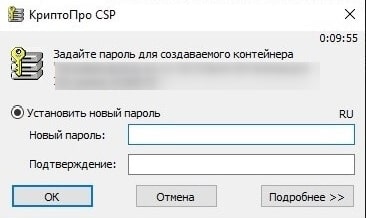
Далее секретный код потребуется вводить каждый раз при использовании ЭП. Чтобы этого не делать, можно выбрать действие «Запомнить пароль».
Пин-код от токена ЭП – обеспечивает безопасность самой флешки, на которую записаны сертификат и ключи. Даже если вы потеряете носитель, то никто не сможет воспользоваться вашей подписью.
Владелец ЭП должен впервые указать PIN-код, когда ему выпускают подпись и записывают ее на носитель. Если для записи используется Рутокен, то изначально выдается стандартный пароль ЭЦП – 12345678. Этот общепринятый код лучше сразу поменять, чтобы не давать шансы взломщикам.
Чтобы не вводить пин-код каждый раз, установите галочку напротив фразы «Запомнить».


