
Эта статья описывает типичные ошибки работы КриптоПро ЭЦП Browser plug-in в браузерах и предлагает способы их решения.
Появляется окно КриптоПро CSP Вставьте ключевой носитель
Появление данного окна значит, что у Вас не вставлен носитель с закрытым ключом для выбранного Вами сертификата.
Необходимо вставить ключевой носитель. Убедитесть, что устройство отображается в Диспетчере Устройств Windows. Установите драйверы на устройство с сайта производителя если они не установлены.
Если предыдущие действия не помогли, необходимо переустановить сертификат в хранилище Личное текущего пользователя с привязкой к закрытому ключу. См статью.
Не удалось создать подпись из-за ошибки: Не удается построить цепочку сертификатов для доверенного корневого центра. (0x800B010A)
Эта ошибка возникает, когда невозможно проверить статус сертификата (нет доступа к спискам отзыва или OCSP службе), либо не установлены корневые сертификаты.
Скриншоты с примерами сертификатов, у которых не строится цепочка доверия.
Если вы используете квалифицированный сертификат, то попробуйте установить в доверенные корневые эти 2 сертификата. Это сертификаты Головного УЦ Минкомсвязи и Минцифры. От них, при наличии интернета, должна построится цепочка доверия у любого квалифицированного сертификата.
https://e-trust.gosuslugi.ru/#/portal/registry/ufo-certificate-card/34656 – страница сертифката, ссылка с серийным номером скачает файл сертификата
Чтобы установить скачанный сертификат в доверенные корневые центры сертификации, нажмите по нему правой кнопкой-Выберите пункт –Установить сертификат- Локальный компьютер (если такой выбор есть) – Поместить все сертификаты в следующие хранилище-Обзор-Доверенные корневые центры сертификации-Ок- Далее- Готово- когда появится предупреждение системы безопасности об установке сертификата- нажмите Да-Ок.
Если этого недостаточно, обратитесь в УЦ, выдавший вам сертификат, за сертификатом самого УЦ.
Важно: Если вы создаете CAdES-T (доверенное время) или CAdES-XLongType 1 (доверенное время и доказательства подлинности), ошибка цепочки может возникать если нет доверия к сертификату оператора TSP службы. В этом случае необходимо установить в доверенные корневые центры сертификации корневой сертификат УЦ, предоставляющего службу TSP.
При создании подписи появляется окно с ошибкой “Не удается найти сертификат и закрытый ключ для расшифровки. (0x8009200B)”, в информации о сесртификате отображается “нет привязки к закрытому ключу”
Выполните привязку сертификата к закрытому ключу.
Важно: На наших демо-страницах подпись будет создана даже если привязки к ЗК нет. При этом сертификат должен находиться в контейнере. Сообщение “нет привязки к закрытому ключу” в данном случае будет носить информационный характер. Однако для обеспечения совместимости со сторонними площадками мы рекомендуем выполнять привязку сертификата к закрытому ключу.
Подпись создается, но также отображается статус “ошибка при проверке цепочки сертификатов”.
Это значит, что нет доступа к спискам отозванных сертификатов.
Причина ошибки – истёк срок действия лицензий на КриптоПро CSP и/или КриптоПро TSP Client 2.0 и/или Криптопро OCSP Client 2.0.
Для создания CAdES-BES подписи должна быть действующая лицензия на КриптоПро CSP.
Для создания CAdES-T должны быть действующими лицензии на: КриптоПро CSP, КриптоПро TSP Client 2.0.
Для создания XLT1 должны быть действующими лицензии на: КриптоПро CSP, КриптоПро TSP Client 2.0, КриптоПро OCSP Client 2.0
Посмотреть статус лицензий можно через: Пуск- Все программы- КРИПТО-ПРО- Управление лицензиями КриптоПро PKI.
Чтобы активировать имеющуюся лицензию:
– введите в поле информацию о лицензии и нажмите OK чтобы сохранить её.
Отказано в доступе (0x80090010)
Ошибка: Invalid algorithm specified. (0x80090008)
Ошибка возникает, если Вы используете сертификат, алгоритм которого не поддерживается Вашим криптопровайдером.
Пример: У вас установлен КриптоПро CSP 3.9 а сертификат Выпущен по ГОСТ 2012.
Или если используется алгоритм хеширования, не соответствующий сертификату.
Так же проверьте актуальность версии КриптоПро CSP.

Из нашей статьи вы узнаете:
Цифровые документы заверяются электронной подписью (ЭП, ЭЦП). Чтобы убедиться в том, что электронный документ юридически значимый, пользователю требуется проверить ЭЦП на её подлинность.
В статье подробно расскажем, как проверить ЭЦП различными способами.
- Какую подпись можно проверить самостоятельно
- Как проверить электронную подпись
- Применение онлайн-сервисов для проверки ЭЦП
- Госуслуги
- КриптоПро
- Проверка подписи с помощью плагинов для Word, Excel и PDF
- Причины возникновения ошибок
- Для чего нужна ЭП пользователю Госуслуг
- Какие действия позволяет выполнить на Госуслугах простая электронная подпись
- Чем полезна на Госуслугах квалифицированная электронная подпись
- Как получить электронную подпись для Госуслуг
- Как проверить электронную подпись для Госуслуг
- Как зарегистрироваться на Госуслугах
- Разновидности ЭЦП
- Тонкости технологии
- Бывают два типа таких ключей
- Сертификат ЭЦП
- Методика верификации
- Электронный автограф верифицируют по таким направлениям
- Верификация в браузере, портал gosuslugi
- Нужна ли электронная цифровая подпись для портала госуслуг
- Создание простой электронной подписи для госуслуг
- Где взять квалифицированную электронную подпись для госуслуг
- Оформление квалифицированной электронной подписи для госуслуг физлицами
- Какие подготовить документы для получения электронной подписи для госуслуг
- Получение квалифицированной электронной подписи (ЭЦП) для госуслуг юридическими лицами
- Как бесплатно получить или сделать электронную подпись для госуслуг
- Итоги
- Как настроить браузер для работы с ЭЦП
- Что нужно знать перед настройкой
- Установка криптопровайдера
- Установка дополнительной библиотеки
- Плагин для браузера
- Настройка браузеров
- 7 способов решить проблему, когда система Госуслуг не видит сертификат ЭЦП
- Для чего нужна проверка сертификата ЭЦП
- Через сайт Госуслуги
- Сторонние сервисы
- Что делать если портал Госуслуги не видит электронную подпись или сертификат
- Плагин недоступен. Авторизация по сертификату невозможна в Госуслугах
- Что такое авторизация по сертификату в Госуслугах
- Перенастройка браузера IE, если плагин недоступен
- Переустановка плагина, если авторизация по сертификату невозможна
- Другие способы решения проблемы, если не получается зайти на Госуслуги
- Видео-инструкция
- Как получить ЭЦП для ИП
- Получение бесплатной подписи для ИП
- Что говорит и что изменилось в законе
- Получение через налоговую
- Получение через Госуслуги
- Получить КЭП ИП
- Что делать с действующими КЭП
- Проверка подлинности КЭП
Какую подпись можно проверить самостоятельно
Проверка ЭЦП необходима в ситуациях, когда цифровые документы заверяются электронной подписью вне рамок информационных систем электронного документооборота (ЭДО). Например, в таких случаях как:
- получение работодателем трудового договора от физического лица;
- заключение сделки между контрагентами с использованием электронной почты;
- проверка банком подписи налогового инспектора электронной выписки из ЕГРЮЛ.
Проверке подлежат подписи, которые имеют закрытый и открытый ключ. Закрытый ключ создаёт подпись, а открытый — проверяет. К ним относят:
- усиленную неквалифицированную электронную подпись (НЭП) — для юридической силы подписи между контрагентами составляется дополнительное соглашение;
- усиленную квалифицированную электронную подпись (КЭП) — юридическая сила закреплена на законодательном уровне, дополнительные соглашения не требуются.
В свою очередь, КЭП делятся на присоединённые и отсоединённые. Присоединённые формируются сразу в подписанном документе, а отсоединённые — в отдельном файле расширения .sig. Во втором случае проверке подлежат оба документа: файл, содержащий электронную подпись и заверенный документ.
Успешная проверка электронной подписи доказывает, что документ подписан именно владельцем ЭЦП. А также, что подпись создана для этого файла, и изменения в него после заверения не вносились. Проверка сертификата ключа подписи подтверждает, что у ЭЦП не закончился срок действия.
УЦ «Калуга Астрал» входит в перечень аккредитованных удостоверяющих центров и имеет все необходимые лицензии для выпуска электронных подписей для физлиц и работников ЮЛ — «Астрал-ЭТ» и «1С-ЭТП». Данные ЭЦП позволяют сдавать отчётность и участвовать в торгах.
Как проверить электронную подпись
Далее расскажем, какими способами проверить электронную подпись. Подлинность КЭП и НЭП можно посмотреть через специальные сервисы или плагины для Word, Excel и PDF.
Применение онлайн-сервисов для проверки ЭЦП
На главной странице сервиса содержится предупреждение для пользователей о несоответствии электронных подписей. В тексте сообщается о том, что если подпись получена в не аккредитованном УЦ, то с 1 сентября 2023 года ей нельзя подписывать документы, отправлять электронную отчётность в госорганы и принимать участие в электронных торгах.
После проверки электронной подписи в сервисе от «Калуга Астрал» можно узнать, когда была выдана ЭЦП и до какого срока она действует, КЭП это или НЭП и в каком УЦ она была выпущена.
Важно! С помощью сервиса «Калуга Астрал» можно проверить только личный сертификат электронной подписи. Другие электронные подписи в заверенном документе проверить через сервис нельзя.
Если у пользователя возникнут сложности при проверке электронной подписи или понадобится консультация, можно оставить свои контакты для связи со специалистом.
Чтобы проверить электронную подпись через сервис «Калуга Астрал» понадобится:

Компания «Калуга Астрал» является аккредитованным удостоверяющим центром. Аккредитация получена 20 июля 2021 года по итогам заседания Правительственной комиссии, в соответствии с изменениями в Федеральном законе «Об электронной подписи».
Госуслуги
Чтобы проверить электронную подпись на портале Госуслуги, потребуется выполнить следующие шаги:


Данный метод проверки подходит для отсоединённых электронных подписей в формате файла pkcs#7 электронного документа. Сертификат и документы с иным форматом можно проверить по ссылке https://www.gosuslugi.ru/pgu/eds. Сервис проверяет КЭП и НЭП.

КриптоПро
Через сервис КриптоПро можно проверить подписанный документ и сертификат электронной подписи. Загрузить можно КЭП и НЭП.
Для проверки документа с электронной подписью необходимо:


Чтобы проверить сертификат электронной подписи, нужно воспользоваться соответствующей вкладкой «Проверка сертификата» на главном экране. Достаточно загрузить файл подписи. Действия аналогичны вышеописанным.
Проверка подписи с помощью плагинов для Word, Excel и PDF
Чтобы проверить подпись в документе Word или Excel, нужно:
При успешной проверке в сообщении будет указана информация о владельце подписи и действительности сертификата. Если сертификат недействителен или в документ после подписания вносили изменения, появится сообщение о том, что документ содержит недействительную подпись.
PDF.
Отдельный плагин есть и для продуктов Adobe — это КриптоПро PDF. Для проверки подписи им можно пользоваться бесплатно. Кроме плагина, также потребуется криптопровайдер КриптоПро CSP. Чтобы проверить подпись для документа PDF, необходимо:
- Открыть документ, для которого была создана подпись.
- Нажать кнопку Signatures (Подписи) в панели слева.
- Выбрать электронную подпись, которую следует проверить, и нажать правую кнопку мыши.
- В открывшемся контекстном меню выбрать пункт Validate Signature (Проверить подпись).
Программа проверит подпись и откроет окно с результатом проверки подписи.
Причины возникновения ошибок
При контроле достоверности могут возникнуть ошибки в ЭЦП. Чаще всего они связаны со следующими причинами:
- отправитель подкорректировал содержание документа после простановки ЭЦП. В этом случае подпись автоматически становится недействительной, и необходимо её повторное проставление;
- сертификат установлен некорректно либо повреждён. Решит проблему тестирование и, при необходимости, переустановка;
- период действия сертификата истёк либо он отозван. Выходом будет обращение в УЦ для перевыпуска.
Проверить работоспособность ЭЦП можно с КриптоПРО CSP. Для этого зайдите в приложение и выполните следующие действия:
- зайдите во вкладку «Сервис»;
- подключите токен;
- кликните на пункт меню «Протестировать контейнер закрытого ключа»;
- выберите нужный контейнер для проверки.
После завершения процедуры появится отчёт с указанием типов ошибок. Их можно скопировать и отправить в службу технической поддержки удостоверяющего центра.
Государственная информационная система «Госуслуги» обеспечивает доступ к сведениям о муниципальных и государственных учреждениях, а также позволяет воспользоваться услугами, которые они предоставляют. Самый простой способ получить доступ к наиболее полному перечню услуг на портале — воспользоваться электронной подписью (ЭП или ЭЦП).
В статье мы расскажем, какая электронная подпись подойдёт для Госуслуг и какими услугами с её помощью можно воспользоваться.
Для чего нужна ЭП пользователю Госуслуг
На Госуслугах есть три типа аккаунтов: упрощённый, стандартный и подтверждённый.
Для создания упрощённого при регистрации достаточно указать ФИО, номер телефона и адрес электронной почты. Набор функций портала для упрощённых и стандартных учётных записей ограничен. При этом все запросы от пользователя по умолчанию подтверждаются на Госуслугах простой электронной подписью.
Чтобы получить доступ ко всем функциям портала, нужно подтвердить учётную запись. Для этого предусмотрено несколько способов, один из них — авторизация с помощью квалифицированной ЭП. Для портала Госуслуги подойдёт как электронная подпись для юридических лиц, так и ЭЦП для ИП.
Какие действия позволяет выполнить на Госуслугах простая электронная подпись
На Госуслугах простая электронная подпись даёт доступ к справочной информации. С её помощью можно:
- заменить паспорт;
- пройти процедуру регистрации по месту пребывания или жительства;
- проверить наличие штрафов ГИБДД и оплатить их;
- оплатить услуги ЖКХ, налоги и совершить другие обязательные платежи;
- записаться в очередь на услуги в образовательных или медицинских учреждениях;
- получить информацию о задолженности по налогам;
- подать документы по оплате страховых взносов.
С полным перечнем услуг можно ознакомиться на портале .
Чем полезна на Госуслугах квалифицированная электронная подпись
На портале можно создать учётную запись организации. При этом у её руководителя или его представителя должна быть подтверждённая учётная запись физического лица, а также квалифицированная электронная подпись.
Кроме того, с помощью КЭП на Госуслугах можно:
- пройти регистрацию физлица в качестве ИП;
- пройти регистрацию в качестве юрлица путём его создания или реорганизации;
- внести данные в ЕГРИП/ЕГРЮЛ;
- запросить данные доступной недвижимости для малого бизнеса;
- получить ряд других услуг, связанных с бизнесом.
Как получить электронную подпись для Госуслуг
На Госуслугах простая электронная подпись используется автоматически при создании запросов, оплаты штрафов и налогов, а также других операций, доступных физическим лицам.
Чтобы получить оформить на себя квалифицированную электронную подпись для Госуслуг, необходимо обратиться в аккредитованный удостоверяющий центр.
Чтобы получить квалифицированный сертификат электронной подписи для Госуслуг, необходимо явиться в УЦ лично. Если заявитель — физлицо ему нужно иметь при себе паспорт и СНИЛС. Если заявитель является юрлицом, помимо паспорта и СНИЛС дополнительно необходимо иметь документ, подтверждающий факт внесения записи о юридическом лице в ЕГРЮЛ, а также свидетельство о постановке на учёт в налоговом органе.
Заявитель получает сертификат и ключи электронной подписи на сертифицированном электронном носителе — электронной карте или флеш-накопителе.
Как проверить электронную подпись для Госуслуг
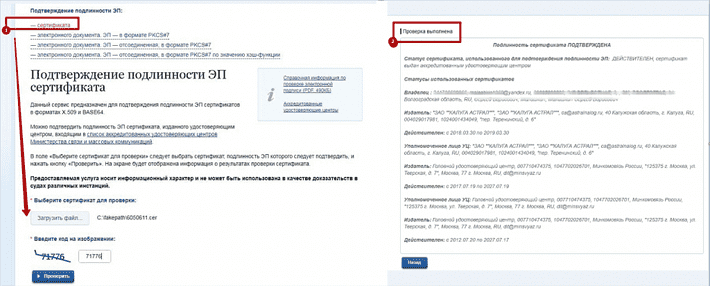
Чтобы проверить подлинность сертификата ЭП, перейдите в специальный раздел . Загрузите файл сертификата и укажите код с изображения. Если в результате проверки появится сообщение «Подлинность документа подтверждена», значит, электронная подпись для Госуслуг готова к работе с ресурсом. Помимо Госуслуг, эту ЭП можно также использовать и на других порталах. Например, на сайте Федеральной Налоговой Службы РФ.
Как зарегистрироваться на Госуслугах
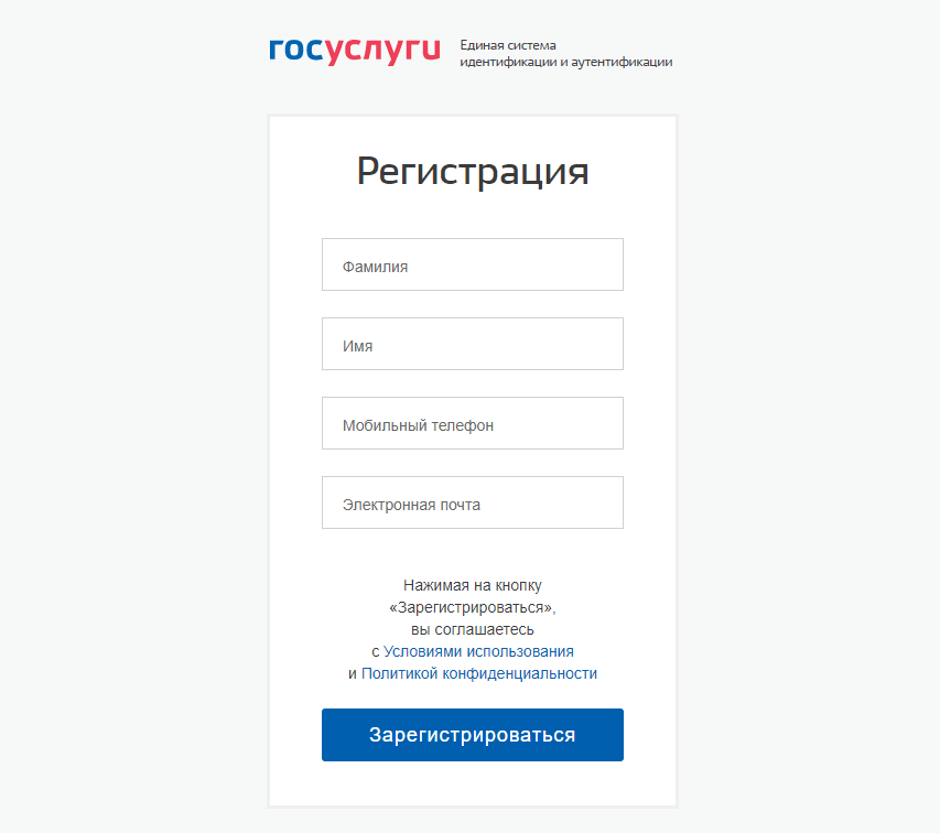
Если вы выбрали регистрацию по e-mail, на ваш электронный ящик будет отправлено письмо с ссылкой для создания упрощённой учетной записи.
Для завершения регистрации придумайте пароль, введите его в соответствующие поля и нажмите кнопку «Готово».
Для создания стандартной учётной записи нажмите кнопку «Заполнить профиль».

Укажите личные данные:
- ФИО;
- пол;
- дату рождения;
- место рождения;
- гражданство;
- вид документа, удостоверяющего личность;
- данные документа, удостоверяющего личность;
- СНИЛС.
Дождитесь завершения их автоматической проверки. Если личные данные были указаны ранее, то они автоматически перенесутся на страницу запуска проверки данных. Сама процедура проверки может занять от нескольких часов до нескольких дней. Результаты будут отправлены на ваш электронный адрес.
Создать подтверждённую учётную запись можно:
- обратившись лично в любой удобный МФЦ с документом, удостоверяющим личность, и СНИЛС;
- через веб-версии интернет-банков или мобильные приложения Сбербанка, Тинькофф Банка, Почта Банка, Банка ВТБ, Банка Санкт-Петербург, Ак Барс Банка, СКБ Банка, Газэнергобанка, ДелоБанка (при условии, что вы являетесь клиентом одного из этих банков);
- заказав из профиля получение кода подтверждения личности Почтой России;
- с помощью квалифицированной ЭП.
Чтобы воспользоваться электронной подписью для подтверждения личности или регистрации учётной записи организации, нужно установить специальный плагин.
Подключите к компьютеру носитель ключа электронной подписи и на странице авторизации нажмите «Вход с помощью электронной подписи». Всплывёт окно с сообщением о том, что плагин для работы с ЭП не установлен. Перейдите по ссылке «Plugin для работы с электронной подписью» и запустите файл установки плагина. После завершения установки перезапустите браузер.Теперь вы можете авторизоваться с помощью КЭП.
Цифровые технологии оказали серьёзное воздействие на жизненный уклад, в том числе на привычные алгоритмы ведения бизнеса: совершение платежей, оформление документов. Одна из самых серьёзных инноваций — электронная цифровая подпись (ЭЦП), прочно занявшая нишу системы обмена информацией, ряда банковских операций.
ЭЦП позволяет: подписать, подтвердить подлинность цифрового документа, установить его авторство. По сути это криптографически преобразованные сведения, эквивалент индивидуальной подписи, которые могут существенно усилить устойчивость электронного документа к взлому и подделке.
Разновидности ЭЦП
По законодательству РФ, в предпринимательской деятельности используются такие виды ЭЦП:

простая — сформированная простыми кодами и паролями (используется для подтверждения документов некоторыми лицами)

усиленная — бывает неквалифицированная и квалифицированная.
Для создания неквалифицированной ЭЦП нужен особый ключ (ряд символов определённой последовательности). Такая подпись определяет внесение изменений в документ, позволяет удостоверять своего собственника.
Квалифицированная подпись имеет такие же свойства, что и предшественница, но её выдают только аккредитованные центры, организации. Норма 63-ФЗ от 06.04.2011 уравняла собственноручную и цифровую подписи. Последняя имеет юридическую силу, если:
используется по назначению (соответствовать данным, которыми владеет сертификат).
Существуют различные методики валидации ЭЦП по этим параметрам.
Тонкости технологии
Сертификаты проверки ключа электронной подписи (или СКПЭП) могут быть выданы как обычное бумажное удостоверение или электронный файл, подтверждающий право предъявителя на подпись, её проверочный код.
Ключ, используемый для установления корректности ЭЦП, всегда связан с непосредственным кодом ЭЦП.
Бывают два типа таких ключей


Закрытые ключи ЭЦП известны только их владельцам, представляют собой неповторимую комбинацию символов, предназначенных для подтверждения цифровой документации.
Открытые ключи связаны и напрямую взаимодействуют с закрытыми. Они доступны всем пользователям сети, передаются в Росреестр на сервер во время верификации достоверности цифрового автографа. С помощью открытого ключа можно проверить авторство файла, но не получить закрытый ключ или внести изменения в документ.
Сертификат ЭЦП
СКПЭП подтверждает соответствие ЭЦП лишь одному уникальному собственнику. СКПЭП создаёт на платной основе квалифицированный и сертифицированный орган — удостоверяющий центр (УЦ).
- порядковый, уникальный номер;
- дату актуальности (время начала/окончания использования);
- персональные данные физлица — Ф. И. О.;
- подтверждение для юрлица — название, место регистрации компании;
- стандарты, которым соответствуют код проверки и код ЭЦП, или название используемой ЭЦП;
Законодательством РФ предусмотрены случаи прекращения сертификатом своей деятельности. Например, связанные с истечением срока актуальности, на основе заявления владельца (уполномоченного лица), при аннулировании его в УЦ (вследствие нарушений или сбоев, когда электронный ключ был продублирован в Росреестре в другом, более раннем СКПЭП).
Методика верификации
Действующая нормативно-правовая база чётко определяет правовое поле и устанавливает порядок того, как происходит подтверждение подписи. Законодательством регулируется само право использования СКПЭП. Как будет осуществляться проверка электронной подписи участники электронных сделок, ЭДО решают сами.
Существует несколько методик проверки подлинности цифровой подписи. Самыми простыми из них являются проверки:

онлайн, на портале Госуслуг

с помощью специального программного обеспечения (например, программы «КриптоПро» и аналогичных)
Существуют также продвинутые методы верификации средствами комплекса Microsoft Word или по значениям хеш-функций. Однако они больше подходят профессионалам, так как требуют специализированных утилит, усиленных компьютеров и глубоких познаний.
Проверка ЭЦП, параметры
Закон 63-ФЗ разрешил использовать «компактный» термин — «электронная подпись» (ЭП).
Электронный автограф верифицируют по таким направлениям


на отсутствие ключа в базе отозванных сертификатов

кем и где представлен (выдать СКПЭП должен только сервис УЦ, аккредитованный Минкомсвязью)
Чтобы проверить ЭЦП на валидность, нужно вставить его носитель, например «РУТокен» или любой другой, в порт компьютера. В браузере ввести адрес специального портала проверки (некоторые операторы имеют такой). Выполнив там верификацию, можно получить доступ к используемой площадке (например, электронным торгам) и начать работу.
Необходимо учитывать тот факт, что ЭП может быть не только в теле файла с документом, часто она прикрепляется отдельно. Её данные могут не отображаться или визуализироваться как картинка/ряд цифр (зависит от алгоритма создания).
Использование программы «Крипто АРМ»
Когда нужна оперативная проверка подлинности электронной подписи, выбирают комплекс «Крипто АРМ». Это платное приложение, имеющее демонстрационную версию («Старт»), которую можно загрузить с портала разработчика.


во вкладке «Файл» найти строку «Проверить подпись»
откроется окно, в котором можно найти проверку отдельного файла («Добавить файл») или целой папки («Добавить папку»)

нажатием «Далее» запускается процедура проверки
Как только верификация завершена, появится соответствующее окно с результатом.
Программой «Крипто АРМ» можно подтвердить достоверность даже квалифицированных ЭП.
Уточнение ЭП напоминает графологическую экспертизу, но не требует длительных лабораторных исследований. Достаточно использовать программу или сайт, и они покажут, кто подписал документ. Информация пригодится для обжалований решений респондента, отказывающегося от своих обязательств.
Верификация в браузере, портал gosuslugi
Если пользователь не хочет применять стороннее ПО или сложные методы проверки, на ресурсе Госуслуг он сможет установить подлинность:

сертификата открытого ключа.
Для верификации нужно посетить сайт gosuslugi.ru/pgu/eds и в главном окне выбрать документы для уточнения.
Проверяя сертификат, выбираем кнопку «Загрузить файл», в окошке выбора указываем нужный сертификат. Затем вводим капчу и нажимаем «Проверить».
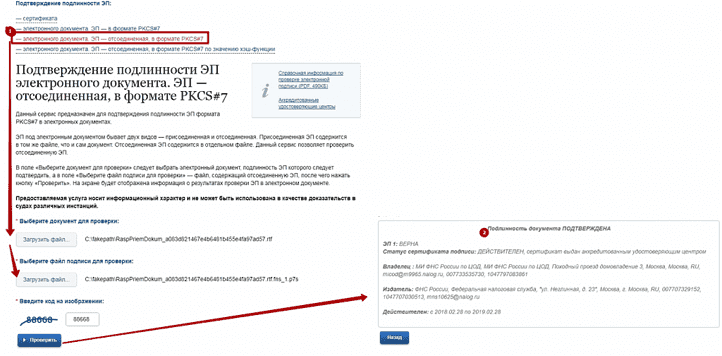
Уточнение ЭП отдельно поставляемой с документом: «Загрузить файл» — указать документ, ввести код-капчу — «Проверить». То есть процедура та же, только открыть нужно именно лицензионный файл.
По аналогии проверяется отсоединённая ЭП: «Выбор документа», «Проверить», ввод капчи и вывод результата сравнения данных. Но требуется ещё 16-значный код хеш-функции, который выдаёт особая утилита (скачивается на том же сайте).
Электронная подпись – госуслуги как получить с ее помощью и нужна ли она при их получении, можно ли сделать цифровую подпись бесплатно и как проверить ее подлинность? На все эти вопросы мы подготовили подробные и наглядные разъяснения с иллюстрациями, которые вы найдете в нашей статье.
Нужна ли электронная цифровая подпись для портала госуслуг
Чтобы понять, нужна ли электронная подпись для портала госуслуг, необходимо вначале сформировать общее представление о назначении этой подписи.
Законом «Об электронной подписи» от 06.04.2011 № 63-ФЗ установлено 3 типа ЭЦП, характеристика которых дана ниже в виде схемы:

Получается, что для госуслуг нужно оформлять ЭЦП:
- либо простую, для того чтобы:
- запросить (получить) справочную информацию (к примеру, о задолженности по налогам, штрафам, судам или размере пенсионных накоплений);
- записаться в очередь на услуги в образовательных или медицинских учреждениях;
- оплатить услуги (ЖКХ, госуслуги, налоги, штрафы и т. д.) и др.;
- получение (замена) удостоверяющих личность документов (паспорта, водительских прав и т. п.);
- регистрация транспорта, организации, ИП;
- подача 3-НДФЛ;
- оформление сертификатов, лицензий, разрешений и др.
Подробнее о квалифицированной подписи и ее применении читайте в нашем ознакомительном материале «Усиленная квалифицированная электронная подпись — что это такое?».
Таким образом, мы определились, для каких госуслуг нужна простая подпись, а для каких — квалифицированная. Теперь перейдем к разъяснениям о том, где и как получить ЭЦП для госуслуг и можно ли ее оформить бесплатно.
Создание простой электронной подписи для госуслуг

Далее заполняем все стандартные сведения, устанавливающие личность (паспортные данные, ИНН, СНИЛС), и выбираем способ подтверждения введенных данных:
- через Центр обслуживания;
- через «Почту России»;
- онлайн через веб-версии интернет-банков «Сбербанк Онлайн» и «Тинькофф», а также интернет- и мобильный банк «Почта Банк Онлайн» (при условии что вы являетесь клиентом одного из банков).
После того как внесенные в личном кабинете сведения будут подтверждены Центром обслуживания или «Почтой РФ», простая ЭЦП для портала госуслуг будет считаться созданной.
О мерах предосторожности, связанных с созданием простой подписи, читайте в нашей статье «Как сделать простую электронную подпись?».
Где взять квалифицированную электронную подпись для госуслуг
Квалифицированную ЭЦП так быстро и просто сделать не получится. Для ее оформления необходимо будет обратиться в один из аккредитованных удостоверяющих центров, представленных на сайте налоговой. Там есть список мест (конкретные организации и адреса), где можно оформить ЭЦП. С 2022 года оформлением занимается только ФНС и одобренные ей удостоверяющие центры.
Не каждый офис удостоверяющего центра занимается выпуском подписей. И обращаться надо не в ту налоговую, к которой относится физическое или юридическое лицо, а в определенную, которая занимается выпуском ЭЦП.
Можно оформить заявку на получение ЭЦП в личном кабинете налогоплательщика на сайте налоговой и после одобрения заявки идти получать подпись.
Оформление квалифицированной электронной подписи для госуслуг физлицами
Для получения квалифицированной электронной подписи для госуслуг нужно будет совершить несколько последовательных действий, описанных ниже.
Какие подготовить документы для получения электронной подписи для госуслуг
Перед подачей заявления на квалифицированную ЭЦП физлицу необходимо подготовить 3 документа:
- паспорт,
- СНИЛС,
- ИНН.
Кроме того, необходимо будет приобрести специальный носитель – токен, на который будет записана ЭЦП. Перед посещением оганизации или отделения ИФНС лучше позвонить и уточнить, в какое время можно приехать и следует ли записываться заранее. Иногда токен можно приобрести на месте. Например, Сбербанк (он является одним из удостоверющих центров) своим клиентам продает токен непосредственно в офисе при оформлениии ЭЦП.
Получение квалифицированной электронной подписи (ЭЦП) для госуслуг юридическими лицами
Порядок получения квалифицированной ЭЦП для госуслуг юридическими лицами аналогичен порядку, описанному выше. Но есть одно дополнение — помимо паспорта, СНИЛС и ИНН сотрудника, на которого оформляется квалифицированная подпись, нужны следующие документы:
- доверенность на сотрудника,
- ИНН организации,
- выписка ЕГРЮЛ.
Как бесплатно получить или сделать электронную подпись для госуслуг
Без осуществления денежных трат оформить получится только простую ЭЦП — по той причине, что она создается самим пользователем госуслуг. О том, как бесплатно создать электронную подпись для госуслуг, мы уже рассказывали во втором разделе нашей статьи. За квалифицированную электронную подпись для госуслуг как юридическим лицам, так и физлицам придется заплатить порядка 2 тыс. руб. – это примерная стоимость токена. Получение самой полписи производится бесплатно.
Итоги
Таким образом, для портала госуслуг понадобится либо простая ЭЦП (если планируется запрашивание справочной информации и использование различных сервисов госуслуг), либо квалифицированная подпись (если планируется обмен через госуслуги юридически важными документами). Для создания простой ЭЦП необходим сам портал госуслуг, где можно бесплатно получить электронную подпись для госуслуг, и ближайшее отделение МФЦ или «Почты России». Для оформления квалифицированной ЭЦП нужно будет обратиться в один из аккредитованных удостоверяющих центров, одобренных ФНС иоли непосредственной в отделение налоговой.
Как настроить браузер для работы с ЭЦП

Квалифицированная электронная подпись используется в различных сферах для обеспечения юридической значимости действий её владельца. Но пользователи часто сталкиваются с проблемой: браузер не видит электронную подпись.
Разберёмся с тем, как избежать подобную проблему и настроить четыре популярных браузера для работы с электронной подписью.
Что нужно знать перед настройкой
Квалифицированная электронная подпись используется в электронном документообороте и торгах, а также для работы на государственных порталах и регистрации онлайн-кассы.
В большинстве случаев основная работа с подписью происходит в браузере, поэтому перед любыми действиями с сертификатом подписи программа должна быть настроена. Если не провести подготовку браузера, то он не сможет увидеть электронную подпись ни на компьютере, ни на токене.
Настройка браузера подразумевает установку дополнительных плагинов — криптопровайдеров. С их помощью компьютер может совершать криптографические операции, необходимые для работы с электронной подписью.
У браузеров Internet Explorer, Google Chrome, Яндекс.Браузер и Mozilla Firefox интерфейс имеет отличия, поэтому их настройка для работы с электронной подписью различается.
Рассмотрим настройку этих браузеров на основе криптопровайдера КриптоПро CSP.
Установка криптопровайдера
Во время установки нужно следовать подсказкам мастера установки и ввести данные пользователя и организации. Программа также потребует ввести серийный номер для активации лицензии.
Обратите внимание, что установку сертификата необходимо производить в хранилице личных сертификатов.
Важно: ознакомительный период длится 3 месяца, после этого пользователь должен приобрести лицензию. Функции программы во время действия ознакомительного периода не будут ограничены.
Установка дополнительной библиотеки
После скачивания файла, его нужно установить. Для этого следует запустить установочный файл и следовать подсказкам помощника по установке.
Плагин для браузера
Запустите установочный файл и следуйте подсказкам помощника по установке. Активацию плагина нужно осуществлять в каждом браузере отдельно.
Настройка браузеров
Приступать к настройке браузера можно после установки криптопровайдера и библиотеки. Для каждого браузера предусмотрены свои расширения, которые нужно будет установить.
Internet Explorer
- Снимите галочку «Для всех узлов этой зоны требуется проверка серверов (https:)».
- В поле «Добавить в зону следующий узел» напишите адреса всех необходимых вам веб-сайтов и нажмите «Закрыть».
- Во вкладке «Безопасность» нажмите «Другой. », в открывшемся окне разрешите все элементы «ActiveX» и нажмите «Ок».
- Перейдите на вкладку «Конфиденциальность» и уберите галочку «Включить блокирование всплывающих окон», затем нажмите «Ок».
Браузер Internet Explorer не требует отдельного включения КриптоПро ЭЦП Browser plug-in.
Google Chrome
В правом верхнем углу в списке активированных расширений должен появиться значок CryptoPro Extension for CAdES Browser Plug-in, что свидетельствует о правильной установке.
Яндекс. Браузер
Для получения квалифицированной электронной подписи обратитесь в аккредитованный удостоверяющий центр, получивший соответствующее разрешение в Минкомсвязи. Специалисты УЦ «Калуга Астрал» помогут вам выбрать подходящий тариф и расскажут, какие документы вам понадобятся для выпуска электронной подписи.
Чтобы получить электронную подпись:
- оставьте заявку, заполнив форму обратной связи;
- подготовьте необходимый пакет документов и отправьте на проверку специалистам УЦ «Калуга Астрал»;
- оплатите выставленный счет;
- пройдите идентификацию и получите готовую электронную подпись.
7 способов решить проблему, когда система Госуслуг не видит сертификат ЭЦП

Электронная цифровая подпись (ЭЦП) — это аналог собственноручной подписи, имеющий юридическую силу. Она бывает трех видов: простая, неквалифицированная и квалифицированная. Приобретение ЭЦП сопровождается получением квалифицированного сертификата, содержащего персональные данные владельца. В статье я расскажу почему портал Госуслуги может не видеть сертификат и что с этим делать.
Для чего нужна проверка сертификата ЭЦП
Обязательная проверка сертификата ЭЦП необходима в случае, когда нужно:
- Удостовериться в подлинности полученного электронного ключа
- Определить аутентичность подписи отправителя документа
- Убедиться в отсутствии повреждений документа в случае взлома и искажения информации в нем
- Представить как доказательство, если субъект в спорной ситуации отказывается от своей подписи
- Удостовериться в том, что лицо поставило электронную подпись не случайно
- Убедиться в актуальности действия сертификата ЭЦП

Проверка сертификата — это одна из возможностей уберечь себя от мошенников
Проверка сертификата — это одна из возможностей уберечь себя от мошенников. При возникновении сомнений в подлинности ЭЦП и сертификата можно проверить аутентичность тремя вариантами.
Посредством специализированной программы («КриптоАрм», «КриптоПро Office Signature»). Подходит для тех лиц, которые постоянно сталкиваются с ЭЦП.
Для проверки необходимо:
- установить программу на компьютер и запустить ее
- в высветившимся на экране окне выберите вкладку «файл», а затем «Проверить подпись»
- далее загрузите документ требующий проверки и нажмите готово
- через несколько секунд появится окно с данными о проверке

КриптоАрм для проверки подлинности сертификата
Через сайт Госуслуги
Для этого нужно:
- Открыть браузер, перейти на старую версию портала по адресу gosuslugi.ru/pgu/eds, потому что в новой версии это сделать не возможноНа главной странице спуститесь вниз и нажмите «Справочная раздел»
- Открыть браузер, перейти на старую версию портала по адресу gosuslugi.ru/pgu/eds, потому что в новой версии это сделать не возможно
- На главной странице спуститесь вниз и нажмите «Справочная раздел»


Сторонние сервисы
Проверка с помощью сторонних онлайн-сервисов («Контур.Крипто», «КриптоПро DSS»). Порядок осуществления проверки аналогичен двум вышеописанным вариантам.
Что делать если портал Госуслуги не видит электронную подпись или сертификат
Если портал Госуслуги не видит электронную подпись, сертификат и не разрешает обращение к средству и вход, то этому могут способствовать следующие причины:
- Неверная настройка браузера.
- Неправильно установленные плагины и висят ошибки.
- Блокирует антивирус.
- Вышел срок годности ЭЦП.
- Зависает портал.

Достаточно часто портал не видит подпись из-за неверной настройки браузера
Как устранить нарушения:
- постарайтесь зайти на портал с другого устройства/компьютера
- проверьте установлен ли корневой сертификат Удостоверяющего Центра
- попробуйте очистить кэш и перезапустить браузер
- убедитесь в целостности цифрового носителя ЭЦП
- перезапустите плагины
- проверьте срок действия электронной подписи, если он вышел, то нужно будет купить новую

Если срок действия электронной подписи вышел, то нужно будет купить новую
На первый взгляд кажется, что выяснить причины по которой портал Госуслуги не видит сертификат и электронную подпись довольно тяжело, но на практике все выходит гораздо быстрее. Главное иметь хорошее интернет-соединение и следовать инструкциям.
Плагин недоступен. Авторизация по сертификату невозможна в Госуслугах
После установки плагина и перезапуска браузера пользователь может обнаружить, что плагин «Крипто Про» не виден в списке установленных расширений, а тестовая страница плагина сигнализирует о его недоступности в пользовательском браузере. Авторизация по сертификату через электронную подпись также становится невозможна, блокируя электронное подписание и отправку необходимой отчётности. Как же поступить в возникшей ситуации? Ниже разберём, почему недоступен плагин, и авторизация по сертификату невозможна на сайте Госуслуг. А также, как исправить возникшую проблему.
Что такое авторизация по сертификату в Госуслугах
Как известно, авторизация через электронную подпись на сайте Госуслуг осуществляется посредством проверки сертификата ЭЦП .
Последний позволяет получить информацию о владельце электронно-цифровой подписи, сроке её действия и компетентном органе, выдавшем такую подпись. При этом возникают ситуации, когда плагин Крипто Про недоступен (имеет указанный статус при проверке), или сайт услуг попросту не видит проверочный сертификат, что делает процесс отправки отчётности невозможным.
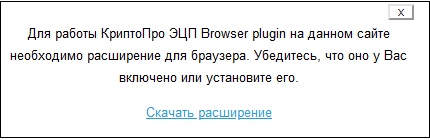
Это можно сделать как на данном сайте, так и с магазина Гугл. При появлении в браузере окна включения дополнительного расширения активируйте данное расширение.

Давайте рассмотрим способы, позволяющие сделать плагин доступным, и нормализовать отправку по сертификату на сайте Госуслуг.
Перенастройка браузера IE, если плагин недоступен
Если при работе с Госуслугами вы пользуетесь браузером Интернет Эксплорер, и сайт Госуслуг не видит сертификат цифровой подписи, тогда вам будет необходимо сделать следующее:
- Запустите ваш браузер Интернет Эксплорер, если авторизация недоступна;
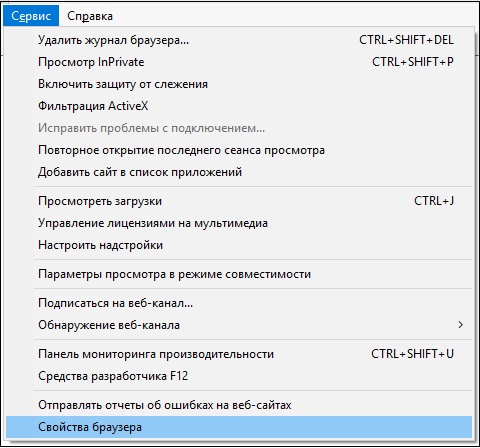
- Кликните наверху на « Сервис » (если меню браузера не отображается, нажмите на кнопку «Alt»);
- В открывшемся меню выберите « Свойства браузера »;
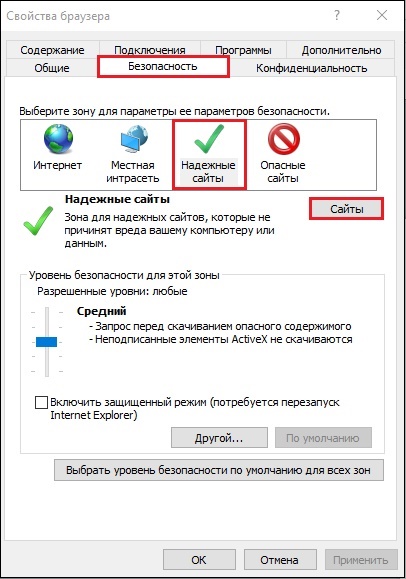
Добавьте в перечень надёжных следующие сайты: *.zakupki.gov.ru , *.gosuslugi.ru , *.esia.gosuslugi.r u;
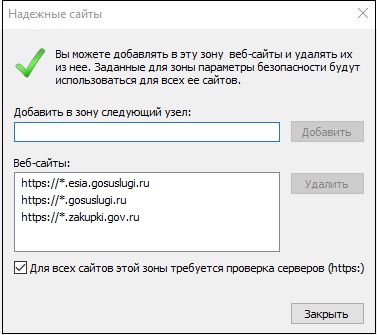
Введите данные сайты в исключения
Переустановка плагина, если авторизация по сертификату невозможна
Если авторизация в Госуслугах далее невозможна, понадобится переустановить действующий плагин.
- Запустите ваш ИЕ;
- Перейдите в меню браузера в Сервис, нажмите на « Надстроить надстройк и», далее нажмите на строчку под « Отображать: » и выберите « Все надстройки ». Убедитесь, что настройки плагина « Rostelecom » включены;
- Удалите плагин « Rostelecom »;
- Очистите кэш и куки вашего браузера;
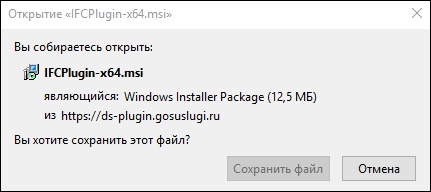
- Далее перейдите на ds-plugin.gosuslugi.ru, и установите плагин наново;
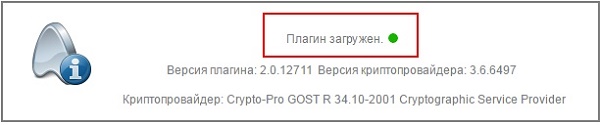
Убедитесь в работоспособности плагина на cryptopro.ru .
Другие способы решения проблемы, если не получается зайти на Госуслуги
Кроме перечисленных способов рекомендуем сделать следующее:
- Временно отключить ваш антивирус – он может блокировать доступ к сайту Госуслуг;
- Используйте для авторизации на Госуслугах другой ПК;
- Используйте для авторизации другой браузер. Выбранный вами первоначально браузер по различным причинам может работать нестабильно;
- Убедитесь, что срок годности вашей электронной подписи не вышел;
- Попробуйте подключиться к порталу через пару часов. Сбои с подключением могут быть вызваны перегрузкой портала и дисфункциями в работе. На устранение проблем службой поддержки может уйти какое-то время.
Видео-инструкция
В размещённом ниже видео рассмотрен процесс установки КриптоПро ЭЦП Browser plug-in. Это должно помочь решить проблему, если плагин недоступен, а также авторизация по сертификату невозможна на сайте Госуслуг.
Электронная подпись (ЭЦП) – это собственноручная подпись предпринимателя в электронном виде. Подписанный ей документ приравнивается к оригиналу, поэтому сделать ее необходимо каждому владельцу бизнеса. Мы расскажем, как сделать ЭЦП для ИП и что для этого потребуется, какие изменения произошли в сфере ЭКП в 2022 году.
Получение бесплатной подписи для ИП
Что еще изменилось в сфере ЭЦП
Как получить ЭЦП для ИП
Любой предприниматель, который официально зарегистрирован и действует без доверенности, может оформить электронную подпись. Она необходима для получения государственных услуг, сдачи электронной отчетности, участия в электронных торгах, пользования электронным документооборотом. Начиная с 2021 года сдавать отчетность ИП можно только в электронном виде. Правила получения и работы с ЭП кардинально изменились.
Получение бесплатной подписи для ИП
Выдача ЭП производится в соответствии с Федеральным Законом об электронной подписи № 63-ФЗ и принятыми к нему изменениями. Документы определяют порядок оформления и использования ЭЦП, виды электронных подписей и принципы их использования.
Что говорит и что изменилось в законе
В 2022 году было принято изменение в Закон, согласно которому электронную подпись ИП можно будет получить только при обращении в удостоверяющий центр (УЦ) ФНС России или к доверенным лицам УЦ ФНС. В перечень аккредитованных УЦ и доверенных лиц входят крупные банки (Сбербанк, ВТБ, Промсвязьбанк, Совкомбанк), специализированные компании. Всего в списке 41 организация.
За саму подпись платить не нужно, но придется покупать токен и лицензированную программу по работе с КЭП, если они не были приобретены ранее.
Важно! Выпустить КЭП в налоговой смогут только непосредственно лица, зарегистрированные в качестве ИП. Сотрудники предпринимателя, действующие по доверенности, должны получать подпись в аккредитованных коммерческих удостоверяющих центрах.
Получение через налоговую
Через налоговую можно оформить универсальную КЭП, которая будет действовать для всех документов, сделок и операций, в т. ч. для госзакупок.
Она записывается только на токен, который при использовании вставляется в ПК. На компьютере должна быть установлена программа с установленной программой «КриптоПро CSP» или другая подобная.
Выпуск КЭП бесплатный, оплачивается токен и лицензия на программу. Лицензию нужно покупать на каждое устройство, где планируется подписывать документы. Например, если предприниматель планирует пользоваться электронной подписью на рабочем и домашнем компьютере, ему необходимо покупать две лицензии.
Получение через Госуслуги
Все зарегистрированные пользователи портала Госуслуг уже пользуются простой электронной подписью при авторизации на сайте. Этого достаточно для получения ряда государственных услуг.
Получить усиленную неквалифицированную подпись можно в личном кабинете nalog.ru или самостоятельно с помощью криптографической программы.
Для получения квалифицированной электронной подписи нужно обращаться в УЦ.
Получить КЭП ИП
Как сделать электронную подпись для ИП:
- Купить токен. Это можно сделать через интернет-магазины или у оператора, если он сертифицирован ФСТЭК или ФСБ России.
- На сайте ФНС выбрать отделение, которое занимается выпуском КЭП, куда будет удобно обратиться.
- Обратиться в отделение ФНС с заявлением.
- Подать заявление можно онлайн через личный кабинет на сайте налоговой. Для этого нужно авторизоваться и выбрать в меню «Заявление на получение КЭП».
- Собрать документы. При личной явке в отделение ФНС нужно взять с собой паспорт, СНИЛС, выписку из ЕГРИП, токен. Если вы подали заявление через интернет, вы посетите налоговую для получения сертификата, с собой также необходимо иметь паспорт, СНИЛС и токен.
- Установить средства СКЗИ. Это программы, отвечающие за работу электронной подписи и обеспечивает шифрование документов. Можно установить программу «КриптоПро CSP», приобретя ее на официальном сайте ttps://www.cryptopro.ru/. Она дает возможность в течение 90 дней пользоваться бесплатной демоверсией.
Сертификат электронной подписи запишут на токен в день посещения УЦ и подачи заявления.
Стандартный срок действия сертификата ЭП 12–15 месяцев со дня выпуска.
Что делать с действующими КЭП
Если в 2022 году срок действия подписи не истек и ее выдал центр, прошедший аккредитацию по новым правилам 63-ФЗ, ею разрешено пользоваться до конца 2022 года. Использование сертификата происходит в общем порядке, установленном законодательством.
Проверка подлинности КЭП
Подтвердить подлинность ЭП сертификата в форматах X.509 и BASE64 можно на портале Госуслуг.
Здесь проверяется подлинность КЭП, если она выдана аккредитованным УЦ Министерства связи и массовых коммуникаций.
- В поле «Выберите сертификат для проверки» следует выбрать сертификат, подлинность ЭП которого следует подтвердить.
- Нажать кнопку «Проверить».
- На экране будет отображена информация о результатах проверки.
Важно! Если у вас есть учетная запись на портале Госуслуг, сертификаты ЭЦП, выданные на ваше имя, будут отображены в личном кабинете: серийный номер, срок действия и УЦ, выдавший сертификат.


