

- Как узнать пароль к сертификату ЭП в личном кабинете налогоплательщика
- Какой пин-код у электронной подписи
- Как узнать номер своей электронной подписи в налоговой?
- Что делать если забыл пароль от ЭЦП
- Где взять пин-код от рутокен
- Как узнать пин код криптопро csp
- Где найти электронную подпись в личном кабинете налогоплательщика?
- Как узнать свой номер электронной подписи
- Как загрузить сертификат ЭП?
- Где найти пин-код госуслуги
- Как узнать свой сертификат электронной подписи?
- Где взять пин код для электронной подписи
- Какой пароль к сертификату электронной подписи?
- Правила использования персонального пароля
- Как установить пин-код на ЭЦП
- Смена пароля по пин-коду администратора
- Как восстановить пароль к сертификату ЭП налоговая?
- Jacarta se/lt
- Если пароль забыт и сертификат не устанавливался
- Как скопировать ключ ЭП?
- Получение нового сертификата
- Сколько цифр в пин коде Эцп
- Отличие пароля подписи от пин-кода токена
- Какие ЭЦП перестанут работать с 01. 01 2023
- Как узнать ранее введенный пароль?
- Где можно получить пароль от личного кабинета налогоплательщика
- Где получить ЭЦП в 2023 году
- Как поменять пароль на эцп на флешке
- Какой пин-код на ЭЦП в налоговой?
- Как узнать запрашиваемый пин-код к носителю электронной подписи? | инфотекс интернет траст
- Как продлить электронную подпись в 2023 году
- Сколько действует токен для ЭЦП
- Стандартный пароль ЭЦП — где его взять?
- Стандартный код от эп
- Где взять пароль к сертификату электронной подписи в налоговой
- Замена кода электронной подписи
- Восстановление кодового слова
- Как войти с помощью электронной подписи
- Где взять пароль для электронной подписи
- Как узнать пароль токена
- Где узнать пароль от ЭЦП
- Что делать, если в процессе генерации пароля и сертификата ЭП произошла ошибка?
- Как узнать пароль к сертификату ЭП налоговая?
- Стандартные пин-коды usb-носителей эцп
- Можно ли иметь 2 ключа ЭЦП
- Какой должен быть пароль на ЭЦП
- Как получить электронную подпись в личном кабинете налогоплательщика
- Как выглядит пароль от ЭЦП
- Где взять пин-код для Криптопро
- Стандартные пароли и пинкоды
- Что будет с ЭЦП в 2023 году
Как узнать пароль к сертификату ЭП в личном кабинете налогоплательщика
Ежегодно механизм общения налогоплательщиков и налоговых служб упрощается и все больше операций можно выполнять через Интернет. Для того чтобы защитить данные граждан были придуманы специальные электронные подписи, которые представляют собой закрытые сертификаты. Пользователь генерирует пароль от такого сертификата и запоминает. Но из-за того, что сервис используется не так часто, не исключены ситуации, когда граждане элементарно забывают нужные коды. Также в 2018 г. кабинет налогоплательщика был обновлен и все электронные подписи обнулились. Поэтому сейчас пользователям чаще всего приходится решать, каким образом узнать пароль к сертификату ЭП в личном кабинете налогоплательщика или сгенерировать его заново.
Какой пин-код у электронной подписи
Какой ПИН-код на Рутокене, JaCarta, eToken
На каждом носителе уже установлен стандартный ПИН-код. Рутокен, Рутокен ЭЦП и Рутокен ЭЦП 2.0: пользователь: 12345678. администратор: 87654321.
Как узнать номер своей электронной подписи в налоговой?
Серийный номер сертификата можно просмотреть в программе «КриптоПро», а также в экспортированном сертификате и в бумажном виде, который выдается на руки. Чтобы просмотреть номер сертификата в «КриптоПро», откройте программу (Рис. 1).
Для того чтобы узнать пароль к сертификату электронной подписи в Личном кабинете налогоплательщика, необходимо выполнить следующие действия:
- Зайти в Личный кабинет налогоплательщика по адресу https://lkfl.nalog.ru/lkfl/ или через портал госуслуг.
- Перейти на страницу «Сертификаты ключей электронной подписи» в разделе «Электронные документы» и выбрать нужный сертификат.
- Нажать на кнопку «Изменить пароль» и ввести текущий пароль, а затем новый пароль. Новый пароль должен соответствовать требованиям безопасности, указанным на странице.
- Сохранить новый пароль и использовать его для доступа к сертификату в дальнейшем.
Важно помнить, что пароль к сертификату является конфиденциальной информацией и должен быть защищен от доступа третьих лиц. Рекомендуется периодически изменять пароль для повышения безопасности использования электронной подписи.
Что делать если забыл пароль от ЭЦП
Пароль восстановлению не подлежит! НУЦ РК не хранит Ваши пароли, и в случае утери пароля данные ключи ЭЦП необходимо отозвать.
Где взять пин-код от рутокен
Если вам не сообщили PIN-код Пользователя, вероятнее всего, он задан по умолчанию (12345678). Если вы купили Рутокен в удостоверяющем центре — PIN-код Администратора вам должен сообщить сотрудник удостоверяющего центра.
Как узнать пин код криптопро csp
Пароль от контейнера, в котором хранятся ключи и сертификат электронной подписи, восстановить невозможно по соображениям безопасности. Обращаться по этому вопросу в удостоверяющий центр, который выпустил сертификат, тоже бессмысленно — пароль придумывает владелец сертификата, и доступа к нему больше ни у кого нет.
Где найти электронную подпись в личном кабинете налогоплательщика?
Продукт Рутокен выпускается российской компанией «Актив», которая также имеет патент на изобретение. От JaCarta визуально отличается корпусом красного цвета. Предназначено устройство для использования ключа электронной подписи и ключа проверки ЭЦП. В разработке токена была задействована база криптографических алгоритмов ЭП.
Рутокен ЭЦП 2.0 нужен для обеспечения сохранности ключей электронной подписи во встроенной защищенной памяти, и не имеет возможности их экспортировки. Применяют USB-ключ в электронном документообороте и в дистанционном банковском обслуживании. Рутокены — это первые средства аутентификации пользователя, прошедшие сертификацию ФСБ на соответствие:
- ГОСТу Р 34.10-2022 по формированию и проверке электронной подписи;
- ГОСТу 34.11-2022 по алгоритму и процедуре вычисления функции хэширования;
- VKO ГОСТу Р 34.10-2022 по алгоритму создания сессионного ключа.
Рутокен S создан для обеспечения двухфазной аутентификации пользователей, безопасного хранения ключей шифрования и т.д. В носитель встроена и надежно защищена память для хранения кодов доступа, ключей и иной конфиденциальной информации. Используется эта модель для корпоративных сетей государственных корпораций, т.к. встроенные криптографические алгоритмы обеспечивают полное соответствие ИС требованиям регуляторов.
Модель токена ЭЦП Bluetooth сохраняет сертификат подписи, и способна заверять электронные документы на мобильных устройствах (требуемая ОС IOS/Android). USB-ключ совмещает функции токена ЭЦП и возможность применения его на смартфонах и планшетах через Bluetooth.
Высокая надежность криптографической защиты информации и алгоритмы работы токенов не позволяют восстановить утраченный пароль. Если пользователь сменил пин-код и забыл его, не прописав в ОС, то нужно приобрести другую электронную подпись. При смене кодовой информации рекомендуется записать новый пин в надежное место.
Как узнать свой номер электронной подписи

Работа с ЭЦП требует установление определённой защиты. Поэтому первичной установке в систему требуется ввести первоначальный пароль к сертификату электронной подписи. Он является персональным.
Пароль к рутокену и программе необходим для получения доступа. Потом, если установить настройки, его повторно вводить не надо.
Как загрузить сертификат ЭП?
Установка сертификата из файла:
- Во вкладке Сервис нажмите кнопку Установить личный сертификат.
- В окне Мастера установки нажмите на Далее, а в следующем окне — Обзор.
- Вам нужно указать путь к файлу сертификата, нажать Открыть, а затем Далее.
Где найти пин-код госуслуги
Данный пин-код состоит из шести цифр и указан в талоне под блоком информации «Номер талона и Дата, время выдачи талона» (Рисунок 1).
Как узнать свой сертификат электронной подписи?
Зайдите в личный кабинет на gosuslugi.ru, нажмите на свое имя — откроется меню учетной записи, выберите в нем строку «Настройки и безопасность». На открывшейся странице выберите раздел «Электронная подпись». В нем отобразятся все сертификаты на ваше имя.
Где взять пин код для электронной подписи
Первоначально пин-код на токен (электронный носитель) устанавливается заводом изготовителем. Такой пин-код является «пин-кодом по умолчанию». Второй вариант, это когда Удостоверяющий центр при записи электроной подписи указывает свой пароль на носитель и при получении ЭЦП клиентом сообщает также и его пароль на токен.
Какой пароль к сертификату электронной подписи?
Впервые владелец ЭП должен ввести пин-код при выпуске подписи — когда ее записывают на токен. Если носитель новый, то нужно ввести «заводское» стандартное значение, например, 12345678 для Рутокена. «Заводское» значение лучше сразу изменить на собственное, чтобы его не смогли подобрать злоумышленники.
Правила использования персонального пароля
Пароль обеспечивает доступ к имеющейся электронной подписи. Если им всё-таким завладели злоумышленники, при этом имея доступ к носителю с ЭЦП, они могут получить доступ к банковским счетам фирмы, а также к личным кабинетам различных государственных ведомств, через которые они могут, к примеру, оформить продажу компании.
Поэтому, первым делом после того, как произошло получение нового сертификата, необходимо уточнить — какой пин-код установлен на ключевом носителе.
Если это стандартный заводской код, то крайне желательно его сменить на новый. Кроме пин-кода пользователя целесообразно сразу менять и пин-код администратора.
Но если новый код по какой-либо причине будет утерян либо забыт, произвести процедуру сброса уже не удастся — необходимо будет выпускать новую ЭЦП и приобретать новый ключевой носитель.
При создании нового пароля нужно учитывать следующее:
- Его длина должна быть не меньше 6 символов;
- Желательно использовать не только цифры, но и буквы в разных регистрах. А также специальные символы;
- Не должны использоваться стандартные и легко вычисляемые комбинации символов;
- При смене пароля новый должен отличаться от старого как минимум по 4 знакам;
- Нельзя никому его сообщать, а также не хранить его в легко доступных местах.
- Желательно менять его каждые 6 месяцев.
Как установить пин-код на ЭЦП
Изменить PIN-код Пользователя можно по следующему алгоритму:
- подключите ЭЦП Рутокен к вашему рабочему компьютеру;
- зайдите в «Панель управления Рутокен»;
- введите актуальный ПИН Пользователя;
- перейдите в раздел-секцию «Управление PIN-кодами»;
Смена пароля по пин-коду администратора
На клюxевых носителях USB-формата присутствует возможность произвести сброс пароля доступа к токену при использовании панели управления системы «Крипто Про».
Однако после того, как пароль будет сброшен, необходимо будет произвести переустановку всех сертификатов, которые находятся на данном носителе.
Для разблокировки необходимо выполнить следующие шаги:
- Перейти на вкладку «Администрирование» где выбрать «Ввести PIN-код»
- Там выбрать пункт «Администратор» и указать пароль 87654321
- Дальше нажать «ОК» и затем выбрать пункт «Разблокировать».
После этого к рутокену будет применен стандартный пин-код. Однако данная последовательность действий сработает только в том случае, если административный пин-код на нем не изменялся.
Однако некоторые удостоверяющие центры в целях защиты данных меняют этот код перед передачей носителя клиенту. Поэтому, необходимо предварительно уточнять эту информацию.
Указанная процедура не ответит на вопрос о том, какой пин-код в настоящее время установлен на носителе. Она даст возможность обнулить его до стандартного и затем сменить на свой.
Как восстановить пароль к сертификату ЭП налоговая?
Сделать это можно в любое удобное время в разделе «Профиль». Если пароль все же был утерян или забыт, то при входе в сервис необходимо нажать на опцию «Забыли пароль?» и ввести свои ИНН, адрес электронной почты и контрольное слово.
Jacarta se/lt
К устройствам этой системы идентификации относятся смарт-карты, USB-токены и блоки безопасности для создания и проверки ЭЦП, шифрования передаваемой информации и безопасного хранения базы данных. JaCarta — это российский продукт, созданный компанией «Аладдин Р. Д.».
Устройство можно применять и для хранения контейнеров СКЗИ, сертификатов, паролей и лицензий. Последняя разработка компании — USB-ключ JaCarta PKI/ГОСТ/SE. Токен обеспечивает высокоточную двухфазную проверки подлинности ЭП в информационной системе узкой направленности. Данный токен имеет 2 функции:
- Используется как средство электронной подписи и для доступа к защищенной информации специализированных систем;
- Применяется как защищенное хранилище ключей и ключевых контейнеров.
USB-токен имеет все сертификаты безопасности ФСБ России и ФСТЭК.
https://youtube.com/watch?v=kemEWYa2qNo%3Ffeature%3Doembed
JaCarta U2F — это токен, оснащенный механической кнопкой и функцией поддержки аутентификации FIDO U2F. В нем предусмотрена возможность использования одного токена для получения доступа к разным социальным и специализированным ресурсам. Этот токен также получил сертификаты ФСБ и ФСТЭК РФ, и такие международные сертификаты безопасности, как Common Criteria EAL 5 .
Если пароль забыт и сертификат не устанавливался
Если же сертификат в ОС не установлен или выполнялась переустановка Windows, но пароль для доступа к ЭП утерян, то следует попробовать воспользоваться вышеуказанными паролями по умолчанию. Если же и этот вариант не сработает, то воспользоваться своей электронной подписью пользователь уже не сможет.
Как скопировать ключ ЭП?
Есть два способа узнать код от токена:
- Воспользоваться заводским предустановленным кодом — он сработает, если код не меняли после установки. Заводской пароль ЭЦП по умолчанию зависит от марки токена: «Рутокен», eSmart, JaCarta и JaCarta LT — 12345678; eToken — 1234567890 или eToken; Jacarta SE — 1111111 для PKI-части и 0987654321 для ГОСТ-части.
- Если заводская комбинация не подошла, код переустановлен. В этом случае его остается только подобрать. Количество ошибочных попыток ограничено десятью, поэтому бесконечный перебор комбинаций здесь неуместен.
Поиск забытого кода облегчится, если увеличить количество попыток для подбора вариантов с помощью прав администратора. Для этого необходимо:
Шаг 1. Перейти в панель управления токеном. Вкладка «Панель управления» расположена, как правило, на кнопке «Пуск».
Шаг 2. Система предложит ввести ПИН-код пользователя или администратора. Выберете вариант «Администратор» и введите код. Здесь возможен ПИН-код ЭЦП по умолчанию: для «Рутокена» — 87654321, для Jacarta SE — 00000000 для PKI-части и 1234567890 для ГОСТ части.
Шаг 3. В появившемся окне сверху выберите вкладку «Администрирование» и найдите в правой ее части кнопку «Разблокировать». После ее нажатия ПИН-код разблокируется, система оповестит об этом дополнительным сообщением. После нажатия на «ОК» пользователь продолжит перебор возможных кодов от ЭП.
Разблокировка сертификата доступна и через «КриптоПро CSP», но для этого все равно потребуется подтвердить доступ администратора:
Шаг 1. Открыть программу и найти вкладку «Оборудование», затем нажать «Настроить типы носителей».
Шаг 2. Выбрать токен и в его свойствах найти раздел «Информация».
Шаг 3. Нажать кнопку «Разблокировать PIN-код».
После разблокировки ПИН-кода доступ к сертификату у пользователя не появится, но увеличится количество попыток узнать забытый ПИН-код.
Если ни одна из этих схем неосуществима, например потому что у пользователя нет пароля администратора, узнать ПИН-код не получится. В этом случае придется отзывать существующий сертификат и заказывать новую ЭП.
Получение нового сертификата
Что делать если забыл пароль от ЭЦП и восстановить его невозможно? Повторно обращаться в удостоверяющий центр и выпускать новый сертификат. При этом ранее выданная подпись, независимо от срока её действия, будет аннулирована, при попытке подписать ею документ или пройти проверку подлинности ключа ничего не получится, так как на шлюзе Минкомсвязи ЭЦП будет считаться как недействительной. Соответственно, подписанные ею файлы не будут иметь юридическую силу.
Для выпуска новой ЭЦП можно использовать ранее выданный рутокен, покупать новый не обязательно.
Потребуется предоставить в удостоверяющий центр базовый набор документов:
- паспорт;
- ИНН;
- СНИЛС;
- выписка из реестра ФНС (только для предпринимателей).
Далее – все стандартно. Нужно будет оплатить стоимость выпуска нового сертификата, изготавливают его в течение 2 – 4 дней. После его получения можно его использовать для авторизации на сайтах портала Госуслуг.
Сколько цифр в пин коде Эцп
Чтобы защитить ЭП, установите свой пин-код. В него могут входить цифры (0 — 9) и буквы латинского алфавита (A — Z). Длина — от 1 до 16 символов. И у пользователя, и у администратора по умолчанию есть 10 попыток ввода пароля.
Отличие пароля подписи от пин-кода токена
Электронная подпись (ЭП) — это программа, призванная заменить ручное визирование при электронном документообороте. Сертификат ЭП выдается конкретному лицу и идентифицирует его личность.
Существует два варианта работы с ЭП, от которых зависит ответ на вопрос, как узнать ПИН-код от ЭЦП. Это:
- Установка ее на компьютер. В этом случае создается специальная папка, контейнер или директория, в которой находятся сертификат ЭП и ключи. При установке программа требует подтвердить возможность доступа — при оформлении владельцу выдается или направляется в СМС стандартный код, после установки его следует заменить на собственный и запомнить. Подтверждение права доступа потребуется при переустановке на другие устройства, и чтобы не вводить код доступа при каждом ее использовании, пользователю предоставлена возможность воспользоваться функцией запоминания. Тогда программа не будет требовать его каждый раз, но в этом случае больше вероятность его забыть, и при необходимости переустановить программу на другое устройство пользователь встретится со множеством сложностей.
- С помощью специального физического носителя — токена, напоминающего обычную флешку. Токен имеет средство обеспечения безопасности использования — ПИН-код, который вводится при записи ЭЦП на носитель. Если носитель новый, используется заводской код, при установке сертификата на компьютер пользователя и при каждом подписании с его помощью, если пользователь не нажал «Запомнить».
Таким образом, и пароль ЭЦП, и ПИН-код токена — это средства обеспечения безопасности использования подписи, но один используется для установленного на компьютер программного обеспечения, а другой — при использовании внешнего носителя ЭЦП. Следовательно, инструкции, как узнать пароль ключа ЭЦП и ПИН-код от токена, различны.
Существует несколько видов ЭП. Их выдачей занимаются удостоверяющие центры — специализированные юридические лица. Некоторые интернет-сервисы предоставляют возможность оформить собственные электронные подписи для работы только с ними. Например, такую возможность дает официальный сайт налоговой службы, где в личном кабинете пользователь заказывает выдачу неквалифицированной подписи, которая используется для подачи документов в налоговую через личный кабинет налогоплательщика.
Для такой ЭП необходимо подтверждение доступа, которое система запрашивает при каждом использовании. Поскольку эта подпись генерируется и используется только внутри кабинета налогоплательщика, инструкция, как восстановить пароль к сертификату ЭП в личном кабинете налогоплательщика, нужна тоже только при работе в кабинете. Она предполагает два шага: отзыв старого сертификата и выпуск нового.
Какие ЭЦП перестанут работать с 01. 01 2023
С 1 января 2023 года прекращают свое действие все ЭЦП, выданные коммерческими удостоверяющими центрами. Получить «рабочую» электронную подпись можно будет только в удостоверяющем центре ФНС.
Как узнать ранее введенный пароль?

Специалист по программному обеспечению
Задать вопрос эксперту
Как узнать пароль ЭЦП, если ключ сертификата уже установлен в операционную систему? Для этого понадобится установленная и активированная программа КриптоПро CSP версии 3.6 или выше.
Выполняется это следующим образом:
- Зайти в директорию, куда была установлена программа КриптоПро CSP. Если путь установки не менялся, то основная папка приложения будет расположена в «Program Files» на диске, где установлена Windows.
- В папке с установленной программой необходимо найти файл с названием «csptest» — именно с помощью данной утилиты можно посмотреть пароль, закрепленный за установленным в систему сертификатом.
- Запустить утилиту, в открывшемся окне ввести cd «C:Program FilesCrypto ProCSP» (обязательно соблюдать регистр и пунктуацию).
- Ввести команду csptest -keyset -enum_cont -fqcn –verifycontext. Она выведет список всех установленных в систему контейнеров ЭЦП (если на ПК используется только одна подпись, то в списке будет единственный пункт).
Этот метод работает только в том случае, если пользователь забыл какой пароль на ЭЦП использовался при его установке, но сам сертификат при этом уже был инсталлирован в операционную систему. Сам рутокен при этом не понадобится. А вот сбросить PIN-код по умолчанию таким образом не получится. Кстати, для выполнения данной процедры не обязательно иметь лицензированный КриптоПро. Достаточно просто установить данную программу без ввода лицензионного ключа.
Где можно получить пароль от личного кабинета налогоплательщика
Токен — стандартное электронной устройство, которое изначально имеет заводской восьмизначный пин-код в виде ряда чисел от 1 до 8 по порядку. Понятно, что такой пин-код использовать небезопасно, поэтому после получения нового токена код нужно сменить.
Где получить ЭЦП в 2023 году
Финансовые организации получают сертификат подписи в Центробанке, а бюджетные — в Федеральном казначействе. Период до 1 сентября 2023 года — переходный. Закон позволяет в это время использовать как действующие ЭЦП коммерческого УЦ, так и подписи от налоговой или доверенной организации.
Как поменять пароль на эцп на флешке
1) Необходимо определить носитель, на котором располагается контейнер закрытого ключа.
Способ для CSP 4.0/5.0
Для этого откройте Пуск-Все программы-КриптоПро CSP-Вкладка Сервис- Протестировать-Обзор
В колонке считыватель Вы увидите На каком носителе записан контейнер закрытого ключа.
Способ для CSP 5.0
Для этого откройте Пуск-Все программы- Инструменты КриптоПро
В колонке считыватель Вы увидите на какой носитель записан контейнер закрытого ключа.
2) Определить тип носителя
—CLOUD значит контейнер закрытого ключа расположен на облачном сервере. Необходимо понять забыт пароль на контейнер или учетную запись пользователя.
То необходимо обратиться в организацию, выдавшую Вам облачную электронную подпись, они помогут восстановить данные.
Если при подписи Вы успешно прошли авторизацию и видите перед собой окно такого вида:
То Вы забыли пароль на закрытый ключ, восстановить его нельзя, только подобрать. Необходимо вспомнить пароль, либо перевыпустить подпись.
Важно: обычно у Вас есть ограниченное количество попыток при вводе пароля на облачный ключ, после превышения данного количества ключ будет временно заблокирован (обычно есть 5 попыток), блокировку могут снять в организации, выдавшей Вам облачную электронную подпись, после чего Вы сможете продолжить попытки подбора пароля.
—REGESTRY ключ расположен в реестре. Количество попыток ввода ограниченно 5 за одну попытку, но ключ не блокируется, можно продолжать подбор пароля заново.
—FAT12_ ключ расположен на съемном диске. Количество попыток ввода ограниченно 5 за одну попытку, но ключ не блокируется, можно продолжать подбор пароля заного.
—HDIMAGE ключ расположен на локальном диске. Количество попыток ввода ограниченно 5 за одну попытку, но ключ не блокируется, можно продолжать подбор пароля заного.
Какой либо из перечисленых:
Если Вы обнаружили что имя считывателя совпадает с одиним из Выше перечисленных занчений, то контейнер закрытого ключа расположен на токене. Вы имеете ограниченное количество попыток для подбора пароля, после их исчерпания токен будет заблокирован.
Какой пин-код на ЭЦП в налоговой?
Как узнать запрашиваемый ПИН-код к носителю электронной подписи?
Как узнать запрашиваемый пин-код к носителю электронной подписи? | инфотекс интернет траст
Если устройство было приобретено в удостоверяющем центре «Инфотекс Интернет Траст» до 14.01.2022, ПИН-код пользователя по умолчанию на нём 1eToken.
Если устройство было приобретено в удостоверяющем центре «Инфотекс Интернет Траст», после 14.01.2022, ПИН-код пользователя по умолчанию заводской, зависит от типа устройства:
В целях безопасности мы рекомендуем менять ПИН-код пользователя на свой, поэтому он может отличаться от того, который пользователь получил у нас по умолчанию.
Аккредитованный удостоверяющий центр «Инфотекс Интернет Траст» также предлагает носители для получения электронной подписи юридическими лицами, имеющими право действовать от имени организации без доверенности, в УЦ ФНС. Кроме того, мы оказываем услуги настройки компьютера для работы с электронной подписью и годовой технической поддержки сертификата от УЦ ФНС.
Как продлить электронную подпись в 2023 году
Если же сертификат в ОС не установлен или выполнялась переустановка Windows, но пароль для доступа к ЭП утерян, то следует попробовать воспользоваться вышеуказанными паролями по умолчанию. Если же и этот вариант не сработает, то воспользоваться своей электронной подписью пользователь уже не сможет. Ему потребуется повторно обращаться в удостоверяющий центр и регистрировать новый ЭЦП. То же самое следует выполнять, если носитель ключа сертификата был механически разрушен.
Можно ли как-то восстановить пароль от ЭЦП?
Нет, такой возможности не предусмотрено. Это сделано для того, чтобы минимизировать риск компрометации электронной подписи третьими лицами. Даже если они завладеют самим токеном, то восстановить пароль к ЭЦП или сбросить его к «заводскому» у них не получится, так как такая возможность не предусмотрена даже на аппаратном уровне устройства. Сделать это можно только с помщью КриптоПро CSP и только с того компьютера, где ранее был установлен сертификат ЭЦП.
Сколько действует токен для ЭЦП
Полученные в рамках «пилотного» выпуска КЭП в 2021 году, являются легитимными, имеют срок действия 15 месяцев и могут использоваться для подачи отчетности, ведения хозяйственной деятельности, а также на различных торговых площадках и в информационных системах для подписания электронных документов в рамках Федерального
Стандартный пароль ЭЦП — где его взять?
При работе с Электронной подписью, будь то подписание заявки, копирование подписи или другое действие связанное с использование сертификата Электронной подписи, у пользователя запрашивается пин-код (пароль) от подписи. Владельцу Электронной подписи требуется ввести стандартный пароль ЭЦП. Окно с запросом ввести пин-код отображается в течении 10 минут, после чего, если не был введён пин-код окно закрывается.

Если при генерации сертификата Электронной подписи сотрудником Удостоверяющего Центра не был установлен произвольный пин-код, то тогда вам нужно использовать стандартный заводской пин-код, который был установлен по-умолчания изготовителем носителя подписи.
На каждый носитель для электронной подписи, будь то Etoken (Jacarta) или RuToken устанавливается пароль по умолчанию. Также пароль могут называть «пин-кодом». Когда пользователь совершает какое либо действие с электронной подписью (авторизация на площадке по ЭП или подписание заявки) — происходит обращение к ЭЦП и у пользователя запрашивает пин-код (пароль).
Многие не часто пользуются электронными услугами от налогового органа. Потому и нередки ситуации, когда электронная подпись существует, но пароль к ее сертификату забыт. Можно попробовать перебрать несколько вариантов часто используемых вами паролей. Но, если вспомнить так и не удалось, придется пройти процедуру отзыва старого сертификата ЭП и выработки нового. Пошагово она выглядит следующим образом:
- Перейдите в раздел «Жизненные ситуации», затем в «Прочие ситуации».
- Нажмите по записи «Нужна электронная подпись».

Внизу открывшейся страницы выберите пункт «Отозвать сертификат». Отзыв происходит моментально и не требует подтверждение действий паролем.

Затем нажмите на кнопку получения ЭП, выберите вариант хранения, укажите пароль для нового сертификата, повторите его и отправьте запрос

В личном кабинете налогоплательщика нет сервиса, предлагающего узнать пароль к сертификату ЭП или его поменять.
Стандартный код от эп
Разработчики придумали ряд стандартных заводских кодов, которые могут использовать все пользователи в качестве пин-кода от защищенного носителя. Для ЭН Rutoken Lite/S/ЭЦП версии 2.0. это:
- Для администратора: 87654321;
- Для клиента: 12345678.
Носитель eToken использует стандартный код пользователя 1234567890. Устройство eSmart/JaCarta LT и JaCarta работает с кодом 12345678, а JaCarta SE (применяется для работы с ЕГАИС) использует несколько кодов:
Для части, отвечающей за ГОСТ, этот токен требует иных паролей для администратора и пользователя соответственно: 1234567890 и 0987654321.
Где взять пароль к сертификату электронной подписи в налоговой
Если Вы забыли пароль к сертификату ЭП (электронной подписи), его можно восстановить в «Личном кабинете»:
- Выберите «Жизненные ситуации»
- Выберите
- «Прочие ситуации»
- «Нужна
- электронная
- подпись»
- Нажмите на ссылку «Отозвать сертификат» и сформируйте новый
Если пользователь забыл пароль, который был введен при добавлении сертификата в систему, он может узнать его при помощи программы «csptest».

Для этого необходимо сделать по шагам следующие действия:
- На данном компьютере должен быть установлен пакет «Крипто Про» версии не меньше 3.6. Первым делом нужно открыть каталог с установленной программой, который обычно располагается в системной папке «Program Files».
- В указанной папке должен располагаться программный файл, который имеет имя «csptest». Нужно запустить его.
- Откроется окно программы, в которое нужно ввести специальную команду cd «C:/Program Files/Crypto ProCSP» . При вводе команды нужно соблюдать регистр и вводить все указанные символы.
- Следующим этапом после исполнения первой команды вводится новая: csptest -keyset -enum_cont -fqcn –verifycontext . На экране отобразятся имена всех контейнеров с ключами, которые в данный момент находятся в системе. Необходимо найти среди них требуемый контейнер и записать его имя с точностью до каждого символа.
- Дальше в то же окно необходимо набрать команду csptest -passwd -showsaved -container «контейнер» Где «контейнер» – это имя контейнера, которое было установлено на предшествующем шаге.
Программа отобразит сервисную информацию, среди которой будет и пин код для контейнера криптопро.
Замена кода электронной подписи
Для надежности и большей защиты информации лучше не пользоваться кодами по умолчанию, а сменить их на персональные. Для замены пароля на Rutoken Lite/S/ЭЦП версии 2.0. нужно:
- Зайти в меню, выбрать «Панель управления» и «Управление рутокеном»;
- Нажать «Ввести пин-код» (вводится стандартный код);
- В открывшейся вкладке управления нажать «Изменить» и ввести новый пароль.
Для носителя JaCarta Se/LT процедура немного иная:
Пароль администратора меняется соответствующим образом. Если все сделано правильно, то появится сообщение об успешном изменении информации.
В большинстве удостоверяющих центров при выдаче USB-токенов на них устанавливают стандартный код доступа (он присваивается автоматически).
- для рутокенов – это 12345678;
- для eToken – 1234567890;
- для смарт-карт (JaCarta) – 11111111.
Именно их и потребуется вводить при первом подключении носителя ключа сертификата к ПК и при последующей его установки в среду операционной системы. Естественно, пользователь на свое усмотрение в будущем может заменить пароль на любой другой с помощью КриптоПро CSP актуальной версии.
В некоторых же удостоверяющих центрах пароль ЭЦП по умолчанию устанавливают иной или вовсе генерируют случайный набор чисел. Его обязательно сообщают владельцу электронной подписи при выдаче токена. Крайне важно сохранить данный код доступа, но при этом его не следует сообщать третьим лицам, так как они впоследствии смогут установить ключ сертификата на любой другой ПК и использовать ЭЦП без ведома его владельца.
При использовании токена на определенном компьютере пароль вводится только один раз. Далее он автоматически запоминается устройством (добавляется к установленному контейнеру), поэтому повторно его вводить уже не потребуется. Но если будет произведена переустановка ОС или замечено определенное оборудование в ПК, то установку придется выполнять повторно, для генерации ключа снова потребуется один раз ввести пароль.
В некоторых удостоверяющих центрах пароль от ЭЦП по умолчанию устанавливают свой собственный. Следует у представителя УЦ уточнять эту информацию. К примеру, ранее так делали в «Контур» для всех рутокенов версии 2.0, позже – стали применять стандартные.
Восстановление кодового слова
Процедура восстановления кодового слова более простая. Для смены необходимо обратиться в удостоверяющий центр, оформивший сертификат ЭЦП с паспортом. Клиент пишет заявление на замену кодового слова, где указывает новое. При заполнении анкеты нужно обратить внимание на точность написания, количество заглавных букв и цифр.
Как войти с помощью электронной подписи
Настройка учетной записи:
- Выберите пункт Включить вход с помощью электронной подписи.
- Введите пароль от своего личного кабинета.
- Нажмите Включить. В результате вход по ЭП будет включен.
- Вернитесь к процедуре вход на портал Госуслуги.
Если пользователь забыл пароль от носителя либо сертификата, то вариантов действия где взять пин-код у него несколько:
- Если забыл пароль от контейнера ключа: Попытаться его вспомнить. Если сертификат устанавливался сторонним специалистом, обратиться к нему для уточнения информации.Использовать программу «csptest» из стандартного пакета «Крипто Про», которая позволяет просмотреть установленный пароль на контейнер.Проверить наличие копии данного сертификата, которая не защищена паролем. В этом случае можно будет установить вторую копию ЭЦП, но уже без парольной защиты.
- Попытаться его вспомнить. Если сертификат устанавливался сторонним специалистом, обратиться к нему для уточнения информации.
- Использовать программу «csptest» из стандартного пакета «Крипто Про», которая позволяет просмотреть установленный пароль на контейнер.
- Проверить наличие копии данного сертификата, которая не защищена паролем. В этом случае можно будет установить вторую копию ЭЦП, но уже без парольной защиты.
- Если забыт пароль от защищенного носителя, то действий как восстановить пароль ЭЦП несколько: Попытаться использовать один из стандартных пин-кодов, которые устанавливаются на заводе.Обратиться к представителю удостоверяющего центра — возможно, пин-код был изменен перед передачей носителя заказчику.Использовать панель управления «Крипто Про» для того, чтобы сбросить текущий пин-код носителя до стандартного (можно использовать только в том случае, когда не менялся администраторский пин-код).
- Попытаться использовать один из стандартных пин-кодов, которые устанавливаются на заводе.
- Обратиться к представителю удостоверяющего центра — возможно, пин-код был изменен перед передачей носителя заказчику.
- Использовать панель управления «Крипто Про» для того, чтобы сбросить текущий пин-код носителя до стандартного (можно использовать только в том случае, когда не менялся администраторский пин-код).
Если копии данного сертификата не существует, а сбросить пин-код на носитель не представляется возможным, то необходимо обращаться в удостоверяющий центр для оформления новой ЭЦП.
Где взять пароль для электронной подписи
Именно на USB-рутокенах предусмотрена возможность разблокировки и «обнуления» пароля с панели администратора КриптоПро CSP. Только после того, как будет установлен стандартный пароль ЭЦП потребуется также переустановить сертификаты, установленные в среду ОС.
Итак, разблокировка выполняется следующим образом:
- запустить КриптоПро CSP из панели управления;
- выбрать «Ввести PIN-код» (в закладке «Администрирование»);
- выбрать «Администратор» и ввести код 87654321;
- нажать «Ок», в появившемся окне – «Разблокировать».
После – будет установлен стандартный PIN-код. Но это сработает лишь в том случае, если PIN-код администратора не менялся с момента получения USB-рутокена. В некоторых удостоверяющих центрах данный PIN-код ставят другой – следует у них же и уточнять эту информацию. После разблокировки рутокена его стандартный пароль будет 12345678. Его же можно будет использовать для установки нового сертификата в Windows.
Эта процедура не позволит узнать какой пароль на ЭЦП по умолчанию использовался ранее, но дает возможность установить новый. Естественно, в дальнейшем его рекомендуется изменить.
Итого, как поменять пароль на ЭЦП если забыл? Если стандартные, используемые по умолчанию, не подходят, то изменить код удастся только на рутокенах, но только при наличии PIN-кода администратора. В остальных случаях узнать ранее введенный PIN-код можно только при установленном в ОС сертификате ЭЦП. В других ситуациях – токен будет заблокирован и восстановить его не получится, потребуется перевыпуск сертификата.


При подписании документов электронной подписью в Личном кабинете налогоплательщика требуется ввести пароль к сертификату ЭП. Что делать, если он забыт, можно ли его узнать или восстановить?
Как узнать пароль токена
Стандартный пароль администратора защищенного носителя eToken администратора 1234567890 (Так же может быть 0987654321).
Где узнать пароль от ЭЦП
Добрый день! Стандартный пароль на регистрационные свидетельства НУЦ РК «123456». В настоящее время у регистрационных свидетельств НУЦ РК нет функции восстановления пароля. В случае если вы поменяли и забыли пароль, Вам необходимо получить новую ЭЦП.
Что делать, если в процессе генерации пароля и сертификата ЭП произошла ошибка?
Сегодня ошибки на сайте налоговой службы происходят реже, но все равно не исключены сбои. Чтобы их минимизировать, стоит производить отправку документов в моменты, когда портал ФНС не так перегружен. Обычно сервис перестает нормально работать в последние дни сдачи налоговых деклараций. Как правило, особенно «жарким» становится первый квартал года.
Если в ходе того поиска пароля к сертификату ЭП в личном кабинете налогоплательщика или во время его генерации появилось сообщение об ошибке, лучше всего подождать некоторое время и повторить операцию. А еще лучше вернуться на сайт на следующий день.
Как узнать пароль к сертификату ЭП налоговая?
В работе с электронной подписью, которую выдает налоговая служба с 01.07.2021, есть ряд особенностей, которые необходимо знать и уметь решать каждому пользователю. Один из таких нюансов — смена пароля.
Статью подготовил эксперт Владислав Конев
С 01.07.2021 налоговая выдает электронные подписи. Много было разговоров про «очереди», «не будет бесплатно» и «мы знаем, как это реализуют», из личного опыта могу поделиться. Пришел в ИФНС, заполнил заявление, передал флешку и в этот же день получил ЭП.
Бесплатно, быстро, но есть два нюанса.
Первый нюанс — электронная подпись не копируется. Для нашего ритма жизни иметь привязку к ключу — однозначный минус. Компьютер в офисе, дома, ноутбук, нельзя будет подгрузить подпись из облака и работать на электронных торговых площадках с гостевых ПК.
Понимаю заботу налоговой о самостоятельной выдаче ЭП — минимизировать выдачу «не тем» и сократить способы расстаться с ключом, но кто из нас думает о возможных проблемах до их наступления.
Электронная подпись без пароля. Для регистрации в ЕИС нужен ПИН, без него завершить регистрацию не получится.
Второй нюанс решается очень просто.
Шаг 1. Открываем программу КриптоПро CSP, вкладка «Сервис» и жмем на нижнюю левую кнопку «Изменить пароль».
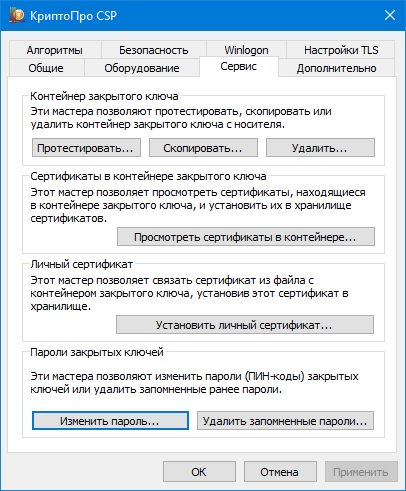
Шаг 2. В окне «Изменение пароля контейнера закрытого ключа» нажимаем «Обзор» и выбираем контейнер, затем кнопка «Готово».
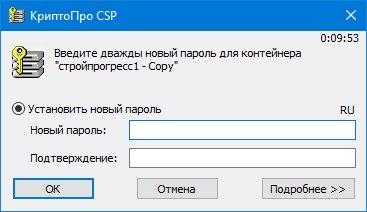
Вводим дважды новый пароль и нажимаем кнопку «ОК». Поздравляю, пароль изменен.
Эксперты КонсультантПлюс детально разобрали работу с электронной подписью с разных сторон. Используйте эти инструкции бесплатно.
Чтобы прочитать, понадобится доступ в систему: ПОЛУЧИТЬ БЕСПЛАТНО НА 2 ДНЯ .
Предприниматель, основатель компании СВ Тендер. Пишу про госзакупки в формате коротких руководств. Темы выбраны из частых вопросов клиентов.
Стандартные пин-коды usb-носителей эцп
Сразу стоит сказать, что данные паролей не хранятся даже на серверах удостоверяющего центра, который выпустил сертификат. Поэтому придется напрячь память и вспомнить заветные символы. Хорошая новость в том, что пароль допускается вводить сколько угодно раз. Поэтому не стоит опасаться блокировки в случае 10 ошибок.
Если вспомнить пароль не удается, то возможно во время его предыдущего указания вы нажимали кнопку «Запомнить». В этом случае можно перейти в настройки браузера, найти вкладку «Пароли» и отобразить сохраненные пароли (для их отображения может потребоваться мастер-пароль, который задается пользователем ПК). Если и это не помогло, то остается только задать новый пароль к сертификату ЭП описанным выше способом.
При использовании токена, можно попробовать восстановить данные для активации ЭП через его настройки. В этом случае посещение личного кабинета налогоплательщика не потребуется.
Можно ли иметь 2 ключа ЭЦП
Можно иметь на руках сразу две подписи, например, вашу прежнюю ЭП Контура и новую ЭП ФНС. Тогда обе подписи подписи будут работать до конца срока своего действия. Подробнее о нововведениях в сфере электронной подписи читайте в статье руководителя УЦ Контура Сергея Казакова.
Какой должен быть пароль на ЭЦП
Самые популярные модели токенов и их пароли, это:

RuToken — 12345678
eToken Jacarta — 1234567890
Приводим таблицу всех стандартных паролей (пин-кодов) на носители электронных подписей:
Как получить электронную подпись в личном кабинете налогоплательщика
В личном кабинете налогоплательщика перейти в раздел «Заявление на получение УКЭП». На основе имеющихся данных заявление сформируется автоматически. Если этого не произошло, необходимо заполнить все поля бланка и подтвердить данные. Для сверки сведений нажать на «Посмотреть», далее «Отправить».
Как выглядит пароль от ЭЦП
В большинстве удостоверяющих центров при выдаче USB-токенов на них устанавливают стандартный код доступа (он присваивается автоматически). для рутокенов — это 12345678; для eToken — 1234567890; для смарт-карт (JaCarta) — 11111111.
Где взять пин-код для Криптопро
Сохраненный пароль можно посмотреть с помощью консольной утилиты csptest, входящей в состав КриптоПро CSP. Утилита находится в папке с установленным КриптоПро (по умолчанию C:Program FilesCrypto ProCSP).
Стандартные пароли и пинкоды
Для каждого типа ключевых носителей существуют свои стандартные пин-коды, которые присваиваются еще на заводе. Чаще всего удостоверяющие центры не меняют их, оставляя такое решение на усмотрение конечного пользователя.
Чаще всего данные пароли вводятся при первом подключении ключевых носителей к компьютеру и установки сертификата в систему. Далее, пользователь в любое время может сменить стандартный пин-код на свой собственный, используя актуальную версию панели управления «Крипто Про».
В некоторых удостоверяющих центрах сразу устанавливают свой пароль на носитель, обычно создавая его при помощи генератора случайных чисел.
Новый пин-код передают владельцу при выдаче токена на руки. В этом случае очень важно не потерять его и не сообщать посторонним лицам.
Что будет с ЭЦП в 2023 году
С 1 января 2023 года прекращают действия все квалифицированные электронные подписи (КЭП), выпущенные коммерческими удостоверяющими центрами для руководителей юридических лиц, индивидуальных предпринимателей и нотариусов.


