

Поэтому владельцу важно знать условия и порядок копирования ЭЦП с токена или флешки, с учетом особенностей процедуры и возможных способов.
- Почему Рутокен не видит сертификат
- Почему КриптоПро не видит ключ
- Почему Рутокен не видно
- Почему не находит ЭЦП
- Почему не находит электронную подпись
- Почему комп не видит флешку с ЭЦП
- Как скопировать ЭП с флешки на флешку
- Как отправить ЭЦП по электронной почте
- Можно ли загрузить ЭЦП на обычную флешку
- Как открыть ЭЦП ключ на ноутбуке
- Через инструменты Windows и мастер экспорта сертификатов
- Через инструменты «КриптоПро CSP»
- Через массовое копирование
- Как проверить ЭЦП на Токене
- Необходимость переноса
- Виды ЭЦП и их особенности
- Простая подпись
- Неквалифицированная ЭП
- Принцип работы ЭЦП
- Как посмотреть сертификат Крипто Про
- Можно ли очистить Рутокен
- Как скопировать электронную подпись ЭЦП с флешки на флешку
- Как сохранить сертификат с Рутокена на компьютер
- Как настроить Гугл Хром для работы с ЭЦП
- 2 способ. Восстановление с помощью программы восстановления удалённых файлов
- Как посмотреть сертификат электронной подписи в налоговой
- Как проверить работает ли Рутокен
- Как на компьютере найти ЭЦП
- Особенности копирования подписи
- Порядок извлечения сертификата из контейнера
- Процедура копирования закрытых ключей в реестр
- Мастер экспорта ключей
- Как узнать какой у меня Рутокен
- Как достать сертификат из токена
- Какую программу надо скачать для ЭЦП
- Как посмотреть свой электронный ключ
- Как активировать ЭЦП на компьютере
- Как работать с ЭЦП
- Как пользоваться ЭЦП Рутокен
- Как включить вход по ЭЦП
- Пошаговая инструкция по установке сертификата ключа ЭЦП на компьютер
- Установка сертификата автоматически с выбором хранилища.
- Установка сертификата вручную с выбором хранилища
- Установка сертификата через «Личный сертификат»
- Как выгрузить ЭЦП с Рутокен
- Как обновить сертификат ЭЦП на компьютере
- Что нужно сделать перед установкой сертификата ЭЦП
- Как войти через Рутокен
- 3 Способ. Получение новой ЭЦП
- Как загрузить сертификат Рутокен
- Как посмотреть ключ на Рутокене
- Как проверить электронную подпись на флешке
- Как посмотреть подпись на Рутокен
- Как посмотреть ЭЦП на Рутокен
- Как проверить работает ли ЭЦП на компьютере
- Mozilla Firefox
- Яндекс. Браузер
- Internet Explorer
- Как найти сертификат
- Как сделать электронную подпись видимой
- Как установить ЭЦП на компьютере
- Как узнать свой ключ ЭЦП
- Как найти сертификат на Рутокен
- Как найти свою электронную подпись в приват24
- Как проверить есть ли ЭЦП на флешке
- Как посмотреть установленные ЭЦП
- Что делать если компьютер не видит ключ ЭЦП
- 1 способ. Восстановление из резервной копии
- Где посмотреть ЭЦП ключ на телефоне
- Как проверить есть ли на Рутокене сертификат
- Как выглядит открытый ключ ЭЦП
- Как открыть флешку с электронной подписью
- Как установить сертификат ЭЦП на компьютер с флешки
- Как активировать ЭЦП Рутокен
- Как активировать новые ключи ЭЦП
- Как открыть флешку Рутокен
- Как посмотреть Рутокен на компьютере
- Как открыть ЭЦП ключ на флешке
Почему Рутокен не видит сертификат
КриптоПро не видит ключи на Рутокен
Если через КриптоПро CSP не виден сертификат подписи на Рутокен, значит, носитель пустой или сертификат просматривается некорректно.
Почему КриптоПро не видит ключ
Основная причина — ПК изначально не видит флешку ЭЦП. Это возникает обычно, потому что ключ пытаются запустить на устройстве с неподдерживаемой ОС. Ведь каждый ключик-флешка делается под свою среду, и банальное обновление ОС может привести к потере совместимости с имеющимся ключом ЭЦП (флешкой).
Сертификат ЭЦП располагается на USB-токене, напоминающем обычную флешку. Подписание документации можно осуществлять и без подсоединения флешки к компьютеру.
Для этого необходимо произвести копирование сертификата электронной цифровой подписи с флешки на компьютер.
В материале мы детально разберем эту процедуру.
Почему Рутокен не видно
Рутокен — это отечественная марка физических носителей для электронной подписи. КриптоПро CSP — это одно из самых популярных в России средств криптографической защиты информации (СКЗИ). Если через КриптоПро CSP не виден сертификат подписи на Рутокен, значит, носитель пустой или сертификат просматривается некорректно.
Почему не находит ЭЦП
Почему компьютер не видит ЭЦП? Причина кроется в несовместимости программного обеспечения и физического носителя ЭЦП. Необходимо проверить версию операционной системы и переустановить её до нужной версии. Если токен повреждён, возможно, понадобится обратиться в удостоверяющий центр для перевыпуска электронной подписи.
Почему не находит электронную подпись
Внимание! Эта инструкция поможет только если ЭЦП (контейнер с ключами) была записана именно на флешку, а не USB-токен! Восстановление с USB-токенов невозможно!
Удостоверяющий центр не имеет права хранить ключи электронных подписей пользователей! Поэтому если вы случайно удалили файлы ключей электронной подписи с флешки или отформатировали флешку, то необходимо восстановить исходные файлы.
Папка с ключами КриптоПро CSP имеет вид «ivanov.000» (вместо «000» может быть другой номер). В папке содержатся 6 файлов:
- header.key
- masks.key
- masks2.key
- name.key
- primary.key
- primary2.key
Например, ваша флешка имеет букву дуска «E». В результате восстановления эти файлы должны находится по адресу «E:ivanov.000»
Важно! После восстановления не забудьте установить личный сертификат заново с привязкой к новому ключу
Государство в этом вопросе не осталось в стороне и наделило полномочиями работы с КЭП (квалифицированная электронная подпись) ФНС и некоторые доверенные структуры, которые могут выдавать СЭП (сертификат электронной подписи).
СЭП содержит закрытый ключ (генерация подписей), открытый ключ (проверка подлинности) и сведения о его владельце.
ЭДО в первую очередь удобно юридическим лицам для решения деловых вопросов без личного присутствия, но и физическим лицам можно решать значительную часть проблем удаленно.
Весь вопрос в том, как применить ЭП на деле, то есть начать использовать в электронном виде. Так, юридически настоящая подпись приравнивается к электронной.
Происходит это путем генерирования файла с цифрами, прикрепленного к электронному документу. Данный файл отвечает на вопросы кто и когда подписал бумаги и имеет ли этот человек такие полномочия. Цифровая подпись должна гарантировать то, что она принадлежит ее владельцу.
Почему комп не видит флешку с ЭЦП
Если компьютер не видит ЭП с флешки, нужно проверить, вставлен ли ключевой носитель в компьютер. Если носитель присутствует, убедитесь, что в «КриптоПро» на вкладке «Оборудование» — «Настроить считыватели» есть пункты «Все съемные диски» и «Все считыватели смарт-карт».
Как скопировать ЭП с флешки на флешку
Для того чтобы скопировать электронную подпись с флешки на флешку, откройте программу «КриптоПро», перейдите на вкладку «Сервис» и кликните «Скопировать».
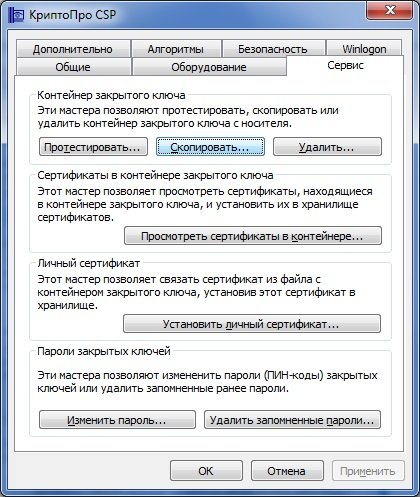
Нажмите на кнопку «Обзор» и выберите ключевой контейнер (сертификат).
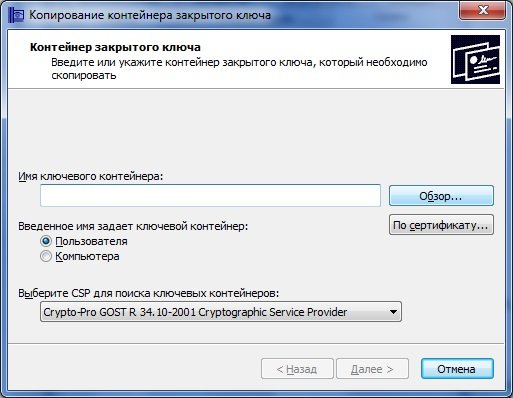
Нажмите «Далее» и укажите новое имя копии сертификата.
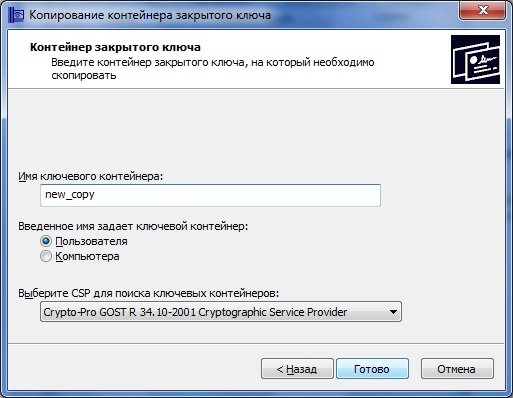
Нажмите «Готово» и в открывшемся окне укажите носитель, на который Вы хотите скопировать ключевой контейнер. В том случае, если Вы делаете копию на флешку, укажите диск Х (флеш-накопитель).
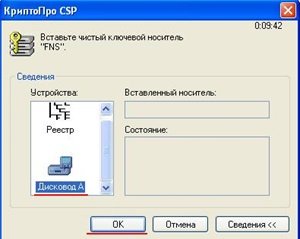
Далее укажите пароль для создаваемого сертификата. Но это необязательно. Поле «Пароль» можете оставить пустым. Нажмите «Ок».
В том случае, если «КриптоПро» не видит нужный носитель, и его наименование отсутствует в перечне устройств, откройте меню и нажмите в следующей последовательности клавиши: «Пуск» — «Панель управления» — «КриптоПро CSP» — «Оборудование» — «Настроить считыватели».
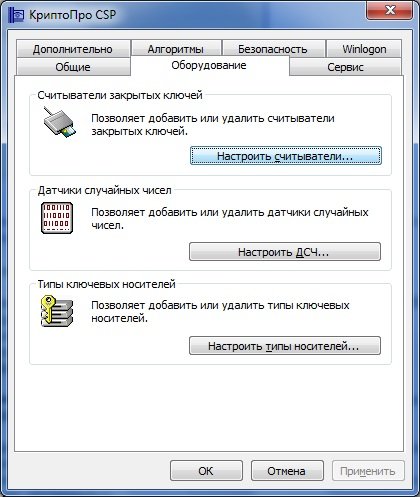
Нажмите кнопку «Добавить». Перед Вами откроется новое окно. В нем кликните «Далее» и выберите в списке нужный носитель. Нажмите на клавиши «Далее» — «Готово».
Внимание! Для того чтобы использовать созданный ключевой носитель, его нужно привязать к контейнеру, из которого он был установлен. Для этого:
- откройте меню и кликните последовательно: «Пуск» — «Панель управления» — «КриптоПро CSP» — «Сервис» — «Просмотреть сертификаты в контейнере»;
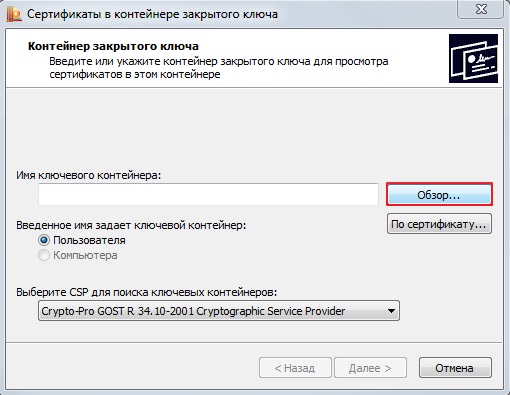
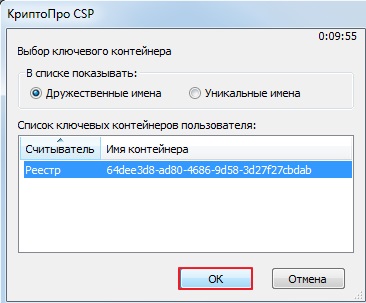
- нажмите на кнопку «Обзор», отметьте нужный контейнер и нажмите на клавиши «Ок» и «Далее»;
- кликните «Установить»;
- на вопрос о замене сертификата ответьте утвердительно;
- нажмите на кнопки «Готово» и «Ок».
Теперь установленный сертификат привязан к контейнеру, из которого он был установлен.
Как отправить ЭЦП по электронной почте
Следует понимать, что отправка электронной подписи по E-mail осуществляется по незашифрованным каналам и совсем небезопасна, что является основанием компрометации ключа и отзыва его у владельца, так как письмо легко могут перехватить мошенники, а ответственность за безопасность ЭП лежит и на удостоверяющем центре.
Но, если все же возникла необходимость отправить подпись через интернет, сделать это можно следующим образом: скопировать эл.подпись на флэшку, заархивировать содержимое накопителя и отправить по почте.
https://youtube.com/watch?v=XqJ_jLCt4Rk%3Ffeature%3Doembed
Копирование подписи: открыть программу «Крипто Про»-«сервис»-«скопировать»-«обзор»-выбрать контейнер, который нужно скопировать-выбор флэш-накопителя.
- Архивирование информации на флэшке: «мой компьютер»-выбор накопителя-щелкнуть правой кнопкой и выбрать вкладку «добавить в архив».
- Отправка по E-mail: выбрать получателя и прикрепить файл.
Можно ли загрузить ЭЦП на обычную флешку
Записать электронную подпись на обычную флешку можно, но работать с ней не представляется возможным из-за отсутствия каких-либо элементов защиты. Ни один удостоверяющий центр не выпустит электронную подпись на обычной флеш-карте.
Как открыть ЭЦП ключ на ноутбуке
Есть множество методов, позволяющих скопировать ЭЦП на рабочий стол:
- Инструменты операционной системы Windows и мастер экспорта сертификатов.
- Специальное программное обеспечение «КриптоПро CSP».
- Массовое копирование.
Через инструменты Windows и мастер экспорта сертификатов
Первый метод не подразумевает использование стороннего программного обеспечения.
Пошаговое руководство выглядит следующим образом:
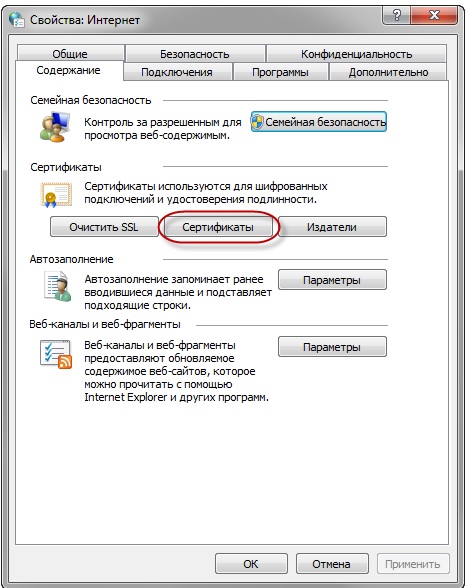
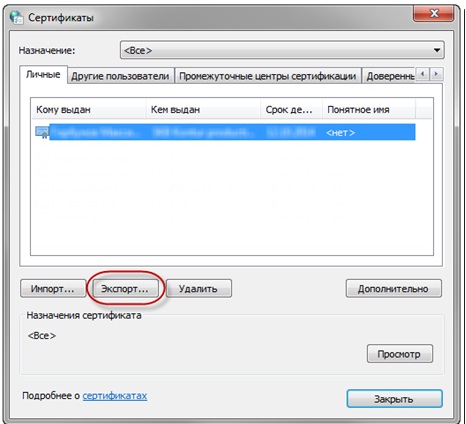
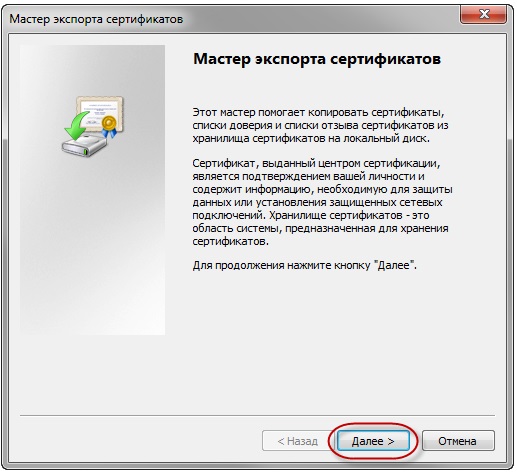
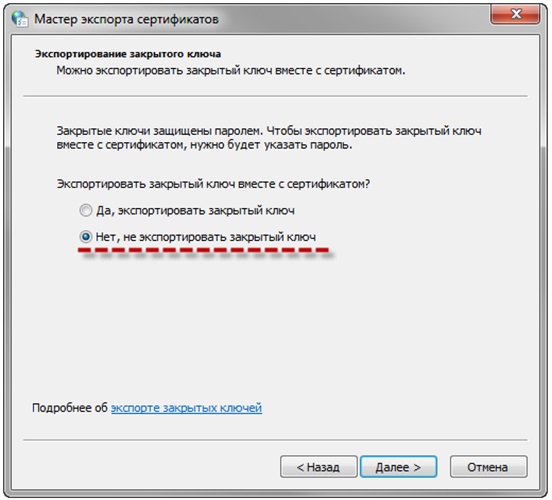
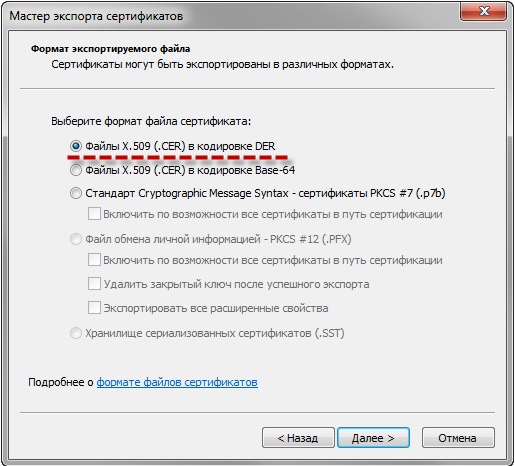
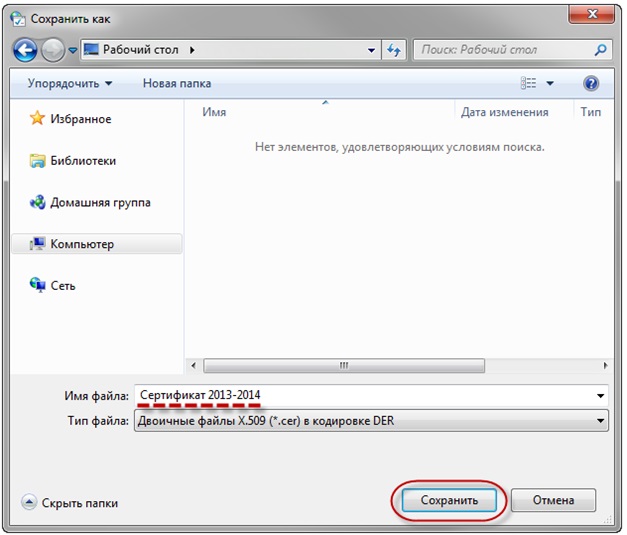
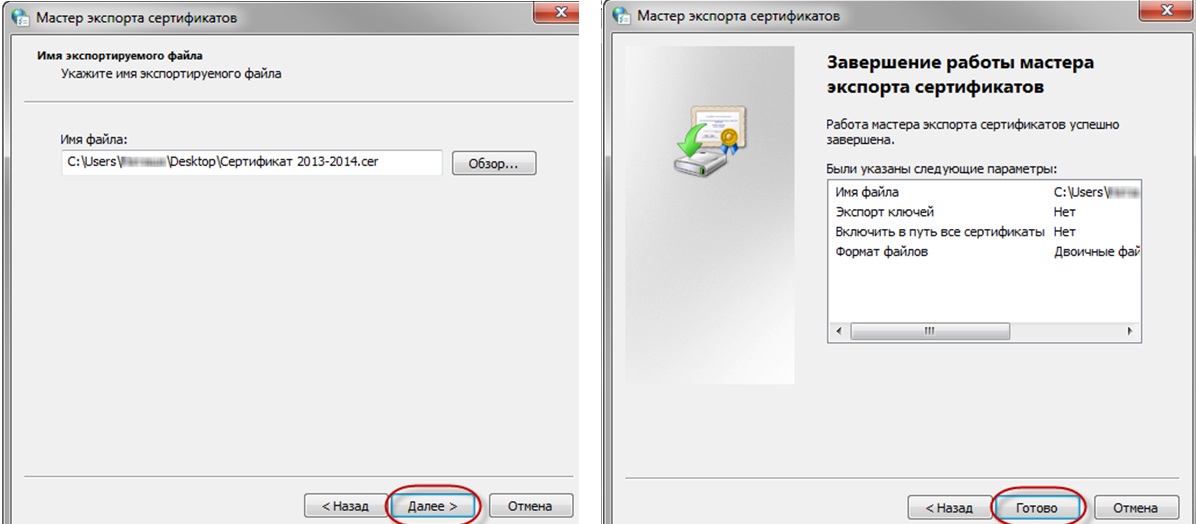
Теперь можно использовать электронную цифровую подпись без подключения специальной флешки.
Через инструменты «КриптоПро CSP»
Для начала разберемся, как при помощи программного обеспечения «КриптоПро CSP» извлечь сертификат из контейнера.
- Запуск программы.
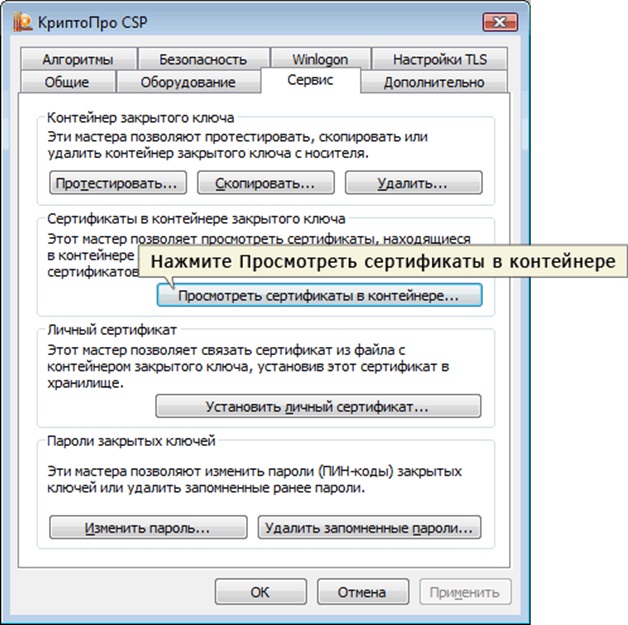
- Переход в раздел «Сервис».
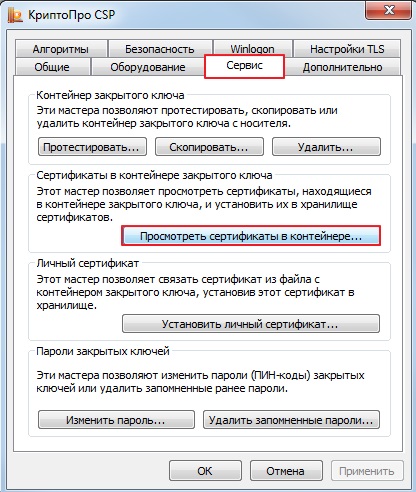
- Клик на кнопочку «Посмотреть сертификаты в контейнере».
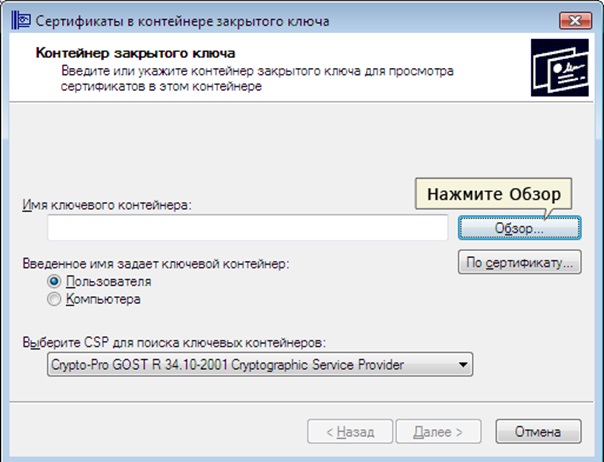
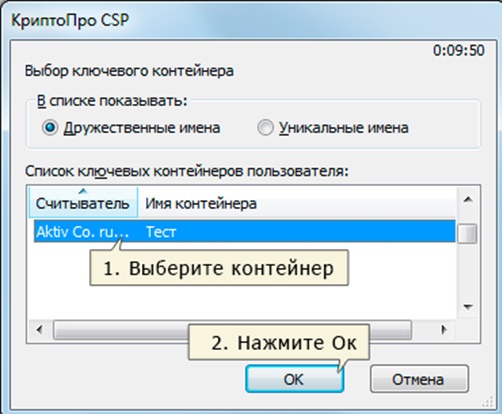
- В следующем окошке необходимо кликнуть на элемент «Далее».
- Ввод пин-кода и нажатие на «ОК».
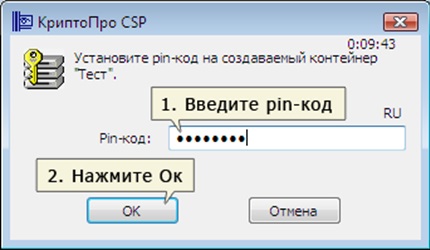
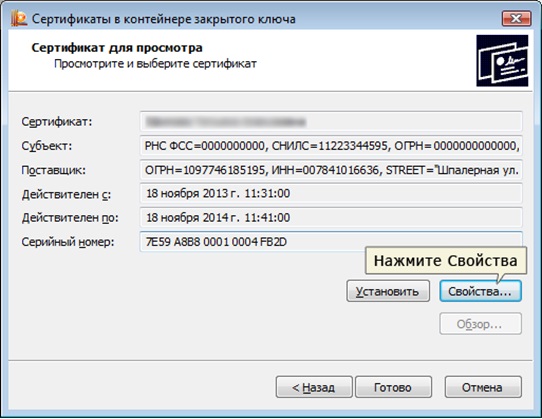
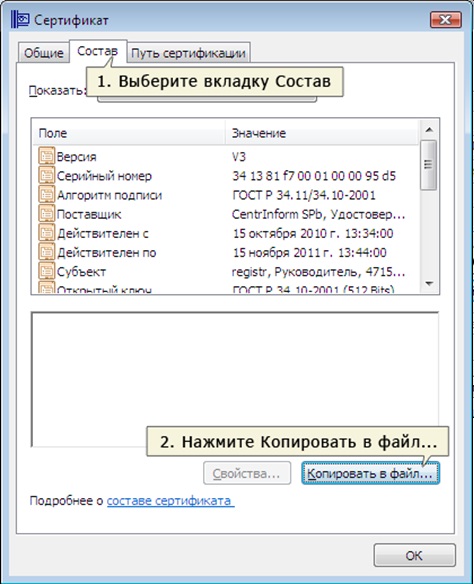
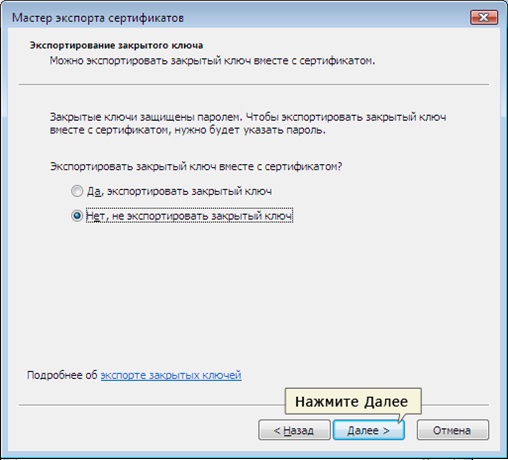
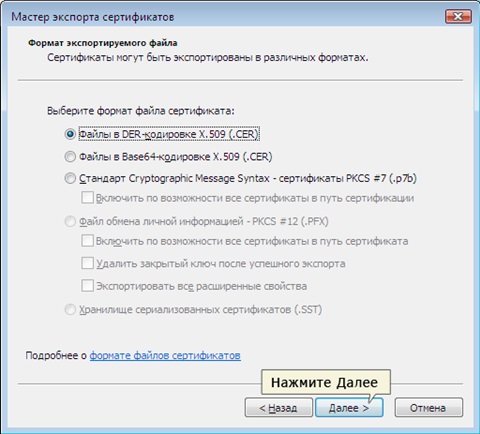
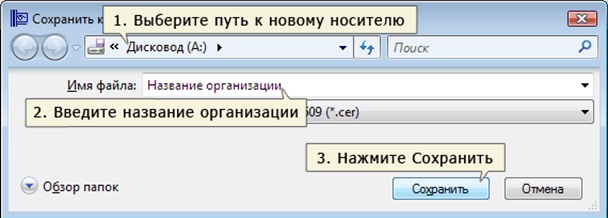
Есть возможность экспорта закрытого ключа в реестр вместе с сертификатом, чтобы в дальнейшем перенаправить его на рабочий стол или же другое место на персональном компьютере.
Эта процедура также реализуется при помощи программного обеспечения «КриптоПро CSP».
- Запуск программы, открытие подраздела «Сервис» и нажатие на кнопочку «Копировать».
- В появившемся окошке выбирается тот контейнер, в котором осуществляется хранение закрытых ключей.
- Нажатие на кнопочку «Далее» и переход к копированию. В строчку «Имя контейнера» вводится наименование электронной цифровой подписи.
- Выбор элемента «Реестр».
- Теперь необходимо произвести установку скопированного открытого ключа. Для этого выполняется повторное открытие программы, переход в подраздел «Сервис» и нажатие на кнопочку «Посмотреть сертификаты в контейнере».
- При помощи «Обзора» выполняется выбор необходимого сертификата.
- Проверка сведений открытого ключа: ФИО, срок действия и прочая информация.
- Последовательное нажатие на кнопки «Установить», «Да» и «ОК».
Экспортирование сертификата с закрытым ключом выполнено. Теперь нет необходимости подключать флешку для работы с электронной цифровой подписью.
Через массовое копирование
Для переноса сразу нескольких ключей электронной цифровой подписи на другой ПК или же другой носитель, целесообразней применять консольный способ.
- Выбор папки под наименованием «Keys» и ее дальнейший экспорт.
- На последнем этапе выполняется запуск файла, который имеет расширение .reg и загрузка информации в реестр. Остается лишь скопировать папку с открытыми ключами на другой ПК. Готово!
Как проверить ЭЦП на Токене
При использовании ПО КриптоПро для проверки срока действия ЭЦП придерживайтесь следующего алгоритма:
- запустите приложение КриптоПро CSP;
- перейдите во вкладку «Сервис»;
- нажмите на кнопку «Просмотреть сертификаты в контейнере»;
- зайдите в раздел «Обзор», где расположены сертификаты;
- отыщите нужную ЭЦП.
Необходимость переноса
Необходимость переноса электронной цифровой подписи может быть обусловлена следующими причинами:
- если предстоит работать в нескольких удаленных местах, когда подключать съемный носитель не удобно;
- резервным копированием ключа, на случай повреждения имеющегося носителя.
Распаковав ключ и скинув ЭЦП на рабочий стол ПК, владелец сможет иметь средства СКЗИ под рукой, что значительно сэкономит время и повысит удобством работы с документами. А наличие резервного хранилища защитит от возможности потери или повреждения контейнера с ЭЦП.
Виды ЭЦП и их особенности
По закону можно использовать 3 вида электронной подписи, которые обладают разными возможностями, способами пользования и полномочиями.
https://youtube.com/watch?v=1E-O7rkQJAw%3Ffeature%3Doembed
Простая подпись
Этот вариант уязвим и легкодоступен мошенникам. Такая подпись подтвердит операцию, но никак не гарантирует решение проблемы, если она возникнет, все вопросы придется доказывать в судебном порядке.
Неквалифицированная ЭП
Неквалифицированная ЭП, формируется с помощью специальной программы с сертификатом ФСБ (средства шифрования). Такую цифровую подпись используют для контрактов, договоров, отчетов в электронном виде.
Этот вариант достаточно трудно подделать, поэтому можно говорить о том, что документ не менялся после его подписания и имеет подлинную подпись.
Но неквалифицированная подпись никак не контролируется государством, ее владельцем может быть любой человек, она может быть выдана любым подразделением и не защищена на госуровне.
Квалифицированная ЭП отличается от неквалифицированной тем, что выдается коммерческим органом УЦ (удостоверяющим центром), который прошел аккредитацию Минкомсвязи и сертификацию ФСБ.
https://youtube.com/watch?v=WIscB4cSn74%3Ffeature%3Doembed
Центр контролируется государством и уполномочен правами выдавать подобные подписи и осуществлять защитные функции. Квалифицированный ЭЦП – самый серьезный и надежный вид подписи.
Сертификат подписи следует обновлять ежегодно и перевыпускать непосредственно перед окончанием его срока.
В последнем случае (квалифицированная) подпись «практически» невозможно взломать, а использовать ее можно в любых электронных документах.
Принцип работы ЭЦП
Для создания и дальнейшей интерпретации ЭЦП существует специальная программа СКЗИ (средство криптографической защиты информации с помощью шифрования).
Она работает следующим образом: при подписании документа ЭП программа сканирует его, создает хэш-сумму (уникальное сочетание информации), которая затем шифруется закрытым ключом (особая последовательность символов) и формирует файл ЭЦ-подписи.
Ключ передается владельцу ЭП, он может храниться на любом носителе: флэшка, компьютер, внешний жесткий диск, сим-карта, смарт-карта, диск, облачное хранилище и т.д.

При введении ключа программа проверяет и сравнивает хэш-сумму с содержимым документа. Если информация не менялась после подписания, значит произойдет совпадение и подпись действительна.
Несовпадение означает, что были внесены изменения и подпись будет считаться недействительной, а документ автоматически потеряет юридическую силу.
Как посмотреть сертификат Крипто Про
По умолчанию подобные смарт-карты имеют стандартные PIN-коды для работы в режиме Пользователя и Администратора (12345678 и 87654321).
Можно ли очистить Рутокен
Перейдите на вкладку Сертификаты. В раскрывающемся списке Подключенные Рутокен выберите название необходимого устройства Рутокен. В таблице с именами контейнеров, хранящихся на устройстве, щелкните по имени контейнера, который необходимо удалить. Нажмите Удалить.
Как скопировать электронную подпись ЭЦП с флешки на флешку
Для копирования электронной цифровой подписи с флешки на флешку можно использовать один из вышеперечисленных способов с некоторыми дополнениями. Для наглядности разберем этот вопрос более детально.
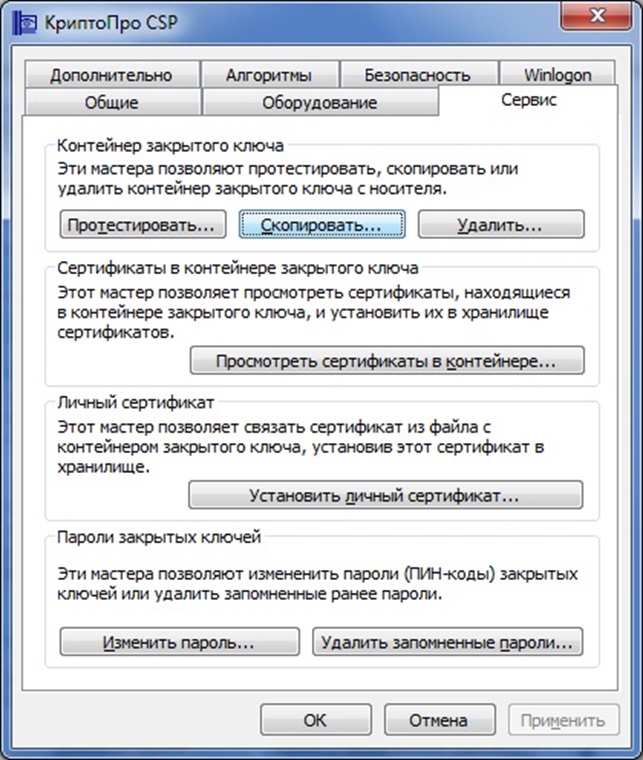
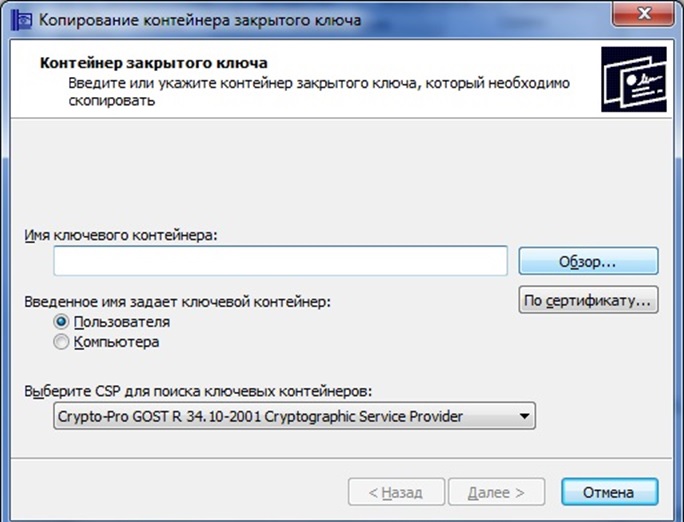
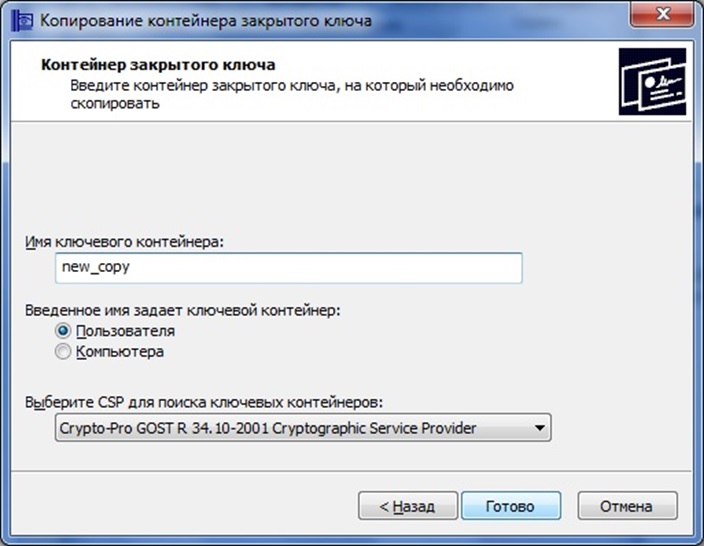
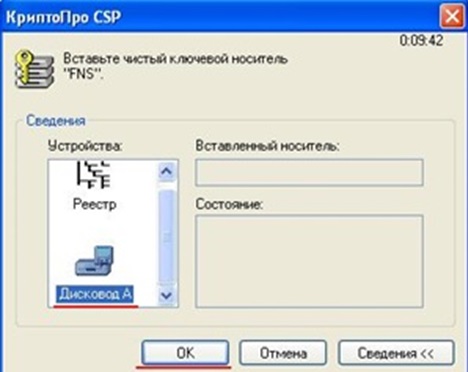
Бывает так, что программное обеспечение не находит нужный носитель, а его название отсутствует в списке устройств. Эта проблема решается следующими действиями:
- Переход в «Пуск».
- Открытие «Панели управления».
- Выбор «КриптоПро CSP».
- Переход в подраздел «Оборудование».
- Нажатие на кнопочку «Настроить считыватели».
- Клик на кнопочку «Добавить». В отобразившемся окошечке нужно нажать на «Далее», а затем выбрать в приведенном перечне необходимый носитель.
- На последнем этапе необходимо выполнить последовательное нажатие на кнопочки «Далее» и «Готово».
Для использования созданного ключевого носителя необходимо привязывание к контейнеру, из которого была произведена его установка. Эта процедура выполнятся в несколько простых шагов:
- Переход в «Пуск» и открытие «Панели управления».
- Выбор программного обеспечения «КриптоПро CSP», переход в подраздел «Сервис» и нажатие на кнопочку «Посмотреть сертификаты в контейнере».
- Выбор «Обзора», отметка необходимого контейнера и клик на кнопочки «Ок» и «Далее».
- Нажатие на «Установить».
- Подтверждение замены сертификата.
- Последовательное нажатие на «Готово» и «ОК».
Как сохранить сертификат с Рутокена на компьютер
Чтобы скопировать сертификат:
- В окне «Копирование контейнера закрытого ключа» нажмите на кнопку «Обзор».
- Выберите контейнер, который необходимо скопировать, и нажмите на кнопку «ОК».
- Нажмите «Далее».
- Придумайте и укажите имя для нового контейнера.
- Нажмите «Готово».
Как настроить Гугл Хром для работы с ЭЦП
УЦ ФНС России поддерживает ключевые носители формата USB Тип-А, в частности: Рутокен ЭЦП 2.0, Рутокен S, Рутокен Lite, JaCarta ГОСТ, JaCarta-2 ГОСТ, JaCarta LT, ESMART Token, ESMART Token ГОСТ и другие, соответствующие установленным требованиям.
2 способ. Восстановление с помощью программы восстановления удалённых файлов
Можно попробовать восстановить данные специальной программы, например r-undelete. По нашему опыту восстановить ключи удаётся в 80% случаев. Важно чтобы после удаления или форматирования флешки на неё не производилась запись других файлов!
Как посмотреть сертификат электронной подписи в налоговой
В специальном разделе на сайте Госуслуг есть возможность проверить действительность присоединенной или отсоединенной электронной подписи, созданной для конкретного документа. Чтобы проверить подлинность присоединенной подписи, необходимо загрузить файл, ввести капчу и нажать «Проверить».
Как проверить работает ли Рутокен
Как проверить, что Рутокен работает? Запустите Панель управления Рутокен, в раскрывающемся списке Подключенные Рутокен выберите название подключенного устройства, нажмите Ввести PIN-код и укажите PIN-код Пользователя. Если эти действия выполняются без ошибок, то Рутокен работает.
Как на компьютере найти ЭЦП
Открываем меню «Пуск» и в поисковой строке пишем название диспетчера сертификатов — «CertMgr», запускаем программу CertMgr. В программе — выбираем папку «Личное», тип объекта — «Сертификаты». Диспетчер выдаст перечень сертификатов, которые установлены на компьютер. Выбираем из списка нужный сертификат и открываем его.
Особенности копирования подписи
Чтобы переместить сертификат ЭЦП с флешки или токена на рабочий стол ПК, можно воспользоваться несколькими способами: посредством специализированной программы КриптоПро или проводника операционной системы.
https://youtube.com/watch?v=Z8XBB4YD8uQ%3Ffeature%3Doembed
Порядок извлечения сертификата из контейнера
Для этого используют программу КриптоПро. После входа в приложение, выполняют следующие процедуры:
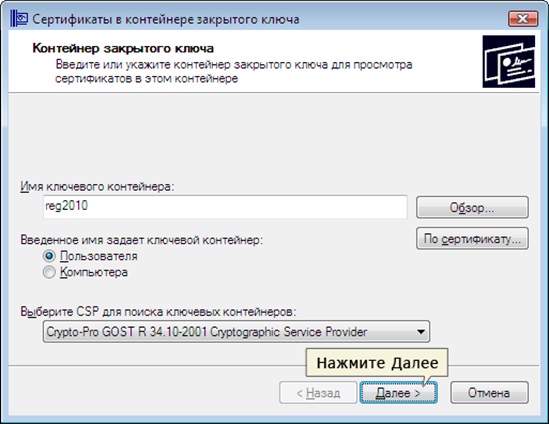
Осталось кликнуть по надписи «Далее» и завершить процедуру нажатием «Готово».
Процедура копирования закрытых ключей в реестр
Еще один способ предполагает копирование закрытого ключа в реестр, из которого возможно перемещение сертификата на рабочий стол или любое другое место на компьютере, в том числе на подключенный съемный носитель.
Перенос также выполняют посредством КриптоПро, в следующем порядке:
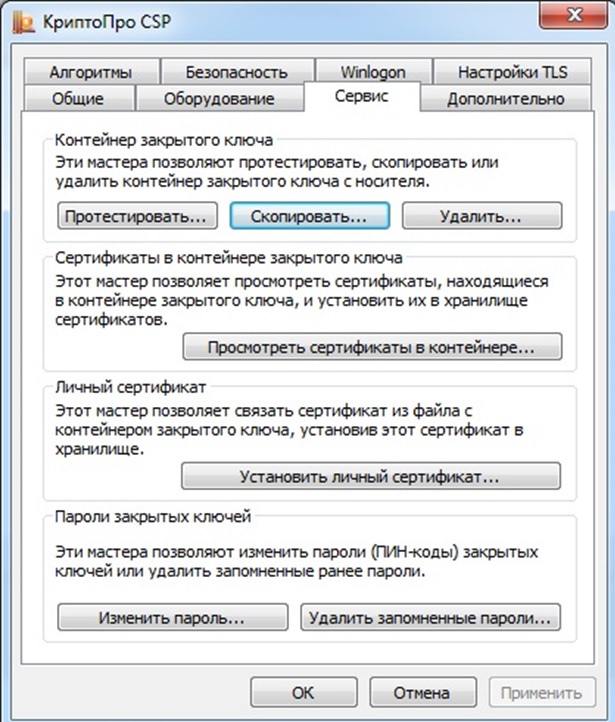
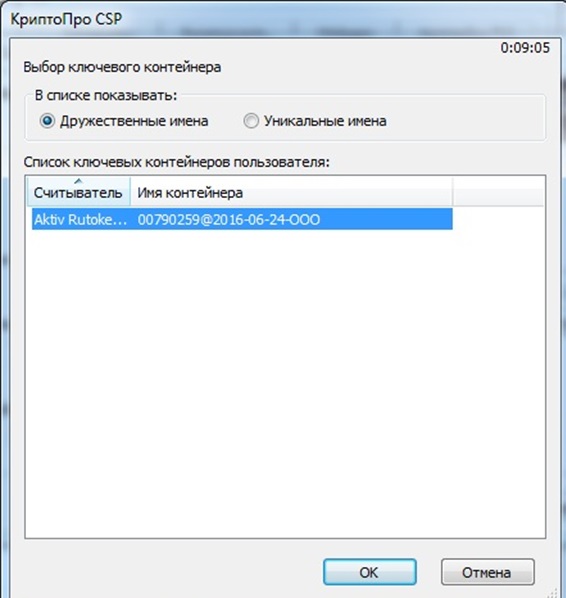
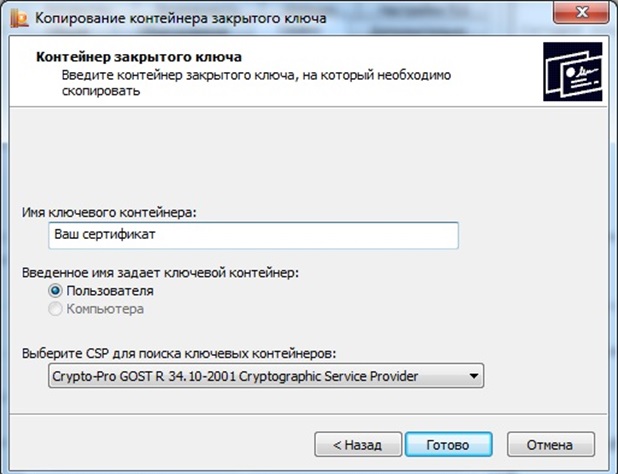
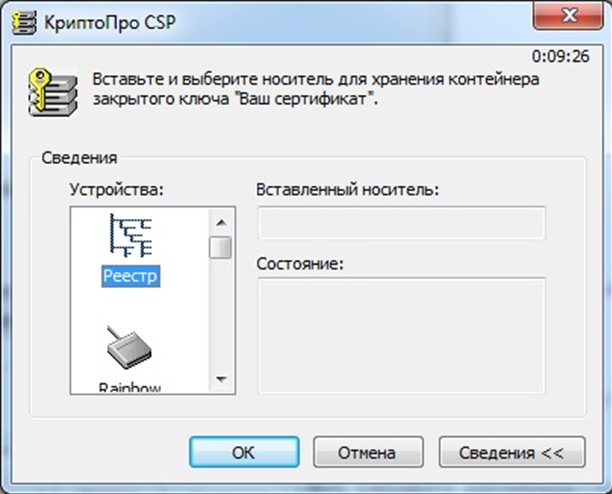
Чтобы установить и активировать скопированный с флешки ключ, потребуется выполнить следующие действия:
- посредством функции обзора указать необходимый файл;
- посмотрев на представленные сведения, сверяют правильность указанных данных, включая дату актуальности, ФИО владельца и прочую информацию;
- кликнуть по кнопкам об установке, дважды подтвердив проведение операции.
После этого подпись можно использовать на другом носителе.
Мастер экспорта ключей
Для переноса цифровой подписи на ПК можно воспользоваться сервисом операционной системы. ЭЦП выгружают в следующем порядке:
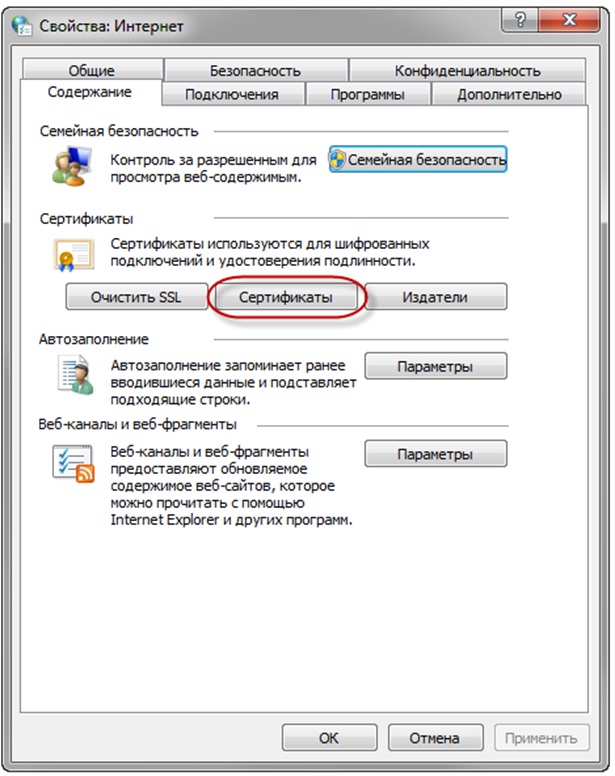
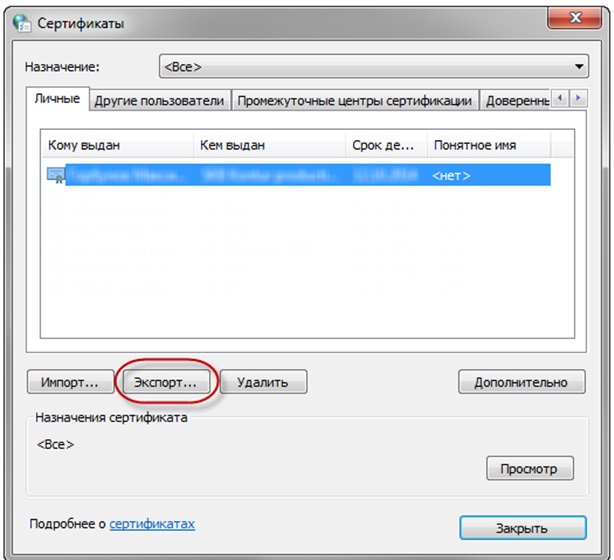
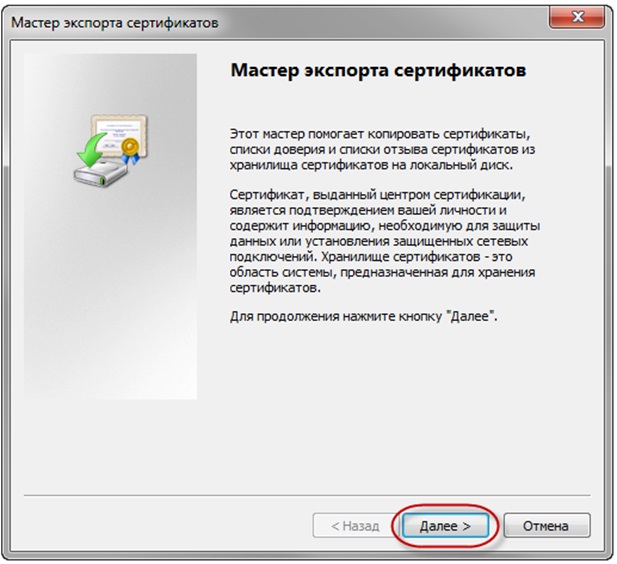
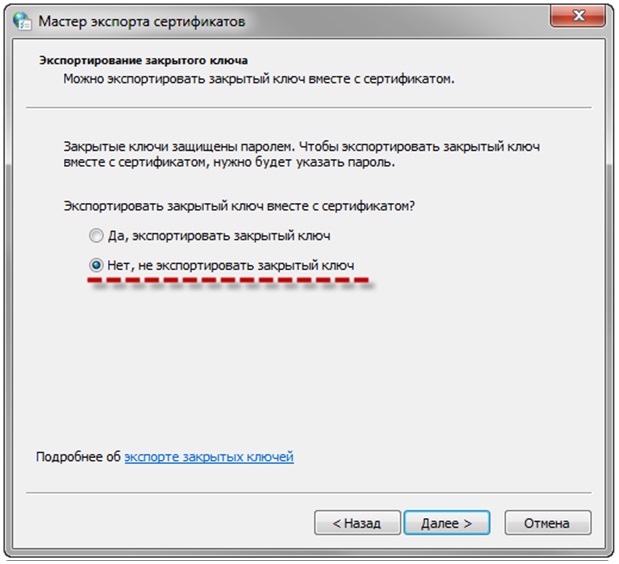
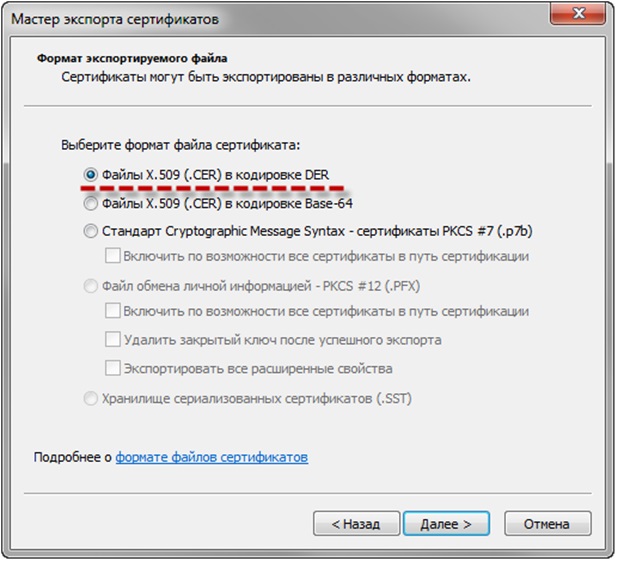
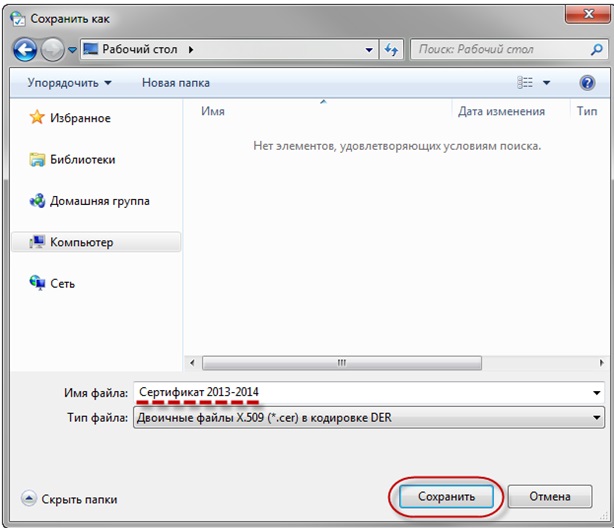
Проведение этих манипуляций не отнимет много времени, но позволит загрузить подпись на другой компьютер, чтобы создать резервную копию ЭЦП.
Разобраться в порядке копирования ключей цифровой подписи достаточно просто. Главное – обеспечить конфиденциальность данной информации.
Перед тем как скачивать ЭЦП на рабочий стол компьютера, необходимо убедиться, что этим средством подтверждения не воспользуется случайный пользователь.
Если потребуется дополнительно настроить ключ для работы на новом месте, владелец может обратиться за помощью к сотрудникам удостоверяющего центра, выдавшего ЭЦП.
Но не стоит переносить данные на обычную флешку, не позаботившись о защите информации.
Как узнать какой у меня Рутокен
Как определить модель Рутокена:
- Подключите токен к компьютеру.
- Откройте меню «Пуск» и выберите «Рутокен/Панель управления Рутокен».
- Нажмите кнопку «Информация».
- Модель указана в поле «Тип» или «Модель».
Как достать сертификат из токена
Экспорт сертификата с закрытым ключом
Откройте сертификат, который нужно скопировать. На вкладке «Состав» нажмите «Копировать в файл». 3. В «Мастере экспорта сертификтов» нажмите «Далее» и выберите пункт «Да, экспортировать закрытый ключ».
Какую программу надо скачать для ЭЦП
Для создания и проверки электронной подписи в программах Adobe Acrobat, Adobe Reader и Adobe LiveCycle ES есть отдельный модуль КриптоПро PDF. КриптоПро PDF прилагается бесплатно при совместном использовании с программой Adobe Reader.
Как посмотреть свой электронный ключ
Зайдите в личный кабинет на gosuslugi.ru, нажмите на свое имя — откроется меню учетной записи, выберите в нем строку «Настройки и безопасность». На открывшейся странице выберите раздел «Электронная подпись». В нем отобразятся все сертификаты на ваше имя.
Откройте меню «Пуск» и выберите «Рутокен/Панель управления Рутокен». Нажмите кнопку «Информация». Модель указана в поле «Тип» или «Модель».
Как активировать ЭЦП на компьютере
- В открывшемся окне нажмите на кнопку «Обзор».
- В следующем окне нажмите «Далее».
Как работать с ЭЦП
Для начала необходимо приобрести сертификат электронной подписи (выдача ЭЦП производится в течение 1 часа). Перед работой с сертификатом дома или в офисе нужно подготовить рабочее место: компьютер или ноутбук с операционной системой (macOS или Windows 10), браузером (Chrome, Yandex, Mozilla Firefox и т.д.) и доступом в интернет.
ОС Linux тоже подходит, но ее придется дополнительно настраивать самостоятельно или в удостоверяющем центре. Для квалифицированной ЭЦП необходимо установить СЗКИ (программа для криптозащиты информации).
Самыми распространенными из них в России являются «Криптопро CSP», «Лисси CSP», «Signal-com CSP» и «Vipnet CSP». Все ПО работают одинаково, но какую именно программу необходимо использовать скажут в МФЦ или удостоверяющем центре.
Как пользоваться ЭЦП Рутокен
Основные моменты работы с Рутокен ЭЦП:
- Шаг 1. откройте панель управления
- Шаг 2. зайдите на вкладку «Администрирование»
- Шаг 3. выберите активный токен
- Шаг 4. нажмите кнопку Login.
- Шаг 5. перейдите в поле «Управление PIN-кодами»
- Шаг 6. нажмите кнопку «Изменить»
- Шаг 7. введите новый пин-код, введя действующий
Как включить вход по ЭЦП
Настройка учетной записи:
- Выберите пункт Включить вход с помощью электронной подписи.
- Введите пароль от своего личного кабинета.
- Нажмите Включить. В результате вход по ЭП будет включен.
- Вернитесь к процедуре вход на портал Госуслуги.
Пошаговая инструкция по установке сертификата ключа ЭЦП на компьютер
После того, как завершены все предварительные действия по подготовке рабочего места и куплен сертификат подписи можно начать его устанавливать в программу. Сделать это можно 3 способами.
Установка сертификата автоматически с выбором хранилища.
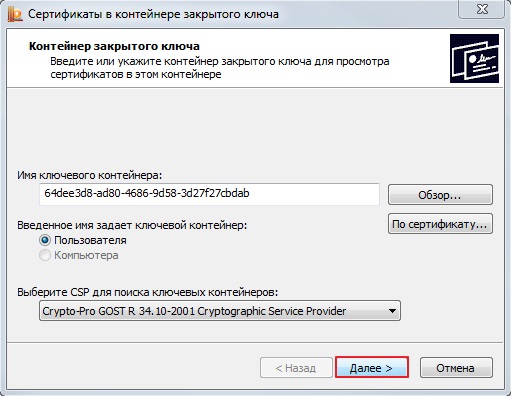
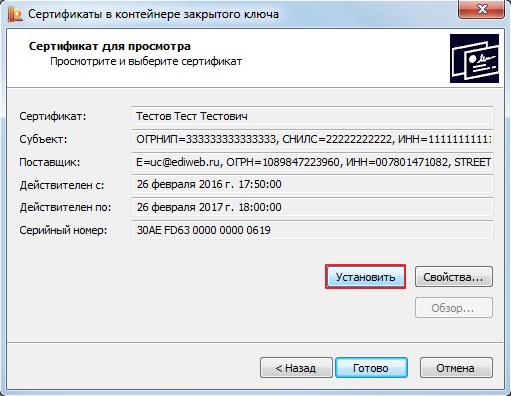
Установка сертификата вручную с выбором хранилища
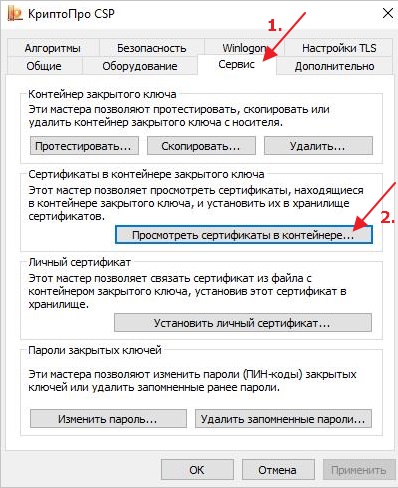
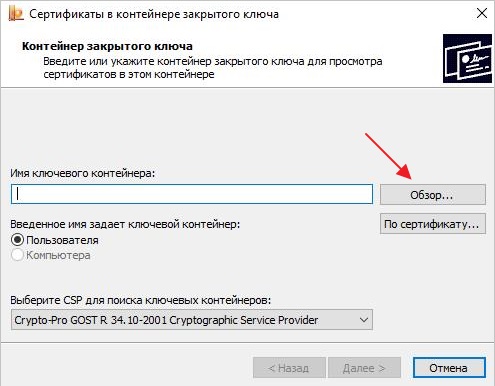
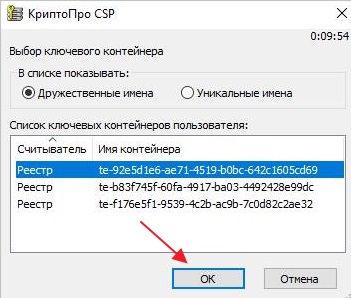
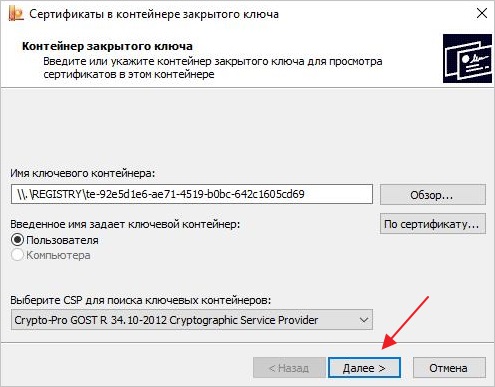
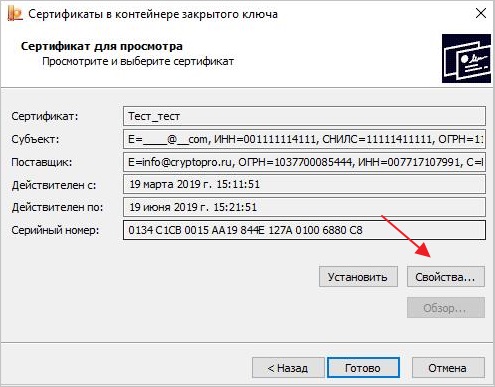
Установка сертификата через «Личный сертификат»
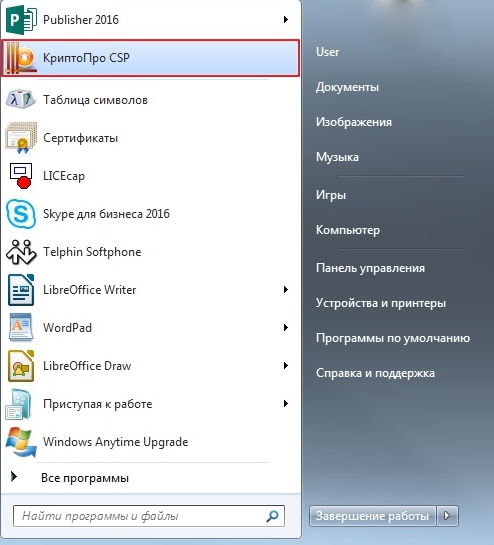
- Для установки сертификата данным способом нужно также открыть программу КриптоПро через «пуск»-«панель управления»-«КриптоПро CSP», затем выбрать «сервис»-«установить личный сертификат».
- Выбрать нужный реестр через кнопку «обзор» и нажать на «открыть».
- Последующие окна отмечать кнопкой «далее», обязательно поставить галочку во вкладке «найти контейнер автоматически»-«далее»-«далее»-«готово».
- Отобразившиеся сообщения о произведенной записи следует подтверждать: «ок».
- Если раньше сертификат был установлен, система предложит его заменить и подтвердить.
Как выгрузить ЭЦП с Рутокен
Копирование ЭЦП с Рутокена на флешку:
- Вставляем в компьютер одновременно носитель с ЭЦП (Рутокен) и флешку.
- Запускаем программу КриптоПРО CSP. (
- Открываем вкладку Сервис
- Нажимаем кнопку Скопировать
- В открывшемся окне нажимаем кнопку Обзор
- В открывшемся окне выбираем нажатием наш сертификат (ключ ЭЦП)
- Нажимаем Ок
Как обновить сертификат ЭЦП на компьютере
Чтобы продлить сертификат действующей ЭЦП, требуется исключительно личное присутствие владельца сертификата (работника юрлица). Причем в регистрационный центр он должен приехать вместе с доверенностью от руководителя на получение сертификата ЭЦП. Новый сервис — это дистанционное решение вопроса.
Что нужно сделать перед установкой сертификата ЭЦП
Установку сертификата ЭЦП на компьютер можно рассмотреть на примере такой популярной и удобной программы, как КриптоПро. Для начала необходимо установить ПО и потом настроить браузер.
- Установить ПО, запустив установочный файл игнорируя систему безопасности ПК, то есть разрешить внести изменения на компьютере. Затем нажать кнопку «Установить (рекомендуется)», а по завершении подтвердить операцию «ок».
- Запустить программу посредством следующих опций: «пуск»-«программы»-«криптопро»- «КриптоПро CSP». Затем ввести лицензионный ключ в поле, нажав на кнопку «ввод лицензии».
Если выбраны более старые версии программы, нужно учесть подходят ли они для используемой операционной системы, например, сертифицированный КриптоПро CSP 3.9 не работает в Виндоус 10.
Как войти через Рутокен
- Выполните предварительную настройку носителя, описанную выше.
- Подключите токен к компьютеру.
- Перейдите на страницу входа в личный кабинет.
- Выберите вариант «Рутокен ЭЦП 2.0».
- Убедитесь в успешной проверке условий подключения.
- Следуя инструкциям, войдите в личный кабинет.
3 Способ. Получение новой ЭЦП
Удостоверяющий центр не имеет права и не хранит ключи электронных пользователей. А согласно 63-ФЗ пользователь должен самостоятельно обеспечивать конфиденциальность и сохранность ключей. Поэтому если вам не удалось восстановить работоспособность электронной подписи первыми двумя способами, то остаётся только платный перевыпуск ЭЦП
Удалена ЭЦП с флешки. Как восстановить? обновлено: 27 марта, 2023 автором:
Как загрузить сертификат Рутокен
Кнопка «Просмотреть сертификаты в контейнере»:
- В открывшемся окне нажать «Обзор», выбрать контейнер и нажать «ОК».
- В открывшемся окне нажать «Далее».
- Затем «Установить» и подтвердить действие.
Как посмотреть ключ на Рутокене
В окне с результатами тестирования контейнера в поле «Уникальное имя» должно присутствовать значение rutoken_fkc — это означает, что ключи на Рутокен ЭЦП 2.0 сформированы в формате ФКН.
Как проверить электронную подпись на флешке
Как просмотреть и репродуцировать открытый сертификат ЭЦП на «флешку» с Рутокен, eToken, JaCarta или из реестра ОС:
- Подключите устройства к рабочему компьютеру.
- Запустите криптопровайдер.
- Откройте вкладку «Сервис».
Как посмотреть подпись на Рутокен
Формат уже имеющихся ключей электронной подписи можно посмотреть через «Панель управления Рутокен», которая появляется после установки «Драйверов Рутокен». Увидеть формат ключей можно на вкладке «Сертификаты», после того, как сертификат будет установлен в хранилище «Личное» на текущий компьютер.
Как посмотреть ЭЦП на Рутокен
Посмотреть информацию о Рутокене:
- Откройте приложение «Панель управления Рутокен» — «Пуск/Рутокен/Панель управления Рутокен». Нажмите кнопку «Информация».
- Появится окно «Информация о Rutoken» с необходимыми сведениями о носителе. «Тип» — информация об объеме памяти на носителе.
Как проверить работает ли ЭЦП на компьютере
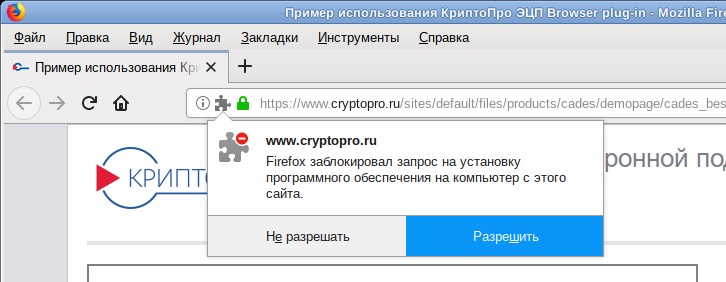
Открыть «настройки» («3 точки» в верхнем правом углу окна)-«дополнительные инструменты»-«расширения», найти и активировать «CryptoPro Extension for CAdES Browser Plug-in». Если последний отсутствует нужно зайти в магазин Chrome, установить плагин и повторить активацию. При правильной установке в браузере появится значок программы.
Mozilla Firefox
Яндекс. Браузер
Следует открыть меню («3 полоски в правом верхнем углу»)-«дополнения»- «криптопро эцп» и открыть программу.
Internet Explorer
Необходимо перейти по вкладкам «панель управления»-«крупные значки»-«свойства браузера»-«безопасность»-«надежные сайты»-«сайты», убрать галочку с вкладки «для всех узлов этой зоны требуется проверка серверов (https:)»-«добавить в зону следующий узел» и написать адреса всех нужных веб-сайтов затем нажать на «закрыть».
Затем открыть вкладку «безопасность»-«другой», разрешить все элементы «ActiveX» и активировать «ок». Найти поле «конфиденциальность» и убрать галочку «включить блокирование всплывающих окон», подтвердив кнопкой «ок». Здесь не требуется включения специального плагина криптопро.
Как найти сертификат
Как проверить подпись:
- перейдите на вкладку «Услуги» (находится в меню главной страницы);
- выберите пункт «Сервис электронной подписи»;
- нажмите после перехода на кнопку «Проверить электронную подпись».
Оставить отзыв (1)
Как сделать электронную подпись видимой
На вкладке Вставка в группе Текст нажмите на стрелку рядом с кнопкой Строка подписи и в появившемся меню выберите Строка подписи (КРИПТО-ПРО). В открывшемся окне Настройка подписи можно ввести информацию о лице, которое будет добавлять подпись. Эти сведения будут отображены в строке подписи в документе.
Как установить ЭЦП на компьютере
Для установки сертификата электронной подписи потребуется:
- Вставить цифровой носитель в ПК;
- Открыть программу КриптоПро CSP;
- Перейти в раздел «Сервис»;
- Нажать «Просмотреть сертификаты в контейнере»;
- Выбрать личный ключ;
- В появившемся окне нажать «Установить сертификат».
Как узнать свой ключ ЭЦП
Как проверить срок действия ЭЦП?:
- Нажать на кнопку «Проверка ключа ЭЦП».
- Выбрать расположение проверяемого файла ключа.
- Ввести пароль и нажать на кнопку «Обновить список ключей».
- В открывшемся окне вы сможете увидеть информацию о владельце ключа и сроке действия ЭЦП.
Как найти сертификат на Рутокен
Где на жестком диске находится сертификат
Как найти свою электронную подпись в приват24
Сделать это достаточно просто через личный кабинет Приват24. Далее необходимо выбрать среди услуг (список находится с левой стороны экрана) вкладку «Бизнес». В появившемся списке следует выбрать «Электронная Цифровая Подпись для физического лица».
Как проверить есть ли ЭЦП на флешке
Как просмотреть и репродуцировать открытый сертификат ЭЦП на флешке с помощью Рутокен, eToken, JaCarta или из реестра ОС:
- Подключите устройства к компьютеру и запустите криптопровайдер.
- Узнайте, есть ли на флешке ЭЦП, загрузив ее на сайт Госуслуг и проверив действительность подписи.
- Для просмотра установленных сертификатов введите название диспетчера сертификатов в поисковую строку меню «Пуск» и выберите папку «Личное», тип объекта — «Сертификаты».
- Для проверки срока действия ЭЦП на токене запустите КриптоПро CSP и перейдите во вкладку «Сервис».
- Чтобы открыть ключ ЭЦП на флешке, вставьте ее в компьютер и выберите программу, с помощью которой хотите подписать документ.
- Если компьютер не видит флешку ЭЦП, то возможно это происходит из-за несовместимости ключа и ОС.
- Чтобы открыть ЭЦП ключ на ноутбуке, перейдите на сайт Национального удостоверяющего центра Республики Казахстан и выберите меню «Получить ключи ЭЦП».
Как посмотреть установленные ЭЦП
Экспорт через «Панель управления Рутокен»
Нажимаем кнопку «Обзор» и выбираем путь куда будет сохранен экспортированный файл сертификата, после чего нажимаем кнопку «Экспортировать».
Что делать если компьютер не видит ключ ЭЦП
Если компьютер не видит сертификат электронной подписи, то в операционной системе Windows нужно пройти по адресу: Пуск — Панель управления — КриптоПРО CSP — Сервис — Протестировать — По сертификату. Так можно понять, установлен ли сертификат в Личное хранилище пользователя с привязкой к RuToken-у.
1 способ. Восстановление из резервной копии
Если вы поступили умно и сделали резервную копию после получения ЭЦП, то процесс восстановления не составит труда! Необходимо просто скопировать папку с ключами в корень флешки.
Где посмотреть ЭЦП ключ на телефоне
Запускаем приложение eGov mobile, выбираем предпочитаемый язык приложения. Открываем вкладку ЭЦП, прокручиваем окно вниз, выбираем пункт Запрос на получение ЭЦП. Указываем ИИН, номер телефона на который придет СМС код, нажимаем Продолжить.
Как проверить есть ли на Рутокене сертификат
Запустите Панель управления Рутокен, перейдите на вкладку Сертификаты и щелкните по строке с необходимым сертификатом. Если сертификат действительный, то в верхней части окна отобразится зеленая галочка и статус «Сертификат действителен».
Как выглядит открытый ключ ЭЦП
Открытый ключ электронной подписи представляется в виде электронного сертификата или бумажного документа. Сертификат выдаётся только удостоверяющим центром и содержит информацию, которая используется для проверки подписи владельца и шифрования данных.
Как открыть флешку с электронной подписью
Для этого нужно:
- Запустить приложение Internet Explorer, открыть в его настройках закладку «Содержание», выбрав в ней закладку «Сертификаты». После нажатия на подходящую модель сертификата жмем «Экспорт».
- Продолжая начатое действие, экспортируем ключ, нажимая кнопку «Далее». Важно!
Как установить сертификат ЭЦП на компьютер с флешки
Для проверки КЭП электронного документа можно использовать сайт Центрального удостоверяющего органа:
- Откройте страницу проверки КЭП.
- Перетащите файлы: электронный документ и КЭП документа в окно «Онлайн сервис проверки КЭП».
Как активировать ЭЦП Рутокен
Перенос закрытых ключей и сертификатов ЭЦП необходим по следующим причинам:
Взаимодействие ЭЦП одновременно с несколькими персональными компьютерами. Перемещение флешки с ПК и обратно не всегда удобно для пользователя, поэтому многие желают иметь копию на рабочем столе.
Возможность порчи или же утраты самого носителя. Этот момент относится к пользователям, которые много путешествуют и выполняют свою работу из различных точек.
Создание виртуального сервера для открытия доступа сразу нескольким организациям.
Как активировать новые ключи ЭЦП
Активировать электронную цифровую подпись Вы можете двумя способами:
- Самостоятельно установить сертификат ЭЦП зайдя на нужные сайты;
- В Центре регистрации оформив заявку и там же получив ЭЦП.
Как открыть флешку Рутокен
Запуск Панели управления Рутокен:
- Нажмите Поиск в Windows.
- В поле поиска введите строку «Рутокен». Если используется английская версия операционной системы, то введите строку «Rutoken».
- Щелкните левой кнопкой мыши по названию найденной программы.
Как посмотреть Рутокен на компьютере
2 способ. Запуск из меню Пуск (используется, если на рабочем столе нет значка Панель управления Рутокен):
Как открыть ЭЦП ключ на флешке
Вставьте флешку или токен с ЭП в компьютер. Откройте программу, с помощью которой хотите подписать документ. В зависимости от выбранной программы вам нужно будет загрузить документ в сервис или просто открыть его. Выберите формат подписи, если это необходимо.


