Что такое Рутокен ЭЦП 2.0 Flash
Важной особенностью электронного идентификатора Рутокен ЭЦП 2.0 Flash является наличие управляемой Flash-памяти. Она может быть поделена на разделы, доступ к которым разграничивается с помощью PIN-кодов. Предусмотрена возможность создания скрытых и CD-ROM разделов.
Доступ и управление доступом к Flash-памяти осуществляется непосредственно через микропроцессор токена без использования каких-либо дополнительных электронных компонентов (хабов, контроллеров и т. п. ). Для каждого раздела Flash-диска определяются индивидуальные права доступа на чтение и запись, которые могут быть изменены «на лету» прямо во время работы устройства.
https://www.youtube.com/watch?v=ytcreatorsru
Встроенную Flash-память можно использовать для надежного хранения конфиденциальной информации, дистрибутивов программного обеспечения, автоматического запуска приложений при подключении токена, а также доверенной загрузки операционной системы.
Рутокен ЭЦП 2.0 Flash сочетает в себе всю функциональность сертифицированного средства криптографической защиты информации Рутокен ЭЦП 2.0 с интегрированной управляемой Flash-памятью.
- Безопасность Рутокен ЭЦП 2.0 Flash базируется на сертифицированном ФСБ СКЗИ Рутокен ЭЦП 2.0. Управление разделами Flash-памяти производится при помощи защищенного контроллера Рутокен ЭЦП 2.0 и основано на его внутренних политиках безопасности. Каждый отдельный раздел может быть защищен своим собственным PIN-кодом. Верификация PIN-кодов для доступа к разделам производится сертифицированными алгоритмами, встроенными в Рутокен ЭЦП 2.0.
- Удобство Сочетание двух типов устройств в одном корпусе позволяет пользователю не заботиться о физическом разделении информации. Пользовательские данные, необходимое для работы программное обеспечение, персональная информация и криптографические ключи всегда будут находиться в одном месте, удобном и безопасном.
- УнификацияРутокен ЭЦП 2.0 Flash базируется на Рутокен ЭЦП 2.0 и может использоваться во всех информационных системах, рассчитанных на применение электронных идентификаторов Рутокен ЭЦП 2.0. Дополнительная функциональность никак не сказывается на типовом применении электронного идентификатора, но добавляет дополнительные полезные функции.
- БыстродействиеРутокен ЭЦП 2.0 Flash обладает непревзойденными скоростными характеристиками, позволяющими «на лету» шифровать, расшифровывать, хешировать и подписывать большие объемы данных. Объем EEPROM-памяти для сертификатов и ключей увеличен до 128 Кб, а быстрый 32-разрядный процессор позволяет достичь скорости проходного симметричного шифрования до 320 Кб/с и хеширования до 230 КБ/с.
Установка ПО «в один клик»
Для обеспечения работы с электронными торговыми площадками и государственными информационными ресурсами, как правило, требуется установка специального программного обеспечения: криптопровайдера, ActiveX-компонентов и других дополнительных компонентов операционной системы. Также зачастую есть необходимость в настройке браузера, регистрации сертификата и других административных действиях.
На Flash-памяти электронного идентификатора Рутокен ЭЦП 2.0 Flash может быть размещен неизменяемый CD-ROM раздел с комплектом программного обеспечения и установщиком с технологией автозапуска. Это предоставляет возможность настройки рабочего места «в один клик». При первом подключении устройства к компьютеру нужно всего лишь нажать кнопку «установить» во всплывающем окне, все остальное происходит автоматически. Кроме того, на Flash-памяти можно разместить дополнительное программное обеспечение, документацию и обучающие материалы.
Установка Рутокен 2.0 на компьютер
1. Запускаем дистрибутив Rutoken 2.0, который мы скачали ранее.
2. Нажимаем «Установить» и ждем окончания установки.
3. После установки будет доступна панель работы с ключом.
4. Вставляем в usb-порт ключ Рутокен.
5. В панели управления нажимаем «Показать сведения о токене — Информация».
6. Напротив строки Microsoft Base Smart Card…….. должно стоять «Поддерживается»
Установка драйвера ключа закончена, далее приступим к установке УТМ 3.0.8 и ФСРАР-Крипто 2 для полноценной работы ЕГАИС.
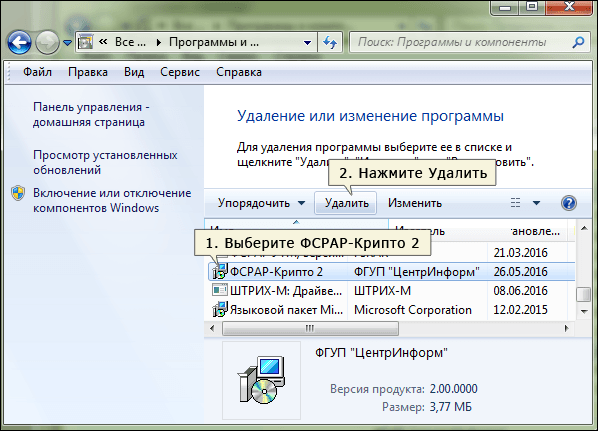
Расписывать как установить ФСРАР-Крипто 2 в данной статье не имеет смысла, ранее мы уже публиковали информацию обо всем процессе установки — Установка ФСРАР Крипто 2.
Устройство доверенной загрузки
Электронный идентификатор Рутокен ЭЦП 2.0 Flash может быть использован в качестве загрузочного устройства типа live-CD, совмещенного с электронным идентификатором и хранящим персональную ключевую информацию. На разделе, эмулирующем CD-ROM, размещается неизменяемый образ операционной системы.

Важными отличиями от традиционных носителей являются интегрированность с электронным идентификатором Рутокен ЭЦП 2.0, возможность временного получения прав на запись на read-only разделах для обновления ПО, а также создание специальных разделов для хранения конфигураций, лицензий и т. п.
Как работает Рутокен S
Основу Рутокен S составляют микроконтроллер, который выполняет криптографическое преобразование данных, и защищенная память, в которой в зашифрованном виде хранятся данные пользователя: пароли, сертификаты, ключи шифрования и т. д.
https://www.youtube.com/watch?v=https:q1axNkP9WBo
Электронные идентификаторы обычно используются в комплексе с соответствующими программно-аппаратными средствами. Рутокен S поддерживает основные промышленные стандарты, что позволяет без труда использовать его в уже существующих системах безопасности информации.
Установка сертификата RSA на Рутокен 2.0 пин код стандартный
- Заходим через браузер Internet Explorer на официальный сайт ЕГАИС;
- Входим в личный кабинет;
- Ознакомимся с условиями и проверим их выполнение;
- Нажимаем «Начать проверку»;
- Переходим в Личный кабинет;
- Вводим ПИН код Рутокен (ГОСТ): 12345678;
- Нажимаем «Показать сертификаты»;
- Выбираем сертификат;
- Нажимаем «Получить Ключ»;
- Выбираем из списка место осуществления деятельности, для которого необходимо сформировать ключ;
- Нажимаем «Сформировать ключ»;
- Вводим ПИН RSA : 12345678 ( стандартный ПИН РСА).