

При планировании закупки по каждому наименованию товара
заполняется специальный рабочий лист. Рабочий лист, в котором представлена
информация по товарам, полученным от одного поставщика, может использоваться
как проект заказа на поставку продукции. Отдельный рабочий лист заполняется
по каждому поставщику. Информация с рабочих листов переносится отдельно по
каждому поставщику в заказ полностью или с незначительными изменениями.
При планировании закупок по каждому наименованию товара
заполняется специальная карточка. В карточке содержится информация о
количестве товарных запасов, минимальном и максимальном объёме заказов,
характеристике товаров, объёме ближайшей поставки и т. п. Картотека
организуется в последовательности, принятой производителем при группировке
выпускаемой продукции. При подготовке заказа нужная информация извлекается из
карточки и переносится в заказ.
Другим вариантом такой картотеки является рабочий журнал,
который ведётся закупочным агентом по каждой единице товара и отдельно по
поставщикам. Журнал содержит те же данные и может также использоваться для
подготовки заказа.
Заказ продукции осуществляется из различных источников.
Учётные документы позволяют определить источник поступления продукции. Для
товаров, имеющих двух или нескольких поставщиков, заводятся отдельные
карточки, позволяющие сравнивать и анализировать содержащуюся в них
информацию. Выбор поставщика является составной частью работы по планированию
закупок.
Данные рабочего листа или карточки берутся за основу при
подготовке заказа. После завершения работы по формированию заказа следует
тщательно проверить каждую внесенную в него позицию.
Подготовка заказа на поставку может осуществляться вручную
и автоматически. Ручной метод подготовки заказа трудоёмок и имеет ряд
существенных недостатков. Компьютерный метод позволяет избежать кропотливой
ручной работы по составлению заказа, значительно экономит затраты труда и
времени, обеспечивает скорость и точность подготовки заказа.
Большинство оптовых предприятий используют при составлении
заказа унифицированную форму. В ней каждому реквизиту отводится
соответствующее место. В форме заказа указывается: наименование и адрес
заказчика, адрес отгрузки говара, дата заказа, метод транспортировки, условия
оплаты, объём поставки по каждому наименованию товара, характеристика
продукции, единица измерения, цена единицы товара, общая стоимость поставки и
другие сведения.
Заказ на закупку может быть написан от руки, либо
подготовлен при помощи систем передачи данных. В обоих случаях он будет иметь
одинаковую юридическую силу. Во избежание различного рода неточностей и
недоразумений предпочтительней представлять заказ в печатном виде. На подготовленном
заказе обязательно должна стоять подпись лица, ответственного за данную
закупку.
Заказ подготавливается в нужном количестве экземпляров.
Оригинал пересылается поставщику. К нему может прикладываться копия : аказа,
в которой поставщик по требованию оптовика предварительно до отгрузки
продукции по каждому наименованию товара указывает действующие цены.
Остальные копии заказа распределяются по функциональным подразделениям внутри
оптовой фирмы.
Подготовленный заказ нуждается в тщательной проверке.
После того, как заказ подготовлен, агент по закупкам
осуществляет его окончательную проверку. В результате проверки
устанавливается правильность выбора поставщика, методов отгрузки и доставки
товаров, условий поставки. При окончательной проверке необходимо
удостовериться в том, что размер закупки не превышает размеров выделенных
бюджетных средств. В случае затруднений агент по закупкам может представить
проект заказа на рассмотрение администрации для принятия окончательного
решения по реализации закупки.
Сформированный заказ на поставку товаров проверяется
управляющим отделом закупок либо другим руководящим сотрудником оптовой
фирмы. Опытность и квалификация агента, осуществляющего закупку, а также
степень доверия к нему со стороны администрации имеют значение для одобрения
закупки.
Заказ на закупку представляет собой письменный контракт, в
котором оптовая фирма выступает в качестве покупателя, а поставщик — в
качестве продавца.
Поскольку заказ на поставку продукции связан со
значительными денежными расходами, он имеет юридическую силу только при
условии его подписания лицом, уполномоченным осуществлять закупочную
деятельность.
После того, как заказ направлен поставщику, агент по
закупкам формирует временное дело, в которое заносится вся документация,
относящаяся к данному заказу. Все изменения в заказе в процессе его
выполнения фиксируются и заносятся в дело. Прием товара от поставщика и
размещение его на складе завершают работы с данным заказом.
Дистрибьютор осуществляет контроль за поставками и
качеством продукции. Неудовлетворительное выполнение заказа, связанное с
повреждением груза при доставке, его потерей или задержкой, ведёт к
возбуждению потребителем иска о возмещении убытков, либо к требованию о
повторной поставке товара. Выполнение некоторых заказов требует особого
внимания дистрибьютора, поскольку связано со специальными условиями или
требованиями потребителя. Метод выполнения специфических заказов трудно
определить заранее, здесь необходима совместная работа обеих сторон.
В программе 1С Управление торговлей версия 11.2 Заказ поставщику является элементом планирования системы закупок. Возможность использования заказов поставщику включается в разделе «Нормативно-справочная информация и администрирование». В «Настройке разделов» – «Закупки» в группе «Заказы поставщикам» есть соответствующий флаг, отвечающий за использование данного механизма.
Там же есть несколько дополнительных флагов, относящихся к «заказам поставщикам». Например, запрет на закрытие частично поступивших заказов и запрет на закрытие частично оплаченных заказов. Если эти флаги установлены, соответственно, не получится заказ перевести в состояние «Закрыт», если по нему отсутствует полное поступление либо полная оплата.
Сами же заказы поставщикам находятся в разделе «Закупки». В группе «Закупки» есть одноименная команда «Заказы поставщикам».
В текущем окне, в верхней его части, есть несколько быстрых отборов. Например, заказы можно отобрать по их состоянию, по сроку выполнения, по приоритету, либо по ответственному менеджеру.
Создание заказа поставщику в программе 1С Управление торговлей (УТ 11) 11
Попробуем создать первый заказ.
По кнопке «Создать» нам доступны две команды: создать новый и по потребностям.
По потребностям – это отдельный механизм, который будет рассмотрен в отдельном видеообзоре, позволяющий сформировать «заказ поставщику» по сформированным в системе потребностям дефицита товаров.
Мы же, вручную, сейчас создадим новый заказ. Статус у него будет «согласован». При необходимости статус можно изменять. Например, статус «не согласован» может использоваться в момент подготовки «заказа поставщику», пока он еще не согласован в рамках нашей компании. Статус «подтвержден» соответствует заказу, по которому поставщик подтвердил готовность к отгрузке. Статус «к поступлению» соответствует заказу, по которому поставщик уже произвел отгрузку и мы ждем поступления товарно-материальных ценностей на склад. И состояние «закрыт» соответствует полностью исполненному закрытому заказу.
Также для дополнительной детализации заказов может использоваться приоритет – «низкий», «средний» либо «высокий».
На вкладке «Основные» указывается дата документа (обычно это текущая дата). Номер система 1С Управление торговлей (УТ 11) 11.2 присвоит автоматически.
Необходимо выбрать нашего поставщика. Как только мы выбрали поставщика, конфигурация 1С Управление торговлей (УТ 11) 11.2 автоматически заполнила контрагента нашего поставщика и соглашение с ним, если оно было указано.
Проверяем, что операция у нас «закупка товара». Если мы осуществляем прием товара на комиссию, необходимо выбрать соответствующий пункт.
Организация наша – от имени которой будет вестись закупка товара.
Склад, на который планируется поступление.
На вкладке «Товары» мы можем добавить товары вручную, заполнить их по сканеру штрихкода. Также есть две кнопки – копирование и вставка табличных частей из других документов. Возможно воспользоваться подбором товара, загрузить его из внешнего файла либо обработать строки другим образом.
Также из команды «цены и скидки» на данную позицию можно скорректировать цены, назначить либо отменить скидки.
Добавим первую позицию. Укажем количество и цену. Если поставщик предоставил нам скидку, в соответствующем поле можно отразить данную информацию.
Также, если продвинуться дальше вправо в данной табличной части, то можно увидеть информацию о подразделении получателя, о необходимости списания на расходы и аналитики расходов. Данная опция используется при приобретении услуг и отнесении соответствующих сумм сразу на расходы.
Добавим еще одну позицию. Пусть это будет холодильник Siemens. Закупать мы его будем в количестве 3-х штук. Программа 1С Управление торговлей (УТ 11) 11.2 также воспользовалась уже установленными ценами на данные позиции и автоматически подставила их в документ.
Добавим еще один холодильник. Его мы будем закупать также в количестве 3-х штук. Конфигурация 1С Управление торговлей (УТ 11) 11.2 опять же заполнила цены по данному холодильнику.
Необходимо обязательно указать желаемую дату поступления товара –у меня это будет конец данной недели. И флаг «Поступление одной датой». Он говорит о том, что мы планируем все данные позиции к поступлению одним числом. Если же они планируются к поступлению разными датами, данный флаг необходимо снять, и тогда в табличной части заказа поставщику, напротив каждой позиции закупаемой номенклатуры необходимо будет указать предполагаемую дату поступления. На основании этой информации система 1С Управление торговлей (УТ 11) 11.2 будет планировать движение товаров, строить график поступления товаров на склад.
На вкладке «Дополнительно» указывается ответственный менеджер; подразделение, в котором работает ответственный менеджер. При необходимости можно указать контактное лицо нашего поставщика, с которым мы общались в части данного заказа; дату согласования внутри нашей организации.
Убедимся, что у нас выбрана валюта «рубли», установлен флаг «цена включает НДС». Режим налогообложения – «закупка облагается НДС». На основании нашего соглашения, автоматически установлен флаг «регистрировать цены поставщика автоматически». Здесь же, в документе, можно указать номер заказа и дату по данным поставщика для дополнительной аналитики, если придется с нашим поставщиком дополнительно общаться по данному заказу, чтобы легче было его найти, и мы сразу могли поставщику сказать, под каким номера, от какого числа он зарегистрирован в системе поставщика.
Информация для печати: вспомогательная информация – вспомогательное поле, в котором можно указать любую дополнительную информацию.
Попробуем такой заказ записать и провести.
При проведении заказа программа 1С Управление торговлей (УТ 11) 11.2 автоматически заполнила нам поле «Оплата» на основании данных из нашего соглашения. Перейдя по соответствующей ссылке, можно убедиться, что у нас указана информация по авансу, предоплате и кредиту. При необходимости данную информацию можно отредактировать, она не контролируется системой на соответствие данному соглашению.
Таким образом, в программе 1С Управление торговлей версия 11.2 осуществляется формирование заказов поставщикам.
Составление плана закупок и формирование заказов поставщикам УТ
Порядок составления детализированного плана закупок для каждого магазина состоит из следующих этапов:
- включение товаров в ассортимент продуктовых магазинов;
- регистрация вида плана для закупок;
- формирование детальных планов закупок по каждому магазину;
- формирование заказов поставщикам.
1. Включение товаров в ассортимент магазина
Для того чтобы продавать товары в августе в соответствии с ранее созданными планами продаж, надо планировать закупки товаров в июне. Будем считать, что закупать будем только те товары, которые включены в ассортимент магазина (по формату Продуктовый магазин). Для включения товаров в ассортимент необходимо оформить документ Изменение ассортимента (раздел CRM и маркетинг – Ассортимент).
Ввод товаров в ассортимент:
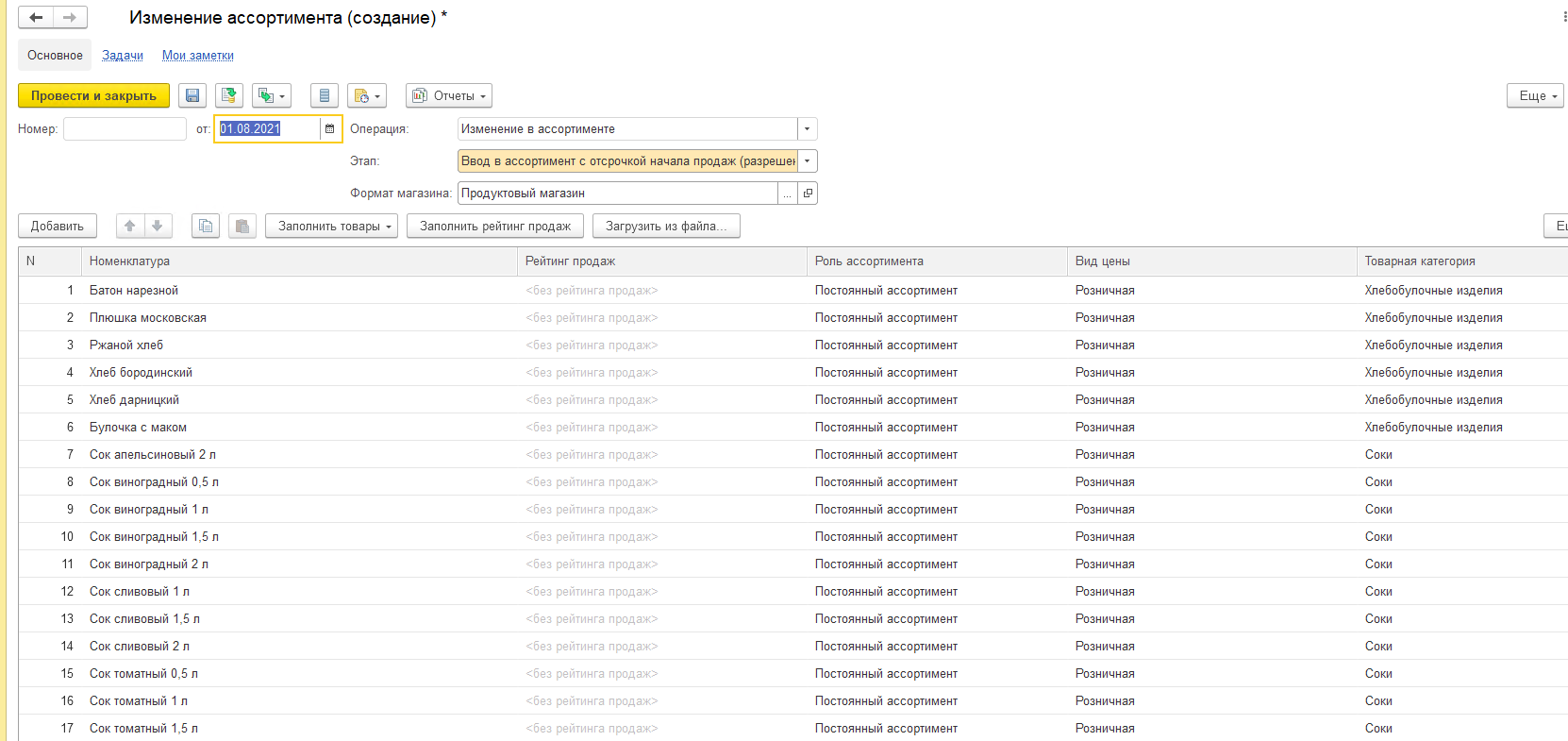
Товары введены в ассортимент с 1 августа. На первом этапе разрешены только закупки товаров.
2. Вид плана для закупок
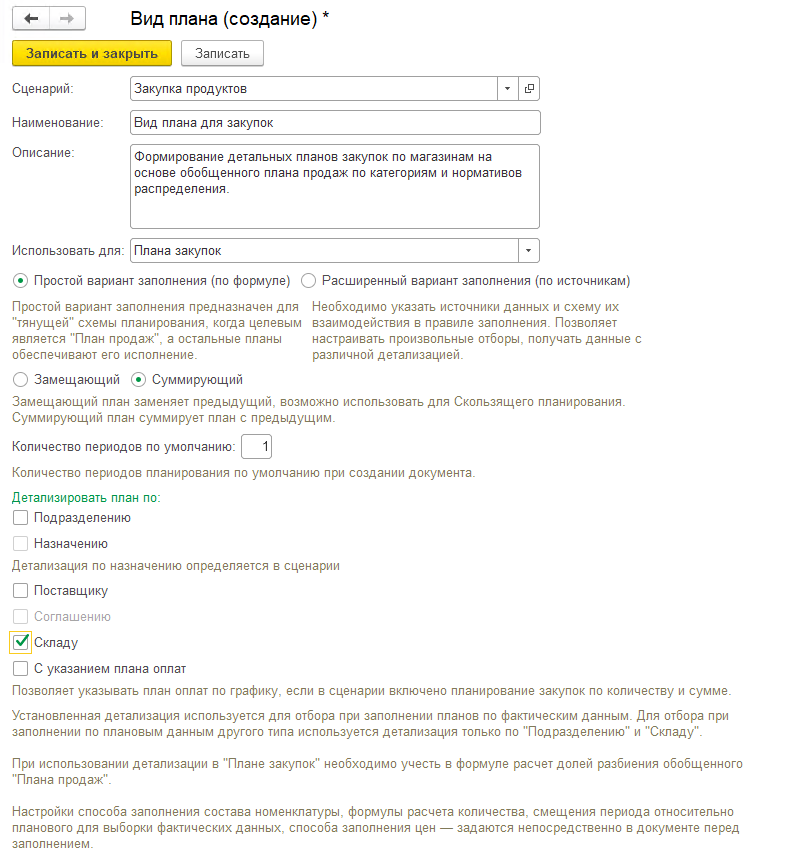
В рамках созданного ранее сценария Закупка продуктов введем информацию о виде плана Вид плана для закупок, по которому будут производиться закупки товаров в продуктовых магазинах. В виде плана установлена детализация по складу (розничному магазину).
Вид плана для создания детальных планов закупок по магазинам в соответствии с обобщенным планом продаж:
3. Формирование детальных планов закупок по каждому магазину.
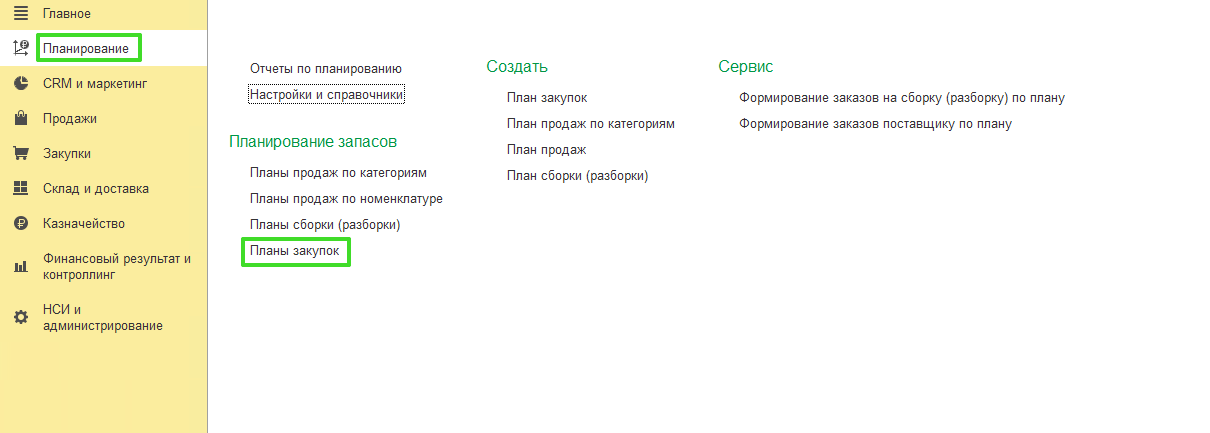
Для формирования плана закупок используется документ Планирование – Планирование запасов – План закупок:
Планирование закупок производится со смещением на месяц относительно плана продаж – на период с июня по август месяц. Планирование закупок производится по сценарию Закупка продуктов с указанием вида плана Вид плана для закупок. Для каждого магазина (склада) составляется отдельный детальный план закупок.
Для заполнения списка товаров и расчета количества используется команда Заполнить товары.
Формирование детального плана закупок на основании обобщенного плана продаж по категориям:
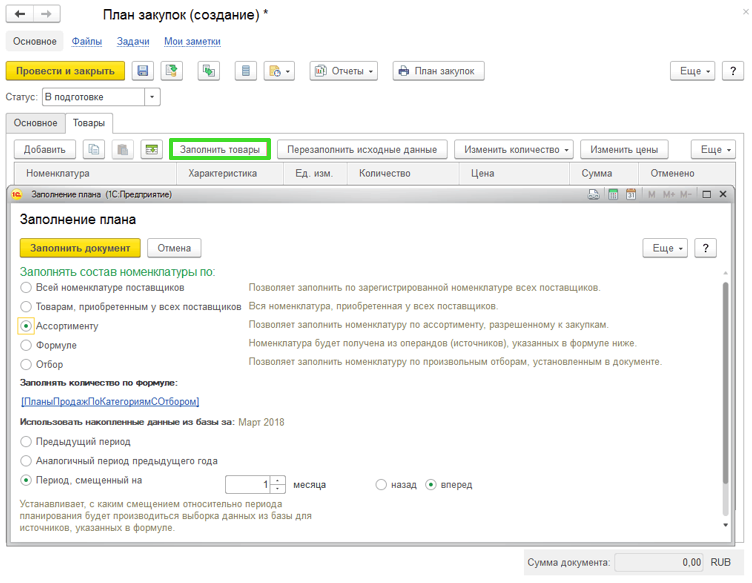
Список товаров заполняется в соответствии с ассортиментом. Для расчета планируемого объема закупок используется формула заполнения План продаж по категориям* с отбором по складу, указанному в документе планирования.
В качестве периода выбора данных для расчета количества (в нашем примере планов продаж по категориям) используется период со смещением на месяц вперед.
Таким образом в документ попадут все товары, которые включены в ассортимент магазинов формата Продуктовый магазин. Количество, указанное в плане продаж по категориям, будет распределено в соответствии с нормами распределения по каждому товару и затем равномерно распределено по всем магазинам, которые относятся к формату Продуктовый магазин. После расчета количества товара значения можно округлить до целых значений (команда Изменить количество – Округлить количество).
Цена на товары указываются произвольно. В рассматриваемом примере мы не указываем конкретного поставщика для закупки продуктов. После проверки и утверждения руководством документ проводится в статусе Утвержден.
4. Формирование заказов поставщикам
Для формирования заказов поставщикам в соответствии с планом используется обработка «Формирование заказов поставщикам по плану». Обработка вызывается из списка «Заказы поставщикам» с помощью команды Создать – По плану:
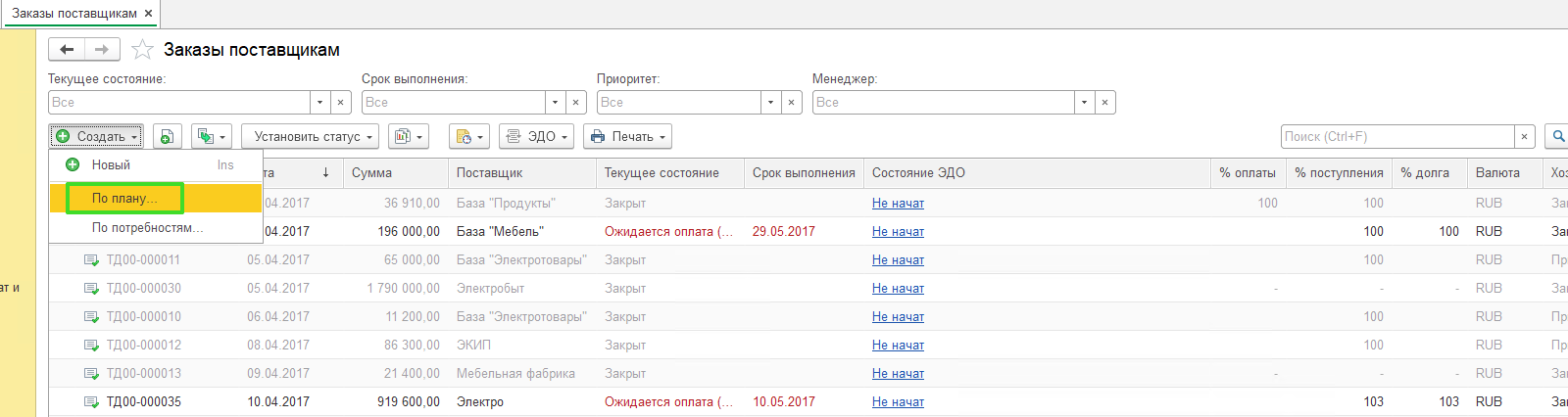
В обработке указывается период поступления (июнь 2021 года), а также сценарий, который использовался для закупок товаров.
В обработке будет указан список товаров, которые надо закупить в марте, и будут указаны цены, по которым планируется закупить товары.
В обработке следует отметить товары, которые нужно закупить, выбрать поставщика («База “Продукты”»), указать соглашение и виды цен, по которым будем закупать товар у поставщика. Предварительно эти цены должны быть зарегистрированы с помощью обработки Закупки – НСИ закупок – Цены поставщиков (прайс-листы).
С помощью обработки «Формирование заказов поставщикам» по плану можно сформировать один заказ поставщику на группу складов (розничных магазинов) или отдельные заказы по каждому магазину. Это определяется установкой параметра «Разбивать заказы по складам» (Параметры создания заказа) в обработке. Для создания одного заказа поставщику для группы складов должна быть установлена возможность использования группы складов в заказах.
В нашем примере мы создадим отдельные документы «Заказ поставщику» на поставку товаров в магазины «Мой магазин» и «Магазин “Продукты”».
На основании этих документов следует создать документы «Приобретение товаров и услуг». Поскольку магазины являются ордерными складами, то дополнительно создаются два документа «Приходный ордер на товары».
После поступления в магазины товар готов к продаже. На текущий момент продажи данного ассортимента запрещены. Для разрешения продаж товаров необходимо оформить новый документ Изменение ассортимента, в котором указать этап Изменение состояния ассортимента (разрешены закупки и продажи).
Материалы по теме
В настоящее время многие компании работают по схеме «заказ под заказ», которая позволяет не хранить остатки товаров на складе, а закупать только те товары, в которых в данный момент существует потребность.
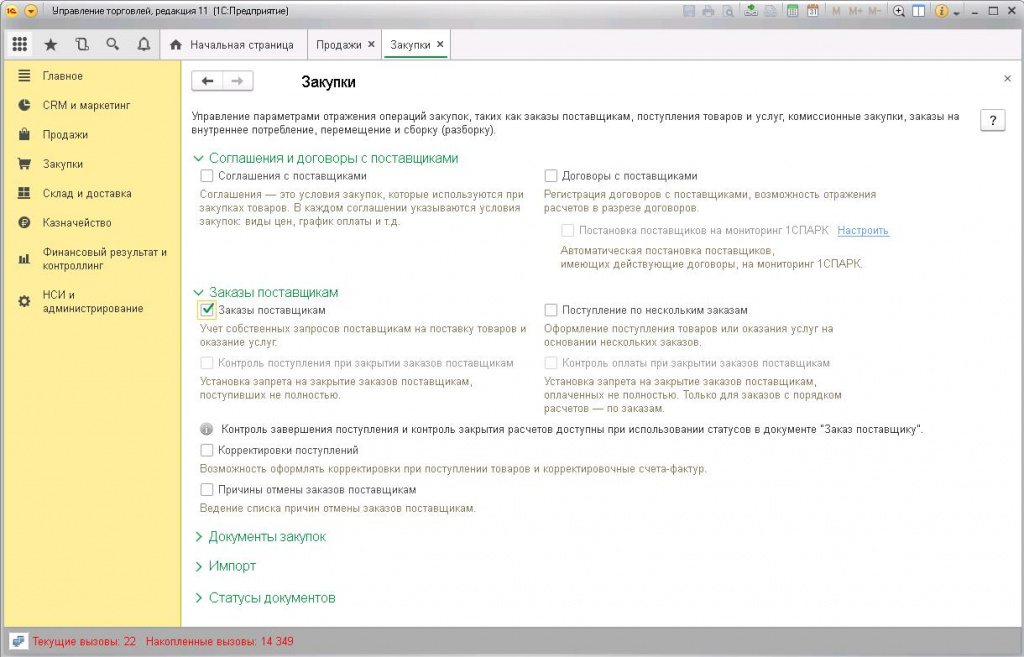
В качестве использования заказов клиентов необходимо указать пункт «Заказ со склада и под заказ».
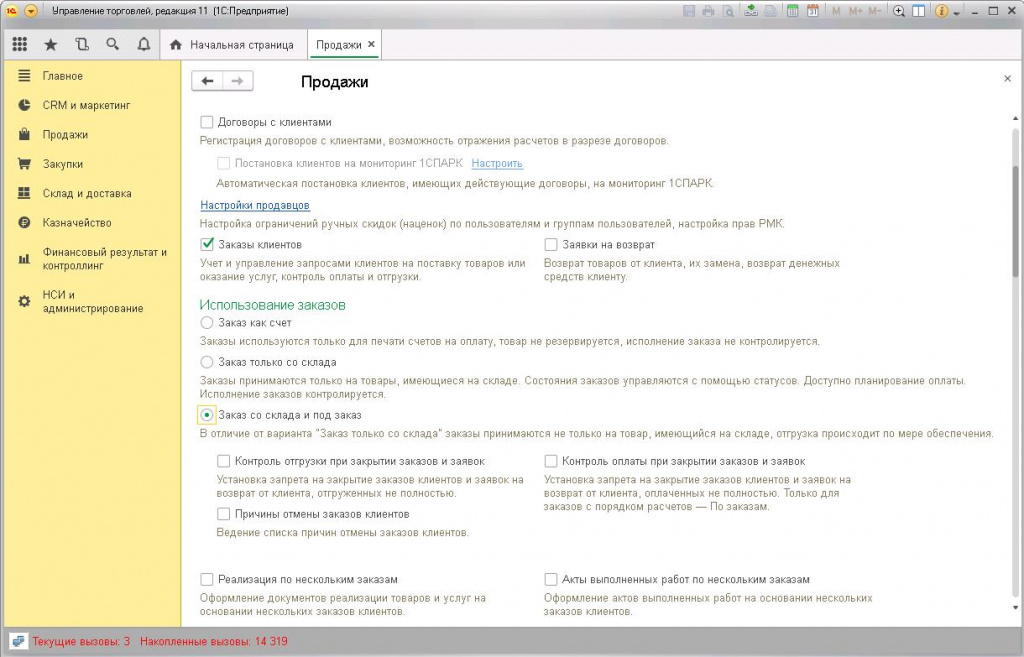
Включение этого пункта позволяет указать статус обеспечения товара в заказе клиента. По умолчанию статус всегда стоит «К обеспечению». Всего этих статусов пять:
- – Отгрузить – данный статус нужно установить, когда товар прибыл на склад, и его нужно отгрузить клиенту. Единственный статус, при котором товар попадет в документ реализации.
- – Резервировать на складе – товар будет зарезервирован, но недоступен к отгрузке.
- – Резервировать по мере поступления – товар будет зарезервирован, как только придет на склад.
- – К обеспечению – товар в данном статусе формирует потребность и доступен к заказу у поставщика.
- – Не обеспечивать – товар невозможно отгрузить, и он не формирует потребность.
При заполнении обеспечения есть возможность указать сразу несколько статусов товара. Естественно, что для товара не будут установлены оба статуса сразу. При подобной настройке будет установлен статус в соответствии с наличием товара на складе. То есть, если свободного остатка товара хватает для отгрузки, то будет установлен статус «Отгрузить», если товара не на складе – статус «К обеспечению». Если же остаток на складе есть, но для полной отгрузки его недостаточно, то имеющееся количества товара встанет в статус «Отгрузить», а оставшееся будет перенесено в новую строку табличной части и помечено к обеспечению.
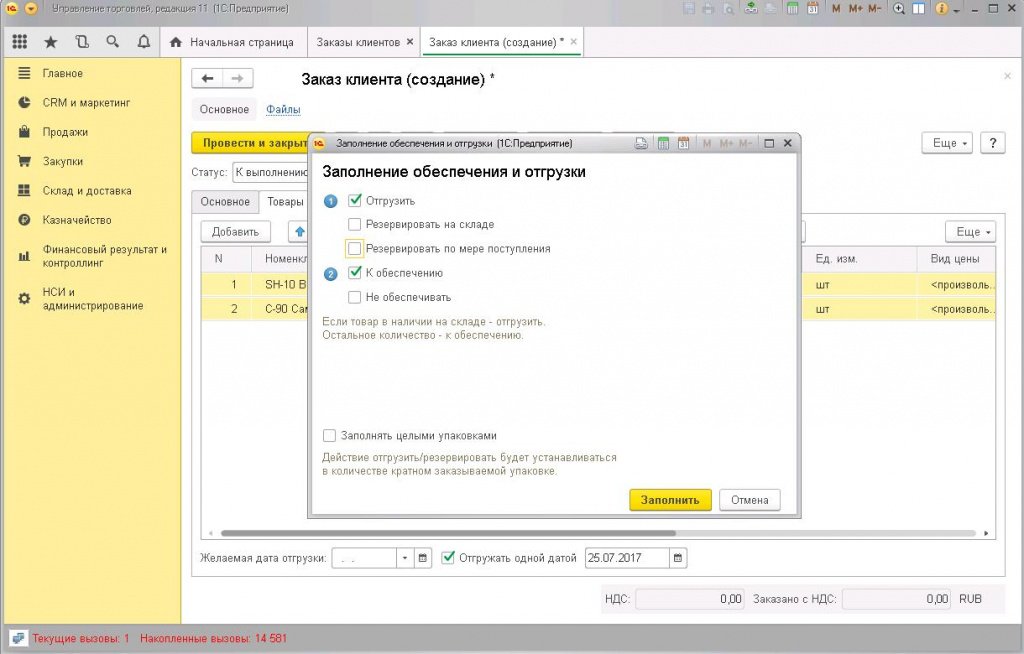
В данный момент товаров нет на складе, поэтому оба товара встали в статус «К обеспечению», а значит их можно заказать у поставщика.
Заказ поставщику создается на основании проведенного заказа клиента и автоматически заполняется товарами, стоящими в статусе «К обеспечению».
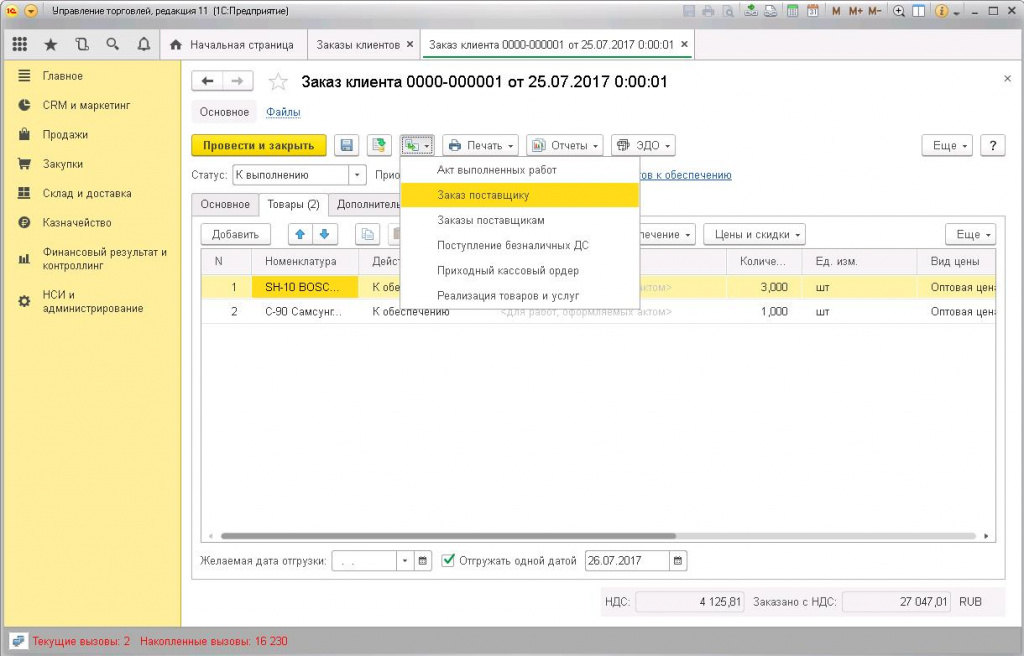
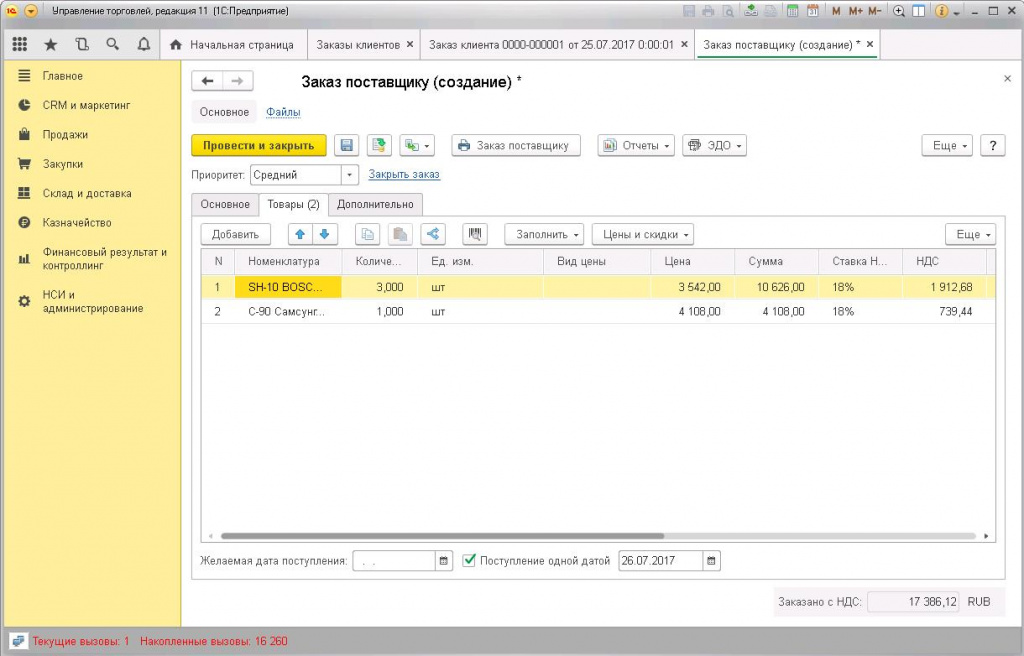
Остается только заполнить поле «Поставщик» и оформить поступление товара на склад документом «Поступление товаров и услуг». После чего товар в заказе клиента можно перевести в статус «Отгрузить» и оформить документ отгрузки.
Таким образом реализуется схему «заказ под заказ» в базе Управление торговлей 11 для одного заказа. Однако если заказов будет два или больше, то оформлять заказы поставщикам на основании каждого заказа клиента, будет уже неудобно – слишком много лишних действий. Для решения этой проблемы в УТ 11 предусмотрен специальный механизм, позволяющий оформить заказы поставщикам на основании сразу нескольких заказов клиентов. Данный механизм носит название «Формирование заказов по потребностям» и вызывается из списка заказов поставщикам.
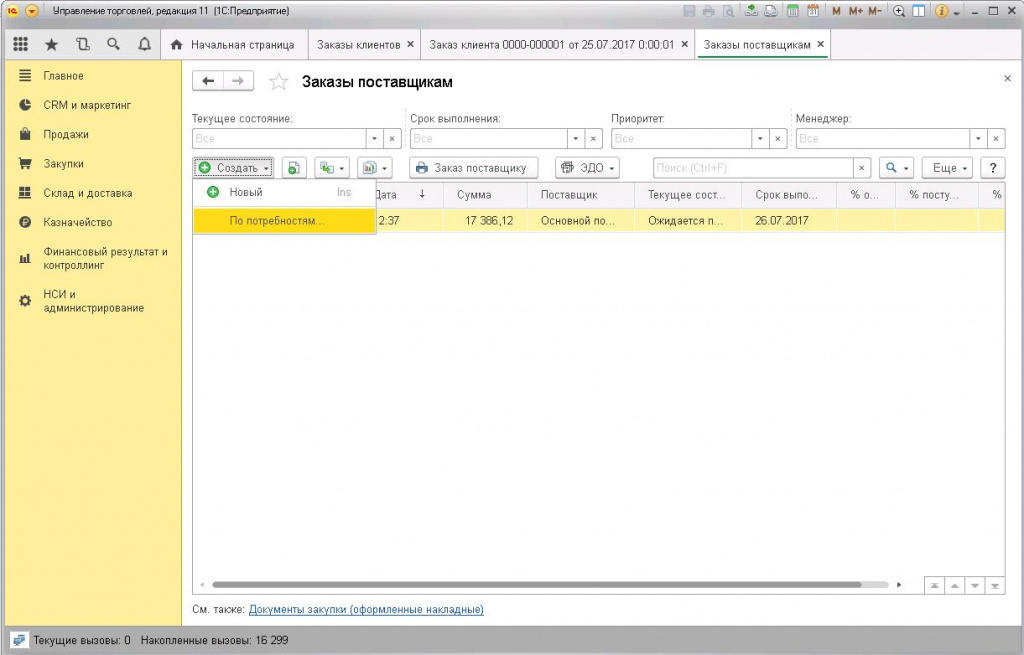
Рассмотрим этот функционал на примере. Допустим есть три заказа от трех разных клиентов, которые нужно обеспечить товарами.
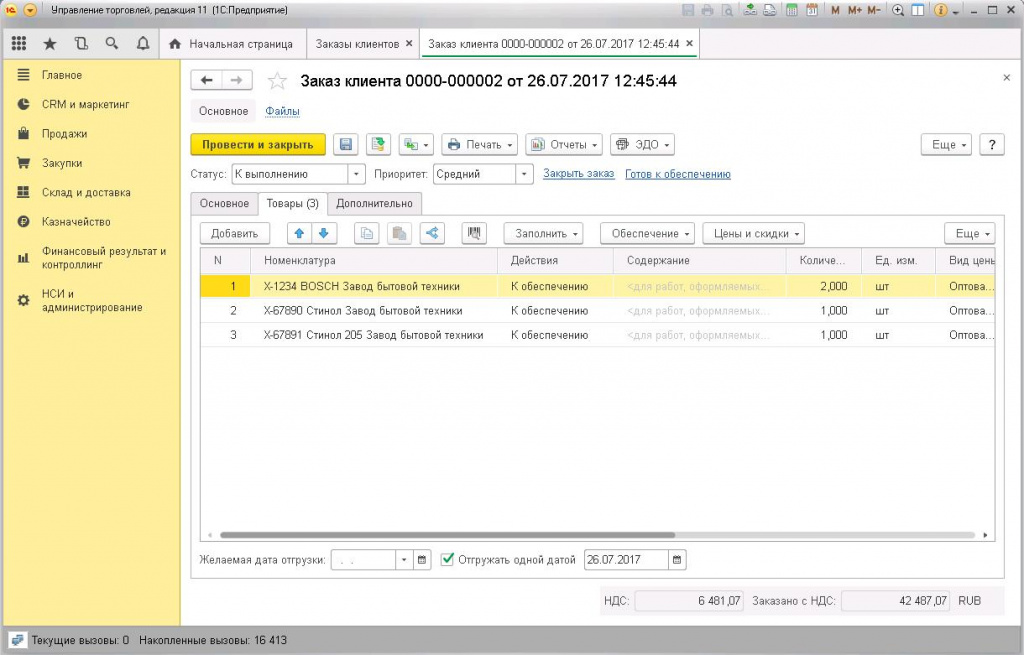
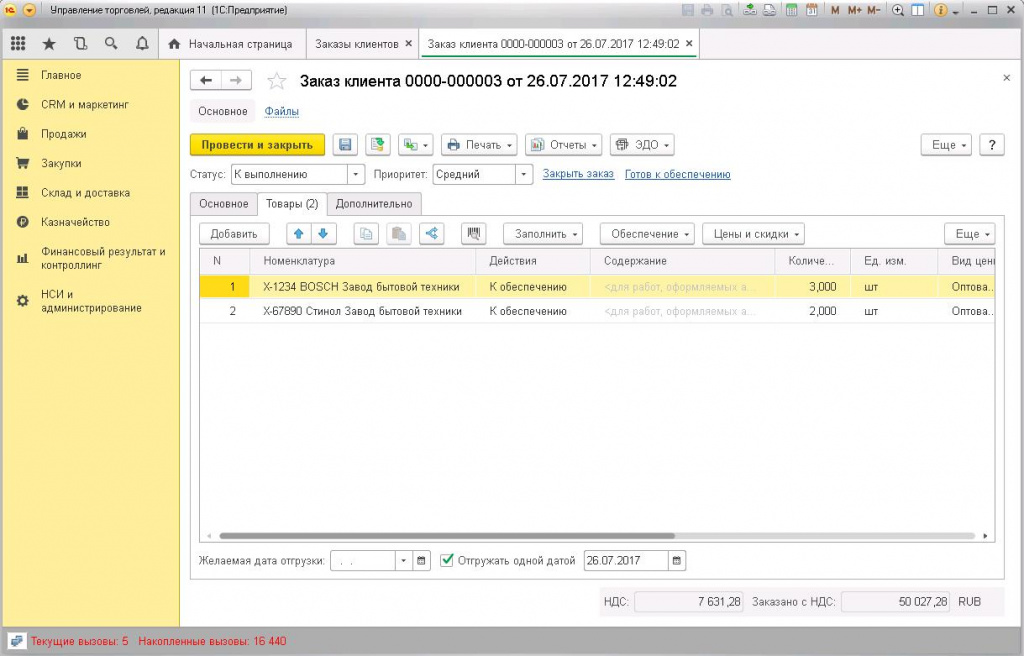
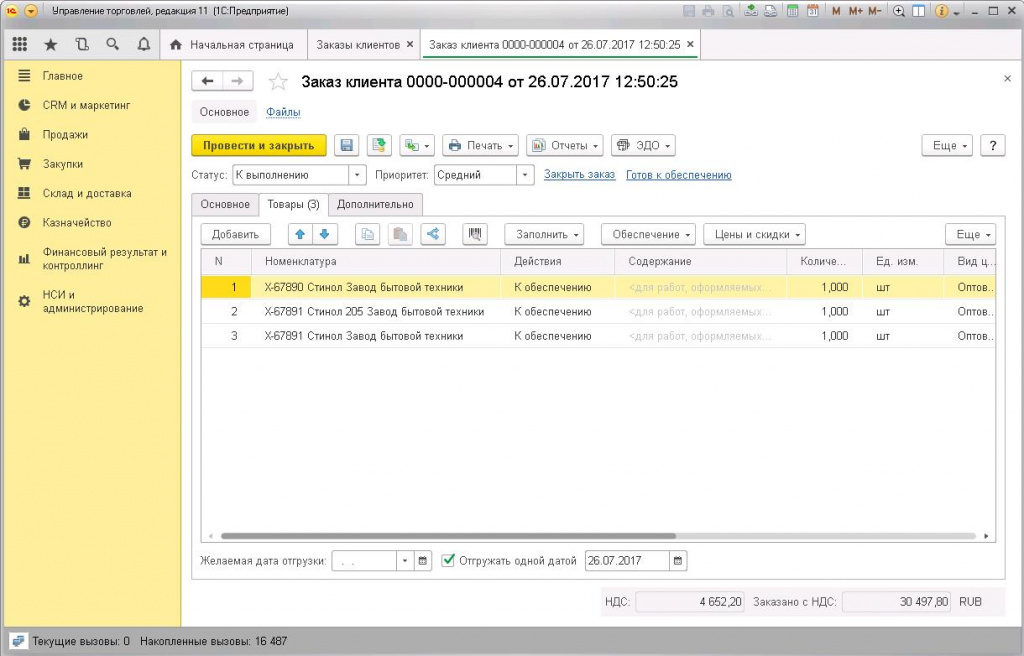
Создавать заказы поставщикам на основании каждого заказа клиента неудобно, тем более, что номенклатура в документах повторяется. Воспользуемся формирование заказов по потребностям.
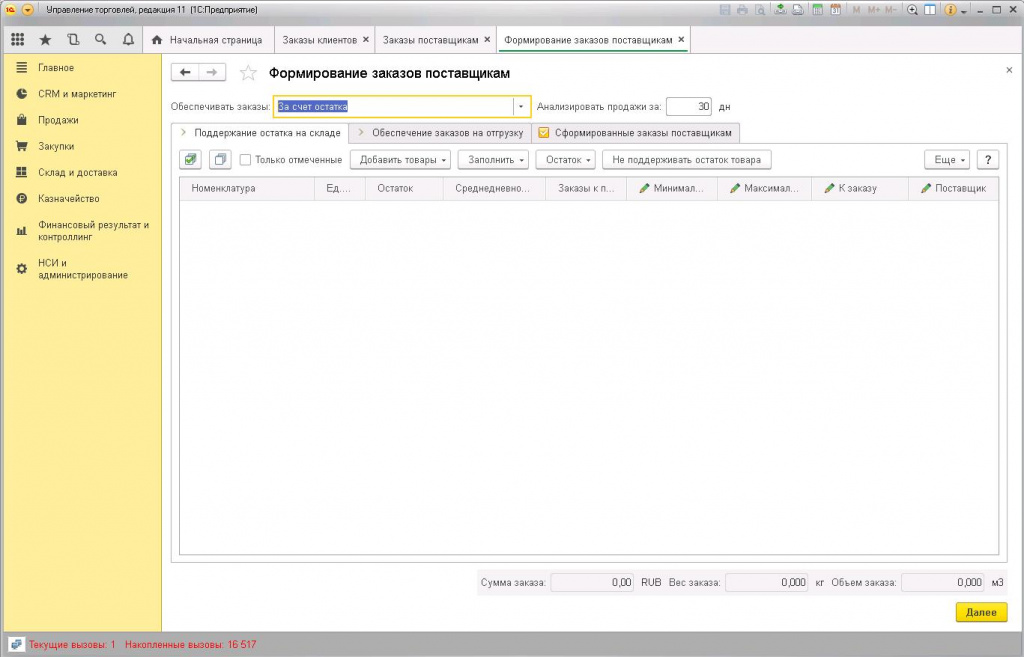
Обработка имеет три вкладки:
- – Поддержание запаса на складе – сюда попадает номенклатура, для которой настроено поддержание запаса на складе.
- – Обеспечение заказов на отгрузку – в этой вкладке отображается товар, который нужно обеспечить на отгрузку. То есть тот, для которого установлен статус «К обеспечению» в заказе клиента.
- – Сформированные заказы поставщиков – на данную вкладку вы попадете по завершении формирования заказов поставщикам и сможете отредактировать сформированные документы.
Товары, которые необходимо сейчас заказать находятся на второй вкладке.
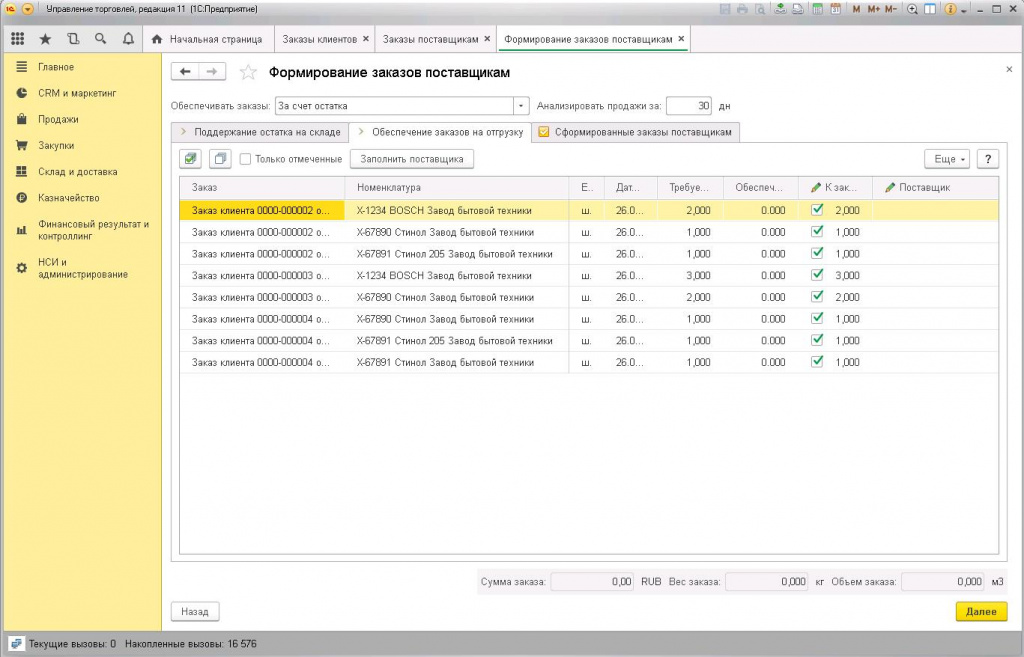
Здесь можно увидеть для какого заказа нужен товар и в каком количестве, а также есть возможность указать поставщика, для которого будет сформирован заказ. Если товар уже присутствовал хотя бы в одном заказе поставщику ранее, то поле «Поставщик» будет заполнено автоматически контрагентом из последнего заказа поставщику, в котором присутствовал данный товар. В данном случае, товар еще ни разу не заказывался, поэтому поле «Поставщик» осталось пустым. Для примера укажем для номенклатуры разных поставщиков и сформируем заказы.
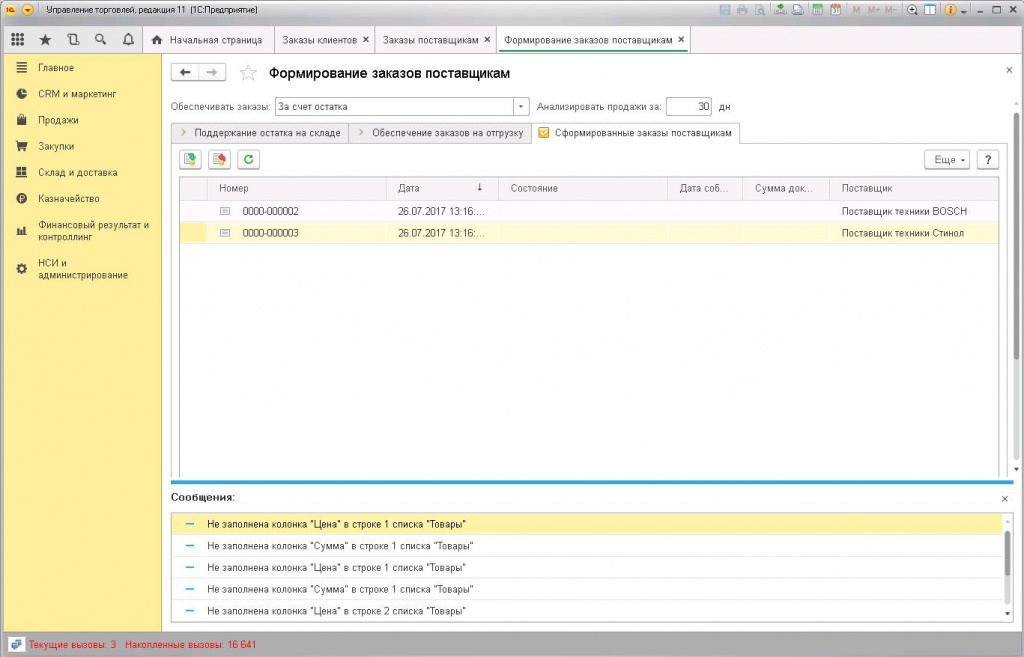
На вкладке «Сформированные заказы поставщикам» появляются непроведенные заказы, а также в строке сообщений появляются сообщения об ошибках. Они сигнализируют о том, что в заказах не удалось автоматически заполнить поле «Цена», а значит не была рассчитана и сумма. Это связано с тем, что для номенклатуры не установлены цены поставщиков. Если у вас в базе цены поставщиков будут установлены, то цена и сумма заполнятся автоматически, и заказы будут проведены.
Как видно, было сформировано всего два заказа поставщикам на основании трех заказов клиентов. Это связано с тем, что при формировании заказов по потребностям строки с одинаковой номенклатурой суммируются и попадают в заказ поставщику единой строкой. В итоге формируется столько заказов поставщикам, сколько различных поставщиков номенклатуры было указано.
Для завершения оформления заказов необходимо заполнить цену товаров в документах и провести их.
Подобный механизм позволяет сэкономить время и упростить работу с заказами поставщикам.
Заказы покупателей в программе 1С Управление торговлей версия 11.2 используются для планирования процесса продажи товаров нашим клиентам.
Сами заказы располагаются в разделе «Продажи». По команде «Заказы клиентов» мы переходим в журнал соответствующих заказов. В верхней части данного журнала приведены команды быстрого отбора. Например, это текущее состояние заказа, срок выполнения заказа, а также ответственный менеджер. Создать заказ можно непосредственно из данного журнала.
Настраивается механизм использования заказов в разделе «Нормативно-справочная информация и администрирование». В настройке разделов «Продажи», в группе «Оптовые продажи» есть флаги, которые отвечают за соответствующие опции. Например, основной флаг – это «Заказы клиентов». Установка данного флага позволяет активировать использование в программе 1С Управление торговлей 11 заказов клиентов.
- Также необходимо выбрать, как данные заказы будут использоваться. Возможны три опции: Первая – «заказ как счет». При установке данного флага заказ будет использоваться исключительно для печати счетов для наших клиентов, и на основании такого заказа товар не будет резервироваться, не будет контролироваться исполнение заказов клиента.
- Также заказ можно использовать для резервирования товаров, имеющихся на складе. Для этого устанавливается опция «заказ только со склада». По таким заказам клиентов уже можно контролировать их исполнение. Можно планировать оплату, и с помощью этих заказов можно резервировать товар на складах.
- Третья опция – это «заказ со склада и под заказ». От предыдущей она отличается тем, что можно резервировать товар, отсутствующий в данный момент на складе, и таким образом формировать потребность в данном товаре. И, в дальнейшем, на основании этой потребности, можно будет сформировать заказы поставщику. При поступлении товара он автоматически попадет в резерв под данный заказ.
Также для управления заказами используется еще несколько опций, а именно – «не закрывать частично отгруженные заказы и заявки», «не закрывать частично оплаченные заказы и заявки». Если данные флаги установлены, то менеджер не сможет закрыть соответствующие заказы до выполнения указанного условия.
Флаг «причины отмены заказов клиентов» позволяет активировать в программе 1С Управление торговлей справочник «Причины отмены заказов клиентов». И при установке соответствующего флага в заказах клиентов необходимо будет указывать причину, по которой происходит отмена данного заказа.
Второй способ создания заказов клиентов – это выполнение соответствующего шага при использовании сделок с клиентами. При использовании управления сделками с клиентами. Например, сейчас у меня на начальной странице в списке моих задач установлена задача – Сформировать заказ по сделке.
Открыв соответствующую команду, у меня есть команда «создать заказ». Воспользовавшись данной командой, программа 1С Управление торговлей 11 на основании уже введенной на предыдущих этапах по нашей сделке информации формирует заказ клиента.
Вся основная информация у нас уже заполнена. Давайте посмотрим. Поля «клиент», «контрагент» и «соглашение» являются обязательными. Конфигурация 1С Управление торговлей (УТ 11) 11.2 не позволит сохранить и провести документ без указания данной информации. Также у нас уже заполнены: вид операции «реализация»; организация, от имени которой будет происходить продажа товара; склад, с которого планируется продажа.
По гиперссылке «Оплата» мы открываем правила оплаты. Сейчас они у нас не заполнены. Можно воспользоваться командой «Заполнить по соглашению», и основании соглашения с клиентом будет заполнена соответствующая информация. В нашем случае, это – «аванс (до обеспечения)» и «предоплата (до отгрузки)». Перенесем данную информацию в наш заказ покупателя.
Перейдем на основную вкладку «Товары» и посмотрим, какая информация у нас здесь отражена. На основании оформленного на предыдущем этапе нашей сделки коммерческого предложения, утвержденного и согласованного, у нас заполнилась табличная часть, в которой мы видим перечень нашей номенклатуры, количество, цены, автоматические скидки (ручные скидки здесь не применялись) и сумму (ставку НДС).
В самой последней правой колонке как раз устанавливаются флаги «отменено», и необходимо будет указать «по причине». Если мы ставим такой флаг, необходимо будет из списка заранее введенных причин указать причину, по которой отменяется соответствующая позиция. Данная строка подсвечивается серым цветом, что обозначает отмену данной позиции.
Также в заказе покупателя есть два важных поля, влияющих на поведение программы 1С Управление торговлей (УТ 11) 11.2, а именно – «статус заказа». У нас сейчас доступны 3 статуса:
- Статус «на согласовании» – в данном статусе заказ не делает никаких движений. Товар не резервируется, пока заказ не будет согласован.
- Статус «к выполнению», который установлен сейчас, говорит о том, что заказ находится сейчас в стадии выполнения, то есть по нему планируется оплата, отгрузка и обеспечение резервирования товара.
- Статус «закрыт» говорит о том, что заказ закрыт и дальнейшая работа с ним не ведется.
Также возможно установить приоритеты, что является дополнительной аналитикой при работе с заказами клиентов. И основное поле, на которое стоит обращать внимание, это – «действия». В данном случае у нас по всем позициям заполнено действие «к обеспечению». Можно воспользоваться соответствующим помощником, в котором мы устанавливаем флаги. Например, доступные действия:
- «Не обеспечивать» заказ, тогда по данному заказу не рассчитываются потребности, товар не планируется к закупке.
- «К обеспечению» (то, что установлено у нас сейчас) – говорит о том, что по данному заказу начинается работа, и потребность в данном товаре будет определяться в заказах поставщику.
- «Резервировать по мере поступления» – говорит о том, что по заказу необходимо зарезервировать товар по мере его поступления на склад в случае его отсутствия.
- «Резервировать на складе». Данный товар будет резервироваться из свободного остатка на складе.
- И действие «Отгрузить» говорит о том, что товар уже можно непосредственно отгружать.
У нас есть еще один помощник – «Состояние обеспечения заказа». Перейдя к нему, мы можем увидеть, какие номенклатурные позиции у нас находятся в документе, что зарезервировано, что находится в обеспечении, какие действия возможно совершить (например, товар у нас есть на складе, его можно зарезервировать, и также, какой склад используется в данном случае).
На вкладке «дополнительно» указывается сделка, по которой оформляется наш заказ; ответственный менеджер; подразделение, в котором работает ответственный менеджер; валюта; флаг «цена включает НДС» и налогообложение – то, что продажа облагается НДС.
На вкладке «Товары» необходимо заполнить предполагаемую дату отгрузки. В данном случае у нас установлен флаг «отгружать одной датой». Если мы его снимем, то предполагаемая дата отгрузки будет указываться в каждой строке нашего товара. Установим сегодняшнюю дату, и такой заказ в состоянии «к выполнению» можно провести и закрыть.
Программа 1С Управление торговлей (УТ 11) 11.2 говорит, что не удалось провести заказ. Разберемся с причинами отказа. В данном случае произошел контроль программы 1С Управление торговлей над заказами клиента, а именно – программе не понравилось то, что мы пытаемся поставить товар «к обеспечению», хотя у нас по данному заказу первая позиция оплаты «аванс (до обеспечения»). То есть, пока по данному заказу не поступит соответствующий аванс, товарные позиции «наш товар» не направляются в работу, и мы их не можем зарезервировать и не можем разместить их «к обеспечению» нашему поставщику. Поэтому по всем строкам я устанавливаю действие «не обеспечивать», и уже такой заказ пытаюсь повторно провести.
Конфигурация 1С Управление торговлей версия 11.2 провела данный заказ и соответствующую задачу – «сформировать заказ по сделке» – отмечаем как выполненную.
Программа 1С Управление торговлей 11 переводит нас на следующий этап по нашей сделке, а именно – «подтвердить обязательства по сделке».
Таким образом, в программе 1С Управление торговлей версия 11.2 осуществляется работа с заказами клиентов как в рамках управления сделками, так и вне рамок управления сделками.


