

- Электронная подпись
- Что такое электронная подпись
- Зачем нужна электронная подпись
- Использование ЭП в бизнесе
- Использование ЭП гражданами
- Как устроена ЭП
- Виды ЭП и их отличия
- Электронные подписи: типы и их применение
- Простая электронная подпись
- Неквалифицированная электронная подпись
- Квалифицированная электронная подпись
- Сравнение типов подписей
- Электронная подпись: как получить и где использовать
- Где можно использовать электронную подпись
- Как приобрести подпись компании и ИП
- Как получить подпись доверенному лицу организации или ИП
- Как приобрести подпись обычному человеку или самозанятому
- Можно ли передать подпись другому
- Что делать, если потеряли электронную подпись
- Как перевыпустить сертификат
- Создайте свою подпись
- Подготовьте почтовый клиент
- Обзор
- Готово!
- Типы ввода
- Изменение размера шрифта
- Перемещение полей ввода
- Включение и отключение функции
- Как подписать электронный документ в КриптоАРМ
- Как настроить профиль подписи
- Для настройки профиля подписи необходимо
- Заключение
- Полезные ссылки
- Что потребуется
- Как с помощью ЭЦП подписать документы формата Word и Excel
- Как с помощью ЭЦП подписать документ в формате PDF
- Как создать и подписать файл в формате SIG с помощью ЭЦП
- Как создать файл электронной подписи в формате SIG
- ПО для подписания ЭД
- КриптоПРО CSP
Электронная подпись
Электронная подпись (ЭП) — это аналог обычной подписи, но в электронном формате. Она придает любому электронному документу статус бумажного оригинала.
Что такое электронная подпись
Подпись представляет собой файл с цифрами, который привязывается к электронному документу. Она отвечает на три основных вопроса:
- Гарантирует, что документ был подписан владельцем ЭП.
- Обеспечивает неприкосновенность документа после подписания.
- Подтверждает подлинность документа.
Зачем нужна электронная подпись
ЭП востребована для использования электронных документов в работе, подачи отчетности, получения услуг в интернете, автоматизации документооборота, заключения договоров и подписания контрактов.
Использование ЭП в бизнесе
| Операции |
|---|
| Сокращение расходов на бумагу и принтеры |
| Уменьшение работы секретарей |
| Удаленное получение государственных услуг |
| Получение кредитов в банке без посещения офиса |
Использование ЭП гражданами
| Действия |
|---|
| Подача заявлений на регистрацию |
| Отправка исков или доверенностей в суд |
Как устроена ЭП
Технически, ЭП представляет собой файл с уникальной цифровой последовательностью, который прикрепляется к документу. Для создания ЭП используются закрытый и открытый ключи.
- Закрытый ключ: хранится только у автора подписи на компьютере, внешнем диске или токене.
- Открытый ключ: доступен всем для проверки подлинности документа.
ЭП формируется с использованием специальной программы – средства криптографической защиты информации (СКЗИ).
Виды ЭП и их отличия
Существуют несколько видов электронной подписи в законодательстве:
- Простая
- Неквалифицированная
- Квалифицированная
Электронные подписи: типы и их применение
Электронные подписи играют важную роль в современном мире, упрощая процессы работы с документами и обеспечивая безопасность. В этой статье мы рассмотрим различные типы электронных подписей и их применение.
Простая электронная подпись
Простая электронная подпись, хотя и удобна, уязвима и не рекомендуется для использования при работе с государственной или коммерческой тайной. Она не гарантирует целостность документа и идентичность подписавшего его лица.
Неквалифицированная электронная подпись
Неквалифицированная электронная подпись создается с использованием более сложных программ и функций для шифрования. Эта подпись обычно используется для внутреннего электронного документооборота и гарантирует, что документ не изменялся после подписания.
Квалифицированная электронная подпись
Квалифицированная электронная подпись является самым надежным видом подписи. Она подтверждена специальным сертификатом, отвечающим требованиям безопасности. Квалифицированную подпись используют руководители компаний и индивидуальные предприниматели для заключения сделок и подписания договоров.
Сравнение типов подписей
| Тип подписи | Уровень безопасности | Применение |
|---|---|---|
| Простая электронная подпись | Низкий | Оформление заявлений и документов в органах власти |
| Неквалифицированная | Средний | Внутренний документооборот, подписание договоров и приказов |
| Квалифицированная | Высокий | Заключение сделок, подписание контрактов, доверенностей и других юридически значимых документов |
Каждый тип электронной подписи имеет свои особенности и уровень безопасности, поэтому важно выбирать подходящий тип в зависимости от конкретной ситуации и требований безопасности. Важно помнить, что квалифицированная электронная подпись является наиболее надежным способом подтверждения авторства и целостности документа.
Электронная подпись: как получить и где использовать
Ее можно использовать в любых операциях с электронными документами. Ей доверяют районные и арбитражные суды и налоговые инспекции, поэтому чаще всего ею подписывают электронные счета-фактуры, налоговые декларации и договоры.
Где можно использовать электронную подпись
Нужно подготовить рабочее место и приобрести сертификат подписи. Сертификат выдают быстро — в течение часа.
Рабочее место — это ваш компьютер, на котором вы будете подписывать документы. На нем должна быть операционная система Виндоус или и браузер с доступом в сеть. Линукс тоже подойдет, но его придется настроить. Это могут бесплатно сделать в удостоверяющем центре, но туда, возможно, придется везти компьютер.
Еще для работы с квалифицированной подписью надо будет установить программу для криптозащиты информации (СКЗИ). Самые распространенные средства криптозащиты в России — это Криптопро CSP, CSP, Лисси CSP, Vipnet CSP. Все они работают примерно одинаково.
Какое конкретно СКЗИ потребуется и какие настройки будут нужны, вам скажут в удостоверяющем центре, налоговой или МФЦ.
Как приобрести подпись компании и ИП
Руководители фирм и ИП получают квалифицированные сертификаты подписи только в налоговых инспекциях. Дистанционно получить подпись нельзя, нужно обращаться лично.
Налоговые инспекции выдают сертификаты подписи бесплатно. Что нужно сделать, чтобы получить подпись:
- Обратиться лично в налоговую инспекцию
- Предоставить необходимые документы
- Получить сертификат подписи
Подпись, которую вы получите в ИФНС, выдается в единственном экземпляре и предназначается только для руководителя компании и ИП. У сотрудников должны быть свои подписи. Они получают их в удостоверяющих центрах.
Как получить подпись доверенному лицу организации или ИП
Получить подпись для доверенных лиц компаний и ИП можно в удостоверяющих центрах. Нужно выбрать ближайший центр в списке на сайте Минцифры и оформить заявку в офисе организации или на ее сайте.
Потребуются следующие документы:
- Паспорт
- СНИЛС
- ИНН
- Заявление на получение сертификата подписи
Цена сертификата зависит от региона. В Москве — от 2000 ₽, а в Хакасии, например, это может стоить от 1000 ₽.
После оплаты электронную подпись запишут на ваш токен. Его можно купить в удостоверяющем центре за 2000—2500 ₽. С этого момента сертификат начинает действовать.
Чтобы сотрудники имели право подписывать электронные документы, нужна не только КЭП. Вы также должны сделать для них машиночитаемую доверенность.
Это специальный электронный документ, который может распознать система документооборота. Требования к нему описаны в приказе ФНС от 30.04.2021.
Как приобрести подпись обычному человеку или самозанятому
Обычные граждане могут пользоваться любой подписью — простой, неквалифицированной и квалифицированной.
Как правило, простая подпись используется для авторизации на госуслугах.
Неквалифицированной подписью можно пользоваться по договоренности для обмена документами с компаниями или ИП.
## Получение электронной подписи в Москве
А с помощью квалифицированной подписи получают госуслуги, связанные с имущественными операциями. Например, ею можно подписать договор купли-продажи квартиры и подать его на государственную регистрацию. Или оформить компанию без посещения налоговой, назначить ее директора и других должностных лиц.
В Москве электронная подпись для граждан стоит от 900 ₽. Цена с носителем — 2700—3500 ₽. Отдельно носитель будет стоить от 1840 ₽. Стоимость зависит от тарифа удостоверяющего центра и того, насколько защищенную подпись вы хотите использовать.
Еще квалифицированную ЭП можно получить бесплатно — через мобильное приложение Госключ. Для этого потребуется подтвержденная учетная запись на госуслугах, действующий загранпаспорт с чипом, который выдают на десять лет, и смартфон с NFC-модулем. Такой подписью можно подписывать любые документы на госуслугах и коммерческих площадках, которые интегрированы с Госключом.
## Расходы на электронную подпись в Москве для компаний и ИП
Для подписания нужна программа, которая в контекстное меню вашей операционной системы — Windows или macOS — добавит специальный раздел. Таким образом, можно подписать любой документ просто нажатием правой кнопки мыши. На сайте каждого разработчика СКЗИ можно найти подробную инструкцию, как подписывать документ.
### Подписание документов с помощью программы Крипто-АРМ
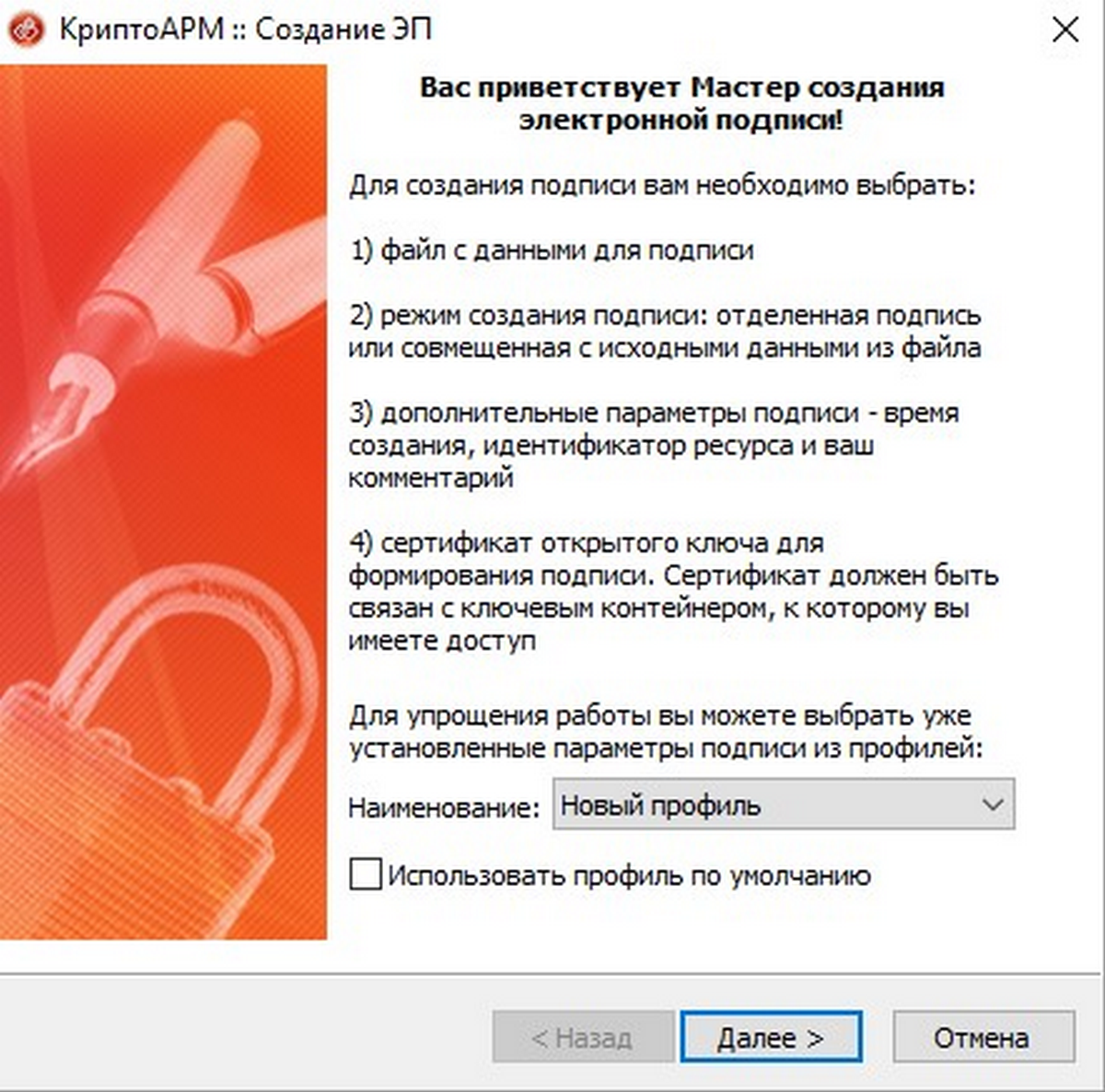
Запуск мастера создания электронной подписи с помощью Крипто-АРМ в Виндоус
Документы подписать еще проще
### Подписание документов в электронной почте и облачных хранилищах
Документы можно подписывать в электронной почте и облачных хранилищах — например, в Дропбоксе и на Яндекс-диске. Для этого нужно установить специальное расширение для браузера. Такое расширение добавляет в интерфейс вашего файлового хранилища кнопку Подписать.
## Как проверить подлинность подписи
Чтобы проверить подлинность подписи и неизменность документа, воспользуйтесь любым из бесплатных сервисов:
На сайте госуслуг нужно выбрать тип подписи, который вы хотите проверить. После этого загрузить подписанный КЭП документ для проверки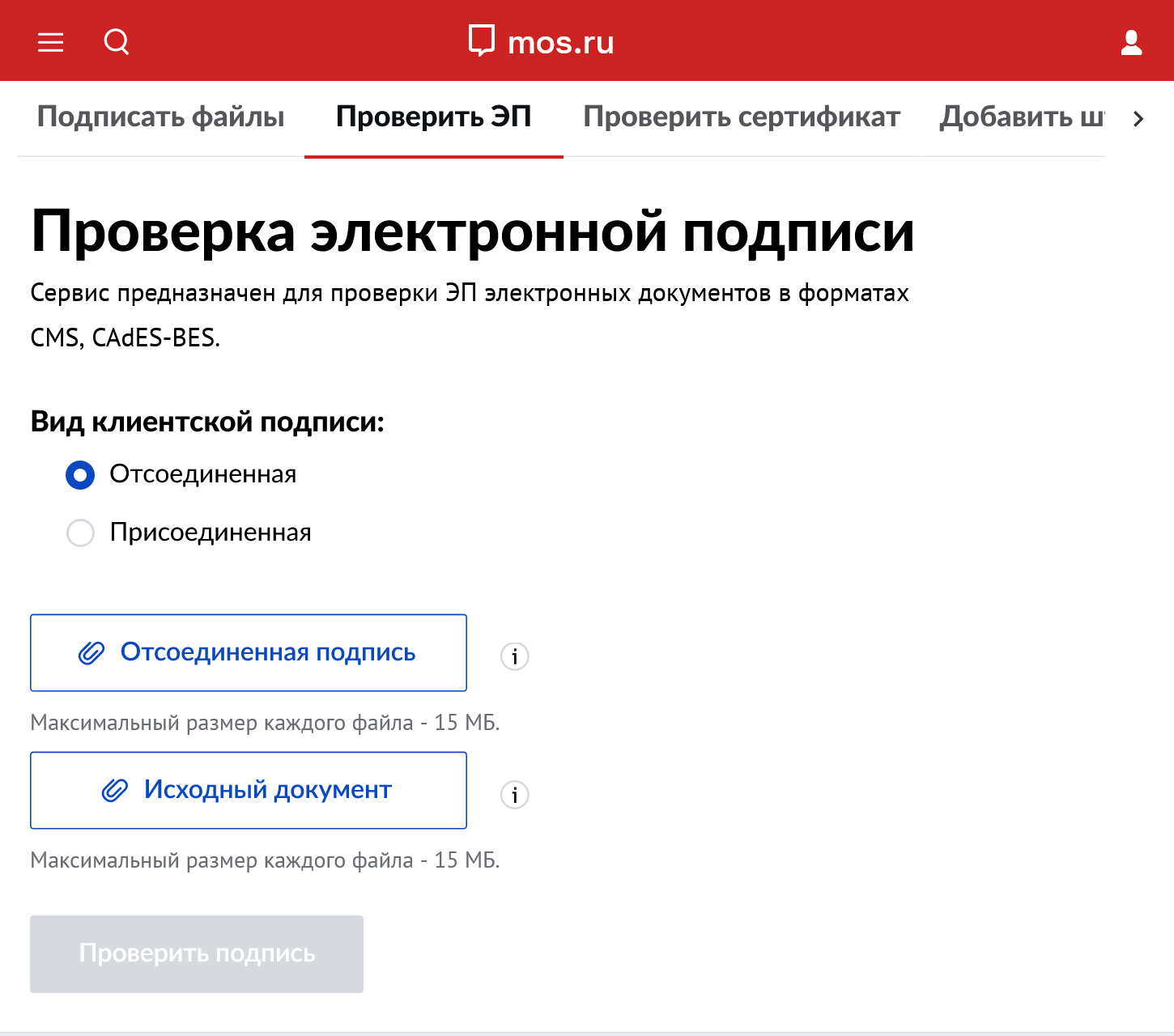
Для проверки подписи на сайте «Мос-ру» нужно загрузить документ, подписанный электронной подписью, и файл с самой подписью
Можно ли передать подпись другому
Теоретически можно. По закону вы должны не допускать того, чтобы подпись попала в чужие руки без вашего согласия. Получается, другой человек может использовать вашу подпись, если вы согласились на это. Но ответственность за любой подписанный документ все равно несет владелец подписи.
Что делать, если потеряли электронную подпись
Если вы потеряли ключ от подписи или его украли, сразу обратитесь в удостоверяющий центр или МФЦ, который выдавал вам сертификат. Центр отзовет сертификат, чтобы его не могли использовать мошенники. Еще обязательно сообщите об этом контрагентам, чтобы они знали, что вашей утерянной подписью могут воспользоваться злоумышленники.
Восстановить утерянный сертификат или ключ ЭП невозможно. Нужно получать новый: собирать документы и идти в налоговую или удостоверяющий центр.
Как перевыпустить сертификат
Срок действия сертификата электронной подписи — год. Когда он подойдет к концу, выпустите новый сертификат. Для этого обратитесь с заявлением в налоговую, удостоверящий центр или МФЦ. Если в документах ничего не изменилось, нести их снова не нужно. Если документы поменялись, нужно принести оригиналы только этих документов. Можно не дожидаться окончания срока действия текущего сертификата и заказать новую подпись заранее — тогда это делается онлайн, если получать подпись через УЦ.
Создайте свою подпись
Создание подписи для ваших писем – это первый шаг. Подпись можно создать в любом текстовом редакторе или редакторе изображений. Начните с ввода своего имени, названия компании, веб-сайта и другой контактной информации. Вы также можете добавить логотипИзображение, картинка или любая другая графика, чтобы она выглядела более профессионально. Если у вас нет логотипа, создайте визуальный образ на основе шрифта, используя генератор названий компаний
Подготовьте почтовый клиент
Наконец, вам следует протестировать свою подпись, чтобы убедиться, что она работает правильно. Отправьте тестовое письмо самому себе и убедитесь, что ваша подпись отображается в письме правильно. Если это не так, возможно, вам нужно изменить настройки или создать подпись заново.
Выполнив эти действия, вы сможете легко добавить свою подпись во все свои электронные письма. Это поможет придать вашим письмам более профессиональный вид и поможет вам выделиться из толпы."
Обзор
Заполнить и подписать — это один из двух методов, доступных пользователю для подписания документа без привлечения другого получателя.
Другой вариант — это самостоятельное подписание. Этот метод позволяет использовать шаблоны, возможности авторинга и подписи, соответствующие требованиям CFR 21, часть 11.
Заполнить и подписать позволяет пользователям легко и быстро отправлять документы, вводить необходимые данные, а также добавлять собственную подпись (при необходимости).
Текст можно ввести с помощью прямого интерфейса «Ввод текста одним щелчком мыши»; при этом размещать сложные поля не требуется.
Видео об инструменте «Заполнить и подписать»
Готово!
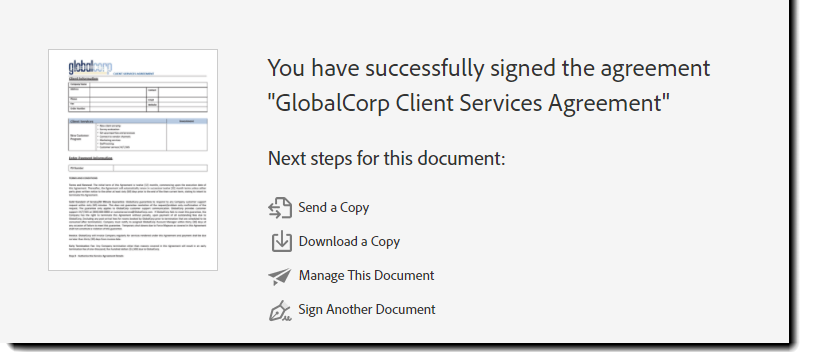
После нажатия кнопки Готово страница перезагрузится и отобразится страница «Подписание успешно завершено».
Эта страница содержит миниатюру документа, который только что был подписан (слева), и четыре «следующих шага», доступных для выбора:
Типы ввода
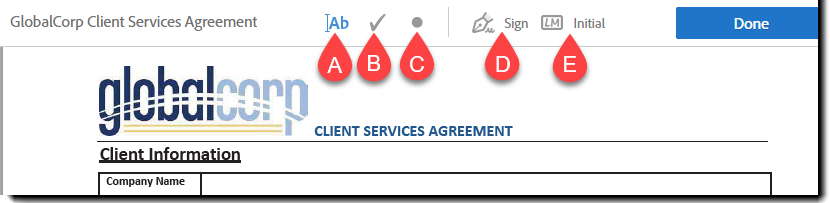
A. Ввод текста — нажмите эту функцию, затем щелкните внутри документа в том месте, где требуется ввести текст. Для перехода к другому разделу документа необходимо щелкнуть в новой области и начать ввод текста. При вводе текста можно использовать переход на другую строку; это позволяет с легкостью вводить текст заметок, состоящих из нескольких строк.
B. Ввод флажка — эта функция позволяет вставить простой флажок. Идеально подходит для флажков.
C. Ввод точки с заполнением — точки с заполнением также представляют собой простые графические объекты, которые обычно используются для работы с наборами переключателей, но могут быть применены к флажкам.
D. Поле подписи — в поле подписи пользователь может добавить подпись. Если в учетной записи сохранена подпись, то она используется по умолчанию. В противном случае пользователю предлагается стандартный набор параметров подписи в соответствии с настройками его учетной записи.
E. Поле для инициалов — так же, как поле подписи, поле для инициалов может содержать любое сохраненное изображение; если сохраненное изображение отсутствует, поле поддерживает обычные методы ввода.
Изменение размера шрифта
Для всех способов ввода можно настроить размер шрифта (используемый шрифт может быть больше или меньше, чем шрифт по умолчанию); при этом значение размера шрифта является уникальным для каждого способа ввода.
Для каждого способа ввода в документе можно настроить разные размеры шрифтов.
Для текста, флажков и точек с заполнением можно изменять размер шрифта пошагово (увеличивать или уменьшать размер до следующего предварительно заданного значения).
В верхней части каждого поля содержатся элементы управления: значок Удалить (значок корзины справа) и две буквы «A».
Буква «A» слева меньше, и с ее помощью можно уменьшить размер шрифта на одно значение.
Буква «A» справа больше, и с ее помощью можно увеличить размер шрифта на одно значение.

Изменение размера шрифта для одного способа ввода распространяется на все последующие поля этого типа.
Для получения оптимальных результатов рекомендуется ввести текст в первое поле, а затем изменить размер шрифта пропорционально размеру шрифта в основном документе. После определения подходящего размера шрифта изменять этот параметр больше не потребуется.
Размеры полей флажков, точек с заполнением, подписи и инициалов могут быть динамически изменены; для этого необходимо щелкнуть и перетащить синий маркер поля ввода.

Аналогичным образом, изменение размера поля ввода таким способом сохраняется до следующего изменения (любым способом).
Перемещение полей ввода
После размещения все поля ввода можно переместить. В зависимости от конфигурации формы в некоторых случаях удобнее ввести текст в поле ввода в другом разделе формы, а затем переместить это поле в нужное место.
Для перемещения поля:
Включение и отключение функции
По умолчанию функция Заполнение и подписание / Самостоятельное подписание доступна пользователям на всех уровнях обслуживания.
Этот параметр также доступен на уровне групп.

Существуют два варианта на выбор:
Часто бывает необходимо срочно поставить подпись или печать на документы прямо в PDF-файле. В современных смартфонах есть масса функций, позволяющих подписывать докумены прямо через телефон. Для разных платформ можно использовать разные инструменты. Такие приложения позволяют создавать и сохранять подпись, которую затем можно использовать для подписания любого PDF-документа. Некоторые из этих приложений также предлагают дополнительные функции, такие как редактирование, аннотирование и обмен подписанными документами.
Если вам необходимо подписать PDF-документ с помощью своего iPhone, вы можете воспользоваться стандартным инструментом "Разметка", предустановленным на устройстве. Вот простой алгоритм действий:
Подпись будет сохранена на документе в формате PDF. Вы можете повторить этот процесс для добавления дополнительных подписей или сохранить изменения.
В целом, подписание документов PDF на iPhone — это простой и удобный процесс. С помощью соответствующих инструментов и приложений вы можете с легкостью создавать, сохранять, подписывать и обмениваться любыми документами. Если вам нужно подписать контракт, соглашение или любой другой официальный документ, ваш iPhone поможет вам сделать это быстро и эффективно.
Пользователям Android-устройств также доступны удобные инструменты для подписания PDF-документов через телефон.
Чтобы подписать PDF с помощью приложения Adobe на устройстве Android, просто загрузите приложение Adobe Fill & Sign из Google Play Store, откройте его и выберите нужный документ PDF для подписи. Затем вы можете добавить свою подпись, для этого просто распишитесь на экране стилусом или пальцем. Можно также загрузить сохраненную подпись как картинку. После подписания вы можете сохранить копию документа локально или поделиться документом.
Еще один популярный способ – использовать приложение Adobe Acrobat Reader. Вот как это сделать:
Если приложение Adobe не подходит, существуют альтернативные приложения сторонних разработчиков, доступные в Google Play Store для подписания PDF-документов на смартфонах Android. К таким приложениям относятся DocuSign, SignNow и HelloSign. Они позволяют создавать и сохранять подпись, которую при необходимости можно добавить в любой PDF-документ.
СкиньСкан.рф — это удобный онлайн-сервис, который позволяет поставить подпись на документ через телефон или любое другое устройство. Вот алгоритм действий и некоторые преимущества данного сервиса:
Преимущества сервиса СкиньСкан.рф
Удобство использования: сервис позволяет вам быстро и просто поставить подпись на документ через телефон, без необходимости устанавливать дополнительные приложения.
Качество документов: документы, которые вы подписываете онлайн в СкиньСкан выглядят профессионально и чисто, как скан подписанного рукой документа.
Безопасность: СкиньСкан.рф обеспечивает защиту ваших данных и документов, и не хранит их в сервисе, так вы можете быть уверены в конфиденциальности вашей информации.
Теперь вы знаете несколько способов, как поставить подпись на документ через телефон, будь то iPhone, Android-устройство или сервис СкиньСкан.рф. Выберите удобный для вас метод и оставьте свою собственноручную подпись с легкостью!
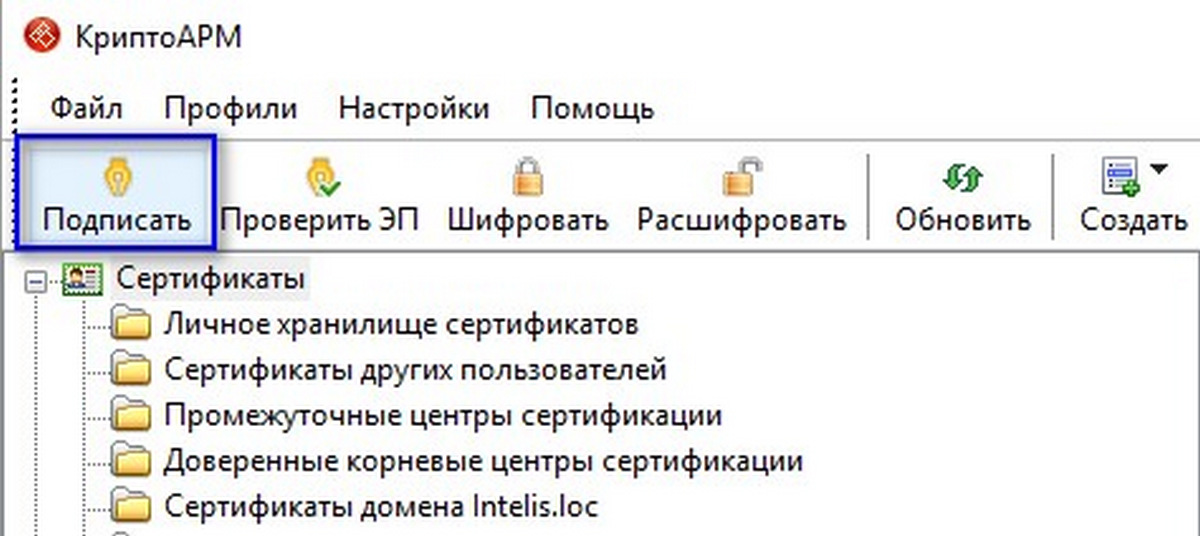
Приложение КриптоАРМ позволяет подписывать и шифровать электронные документы и письма, проверять действительность электронной подписи (далее — ЭП), расшифровывать файлы и письма. Мы расскажем, как можно подписать электронный документ в КриптоАРМ и как настроить профиль подписи, чтобы подписывать любые файлы в пару кликов.
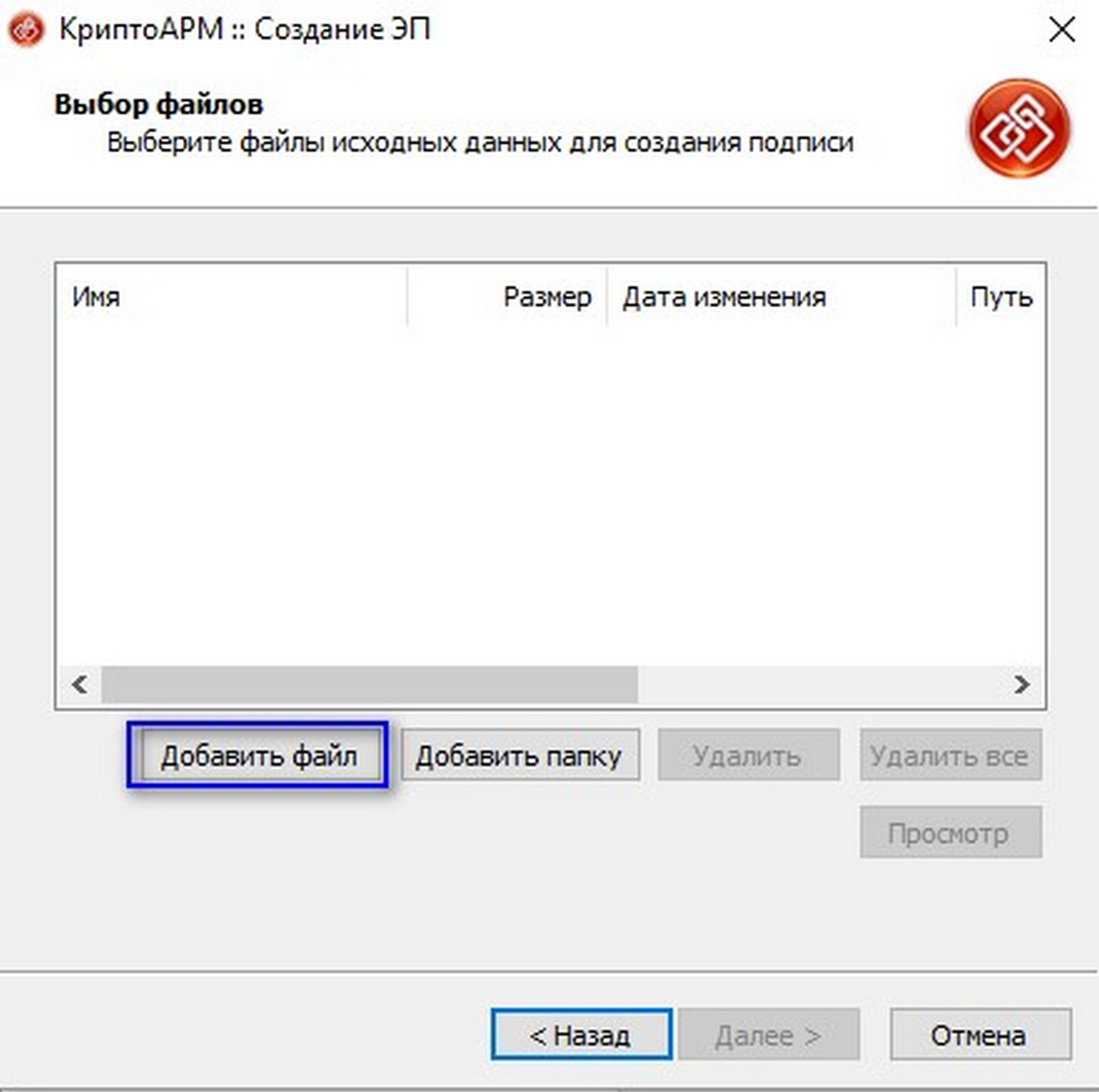
Как подписать электронный документ в КриптоАРМ
Подписанный файл можно открыть в соответствующей программе, сохранить в Архиве, добавить в мастер приложения или отправить по электронной почте (если в приложении добавлен почтовый аккаунт).
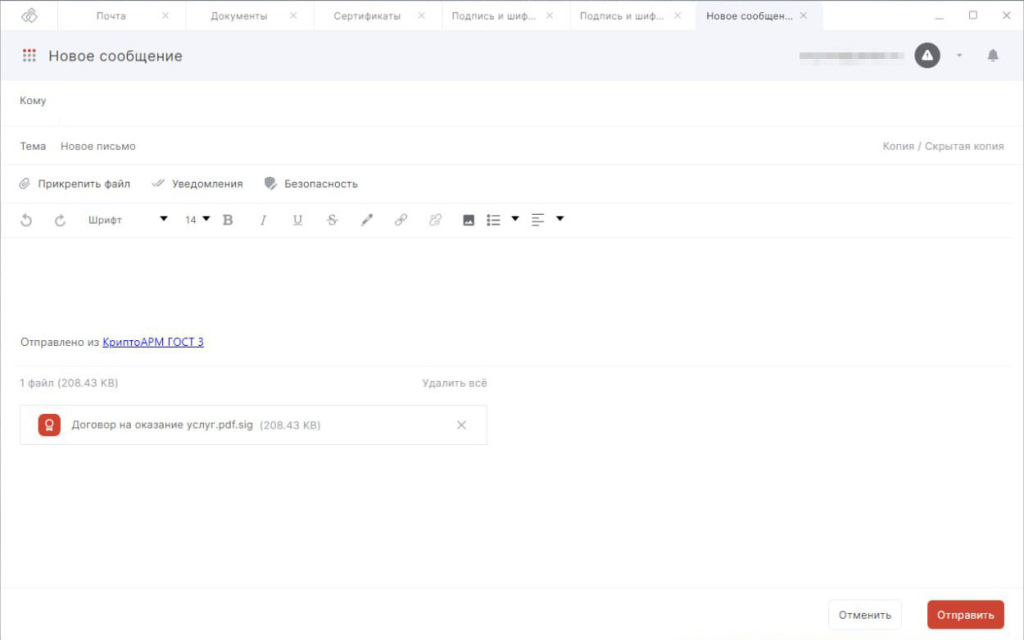
Окно Новое сообщение после нажатия на кнопку Отправить в окне результатов операций
Подробнее о том, какие требования установлены для электронных документов при обмене с государственными органами и иными организациями, см. в статье Сферы применения КриптоАРМ ГОСТ 3».
Как настроить профиль подписи
Для осуществления однотипных операций можно настроить Профиль подписи, в котором указываются все параметры: стандарт и вид подписи, сертификат и наличие доверенности, создание копии в Архиве и папка для сохранения файла и т. д. Таким образом, переключаясь между профилями, пользователь может быстро подписывать электронные документы, которые предназначены для разных получателей: сотрудников, контрагентов, клиентов, контрольно‑надзорных органов и пр.
Для настройки профиля подписи необходимо
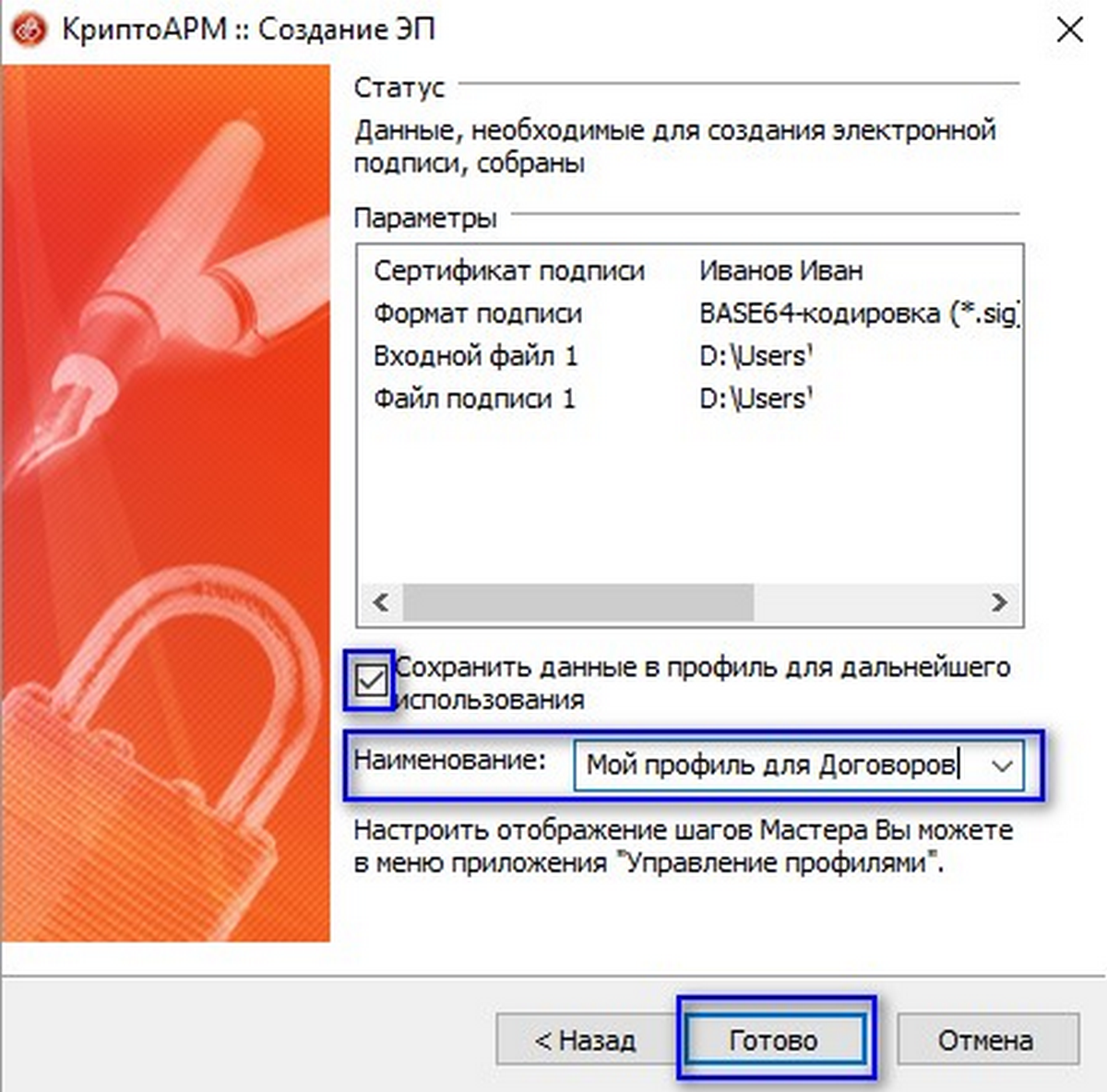
Теперь можно переключаться между созданными профилями подписи и не тратить время на настройку параметров.
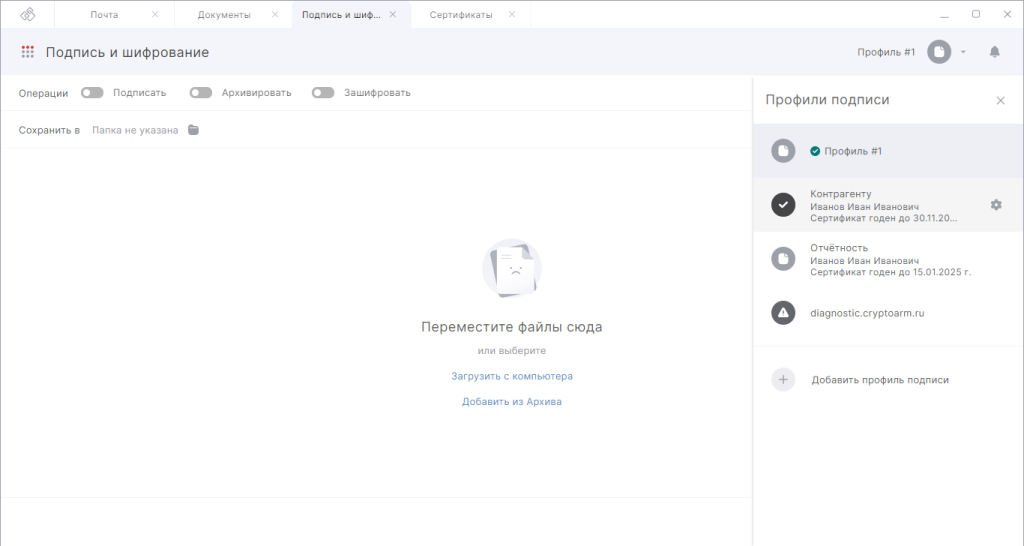
Список сохранённых профилей подписи для оперативной работы с электронными документами
Заключение
Таким образом, воспользовавшись данной инструкцией, вы можете быстро подписывать электронные документы, настроив параметры согласно требованиям контролирующих органов или требованиям соглашения сторон. Скачивайте дистрибутив с нашего сайта и пользуйтесь возможностями приложения в течение 30 дней бесплатно.
Полезные ссылки
Руководство пользователя КриптоАРМ
Видеоинструкция Как подписать электронный документ в КриптоАРМ ГОСТ 3
Лицензия на ПО КриптоАРМ
Для осуществления электронного документооборота необходимо, чтобы документы были подписаны электронной подписью (ЭП, ЭЦП). Это обязательное условие, так как документ без подписи не может считаться юридически значимым. Рассказываем, что и в каком порядке нужно сделать, чтобы подписать документ электронной подписью.
Что потребуется
Документ следует подписывать только в окончательной редакции — какие-либо изменения в нём после подписания будут невозможны, иначе документ таким образом потеряет свою юридическую силу.
Чтобы подписать документ с помощью ЭЦП, вам потребуются:
Действующий сертификат квалифицированной электронной подписи.
КЭП — единственная ЭЦП, которая даёт документу юридическую силу без дополнительных соглашений между сторонами ЭДО.
Средства электронной подписи.
В связи с особенностями технологии электронной подписи владелец ЭЦП не может подписывать документы без специального ПО, которое пользователь должен установить на ПК.
Программа для создания ЭЦП — плагины, онлайн-сервисы и программы, устанавливаемые отдельно.
Как с помощью ЭЦП подписать документы формата Word и Excel
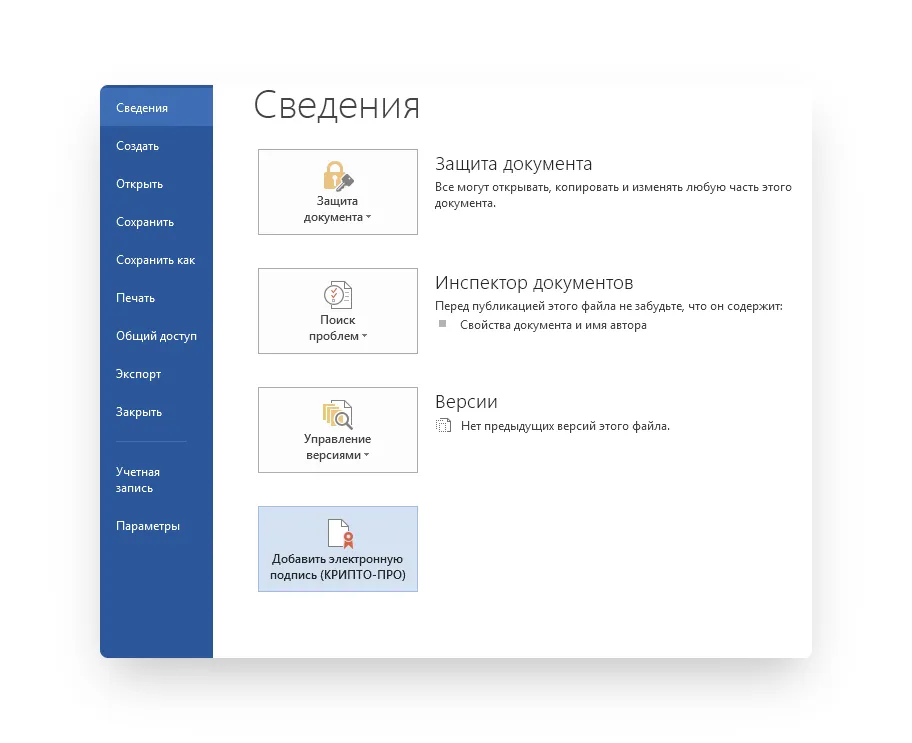
Чтобы документ, подписанный в Word или Excel, обладал юридической силой, необходимо предварительно установить КриптоПро Office Signature — специальный программный модуль, позволяющий создавать и проверять ЭЦП по алгоритмам программ Word и Excel.
Порядок действий при подписании документа для разных версий MS Office отличается. Для программ, начиная с версии MS Office 2010, алгоритм следующий:
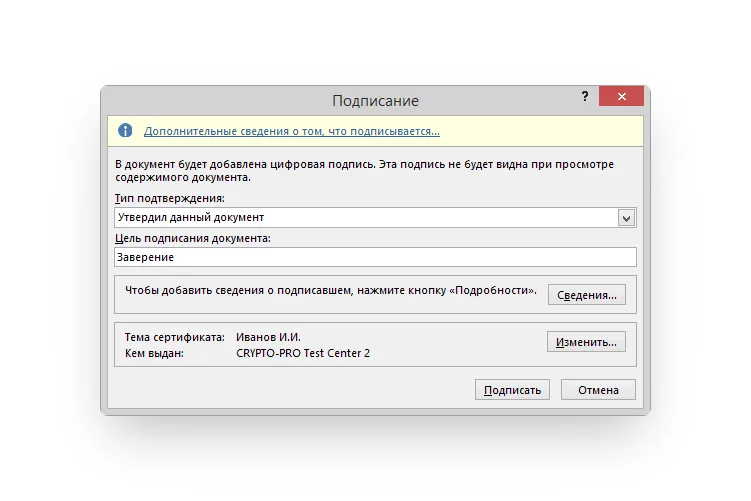
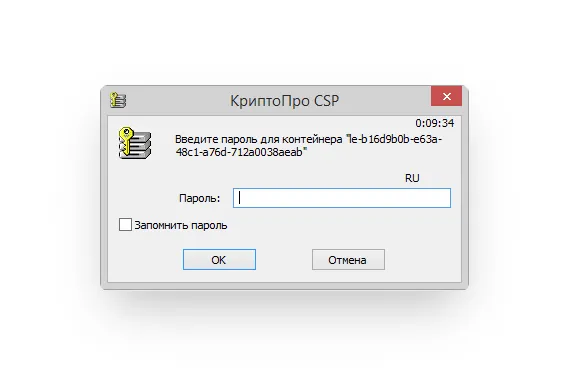
Если ключевой контейнер защищён паролем, нужно указать его в соответствующем окне.Если ключевой контейнер защищён паролем, нужно указать его в соответствующем окне.
Если пароль указан правильно, появится сообщение об успешном подписании документа.
Обратите внимание! Если создать подпись в одной версии КриптоПро Office Signature, а проверять её в другой, результат проверки может быть некорректным.
Как с помощью ЭЦП подписать документ в формате PDF
Для создания и проверки электронной подписи в программах для работы с PDF-файлами Adobe Acrobat, Adobe Reader предусмотрен модуль КриптоПро PDF.
Прежде чем подписывать документ, для работы с КриптоПро PDF нужно установить и настроить Acrobat Reader DC либо Adobe Acrobat Pro.
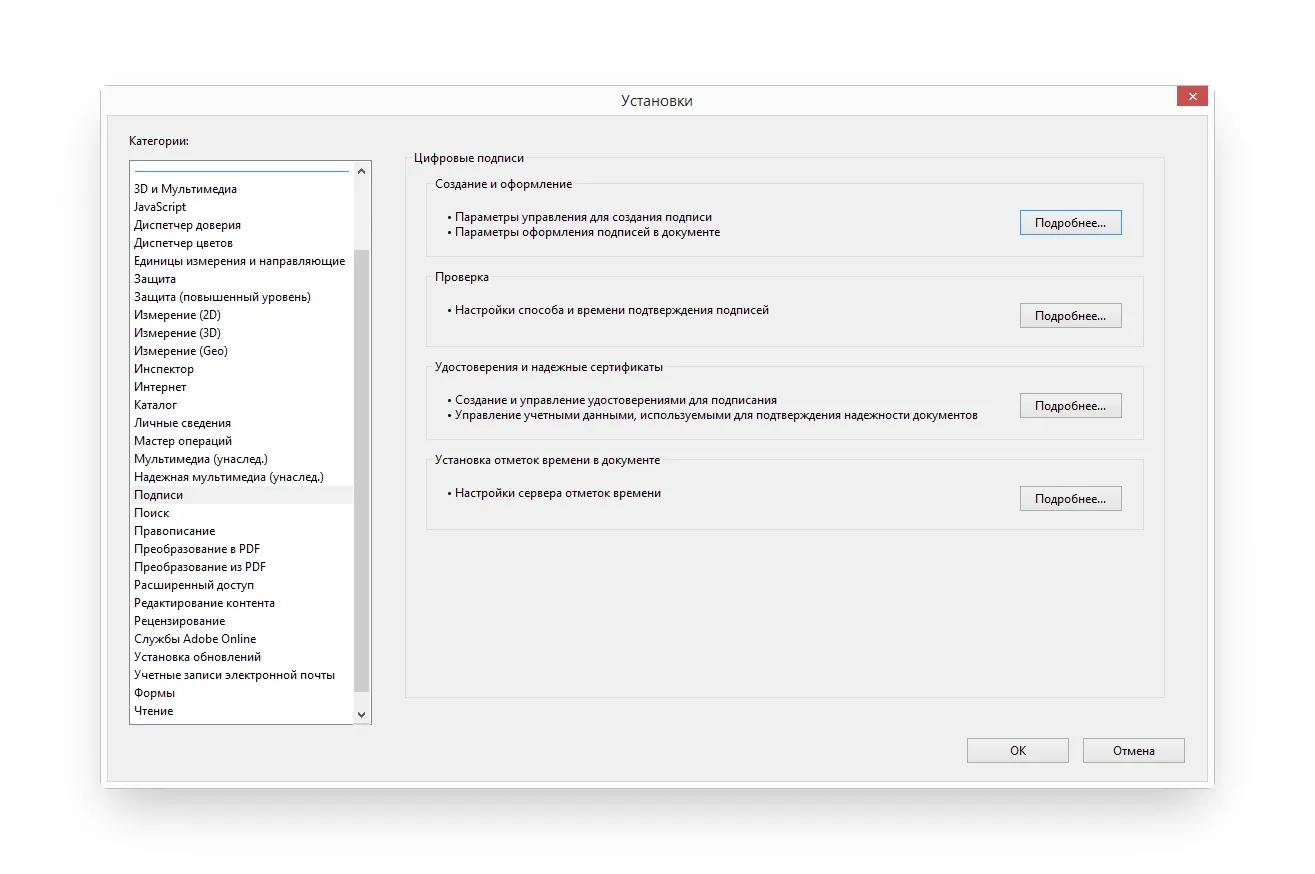
Рассмотрим настройку на примере Acrobat Reader DC:
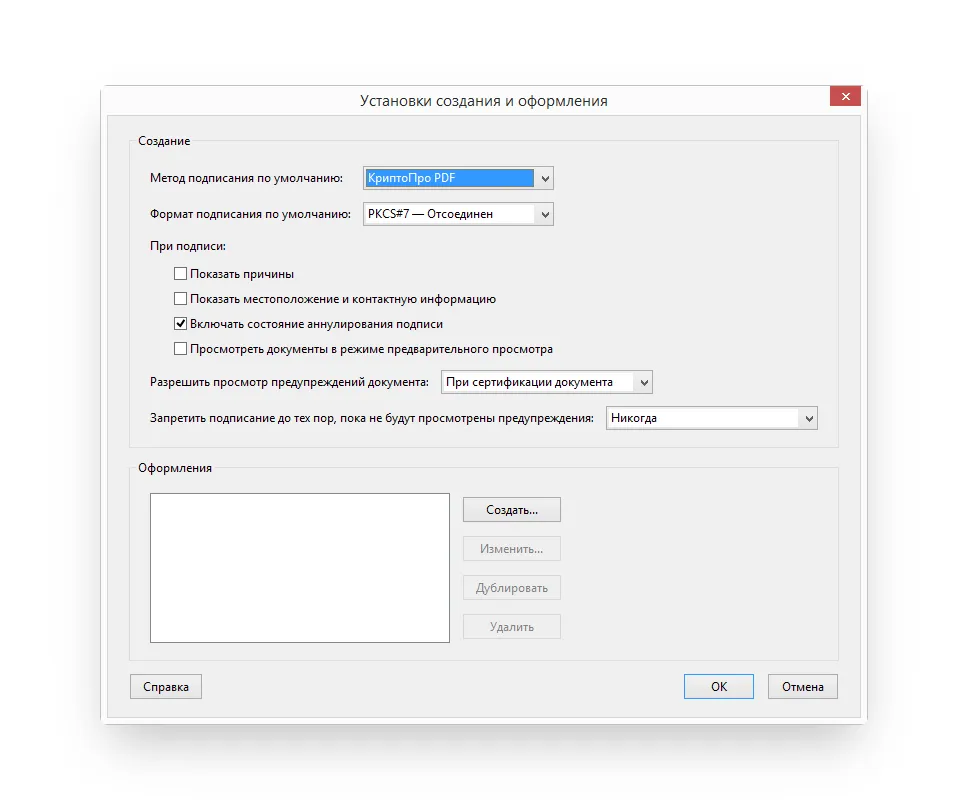
Чтобы подписать PDF-файл:
Как создать и подписать файл в формате SIG с помощью ЭЦП
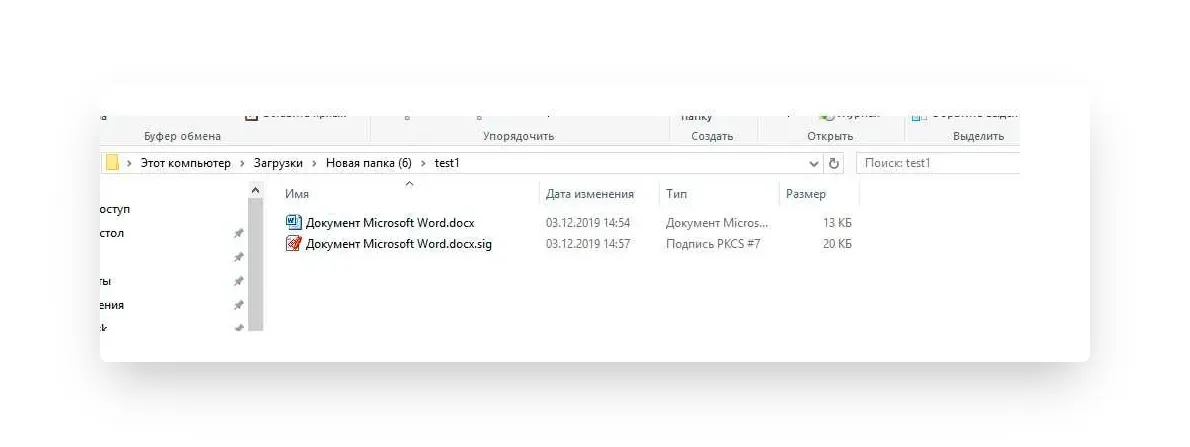
Как видно по изображению, файл с подписанным документом не только имеет другой формат, но и больше исходного по размеру. Это связано с добавлением подписи.
Чтобы сформировать документ в формате SIG или посмотреть содержимое документа с таким форматом, потребуется специальное ПО для шифрования и расшифрования данных, создания и проверки ЭЦП.
Как создать файл электронной подписи в формате SIG
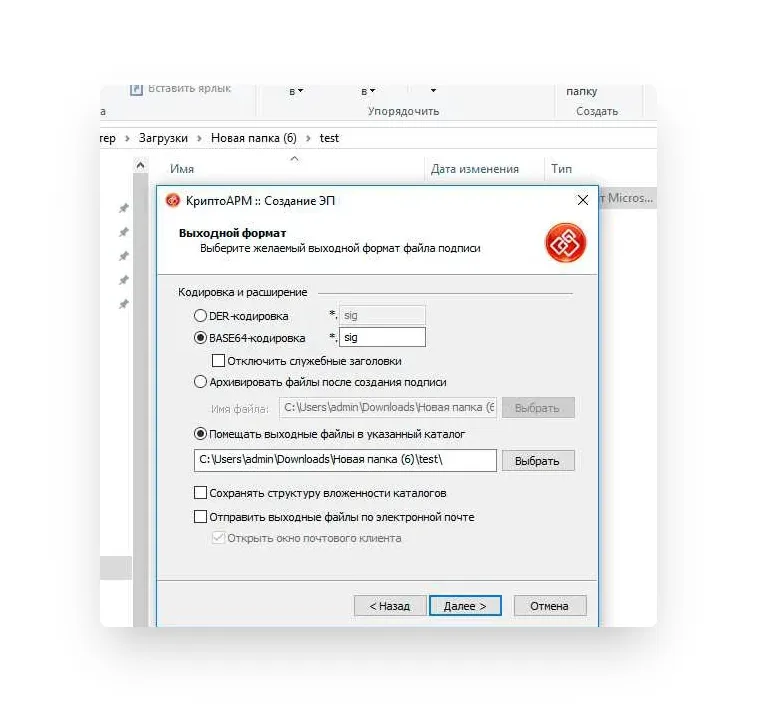
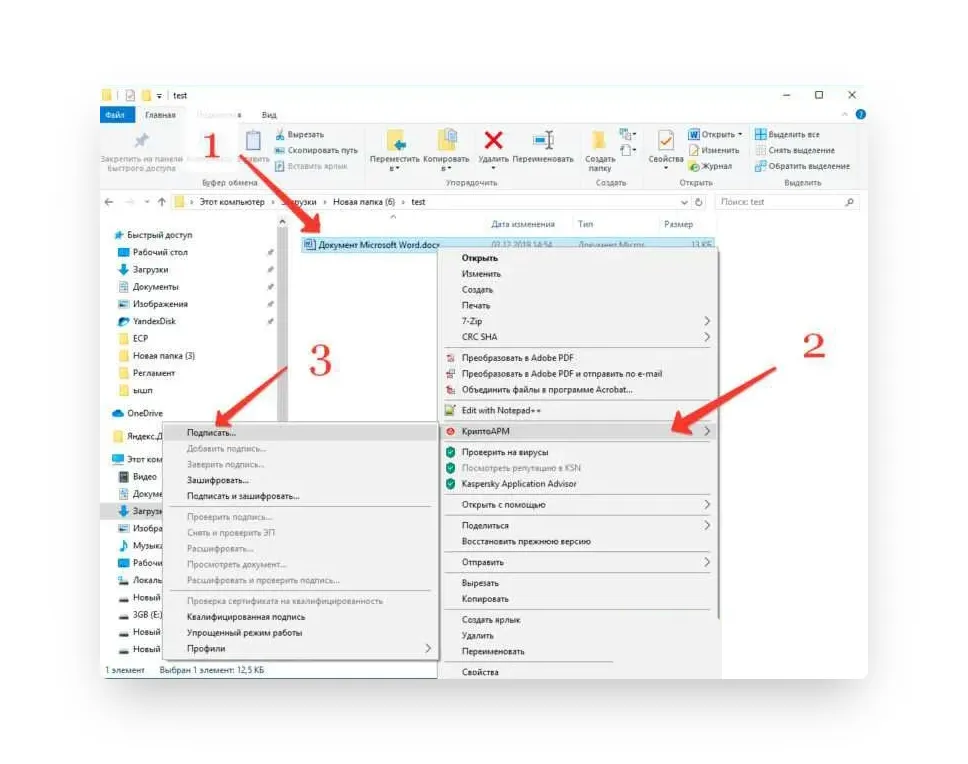
Процесс создания документа в формате SIG мы рассмотрим на примере программы КриптоАРМ. Чтобы создать подписанный документ необходимо:
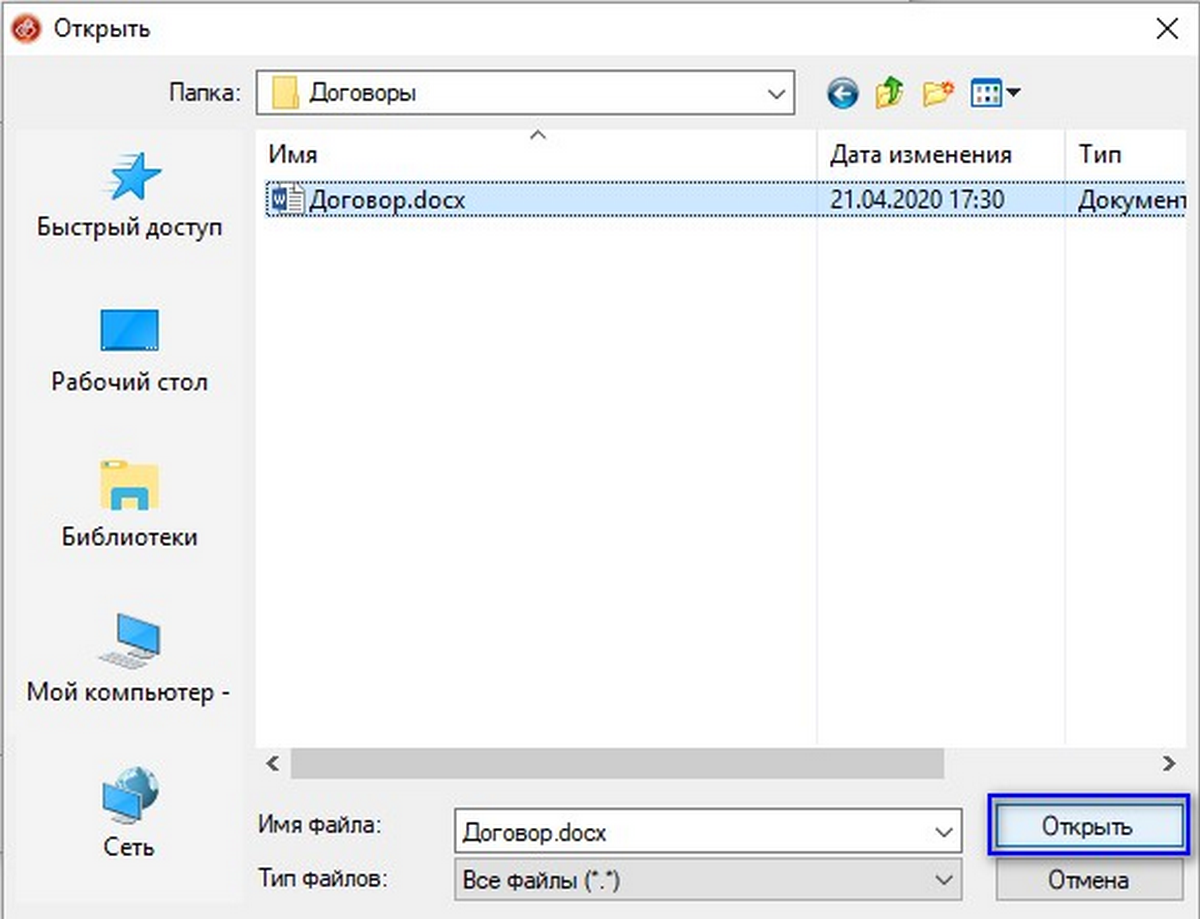
Выбрать исходный документ, кликнув по нему правой кнопкой мыши (1), выбрать в меню КриптоАРМ (2), затем – Подписать (3).
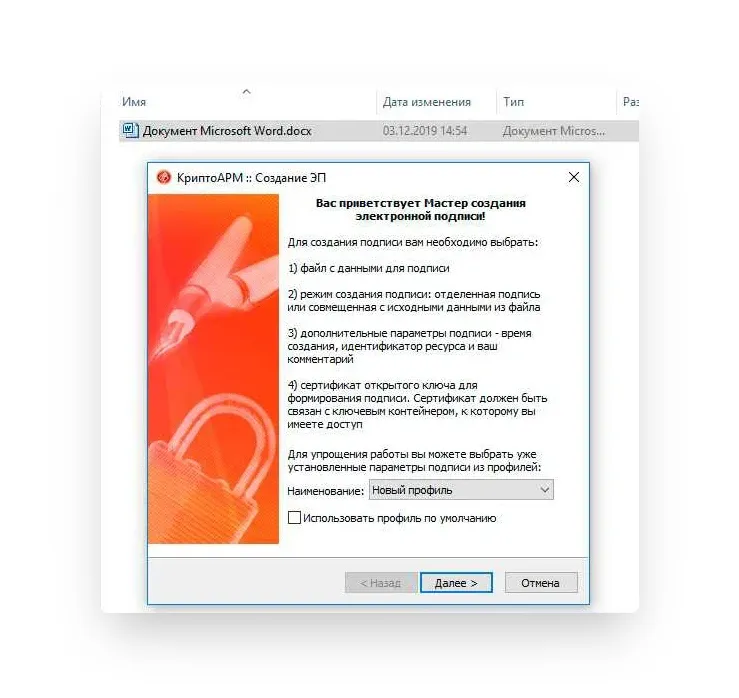
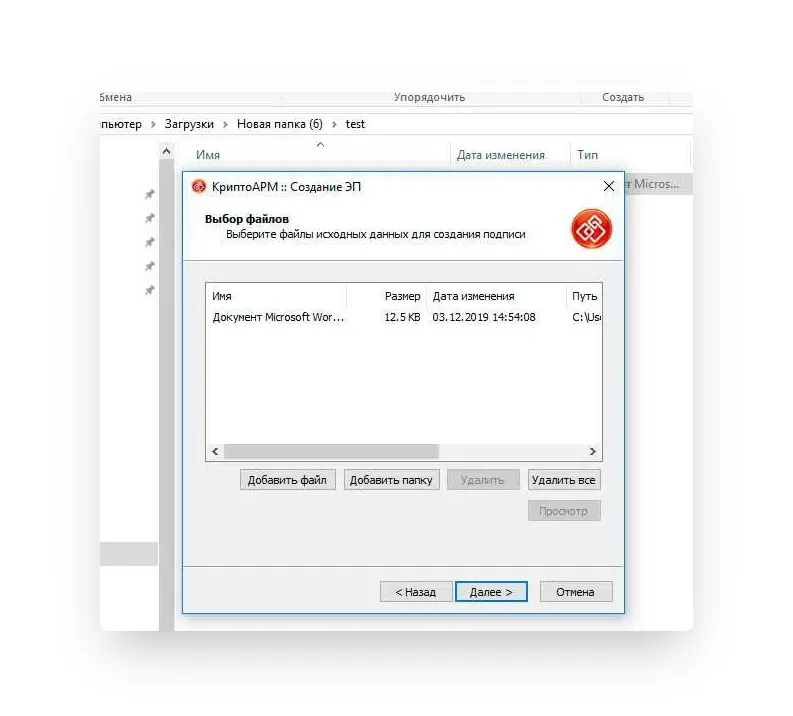
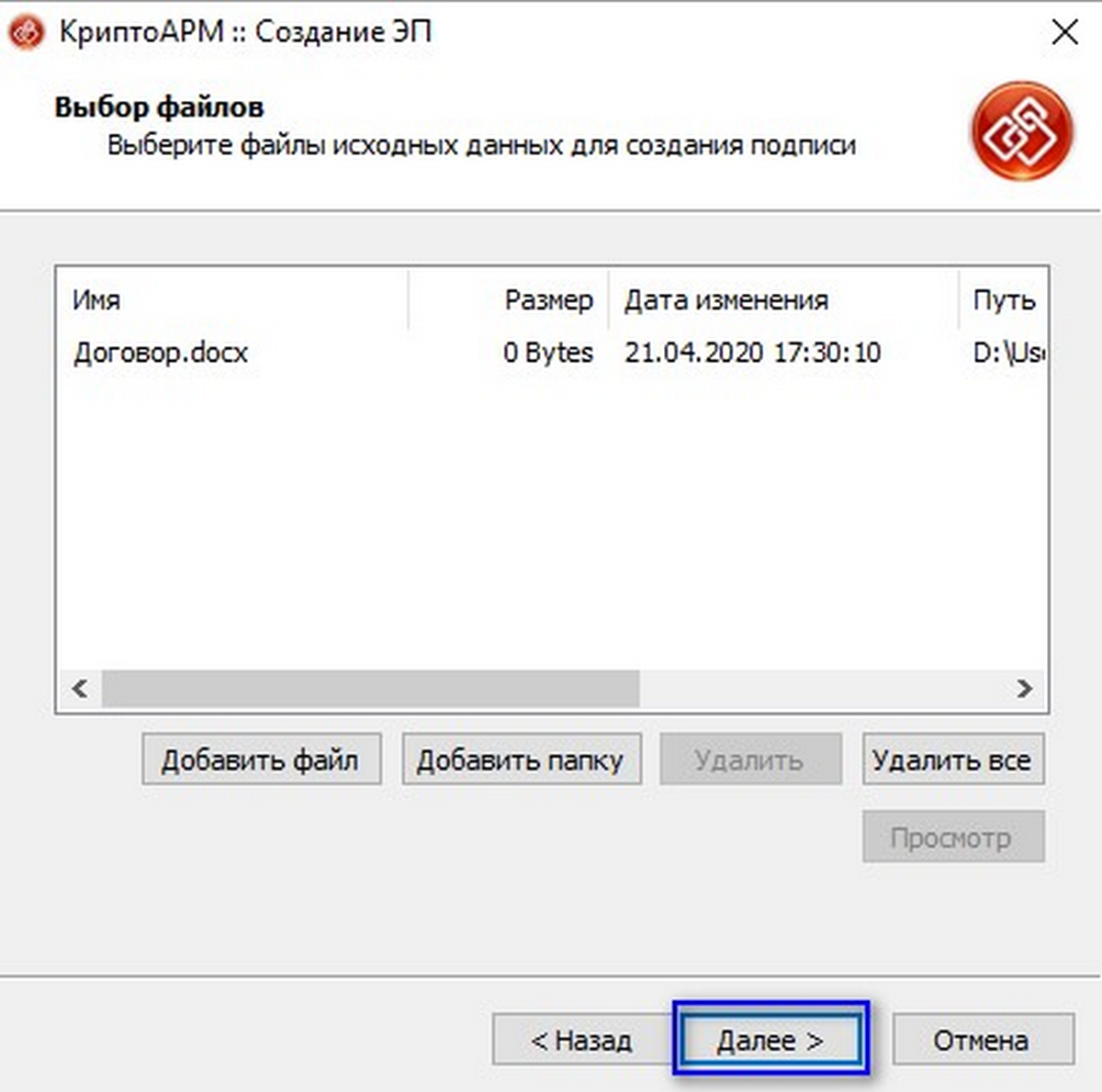
Выбрать в списке исходный файл для подписания. При необходимости можно добавить дополнительные файлы, которые нужно подписать.
Выбрать формат, в который будет преобразован исходный файл. По умолчанию установлен sig, поэтому менять в нашем случае ничего не нужно.
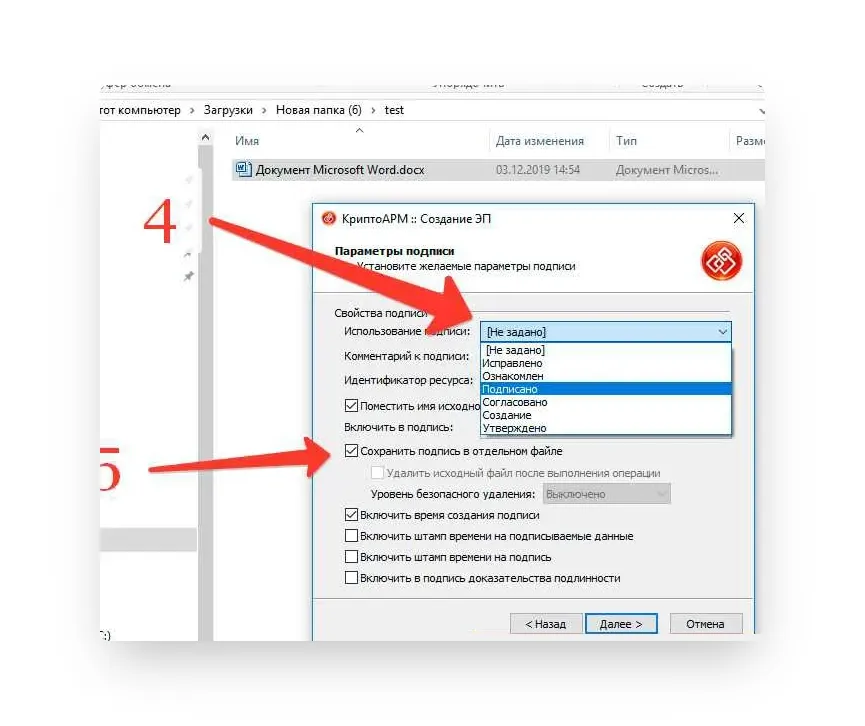
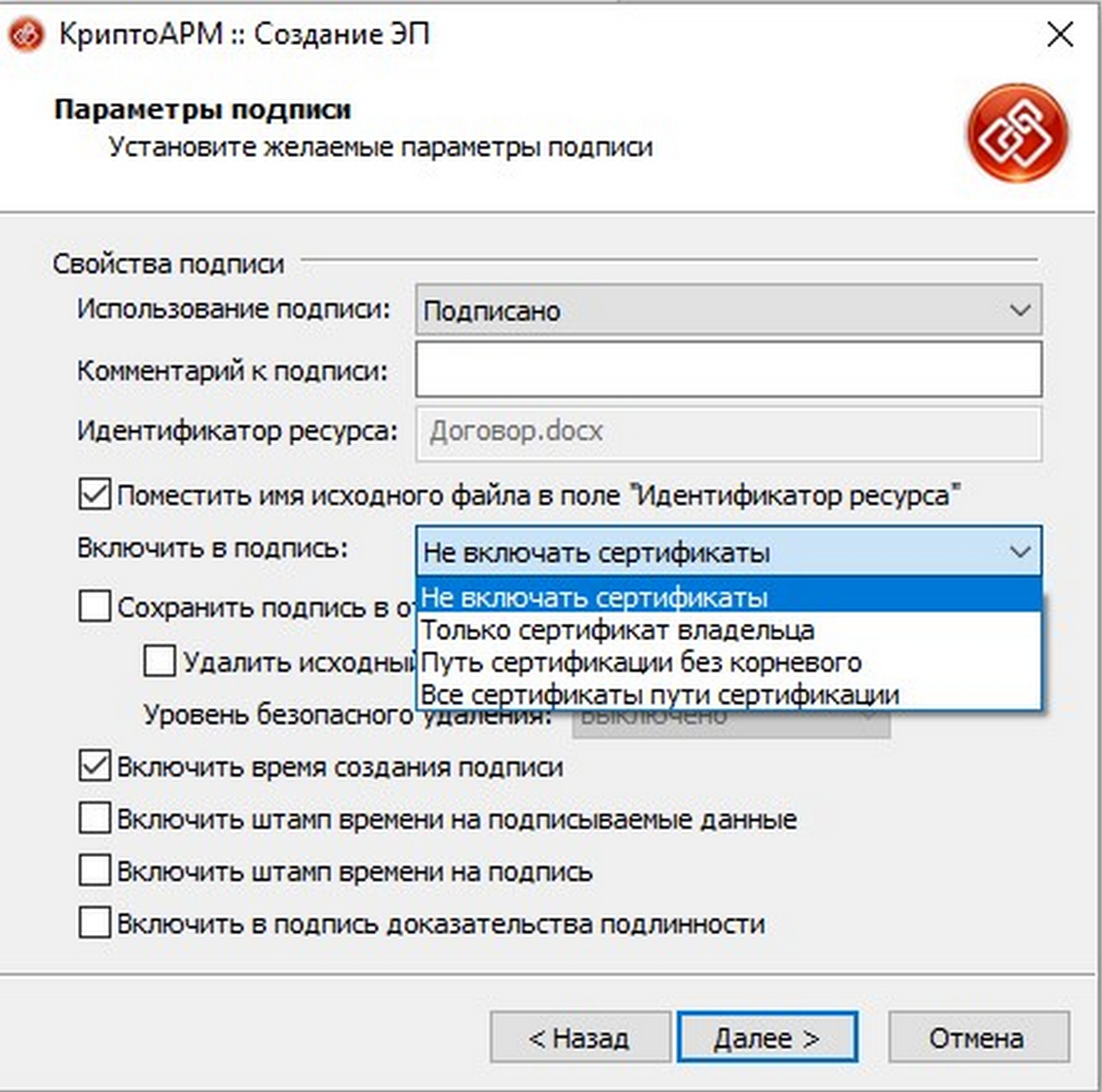
В блоке свойства подписи выбрать Подписано рядом с параметром Использование подписи (4). Если необходимо сохранить отдельный файл в формате SIG, отмечаем соответствующий параметр (5).
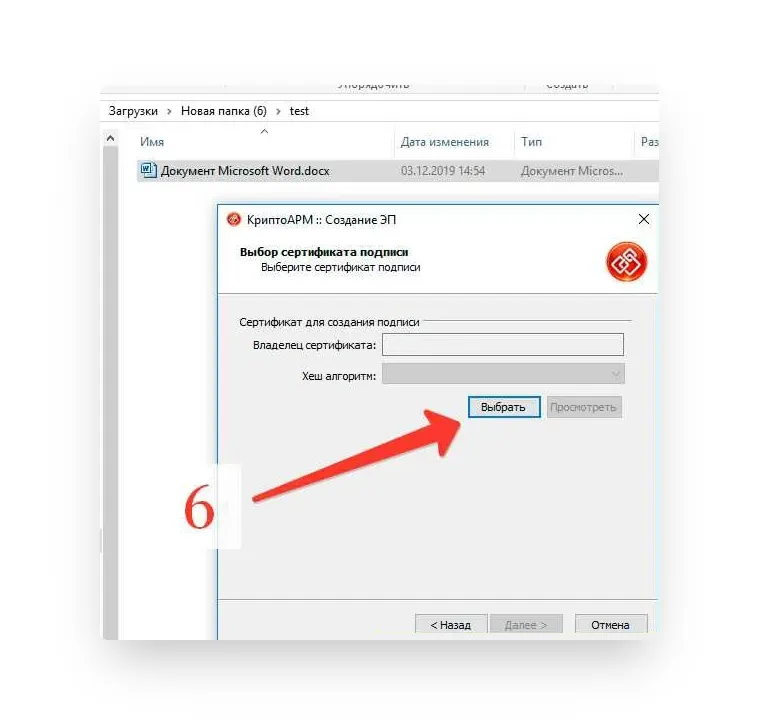
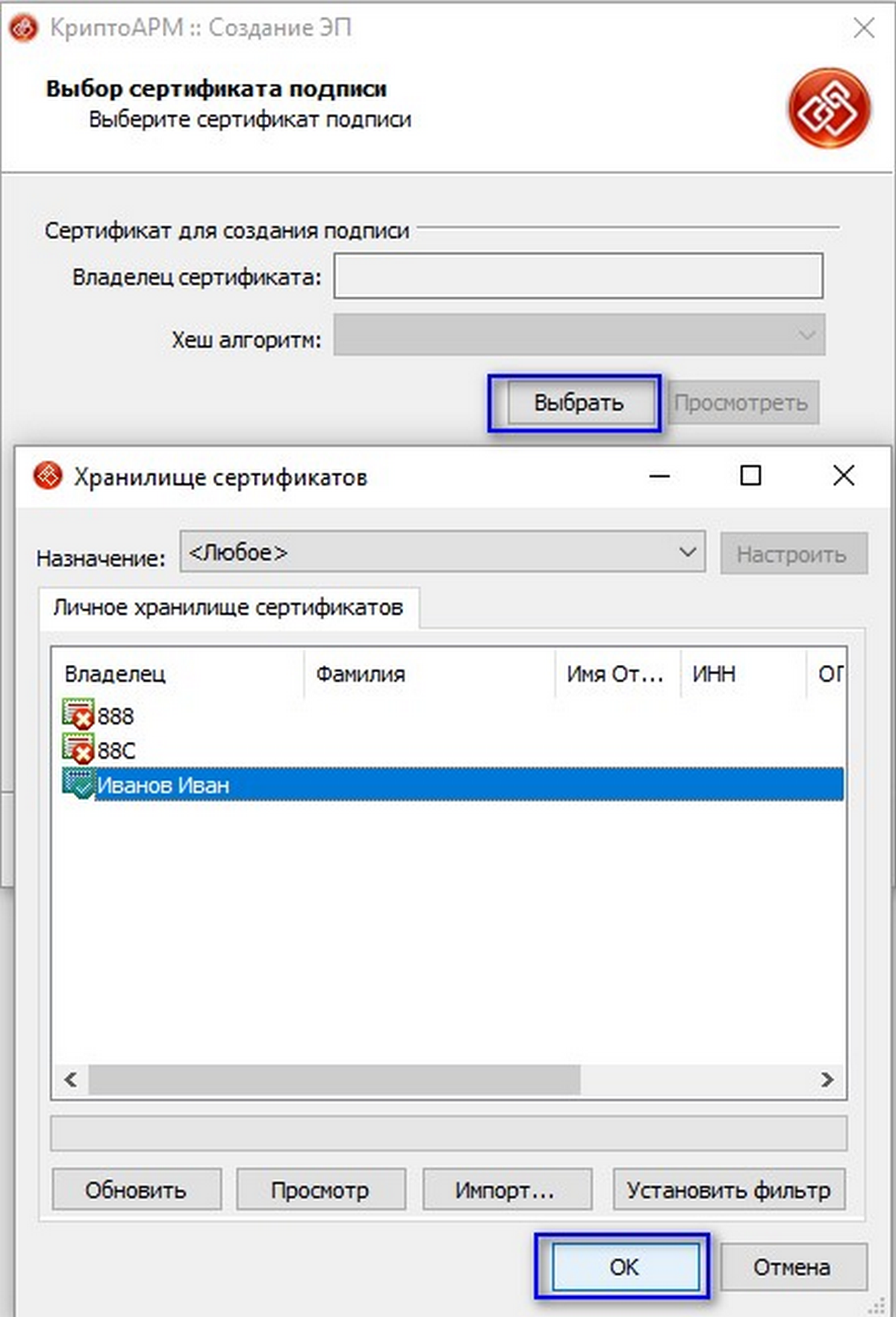
Нажать кнопку Выбрать(6) в окне Выбор сертификата подписи.
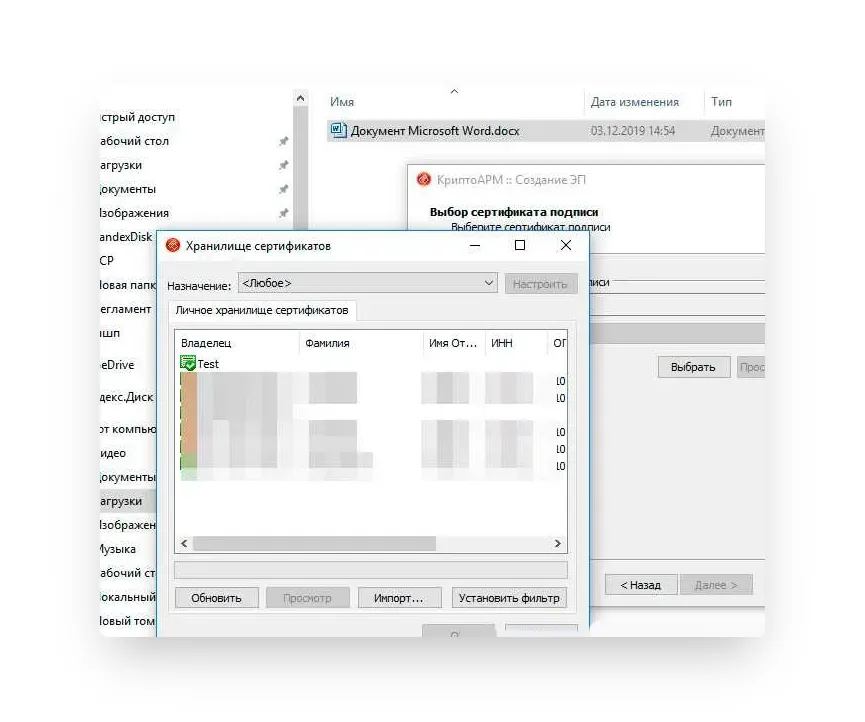
В Хранилище сертификатов выбрать сертификат ЭЦП из списка.
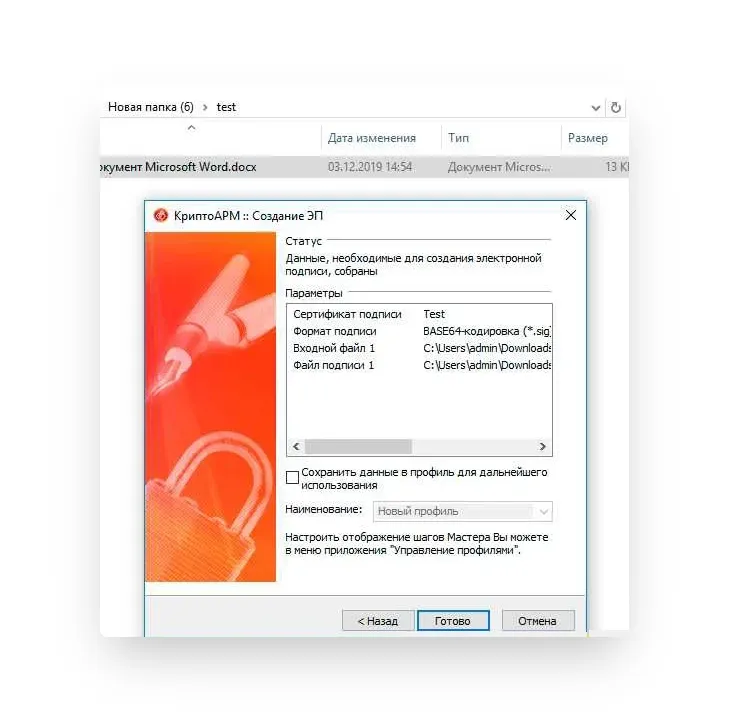
На последнем этапе создания документа с помощью Мастера нажать Готово.
После завершения операции подписания документа появится окно с результатами (7).
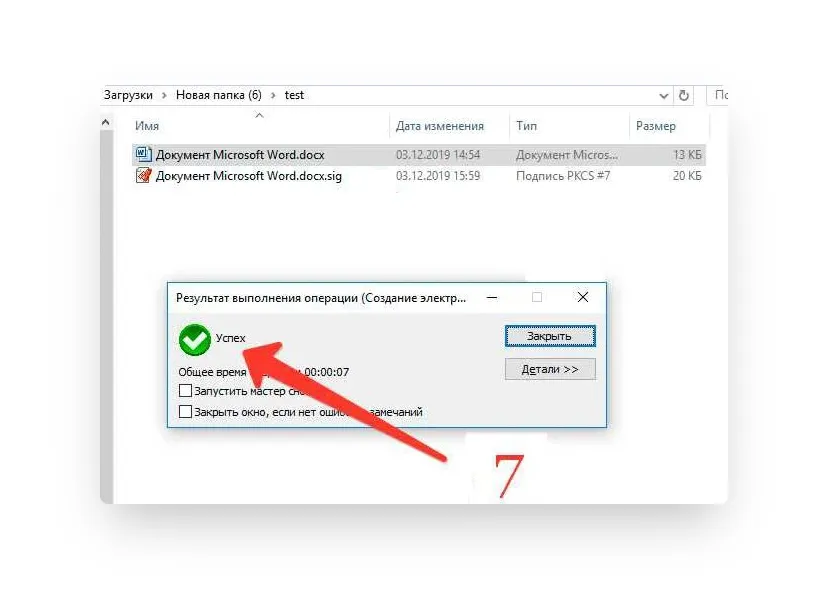
Готово! Документ в формате SIG создан и подписан.
Выбрать подходящую лицензию КриптоАРМ рекомендуем в нашем интернет-магазине. Оставьте короткую заявку для бесплатной консультации специалиста.
Для отправки цифровых документов рекомендуем квалифицированные электронные подписи от УЦ «Калуга Астрал». В каталоге представлены тарифы для физлиц и сотрудников организаций. Индивидуальные предприниматели и руководители юрлица могут воспользоваться услугой Получение КЭП в ФНС под ключ.
Если есть возможность обойтись без бумажных аналогов и их передачи, рекомендуется подписать файл электронной подписью (ЭЦП). Отправителями и получателями могут выступать физические и юридические лица, государственные структуры.
Выделяют несколько случаев, когда нужна цифровая подпись:
ПО для подписания ЭД
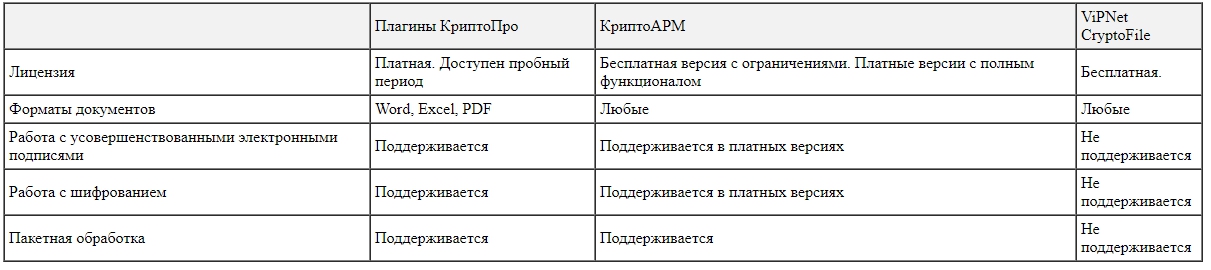
КриптоПРО CSP
Остались вопросы? Закажите консультацию наших специалистов!


