
- Полное удаление криптопро с очисткой реестра и следов в системе
- Установка комплекта “Драйверы Рутокен для Windows”
- Как решить проблему, что криптопро не видит USB ключ?
- Удаление комплекта “Драйверы Рутокен для Windows”
- Проверка работы устройства Рутокен
- Удаление КриптоПро CSP полное
- Для Windows
- 3 Comments
- Описание окружения
- При помощи другой программы
- Работа в приложении
- Установка драйвера Рутокен S в ОС на базе GNU/Linux
- Установка драйвера в deb-based системах
- Шаг 1. Установка необходимых библиотек и пакетов на компьютер
- Шаг 2. Загрузка и установка драйвера
- Установка драйвера в rpm-based системах
- Шаг 1. Установка необходимых библиотек и пакетов на компьютер
- Шаг 2. Загрузка и установка драйвера
- Создание файлов отчета об установке комплекта “Драйверы Рутокен Для Windows”
- При помощи деинсталляционного файла
- Правила эксплуатации и хранения Рутокенов
- Скачать КриптоПро CSP 5. 12222, 5. 12000, 5. 11944, 5. 11732, 5. 11455
- Деинсталляция
- Как удалить КриптоПро
- Установка комплекта “Драйверы Рутокен для Windows” из командной строки
- Инструкция по установке КриптоПро 4
- Алгоритм решения проблем с JaCarta
- Когда нужно удалять данный софт?
- Как полностью удалить “КриптоПро CSP”
- Стандартные средства ОС
- Приложение 1. Параметры командной строки инсталлятора
- Как удалить криптопро с компьютера, без следов за минуту
- Установка единого клиента JaCarta PKI
- Удаление драйвера Рутокен в ОС на базе GNU/Linux
- Скачать КриптоПро CSP 4. 9975, 4. 9974, 4. 9969, 4. 9963, 4. 9944
- Удаление КриптоПро
- Как удалить криптопро с компьютера, без следов за минуту
Полное удаление криптопро с очисткой реестра и следов в системе
С причинами мы с вами разобрались, переходим от теории к практике. Как я и писал в заголовке статьи, сам процесс не займет много времени и с ним можно справиться и за 1-2 минуты, если есть все подготовительные действия и набор утилит.
Что будет в нашем арсенале для очистки следов от CryptoPRO CSP:
- Встроенная консоль панели управления Windows “Программы и Компоненты”, через которую мы удалим саму утилиту.
- Утилита Ccleaner и Privazer, для очистки реестра Windows
- Утилита очистки следов установки КриптоПро CSP от самой КриптоПРО
Чтобы удалить КриптоПРО CSP полностью с компьютера, откройте “Программы и Компоненты”, этот пункт находится в панели управления Windows. Быстро в него попасть можно нажав клавиши WIN и R одновременно, вызвав тем окно выполнить, введя в нем сокращенное название, этой оснастки:
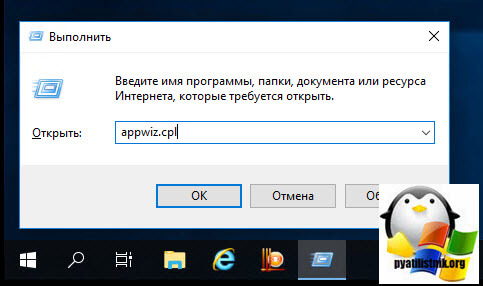
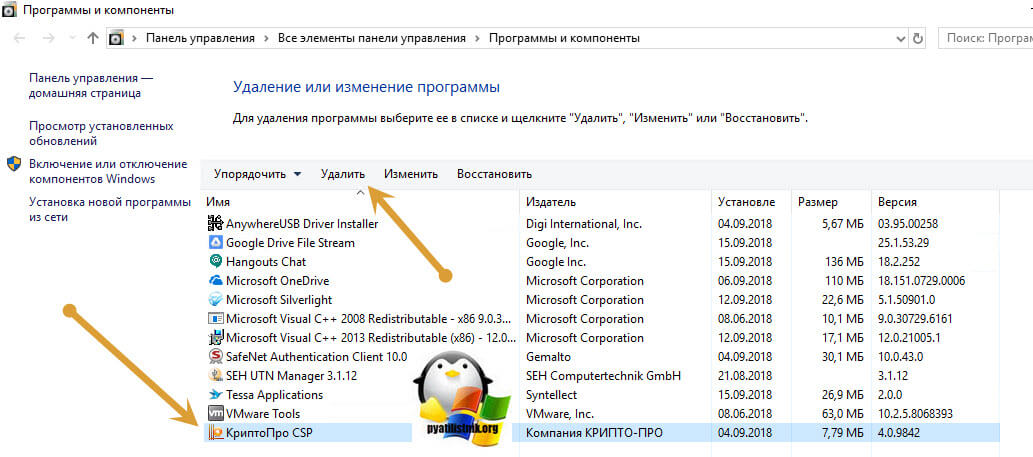
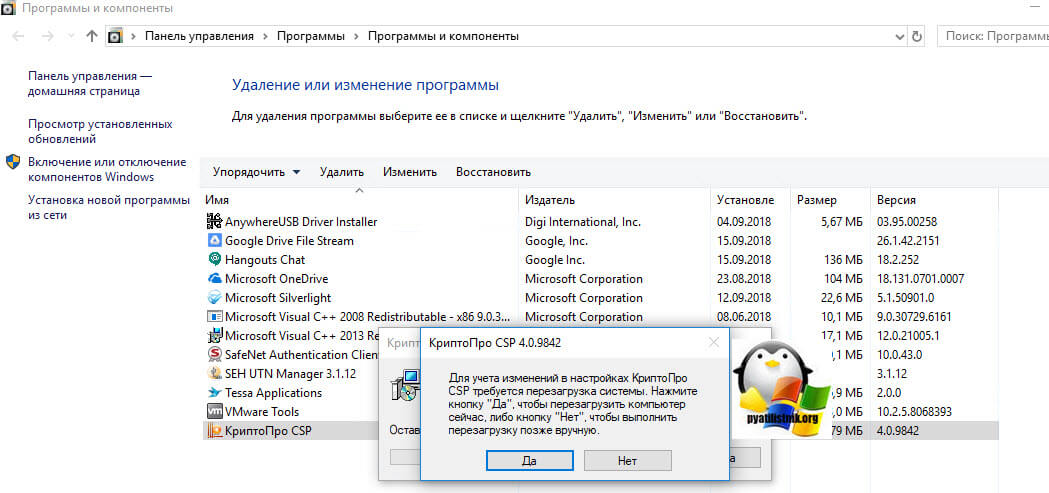
Находим в списке установленных программ КриптоПРО CSP, у меня это версия 4.0.9842, и выбираем пункт “Удалить”.
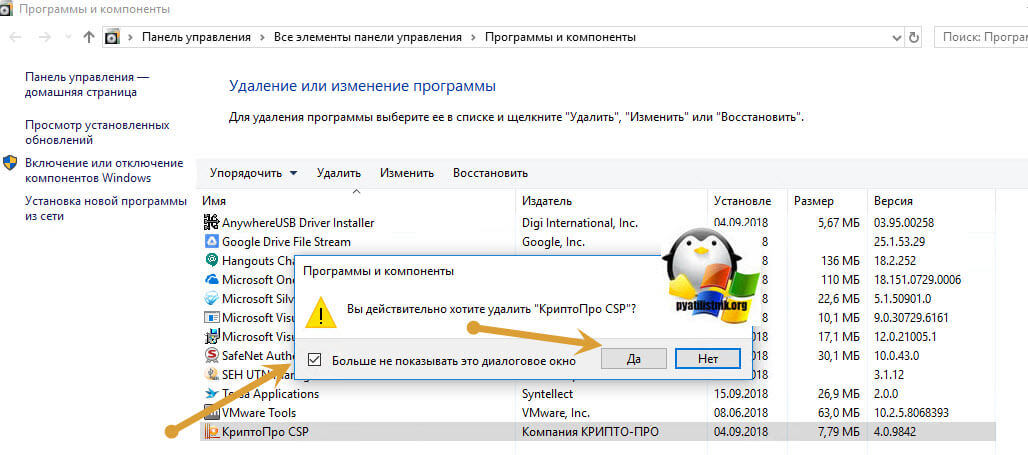
Ставим галку “Больше не показывать это диалоговое окно” и нажимаем да.
Начнется процесс удаления программы КриптоПРО с компьютера. По окончании которого вас уведомят, что необходима перезагрузка системы,
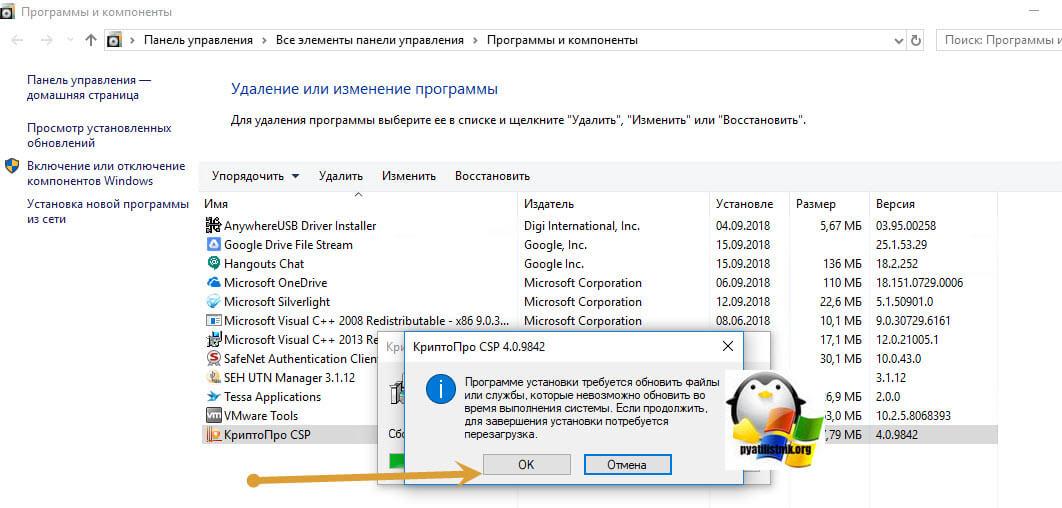
отправляем ваш Windows 10 или какой там у вас в ребут.

Далее продолжаем удаление КриптоПРО полностью и без остатков, для этого мы воспользуемся утилитой Ccleaner. Открываем ее, оставляем режим “Очистка” и нажимаем кнопку “Очистка”, проставьте галки в пункте система как у меня.
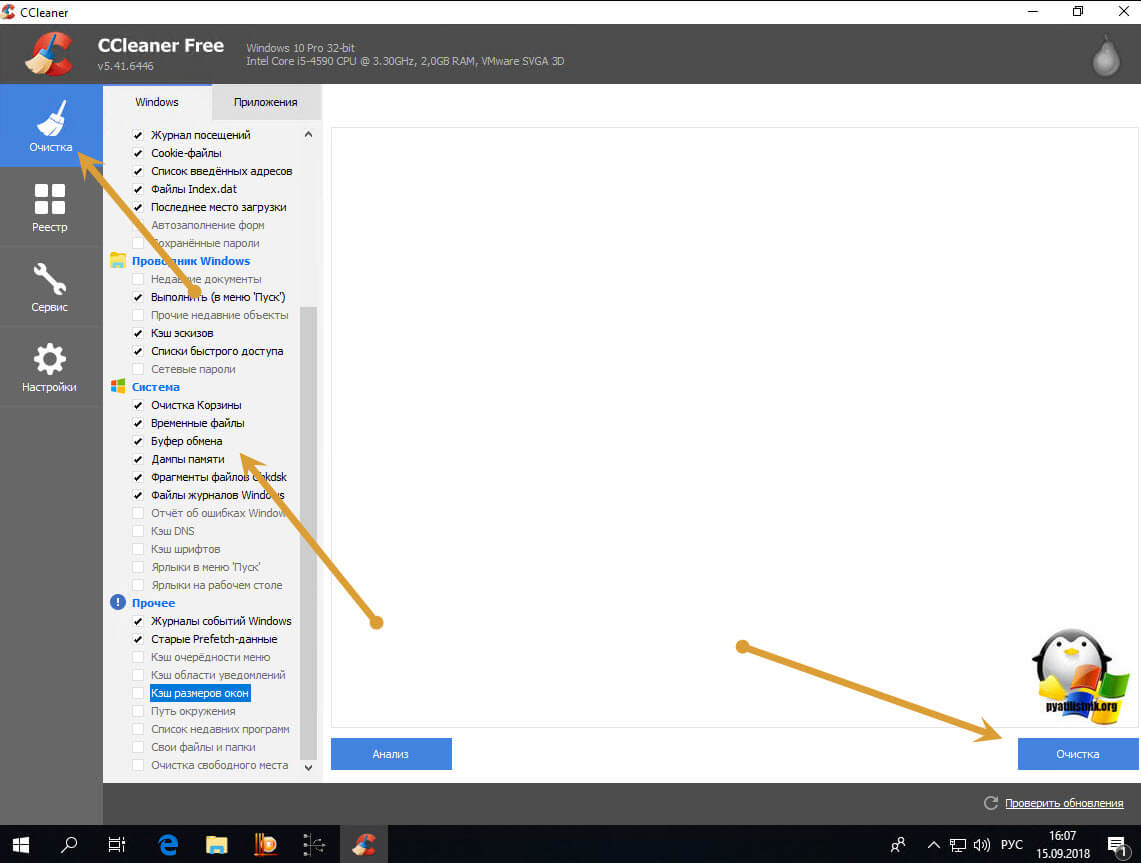
Утилита отработает и удалит оставшиеся файлы от CryptoPRO CSP, до которых сможет достать. Далее переходим в пункт “Реестр”.
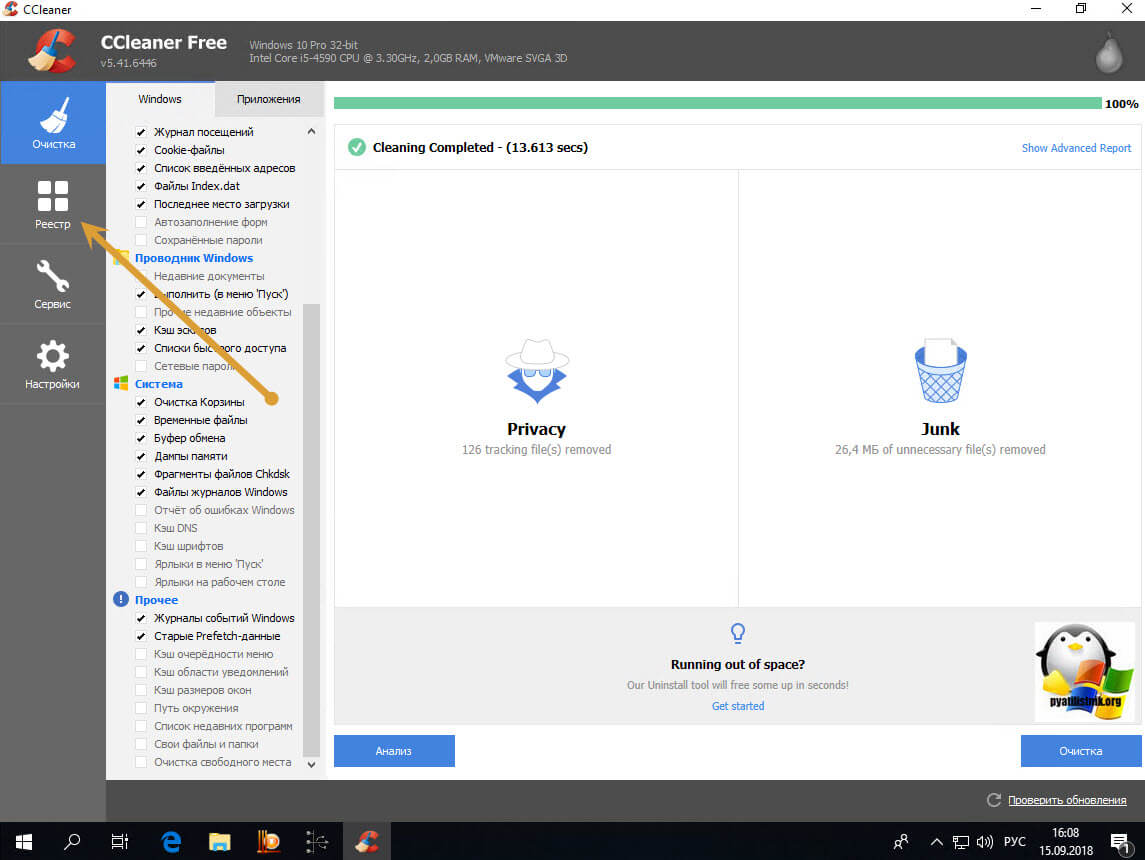
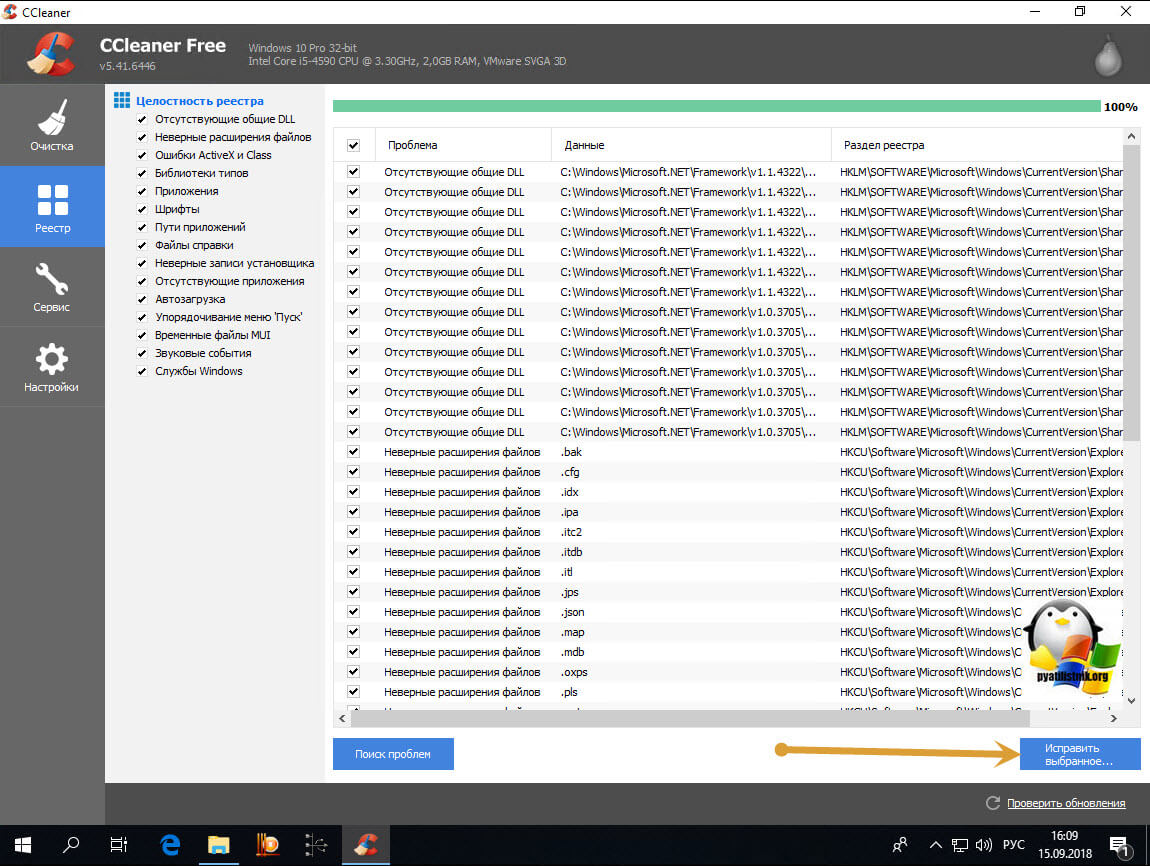
Нажимаем кнопку “Поиск проблем”, этим мы сможем отыскать оставшиеся кусты в реестре Windows, относящиеся к КриптоПРО.
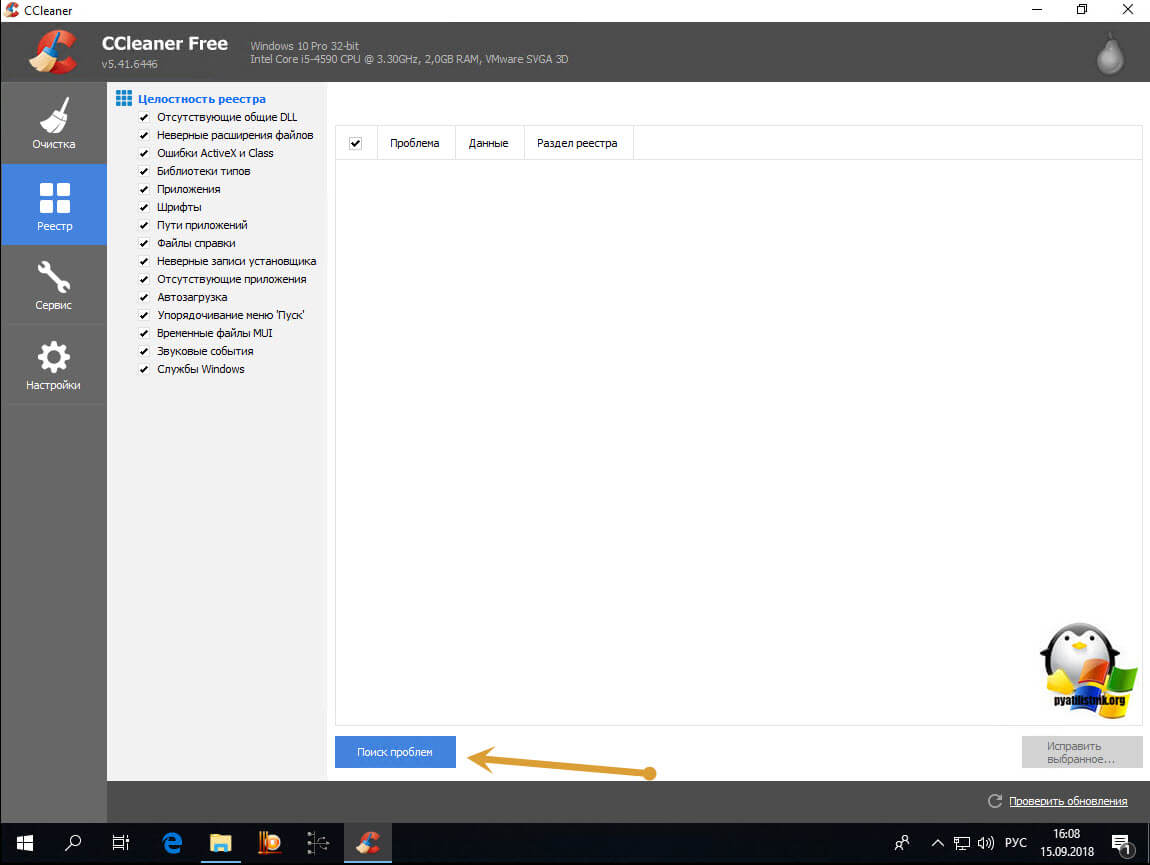
Будет произведен поиск и представлены результаты, что можно исправить и удалить, нажимаем “Исправить выбранное”.
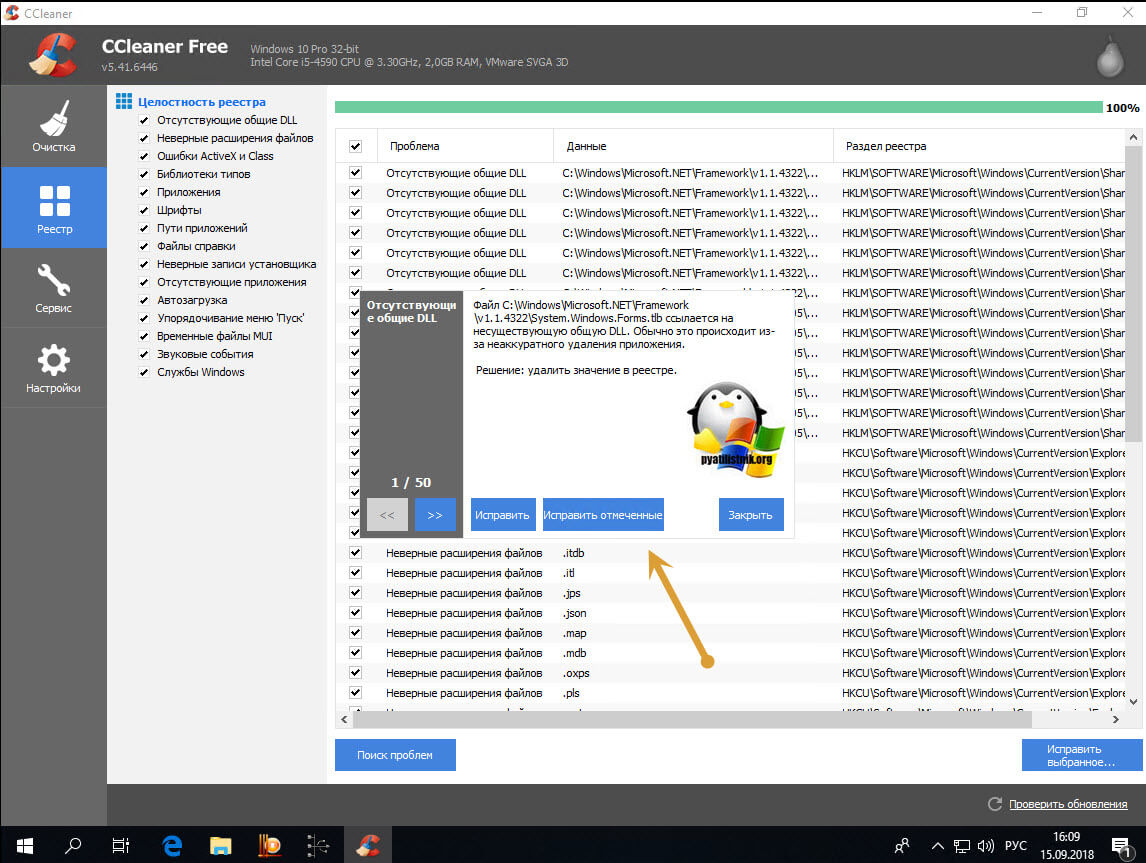
Нажимаем кнопку “Исправить отмеченные”, как только Ccleaner все удалит, повторите поиск до тех пор пока не будет все чисто, это позволит произвести полное удаление КриптоПРО CSP с очисткой реестра.
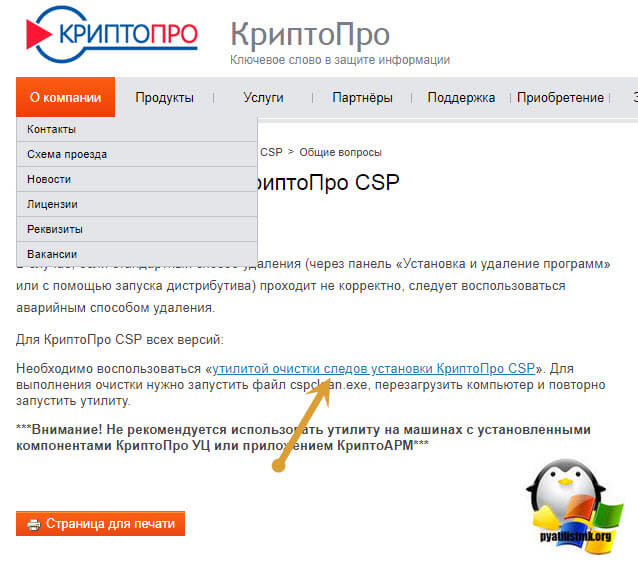
Ну и осталось пройтись еще специальной утилитой от разработчиков. Качать ее можно по ссылке ниже ,единственное нужна регистрация.
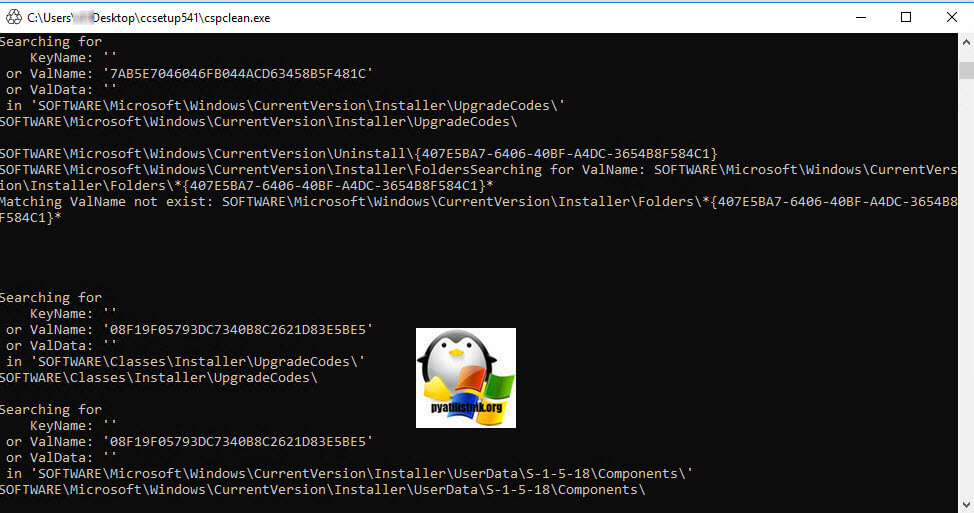
Запускаем утилиту cspclean.exe (Аварийного удаления КриптоПро CSP). У вас откроется окно командной строки, в которой вам предложат полностью удалить КриптоПРО в Windows 10, соглашаемся с этим и нажимаем да.
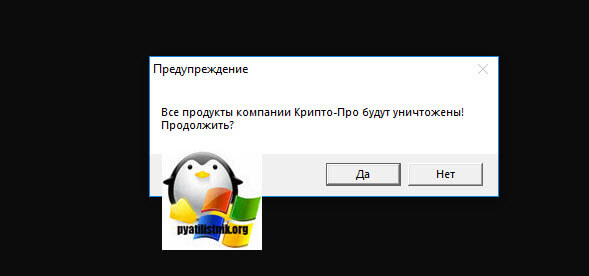
Утилита cspclean.exe начнет очищать все следы данной утилиты, по завершению чего она просто закроется, не показав ни какое сообщение.
Если вы думаете, что удаление КриптоПРО завершено, то еще нет остался один шаг, так сказать шлифовка. У нас еще остался кэш установки данной утилиты. Чтобы его найти, вам необходимо включить скрытые папки Windows и перейти в папку:
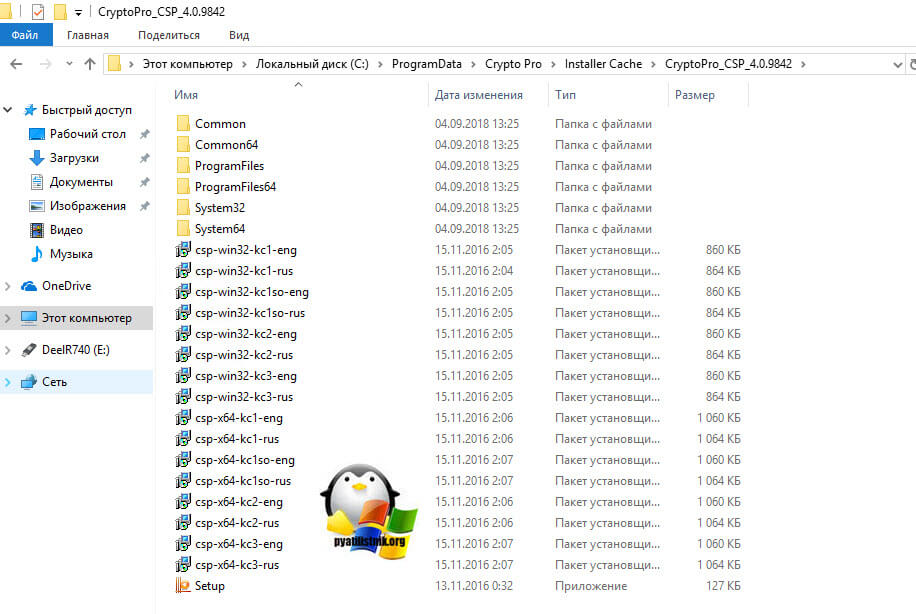
Вроде бы папка весит 37 мегабайт, но зачем нам лишний мусор. На этом полное удаление КриптоПРО CSP, можно считать оконченным. Остались вопросы пишите их в комментариях.
Источник
Установка комплекта “Драйверы Рутокен для Windows”
Актуальная версия драйверов доступна на странице:
https://www.rutoken.ru/support/download/drivers-for-windows/
Перед установкой комплекта драйверов закройте все работающие приложения и отключите устройства Рутокен от компьютера.
Для установки комплекта драйверов необходимы права администратора системы.
Чтобы установить комплект драйверов:
1) Запустите программу установки и нажмите Установить.
2) В окне с запросом на разрешение вносить изменения на компьютере нажмите Да. В результате запустится процесс установки.
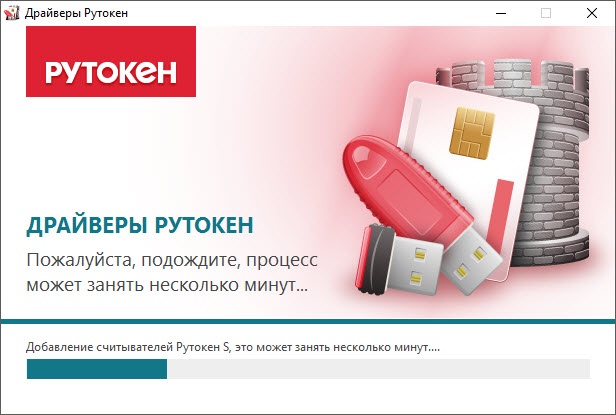
3) Дождитесь завершения этого процесса и нажмите Закрыть.
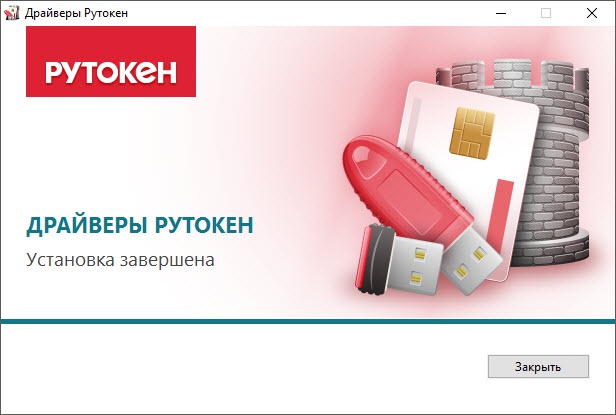
4) Подключите Рутокен к компьютеру и продолжите работу с ним.
Как решить проблему, что криптопро не видит USB ключ?
Создали новую виртуальную машину и стали ставить софт все последовательно.
Перед установкой любого программного обеспечения работающего с USB носителями на которых находятся сертификаты и закрытые ключи. Нужно ОБЯЗАТЕЛЬНО
отключить токен, если воткнут локально, то отключаем его, если по сети, разрываем сессию
- Первым делом обновляем вашу операционную систему , всеми доступными обновлениями, так как Microsoft исправляет много ошибок и багов, в том числе и драйверами.
- Вторым пунктом является, в случае с физическим сервером, установить все свежие драйвера на материнскую плату и все периферийное оборудование.
- Далее устанавливаете Единый Клиент JaCarta.
- Устанавливаете свежую версию КриптоПРО
Удаление комплекта “Драйверы Рутокен для Windows”
Перед удалением комплекта драйверов закройте все работающие приложения и отключите устройства Рутокен от компьютера.
Для удаления комплекта драйверов необходимы права администратора системы.
Чтобы удалить комплект драйверов Рутокен:
1) Откройте Панель управления ОС и щелкните по ссылке Программы и компоненты.
2) В открывшемся окне щелкните правой кнопкой мыши по строке Драйверы Рутокен и выберите Удалить. Откроется окно Драйверы Рутокен.
3) В этом окне нажмите Удалить. В результате запустится процесс удаления комплекта драйверов.
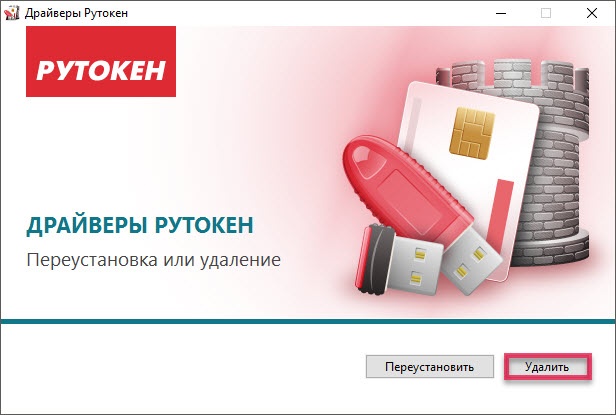
4) Дождитесь завершения процесса удаления и нажмите Закрыть. В результате комплект драйверов будет удален.
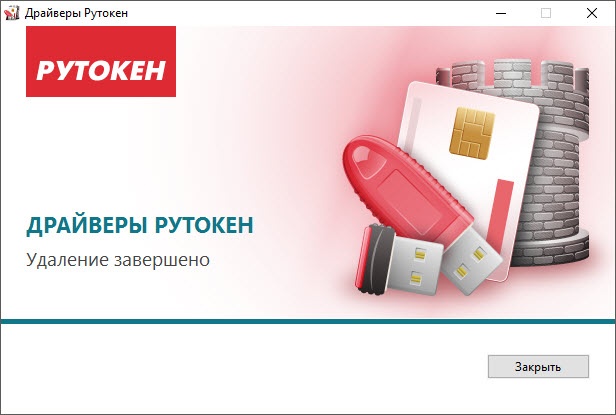
Если комплект драйверов не удалился, то используйте специальную утилиту для удаления.
Проверка работы устройства Рутокен
Чтобы проверить работу устройства Рутокен:
1) Подключите Рутокен к компьютеру.
2) Запустите Панель управления Рутокен.
3) На вкладке Администрирование в раскрывающемся списке Подключенные Рутокен должно отображаться название подключенного устройства.
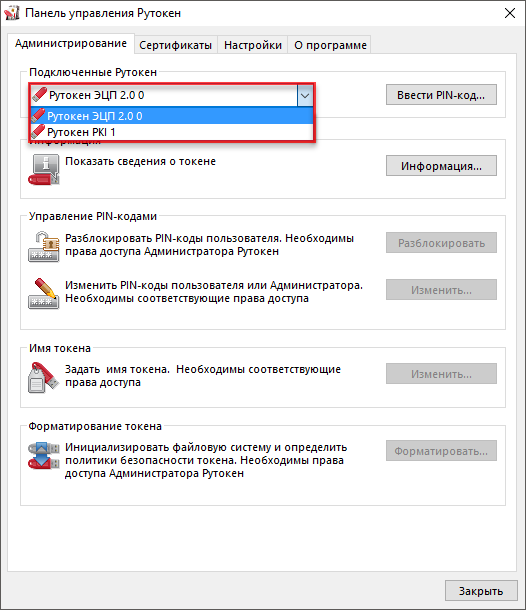
4) Если название устройства не отображается, то переподключите его.
5) Если отображается, то устройство работает корректно.
Удаление КриптоПро CSP полное
Перед тем как переустановить КриптоПро проверьте нет ли сертификатов, которые находятся в реестре.
Для этого откройте КриптоПро CSP через Пуск → Панель управления (Пуск → Настройка → Панель управления → КриптоПро CSP) или Пуск → Все программы → КРИПТО-ПРО → КриптоПро CSP.
Откройте вкладку “Сервис” → “Просмотреть сертификаты в контейнере”. В открывшемся окне нажмите кнопку “Обзор”. Затем проверьте, есть ли ключи, справа от которых (в поле “Считыватель”) указано REGISTRY или РЕЕСТР.
Если в реестре есть сертификаты, то выполните действия по инструкции .
Проверка наличия лицензии
Перед переустановкой программы убедитесь, что у вас есть лицензия на программный продукт КриптоПро (либо сохраните серийный номер из ветки реестра Windows HKEY_LOCAL_MACHINE\SOFTWARE\Microsoft\Windows\CurrentVersion\Installer\UserData\S-1-5-18\Products\05480A45343B0B0429E4860F13549069\InstallProperties – серийный номер содержится в значении параметра Product ID. Прим.: имя раздела 05480A45343B0B0429E4860F13549069 может оказаться другим).
- Зайдите в Панель управления (Пуск → Панель управления или Пуск → Настройка → Панель управления).
- Запустите «Программы и компоненты»(Windows 7 и выше) или «Установка и удаление программ» (Windows XP).
- В открывшемся окне выберите КриптоПро CSP и нажмите «Удалить».
- Для подтверждения удаления нажмите кнопку «Да».
- Затем нажмите кнопку «Готово» для завершения удаления, перезагрузите компьютер.
Удаление остаточной информации
Для удаления остаточной информации о КриптоПро выполните следующее:
Источник
Для Windows
В этом разделе описаны процедуры:
- Установка комплекта драйверов Рутокен
- Установка комплекта драйверов Рутокен из командной строки
- Создание файлов отчета об установке комплекта драйверов
- Обновление комплекта драйверов Рутокен
- Проверка работы Рутокена
- Удаление комплекта драйверов Рутокен
3 Comments
держу на ESXi 5.5 Windows 2012 R2
стоит крипто про 3.9
почему то после закрытия сбиса иногда процесс остается висеть в памяти, не сталкивались с такой проблемой?
при этом можно запустить еще раз сбис и он откроется нормально, никакие файлы не будут заблокированы предыдущей версией.
не могу понять в чем дело, отъедает память сильно если несколько копий останутся запущенные весеть..
День первый
На Windows 7 x64 были совместно установлены Virtual Box (версии 4 и 5) с расширением Extension Pack и CryptoPro CSP (КриптоПро CSP 3.6 R4 для Windows).
При запуске виртуальной машины через Virtual Box система падала в синий экран. Причина в невозможности совместной работы КриптоПро CSP и Virtual Box.
Чтобы не было синего экрана при запуске виртуальной машины VirtualBox удалил КриптоПро CSP и перезагрузил компьютер. Решение временное, не сумел разобраться как подружить два продукта, а VirtualBox был нужнее, чем КриптоПро.
Помогло выйти на связь VirtualBox + КриптоПро == BSOD сообщение на форуме:
На форуме Крипто Про также есть обсуждение:
Отчёты из программы blueScreenView :
| Bug Check String | SYSTEM_SERVICE_EXCEPTION |
| Bug Check Code | 0x0000003b |
| Parameter 1 | 00000000`c0000005 |
| Parameter 2 | fffff800`032735af |
| Parameter 3 | fffff880`0412eb90 |
| Parameter 4 | 00000000`00000000 |
| Caused By Driver | ntoskrnl.exe |
| Caused By Address | ntoskrnl.exe+73c40 |
| File Description | NT Kernel & System |
| File Version | |
| Major Version | 15 |
| Minor Version | 7601 |
A problem has been detected and Windows has been shut down to prevent damage
to your computer.
The problem seems to be caused by the following file: ntoskrnl.exe
SYSTEM_SERVICE_EXCEPTION
Technical Information:
*** STOP: 0x0000003b (0x00000000c0000005, 0xfffff800032735af, 0xfffff8800412eb90,
0x0000000000000000)
*** ntoskrnl.exe – Address 0xfffff80003292c40 base at 0xfffff8000321f000 DateStamp
0x5625815c
Вывод – Virtual Box (версии 4 и 5) и CryptoPro CSP (КриптоПро CSP 3.6 R4 для Windows) пока несовместимы на Windows 7 x64 SP1.
================
День второй
Подключил к первому монитору второй монитор, используя USB 3.0 VGA Adapter. Модель устройства – Fresco Logic FL200 USB Display Adapter. Если подключить адаптер до включения виртуальной машины, то порядок. А если подключать адаптер во время работы виртуальной машины Virtual Box, то будет снова синий экран.
| Bug Check String | IRQL_NOT_LESS_OR_EQUAL |
| Bug Check Code | 0x0000000a |
| Parameter 1 | 00000000`00000088 |
| Parameter 2 | 00000000`00000002 |
| Parameter 3 | 00000000`00000001 |
| Parameter 4 | fffff800`032579e6 |
| Caused By Driver | ntoskrnl.exe |
| Caused By Address | ntoskrnl.exe+73c00 |
| File Description | NT Kernel & System |
| File Version | 6.1.7601.19110 (win7sp1_gdr.151230-0600) |
| Major Version | 15 |
| Minor Version | 7601 |
A problem has been detected and Windows has been shut down to prevent damage
to your computer.
The problem seems to be caused by the following file: ntoskrnl.exe
IRQL_NOT_LESS_OR_EQUAL
Technical Information:
*** STOP: 0x0000000a (0x0000000000000088, 0x0000000000000002, 0x0000000000000001,
0xfffff800032579e6)
*** ntoskrnl.exe – Address 0xfffff80003276c00 base at 0xfffff80003203000 DateStamp
0x5684191c
Из того, что видно перед ошибкой – диспетчер устройств (HAL) сообщает, что подключено новое USB 2.0 устройство, а затем система падает. Диспетчер устройств не прав, так как подключается USB 3.0 устройство в USB 3.0 порт.
Возможно, просто совпадение, два BSOD-а подряд. И причина BSOD в реализации драйверов для Fresco Logic FL200 USB Display Adapter.
Но есть предположение, что причина ошибок в реализации поддержки USB 2.0 / USB 3.0 в VirtualBox. А особые возможности поддержки USB появляются при установке Oracle VM VirtualBox Extension Pack.
Удалить VirtualBox не хотелось бы, иногда бывает нужен. А удалить Extension Pack могу запросто. Надеюсь, что после удаления VirtualBox Extension Pack синих экранов больше не будет. И можно будет повторно установить КриптоПро CSP 3.6 R4 для Windows и пользоваться двумя мониторами.
Добрый день!. Последние два дня у меня была интересная задача по поиску решения на вот такую ситуацию, есть физический или виртуальный сервер, на нем установлена наверняка многим известная КриптоПРО. На сервер подключен , который используется для подписи документов для ВТБ24 ДБО
. Локально на Windows 10 все работает, а вот на серверной платформе Windows Server 2016 и 2012 R2, Криптопро не видит ключ JaCarta
. Давайте разбираться в чем проблема и как ее поправить.
Описание окружения
Есть виртуальная машина на Vmware ESXi 6.5, в качестве операционной системы установлена Windows Server 2012 R2 . На сервере стоит КриптоПРО 4.0.9944, последней версии на текущий момент. С сетевого USB хаба, по технологии USB over ip , подключен ключ JaCarta. Ключ в системе видится
, а вот в КриптоПРО нет.
При помощи другой программы
Если через системную утилиту приложение не удаляется, а в его директории вы не обнаружили деинсталляционного файла, то лучше всего прибегнуть к помощи стороннего программного обеспечения, основной задачей которого является удаление другого ПО с компьютера. Рассматривать мы будем программу Revo Uninstaller.
- Скачайте программу с официального сайта и установите ее на компьютер.
- Запустите приложение.
- Перейдите на вкладку «Деинсталлятор».
- В появившемся списке программ найдите “КриптоПро” и нажмите по нему правой кнопкой мыши.
- В появившемся меню выберите пункт «Удалить».
- Появится окно, в котором необходимо выбрать режим удаления. Для полной очистки необходимо выбрать «Продвинутый».
- Дождитесь завершения процесса удаления основных файлов программы.
- После этого запустится процесс сканирование ПК на наличие дополнительных файлов.
- После его окончание дайте согласие на удаление остального «мусора», оставшегося от работы “КриптоПро”.
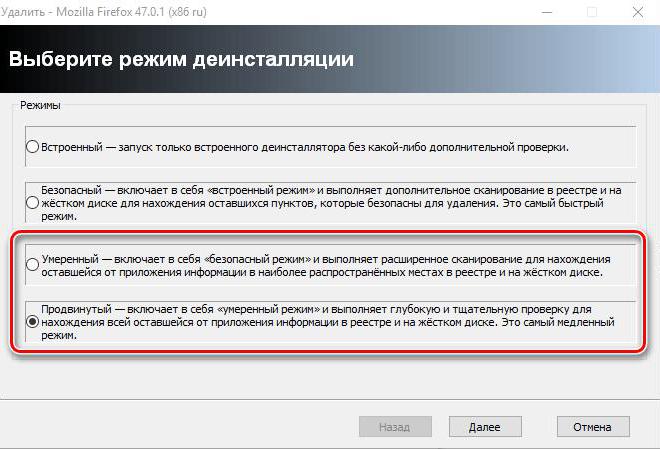
Это был третий способ, как полностью очистить компьютер от ненужного приложения. Как можно заметить, способов для этого существует много, и каким именно воспользоваться – решать только вам.
Источник
Работа в приложении
Если перед пользователем стоит задача удаления сертификатов из КриптоПро, например, истек их срок действия, а установка нового файла возможна только после уничтожения старого документа, тогда потребуется выполнить следующие шаги:
- Зайти в меню «Свойства обозревателя».
- Перейти во вкладку «Содержание» и кликнуть по пункту «Сертификаты».
- В списке отметить один или несколько сертификатов, удаляемых из реестра КриптоПро.
- После того как все ненужные элементы в окне приложения выделены, можно нажать на клавишу «Delete».
- Если уничтожение данных прошло не полностью, то может потребоваться удаление определенных ключевых контейнеров, которые могут располагаться в зависимости от типа конечного носителя. Это может быть диск, флешкарта, HDD, смарт-карта или раздел реестра.

- Для очистки ключевого контейнера и, соответственно, удаления ключа в КриптоПро потребуется воспользоваться командной строкой, вызвать которую можно зажатием клавиш Win+R и вводом команды «cmd». В открывшемся окне ввести код «csptest_-keyset_-deletekeyset_-container_container_name», где вместо «_» нужно ставить пробелы. Что касается Unix, то в данной системе нужно прописывать конкретные имена каждого контейнера, к примеру, «csptest_-keyset__deletekeyset_-container_’ имя контейнера’», где «_» — пробелы. Для уничтожения всех облачных контейнеров потребуется в строке cmd ввести код: «csptest _keys_-enum_-verifyco_-deletek_-pattern_»\\.\CLOUD»», где вместо «_» — пробелы. Коды вводятся без кавычек.

- Можно также воспользоваться самим Крипто для исключения того или иного элемента. Для этого: запустить «CryptoPro», зайти во вкладку «Service» и выбрать опцию «Удалить контейнер». В графе «Имя» кликнуть по опции «Обзор»: отобразится список файлов, интегрированных в реестр. Выбрать ненужный сертификат и нажать на «ОК». Кликнуть по опции «Готово». Появится диалоговое окно с подтверждением деинсталляции – выбрать «Да».
- Проделывать данную операцию до тех пор, пока все старые и ненужные сертификаты не будут удалены из КриптоПро.
Важно! После удаления контейнеров восстановление данных компонентов будет невозможным.
Источник
Установка драйвера Рутокен S в ОС на базе GNU/Linux
ОС на базе GNU/Linux делятся на deb-based системы и rpm-based системы.
К deb-based относятся: Debian, Ubuntu, Linux Mint, Astra Linux.
К rpm-based относятся: RedHat, CentOS, Fedora, ALT Linux, ROSA Linux, МСВС, ГосЛинукс.
Перед установкой драйвера закройте все работающие приложения и отключите устройства Рутокен от компьютера.
Для установки драйвера необходимы права администратора системы.
Выберите тип своей системы:
- deb-based
- rpm-based
Установка драйвера в deb-based системах
Шаг 1. Установка необходимых библиотек и пакетов на компьютер
Чтобы установить необходимые библиотеки и пакеты:
1) Откройте Терминал.

2) Введите команду:
$ sudo apt-get install libccid pcscd libpcsclite1
3) Нажмите клавишу Enter.
4) Введите пароль пользователя с правами администратора системы (пользователя root).
5) Нажмите клавишу Enter.
6) Нажмите клавишу Y. В результате указанная библиотека и пакеты будут установлены.
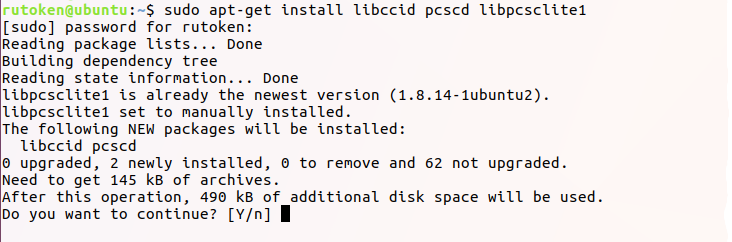
Для работу с устройством Рутокен S необходимо установить специальный драйвер.
Шаг 2. Загрузка и установка драйвера
Актуальные версии драйвера доступны на странице в разделе Пользователя Рутокен S:
https://www.rutoken.ru/support/download/drivers-for-nix/
Чтобы установить драйвер:
1) Откройте Терминал.
2) Для перехода в папку со скаченным драйвером введите команду:
$ cd Downloads
3) Нажмите клавишу Enter.
4) Для добавления права на исполнения введите команду:
$ sudo chmod +x ifd-rutokens_[версия драйвера]_i386.deb
Пример команды для 32-разрядной версии Ubuntu:
$ sudo chmod +x ifd-rutokens_1.0.4_i386.deb
5) Нажмите клавишу Enter.
6) Введите пароль пользователя с правами администратора системы (пользователя root).
7) Нажмите клавишу Enter. В результате права на исполнение будут добавлены.
8) Для запуска процесса установки драйвера введите команду:
$ sudo dpkg -i ifd-rutokens_[версия драйвера]_i386.deb
Пример команды для 32-разрядной версии Ubuntu:
$ sudo dpkg -i ifd-rutokens_1.0.4_i386.deb
9) Нажмите клавишу Enter. В результате драйвер будет установлен.

Установка драйвера в rpm-based системах
Шаг 1. Установка необходимых библиотек и пакетов на компьютер
Чтобы установить необходимые библиотеки и пакеты:
1) Откройте Терминал.
2) Введите одну из следующих команд.
Для всех, кроме ALT Linux и Fedora:
$ sudo yum install ccid pcsc-lite
Для ALT Linux:
$ sudo apt-get install pcsc-lite-ccid pcsc-lite
Для Fedora:
$ sudo yum install pcsc-lite-ccid pcsc-lite
3) Нажмите клавишу Enter.
4) Введите пароль пользователя с правами администратора системы (пользователя root).
5) Нажмите клавишу Enter.
6) Нажмите клавишу Y. В результате указанные библиотеки и пакеты будут установлены.
Шаг 2. Загрузка и установка драйвера
Актуальные версии драйвера доступны на странице в разделе Пользователя Рутокен S:
https://www.rutoken.ru/support/download/drivers-for-nix/
Чтобы установить драйвер (для всех, кроме ALT Linux ):
1) Откройте Терминал.
2) Для перехода в папку со скаченным драйвером введите команду:
$ cd Downloads
3) Нажмите клавишу Enter.
4) Для добавления права на исполнения введите команду:
$ sudo chmod +x ifd-rutokens_[версия драйвера]_i486.rpm
Пример команды для 32-разрядной версии Fedora:
$ sudo chmod +x ifd-rutokens_1.0.4_1.i486.rpm
5) Нажмите клавишу Enter.
6) Введите пароль пользователя с правами администратора системы (пользователя root).
7) Нажмите клавишу Enter. В результате права на исполнение будут добавлены.
8) Для запуска процесса установки драйвера введите команду:
$ sudo rpm -ivh ifd-rutokens_[версия драйвера]_i486.rpm
Пример команды для 32-разрядной версии Fedora:
$ sudo rpm -ivh ifd-rutokens_1.0.4_1.i486.rpm
9) Нажмите клавишу Enter. В результате драйвер будет установлен.
Чтобы установить драйвер в ALT Linux введите команды:
$ sudo chmod +x ifd-rutokens_[версия драйвера].x86_64.rpm
$ sudo rpm -ivh ifd-rutokens_[версия драйвера].x86_64.rpm
Примеры команд для 64-разрядной версии ALT Linux:
$ sudo chmod +x ifd-rutokens_1.0.4_1.x86_64.rpm$ sudo rpm -ivh ifd-rutokens_1.0.4_1.x86_64.rpm
Создание файлов отчета об установке комплекта “Драйверы Рутокен Для Windows”
Если у вас возникли проблемы с установкой комплекта драйверов Рутокен, то обратитесь в техническую поддержку, и при обращении приложите к описанию ошибки отчет об установке.
Файлы отчета о ходе процесса установки создаются в системе автоматически и сохраняются в каталоге временных файлов.
По умолчанию путь до них:
“[Системный диск]\Users\[Текущий пользователь]”
Пример пути для Windows 7:
C:\Users\user\AppData\Local\Temp
Существует два вида файла отчета: основной и расширенный.
Основной файл содержит информацию о работе оболочки установщика.
Имя основного файла имеет вид: Rutoken_Drivers_[YYYYMMDDHHMMSS].log
- YYYY год
- DD
- MM
(дата и точное время установки).
Расширенный файл содержит информацию о ходе установки MSI-пакета.
Имя расширенного файла имеет вид: Rutoken_Drivers_[YYYYMMDDHHMMSS]_000_rtDrivers.[разрядность ОС].msi.log (дата, точное время и разрядность ОС).
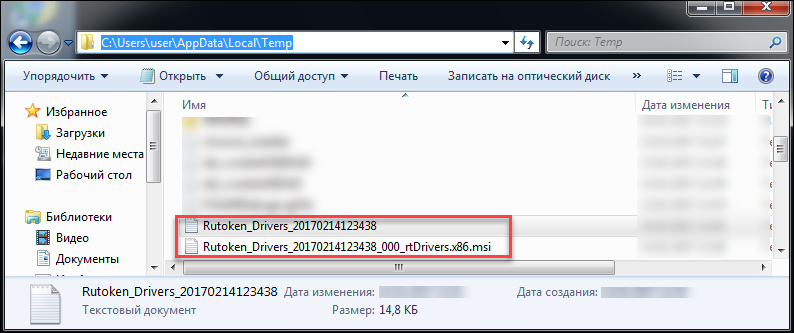
Имя и расположение файла отчета можно задать при помощи опции:
<путь к файлу rtDrivers.exe>\ rtDrivers.exe /log ”Путь к файлу отчета/Имя файла отчета”
Если путь или имя файла содержат пробелы, то их значения необходимо заключать в кавычки.
При использовании этой опции указывайте папку, которая доступна вам для редактирования.
При помощи деинсталляционного файла
Если по каким-либо причинам предыдущий способ удаления вам не подошел или вы просто столкнулись с некоторыми трудностями при его выполнении, тогда можно воспользоваться вторым методом, подразумевающим применение деинсталляционного файла программы, расположенного в ее корневой директории.
- Кликните ПКМ по ярлыку “КриптоПро”.
- В появившемся меню выберите «Расположение файла».
- Откроется окно файлового менеджера «Проводник». В нем вам необходимо отыскать деинсталляционный файл. Чаще всего он называется unins000 или uninstall.
- Запустите этот файл двойным кликом.
Как и в предыдущем способе, после выполнения этих действий появится окно деинсталлятора. В нем вам будет подробно рассказано, как выполнить полное удаление “КриптоПро”.
Правила эксплуатации и хранения Рутокенов
- Оберегайте устройства Рутокен от следующих воздействий: ударов, падений, сотрясений, вибраций, высоких и низких температур, агрессивных сред, высокого напряжения. Все это может привести к поломке устройства.
- В процессе подключения токена или считывателя смарт-карт к USB-порту компьютера не прилагайте излишних усилий.
- При первом использовании токена смените его PIN-коды и никому их не сообщайте.
- Не допускайте попадания на токен и считыватель смарт-карт (особенно на его разъем) пыли, грязи влаги и т.п. Для очистки корпуса и разъема устройства используйте сухую безворсовую ткань. Не допустимо использовать растворители и моющие средства.
- Избегайте ношения смарт-карты в кошельке, с ключами, монетами и другими твердыми предметами, т.к. это может привести к ее повреждению.
- Не разбирайте устройство. При совершении такого действия будет утрачена гарантия на устройство. Также это может привести к поломке корпуса, порче и поломке элементов печатного монтажа. А следствием таких изменений может стать ненадежная работа или поломка устройства Рутокен.
- Не сгибайте смарт-карту.
- Не производите никаких действий, приводящих к механическим повреждениям смарт-карт.
- Подключайте токен и считыватель смарт-карт только к исправному оборудованию.Параметры USB-порта должны соответствовать спецификации USB.
- Не используйте для подключения устройств длинные переходники или USB-хабы без дополнительного питания, т.к. из-за этого на вход, предназначенный для токена или смарт-карты, может подаваться несоответствующее напряжение.
- Не извлекайте токен из USB-порта компьютера, если на нем мигает светодиод. Не извлекайте смарт-карту из считывателя или считыватель из USB-порта компьютера, если на считывателе мигает светодиод. Мигание светодиода означает, что устройство находится в режиме передачи данных. Прерывание работы устройства, находящегося в таком режиме, может негативно сказаться на целостности данных и работоспособности устройства.
- Не оставляйте устройство Рутокен подключенным к компьютеру в процессе включения, перезагрузки, ухода компьютера в спящий режим и режим гибернации. Это может привести к поломке устройства.
- Не оставляйте устройство подключенным к компьютеру, если оно не используется.
- В случае неисправности или неправильного функционирования устройства обращайтесь к поставщику.
Скачать КриптоПро CSP 5. 12222, 5. 12000, 5. 11944, 5. 11732, 5. 11455
Поддерживаемые операционные системы: Windows 7, Windows 8, Windows 8.1, Windows 10
| Версия КриптоПро | Сертификация | Поддержка ГОСТ-2012 | Примечание | Ссылка для скачивания |
|---|---|---|---|---|
| КриптоПро 5.0.12222 (Lilith) | Промежуточная версия | Поддерживает ГОСТ-2012 | Скачать КриптоПро 5.0 (5.0.12222 Lilith) Размер: 7,33 Мб | |
| КриптоПро 5.0.12000 (Kraken) | Сертификаты соответствия СКЗИ КриптоПро CSP 5.0.1200: 1-Base: СФ/114-4064 от 20.05.2021 до 01.05.2024 2-Base: СФ/124-4065 от 20.05.2021 до 01.05.2024 3-Base: СФ/124-4066 от 20.05.2021 до 01.05.2024 | Поддерживает ГОСТ-2012 | Скачать КриптоПро 5.0 (5.0.12000 Kraken) Размер: 7,3 Мб | |
| КриптоПро 5.0.11944 (Jackalope) | Версия предварительная, не сертифицирована! | Поддерживает ГОСТ-2012 | Изменилась схема лицензирования. Требуются лицензии для КриптоПро CSP 5.0 (начинаются на 50). От КриптоПро CSP 4.0 подходят только временные лицензии с датой окончания. | Скачать КриптоПро 5.0.11944 (Jackalope) Размер: 7,43 Мб |
| КриптоПро 5.0.11732 (Heimdallr Update 1) | Версия предварительная, не сертифицирована! | Поддерживает ГОСТ-2012 | Изменилась схема лицензирования. Требуются лицензии для КриптоПро CSP 5.0 (начинаются на 50). От КриптоПро CSP 4.0 подходят только временные лицензии с датой окончания. | Скачать КриптоПро 5.0.11732 (Heimdallr Update 1) Размер: 7,45 Мб |
| КриптоПро 5.0.11455 (Fury) | Сертификаты соответствия СКЗИ КриптоПро CSP 5.0.11455: 1-Base: СФ/114-3726 от 13.08.2019 до 13.08.2022 2-Base: СФ/124-3727 от 13.08.2019 до 13.08.2022 3-Base: СФ/124-3728 от 13.08.2019 до 13.08.2022 | Поддерживает ГОСТ-2012 | Скачать КриптоПро 5.0 (5.0.11455 Fury) Размер: 6,85 Мб |
При установке в режиме обновления предыдущей версии настройки, ключи и сертификаты сохраняются.
Деинсталляция
Сам процесс уничтожения компонентов CryptoPro занимает буквально несколько минут. Достаточно воспользоваться тремя наиболее действенными инструментами для удаления КриптоПро из реестра:
- встроенными возможностями «Установки и удаления программ» Windows;
- CCleaner или Revo Uninstaller для комплексной очистки реестра от остаточных файлов;
- официальным деинсталлятором от поставщика программного решения CryptoPro.

Для начала нужно деинсталлировать софт. Сделать это можно встроенной консолью Виндовс:
- Зайти в «Установку и удаление программ». Для этого можно нажать на значок лупы, расположенной справа от меню «Пуск», после чего ввести поисковый запрос «Установка…». Также попасть в данное меню можно, нажав на кнопку «Пуск» — значок Windows в левом нижнем углу экрана и на левой боковой панели инструментов выбрать значок шестеренки «Settings», перейти во вкладку «Приложения» — слева по центру, под значком «Система». Можно также вызвать меню «Выполнить», зажав кнопки на клавиатуре Win+R и ввести в поле «Открыть» код «appwiz.cpl» — в этом случае откроется диалоговое окно «Программы и компоненты».

- Если пользователь находится в меню «Приложения и возможности» в разделе «Параметры», то нужно осуществить поиск в строке над списком установленного софта – ввести запрос «КриптоПРО CSP». Если юзер зашел в раздел «Программы и компоненты», то строка поиска находится в правом верхнем углу активного окна.
- Тапнуть по удаляемому элементу и нажать на клавишу «Delete».
- Подтвердить деинсталляцию, щелкнув на «Да» в диалоговом окне.
- Запустится процесс уничтожения элементов программы – следовать подсказкам «Мастера установки», которые будут появляться на дисплее.
- Перезагрузить компьютер.

Если данное действие не помогло, то необходимо проверить, чтобы по адресу C:\program files\crypto pro\csp не было исполняющего файла csptest.exe. Если таковой имеется – то нажать на Win+R, ввести кодовое слово «cmd» и запустить «Командную строку».
Ввести последовательно код product where name = «csptest.exe call uninstallstart /nointeractive». Софт сотрется автоматически в фоновом режиме. По завершении процесса на дисплее возникнет надпись «Method execution successfull», после чего можно выйти из «Командной строки» и перезагрузить ПК.
Альтернативным способом удаления данного app является деинсталляция при помощи Revo Uninstaller, но софт не является бесплатным (только 30 дней). Чтобы воспользоваться данной утилитой, необходимо:
- Скачать ее с официального сайта, установить на ПК и запустить.
- Перейти во вкладку «Деинсталлятор», список программ находится во вкладке «Все программы» основного окна приложения.

- Найти удаляемый софт и кликнуть на изображение папки с красным крестом на верхней панели инструментов – третий элемент справа, либо кликнуть по app и нажать «Delete».
- Следовать инструкциям на экране.
- Далее потребуется просканировать систему на наличие leftovers – следует выбрать либо «Умеренный», либо «Продвинутый» режим, после чего потребуется щелкнуть по «Сканировать».
- Пройдет несколько минут (в зависимости от количества обрабатываемой информации), затем на экране отобразится список остаточных файлов, которые нужно выделить, нажав на верхний элемент в иерархии папок, либо щелкнув по кнопке «Выбрать все» в правом нижнем углу активного окна. Кликнуть на клавишу «Delete».
- Клацнуть по «Далее», после чего на экране появится папка с данными, содержащими в своем названии схожие элементы удаленного приложения: здесь лучше ничего не трогать, пропустить действие, нажав на «Готово».

Почистить реестр можно и бесплатной утилитой CCleaner. Для этого:
- Перейти во вкладку «Очистка» — изображение метлы на правой панели инструментов.
- Отметить галочками «Выполнить (в меню Пуск)», «Кэш эскизов» и «Списки быстрого доступа» в разделе «Проводник Windows», а также первые шесть элементов раздела «Система», после чего – тапнуть по синей кнопке «Очистка», расположенной в правом нижнем углу экрана.
- По завершении запущенного процесса зайти во вкладку «Реестр» и кликнуть по «Поиск проблем». Пройдет пара минут, и на экране появится список остаточных файлов. Выделить все элементы и нажать «Исправить выбранное…». После того как процесс уничтожения остаточных файлов прекратится, запустить его снова: повторять действие 3-4 раза для полного удаления из Windows компонентов КриптоПро CSP.

Если вышеуказанные методы не сработали, то можно воспользоваться утилитой от разработчика, загрузить которую необходимо из «Личного кабинета». Располагается приложение в разделе «Управление услугами», после чего нужно перейти в «АРМ», найти «Плагины и дополнения» и выбрать соответствующий софт. Далее потребуется:
- Загрузить архив с cspclean.exe и распаковать его в удобное место на жестком диске.
- Запустить app и выбрать «Да».
- Дождаться автоматической деинсталляции элементов приложения.
- Осуществить ребут

Если нужно удалить ЭЦП из реестра КриптоПро, необходимо выполнить следующие шаги:
- Перейти в «Панель управления». Для этого следует выбрать меню «Пуск», перейти в «ПИ», либо зайти в «Пуск» и перейти в «Настройку», выбрать «Панель управления». Также зайти в ПИ можно через запуск раскрывающегося списка: кликнуть правой кнопкой мыши по значку «Пуск» и найти нужную системную утилиту в списке элементов.
- Зайти в раздел редакции программ:
- для Win XP — это «Установка и удаление программ»;
- для более поздних версий ОС – «Программы и компоненты».
- В отобразившемся перечне установленных приложений ввести «КриптоПро ЭЦП Browser Plug-in», после чего щелкнуть по кнопке «Delete».
- Плагин КриптоПро будет удален. Рекомендуется перезапустить систему.

Для установки нового плагина после удаления КриптоПро ЭЦП потребуется:
- При появлении на дисплее, например, при попытке проверить Электронную подпись, необходимо: скачать плагин из cadesplugin.exe, либо запустить .exe на установку под правами Admin.
- Осуществить ребут системы по окончании процесса инсталляции.
- Произвести индивидуальные настройки браузера (см. ниже).
- Закрыть окно браузера и заново открыть.
- Проверить работоспособность Plug-in.

Дополнительные настройки для Chrome:
- Зайти в «Расширения», найти установленный Plug-in и проверить, чтобы он был включен. Если элемент не отображается в списке доступных расширений, то нужно либо обратиться к Админу, либо воспользоваться другим поисковиком.
- Зайти в «Settings», нажав на три точки в правом верхнем углу браузера и перейти в меню «Дополнительные», расположенное в самом низу страницы.
- Найти раздел «Настройки контента» и зайти в подраздел «Всплывающие окна». Проверить, чтобы тумблер напротив слова «Разрешены» был включен.
- Перезагрузить Хром.

Дополнительные настройки для Mozilla Firefox:
- Открыть браузер, зайти в меню управления, кликнуть по вкладке «Дополнения».
- На левой крайней панели найти раздел «Плагины».
- Найти соответствующий Plug-in и установить «Settings» в положении «Всегда включать».
- Перезагрузить Фаерфокс.
- Если после ребута браузера система повторно требует установку, то нужно нажать «Отмена», в правом верхнем углу щелкнуть на «Разрешить».
- Перезапустить браузер.

Дополнительные настройки для Internet Explorer:
- Необходимо воспользоваться IE старой версии – до 8.0.
- Перейти в «Свойства» по кнопке в виде шестеренки и найти пункт «Свойства браузера».
- Войти в раздел «Конфиденциальность» и установить уровень «Средний» или ниже.
- Убрать галочку из раздела «Блокирование всплывающих окон».
- Перейти на вкл. «Безопасность» и открыть «Сайты» в «Надежные сайты».
- Снять отметку с опции «Для всех сайтов этой зоны…».
- Поместить в перечень надежных «edata.customs.ru», «webedata.customs.ru» и «web2.edata.customs.ru».
- Закрыть окно, сохранить измененные settings IE, кликнув по «ОК».
- Перезапустить браузер.

Как удалить КриптоПро
КриптоПро – приложение для работы с электронной цифровой подписью, обеспечивающее защиту электронных документов и позволяющая создавать автоматизированные системы с высоким уровнем безопасности данных за счет использования криптографических методов. Из-за особенностей интеграции компонентов программы в системную папку Windows удалить КриптоПро полностью – задача не из легких.

Установка комплекта “Драйверы Рутокен для Windows” из командной строки
Применение командной строки для установки комплекта драйверов Рутокен предоставляет возможность использовать дополнительные режимы:
- “пассивный” с индикацией хода процесса;
- “тихий” без отображения графического интерфейса;
- с указанием местоположения файла отчета.
Для использования командной строки необходимо указать специальные опции. Таблица с ними размещена в приложении к этой инструкции.
В этом подразделе рассмотрим опции, которые относятся к процессу установки.
Установка комплекта драйверов Рутокен в обычном режиме:
<путь к файлу rtDrivers.exe>\rtDrivers.exe
Пример команды:
C:\Users\user\Downloads\rtDrivers.exe
После ввода этой команды пользователю будет представлен графический интерфейс с возможными вариантами действий:
- установка, если комплект драйверов не был ранее установлен на компьютере;
- переустановка, если комплект драйверов той же версии был установлен на компьютере ранее;
- удаление.
Установка комплекта драйверов Рутокен в “тихом” режиме:
<путь к файлу rtDrivers.exe>\rtDrivers.exe /QUIET
Пример команды:
C:\Users\user\Downloads\rtDrivers.exe /QUIET
Установка комплекта драйверов Рутокен в “пассивном” режиме:
<путь к файлу rtDrivers.exe>\rtDrivers.exe /PASSIVE
Пример команды:
C:\Users\user\Downloads\rtDrivers.exe /PASSIVE
Чтобы задать поведение установщика в «пассивном» или «тихом» режимах, следует добавить в командную строку одну из опций: /install, /repair или /uninstall.
Для передачи инсталлятору ключей необходимо указать их со значениями через пробел.
Примеры команд
| <путь к файлу установщика>\rtDrivers.exe /QUIET /REPAIR | Переустановка или восстановление комплекта драйверов в «тихом режиме» |
| <путь к файлу установщика>\ rtDrivers.exe /PASSIVE /UNINSTALL | Удаление комплекта драйверов в «пассивном режиме» |
| <путь к файлу установщика>\ rtDrivers.exe VIRTRDR=0 CACHEPIN=NO | Передачи ключей инсталлятора (количество виртуальных считывателей — “0”, кэшировать PIN-код — “Нет”) |
Чтобы предотвратить перезагрузку компьютера во время работы установщика необходимо добавить /NORESTART. Но после установки комплекта драйверов все равно необходимо перезагрузить компьютер.
Инструкция по установке КриптоПро 4
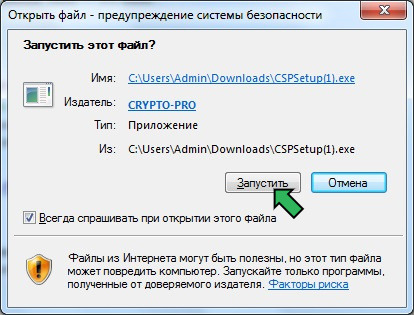
Запустите установочный файл CSPSetup_4.0.xxxx.exe
В первом появившемся окне нажмите кнопку «Запустить».
Далее нам сообщают, что мы принимаем условия лицензионного соглашения и устанавливаем программу с временной лицензией на 3 месяца. Нажимаем «Дополнительные опции».
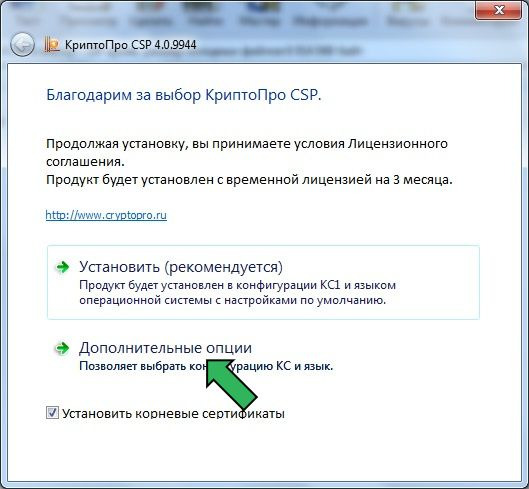
В дополнительных опциях можно выбрать язык (русский, английский) и конфигурацию уровня безопасности (КС1, КС2, КС3). По умолчанию язык — русский, уровень безопасности — КС1 (такие настройки рекомендуется оставить!). В нашем случае необходимо установить КС2, поэтому настройки изменяем.
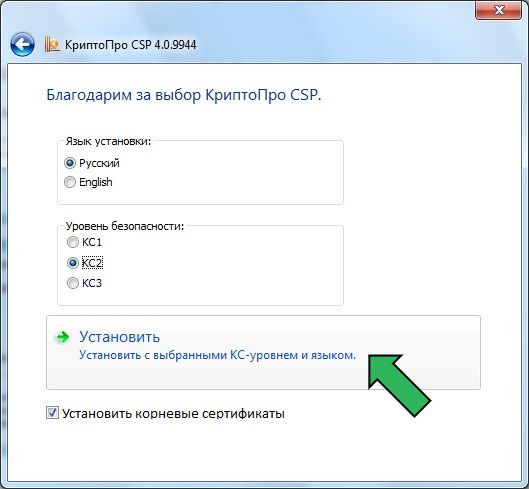
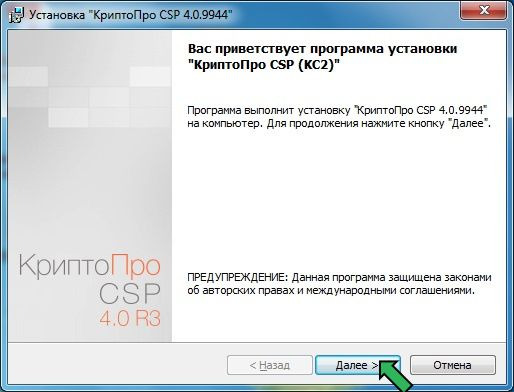
Нажимаем «Далее».
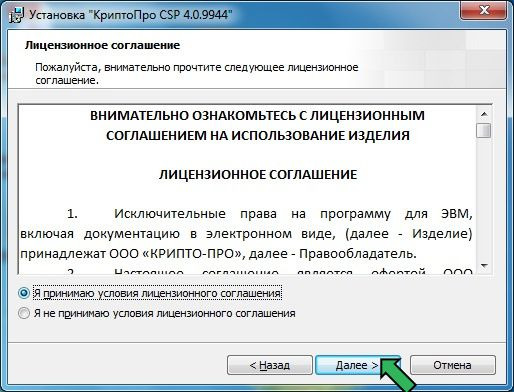
Принимаем условия лицензионного соглашения, нажимаем «Далее».
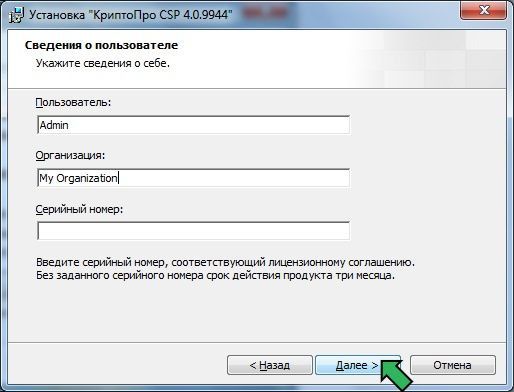
Вводим имя пользователя и название организации. Если есть лицензия, то набираем лицензионный ключ. Если лицензии нет, то программа будет работать 3 месяца без лицензионного ключа. Нажимаем «Далее».
Выбираем обычную установку. Нажимаем «Далее».
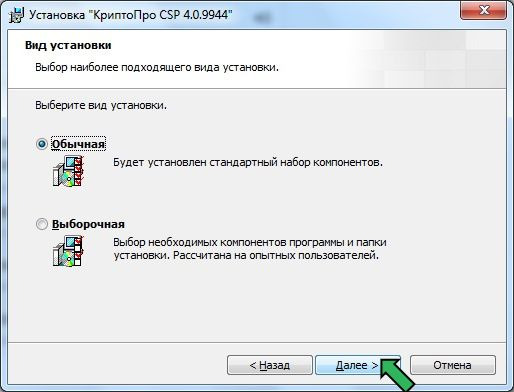
Выбираем «Зарегистрировать считыватель «Реестр». (Это позволяет хранить закрытый ключ в реестре, необходимость во флешке или рутокене отпадает).
Нажимаем «Установить».

Ждем пока программа установится.
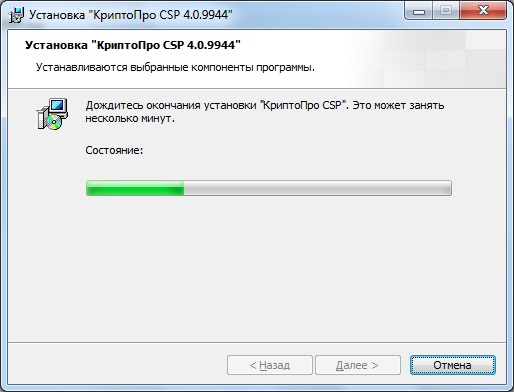
Дальше остается нажать «Готово». КриптоПро установлено.

Алгоритм решения проблем с JaCarta
КриптоПРО очень часто вызывает различные ошибки в Windows, простой пример (Windows installer service could not be accessed). Вот так вот выглядит ситуация, когда утилита КриптоПРО не видит сертификат в контейнере.

Как видно в утилите UTN Manager ключ подключен, он видится в системе в смарт картах в виде Microsoft Usbccid (WUDF) устройства, но вот CryptoPRO, этот контейнер не определяет и у вас нет возможности установить сертификат. Локально токен подключали, все было то же самое. Стали думать что сделать.
Когда нужно удалять данный софт?
Деинсталляция CryptoPro имеет место в следующих ситуациях:
- Переустановка ПО. При попытке инсталляции новой версии пользователи сталкиваются с ошибками вида «0x80070422» или «Ошибка инициализации установщика». В данном случае единственным методом удаления КриптоПро с Windows 10 является аварийная деинсталляция при помощи специальной утилиты.
- Отсутствие необходимости в дальнейшем использовании и, соответственно, желание очистить реестр от остаточных файлов.
Как полностью удалить “КриптоПро CSP”

Когда пользователь устанавливает какое-нибудь приложение, он не может знать в течение какого времени оно будет ему необходимо. А когда программа становится бесполезной, ее лучше удалить, тем самым освободив место на диске для установки другого программного обеспечения. В этой статье пойдет речь о том, как полностью удалить “КриптоПро CSP”. Всего будет представлено три способа выполнения этой задачи.
Стандартные средства ОС
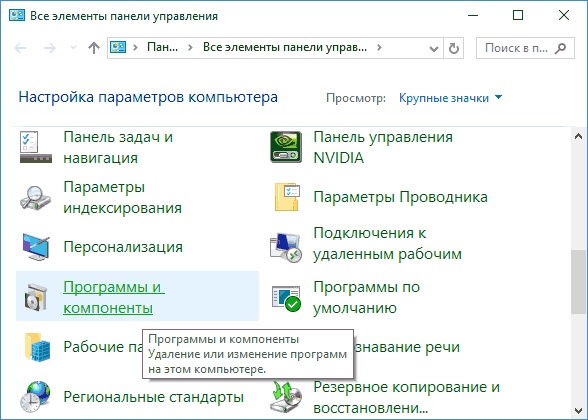
А начнем мы с того, как полностью удалить “КриптоПро” стандартным методом, который не подразумевает использования дополнительного ПО, напротив, все действия будут выполнены в штатной программе «Программы и компоненты».
- Через меню «Пуск» откройте окно «Панель управления».
- В появившемся списке всех утилит кликните по «Программы и компоненты».
- В появившемся списке всего программного обеспечения, установленного на компьютере, найдите “КриптоПро” и выделите его.
- На верхней панели нажмите кнопку «Удалить».
После этого запустится окно деинсталлятора, следуя инструкциям которого, вы без лишних проблем сможете удалить ненужную программу.
Приложение 1. Параметры командной строки инсталлятора
Команда формируется следующим образом:
<Путь к файлу rtDrivers.exe> <Параметр>=<Значение>
Пример: C:\Users\user\Downloads\rtDrivers.exe RTCPDESKTOPSHORTCUT=0
Результат этой команды: ярлык Панели управления Рутокен не будет отображаться на рабочем столе.
Параметр | Описание | Значение по умолчанию (строка |
|---|---|---|
PPPINLENGTHWEIGHT | Задает вес политики длины PIN-кода в общей (интегральной) оценке PIN-кода с точки зрения надежности. Может принимать значения 0-100 | 73 |
PPBADPINBORDER | Задает границу, разделяющую «слабые» и «средние» PIN-коды. Может принимать значения 0-100 | 0 |
PPGOODPINBORDER | Задает границу, разделяющую «средние» и «надежные» PIN-коды. Может принимать значения 0-100 и должен быть не меньше значения параметра PPBADPINBORDER | 100 |
| CERTSTORE | Задает количество сертификатов, выдаваемых криптосервиспровайдером по запросу PP_USER_CERTSTORE. “0” — только сертификат по умолчанию на смарт-карте, “1” — все сертификаты на смарт-карте (более медленная работа) | 0 |
| CPHIDE | Задает способ отображения ярлыка Панели управления Рутокен. Может принимать значения 0-3. 0 — ярлык Панели управления Рутокен отобразится не будет скрыт. | 0 |
| ECPSCMINIDRV | Задает криптопровайдер по умолчанию для модификаций Рутокен ЭЦП Смарт-карта. “0” — Aktiv ruToken CSP v1.0, “1” — Microsoft Base Smart Card Crypto Provider | 0 |
| ECPMINIDRV | Задает криптопровайдер по умолчанию для модификаций Рутокен ЭЦП. “0” — Aktiv ruToken CSP v1.0, “1” — Microsoft Base Smart Card Crypto Provider | 0 |
| PINPADMINIDRV | Задает криптопровайдер по умолчанию для Рутокен PINPad. “0” — Aktiv ruToken CSP v1.0, “1” — Microsoft Base Smart Card Crypto Provider | 0 |
| FKCMINIDRV | Задает криптопровайдер по умолчанию для Рутокен КП. “0” — Aktiv ruToken CSP v1.0, “1” — Microsoft Base Smart Card Crypto Provider | 0 |
| SOFTKEYGEN | Задает криптосервиспровайдер для генерации RSA-2048 ключей на Рутокен ЭЦП. Может принимать значения “0” — Aktiv ruToken CSP v1.0 (аппаратная генерация) и “1” — Microsoft Enhanced RSA and AES Cryptographic Provider (программная генерация) | 0 |
PPMINPINLENGTH | Задает минимальную длину PIN-кода в символах. Может принимать значения 1 – 16 | 1 |
DEFPIN | Задает политику вывода сообщения при использовании PIN-кода по умолчанию. Может принимать значения YES или NO. Если значение параметра YES, то при использовании PIN-кода, заданного по умолчанию, будет выводиться сообщение «Вы используете PIN-код по умолчанию для данного токена. Хотите поменять его сейчас?» Если значение параметра NO, то такое сообщение выводиться не будет | NO |
PPDEFAULTPIN | Задает политику использования PIN-кода по умолчанию. Может принимать значения 0 или 1. Если значение параметра 0, то разрешается использовать PIN-код по умолчанию; если 1 — запрещается | 0 |
PPCURRENTPIN | Задает политику использования PIN-кода, совпадающего с предыдущим PIN-кодом. Может принимать значения 0 или 1. Если значение параметра 0, то разрешается использовать PIN-код, совпадающий с предыдущим PIN-кодом; если 1 — запрещается | 0 |
PPONESYMBOLPIN | Задает политику использования PIN-кода, состоящего из одного повторяющегося символа. Может принимать значения 0 или 1. Если значение параметра 0, то разрешается использовать PIN-код, состоящий из одного повторяющегося символа; если 1 — запрещается | 0 |
PPONLYLETTERS | Задает политику использования PIN-кода, состоящего только из букв. Может принимать значения 0 или 1. Если значение параметра 0, то разрешается использовать PIN-код, состоящий только из букв; если 1 — запрещается | 0 |
PPONLYNUMERALS | Задает политику использования PIN-кода, состоящего только из цифр. Может принимать значения 0 или 1. Если значение параметра 0, то разрешается использовать PIN-код, состоящий только из цифр; если 1 —запрещается | 0 |
PPBADPINBEHAVIOR | Задает политику использования «слабого» PIN-кода. Может принимать значения 0, 1 или 2. Если значение параметра 0, то разрешается использовать «слабый» PIN-код; если 2 — запрещается. Если значение параметра равно 1, то при смене PIN-кода на «слабый» на экране отобразится предупреждающее сообщение | 0 |
PPACCEPTABLEPINBEHAVIOR | Задает политику использования «среднего» PIN-кода. Может принимать значения 0 или 1. Если значение параметра 0, то разрешается использовать «средний» PIN-код; если 1, то при смене PIN-кода на «средний» на экране отобразится предупреждающее сообщение | 0 |
PINENCODING | Задает политику использования символов UTF-8 в PIN-коде и может принимать значения ANSI или UTF8. Если значение параметра UTF8, то разрешается задавать PIN-код, включающий в себя символы UTF-8 (такая возможность существует только для Рутокен ЭЦП). Если значение параметра ANSI — запрещается | ANSI |
CACHEPIN | Задает политику кэширования PIN-кода. Может принимать значения YES или NO. Если значение параметра YES, то PIN-код будет кэшироваться и на операцию и на процесс; если NO — то только на операцию | YES |
| RTCPDESKTOPSHORTCUT | Задает свойство, определяющее помещать ли ярлык Панели управления Рутокен на рабочий стол. Может принимать значения 0 — “не помещать” и 1 — “помещать” | 1 |
VIRTRDR | Задает число виртуальных считывателей Рутокен. Может принимать значения 0 – 5 | 3 |
CSPUILEVEL | Задает уровень отображения необязательных диалоговых окон в Aktiv ruToken CSP v1.0. Чтобы включить отображение необязательных окон нужно выставить в значение 1 | 1 |
Как удалить криптопро с компьютера, без следов за минуту

Добрый день! Уважаемые читатели и гости крупнейшего IT блога рунета pyatilistnik.org. Продолжаем наше изучение программ для работы с электронными цифровыми ключами (ЭЦП). В прошлый раз я вам подробно рассказал “Как установить сертификат в реестр с CryptoPRO” и “Как перенести сертификаты Криптопро на другой компьютер”, тема оказалась востребованной и сегодня, я бы хотел осветить вопрос, каким образом можно осуществить полное удаление КриптоПРО, чтобы не осталось следов и хвостов от программы, рассмотрим для чего, это может вам понадобиться и в каких ситуациях.
Установка единого клиента JaCarta PKI
Единый Клиент JaCarta
– это специальная утилита от компании “Аладдин”, для правильной работы с токенами JaCarta. Загрузить последнюю версию, данного программного продукта, вы можете с официального сайта, или у меня с облака, если вдруг, не получиться с сайта производителя.

Далее полученный архив вы распаковываете и запускаете установочный файл, под свою архитектуру Windows , у меня это 64-х битная. Приступаем к установке Jacarta драйвера. Единый клиент Jacarta, ставится очень просто (НАПОМИНАЮ ваш токен в момент инсталляции, должен быть отключен). На первом окне мастера установки, просто нажимаем далее.

Принимаем лицензионное соглашение и нажимаем “Далее”

Чтобы драйвера токенов JaCarta у вас работали корректно, достаточно выполнить стандартную установку.

Если выберете “Выборочную установку”, то обязательно установите галки:
- Драйверы JaCarta
- Модули поддержки
- Модуль поддержки для КриптоПРО


Через пару секунд, Единый клиент Jacarta, успешно установлен.

Обязательно произведите перезагрузку сервера или компьютера, чтобы система увидела свежие драйвера.

После установки JaCarta PKI, нужно установить КриптоПРО, для этого заходите на официальный сайт.
https://www.cryptopro.ru/downloads

На текущий момент самая последняя версия КриптоПро CSP 4.0.9944. Запускаем установщик, оставляем галку “Установить корневые сертификаты” и нажимаем “Установить (Рекомендуется)”

Инсталляция КриптоПРО будет выполнена в фоновом режиме, после которой вы увидите предложение, о перезагрузке браузера, но я вам советую полностью перезагрузиться.

После перезагрузки подключайте ваш USB токен JaCarta. У меня подключение идет по сети, с устройства DIGI, через . В клиенте Anywhere View, мой USB носитель Jacarta, успешно определен, но как Microsoft Usbccid (WUDF), а в идеале должен определиться как JaCarta Usbccid Smartcard, но нужно в любом случае проверить, так как все может работать и так.

Открыв утилиту “Единый клиент Jacarta PKI”, подключенного токена обнаружено не было, значит, что-то с драйверами.

Microsoft Usbccid (WUDF) – это стандартный драйвер Microsoft, который по умолчанию устанавливается на различные токены, и бывает, что все работает, но не всегда. Операционная система Windows по умолчанию, ставит их в виду своей архитектуры и настройки, мне вот лично в данный момент такое не нужно. Что делаем, нам нужно удалить драйвера Microsoft Usbccid (WUDF) и установить драйвера для носителя Jacarta.
Откройте диспетчер устройств Windows, найдите пункт “Считыватели устройств смарт-карт (Smart card readers)” щелкните по Microsoft Usbccid (WUDF) и выберите пункт “Свойства”. Перейдите на вкладку “Драйвера” и нажмите удалить (Uninstall)

Согласитесь с удалением драйвера Microsoft Usbccid (WUDF).

Вас уведомят, что для вступления изменений в силу, необходима перезагрузка системы, обязательно соглашаемся.

После перезагрузки системы, вы можете увидеть установку устройства и драйверов ARDS Jacarta.

Откройте диспетчер устройств, вы должны увидеть, что теперь ваше устройство определено, как JaCarta Usbccid Smartcar и если зайти в его свойства, то вы увидите, что смарт карта jacarta, теперь использует драйвер версии 6.1.7601 от ALADDIN R.D.ZAO, так и должно быть.

Если открыть единый клиент Jacarta, то вы увидите свою электронную подпись, это означает, что смарт карта нормально определилась.

Открываем CryptoPRO, и видим, что криптопро не видит сертификат в контейнере, хотя все драйвера определились как нужно. Есть еще одна фишка.
- В RDP сессии вы не увидите свой токен, только локально, уж такая работа токена, либо я не нашел как это поправить. Вы можете попробовать выполнить рекомендации по устранению ошибки “Не возможно подключиться к службе управления смарт-картами”.
- Нужно снять одну галку в CryptoPRO

ОБЯЗАТЕЛЬНО снимите галку “Не использовать устаревшие cipher suite-ы” и перезагрузитесь
.

После этих манипуляций у меня КриптоПРО увидел сертификат и смарт карта jacarta стала рабочей, можно подписывать документы.

Еще можете в устройствах и принтерах, увидеть ваше устройство JaCarta,

Если у вас как и у меня, токен jacarta установлен в виртуальной машине, то вам придется устанавливать сертификат, через console виртуальной машины, и так же дать на нее права ответственному человеку. Если это физический сервер, то там придется давать права на порт управления , в котором так же есть виртуальная консоль.
Когда вы установили все драйвера для токенов Jacarta, вы можете увидеть при подключении по RDP и открытии утилиты “Единый клиент Jacarta PKI” вот такое сообщение с ошибкой:

- Не запущена служба смарт-карт на локальной машине. Архитектурой RDP-сессии, разработанной Microsoft, не предусмотрено использование ключевых носителей, подключенных к удалённому компьютеру, поэтому в RDP-сессии удалённый компьютер использует службу смарт-карт локального компьютера. Из этого следует что, запуска службы смарт-карт внутри RDP-сессии недостаточно для нормальной работы.
- Служба управления смарт-картами на локальном компьютере запущена, но недоступна для программы внутри RDP-сессии из-за настроек Windows и/или RDP-клиента.\
Как исправить ошибку “Не возможно подключиться к службе управления смарт-картами”.
- Запустите службу смарт-карт на локальной машине, с которой вы инициируете сеанс удалённого доступа. Настройте её автоматический запуск при старте компьютера.
- Разрешите использование локальных устройств и ресурсов во время удалённого сеанса (в частности, смарт-карт). Для этого, в диалоге “Подключение к удалённому рабочему столу” в параметрах выберите вкладку “Локальные ресурсы”, далее в группе “Локальные устройства и ресурсы” нажмите кнопку “Подробнее…”, а в открывшемся диалоге выберите пункт “Смарт-карты” и нажмите “ОК”, затем “Подключить”.

- Убедитесь в сохранности настроек RDP-подключения. По умолчанию они сохраняются в файле Default.rdp в каталоге “Мои Документы” Проследите, чтобы в данном файле присутствовала строчка “redirectsmartcards:i:1”.
- Убедитесь в том, что на удалённом компьютере, к которому вы осуществляете RDP-подключение, не активирована групповая политика
-[Конфигурация компьютера\административные шаблоны\компоненты windows\службы удалённых рабочих столов\узел сеансов удалённых рабочих столов\перенаправление устройств и ресурсов\Не разрешать перенаправление устройства чтения смарт-карт]. Если она включена (Enabled), то отключите её, и перегрузите компьютер. - Если у вас установлена Windows 7 SP1 или Windows 2008 R2 SP1 и вы используете RDC 8.1 для соединения с компьютерами под управлением Windows 8 и выше, то вам необходимо установить обновление для операционной системы https://support.microsoft.com/en-us/kb/2913751
Вот такой вот был траблшутинг по настройке токена Jacarta, КриптоПРО на терминальном сервере, для подписи документов в ВТБ24 ДБО. Если есть замечания или поправки, то пишите их в комментариях.
Удаление драйвера Рутокен в ОС на базе GNU/Linux
Чтобы удалить драйвер введите команду:
В deb-based системах:
$ sudo dpkg -r ifd-rutokens_[версия драйвера]
Пример команды для 32-разрядной и 64-разрядной версии Ubuntu:
$ sudo dpkg -r ifd-rutokens
В rpm-based системах (кроме ALT Linux):
Пример команды для 32-разрядной версии:
$ sudo rpm -e ifd-rutokens_[версия драйвера]_i486
Пример команды для 64-разрядной версии:
$ sudo rpm -e ifd-rutokens-[версия драйвера].x86_64
В ALT Linux:
$ sudo rm -i ifd-rutokens
Скачать КриптоПро CSP 4. 9975, 4. 9974, 4. 9969, 4. 9963, 4. 9944
Поддерживаемые операционные системы: Windows 7, Windows 8, Windows 8.1, Windows 10
| Версия КриптоПро | Сертификация | Поддержка ГОСТ-2012 | Примечание | Ссылка для скачивания |
|---|---|---|---|---|
| КриптоПро 4.0 R5 (4.0.9975 Euclid) | Сертифиция не планируется. | Поддерживает ГОСТ-2012 | Разработка КриптоПро CSP 4.0 прекращена! Рекомендуем начинать планирование миграции на КриптоПро CSP 5.0. | Скачать КриптоПро 4.0 R5 (4.0.9975 Euclid) Размер: 5,7 Мб |
| КриптоПро 4.0 R5 (4.0.9974 Diophantus) | Версия промежуточная. | Поддерживает ГОСТ-2012 | Решена проблема входа по электронной подписи на порталы в Windows 10 | Скачать КриптоПро 4.0 R5 (4.0.9974 Diophantus) от 30.08.2020.) Размер: 5,7 Мб |
| КриптоПро 4.0 R5 (4.0.9969 Bayes) | Версия промежуточная. | Поддерживает ГОСТ-2012 | Решена проблема входа по электронной подписи на порталы в Windows 10 | Скачать КриптоПро 4.0 R5 (4.0.9969 Bayes) |
| КриптоПро 4.0 R4 (4.0.9963 Abel) | Сертификаты соответствия СКЗИ Криптопро CSP 4.0.9963: СФ/114-3610 от 10 января 2019 до 15 января 2021, СФ/124-3611 от 10 января 2019 до 15 января 2021, СФ/124-3612 от 10 января 2019 до 10 января 2022 СФ/114-3613 от 10 января 2019 до 15 января 2021 СФ/124-3614 от 10 января 2019 до 15 января 2021 | Поддерживает ГОСТ-2012 | Отключен запрет на подписание с использованием ГОСТ Р 34.10-2001 в 2019 году | Скачать КриптоПро 4.0 R4 (4.0.9963 Abel) |
| КриптоПро 4.0 R3 (4.0.9944 Xenocrates) | Сертификаты соответствия СКЗИ КриптоПро CSP 4.0.9944: СФ/114-3379, СФ/124-3380, СФ/114-3382, СФ/124-3383 действительны от 11.05.2018 до 15.01.2021 | Поддерживает ГОСТ-2012 | Необходимо отключение блокировки использования ГОСТ Р 34.10-2001 в 2019 году | Скачать КриптоПро 4.0 R3 (4.0.9944 Xenocrates) |
При установке в режиме обновления предыдущей версии настройки, ключи и сертификаты сохраняются.
4040A-Q000K-9KAC2-9A6QR-6FCZN
4040Y-Q0000-02Q6T-NFYX9-24Z86
40400-00000-11111-101EB-G2EM0
40400-00000-11111-00NHL-372FM
40400-00000-UKAC8-00PRU-B8HE6
40400-00000-UKAC2-00QP8-MT29G
Удаление КриптоПро
Важно! После удаления «КриптоПро CSP» войти в «Личный кабинет» можно будет только по логину и паролю. Его можно посмотреть в:
- «Карточке настройки»;
- «Личном кабинете» на вкладке «Абонент» – «Логин в системе» и «Пароль» – рядом с полем «Пароль» нажать «Показать».
Важно! Перед удалением «КриптоПро CSP» необходимо скопировать ключи электронной подписи на съемный носитель.
Удаление «КриптоПро CSP» на Windows:
Удаление стандартными средствами Windows:
- Откройте «Пуск» – «Панель управления» – «Установка и удаление программ»;
- В списке установленных программ найдите «КриптоПро CSP»;
- Выделите ее и нажмите «Удалить»;
- Следуйте указаниям программы;
- Перезагрузите компьютер.
Еcли стандартный способ удаления «КриптоCSP» работает некорректно, используйте «Утилиту удаления КриптоПро»:
- Загрузите «Утилиту удаления КриптоПро» из «Личного кабинета» («Управление услугами» – «АРМ» – «Плагины и дополнения» – «Утилита удаления КриптоПро»);
- Распакуйте из архива и запустите файл cspclean.exe;
- В появившемся окне выберите «Да»;
- Дождитесь завершения работы утилиты;
- Перезагрузите компьютер.
Удаление «КриптоПро CSP» на Linux:
Необходимо:
- Перейти в папку с файлами программы, где находится файл-деинсталлятор uninstall.sh:
Пример расположения файла в интерфейсе:

- Перейти в режим root (пропустить этот шаг, если запуск файла будет от прав sudo):
- Запустить деинсталлятор:
- Дождаться сообщения «Пакеты КриптоПро CSP были удалены».

Как удалить криптопро с компьютера, без следов за минуту
Добрый день! Уважаемые читатели и гости крупнейшего IT блога рунета pyatilistnik.org. Продолжаем наше изучение программ для работы с электронными цифровыми ключами (ЭЦП). В прошлый раз я вам подробно рассказал “Как установить сертификат в реестр с CryptoPRO” и “Как перенести сертификаты Криптопро на другой компьютер”, тема оказалась востребованной и сегодня, я бы хотел осветить вопрос, каким образом можно осуществить полное удаление КриптоПРО, чтобы не осталось следов и хвостов от программы, рассмотрим для чего, это может вам понадобиться и в каких ситуациях.


