

- Как восстановить пароль к ЭП
- Восстановление пароля к ЭП
- Что такое квалифицированная электронная подпись (КЭП)?
- Как сохранить и защитить ключи ЭП?
- Как проверить срок действия сертификата КЭП?
- В распечатанном сертификате
- В электронном сертификате
- Через средство криптографической защиты информации
- Просмотр сертификатов на USB-токене
- Через портал Госуслуги
- В Личном кабинете клиента на сайте УЦ Основание
- Если забыли пароль ЭП для налоговой
- Краткие выводы
- Программа создания электронной подписи
- Шаг 6:
- Шаг 7:
- Шаг 8:
- Шаг 9:
- Шаг 10:
- Шаг 11:
- Шаг 12:
- Шаг 13:
- Как поступить, если забыли пароль от электронной подписи
- Что делать, если забыл пароль токена
- Копируем сертификат ЭЦП через Инструменты КриптоПро
- Что такое пароль и ПИН-код электронной подписи
- Какую ЭЦП можно скопировать
Как восстановить пароль к ЭП
Электронная подпись сравнима по своей важности с паспортом. Она позволяет открывать и закрывать компанию, заключать договоры, вести электронные торги, сдавать налоговую отчётность и многое другое. Этот инструмент и его физические носители нужно надёжно хранить и защищать всеми доступными способами, включая пароли. Цифровой код поможет в случае, если электронная подпись попадёт в руки мошенников: пока они будут подбирать пароль, у вас будет время, чтобы обратиться в удостоверяющий центр и заблокировать ЭП. Но что делать владельцу, если он сам забыл пароль? Давайте разбираться.
Восстановление пароля к ЭП
Из нашей статьи вы узнаете:
Что такое квалифицированная электронная подпись (КЭП)?
Квалифицированная электронная подпись (КЭП, ЭЦП) — это аналог рукописной подписи, который подтверждает личность владельца. Позволяет заверять любые электронные документы.
Как сохранить и защитить ключи ЭП?
В аккредитованном удостоверяющем центре пользователю выдают сертификат, закрытый и открытый ключ. Сертификат содержит в себе срок действия подписи и информацию о владельце ЭЦП. Открытый и закрытый ключ нужны для создания и расшифровки КЭП. Эти файлы могут записываться на физический носитель — USB-токен, который внешне напоминает флешку. Чтобы поставить подпись, токен вставляют в компьютер. Для подписи документов без подключения носителя к компьютеру нужно скопировать ключи ЭЦП с флешки на ПК.
Как проверить срок действия сертификата КЭП?
Стандартный срок действия сертификата квалифицированной электронной подписи физического лица составляет 1 год, а юридического лица и индивидуального предпринимателя — 15 месяцев. Остаться без КЭП — значит прервать ключевые бизнес-процессы, поэтому важно вовремя получить новый сертификат.
Проверить срок действия КЭП можно несколькими способами.
В распечатанном сертификате
При оформлении КЭП заявителю выдается бумажный сертификат ключа проверки электронной подписи, в котором указывается срок его действия.
В электронном сертификате
Посмотреть срок действия также можно в электронном сертификате. Для этого нажмите на иконку сертификата двойным кликом левой кнопкой мышки, затем откройте вкладку Общие.
Через средство криптографической защиты информации
Если у вас установлено СКЗИ (средство криптографической защиты информации), вы можете посмотреть сроки действия сертификатов через него. Для этого вставьте в компьютер носитель с сертификатами КЭП и запустите СКЗИ.
Просмотр сертификатов на USB-токене
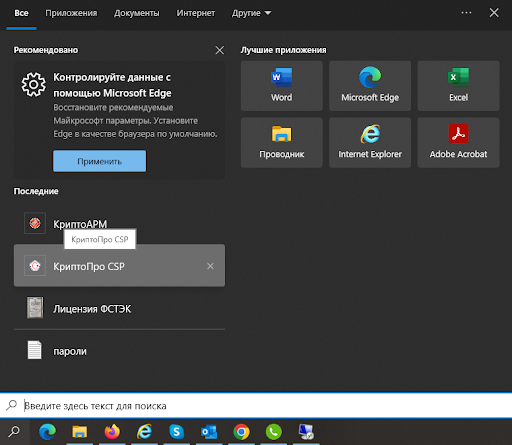
В появившемся окне выберите вкладку Сервис, затем Просмотреть сертификаты в контейнере.
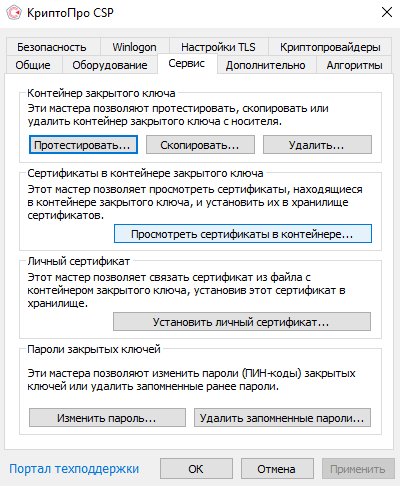
Затем нажмите кнопку Обзор.
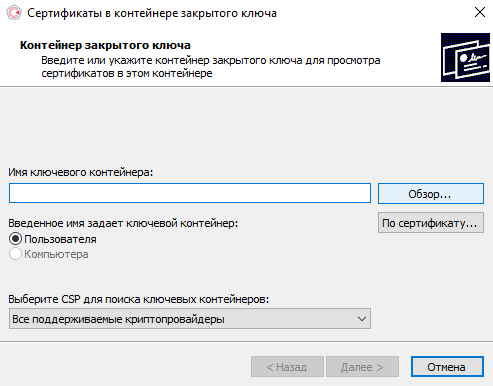
Криптопровайдер найдет все контейнеры с сертификатами на носителе.
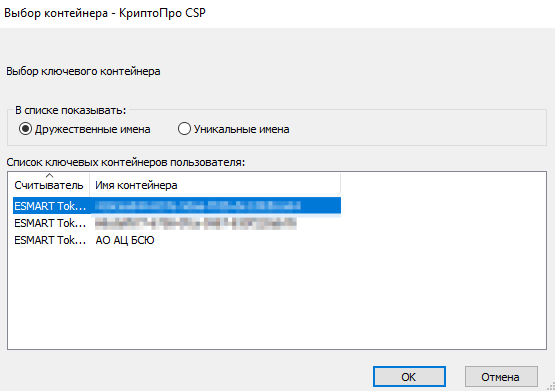
Нажмите кнопку ОК, чтобы увидеть основную информацию о сертификате.
Через портал Госуслуги
Проверить сроки действия КЭП можно на портале Госуслуги. Зайдите в личный кабинет, выберите раздел Профиль, затем Электронная подпись. Здесь вы увидите информацию о сертификатах.
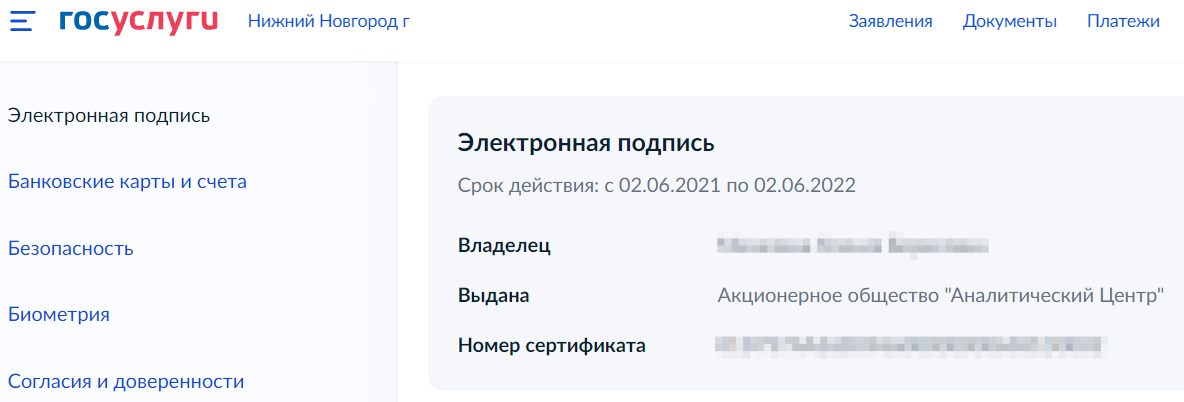
Примечание: информация появится на портале после передачи удостоверяющим центром.
В Личном кабинете клиента на сайте УЦ Основание
Пользователи, получавшие КЭП в УЦ Основание, могут проверить сроки действия сертификатов в Личном кабинете клиента.
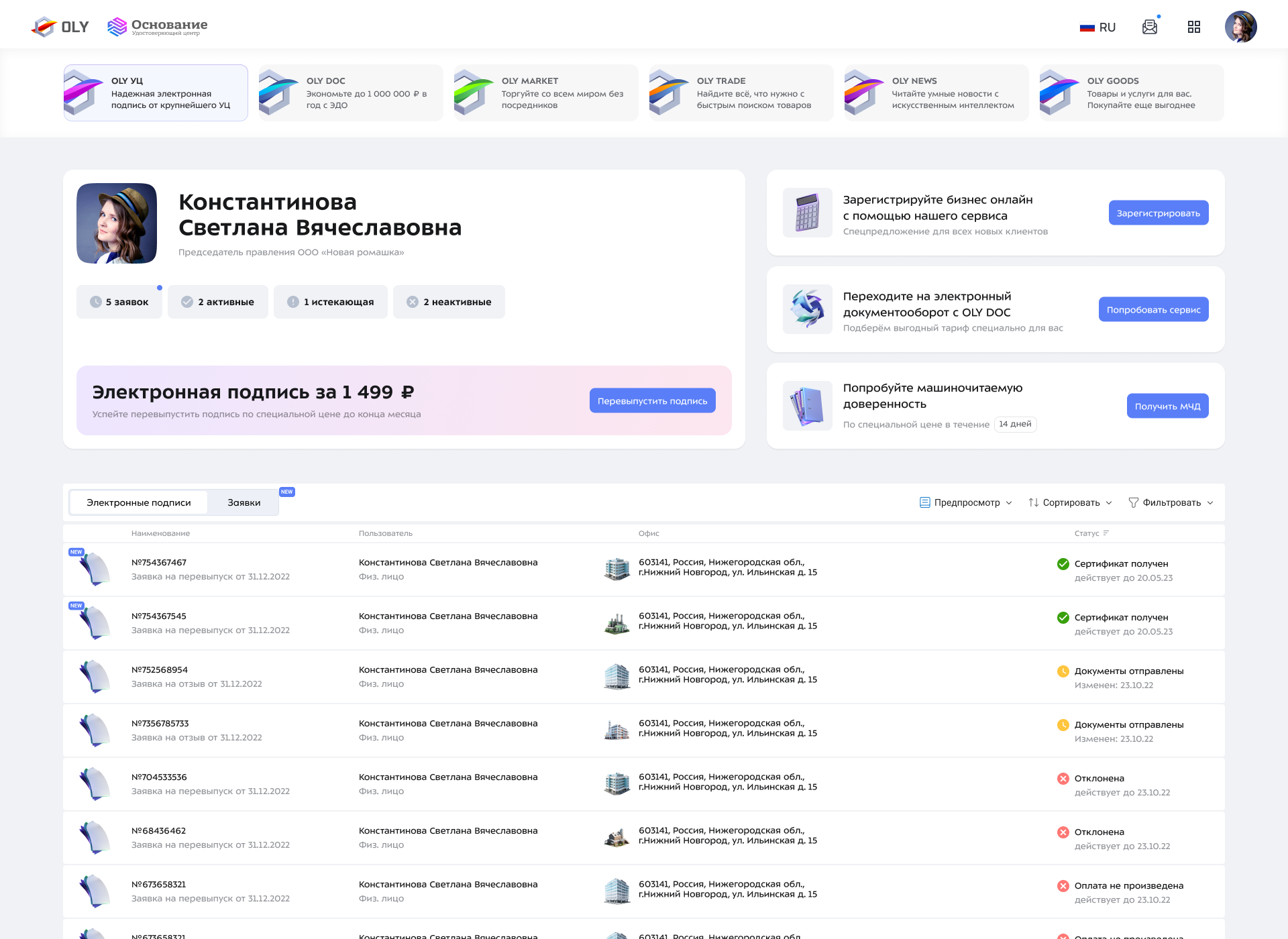
Рекомендуется оставить заявку на перевыпуск при приближении окончания срока действия сертификата. Это можно сделать через Личный кабинет, сайт или по телефону 8 800 101-41-40.
Если забыли пароль ЭП для налоговой
Если пароль к ЭП был сохранен в браузере, попробуйте найти его в сохраненных паролях. Использование этой опции не безопасно.
Краткие выводы
- Подходит для ОС Windows.
- Шаг 1: Вставьте USB-токен.
- Шаг 2: Откройте КриптоПро CSP, выберите Сервис.
- Шаг 3: Найдите Контейнер закрытого ключа и нажмите Скопировать.
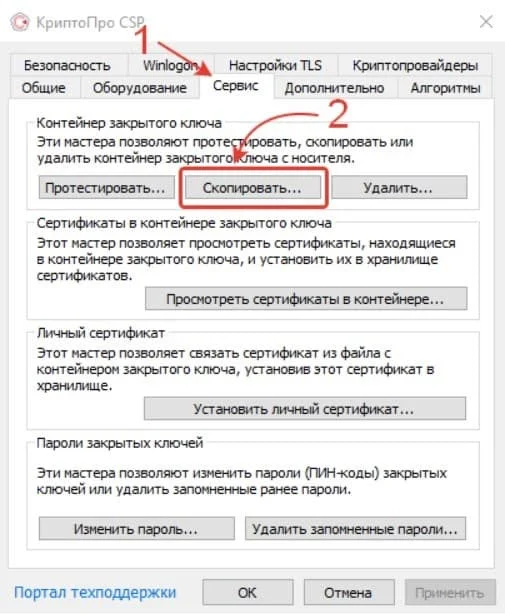
- Шаг 4: Нажмите Обзор.
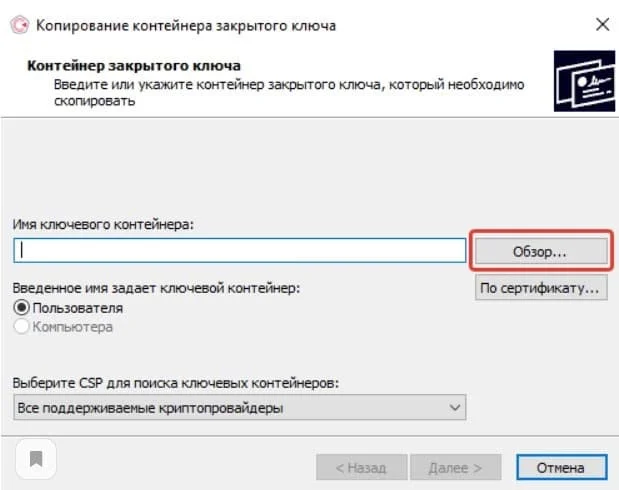
- Шаг 5: Выберете контейнер на флешку-токене и нажмите ОК.
Программа создания электронной подписи
Шаг 6:
Придумайте название для нового контейнера закрытого ключа и нажмите Готово.
Шаг 7:
Откроется окно Выбор ключевого носителя КриптоПро CSP. Чтобы использовать реестр Windows, выберите опцию Реестр и нажмите Готово.
Шаг 8:
Для того чтобы защитить вашу электронную подпись от использования посторонними, придумайте пароль и введите его в поля на экране. После этого появится сообщение о том, что сертификат успешно скопирован в локальный реестр. Нажмите ОК.
Шаг 9:
Снова откройте КриптоПро CPS, найдите раздел Сертификаты в контейнере закрытого ключа. Выберите Просмотреть сертификаты в контейнере.
Шаг 10:
В открывшемся окне нажмите на кнопку Обзор. В списке найдите новый контейнер по считывателю Реестр и по заданному вами названию.
Шаг 11:
Выделите нужный контейнер и нажмите ОК.
Шаг 12:
Появится окно с информацией о сертификате, где указаны владелец ЭЦП, поставщик и срок действия. Проверьте информацию и нажмите Установить.
Шаг 13:
Если установка прошла успешно, появится уведомление о том, что сертификат установлен в хранилище Личное. Нажмите ОК.
Как поступить, если забыли пароль от электронной подписи
Если забыли пароль сертификата электронной подписи, что делать? В этом случае помочь не сможет даже УЦ, который выпустил ЭП, так как пароли там не хранятся. Попробуйте вспомнить комбинацию или место хранения записанного пароля, возможно, вы записали его в ежедневник, в электронные заметки на смартфоне или особый файл на компьютере.
Хорошая новость заключается в том, что пароль от контейнера подписи можно вводить сколько угодно раз — число попыток не ограничено. Попытайтесь без спешки вспомнить все возможные варианты, например, важные для вас даты или фрагмент телефонного номера.
Если метод подбора не привёл вас к успеху, можно попробовать скопировать контейнер ЭП на другое устройство. Этот вариант может сработать в случае, если вы раньше сохраняли пароль на компьютере, активируя функцию Запомнить пароль. Если в процессе копирования не потребуется ввода пароля, то можно продолжать использовать электронную подпись в работе. Правда, вы так и не будете знать, что за пароль вы используете.
Если ни один из этих способов, как узнать пароль от ЭЦП, не сработал, не остаётся никаких других вариантов, кроме как обратиться в УЦ за получением нового сертификата. Там по вашей заявке отзовут старый, а вы установите на контейнер свой новый пароль, который постарайтесь хорошенько запомнить или записать и хранить в надёжном месте.
Что делать, если забыл пароль токена
Если вы уверены, что меняли технический пин, установленный заводом-изготовителем, на свой собственный, то здесь алгоритм, как восстановить пароль от электронной подписи, такой же, как и в случае с контейнером. Нужно просто попытаться вспомнить шифр. Или попытаться его подобрать.
А вот в данном моменте есть отличие: перебирать комбинации пароля к контейнеру можно сколько угодно, а для ПИН-кода к токену ЭП предусмотрено всего 10 попыток. Потом токен блокируется.
Есть способ увеличить количество возможных попыток подбора, но для этого необходимо иметь права администратора и знать соответствующий пароль. Он может быть стандартным (например, для устройств Рутокена это набор цифр 87654321) или установленным пользователем. После успешной авторизации необходимо на вкладке Администрирование нажать Разблокировать. Обнулить попытки ввода ПИН-кода, пользуясь правами администратора, можно также через программу работы с ЭП, например, КриптоПро.
Но важно понимать, что даже после разблокировки и сброса счётчика попыток ввода доступ к использованию электронной подписи не будет открыт. Пользоваться ею для работы не получится, и нужно все равно пытаться вспомнить пин.
Если есть вероятность того, что технический ПИН-код, установленный производителем по умолчанию, не меняли, тогда это ключ к тому, где найти пароль к сертификату.
Приведём несколько дефолтных ПИН-кодов от наиболее популярных производителей токенов.
- MS_KEY K -Ангара11111111
Если попытки ввести код по умолчанию не привели к успеху, значит шифр был изменён при выпуске ЭП. И если вспомнить и подобрать его не удалось, остаётся одно — перевыпустить сертификат. Носитель при этом можно использовать прежний, только сначала его нужно отформатировать. Вся старая информация на токене будет удалена, и на него будет записана новая — формирующая вашу новую электронную подпись.
Копируем сертификат ЭЦП через Инструменты КриптоПро
Этот способ можно использовать на операционных системах Windows и MacOS.
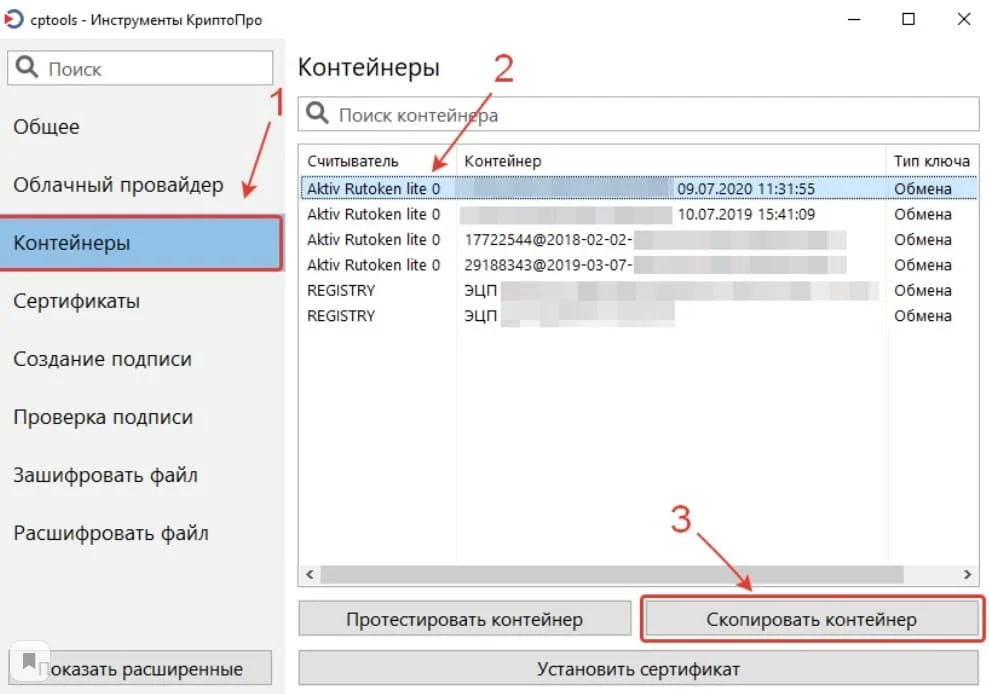
Шаг 1. Откройте приложение Инструменты КриптоПро и выберите вкладку Контейнеры.
Шаг 2. Выберите носитель, на который записан сертификат ЭЦП — то есть, USB-флешку. Нажмите на кнопку Скопировать контейнер.
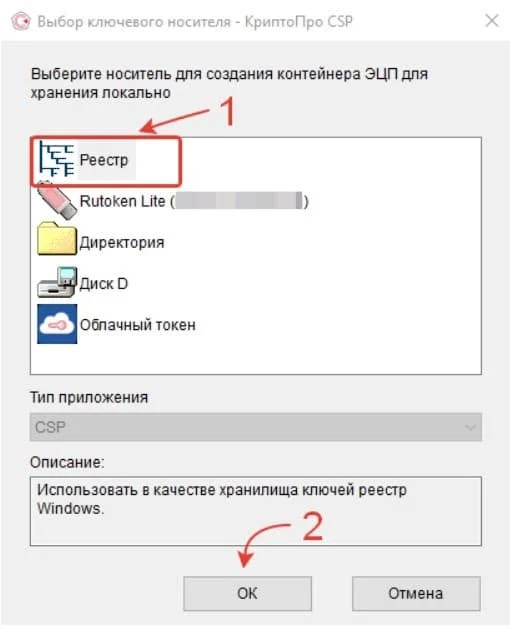
Шаг 3. В открывшемся окне выбора нового носителя для сертификата выберите опцию «Реестр» и нажмите «ОК».
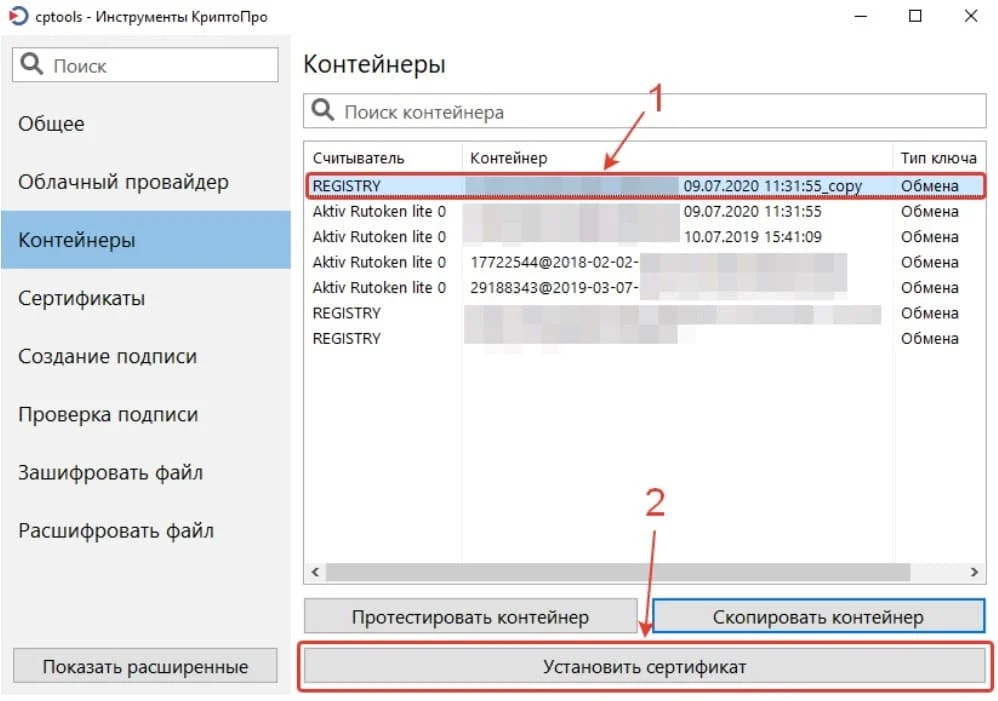
Шаг 4. Вернитесь к списку контейнеров. Выберите тот, что скопировали, по считывателю Registry и нажмите на кнопку «Установить сертификат».
Шаг 5. Когда появится уведомление о том, что сертификат успешно установлен, вытащите флешку из разъёма компьютера и проверьте, как работает ваша ЭЦП без токена
ЭЦП можно установить на рабочий компьютер или ноутбук, и она будет работать без физического носителя. Вы можете сделать это самостоятельно или обратиться за помощью к специалистам.
Настройка электронной подписи на ПК требует определённых знаний и трудозатрат. Для экономии времени рекомендуем услугу «Удалённая настройка рабочего». Наши специалисты установят криптопровайдер, плагин и проведут настройки браузера.
Что такое пароль и ПИН-код электронной подписи
Электронную подпись защищают два типа специальных цифровых комбинаций: пароль и ПИН-код.
Что такое пароль сертификата? Он ограничивает доступ к так называемому «контейнеру ЭП». По сути такой контейнер — это записанная на компьютер папка с файлами электронной подписи (сертификат и ключи). Пароль создаётся самим владельцем ЭП, когда он переносит данные файлы на свой компьютер. В этот момент программа для работы с электронной подписью (например, КриптоПро) активирует окно, куда нужно ввести шифр.
Как выглядит пароль к сертификату? Это комбинация цифр, специальных символов и букв. Владелец ЭП сам формирует последовательность.
Если не активировать в процессе формирования опцию «Запомнить пароль», созданный таким образом пароль будет необходимо вводить при любом использовании ЭП: подписании документов, входе в личный кабинет онлайн-сервисов, работе на электронной торговой площадке и т.д. Безусловно, нажать соответствующую галочку и не вводить всякий раз сложный набор символов — это заманчиво и удобно. Но есть обратная сторона — пароль со временем можно забыть.
ПИН-код ЭП защищает физический носитель информации — токен (как правило, существующий в виде флеш-карты). Если в удостоверяющем центре электронную подпись вам записывают на новый токен, то изначально действует код «по умолчанию» — стандартный технический набор знаков, установленный заводом-изготовителем. Как правило, это простой незамысловатый ряд цифр: 12345678, 87654321 и т.д. Этот технический пин, конечно, лучше сразу изменить на свой собственный, чтобы его не смогли подобрать преступники. ПИН-код потребуется вводить при установке сертификата ЭП на компьютер, при использовании подписи в работе, а также при её копировании.
Какую ЭЦП можно скопировать
Квалифицированные ЭЦП выпускают нескольких видов: для юридического лица, индивидуального предпринимателя или физического лица. Отличаются они тем, что выдают их в разных удостоверяющих центрах (УЦ). ИП и юридические лица могут получить сертификат и ключи КЭП в удостоверяющем центре ФНС или её доверенных лиц. Сотрудники организаций и физические лица — только в коммерческих УЦ. Также сертификат КЭП физлица не содержит в себе данных о принадлежности к какой-либо организации или ИП.
Файлы, которые записывает налоговая, не подлежат экспорту. Это значит, что ключи полученные в ФНС нельзя скопировать с токена в память компьютера. Экспортировать их на другие носители запрещено. Установить на ПК можно только сертификат. Хранение осуществляется только на токенах, сертифицированных ФСТЭК или ФСБ России.
Для ускоренного выпуска рекомендуем воспользоваться услугой Получение КЭП в ФНС под ключ. Специалисты УЦ «Калуга Астрал» помогут сэкономить время на получение электронной подписи и настройку рабочего места, а пройти идентификацию и получить подпись вы сможете через филиалы нашего партнёра — УЦ «Основание».
Ключи и сертификат, полученные в коммерческих аккредитованных центрах, могут храниться не только на токенах. Закон не запрещает копировать эти файлы на другие физические носители. Поэтому их можно установить на рабочий компьютер.
УЦ «Калуга Астрал» входит в перечень аккредитованных удостоверяющих центров и имеет все необходимые лицензии для выпуска электронных подписей для физлиц и работников ЮЛ — «Астрал Подпись» и «1С-ЭТП». Данные продукты придают цифровым документам юридическую значимость.
Важно! Закон запрещает передавать ключи и КЭП третьим лицам. Злоумышленники могут воспользоваться подписью в своих целях: похитить важные документы, оформить кредит или перевести деньги на свой счёт. Необходимо обеспечить безопасность рабочего места. Следует установить пароль на ПК и контейнер ключей.


