

- Проверка статуса заявки
- Смена пароля по пин-коду администратора
- Как сменить ключ электронной подписи
- Что нужно сделать до продления ЭЦП
- Часто задаваемые вопросы
- Как заменить сертификат электронной подписи?
- Электронная подпись в личном кабинете налогоплательщика
- Продление ЭЦП
- Новости эдо
- Если пароль забыт и сертификат не устанавливался
- Перевыпуск ключей ЭЦП
- Перед отправкой представьтесь
- Как удалить старые сертификаты ЭЦП
- Как долго надо хранить сертификат ЭЦП
- Причины отзыва сертификата ЭЦП
Проверка статуса заявки
Основное назначение сертификата ключа проверки электронной подписи
— это подтверждение того, что электронная подпись принадлежит какому-то определенному лицу, так называемому владельцу электронной подписи. Практически сертификат — это своего рода паспорт владельца электронной подписи, в котором указаны фамилия, имя, отчество, СНИЛС — если владелец ЭЦП является физлицом. Или наименование, адрес нахождения, ИНН, ОГРН, если владелец подписи — организация.
Сертификат ЭЦП с присвоенным ему уникальным номером предоставляется удостоверяющим центром в электронном виде или на бумажном носителе.
Выделяют квалифицированный и неквалифицированный сертификаты ЭЦП. Их различие в первую очередь состоит в функциональности. К примеру, электронную подпись с неквалифицированным сертификатом могут применить либо физлица — при работе с личным кабинетом налогоплательщика, либо фирмы-поставщики — при участии в электронных торгах.
Электронная подпись с квалифицированным сертификатом имеет более широкий спектр действия: начиная со входа на портал Госуслуг и заканчивая подписанием любых юридически значимых документов, не требующих обязательного бумажного оформления с ручной подписью.

Заявление на выдачу сертификата оформляется в виде приложения к договору на приобретение сертификата ключа ЭЦП. Бланк для заполнения данного заявления у каждого аккредитованного центра свой, но сведения, вносимые в него, одинаковы.
Чтобы наглядно увидеть, как примерно выглядит этот документ и какие сведения понадобятся для его заполнения, мы подготовили для вас образец уже заполненного заявления (см. ниже).
Для проверки статуса заявки, пройдите по вкладке «Мои ключи ЭЦП» – «Проверка статуса заявки». В поле «Номер заявки», введите полученный Вами уникальный номер заявки и нажмите на кнопку «Искать».
Для установки регистрационных свидетельств, укажите папку, где были сохранены Ваши закрытые ключи, и нажмите на значок поиска. Укажите место хранения Ваших закрытых ключей, сформированных при подаче заявки.
Внимание! В случае если генерация ключей была осуществлена на один из поддерживаемых защищенных носителей: eToken 72K, JaCarta, Kaztoken, AKey при установке регистрационных свидетельств, предварительно подключите устройство к компьютеру.
В случае использования хранилище ключей – Персональный компьютер, появятся поля заполнения пароля. Придумайте и введите пароль на Ваши ключи ЭЦП.
Внимание! Пароль должен содержать символы латинского алфавита и цифры. Длина пароля: от 6 до 32 символов. Дополнительно, пароль может включать в себя: латинские буквы верхнего регистра и специальные символы «#$^ =!*()@%{amp}amp;_?-.».

Обязательно запомните указанный пароль!Пароль восстановлению не подлежит! НУЦ РК не хранит Ваши пароли, и в случае утери пароля данные ключи ЭЦП необходимо отозвать.
Нажмите кнопку «Загрузить сертификаты».
Появится окно, сообщающее об успешной установке регистрационных свидетельств.
Установка регистрационных свидетельств завершена.
Смена пароля по пин-коду администратора
Если Ваш личный ключ сохранен на внешнем информационном носителе, то необходимо сначала в поле Тип носія выбрать Файловий носій, и указать диск, на котором находится файл ключа «key-6.dat». Замена директора и главного бухгалтера. пошаговая инструкция. часть 2 Внимание Стоит уточнить, планируя визит к нотариусу, потребуется ли ему выписка из ЕГРЮЛ или он сам её загрузит;
- свидетельство о государственной регистрации ООО;
- свидетельство о постановке на учёт в налоговой инспекции;
- решение (протокол), подтверждающее полномочия руководителя, дополнительно может понадобиться приказ о вступлении в должность и трудовой договор;
- паспорт руководителя.
Список документов, который позволит засвидетельствовать подпись на заявлении о внесении изменений в реестр юридических лиц, лучше уточнить непосредственно у нотариуса.
Именно на

USB-рутокенах предусмотрена возможность разблокировки и «обнуления» пароля с панели администратора КриптоПро
CSP. Только после того, как будет установлен стандартный пароль ЭЦП потребуется также переустановить сертификаты, установленные в среду ОС.
Итак, разблокировка выполняется следующим образом:
- запустить КриптоПро CSP из панели управления;
- выбрать «Ввести PIN-код» (в закладке «Администрирование»);
- выбрать «Администратор» и ввести код 87654321;
- нажать «Ок», в появившемся окне – «Разблокировать».
После – будет установлен стандартный PIN-код. Но это сработает лишь в том случае, если PIN-код администратора не менялся с момента получения USB-рутокена. В некоторых удостоверяющих центрах данный PIN-код ставят другой – следует у них же и уточнять эту информацию. После разблокировки рутокена его стандартный пароль будет 12345678. Его же можно будет использовать для установки нового сертификата в Windows.
Итого, как поменять пароль на ЭЦП если забыл? Если стандартные, используемые по умолчанию, не подходят, то изменить код удастся только на рутокенах, но только при наличии PIN-кода администратора. В остальных случаях узнать ранее введенный PIN-код можно только при установленном в ОС сертификате ЭЦП. В других ситуациях – токен будет заблокирован и восстановить его не получится, потребуется перевыпуск сертификата.
Как сменить ключ электронной подписи
- Смена генерального директора ооо: пошаговая инструкция
- Смена директора ооо в 2017 году — пошаговая инструкция
- Смена директора
- Смена директора ооо в 2016 году
- Смена генерального директора: инструкция и документы
- О смене ген. директора

Смена директора в ооо: пошаговая инструкция 2017 года Важно Примечание:если после установки ключа сертификат не установился автоматически, есть возможность выбора вручную, как это описано в Приложении в конце инструкции. Для указания данных ключа сертификата директора предприятия выполните следующее: 1. Нажмите кнопку [] справа от поля Директор. 2.
Что нужно сделать до продления ЭЦП
Неквалифицированный сертификат выдается любым удостоверяющим центром на платной основе. Он также может быть сформирован любым опытным IT-специалистом при создании ЭЦП с помощью криптографических программ.
Вышеуказанная инструкция установки ЭЦП на компьютер описывает процесс установки усиленной квалифицированной подписи. Неквалифицированная, в отличии от неё, состоит из 2 файлов – закрытого ключа и открытого сертификата. Также к ним обязательно добавляется сертификат удостоверяющего центра. Устанавливаются они аналогичным образом, через КриптоПро CSP (закрытый не устанавливается, а используется для генерации открытого, а тот, в свою очередь, устанавливается через список контейнеров).
Если ЭЦП необходим ещё для идентификации на портале Госуслуг, то необходимо установить корневой сертификат в браузер Internet Explorer через его меню настроек (также вкладка «Сервис»). Это необходимо только в Windows XP, так как в Internet Explorer версии 8 и выше предусмотрена автоматическая синхронизация браузера с указанными в реестре сертификатами (при первом запуске браузера будет выдан соответствующий запрос на использование сертификата).
К процедуре продления ЭЦП стоит подготовиться заранее, задуматься об этом нужно хотя бы за месяц до окончания срока действия сертификата. Это важно, если требуется сдача отчетности по каналам связи. Система, как правило, предупреждает о том, что требуется продление подписи. Сообщение из центра поступает обычно за месяц до окончания срока действия ЭЦП.
Прежде чем приступить в продлению подписи самостоятельно, владельцу необходимо проверить следующее:
- Не истек ли срок действия ключей ЭЦП, не утерян ли сам ключ и не поврежден ли он;
- Есть ли действующая лицензия на программу;
- Не изменились ли параметры, которые содержит цифровая подпись, например, ФИО владельца, наименование компании, адрес и др. информация.
Важно! Если хотя бы одно из указанных условий не выполнено, самостоятельное продление ЭЦП невозможно. В этом случае обратиться нужно будет в удостоверяющий центр, который проконсультирует какие документы потребуется предоставить для продления подписи.
Часто задаваемые вопросы
Внимание
Смена директора ооо в 2016 году Обратите внимание! При использовании дополнительных ключей ЭЦП сотрудников (для подписи налоговых накладных и других документов) после перезаключения Договора необходимо предоставить информацию о данных сертификатах в ГФСУ при помощи Уведомления (пункт 5 инструкции). 5. Отправка Уведомления о регистрации электронной цифровой подписи в ГФСУ.
Уведомление о регистрации электронной цифровой подписи – документ, позволяющий зарегистрировать новые сертификаты ЭЦП бухгалтера или сотрудника (для подписи налоговых накладных или других первичных документов). Обратите внимание! В случае если на предприятии произошла смена руководителя или изменение реквизитов (юридический адрес, наименование), то предоставить информацию о дополнительных ключах ЭЦП сотрудников можно только после перезаключения Договора с ГФСУ (пункт 4 данной инструкции).
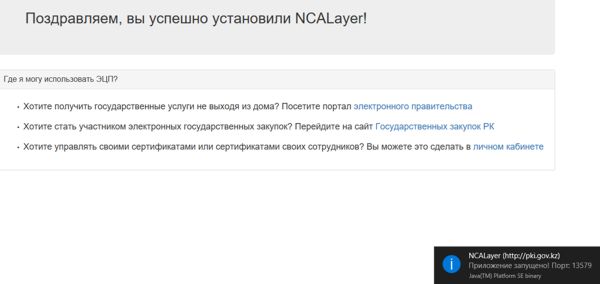
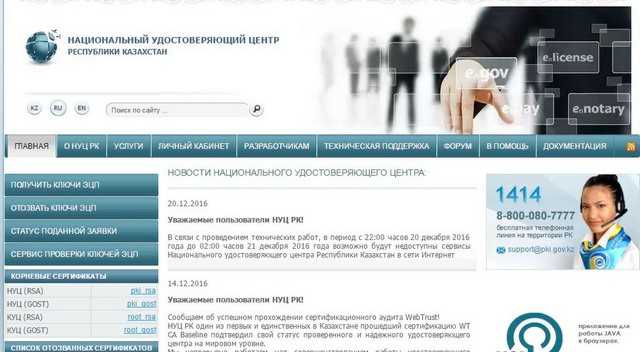
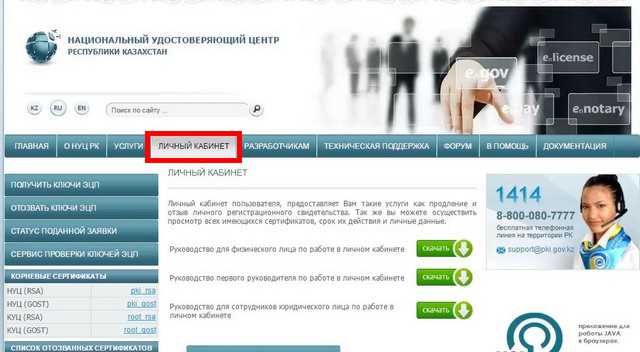
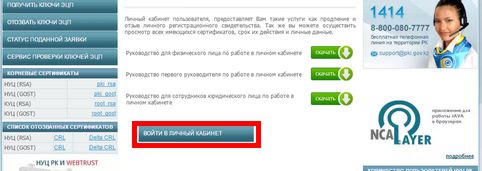
Входим на портал НУЦ, выбираем Личный кабинет и нажимаем кнопку Войти в личный кабинет. В открывшемся окне, указываем путь к хранилищу ключей, в окне выбора хранилища, выбираем пункт Файловая система (PKCS12).
Указываем расположение файла авторизации AUTH_RSA на вашем компьютере, нажимаем кнопку Войти. Вводим пароль на ключ (по-умолчанию это 123456), нажимаем кнопку Обновить список ключей.
Важно
Если вы выбрали верный и действующий ключ, отобразятся данные выбранного ключа. Нажимаем Подписать. Вход в личный кабинет происходит успешно, в меню Моя ЭЦП выберем пункт Смена пароля на ключ ЭЦП.
В поле Путь к хранилищу ключей указываем путь до ключа к которому вы желаете сменить пароль. Если вы желаете сменить пароль на два ключа, ключ авторизации(AUTH_RSA) и ключ подписи(RSA или GOST), данный пункт придется проделать дважды.
Вводим пароль и подтверждение пароля.
Как заменить сертификат электронной подписи?

Обратите внимание! Уведомление для физических лиц-предпринимателей находится в разделе «Державна фіскальна служба» — «Звітність фізичних осіб» (код бланка F1391102). Далее Уведомление необходимо заполнить. Для этого выберите, пожалуйста, из справочника в табличной части Уведомления все сертификаты, которые необходимо зарегистрировать (Рис. 9). Рис.
- » Підприємство» — если произошла смена названия предприятия;
- «Адреси» — если произошла смена юридического адреса;
- «Керівництво» — если произошла смена должностного лица, изменение фамилии или должности.
Рис. 3 Для сохранения изменений в карточке предприятия нажмите кнопку «Зберегти» (Рис. 3). Далее необходимо изменить настройки программы и предоставить информацию о новых сертификатах ЭЦП в контролирующие органы. 2. Блокировка сертификата электронной цифровой подписи руководителя.
Электронная подпись в личном кабинете налогоплательщика
Шаг 2. Прийти в сервисный центр с оригиналами документов или их юридически заверенными копиями. При плановой замене все сведения о владельце сертификата должны совпадать со сведениями в старом сертификате.
- Шаг 3.
Оплатить выставленный счет и выслать специалисту сканы документов (список можно уточнить у специалистов).
- Шаг 4. Получить новый сертификат на токен.
Если замена внеплановая Внеплановой можно назвать такую ситуацию:
- Утерян или сломался ключевой носитель, при этом не сделана копия в реестре или на другой носитель.
- Подпись скомпрометирована: есть риск, что ключ электронной подписи стал доступен злоумышленнику.
- Изменились данные в сертификате (ФИО и/или должность владельца сертификата, наименование, ИНН, ОГРН организации, юридический адрес организации, и т.
Продление ЭЦП
Срок сертификатов ЭЦП, выдаваемых удостоверяющими центрами, ограничен и составляет 12 месяцев (год) независимо от того, квалифицированный сертификат или неквалифицированный. Некоторые крупные аккредитованные центры могут оформить сертификат на 15 месяцев. Но не более. Как только установленный срок сертификата истечет, электронная подпись станет недействительной.
Если планируется применять электронную подпись после окончания установленного срока сертификата, то необходимо подать заявление на продление срока его действия в удостоверяющий центр, выдавший этот сертификат, оформить допсоглашение и оплатить выставленный центром счет.
ЭЦП функционирует только в пределах установленного срока. Срок действия может различаться в зависимости от того, для какой системы она предназначается. Средний срок, который можно пользоваться электронной подписью составляет 1 год с момента выдачи. Это исходит из соображений безопасности, так как ЭЦП содержит конфиденциальную информацию.
Кроме того, срок эксплуатации связан также с длительностью эксплуатации ПО. В тот момент, когда срок действия заканчивается, пользователи ЭЦП задаются вопросом о продлении сертификата ЭЦП. Владельцу ЭЦП вновь придется проходить процедуру получения подписи с начала. Иными словами снова потребуется пройти такие этапы, как подача заявления и получение сертификата. В статье рассмотрим в каком порядке происходит продление ЭЦП и как это сделать самостоятельно, без обращения в удостоверяющий центр.
Продление ЭЦП производится до конца срока действия текущей электронной подписи. Порядок, по которому происходит перевыпуск ЭЦП законодательно устанавливается лишь в общих чертах. Как правило, порядок и нормы удостоверяющий центр устанавливает самостоятельно. Эти правила устанавливаются и относительно срока подачи заявки.
Для того, чтобы продлить срок действия ЭЦП нужно будет представить в центр документы, перечень которых меняется в зависимости от того, кто является владельцем сертификата.

Для юридических лиц список документовболее расширенный:
- заявление;
- свидетельство о постановке на учет;
- ИНН;
- паспорт владельца ЭЦП;
- СНИЛС владельца ЭЦП;
- выписка из ЕГРЮЛ;
- решение о назначении руководителя.
Индивидуальным предпринимателям нужно будет подготовить:
- заявление;
- свидетельство ИП;
- паспорт;
- СНИЛС;
- ИНН;
- выписка из ЕГРИП.
Новости эдо
Во всех трех случаях, прежде всего, нужно отозвать старый сертификат и написать заявление на выпуск нового. В ЦУ СКБ Контур отзыв старого и выдача нового происходят по одному заявлению.
Инфо
Если нет страховки на такие случаи, то за перевыпуск придется заплатить. В Удостоверяющем центре СКБ Контур есть услуга «Сопровождение сертификата», воспользовавшись которой можно бесплатно перевыпустить сертификат до трех раз в год.
Выпустить новый сертификат из-за того, что в нем изменились данные, можно только после официального изменения реквизитов организации. То есть вместе с комплектом документов на внеплановую замену сертификата нужно предоставить оригинал информационного письма с подписью действующего руководителя и печатью организации (при наличии), в котором будут указаны новые реквизиты организации.
Если пароль забыт и сертификат не устанавливался
При установке ключа ЭЦП в операционную систему в первый раз необходимо ввести персональный пароль доступа. С его помощью открывается доступ к содержимому рутокена и программа (а именно – КриптоПро CSP) получает возможность с ним взаимодействовать. В будущем повторно этот PIN-код не запрашивается при использовании на том же ПК. А что делать, если код доступа был забыт или утерян? Как восстановить пароль ЭЦП?
Читайте в статье
В большинстве удостоверяющих центров при выдаче USB-токенов на них устанавливают стандартный код доступа (он присваивается автоматически).
- для рутокенов – это 12345678;
- для
eToken – 1234567890;
- для смарт-карт (
JaCarta) – 11111111
.
Именно их и потребуется вводить при первом подключении носителя ключа сертификата к ПК и при последующей его установки в среду операционной системы. Естественно, пользователь на свое усмотрение в будущем может заменить пароль на любой другой с помощью КриптоПро CSP актуальной версии.

При использовании токена на определенном компьютере пароль вводится только один раз. Далее он автоматически запоминается устройством (добавляется к установленному контейнеру), поэтому повторно его вводить уже не потребуется. Но если будет произведена переустановка ОС или замечено определенное оборудование в ПК, то установку придется выполнять повторно, для генерации ключа снова потребуется один раз ввести пароль.
Как узнать пароль ЭЦП, если ключ сертификата уже установлен в операционную систему? Для этого понадобится установленная и активированная программа КриптоПро CSP версии 3.6 или выше.
Выполняется это следующим образом:
- Зайти в директорию, куда была установлена программа КриптоПро CSP
. Если путь установки не менялся, то основная папка приложения будет расположена в «Program Files» на диске, где установлена Windows. - В папке с установленной программой необходимо
найти файл с названием «csptest»
— именно с помощью данной утилиты можно посмотреть пароль, закрепленный за установленным в систему сертификатом. - Запустить утилиту
, в открывшемся окне ввести cd «C:Program FilesCrypto ProCSP» (обязательно соблюдать регистр и пунктуацию). - Ввести команду csptest -keyset -enum_cont -fqcn –verifycontext
. Она выведет список всех установленных в систему контейнеров ЭЦП (если на ПК используется только одна подпись, то в списке будет единственный пункт). - Ввести команду csptest -passwd -showsaved -container «
«. Вместо xxxxxxxx необходимо указать наименование контейнера, по которому пароль и нужно получить (с соблюдением синтаксиса и регистра). После нажатия клавиши Enter будет выведена информация о введенном при установке ключе пароля и иная сервисная информация.
Этот метод работает только в том случае, если пользователь забыл какой пароль на ЭЦП использовался при его установке, но сам сертификат при этом уже был инсталлирован в операционную систему. Сам рутокен при этом не понадобится. А вот сбросить PIN-код по умолчанию таким образом не получится. Кстати, для выполнения данной процедры не обязательно иметь лицензированный КриптоПро. Достаточно просто установить данную программу без ввода лицензионного ключа.
Если же сертификат в ОС не установлен или выполнялась переустановка Windows, но пароль для доступа к ЭП утерян, то следует попробовать воспользоваться вышеуказанными паролями по умолчанию. Если же и этот вариант не сработает, то воспользоваться своей электронной подписью пользователь уже не сможет. Ему потребуется повторно обращаться в удостоверяющий центр и регистрировать новый ЭЦП. То же самое следует выполнять, если носитель ключа сертификата был механически разрушен.
Именно на
ООО.Смена директора Установка данных личного ключа, размещенного на жестком диске компьютера
- при наличии, в поле Пароль доступу до носія введите пароль доступа;
- в поле Пароль захисту особистого ключа введите Ваш пароль защиты ЭЦП;
- нажмите кнопку [Зчитати].
3. Для считывания приватного ключа на вкладке Ключ АЦСК “Україна” выполните следующее: − перейдите на вкладку Ключ АЦСК “Україна”; − в поле Директорія з ключами нажмите кнопку [] и выберите директорию (папку) с ключами; Выбор папки с ключами АЦСК «Украина» − в поле Пароль захисту особистого ключа введите Ваш пароль защиты ЭЦП;
Перевыпуск ключей ЭЦП
Для того чтобы подать заявку на выпуск новых регистрационных свидетельств, пройдите по вкладке «Мои ключи ЭЦП» – «Перевыпуск ключей ЭЦП».
Примечание: при подаче заявки с личного кабинета, Первый руководитель подписывает данную заявку своими действующими ключами ЭЦП. Подтверждать заявку в Центре регистрации, нет необходимости. Количество подаваемых заявок из личного кабинета ограничено (50 заявок в течение 30 дней).
Перед подтверждением заявки Вам необходимо настроить ключ, для этого выберите «Хранилище ключей»: Персональный компьютер, eToken PRO (Java, 72K), JaCarta, Kaztoken, AKey. В поле «Путь к хранилищу ключей» укажите папку, в которой находится Ваше регистрационное свидетельство для подписания GOSTNCA и нажмите кнопку «Сохранить».
Далее ознакомьтесь с пользовательским соглашением, и подтвердите ваше согласие.
Ваши данные (ФИО, БИН, ИИН, наименование организации) заполнятся автоматически. Заполните поле «Населенный пункт» и в случае необходимости получения уведомлений от НУЦ РК, укажите адрес электронной почты.
В поле «Хранилище ключей» укажите тип хранилища: Персональный компьютер, eToken 72K, JaCarta, Kaztoken, AKey.
В случае выбора «Хранилище ключей»: Персональный компьютер, в поле «Путь к хранилищу ключей» необходимо указать папку, в которой будет создан контейнер для хранения Вашего закрытого ключа. После подтверждения заявки оператором ЦР в неё будут установлены регистрационные свидетельства.
Внимание! Хранилище «Персональный компьютер» является небезопасным. Рекомендуем использовать защищенный носитель ключевой информации для снижения риска компрометации ключей ЭЦП.
Для этого нажмите кнопку «Обзор» и выберите папку либо устройство для хранения Ваших ключей ЭЦП.
После выбора места хранения нажмите кнопку «Открыть». Далее нажмите кнопку «Подать заявку». В новом окне «Редактирования заявки», выберите статус «Заявка подписана пользователем».
Далее Вам необходимо подтвердить корректность данных указанных в заявке, поставив галочку.
На следующей странице Вам представится информация о статусе Вашей заявки. «Выпущены регистрационные свидетельства (сертификаты) по заявке», программа автоматически укажет ранее выбранное Вами место хранения закрытых ключей. Далее установите сертификаты.
Перевыпуск ключей ЭЦП успешно завершен.
Иногда возникают ситуации, когда владелец электронной подписи теряет USB-носитель, меняет свои личные или юридические реквизиты или же законодательство вносит изменения в требования к электронным подписям. В таких случаях понадобится перевыпуск сертификата. В большинстве случаев эта услуга предоставляется удостоверяющими центрами на платной основе.
В случае перевыпуска сертификата ЭЦП просто обновить его не получится — придется устанавливать заново. Для установки нового сертификата понадобится программа КриптоПро CSP, находящаяся в меню «Пуск» — «Настройки» — «Панель управления». В этой программе на вкладке «Сервис» установить новый сертификат можно либо через кнопку «Просмотреть сертификаты в контейнере…», либо через кнопку «Установить личный сертификат…».
Перед отправкой представьтесь
В результате чего происходит сверка подписи Иванова.А на «рабоче-крестьянском» языке это будет приблизительно похоже на такое мероприятие: Сначала Иванов готовит чемодан с запасным ключом и бумагу с собственноручно подписанными реквизитами, а Налоговая шкатулку тоже с запасным ключом. Идут на почту и отправляют друг другу посылки. Иванов укладывает в бандероль ключ от чемодана, а в ценное письмо бумагу со своими реквизитами и отправляет по отдельности.
Налоговая — шкатулку посылкой и бандероль с одним ключом тоже отдельно. Иванов, получив посылку и бандероль прячет, например, свою подписанный документ в шкатулку и закрывает её ключом из полученной бандероли. Укладывает эту секретную шкатулку в свой чемодан и тоже закрывает уже на свой ключ. А потом посылкой отправляет эту «матрёшку» в Налоговую.
Ключи от шкатулки и чемодана оставляет у себя.
Как удалить старые сертификаты ЭЦП
Удалить старые сертификаты ЭЦП будет намного проще, чем установить или обновить новые. Для этого нужно зайти в программу «Сертификаты» через меню «Пуск» — «Программы» — «Крипто-Про», открыть подпапку «Личное», выбрать старый сертификат, нажать правой клавишей мыши и из появившегося меню выбрать функцию «Удалить». Сертификат будет удален.
Но специалисты не рекомендуют этого делать, так как устаревшие сертификаты могут понадобиться для просмотра ранее подписанных документов и отчетов. Например, при удалении старых сертификатов просмотреть отчеты и письма, переданные с их помощью через ТКС, уже будет нельзя. И придется обращаться в аккредитованные центры с просьбой предоставить удаленные сертификаты.
Чтобы старые сертификаты сохранились в электронном виде, но и не появлялись в списке действующих сертификатов, достаточно вместо удаления сертификата открыть его двойным щелчком левой клавиши мыши и в появившемся окне на вкладке «Состав» нажать на кнопку «Свойства». В новом окошке переставить точечку на «Разрешить только следующие назначения» и убрать галочку «Проверка подлинности клиента». Таким образом старый сертификат сохранится, но и мешать при использовании действующих сертификатов уже не будет.
Как долго надо хранить сертификат ЭЦП
Нужно ли владельцу электронной подписи хранить сертификаты ЭЦП после истечения срока их действия? Да, желательно сохранить их у себя в электронном или бумажном виде, так как они могут пригодиться в любой момент для подтверждения юридической значимости ранее подписанных с помощью них документов. При определении срока хранения сертификата ЭЦП можно ориентироваться на установленные законодательством сроки хранения документов в бумажном виде. Ознакомиться с ними вы можете в нашей статье .
Но еще раз напомним, что это лишь рекомендация для владельцев ЭЦП. Обязанность хранить сертификаты законодательно закреплена за выдавшими их аккредитованными удостоверяющими центрами (п. 1 ст. 15 закона «Об электронной подписи» от 06.04.2011 № 63-ФЗ). Период хранения выданных сертификатов ограничен только сроком деятельности аккредитованного центра.
В будущем планируется перевести хранение всех выданных сертификатов под контроль единой государственной базы, чтобы минимизировать риск их утери в случае прекращения деятельности аккредитованных центров. Но пока такой системы хранения нет, поэтому негласно ответственность за сохранность сертификата полностью лежит на его владельце.
Причины отзыва сертификата ЭЦП
Помимо аннулирования сертификата ЭЦП в связи с окончанием срока его действия и его отзыва владельцем электронной подписи есть еще несколько причин, по которым сертификат может стать недействительным (п. 6, п. 6.1 ст. 14 закона № 63-ФЗ):
- ликвидация аккредитованного центра в случае, если его функции не были переданы другим удостоверяющим центрам;
- владелец сертификата владеет ключом ЭЦП, не соответствующим ключу ЭЦП, зарегистрированному в выданном сертификате;
- оформленная сертификатом электронная подпись уже используется под другим сертификатом;
- вынесено судебное решение о недостоверности информации, внесенной в сертификат ЭЦП;
- иные случаи, установленные законодательством или соглашением между аккредитованным центром и владельцем сертификата.
Таким образом, сертификат является неотъемлемой частью ключа электронной подписи, подтверждает подлинность и достоверность этого ключа, выступает в качестве его юридически значимого документального сопровождения. При отсутствии сертификата ключ ЭЦП будет считаться недействительным.

Для этого необходимо проделать следующие действия: Выбрать меню «Пуск» / «Панель управления» / «КриптоПро CSP»
. Перейти на вкладку «Сервис»
и нажать на кнопку «Просмотреть сертификаты в контейнере»
(см. рис. 1).
Рис. 1. Окно «Свойства КриптоПро CSP». В открывшемся окне нажать на кнопку «Обзор»
, чтобы выбрать контейнер для просмотра. После выбора контейнера нажать на кнопку «Ок»
(см. рис. 2).
Рис. 2. Окно выбора контейнера для просмотра. В следующем окне кликнуть по кнопке «Далее»
. В окне «Сертификат для установки»
необходимо нажать кнопку «Свойства»
(см. рис. 3).
Рис. 3. Окно просмотра сертификата В открывшемся файле сертификата следует перейти на вкладку «Состав»
и нажать кнопку «Копировать в файл»
(см. рис. 4).
Рис. 4. Вкладка «Состав». В открывшемся окне «Мастер экспорта сертификатов»
нажать на кнопку «Далее»
. Затем отметить пункт «Нет, не экспортировать закрытый ключ»
и выбрать «Далее»
(см. рис. 5).
Рис. 5. Параметры экспорта закрытого ключа. В окне «Формат экспортируемого файла»
выбрать «Файлы X.509 (.CER) в кодировке DER»
и нажать на кнопку «Далее»
(см. рис. 6).
Рис. 6. Формат экспортируемого файла. В следующем окне необходимо кликнуть по кнопке «Обзор»
, вручную указать имя (ФИО владельца сертификата) и каталог для сохранения файла. Затем нажать на кнопку «Сохранить»
(см. рис. 7).
Рис. 7. Сохранение файла. В следующем окне нажать на кнопку «Далее»
, затем «Готово»
. Дождаться сообщения об успешном экспорте. Закрыть все окна программы КриптоПро.
Программа «КриптоАРМ»
позволяет экспортировать сертификат из хранилища в файл.
Экспорт сертификата может понадобиться для выполнения следующих задач:
- Архивирование сертификата
- Архивирование сертификата и связанного с ним закрытого ключа
- Копирование сертификата для использования на другом компьютере
- Удаление сертификата и его закрытого ключа с компьютера владельца сертификата для установки на другом компьютере
Когда сертификат экспортируется, он копируется из хранилища сертификатов в файл, использующий стандартный формат хранения сертификатов.
Экспортировать сертификаты из хранилища в файл вы можете через Главное окно программы (вид «Эксперт») .
Для того чтобы экспортировать сертификат:
- В дереве элементов главного окна выберите раздел Сертификаты.
Откроется список хранилищ сертификатов:
- личное хранилище сертификатов;
- сертификаты других пользователей;
- промежуточные центры сертификации;
- доверенные корневые центры сертификации;
Выберите хранилище, в котором содержится сертификат для экспортирования.
Если экспортируемый сертификат – ГОСТ, введите пароль для доступа к ключевому контейнеру.
- Откроется стандартный диалог Мастер экспорта сертификатов
. Ознакомьтесь с порядком экспорта сертификатов и нажмите на кнопку Далее
.
- Вы можете экспортировать закрытый ключ вместе с сертификатом. Для этого поставьте переключатель напротив пункта Да, экспортировать закрытый ключ
. В случае выбора пункта Нет, не экспортировать закрытый ключ
будет произведена операция экспорта только сертификата (и его открытого ключа).
Если при создании запроса на сертификат вы не пометили ключи как «экспортируемые», то вы сможете экспортировать сертификат (без закрытого ключа). В этом случае переключатель Да, экспортировать закрытый ключ
будет заблокирован.
- Если вы экспортируете только сертификат (без закрытого ключа), то в следующем окне выберите следующие форматы экспортируемого файла:
- Файлы в DER-кодировке X.509 (.CER)
- Файлы в Base64-кодировке X.509 (.CER)
- Стандарт Cryptographic Message Syntax — сертификаты PKCS #7 (.p7b)
- Если вы экспортируете сертификат с закрытым ключом, то вам будет доступен только один формат экспортируемого файла — файл обмена личной информацией — PKCS#12 (.PFX) . При этом вы имеете возможность:
- включить по возможности все сертификаты в путь сертификата;
- включить усиленную защиту (требуется IE 5.0, NT 4.0 SP4 или выше);
- удалить закрытый ключ после успешного экспорта.
- Для обеспечения безопасности следует защитить закрытый ключ паролем.
- Укажите имя экспортируемого файла и путь экспорта.
- По окончании операции возникнет сообщение об успешном экспорте сертификата.
Назначение: Windows 7, Windows Server 2008 R2
Сертификат можно экспортировать, чтобы импортировать его копию на другой компьютер или устройство, либо чтобы сохранить копию сертификата в безопасном месте.
При экспорте сертификатов для импорта на компьютер с другой операционной системой Windows предпочтительным форматом экспорта является формат PKCS #7. В этом формате сохраняется цепочка центров сертификации, или путь сертификации, любого сертификата, включающего подписи других сторон, связанные с подписями сертификата.
При экспорте сертификатов для импорта на компьютер с другой операционной системой может поддерживаться формат PKCS #7. Если он не поддерживается, для взаимодействия предоставляется двоичный формат кодирования DER или формат Base64.
Для выполнения этой процедуры необходимо быть, как минимум, членом группы Пользователи
или Администраторы
локальной системы. Дополнительные сведения см. в подразделе «Дополнительная информация» данного раздела.
Чтобы экспортировать сертификат
Откройте оснастку «Сертификаты» для пользователя, компьютера или службы.
В дереве консоли в логическом хранилище, содержащем сертификат для экспорта, щелкните Сертификаты
В области сведений щелкните сертификат, который нужно экспортировать.
В меню Действие
наведите указатель на пункт Все задачи
, а затем щелкните Экспорт
В мастере экспорта сертификатов щелкните Нет, не экспортировать закрытый ключ
. (Эта возможность появляется только в случае, если закрытый ключ помечен как экспортируемый и к нему имеется доступ.)
Укажите в мастере экспорта сертификатов следующие сведения.
- Выберите формат файла для сохранения экспортированного сертификата: формат DER, формат Base64 или PKCS #7.
- Если сертификат экспортируется в файл PKCS #7, имеется возможность включить сертификаты в пути сертификации.
При необходимости в поле Пароль
введите пароль для шифрования экспортируемого закрытого ключа. В поле Подтверждение
вновь введите тот же самый пароль и нажмите кнопку Далее
В поле Имя файла
введите имя файла и путь для файла PKCS #7, в котором будут храниться экспортированный сертификат и закрытый ключ. Нажмите кнопку Далее
, а затем нажмите кнопку Готово
- Управлять сертификатами пользователя может пользователь или администратор. Сертификаты, выпущенные для компьютера или службы, могут управляться только администратором или пользователем, наделенным надлежащими разрешениями.
- Сведения о том, как открыть оснастку «Сертификаты», см. в разделе .
- После завершения работы мастера экспорта сертификатов сертификат остается в хранилище сертификатов в дополнение ко вновь созданному файлу. Если необходимо убрать сертификат из хранилища сертификатов, необходимо удалить его.
Для того что бы отозвать регистрационное свидетельство, выберите из списка необходимое регистрационное свидетельство и нажмите кнопку «Редактировать».
Внимание! Для отзыва регистрационного свидетельства необходимо иметь действующий ключ подписи (GOSTKNCA). В связи с чем, для отзыва регистрационных свидетельств, вначале необходимо произвести отзыв ключа аутентификации (AUTH_RSA), после чего произвести отзыв ключа подписи (GOSTKNCA).
Укажите хранилище ключей.
Необходимо выбрать ключ для подписи (GOSTNCA).
Для отзыва регистрационного свидетельства требуется указать причину отзыва. Пожалуйста, выберите в появившемся окне, подходящую для вас причину отзыва.
Поставьте галочку о согласии предпринимаемых действий, и нажмите кнопку отозвать.
Необходимо подписать ключами ЭЦП (GOSTNCA).
Процедура отзыва регистрационного свидетельства завершена.


