

- Почему «криптопро» csp может не видеть ключей на рутокен? следует проверить такие параметры:
- Выбрать контейнер закрытого ключа (через «обзор» выбрать сертификат на считывателе — флешке/дискете)
- Как должно работать
- Компьютер не видит сертификат эцп: первые шаги
- При установке желательно делать так:
- Способ 1: добавление токена
- Способ 2: установка сертификата на флешку
- Способ 3: устранение аппаратных неисправностей
- Указать через «обзор» расположение файла сертификата с расширением .cer
- Установить личный сертификат, следуя мастеру установки
Почему «криптопро» csp может не видеть ключей на рутокен? следует проверить такие параметры:
В принципе нужно диагностировать две причины, почему «КриптоПро» не видит Рутокен. Первая – это отсутствие ключей на Рутокене. Чтобы проверить, не пустой ли Рутокен, нужно понять, есть ли свободное место на нем. Для этого в окне «Информация о Рутокене» посмотрите объем занятого места.
Контейнер Крипто-про занимает примерно 4 килобайта.Второй причиной, почему «КриптоПро» не видит ключи на Рутокен, является некорректный просмотр. Т.е. вы не можете просмотреть сертификат подписи. В этом случае вам необходимо обратиться в УЦ, который выдавал подпись.
Выбрать контейнер закрытого ключа (через «обзор» выбрать сертификат на считывателе — флешке/дискете)
Если когда-то были неправильно установлены предыдущие ключи и новый носитель не устанавливается, то нужно очистить реестр (Windows). Для этого в панели CSP есть кнопка «Удалить запомненные пароли».
Если в событиях приложений ошибок не было, а в системе евент-логи их показали, необходимо проверить файлы Sfc/scannow, а после перерегистрировать компоненты MSIExec/unregister, потом — MSIExec/regserver.
Как должно работать
Почему не видит ЭЦП компьютер? Вроде и ключ в виде флешки есть (тот же RuToken), и утилита «Крипто-Про» установлена, а проверка ЭП не выполняется. Основная причина — ПК изначально не видит флешку ЭЦП. Это возникает обычно, потому что ключ пытаются запустить на устройстве с неподдерживаемой ОС.
Когда установка криптопровайдера выполнена на поддерживаемом аппарате, по инструкции, но всё равно компьютер не видит ЭЦП, проблема может быть и в самом ключе. Чтобы разобраться, свяжитесь с поддержкой. Там у вас запросят скриншоты:
Кроме того, укажите специалистам, где получали ЭЦП, на каком носителе у вас установлен контейнер (рутокен, етокен, флешка или реестр) и какая используется ОС (разрядность, сборка).
Компьютер не видит сертификат эцп: первые шаги
Если компьютер не видит сертификат электронной подписи, то в операционной системе Windows нужно пройти по адресу:
Пуск — Панель управления — КриптоПРО CSP — Сервис — Протестировать — По сертификату. Так можно понять, установлен ли сертификат в Личное хранилище пользователя с привязкой к RuToken-у.
При установке желательно делать так:

Способ 1: добавление токена
Иногда после обновления программы, сертификатов и/или данных ЭП носитель перестаёт распознаваться – в большинстве случаев это означает, что его нужно добавить заново, с установкой драйвера.
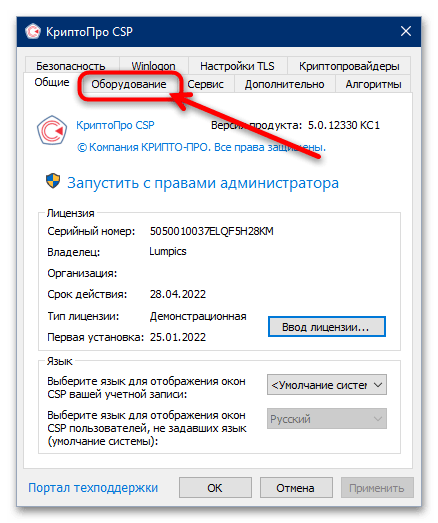
- Первым делом проверьте наличие проблемы конкретно в КриптоПро – запустите программу и откройте вкладку «Оборудование».
- Здесь нажмите на кнопку «Настроить считыватели».

Убедитесь, что присутствуют позиции «Все съёмные диски» и «Все считыватели смарт-карт».
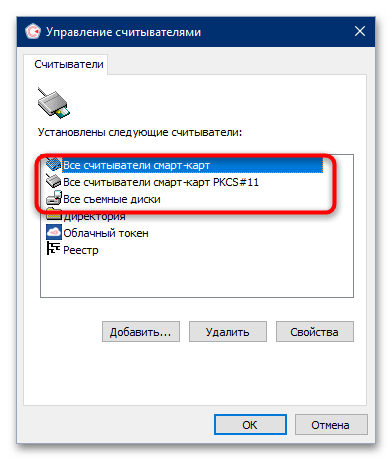
Если требуемые позиции есть, причина проблемы в чём-то другом, поэтому воспользуйтесь другим способом, но если их нет – нажмите «Добавить».
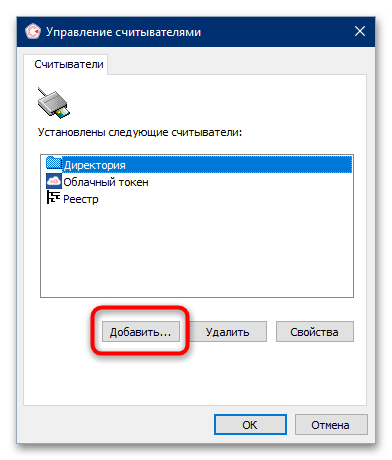
Если нужная кнопка неактивна, откройте вкладку «Общие» и нажмите «Запустить с правами администратора».
- В «Мастере добавления новых устройств» первым делом кликните «Далее».
- В следующем окне выберите в колонке «Все съёмные диски».
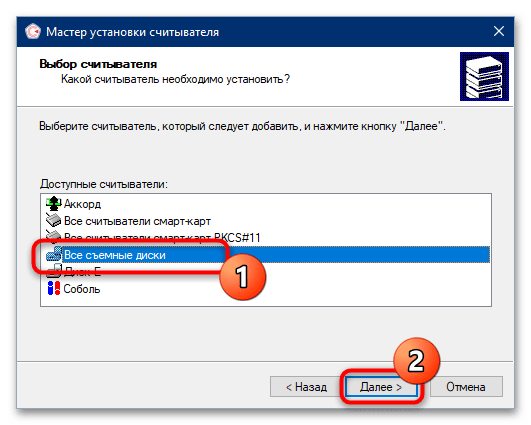
Здесь воспользуйтесь кнопкой «Далее».
- Нажмите «Готово».
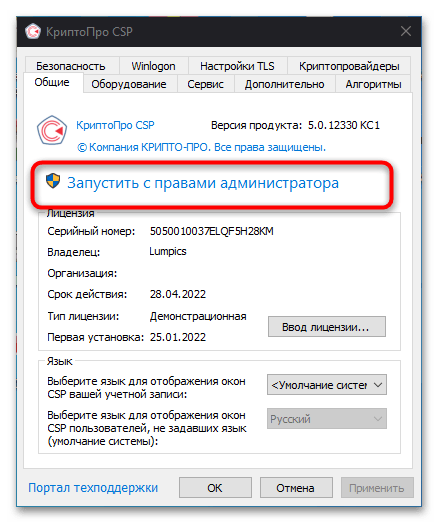
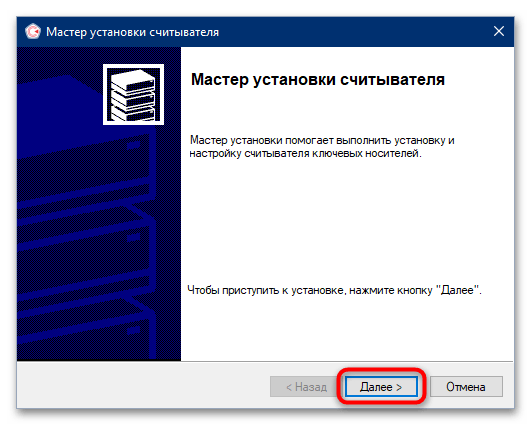
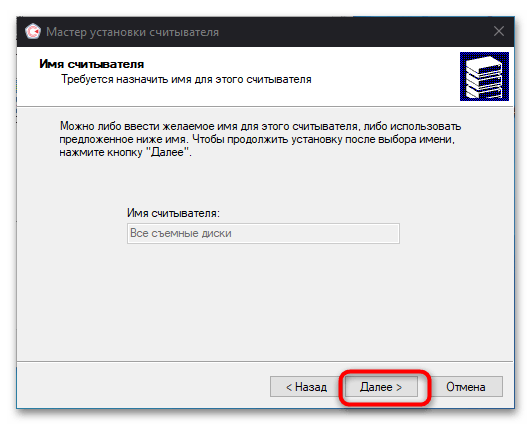
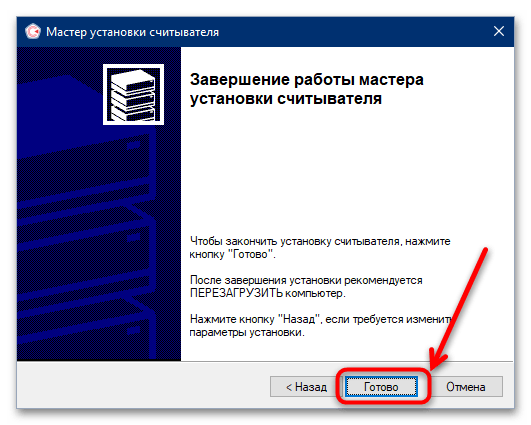
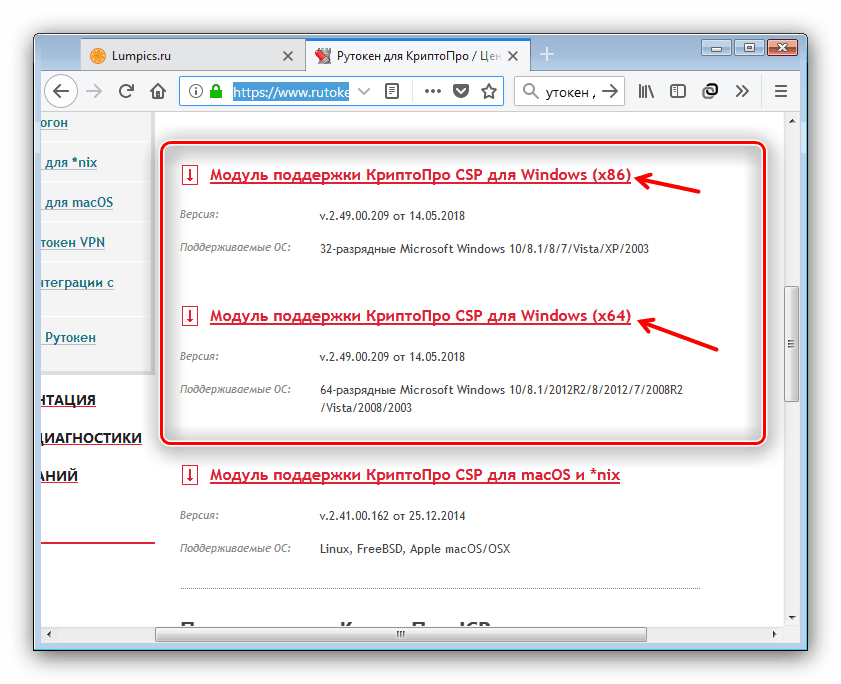
Далее понадобится установить драйвер для выбранного носителя – на нашем сайте уже есть детальная инструкция по выполнению этой процедуры.
Подробнее: Как установить драйвер для КриптоПро
Способ 2: установка сертификата на флешку
Следующая причина, по которой носитель не распознаётся программой КриптоПро – он не привязан как хранилище сертификатов. Проверить это и устранить проблему можно по следующему алгоритму:
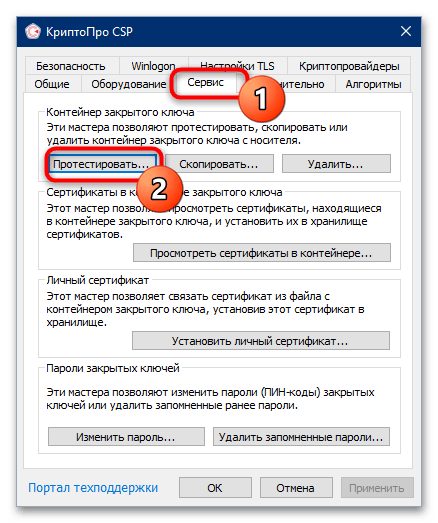
- В панели управления КриптоПро откройте вкладку «Сервис» и выберите «Протестировать».
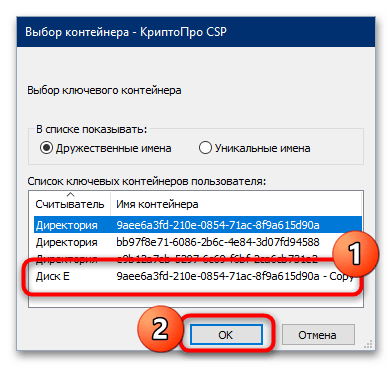
- Далее нажмите «Обзор».
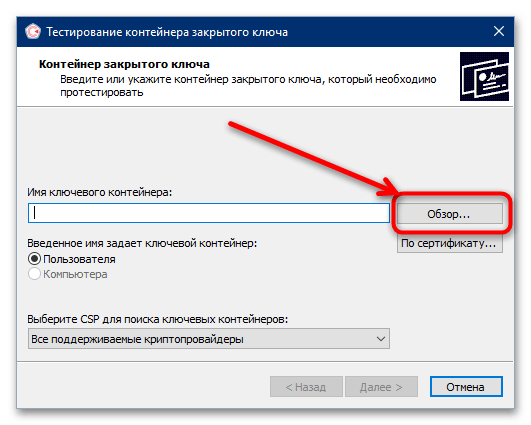
Если в столбце «Считыватель» присутствует ваш накопитель (в нашем примере назван как «Диск Е»), выберите его и щёлкните «ОК». В противном случае убедитесь, что он доступен как считыватель (Способ 1), затем воспользуйтесь инструкцией по копированию сертификата на флешку, после чего повторите приведённые в этом разделе действия.
Подробнее: Копирование сертификата из КриптоПро на флешку
- Если сертификат на USB-носителе защищён паролем, в начале тестирования приложение попросит его ввести. Чтобы запроса больше не появлялось, перед продолжением отметьте опцию «Сохранить пароль в приложении».
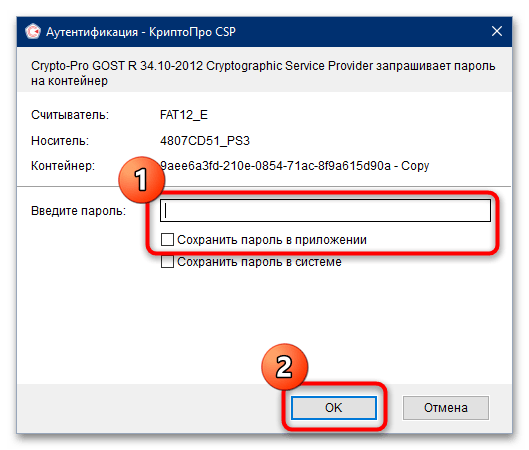
Далее появятся подробности установленного сертификата – если они отображаются корректно, проблемы с работой флешки в чём-то другом, но если вместо данных присутствуют сообщения об ошибках, это означает повреждение документа (например в результате сбоев файловой системы) и его потребуется записать заново.
Способ 3: устранение аппаратных неисправностей
Последняя причина, по которой наблюдаются сбои в работе USB-токена КриптоПро – аппаратные неполадки, как с самим устройством, так и с целевым компьютером, куда он подключается.
Указать через «обзор» расположение файла сертификата с расширением .cer

Установить личный сертификат, следуя мастеру установки


