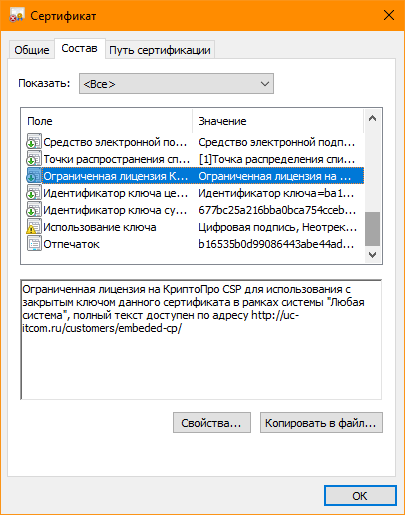
Наличие лицензии КриптоПро CSP встроенной в сертификат электронной подписи даёт возможность использовать данный сертификат на любом компьютере независимо от наличия лицензии КриптоПро CSP на рабочее место.
Внимание!!! При отсутствии лицензии на рабочее место в программе КриптоПро CSP будет отображено что лицензия Истекла или «демонстрационная»! Это нормально! В программе отображается состояние именно лицензии на рабочее место. Сертификат со встроенной лицензией будет работать независимо от лицензии на рабочее место!
Браузер Chrome (Chromium Gost, Chromium Edge): запустите браузер и дождитесь оповещения об установленном расширении «CryptoPro Extension for CAdES Browser Plug-in». Включите это расширение.
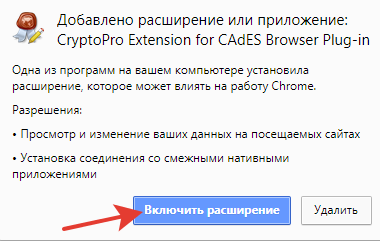
Если на Вашем компьютере ранее уже выполнялась установка расширения CryptoPro Extension for CAdES Browser Plug-in, а потом оно был удалено, его потребуется установить отдельно. Для этого перейдите по ссылке и установите расширение из интернет-магазина Chrome.
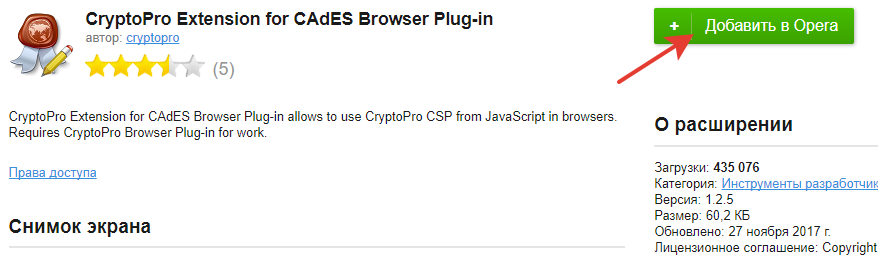
Браузер Opera или Яндекс. Браузер: расширение доступно по ссылке.
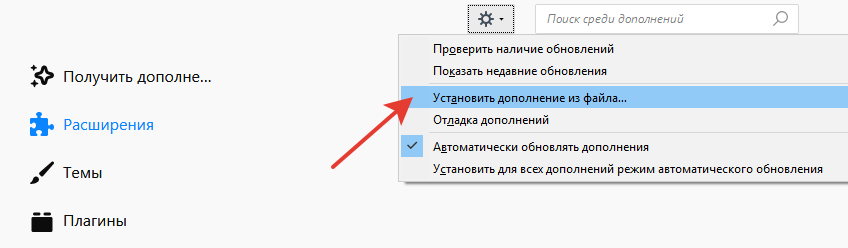
Браузер Microsoft Internet Explorer: не требуется дополнительных настроек.
Если при подписании документа электронной подписью у вас возникла техническая ошибка, стоит провести тестирование контейнера закрытого ключа. Это поможет диагностировать причину возникшей ошибки и понять, что нужно сделать для возобновления работы сертификата электронной подписи.
Мы подготовили небольшую инструкцию, которая поможет проверить работу контейнера закрытого ключа и узнать причину неполадки.
- Запустите программу КриптоПро CSP.
- После запуска программы перейдите на вкладку «Сервис».
- Нажмите на кнопку «Протестировать».
- Нажмите на кнопку «Обзор».

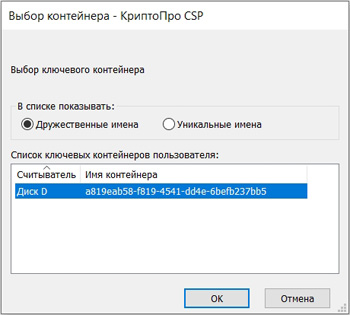
Будьте внимательны! Выбирайте именно тот носитель, который требует проверки. Если ошибетесь, процедуру тестирования придется проходить заново.
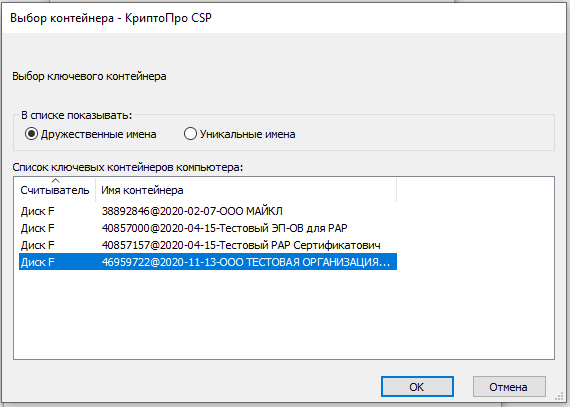
- Нажмите на кнопку «ОК».
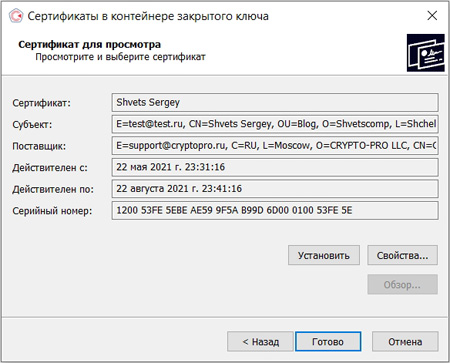
- В окне «Сертификаты в контейнере закрытого ключа» нажмите на кнопку «Далее».
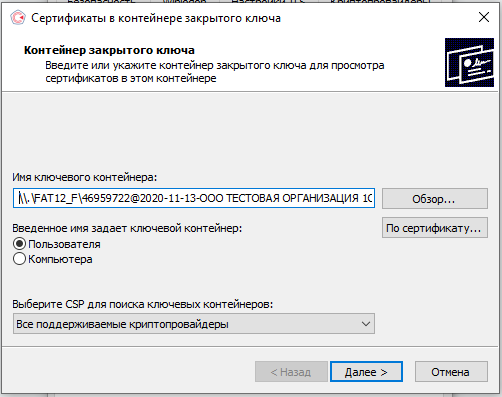
Чтобы закрыть окно, нажмите на кнопку «Готово».

- Общие сведения
- Назначение
- Что такое «КриптоПро PKI»
- Что такое «КриптоПро PKI-шлюз»
- Средства криптографической защиты информации
- Хранение контейнера закрытого ключа
- Загрузка и установка корневого сертификата Удостоверяющего Центра и списка отзыва сертификатов
- Установка списка отзывов сертификатов
- Копирование контейнера в реестр компьютера
- Создание тестового сертификата
- Путь 1
- Путь 2
- Как проверить наличие встроенной лицензии КриптоПро в сертификат электронной подписи?
- Работаете в 1С?
- 2 способ. Проверка через Состав сертификата
Общие сведения
Полное наименование продукта: Службы УЦ версии 2. Служба проверки сертификатов и электронной подписи КриптоПро SVS.
Назначение
Служба проверки сертификатов и электронной подписи “КриптоПро SVS” предоставляет удобный пользовательский интерфейс установления статуса сертификата ключа проверки электронной подписи и выполнения процедуры подтверждения подлинности электронных подписей документов различного формата. Для выполнения этих процедур КриптоПро SVS также предоставляет программный интерфейс на основе веб-сервисов (SOAP).
Поддерживаемые форматы электронной подписи:
- Усовершенствованная подпись (CAdES-BES и CAdES-X Long Type 1);
- Подпись XML-документов (XMLDSig);
- Необработанная подпись ГОСТ Р 34.10-2001/2012;
- Подпись документов PDF;
- Подпись документов Microsoft Office (Word и Excel).
Все необходимые проверки выполняются не на стороне клиента, а на стороне данного модуля, что не требует установки какого-либо специализированного программного обеспечения на компьютере клиента (не требует установки СКЗИ “КриптоПро CSP” и иного программного обеспечения, необходимого для установления статуса сертификата и подтверждения подлинности электронной подписи – например, КриптоПро PDF, КриптоПро Office Signature, КриптоАРМ). Для работы с КриптоПро SVS достаточно только наличие у клиента веб-браузера.
Для обеспечения доверия к ответам сервиса КриптоПро SVS можно настроить взаимодействие с ним по протоколу TLS.
Для подписания и шифрования/расшифрования электронных документов без установки каких-либо специальных и криптографических средств на рабочем месте или мобильном устройстве пользователя предназначен ПАК “КриптоПро DSS”.
При необходимости хранения ключей электронной подписи на рабочем месте или съемном ключевом носителе для создания электронной подписи различного формата и шифрования/расшифрования данных может быть использована облегченная версия КриптоПро DSS Lite.

Из нашей статьи вы узнаете:
Для поддержания криптографической защиты в интернете нужно специальное средство. В роли такого средства выступает PKI — инфраструктура открытых ключей. «КриптоПро PKI» — инфраструктура, которая обеспечивает криптографическую защиту в агрессивной среде.
Что такое «КриптоПро PKI»
Одна из важнейших функций инфраструктуры — управление открытыми ключами. С помощью служб и средств, которыми она оперирует, создаются приложения для работы с электронными подписями. Инфраструктура обеспечивает управление жизненным циклом сертификатов ключей проверки электронной подписи. Известный криптопровайдер «КриптоПро CSP» использует в своей основе инфраструктуру «КриптоПро PKI».
Инфраструктура поддерживается множеством приложений: электронной почтой, протоколами платежей, документами с электронной цифровой подписью и т. Её успешно применяют в стандартных программных средствах: Microsoft Outlook, CryptoAPI, CAPICOM 1. 0 и т.
Что такое «КриптоПро PKI-шлюз»
«КриптоПро PKI-шлюз» — это программа, которая помогает обмениваться сообщениями разным частям PKI-инфраструктуры. С помощью шлюза решаются задачи по объединению различных систем инфраструктуры в одну централизованную. Это обеспечивает коммуникационная шина, с которой общаются системы, — шина даёт им возможность взаимодействовать независимо от других частей инфраструктуры.
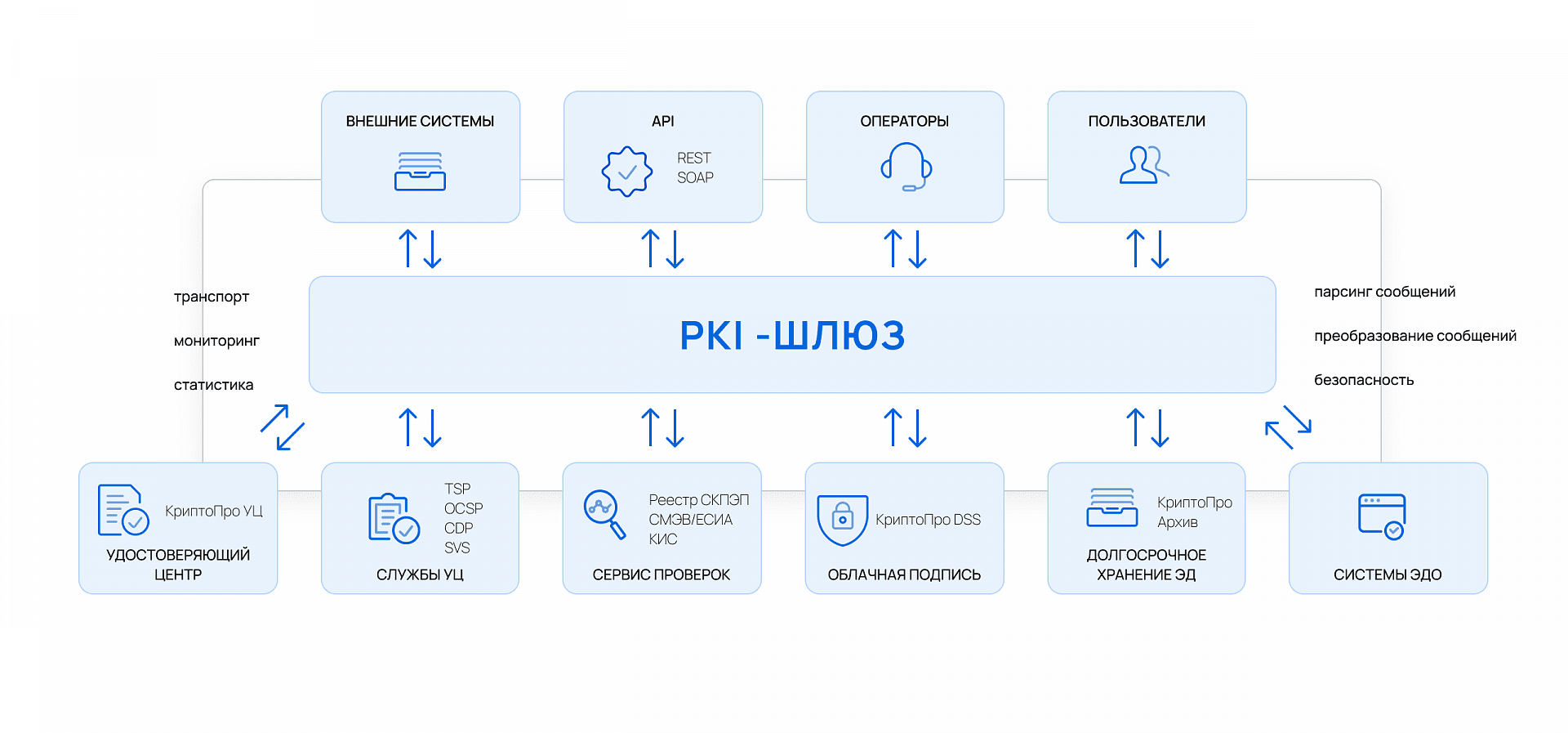
Со шлюзом взаимодействуют владельцы сертификатов, проверяющие подпись сотрудники, операторы аудита и внешние информационные системы. Пользователи могут взаимодействовать со шлюзом благодаря простому интерфейсу.
Шлюз обеспечивает безопасность на каждому уровне взаимодействия систем, а также балансирует нагрузку. По выданным сертификатам программа собирает данные и формирует статистику.
Для приобретения лицензии «КриптоПро CSP» заполните форму обратной связи.
Если вы решили впервые окунуться в изучение мира различных сертификатов и электронных подписей (ЭЦП) или вам просто понадобился «левый» сертификат для проведения разных экспериментов, тогда вам стоит посетить виртуальный удостоверяющий центр от компании КриптоПРО, который позволяет бесплатно получить тестовый сертификат за считанные минуты. А чтобы вам было проще это сделать, сегодня мы пошагово получим тестовый сертификат от КриптоПРО, который будет экспортируемым и удобно записанным на отдельной usb флешке. В первую очередь, нам необходимо проверить наличие в браузере обязательного плагина, под длинноватым названием cryptopro extension for cades browser plug-in. Я для примера, буду сегодня использовать Яндекс. Браузер. Итак, нажимаем на верхней панели браузера на три полоски и выбираем раздел Дополнения.
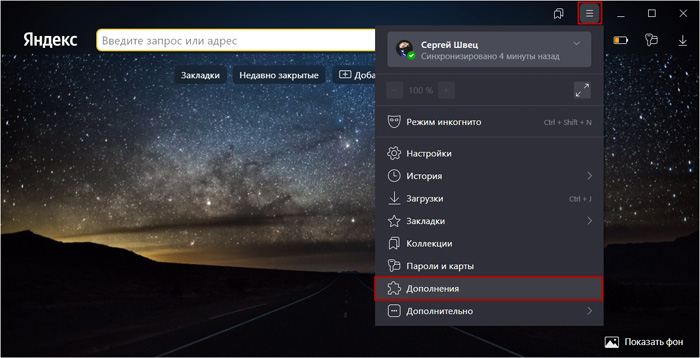
Находим здесь плагин КриптоПро ЭЦП и если он не установлен, соответственно, нажимаем Установить.
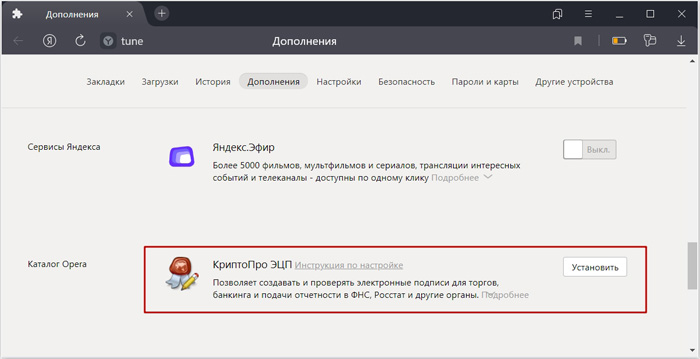
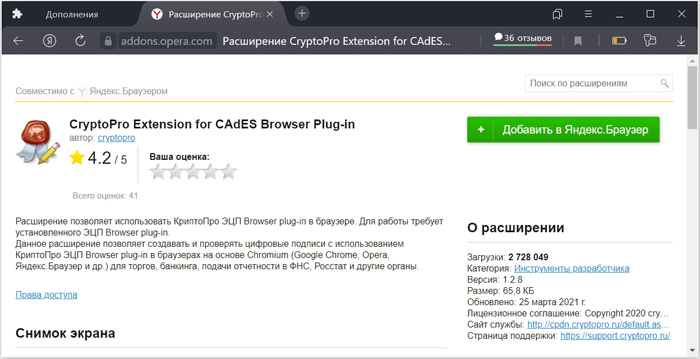
И в каталоге расширений для Оперы, нажимаем Добавить в Яндекс. Браузер.
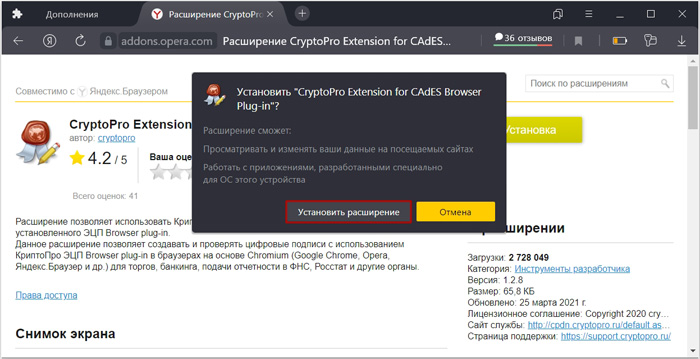
Подтверждаем установку, нажав Установить расширение.
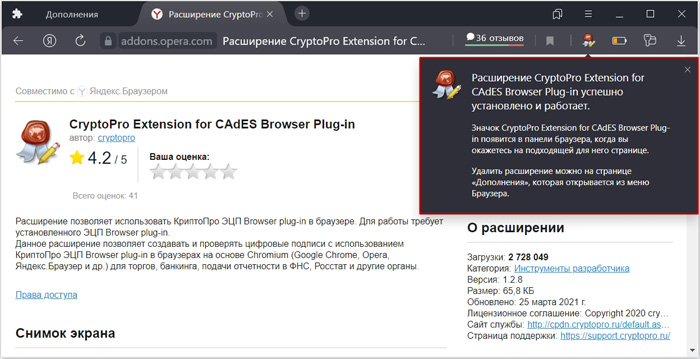
И проверяем, что расширение успешно установлено и работает.
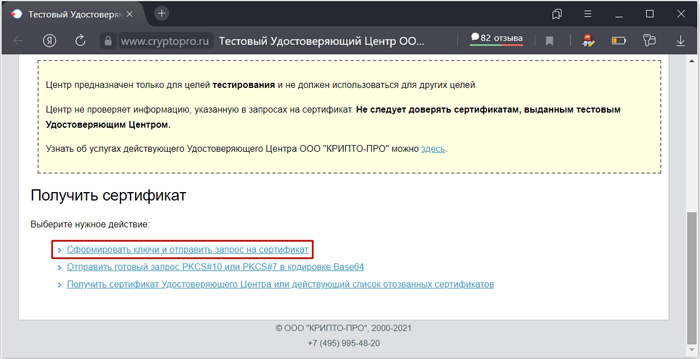
Далее мы переходим в тестовый удостоверяющий центр от КриптоПРО по адресу cryptopro. ru/certsrv и выберем на нижней части страницы Сформировать ключи и отправить запрос на сертификат.
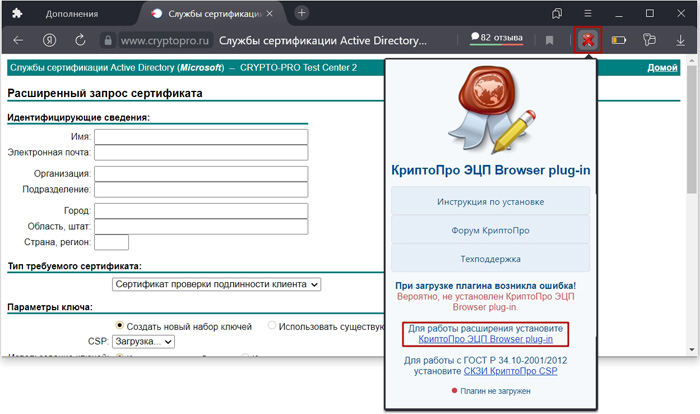
На следующей странице плагин выдаст ошибку с информацией о том, что нужно установить дополнительное расширение КриптоПРО ЭЦП Browser plug-in. Жмём по гиперссылке на расширение.
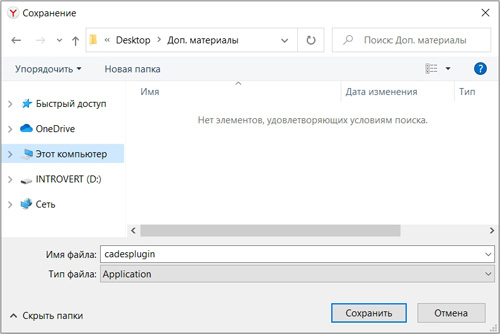
Выбираем отдельное место на компьютере и нажимаем Сохранить.
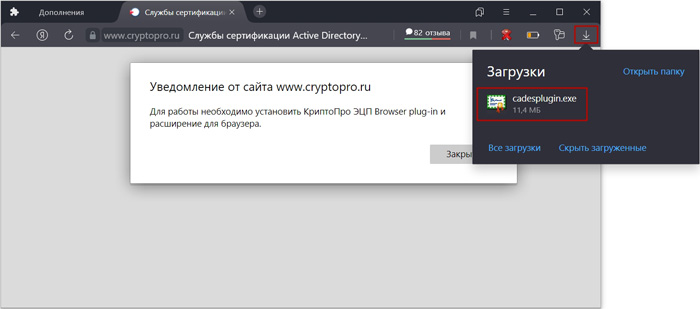
И после быстрого скачивания, запускаем установочный файл cadesplugin. exe.
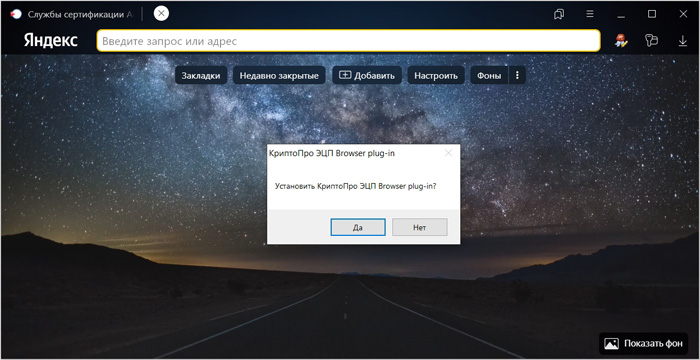
Подтверждаем установку КриптоПро ЭЦП Browser plug-in.
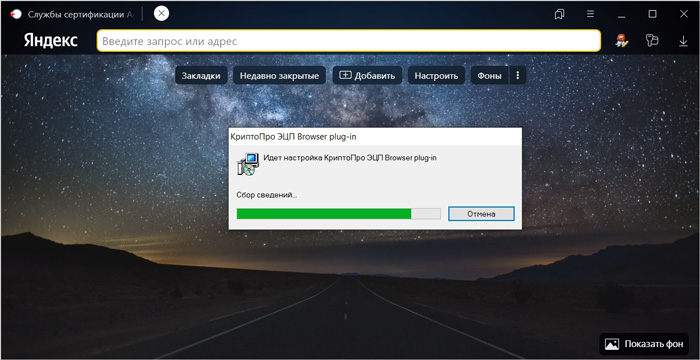
Ожидаем окончания быстрой установки.
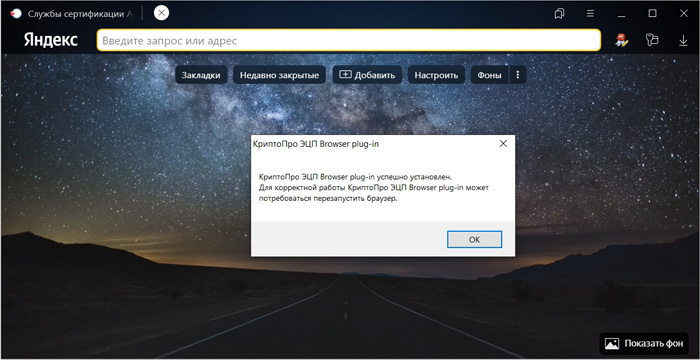
И перезапускаем браузер.
Возвращаемся к разделу запроса сертификата и разрешаем новую операцию.
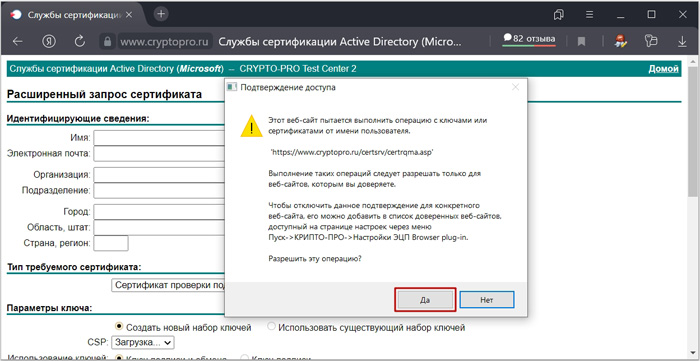
А затем, мы начинаем оформлять запрос сертификата следующим образом.
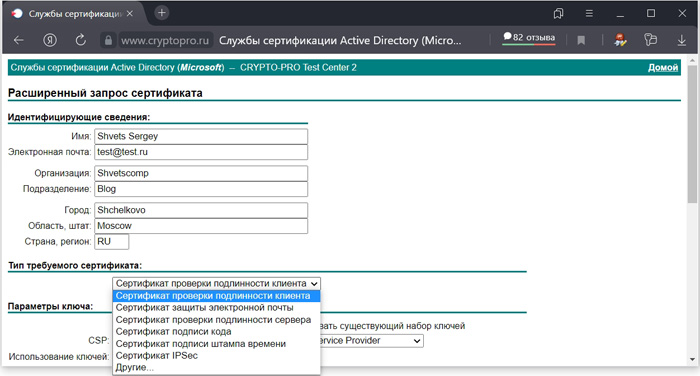
- Вводим на латинице реальное или вымышленное имя, адрес электронной почты, название организации, подразделение, город, область и страну ;
- Тип требуемого сертификата, можем оставить самый распространенный Сертификат проверки подлинности клиента.
Нижнюю часть настроек параметров ключа мы заполняем следующим образом.
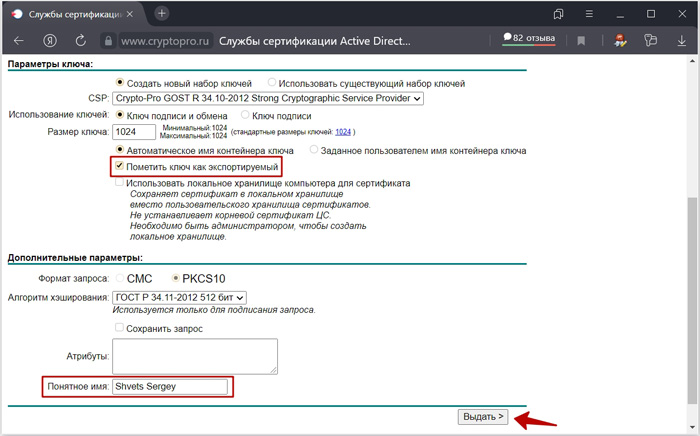
- Выбираем Создать новый набор ключей ;
- CSP: Crypto-Pro GOST R 34.10-2012 Strong Cryptographic Service Provider ;
- Обязательно отмечаем пункт Пометить ключ как экспортируемый ;
- В Дополнительных параметрах вводим на латинице Понятное имя ;
- Внимательно всё перепроверяем и нажимаем на кнопку Выдать.
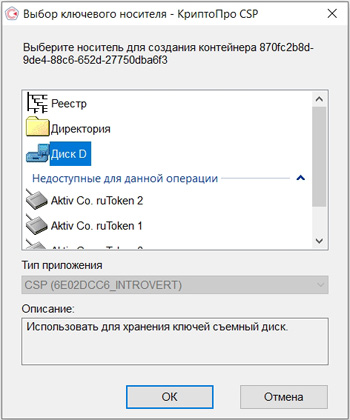
В качестве носителя мы указываем подключенную usb флешку и нажимаем ОК.
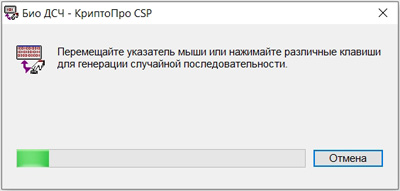
Активно двигаем мышкой в разные стороны для генерации последовательности.
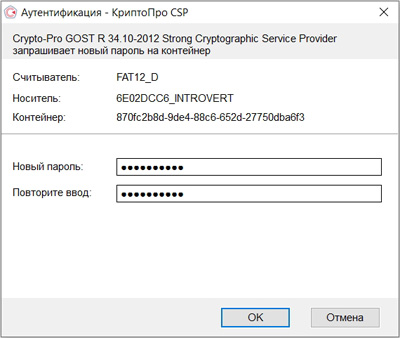
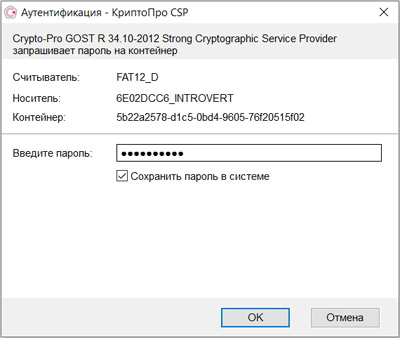
Придумаем новый пароль для контейнера, вводим его несколько раз и жмём ОК.
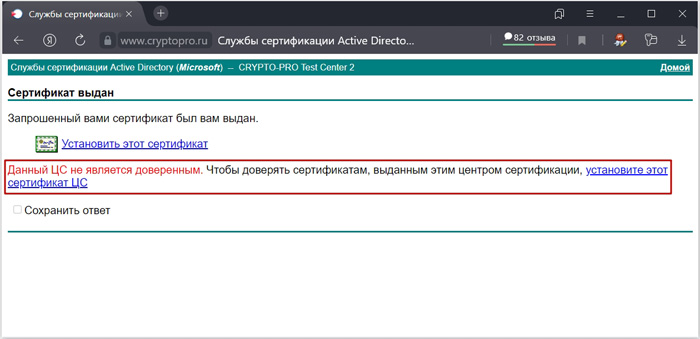
Затем, нажмём Установить этот сертификат и получаем закономерную ошибку Данный ЦС не является доверенным, которая возникает из-за того, что у нас не установлен корневой сертификат от данного центра сертификации. Итак, жмём установите этот сертификат ЦС.
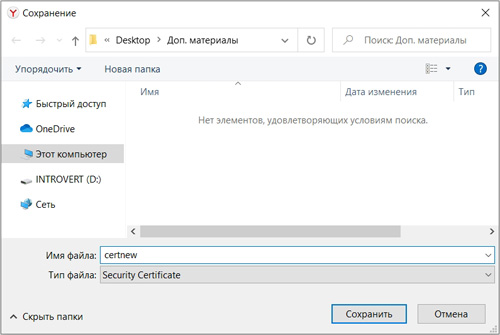
А после окончания быстрого скачивания, открываем файл certnew. cer.
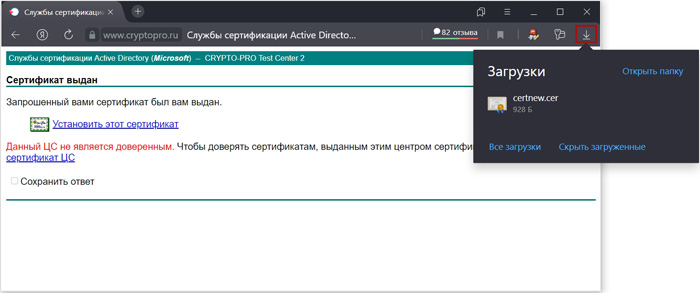
В новом окне для работы с сертификатом, нажимаем Установить сертификат.
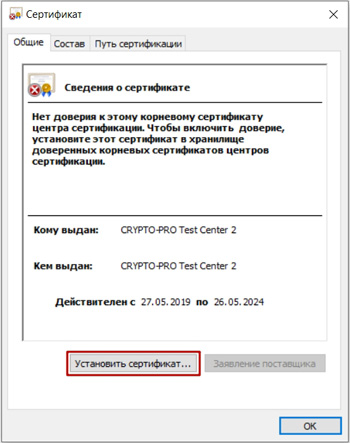
Оставляем Текущий пользователь и нажимаем Далее.
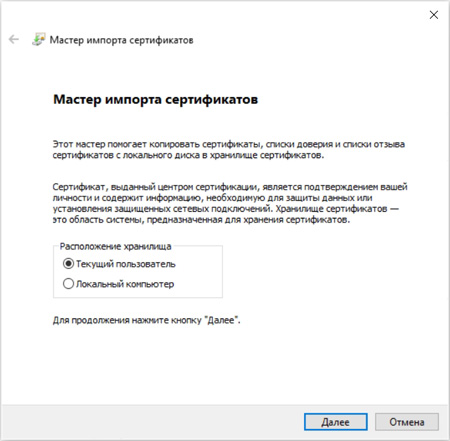
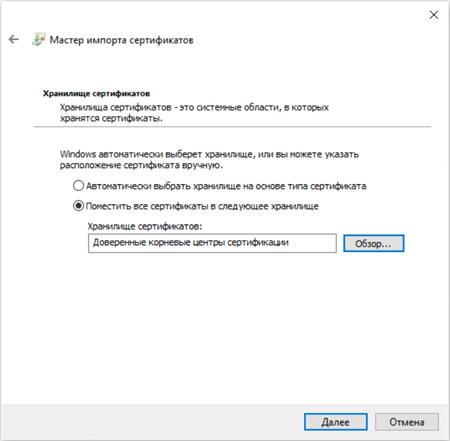
Выбираем Поместить все сертификаты в следующее хранилище и жмём Обзор.
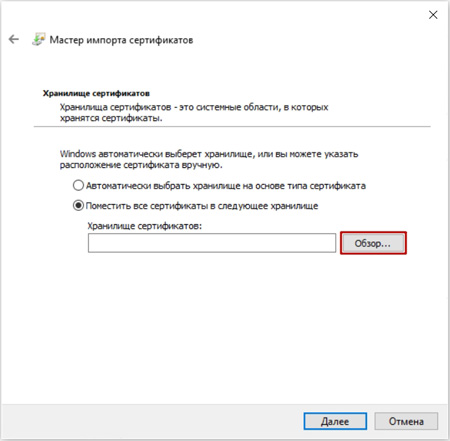
Выделяем Доверенные корневые центры сертификации и нажимаем ОК.
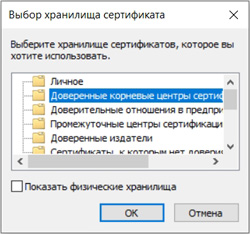
Вернувшись, проверяем путь к хранилищу сертификатов, нажимаем Далее.
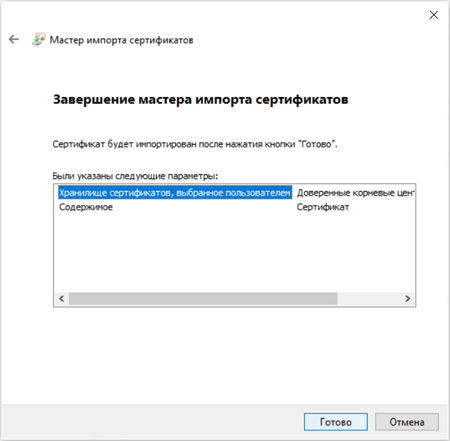
И в завершении мастера импорта сертификатов, нажимаем Готово.
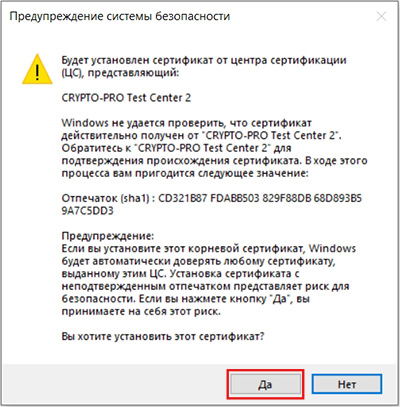
В новом окне с предупреждением, подтверждаем установку сертификата.
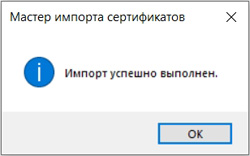
И всё, импорт сертификата у нас выполнен успешно.
Вернёмся к пункту выдачи сертификата и жмём Установить этот сертификат.
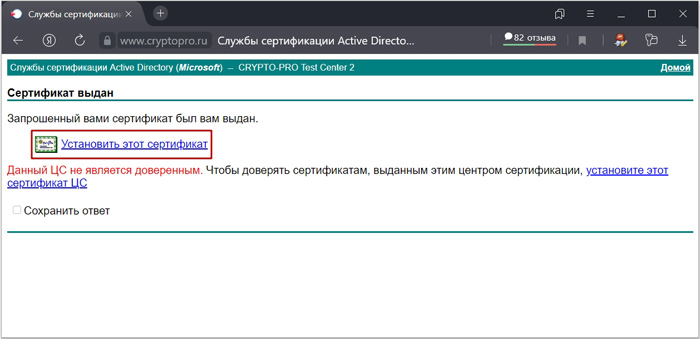
Вводим заданный нами ранее пароль от контейнера и нажимаем ОК.
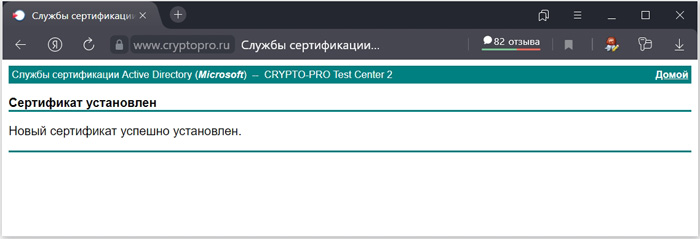
Вот и всё, тестовый сертификат успешно установлен на usb флешку.
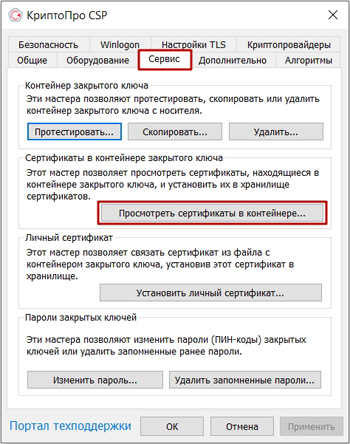
Для проверки, откроем КриптоПро CSP, заходим на вкладку Сервис и выбираем Просмотреть сертификаты в контейнере.
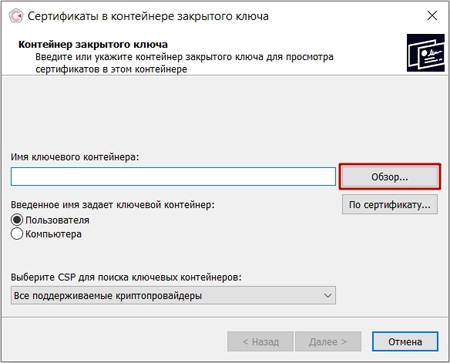
И видим наш сертификат с «абракадабровым» именем контейнера, который мы выделяем, нажимаем ОК.
И, собственно, проверяем срок действия, а также те данные, которые заполняли при получении тестового сертификата от КриптоПРО.
Дата обновления: 28. 2022
Номер карточки: SD0012724
Средства криптографической защиты информации
Требования к средствам криптографической защиты информации
Для шифрования отправляемых и получаемых документов Вы должны определиться с выбором средства криптографической защиты информации (СКЗИ).
.png)
Подробную техническую информацию по перечисленным СКЗИ (версиям, совместимости с операционными системами, алгоритмам подписи и шифрования и т. ) можно получить на официальных сайтах производителя:
Для VipNet CSP: www. infotecs. ru;
Для КриптоПРО CSP: www. cryptopro.
Работа с криптопровайдером «КриптоПРО CSP» и установка сертификатов
.png)
Инструкция по установке, настройке ПО «КриптоПРО CSP» доступна здесь.
В отличие от криптопровайдера «VipNet CSP» в криптопровайдере «КриптоПро CSP» лицензия является платной.
Поэтому необходимо не позже 90 суток ввести лицензионный ключ, иначе функции криптопровайдера будут заблокированы.
Хранение контейнера закрытого ключа
Вы получили контейнер закрытого ключа электронной подписи с тестовыми реквизитами. После открытия полученного архива скопируйте содержимое на внешний носитель информации (Flash-носитель), добавьте контейнер(-ы) закрытого ключа электронной подписи в программу криптографии «КриптоПРО CSP» и произведите из него установку сертификата.
Контейнер закрытого ключа электронной подписи будет представлять собой папку с названием: «*****. 000», где «звездочки» – наименование, а «. 000» – расширение контейнера закрытого ключа
.png)
Для установки сертификата из закрытого ключа (контейнера) электронной подписи запустите программу «КриптоПРО CSP»
.png)
Далее, в открытом криптопровайдере перейдите на вкладку «Сервис» и нажмите кнопку Просмотреть сертификаты в контейнере
.png)
В открывшемся окне нажмите кнопку Обзор
.png)
Выберите контейнер закрытого ключа электронной подписи, расположенный на внешнем носителе, из которого необходимо установить сертификат организации и нажмите кнопку ОК
.png)
Наименование контейнера отобразилось в поле «Имя ключевого контейнера», нажмите кнопку Далее
.png)
Перед Вами откроется окно с информацией о сертификате организации. Для установки сертификата нажмите кнопку Установить
.png)
Сертификат установлен в систему Windows.
Для продолжения, в открытом окне нажмите кнопку Свойства
.png)
Перед Вами откроется установленный сертификат
.png)
Загрузка и установка корневого сертификата Удостоверяющего Центра и списка отзыва сертификатов
На вкладке «Состав» открытого сертификата организации Вы можете получить информацию и ссылку на скачивание корневого сертификата Удостоверяющего Центра и Списка отзывов сертификатов.
Для получения ссылки на скачивание корневого сертификата Удостоверяющего Центра перейдите в поле «Доступ к информации о центрах сертификации» и выделите его курсором мыши.
.png)
В открывшейся информации ниже ссылка на скачивание корневого сертификата Удостоверяющего Центра будет отображена в разделе «Доступ к сведениям центра сертификации Метод доступа=Поставщик центра сертификации» в пункте «Дополнительное имя»
.png)
Для скачивания файла корневого сертификата скопируйте после «URL=» ссылку в адресную строку браузера и нажмите на клавиатуре кнопку ENTER, а затем сохраните файл в любой каталог
.png)
Для получения ссылки на скачивание списка отозванных сертификатов необходимо перейти на вкладку «Состав» и выбрать из списка поле «Точки распространения списков отзыва»
.png)
В открывшейся информации в разделе «Имя точки распространения» скопируйте ссылку на загрузку списков отзыва
.png)
Для скачивания файла списка отзыва сертификатов скопируйте после «URL=» ссылку в адресную строку браузера и нажмите на клавиатуре кнопку ENTER, а затем сохраните файл в любой каталог
.png)
После скачивания файла корневого сертификата откройте скачанный файл двойным кликом мыши. В открывшемся окне сертификата нажмите кнопку Установить сертификат
.png)
Перед Вами откроется «Мастер импорта сертификатов». Следуйте указаниям «Мастера импорта сертификатов». На этапе импорта необходимо указать хранилище сертификатов «Доверенные корневые центры сертификации» и нажать Далее
.png)
При появлении окна «Предупреждение системы безопасности», необходимо нажать кнопку ОК для установки сертификата в системное хранилище Windows
.png)
После успешного импорта сертификата нажмите Готово.
Во время тестирования и работы сервиса «1С-ЭДО» следует учесть, что данный сервис работает с несколькими операторами ЭДО СФ и соответственно, несколькими Удостоверяющими Центрами.
При обмене документами между контрагентами, работающих через разных Операторов ЭДО СФ, может появиться ошибка подписи, содержащая текст: «Неверна». Если открыть подробную информацию, то сообщение будет выглядеть так: «Сертификат недействителен по причине: Цепочка сертификатов обработана, но прервана на корневом сертификате, который не является доверенным»
.png)
В этом случае необходимо сохранить к себе на компьютер сертификат организации через пункт меню «Сохранить в файл» из формы поступившего документа, выгрузить из него корневой сертификат Удостоверяющего центра и установить последний в «Доверенные корневые центры сертификации», как показано выше.
Установка списка отзывов сертификатов
После скачивания файла списка отзывов сертификата и сохранения его в нужный каталог откройте его правой кнопкой мыши через меню «Установить список отзыва (CRL)»
.png)
Перед Вами откроется «Мастер импорта сертификатов». Следуйте указаниям «Мастера импорта сертификатов». На этапе импорта необходимо убедиться, что пункт «Автоматически выбрать хранилище на основе типа сертификата» выбран и нажать Далее
.png)
Проверить корректность выстроенной цепочки сертификатов в системном хранилище Windows Вы можете на вкладке «Путь сертификации». Сертификаты не должны иметь иконок с красными крестами, а в разделе «Состояние сертификата» должен быть статус «Этот сертификат действителен»
.png)
Копирование контейнера в реестр компьютера
Если Вы хотите использовать подпись файлов при работе с сервисом «1С-ЭДО», не используя flash-носитель информации, то скопируйте контейнер закрытого ключа электронной подписи в реестр компьютера, затем произвести установку сертификата.
Для этого необходимо вставить flash-носитель информации с контейнером закрытого ключа электронной подписи в компьютер и открыть программу «КриптоПРО CSP»
.png)
В интерфейсе «КриптоПРО CSP» перейти на вкладку «Сервис» и нажать кнопку Скопировать
.png)
В открытом окне нажмите кнопку Обзор
.png)
В следующем окне выберите контейнер закрытого ключа с flash-накопителя информации, который необходимо скопировать и нажмите ОК
.png)
В следующем окне задайте имя для контейнера с названием организации, Ф. ответственного лица и датой создания или копирования, нажмите кнопку Готово
.png)
Выберите место хранения копии контейнера закрытого ключа электронной подписи – «Реестр» и нажмите ОК
.png)
Задайте новый пароль к контейнеру или введите пароль по умолчанию и нажмите ОК
.png)
.png)
Контейнер закрытого ключа электронной подписи будет скопирован в выбранное Вами место
.png)
Извлеките flash-накопитель из компьютера и произведите установку сертификата из копии контейнера закрытого ключа электронной подписи, расположенной в Реестре компьютера.
Аналогичным способом производится копирование между любыми видами носителя ключа, поддерживаемого криптопровайдером.
Далее пользователю можно приступать к регистрации сертификата в учетной записи.
Создание тестового сертификата
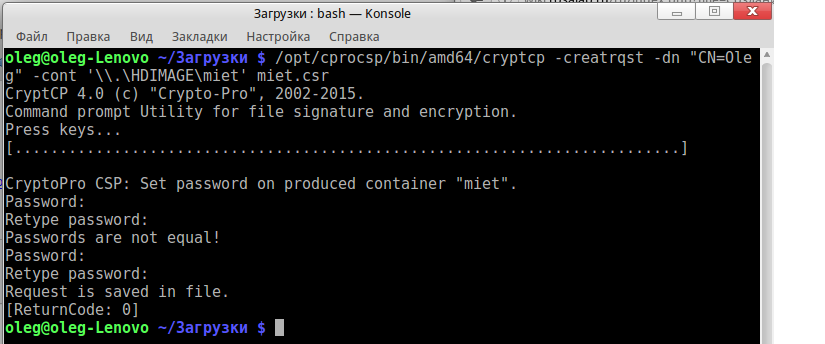
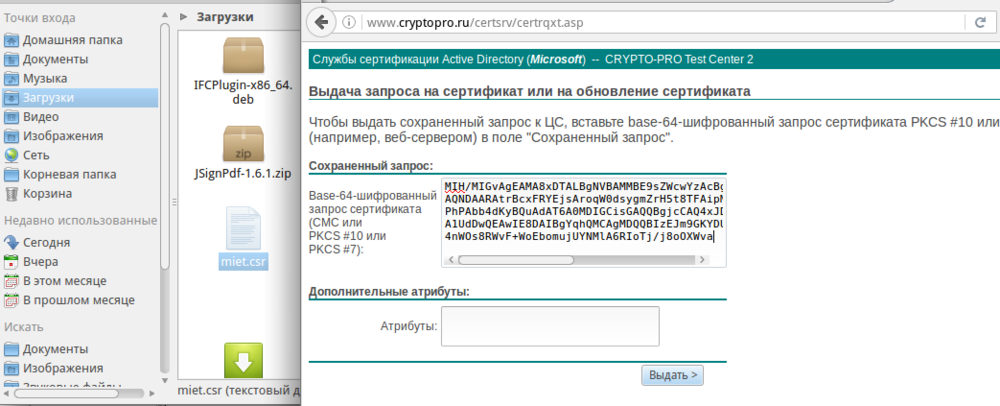
Для создания тестового сертификата есть два пути. Первый путь подразумевает использование КриптоПро ЭЦП Browser plug-in, второй же путь предназначен для того, чтобы без него обойтись.
Путь 1
- Установить корневой сертификат КриптоПро вместе со списком отозванных сертификатов (ссылка). Краткую рекомендацию по установке можно видеть здесь (ссылка) в пункте “Установка сертификатов”.
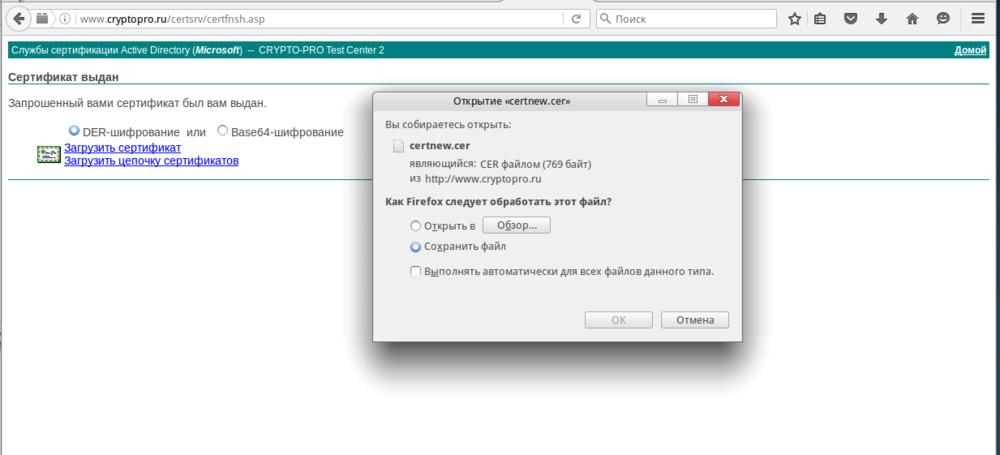
- Использовать Тестовый центр КриптоПро для генерации личного тестового сертификата. Ниже можно увидеть то, как должна выглядеть при этом тестовая страница (если нужно впоследствии копировать контейнер с сертификатом и закрытым ключом на носитель, надо использовать опцию “пометить ключ как экспортируемый”).
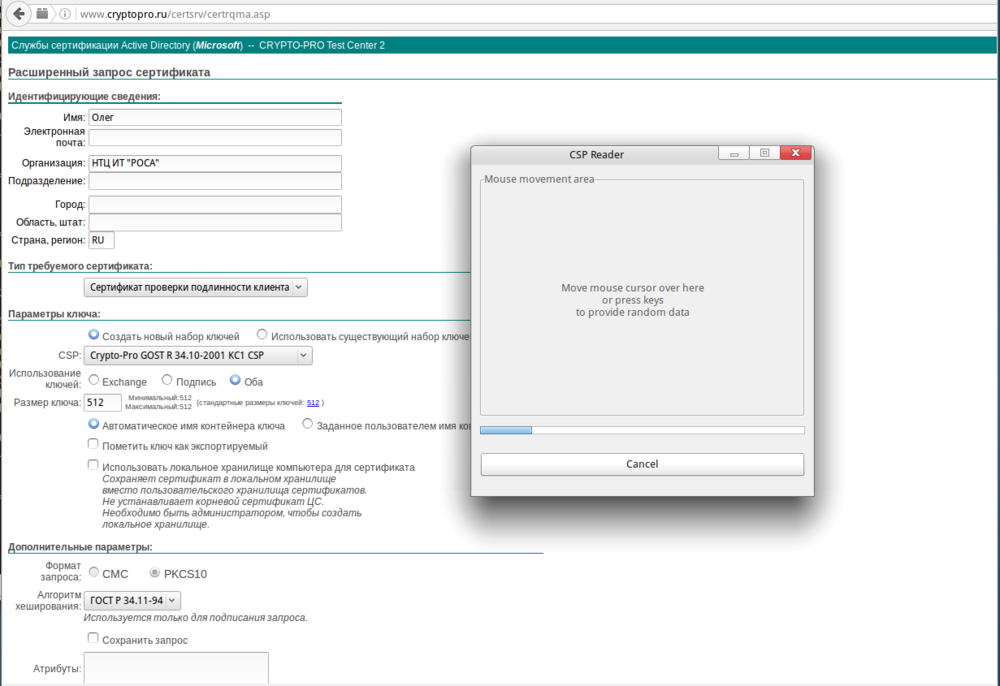
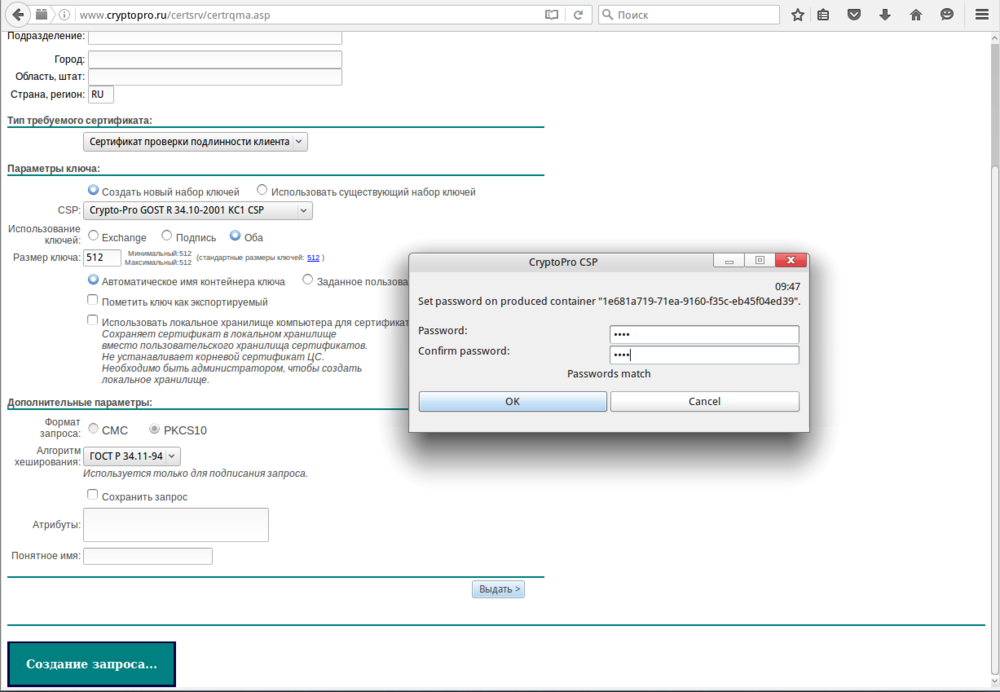
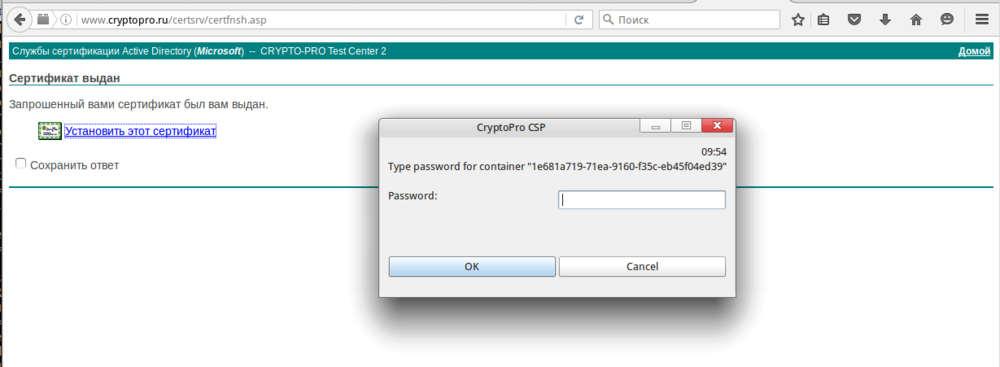

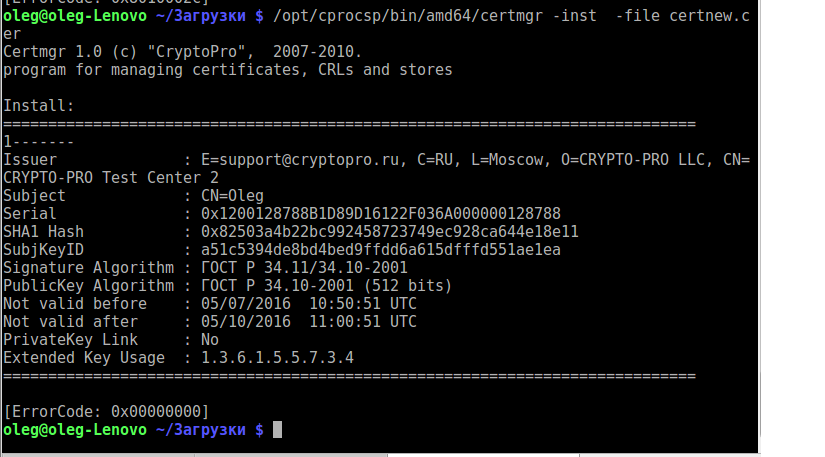
После проделанных действий сертификат автоматически установится и будет размещён в контейнере, расположенном на жёстком диске компьютера, с которого был сделан запрос. После этого его можно скопировать на требуемое устройство. Для копирования контейнера 1 в контейнер 2 можно использовать следующую команду:
где пути к контейнерам и их названия можно узнать с помощью следующей команды:
/opt/cprocsp/bin/amd64/csptest -keyset -enum_cont -verifyc -fq
Путь 2
Как проверить наличие встроенной лицензии КриптоПро в сертификат электронной подписи?
Встроенная в сертификат лицензия КриптоПро CSP даёт возможность использовать электронную подпись на любом компьютере без дополнительного приобретения лицензии программы КриптоПро.
Встроенная лицензия действует до окончания срока действия сертификата электронной подписи.
Проверить наличие встроенной лицензии КриптоПро можно двумя способами, ниже подробнее рассмотрим каждый из них.
1 способ. Проверка встроенной лицензии через программу КриптоПро CSP
Открываем программу КриптоПро CSP (ярлык может быть расположен в Панели управления или меню «Пуск»).
После запуска программы переходим на вкладку «Сервис» и нажимаем на кнопку «Просмотреть сертификаты в контейнере».
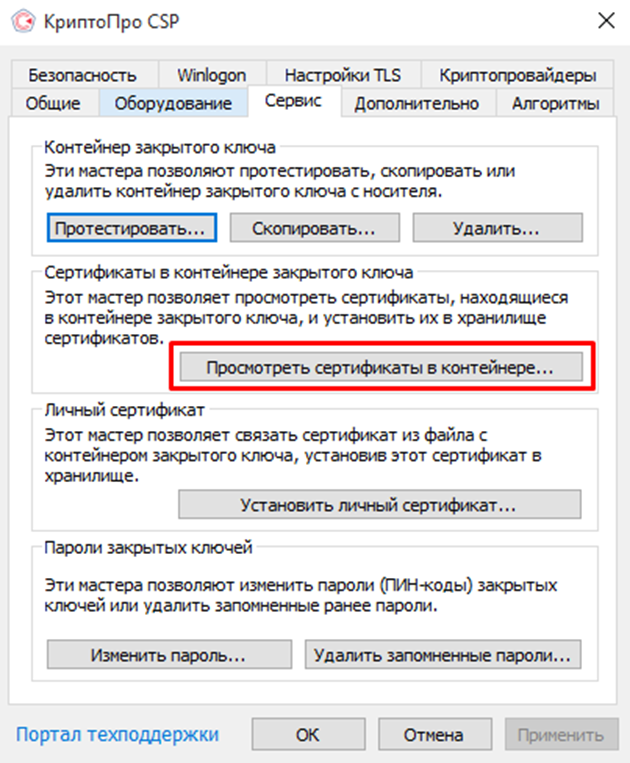
Рис. вкладку «Сервис»
В открывшемся окне нажимаем на кнопку «Обзор».
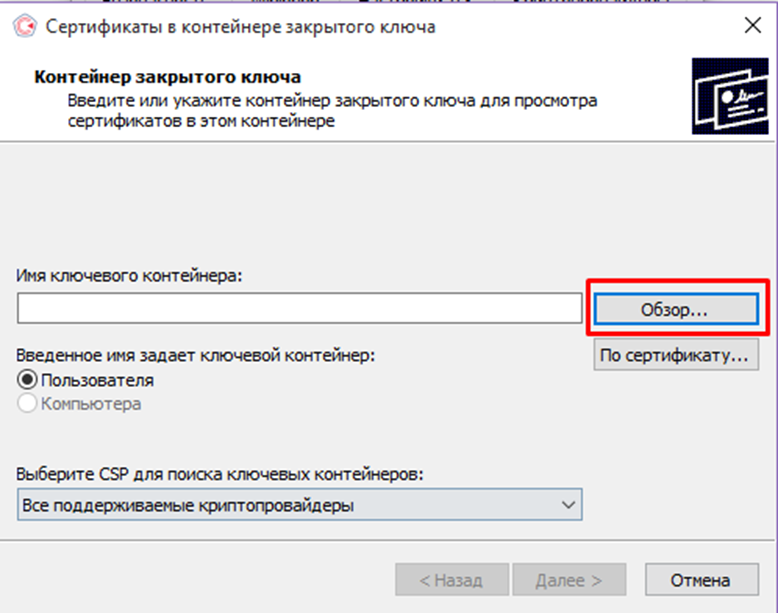
Рис. кнопку «Обзор»
Из представленного списка контейнеров выбираем нужную подпись.
Подпись УЦ ФНС обозначается случайным набором символов и находится на защищённом носителе (Рутокен, Джакарта).
Выделяем подпись и нажимаем на кнопку «ОК» и «Далее».
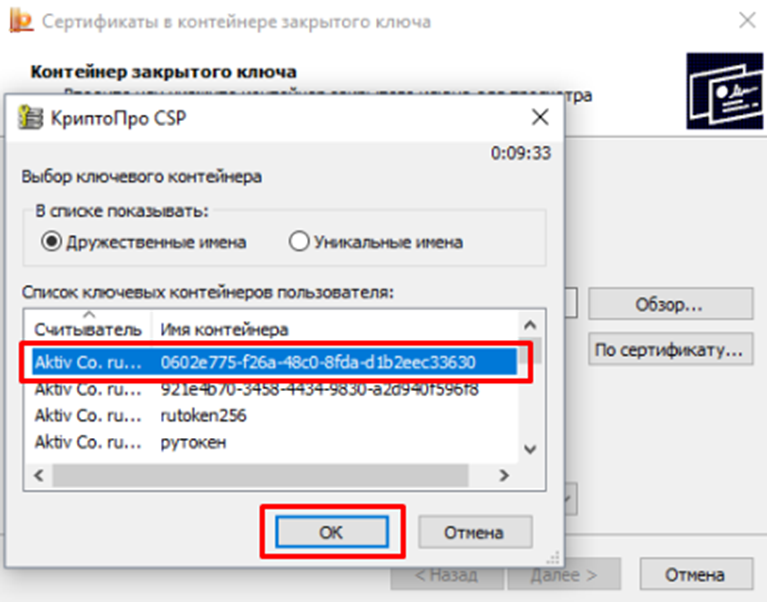
Рис. Выделение сертификата электронной подписи
Открывается информация о сертификате, выбираем «Свойства».
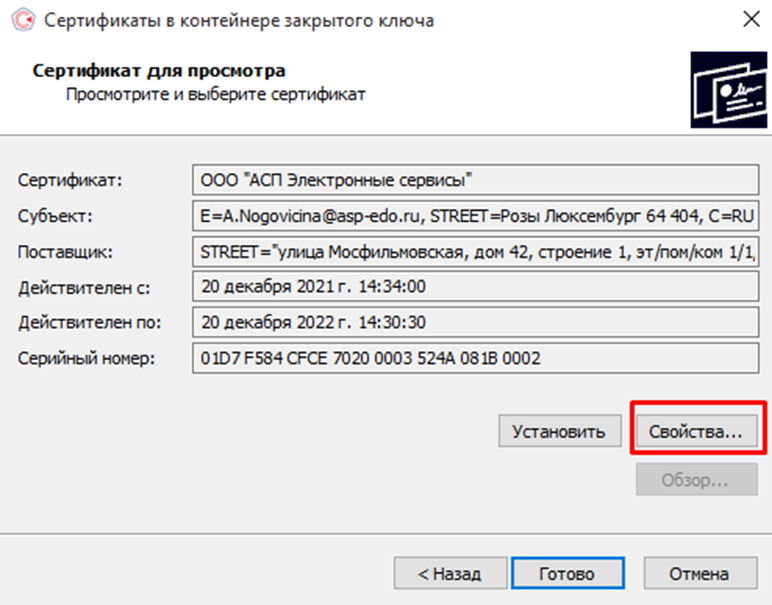
Открыв сертификат электронной подписи, переходим во вкладку «Состав» и находим среди полей «Ограниченная лицензия КРИПТО-ПРО».
Присутствие этого поля означает наличие встроенной лицензии КриптоПро CSP.
Если такого поля нет, то и встроенной лицензии нет.
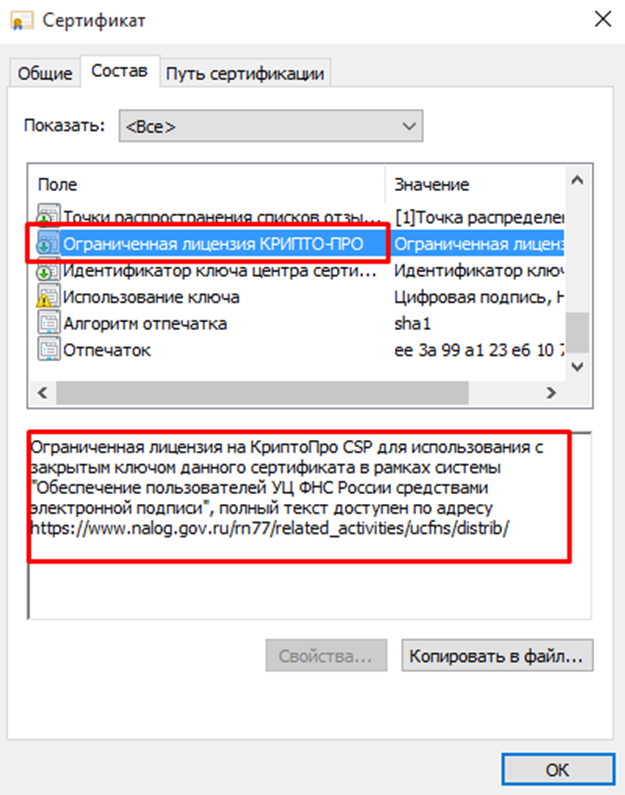
Рис. Поле «Ограниченная лицензия КРИПТО-ПРО»
2 способ. Проверка встроенной лицензии через КриптоПро PKI
Через меню ПУСК находим и открываем «Управление лицензиями КриптоПро PKI».
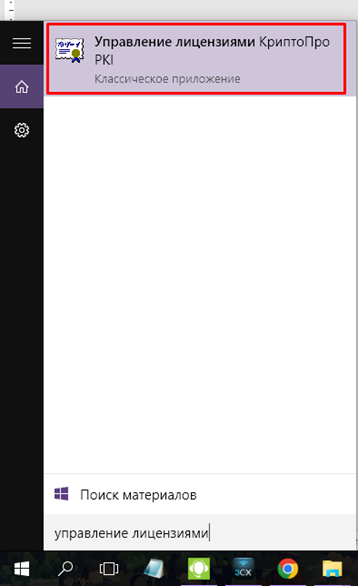
Рис. Управление лицензиями КриптоПро PKI
Слева необходимо выбрать «КриптоПро CSP».
В правой части будет отображаться список всех сертификатов, содержащих встроенную лицензию КриптоПро.
Отображаются только сертификаты, установленные в хранилище «Личное».
Как установить сертификат электронной подписи в хранилище «Личное», рассказали в данной инструкции под пунктом «Установка электронной подписи
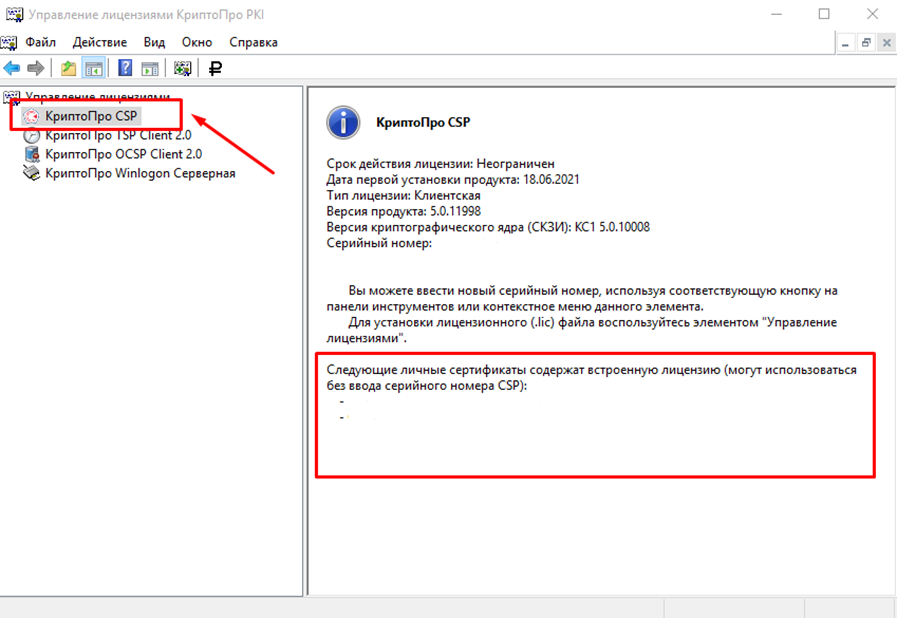
Рис. КриптоПро CSP
Работаете в 1С?
Не забудьте активировать сервис «1С-Отчетность»
для сдачи отчетов в контролирующие органы,
он уже встроен в вашу программу.
ПОДРОБНЕЕ О СЕРВИСЕ 1С-ОТЧЕТНОСТЬ
Возврат к списку
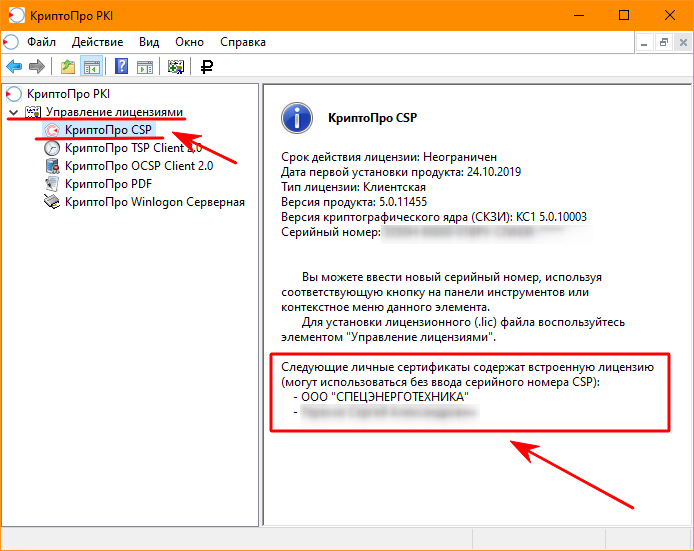
Запустите программу КриптоПро PKI. Найти её можно в меню “Пуск”
Слева раскройте элемент «Управление лицензиями» и выберите «КриптоПро CSP»
В правой части вы увидите список сертификатов содержащих встроенную лицензию КриптоПро CSP. Отображаются только сертификаты установленные в хранилище «Личное».
2 способ. Проверка через Состав сертификата
Откройте ваш сертификат электронной подписи. На вкладке «Состав» найдите среди полей «Ограниченная лицензия КРИПТО-ПРО»
Присутствие этого поля означает наличие встроенной лицензии КриптоПро CSP. Если такого поля нет, то и встроенной лицензии нет.