

ЕГАИС Лес — единая государственная информационная система учета древесины и сделок с ней. Она контролирует оборот леса и пиломатериалов в России. С 1 января 2022 года вводится электронный документооборот.
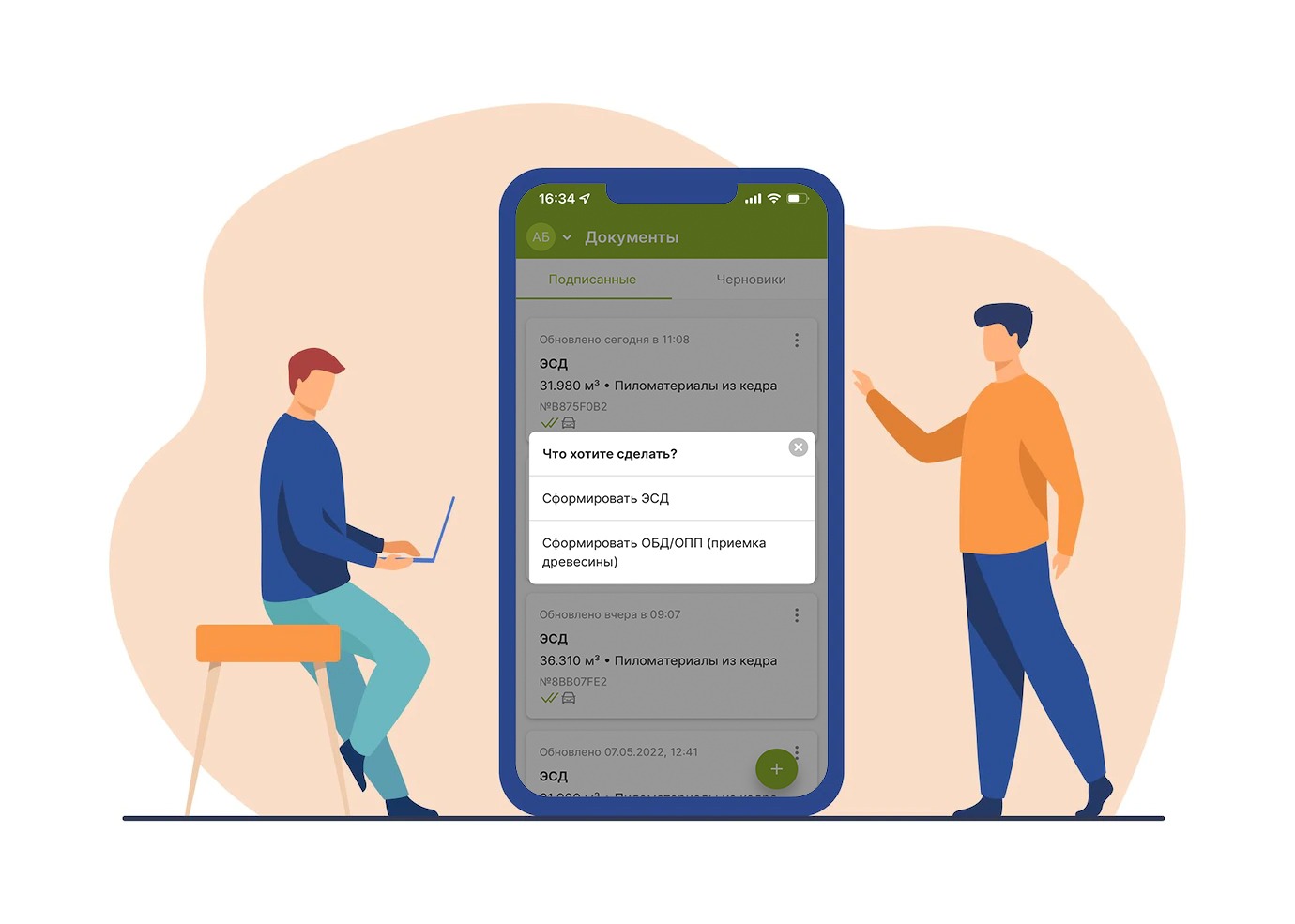
Теперь при сделках с древесиной нужно обязательно оформлять электронный сопроводительный документ на транспортировку древесины. Его отсутствие при перевозке грозит серьезными штрафами. Оформлять ЭСД можно как на сайте ЛесЕГАИС, так и в мобильном приложении Лес ЕГАИС Мобайл.
Открыть юридическое лицо сейчас куда более просто, чем, скажем, 5 лет назад: все бумажные процедуры мигрируют в цифровую форму, и зарегистрировать организацию на ГосУслугах – дело одного заполненного заявления и пары кликов. Естественно, требуются некоторые пре-реквизиты – например, вам нужна будет усиленная цифровая подпись, и если вы еще ее не получили, то мы крайне рекомендуем сделать это немедленно, ЭЦП позволяет подписывать все договоры онлайн. Ниже мы расскажем и про усиленную ЭЦП, и про необходимый пакет документов, и про то, как вообще зарегистрировать ООО на ГосУслугах.
Как зарегистрировать ООО на Госуслугах
Регистрация ООО через Госуслуги с посещением ФНС
Другие способы регистрации ООО
С 30 марта 2021 года открыт доступ в систему ЛесЕГАИС через ЕСИА (Единую систему идентификации и аутентификации), а именно через Госуслуги. Отныне пройти авторизацию в системе ЕГАИС учёта древесины и сделок с ней смогут как совершенно новые пользователи, так и те, кто уже был зарегистрирован прежде.
Немаловажно подчеркнуть, что на портале «Госуслуги» пользователь должен авторизоваться не как физическое лицо, а как представитель юридического лица или ИП. Это правило касается и новых пользователей: для регистрации в системе ЕГАИС им необходимо на официальном ресурсе системы осуществить переход по кнопке «Вход через Госуслуги (ЕСИА)» и авторизоваться в роли сотрудника юрлица или ИП.
Зарегистрированные лица, в свою очередь, должны будут подтвердить существующую учётную запись на портале, что можно сделать после включения компании или организации и её персонала в группу «Доступ к порталу ЕГАИС учёта древесины и сделок с ней». После подтверждения пользователю будут предоставлены данные о внесённых ранее в систему документах.
Справка: Единая государственная автоматизированная информационная система учёта древесины начала функционировать в 2015 году. До 2018 года проект находился в стадии активной доработки: в систему вносились различные инструменты для сбора информации, загружались документы (свыше 4 млн), а также выстраивались связи между заготовителями леса, продавцами и покупателями и т. д.
Запущенная не столь давно модернизация системы также принесла свои плоды: согласно информации Рослесинфорга, сумма сделок купли-продажи, регистрируемых в ЛесЕГАИС, возросла на 45% в феврале 2021 года.
К заявке необходимо прикрепить следующие данные:
- Реквизиты организации
- Список пользователей, которые будут иметь доступ к системе
Второй вариант — это пройти регистрацию на сайте lesegais.ru . Однако это можно сделать только в том случае, если ваша организация уже внесена в государственный реестр! Если это так — приступайте.
Нажмите на кнопку «Регистрация лесопользователей».

2. Перед вами откроется поле для заполнения данных. Выберите, кем вы являетесь: юридическим лицом или индивидуальным предпринимателем. Для этого – отметьте нужный пункт и заполните данные. Красными звёздочками отмечены обязательные для заполнения пункты.
Форма заполнения для юридических лиц выглядит так:

Форма заполнения для индивидуальных предпринимателей:


Личный кабинет будет выглядеть так:

Вам будет доступна следующая информация:
- Перечень организаций заготавливающих древесину;
- Данные о контрактах аренды, сроке действия и участниках сделки;
- Декларации и отчеты по древесине и лесозаготовке;
- Перечень договоров купли-продажи по актуальным и завершенным сделкам;
- Информация о пиломатериале, находящемся на складе.
Доступ в систему ЛесЕГАИС с 30 марта 2021 года можно будет получить через Единую систему идентификации и аутентификации (ЕСИА) – портал Госуслуг. Таким образом авторизоваться в ЛесЕГАИС смогут как новые, так и зарегистрированные ранее пользователи сообщает официальный сайт Минприроды России.

«Обновленный способ доступа в ЛесЕГАИС упрощает участникам лесных отношений регистрацию в системе. Необходимо только помнить, что на Госуслугах пользователь должен авторизоваться как сотрудник юридического лица или индивидуального предпринимателя, но не как физлицо», – пояснил замглавы Рослесхоза Иван Советников.
Новым пользователям для регистрации в ЛесЕГАИС необходимо в форме входа на официальном сайте системы нажать кнопку «Вход через Госуслуги (ЕСИА)» и пройти авторизацию на ЕСИА в качестве сотрудника юридического лица или индивидуального предпринимателя.
Работа в ЛесЕГАИС пользователей, уже имеющих доступ к системе, также станет возможной после подтверждения их учетной записи на Госуслугах после предварительного добавления организации и её сотрудников в группу «Доступ к порталу ЕГАИС учета древесины и сделок с ней». После авторизации через Госуслуги пользователю будет доступна информация о ранее внесенных документах.
В случае возникновения технических вопросов о работе портала ЛесЕГАИС и регистрации в системе можно обратиться в службу техподдержки через форму обратной связи.
Изменения в механизме авторизации производятся в соответствии с положением Лесного кодекса РФ, установленным федеральным законом от 04.02.2021 № 3-ФЗ. Напомним, с 1 января 2021 года в ряде регионов России проходит эксперимент по тестированию модернизированного функционала ЛесЕГАИС. С 1 июля 2021 года использование обновленной системы станет обязательным для всех участников лесных отношений.
Пресс-служба Минприроды АК по материалам официального сайта Минприроды России
ССЫЛКА НА ИСТОЧНИК ОБЯЗАТЕЛЬНА: www.altaipriroda.ru


- Приложение Лес ЕГАИС Мобайл
- Авторизация в приложении
- Как войти в Лес ЕГАИС Мобайл
- Как сделать ЭСД в Лес ЕГАИС Мобайл
- Как получить QR-код на древесину
- Что понадобится для внесения отчетов по сделкам в систему
- Добавление ответственного лица в группу доступа к ЕГАИС Лес
- Порядок внесения декларации о сделке с древесиной
- Подписание декларации о сделке с помощью ЭЦП
- Внесение отчета о сделке
- Подача нулевого отчета в ЕГАИС Лес
- Как внести дополнительное соглашение — пошагово
- Полезно прочитать
- Можно ли зарегистрировать бесплатно и как это сделать
- Другие способы регистрации ООО
- Что будет, если не регистрироваться в системе «ЕГАИС Лес»?
- Как зарегистрировать ООО на Госуслугах
- Документы
- Пошаговый план действий
- Подача документов
- Удаленная постановка на учет
- Подведем итоги
Приложение Лес ЕГАИС Мобайл
Для всех организаций и предпринимателей, так или иначе связанных с оборотом леса, древесины и пиломатериалов работа в ЕГАИС Лес стала обязательной еще в 2017 году.
С 2021 года были введены точки прослеживаемости (склады, таможенные пункты, лесосеки и др.).
В 2022 году вся сопроводительная документация переводится в электронную форму. Так, с 1 января без электронных сопроводительных документов (ЭСД) будет невозможно осуществлять балансовый учет древесины.
Чтобы работать с новой формой ЭСД, оформлять документы и QR-коды необходимо использовать мобильное приложение Лес ЕГАИС Mobile.
Для всех пользователей, у которых нет мобильного интернета, разрешено использовать офлайн версию приложения по адресу m.lesegais.ru.
Авторизация в приложении
Перед тем, как авторизоваться в Лес ЕГАИС Мобайл, убедитесь, что вы подключены к интернету. Впоследствии основные функции будут доступны и в оффлайн режиме.
Как войти в Лес ЕГАИС Мобайл
- Дайте разрешение приложению использовать данные.
- Проверьте корректность заполнения данных профиля: ФИО, адрес электронной почты, информацию об организации. Если необходимо изменить данные, то изменения придется вносить в веб-версии. При необходимости синхронизируйте приложение (если последняя синхронизация была давно, будет соответствующее уведомление).
- Сохраните данные и приложение перейдет на экран создания нового документа.
Как сделать ЭСД в Лес ЕГАИС Мобайл
Создать (заполнить) электронный сопроводительный документ (ЭСД) в Лес ЕГАИС Мобайл на транспортировку древесины в приложении можно следуя инструкции ниже.
Этап 1. На экране добавления документа нажмите иконку со знаком “Плюс”.
Выберите действие: сформировать ЭСД.
Внесите необходимые данные:
- В графе собственника должна отобразиться ваша организация. Можно выбрать нужную организацию из списка.
- Для грузоотправителя нужно ставить галочку в том случае, когда собственник — отправитель груза. Выберите организацию в списке или внесите данные вручную.
- В поле грузоперевозчика ставится отметка в том случае, если собственник — перевозчик. Нужную организацию можно выбрать в списке или, как в предыдущем пункте, ввести вручную.
- Если собственник получатель груза, то в поле “Грузополучатель” нужно поставить галочку. Укажите данные организации и нажмите “Далее”.

Важно! Если ваша организация не отображается в поле “Собственник”, то стоит провести проверку вашей учетной записи на Госуслугах на предмет связки с вашей организацией. Если связка аккаунтов есть, но при этом в приложении не отображается, выйдите из учетной записи, очистите кеш и зайдите снова.
Если поставить галочку напротив соответствующего поля, появится форма, в которой нужно указать:
- Вид организации,
- Название организации,
- ИНН,
- КПП.

Этап 2. Внесите данные о перевозке груза:
- Выберите транспорт, которым отправляется груз.
- Укажите пункт отправления.
- Укажите пункт назначения (если МСД/ОЛИ не внесены, можно ввести вручную).
Обратите внимание! Нужно обязательно внести лесную декларацию, в противном случае ЭСД не будет опубликован. Координаты пункта назначения заполняются приложением автоматически в момент подписания ОБД/ОПП, который будет создан на основе электронного документа.

Если внесение данных происходит вручную:
- Укажите вид транспортного средства.
- Если это автомобильное средство, внесите его регистрационный номер.
- Внесите данные пункта отправления.
- Укажите место назначения.
- Кликните “Далее”.
Этап 3. После этого добавьте древесину.
В форме добавления в графе “Сортаментный состав” выберите нужное. Если на этапе создания ЭСД ставилась пометка от экспорте, внесите ТН ВЭД ЕАЭС.
Объем груза указывается в метрах кубических (не учитывается кора дерева и припуски). Если нужно указать дробные значения, то пользуйтесь точкой: 2.6 м3. При необходимости добавления еще одного сорта, снова нажмите на добавление древесины.
Этап 4. На завершающем этапе проверьте, чтобы все данные были внесены без ошибок, и подтвердите данные поставив галочку. Сохраните сформированный ЭСД. На этом инструкция по заполнению ЭСД в Лес ЕГАИС Мобайл подходит к концу.
Важно! Сохранить полученный электронный сопроводительный документ можно только при включенной геолокации (GPS) на смартфоне и возможности определения местонахождения.
Как получить QR-код на древесину
Работа в Лес ЕГАИС Мобайл включает работу с QR-кодами. Чтобы создать QR-код понадобится наличие подписанного ЭСД.
Для того чтобы передать код перевозчику:


Декларация о сделках с древесиной занимает центральное место в отчетности по ЛесЕГАИС. Сама необходимость учета древесины и сделок с ней возникает по фактам покупки и продажи древесины и пиломатериалов разными организациями и ИП.
Данная статья подробно познакомит вас с порядком регистрации в ЕГАИС Лес отчетов о сделках с древесиной. Попутно мы рассмотрим важные моменты и ответим на вопросы реальных лесопользователей.
Что понадобится для внесения отчетов по сделкам в систему
Для работы с системой ЛесЕГАИС потребуется следующее:
- Регистрация организации или ИП на портале lesegais.ru через ЕСИА Госуслуги
- Квалифицированная электронная подпись на флэш-накопителе РуТокен
- Установленная и настроенная программа КриптоПРО CSP
- Установленный плагин EgaisCrypto (Егаис Крипто)
В реальной ситуации ЭП может быть выдана руководителю организации, но занимается внесением отчетов в ЕГАИС другой ответственный сотрудник, или даже несколько сотрудников. А каждая декларация о сделке должна подписываться электронной подписью, чтобы считаться действительной. Как же быть?
Для этого необходимо добавить сотрудника (или нескольких) в группу доступа к данной организации.
А вы знали, что можно получать уведомления, когда контрагент регистрирует новую сделку с древесинойорганизацией или подает отчет?
Нажмите, чтобы узнать подробнее
Добавление ответственного лица в группу доступа к ЕГАИС Лес
Подробно регистрацию в ЕГАИС Лес мы описали в отдельной статье, здесь кратко опишем, как дать вашим сотрудникам возможность заносить сделки в систему.
Заходим на Госуслугах в профиль организации.
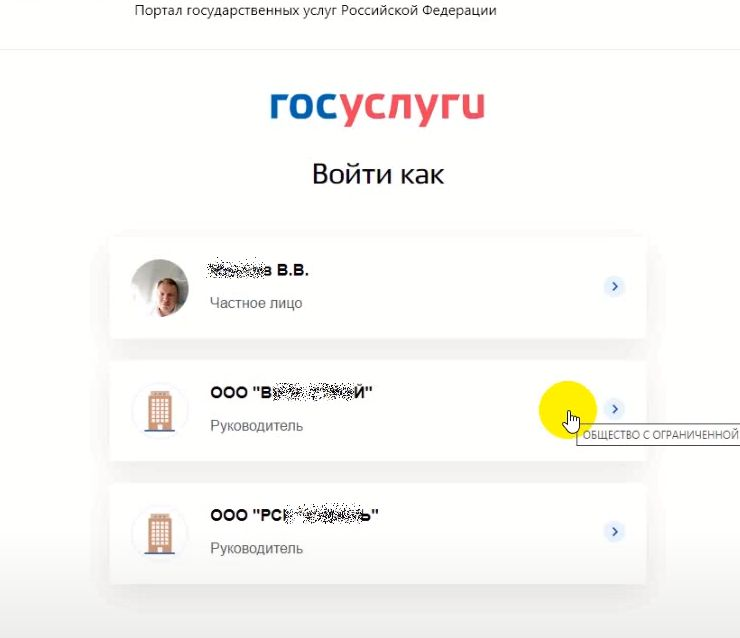
Нажимаем Добавление и редактирование сотрудников. Чтобы сотрудник привязался к ИП или юрлицу, необходимо отправить ему приглашение присоединиться к организации, и он должен зайти в свой личный кабинет на Госуслугах, и подтвердить приглашение. После этого его ФИО появляется в списке сотрудников организации.
Далее добавляем сотрудника в группу доступа.
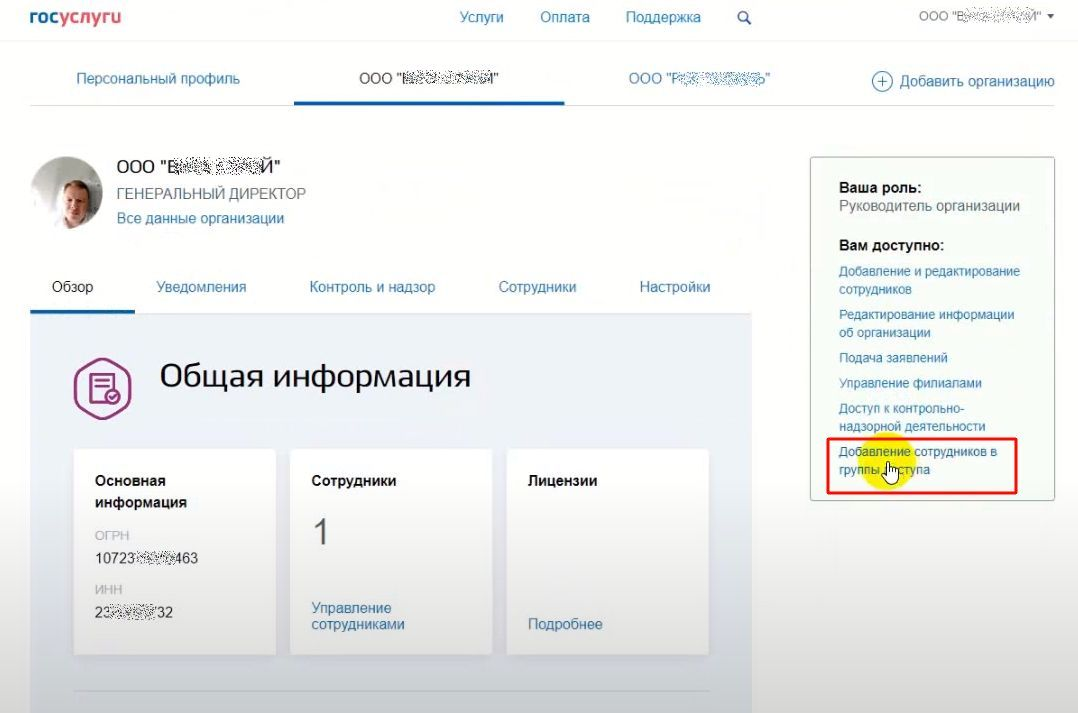
Выбираем организацию, к которой нам нужно получить доступ. В нашем случае, это Федеральное Агентство Лесного Хозяйства (ФАЛХ Рослесхоз).
Далее выбираем ЕГАИС Лес — Доступ к порталу ЕГАИС учета древесины и сделок с ней.
Нажимаем — Присоединить нового сотрудника
Находим по инициалам ФИО
После того, как все пункты проделаны, добавленный сотрудник имеет право авторизоваться на портале Лес ЕГАИС и вносить туда отчетность.
Порядок внесения декларации о сделке с древесиной
Итак, теперь можно начинать создавать отчеты о сделках в ЕГАИС Лес. Описываем всю последовательность действий.
Заходим на портал lesegais.ru и нажимаем “ЕГАИС учета древесины” для входа в свой ЛК на ЛесЕГАИС
Далее нажимаем Вход через Госуслуги (ЕСИА)
И выбираем организацию, с которой будем работать в системе ЕГАИС Лес
Если вы работаете на портале впервые, на Главном экране у вас может появиться вот такое сообщение — Утилита ЕГАИС Крипто не доступна.
Вот перечень разделов, с которыми работают организации и ИП, осуществляющие сделки покупки и продажи древесины и пиломатериалов. Первые 5 модулей отчетов предназначены для органов исполнительной власти, вы никакие данные сюда не вносите.
Раздел Маркировка касается только экспортеров древесины, в ассортименте которых присутствуют ценные породы (дуб, бук, ясень и т.п). Если ваши сделки не сопровождаются ввозом или вывозом древесины за рубеж, он вам также не понадобится.
Раздел Пользователи — сюда вносятся данные о самой организации или ИП, а также ее контрагентах. Цепочки поставок — это просто информационный раздел для участников оборота древесины.
Сделки с древесиной — это основной раздел, с которым мы будем работать на портале. Вот как выглядит рабочее окно раздела
В данном разделе формируются декларации о сделках с древесиной, и к этим декларациям подкрепляются не реже, чем 1 раз в месяц, отчеты о фактической транспортировке древесины.
А вы знали, что можно получать уведомления, когда контрагент регистрирует новую сделку с древесиной или подает отчет?
Логически, декларация о сделке представляет собой намерение купить (или продать) контрагенту определенное количество древесины, определенного вида и сортимента в определенном количестве за такой-то срок. Документально оно закрепляется договором купли-продажи.
Данные для введения декларации о сделке с древесиной берутся из договора. Они включают в себя:
- наименование продавца и покупателя
- срок начала и окончания действия договора
- планируемый (!) объем древесины
Заметим, что никакие сканы документов в систему не вносятся, вносится только информация из договоров с контрагентами.
Информация по заключенному с контрагентом договору должна быть внесена в ЕГАИС в течение 5 рабочих дней с момента его заключения. Причем эти 5 рабочих дней отсчитываются на следующий день с момента подписания договора.
Если вы по факту не поставляли древесину по этому договору, то в течение всего срока действия договора нужно будет вносить нулевые отчеты о фактически транспортируемой древесине. Они вносятся календарно с 1 по 31 числа каждого месяца.
Удалять какие-либо декларации и отчеты из системы крайне не рекомендуется! Если получилось так, что Вы с контрагентом решили сократить срок действия договора, или расторгнуть его, то в системе ЕГАИС Лес вносится дополнительное соглашение об изменении срока действия этого договора (и соотвенно декларации о сделке).
Крайне важно ,чтобы номер декларации о сделке совпадал с данными контрагента вплоть до пробелов.
Подписание декларации о сделке с помощью ЭЦП
Убедитесь, что у вас установлено и активировано Расширение для плагина Госуслуг.
На Госуслугах выбираем Вход с помощью электронной подписи.
Вставьте в USB порт носитель электронной подписи.
Выберите нужный сертификат ключа проверки электронной подписи.
После того, как декларации о сделках будут проверены, нажмите кнопку Сохранить и подписать. Выберите нужный сертификат электронной подписи и завершите подписание сделок.
После того, как подпись сработает, появится надпись — Декларация успешно подписана. С этого момента отчет о сделке считается зарегистрированным в системе ЕГАИС Лес.
Внесение отчета о сделке
Чтобы ввести сделку, нужно нажать на кнопку Создать покупку или Создать продажу. Создать покупку — если вы приобретаете древесину (для перепродажи, собственного использования и т.д.), Создать продажу — если вы продаете продукцию.
Далее мы видим окно ввода данных. Для примера будем заносить сделку от лица покупателя древесины.
Существует 4 типа контрагентов:
- юридическое лицо
- индивидуальный предприниматель
- физическое лицо
- иностранная компания
Далее нажимаем кнопку — Выбрать продавца:
Появляется окно выбора контрагента, в котором можно либо найти заранее заведенного продавца, или же ввести нового.
Если с каким-либо контрагентом вы уже заключали сделку ранее, его можно легко найти по ИНН.
Далее необходимо заполнить поле Номер договора.
Важно! Номер договора должен быть полностью идентичен номеру, который занесет в ЕГАИС ваш контрагент.
Можно для простоты использовать в качестве номера договора дату его заключения + добавить уникальный символ, либо использовать данные из первичного документа.
Следите за тем, чтобы все буквы и цифры вносились в одной раскладке, и чтобы не появилось лишнего пробела. Если данные номера договора не совпадут у вас и вашего контрагента, система не сможет их соединить, что приведет к нарушению отчетности.
Укажите дату заключения договора и дату окончания его действия
Данное окно предоставляет опции, которые необходимо заполнить продавцу древесины. Заметьте, что Сведения о месте складирования древесины продавца заполнять желательно, их отсутствие не является нарушением законодательства.
Но необходимо заполнить, на основании каких документов продавец осуществил заготовку древесины (т.е. сам приобрел ее). Это может быть заготовка на лесосеке, или же аналогичная сделка покупки-продажи, декларация по которой и станет этим документом. Покупатель данные сведения не заполняет.
После нажатия кнопки Далее вы попадаете в окно, в котором нужно заполнить сведения о видовом и сортиментном составе и объеме древесины, по которой проводится сделка.
Опция Сортиментный ТНВЭД заполняется только, если происходит сделка с иностранной компанией (т.е. экспорт или импорт пиломатериалов) с транспортировкой через границу РФ.
В объеме древесины в м3 указывается точность до 3-х знаков после запятой.
Кнопка — Сохранить и закрыть создает декларацию в форме черновика. Такую декларацию нужно будет подписать КЭП, прежде чем она будет зафиксирована в системе. Подписывает документ обычно руководитель компании, либо уполномоченное лицо, обладающее правом цифровой подписи.
После сохранения черновика мы получаем заведенную сделку, которую останется подписать электронной подписью.
Только после подписания отчет о сделке считается поданным в систему ЕГАИС Лес.
Обратите внимание, что пока сделка не подписана ЭП, по ней невозможно добавить отчет о фактической транспортировке.
Подача нулевого отчета в ЕГАИС Лес
Нулевой отчет необходимо формировать в случае, если в течение 1 календарного месяца не было фактических поставок по договору. Такая ситуация либо предусмотрена договором, либо может возникнуть в форс-мажорных обстоятельствах.
Отметим, что согласно п.3 ст. 50.5 Лесного Кодекса РФ отчеты о фактической транспортировке по зарегистрированной в ЕГАИС декларации подаются ежемесячно, в течение всего срока действия договора. За тот месяц, когда покупатель не получал никаких поставок от продавца, и вносится нулевой отчет.
В календарный месяц с 1 по 31 число необходимо внести хотя бы 1 отчет о транспортируемой древесине.
Чтобы добавить нулевой отчет, выберите нужную декларацию о сделке, нажмите кнопку Добавить отчет. Только в этом случае мы выбираем сортименты, и проставляем нули в полях объема древесины.
Нарастающий итог по м3 в таком случае остается прежним. Чтобы нулевой отчет считался поданным в систему, подпишите его ЭП.
Как внести дополнительное соглашение — пошагово
Открывается такое окно
Так как соглашение добавляется к основной декларации, все данные остаются теми же самыми, можно добавить только новую дату подписания и дату окончания действия договора.
Нажимаем кнопку Далее, и можно изменить или добавить новые параметры по древесине (например, решили докупить новый сортимент, или изменить объем и т.п.).
Нажимаем — Сохранить и подписать. Теперь, если мы откроем Декларацию, то увидим, что добавилось Доп. соглашение, и данные, внесенные в соглашении, обновились.
Дополнительных соглашений по декларации можно вносить сколько угодно, ограничений нет.
Чтобы просмотреть основной документ, выберите его и нажмите кнопку Просмотр.
Полезно прочитать
Если у вас нет УЦП (флэшки-подписи), то вам нужно подавать документы лично в налоговую. После того, как вы подадите документы, вы сможете воспользоваться инструкцией из предыдущего раздела, «Удаленная постановка на учет».
Можно ли зарегистрировать бесплатно и как это сделать
- Нужно ли еще раз оплачивать госпошлину, если заявление отклонили? Нет, госпошлину нужно оплатить всего 1 раз.
- Нужно ли всем учредителям идти в налоговую для подписания документов? Да, если у них нет усиленной цифровой подписи. Если она есть – они могут подписать документы дистанционно, через личный кабинет ГосУслуг.
Другие способы регистрации ООО
Зарегистрировать ООО с одним учредителем можно в специальном сервисе налоговой: ссылка. Отличие – в том, что сервис будет помогать вам выбирать нужные варианты, шанс на совершение ошибки – намного меньше.
Из других вариантов регистрации можно отметить только нотариуса. Вам нужно прийти к нему и оплатить его услуги, а нотариус сделает все остальное: соберет и заполнит документы, подаст их в налоговую и уведомит вас о результате. Естественно, это будет стоить больше, чем 4 000 рублей.
Что будет, если не регистрироваться в системе «ЕГАИС Лес»?
Если отказаться от использования «ЕГАИС Лес» на своем предприятии, в соответствии с законодательством РФ будет наложен штраф.
Если вовремя не сдать декларацию, сумма штрафа составит:
- Для должностных лиц – от 5000 до 20000 рублей;
- Для ИП – до 25000 рублей;
- Для организаций от 100000 – 200000 рублей;
В случае нарушения маркировки пиломатериалов налагается штраф:
- Для должностных лиц – до 400000 рублей;
- Для юридических лиц – от 300000 до 500000 рублей;
Важно отметить, что неправильно промаркированный пиломатериал изымают у владельца!
Если нарушить порядок учета древесины, сумма штрафа будет:
- Для должностных лиц – от 25000 до 35000 рублей;
- Для юридических лиц – от 200000 – 400000 рублей;
Штрафы и конфискация товара негативно повлияют на бизнес, поэтому не стоит избегать взаимодействия с учетной системой. Лучше потратить немного времени на регистрацию, чем потом восстанавливать убытки.
Как зарегистрировать ООО на Госуслугах
В первую очередь вам потребуется подтвержденная запись физического лица. Подтвержденная учетная запись – это когда вы сначала создали аккаунт на ГосУслугах и заполнили все свои данные, после чего сходили в МФЦ с паспортом и подтвердили, что учетка действительно принадлежит вам. Когда придете в МФЦ – сразу же напишите заявление на выпуск усиленной цифровой подписи, без нее зарегистрировать ООО нельзя. Усиленная ЭЦП – это флэшка, которая вставляется в компьютер (ее называют токеном). Когда токен вставлен, вы можете подписывать дистанционно (через ГосУслуги) практически все электронные документы. Стоит токен 1 800 рублей, но он не только сэкономит вам время, но и позволит тратить меньше денег: если вы подписываете с помощью ЭЦП документы, вам не нужно платить госпошлину. Делают токен 1 день, то есть на следующий день после подачи заявления вам нужно будет снова сходить в МФЦ.
Теперь поговорим о пре-реквизитах – то есть тех вещах, без которых регистрация на ГосУслугах юридического лица. Вернее, вы можете попытаться подать заявление, но если вы не подадите перед этим оформленный пакет документов – ваше заявление отклонят. Что нужно собрать/сделать:
- Выбрать название вашего ООО. Название – на ваше усмотрение, но оно должно быть осмысленным и его нужно записывать на русском языке – даже если вы выбрали название на английском. Отметим, что «название» и «бренд» – разные вещи, если вы хотите открыть ООО, которое будет продавать молоко – вы можете рекламировать себя как «MilkyWay», но во всех официальных документах вы должны быть подписаны как «МилкиВэй».
- Выбрать свой юридический адрес. Регистрация юридического лица подразумевает наличие у этого лица некого офиса. Если у вас офиса нет – можете указать свой домашний адрес (туда будут приходить письма). Но учтите, что на этот адрес может прийти не только письмо, но и налоговая с проверкой. Этот адрес вам нужно будет подтвердить каким-либо документом – договором аренды или правом на владение собственностью, например.
- Выбрать коды деятельности. Если вы хотите зарегистрировать фирму, вам нужно будет указать, какой деятельностью эта фирма будет заниматься. Все коды ОКВЭД можно посмотреть тут. Вам нужны те коды, в которых есть минимум 4 цифры. Один код нужно указать обязательно (основная деятельность), остальные – по желанию.
- Выбрать устав, написать решение о создании ООО. Типовый устав можно быстро найти на удобном сервисе налоговой, сервис расположен здесь. Типовый пример решения:
- Выбрать вид налогов. Есть стандартная система (самая сложная и невыгодная), есть упрощенная система и сельскохозяйственный налог. Если вы хотите податься на упрощенку – вам нужно вот это заявление. На единый сельскохозяйственный налог можно перейти после того, как вы минимум год будете вести деятельность, так что из льготных вариантов при регистрации у вас – только УСН (недавно введенная патентная система применяется только к ИП).
- полное название на русском (обязательно), краткое название на русском, полное и краткое на английском (все – опционально);
- адрес и местонахождение юридического лица (из этого адреса вычисляется адрес ближайшей налоговой, в которую вам в случае чего придется обращаться);
- электронную почту и телефон для связи (указывайте действующую почту – на нее будет приходить вся корреспонденция);
- сведения об уставном капитале и уставе;
- сведения о владельце (официальном представителе);
- сведения об учредителях;
- ОКВЭДы;
- сведения о выбранном типе налогообложения.
Документы
Краткий список документов для сверки:
- Решение об открытии.
- Устав.
- Документы, подтверждающие право занимать выбранный юридический адрес.
- Заявление о переходе на упрощенку.
- Заявление открытия ООО.
Дополнительно могут понадобиться лицензии (если необходимы), доверенность (если необходима), разрешение на пребывание на территории РФ (вид на жительство).
Пошаговый план действий
Сначала вам нужно подать документы через сервисы ФНС, и только после этого – подавать заявление.
Подача документов
Подача документов происходит на сайте ФНС после того, как документы будут упакованы специальной программой:
- Собираем все документы.
- Качаем программу для упаковки документов вот здесь.
- Устанавливаем программу на компьютер.
- Запускаем программу. Чтобы запустить ее, вам сначала нужно вставить токен усиленной подписи в компьютер – без этого программа не запустится.
- В программе выбираем «Заявление P11001», загружаем документы, которые требует от нас программа.
- Жмем на «Сформировать». Программа предлагает где-нибудь сохранить готовый файл – сохраняем.
- Теперь нужно вернуться к порталу ГосУслуг. Идем сюда.
- Входим с помощью USB-токена, загружаем файл, который сформировала нам программа.
Готово. Теперь, после того, как мы подадим заявление, сервис автоматически зарегистрирует юридическое лицо, если все документы будут в порядке.
Удаленная постановка на учет
Возвращаемся к сайту ГосУслуг:
- Чтобы зарегистрировать ООО онлайн, зайдите сюда.
- Если у вас есть усиленная цифровая подпись – вставьте флэшку в компьютер, нет подписи – введите код из СМС.
- Загрузите заполненное заявление и отправьте его.
Готово. Если у вас есть токен – заявление подается бесплатно. Если токена нет – нужно заплатить госпошлину в 4 000 рублей, сформировать квитанцию и оплатить ее можно тут.
Подведем итоги
- Зарегистрировать онлайн ООО от начала и до конца можно только в том случае, если у вас есть усиленная цифровая подпись.
- Чтобы зарегистрировать онлайн юрлицо, вам нужно: выбрать название, написать/выбрать устав, определиться с ОКВЭД/налогообложением, подать заявление на регистрацию.
- Если у вас нет токена цифровой подписи, вы все еще можете подать заявление дистанционно, а вот документы придется нести лично в налоговую.
- Пошлина за услуги при отсутствии токена – 4 000 рублей. Обладатели токена освобождаются от госпошлины.


