

- Основные понятия:
- Необходимое программное обеспечение:
- Ввод лицензии криптопро
- Как пользоваться ключом эцп с флешки
- Как скопировать электронную подпись – уц айтиком
- Как установить сертификат эп на флешку
- Криптопро эцп browser plug-in
- На какие носители можно записать электронную подпись?
- Настройка браузера chromium-gost
- Плагин для госуслуг
- Подпись файла командой из терминал (terminal)
- Полное руководство по настройке пк для работы с электронной подписью
- Способ 1:
- Способ 2:
- Устанавливаем сертификат с рутокен
- Установка apple automator script
- Установка специального браузера chromium-gost
- Устранение сбоев
- Чем токен отличается от обычной флешки
Основные понятия:
- Криптопровайдер – средство защиты криптографической защиты информации. Программа с помощью которой генерируется закрытая часть электронной подписи и которая позволяет производить работу с электронной подписью. Данная галочка проставляется автоматически.
- Плагин (модуль) — это программный блок, который встраивается в браузер и расширяет его возможности. В отличие от дополнений плагин, как правило, не имеет интерфейса. Плагины используются для проигрывания видео и аудио в браузере, просмотра PDF-документов, улучшения работы веб-служб, организующих совместную работу в интернете и т. д.
Необходимое программное обеспечение:
Минимальные требования:
Операционная система: Mac OS X 10.9.Наличие учетной записи с правами администратора.
Ссылки на необходимое программное обеспечение:
Ввод лицензии криптопро
1. Откройте Terminal .
Запуск приложения macOS Терминал (Terminal).
Открыть стандартное приложение macOS Терминал (Terminal) возможно одним из способов:
- Выберите Spotlight (кнопка лупы в правом верхнем углу экрана) и введите в строку поиска «Терминал».
- Сверните все запущенные приложения, в верхнем меню выбирайте вкладку «Переход», в открывшемся меню нажимаете раздел «Утилиты».
В окне Терминала необходимо будет вводить команды.
!!!ВАЖНО при вводе команд возможно придется вводить пароль «Password» как на изображении выше, при вводе символы НЕ БУДУТ отображаться. После ввода символов пароля необходимо нажать клавишу «Enter».
2. Введите команду: sudo /opt/cprocsp/sbin/cpconfig -license -set серийный_номер_лицензии_с_дефисами.
!!!ВАЖНО: номер лицензии необходимо вводить с дефисами. Для подтверждения ввода необходимо ввести пароль администратора. Ввод пароля не отображается в окне терминала. После ввода пароля нажмите Enter.
Как пользоваться ключом эцп с флешки
В первую очередь убедитесь, что документ уже принят в окончательной редакции, поскольку после его подписания внести изменения уже не получится. Далее подсоедините USB-флешку или токен к ПК. Запустите ПО, которое будет использоваться для подписания документа. Есть два варианта: через «КриптоПро» и сервис «КриптоДок» от компании ITCOM.
Пошаговая инструкция, как пользоваться электронной подписью с флешки с помощью «КриптоПро 5.0»:
Через «Пуск» на ПК откройте приложение Инструменты «КриптоПро». В блоке «Создание подписи» отметьте файл, который нужно подтвердить с помощью ЭП.Выберите ЭЦП, которой будете пользоваться.Подпишите документ.
Порядок действий, если вы применяете «КриптоДок», немного отличается. Работать с программой можно онлайн через сервис в браузере. На странице выберите пункт «Подписать файл» и укажите, какую ЭП будете использовать, если их несколько. Откройте требуемый документ. После завершения процесса в папку, установленную по умолчанию, будет сохранен файл в формате .sig.
Альтернативный вариант запуска «КриптоДок» — щелчком правой кнопкой мыши по документу, который нужно подписать. Дальнейшая последовательность действий аналогична предыдущему способу. На порядок использования ЭП не влияет тип носителя, на котором она записана.
УЦ ITCOM предлагает комплексные услуги по выпуску ЭЦП. У нас вы можете не только заказать разные типы электронных подписей, но и получить программное обеспечение для работы в системе ЭДО. Отправляйте заявку на сайте или запросите обратный звонок, чтобы наш менеджер связался с вами.
Как скопировать электронную подпись – уц айтиком
Скопировать электронную подпись можно с помощью КриптоПРО CSP. Вам понадобится носитель с уже записанной КЭП и носитель на который планируется запись скопированную подпись.
1. Откройте меню Пуск — Панель Управления — КриптоПро CSP.
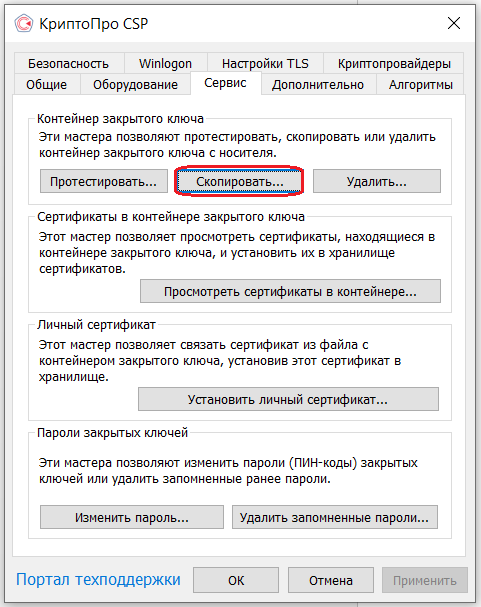
2. Перейдите на вкладку Сервис и нажмите кнопу Скопировать контейнер.
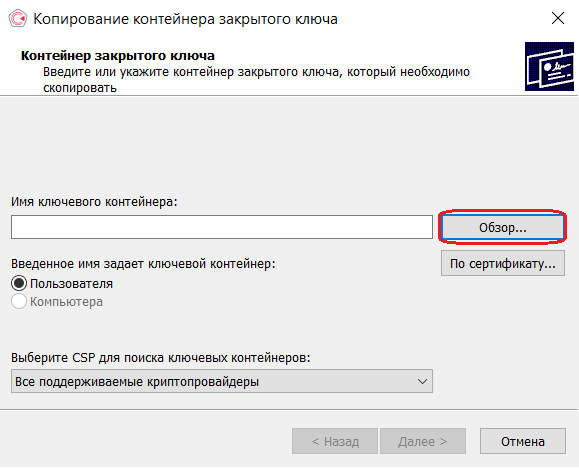
3. В окне «Копирование контейнера закрытого ключа» нажмите на кнопку «Обзор».
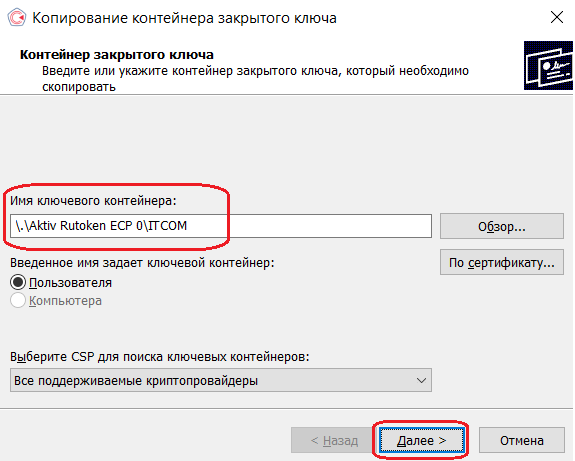
4. Выберите контейнер, который необходимо скопировать, и кликните по кнопке «Ок», затем «Далее».
5. Если Вы копируете КЭП с защищённого ключевого носителя или при генерации подписи был задан пароль на контейнер, то появится окно ввода, в котором следует указать PIN-код.
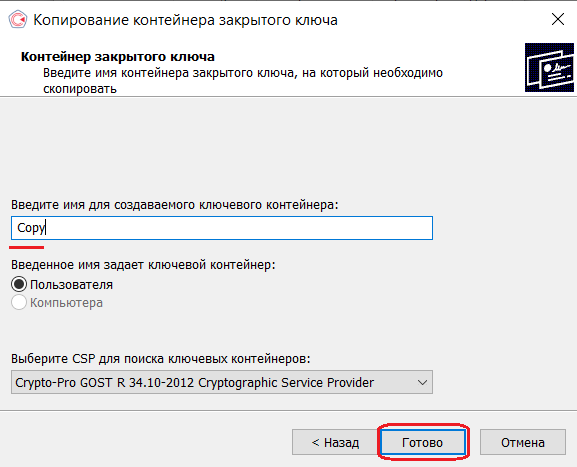
6. В следующем окне Введите имя создаваемой копии КЭП. Затем кликните «Готово».
7. В окне «Выбор ключевого носителя» выберите носитель, на котором будет создана копия КЭП.
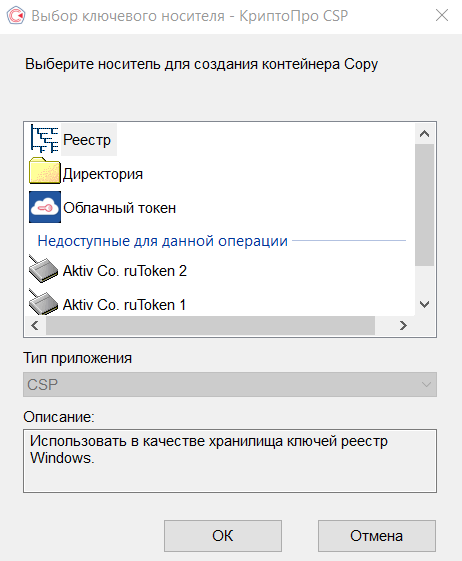
8.1. На новый контейнер будет предложено установить пароль. Рекомендуем установить такой пароль, чтобы Вам было легко его запомнить, но посторонние не могли его угадать или подобрать. Если вы не хотите устанавливать пароль, можно оставить поле пустым и нажать «ОК».
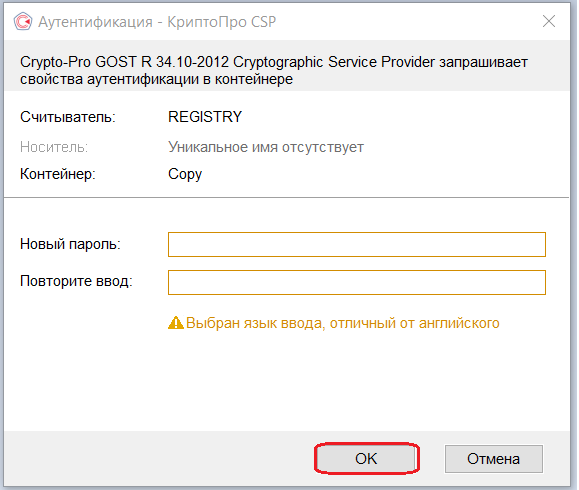
В случае утери пароля/pin-кода использование контейнера станет невозможным.
8.2. Если Вы копируете контейнер на смарт-карту ruToken/eToken /JaCarta, окно запроса пароля будет выглядеть так:
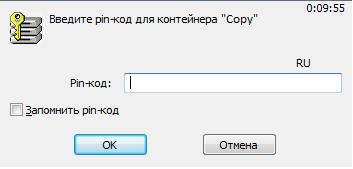
В окне ввода укажите pin-код от носителя.
9. После копирования система вернется на вкладку «Сервис» КриптоПро CSP. Копирование завершено.
10. Для работы с копией ключевого контейнера необходимо установить личный сертификат — инструкция.
Как установить сертификат эп на флешку
Выпускать и удостоверять электронную подпись можно только в специализированном УЦ. Предварительно требуется загрузить и инсталлировать на компьютер программу «КриптоПро CSP». Для того чтобы записать сертификат ЭЦП на флешку, необходимо выполнить следующие действия:
Криптопро эцп browser plug-in
1. КриптоПро ЭЦП Browser plug-in скачиваете по данной ссылке.
2. Запустите файл установщика cprocsp-pki-2.0.14071.pkg.
3. Начнется установка КриптоПро ЭЦП Browser Plug-in. Нажмите Продолжить.
4. Ознакомьтесь с информацией о продукте и нажмите Продолжить.
5. Ознакомьтесь с Лицензионным соглашением и нажмите Продолжить.
6. Чтобы продолжить установку, потребуется принять условия Лицензионного соглашения. Для этого в появившемся окне нажмите Принять.
7. Для продолжения установки, нажмите Установить. Не рекомендуется изменять директорию установки КриптоПро ЭЦП Browser plug-in.
8. Если потребуется, разрешите Установщику установить КриптоПро ЭЦП Browser plug-in. Для этого необходимо ввести пароль.
9. Дождитесь окончания установки. После ее завершения нажмите Закрыть, чтобы выйти из программы установки.
На какие носители можно записать электронную подпись?
Злоумышленники могут получить несанкционированный доступ к ключам, если они сохранены на незащищенном USB-устройстве. Тогда они смогут подписывать любые документы от имени владельца сертификата.
Токены, в свою очередь, делятся на два типа:
- со встроенными СКЗИ;
- без средств криптографической защиты информации.
Аккредитованные удостоверяющие центры рекомендует пользоваться флешкой с криптозащитой для размещения ключа ЭЦП, поскольку только такие USB-устройства соответствуют требованиям безопасности.
Настройка браузера chromium-gost
1. Запускаем браузер Chromium-Gost и в адресной строке набираем:
chrome://extensions/
2. Включаем оба установленных расширения, с помощью выключателя

- CryptoPro Extension for CAdES Browser Plug-in
- Расширение для плагина Госуслуг
3. Настраиваем расширение КриптоПро ЭЦП Browser plug-in, для этого в адресной строке Chromium-Gost набираем:
/etc/opt/cprocsp/trusted_sites.html
4. На появившейся странице в список доверенных узлов по очереди добавляем сайты:
5. Жмем кнопку Сохранить. Должна появиться запись на зелёном фоне: «Список доверенных узлов успешно сохранен».
Плагин для госуслуг
1. Скачиваем корректный конфигурационный файл для расширения Госуслуг для поддержки macOS и новых ЭЦП в стандарте ГОСТ2022 по ссылке
2. Запустите файл установщика IFCPlugin.pkg с помощью контекстного меню (правая кнопка мыши), выбрав Открыть.
3. Для начала установки нажимаете Установить.
4. Начнется установка, необходимо действовать, согласно сообщениям программы.
5. Если потребуется, разрешите Установщику установить плагин. Для этого необходимо ввести пароль.
6. Дождитесь окончания установки. После ее завершения нажмите Закрыть, чтобы выйти из программы установки.
7. Конфигурационный файл плагина Госуслуг ifc.cfg доступен по данной ссылке.
8. Скачиваем и оставляем его в папке Download/Загрузки.
9. Открываем стандартное приложение macOS Терминал (Terminal) (см. раздел Запуск приложения macOS Терминал (Terminal)).
10. Вводим последовательно команды:
sudo rm /Library/Internet Plug-Ins/IFCPlugin.plugin/Contents/ifc.cfg
sudo cp ~/Downloads/ifc.cfg /Library/Internet Plug-Ins/IFCPlugin.plugin/Contents
sudo cp /Library/Google/Chrome/NativeMessagingHosts/ru.rtlabs.ifcplugin.json /Library/Application Support/Chromium/NativeMessagingHosts
Подпись файла командой из терминал (terminal)
1. В Терминал (Terminal) переходим в каталог с файлом для подписания и выполняем команду:
/opt/cprocsp/bin/cryptcp -signf -detach -cert -der -strict -thumbprint ХХХХХХХХХХХХХХХХХХХХХХХХХХХХХХХХХХХХХХХХ FILE
где ХХХХ… – хэш сертификата, полученный на шаге 1, а FILE – имя файла для подписания (со всеми расширениями, но без пути).
2. Команда должна вернуть:
Signed message is created.[ErrorCode: 0x00000000]Будет создан файл электронной подписи с расширением *.sgn – это отсоединенная подпись в формате CMS с кодировкой DER.
Полное руководство по настройке пк для работы с электронной подписью
Оглавление
1.Установка КриптоПРО CSP.
2. Установка драйвера для токена.
3. Установка корневых сертификатов УЦ.
4. Установка плагинов для работы с КЭП.
5. Настройка браузера.
В случае, если у вас отсутствуют предустановленные криптопровайдеры, нажмите на ссылку «КриптоПРО 5.0» ниже для загрузки файла установки КриптоПРО на компьютер.
·КриптоПро CSP 5.0 – версия для Windows 7 / 8 / 10
После окончания загрузки, откройте zip-архив с помощью соответствующей программы-архиватора (например, Win–RAR). Внутри будет сам файл установки КриптоПРО. Запустите его и установите с параметрами по умолчанию. В процессе установки у Вас может появиться следующее окно:
Рис.1 – Установка КриптоПРО
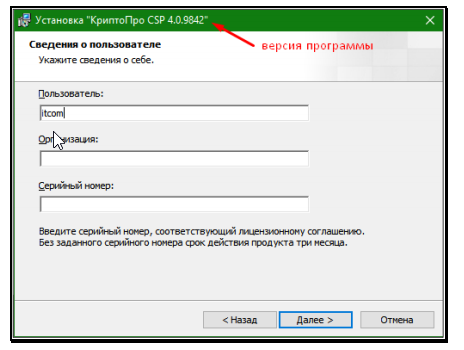
Пропустите окно, нажав «Далее». Установка КриптоПРО завершена.
Подписи можно хранить в реестре компьютера, на обычных флеш-накопителях и на специальных usb-токенах. Список токенов, пин-коды и ссылки на ПО представлены в таблице ниже (Таблица 1).
Таблица 1 – Драйверы для защищенных носителей
Визуально определите ваш носитель.
Для работы с одним из этих носителей необходимо установить драйвер. Перейдите по соответствующей ссылке, скачайте драйвер и установите его на компьютер. Установку драйвера проводите с параметрами по умолчанию.
Для установки корневых сертификатов Вы можете воспользоваться автоматическим установщиком, который доступен для скачивания по данной ссылке
Для работы с электронной подписью в различных сервисах и ИС посредством браузера, необходимо установить дополнительное программное обеспечение, расширяющее возможности браузеров.
Перейдите по ссылке для скачивания установочного файла, после завершения загрузки запустите файл. Во всех окнах подтверждения жмите «Да» и дождитесь завершения установки.
Перейдите по ссылке для скачивания установочного файла, после завершения загрузки запустите файл. Примите лицензионное соглашение, во всех окнах подтверждения жмите «Далее» и дождитесь завершения установки.
Это важно: У некоторых площадок/порталов/сервисов есть собственные плагины, необходимые для работы с ЭП. Рекомендуется ознакомится с регламентом интересующей вас площадки перед началом работы. Например, для портала ГОСУСЛУГИ необходим этот плагин, а для ЭТП ГУП Татарстана криптографический плагин.
Internet Explorer
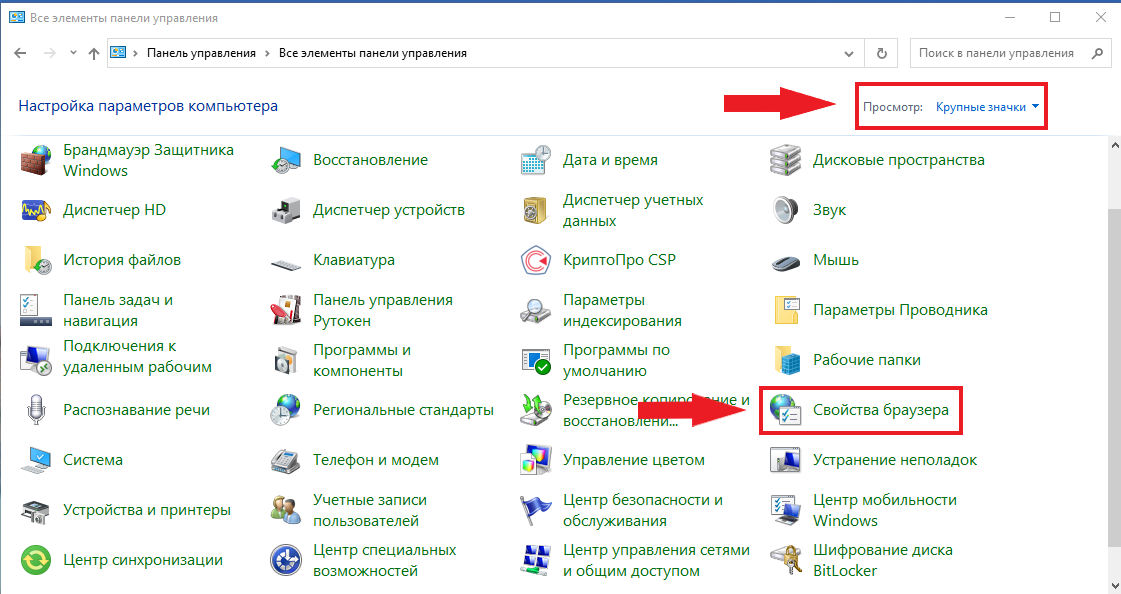
- Вариант 1. Откройте «Панель управления» – «Крупные значки» – «Свойства браузера».
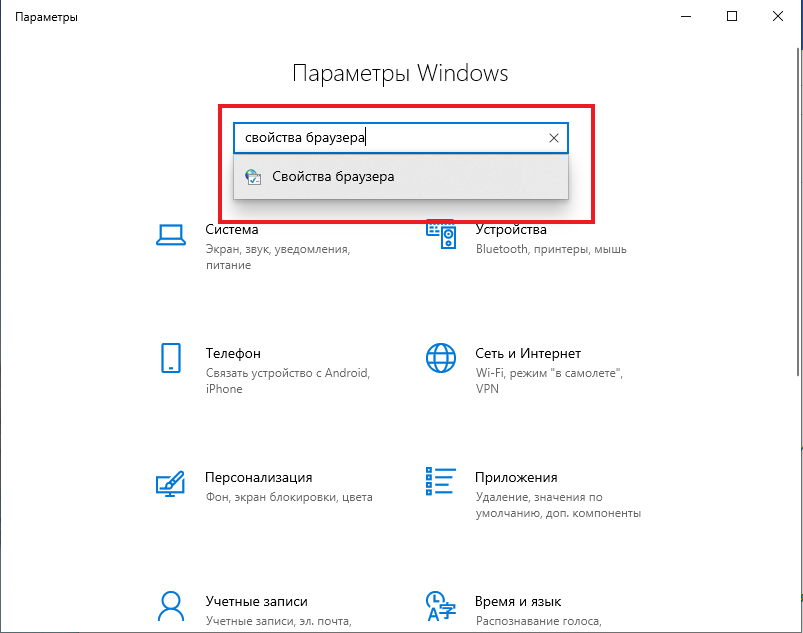
- Вариант 2. Нажмите «Пуск» – нажмите на кнопку в виде шестеренки «Параметры» – в поле «Найти параметр» введите «Свойства браузера» – откройте найденный параметр.
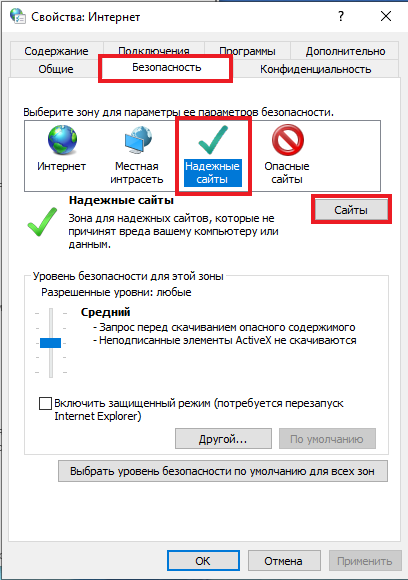
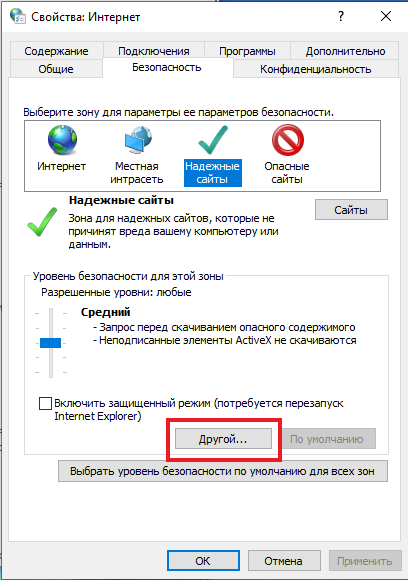
Перед вами откроется окно, нажмите на вкладку «Безопасность». Нажмите на кнопку «Надёжные сайты» – «сайты».
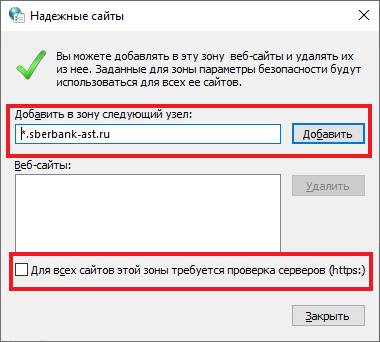
Снимите галочку «Для всех узлов этой зоны требуется проверка серверов (https:)». В поле «Добавить в зону следующий узел» напишите адреса всех необходимых вам площадок по нижеследующим примерам:
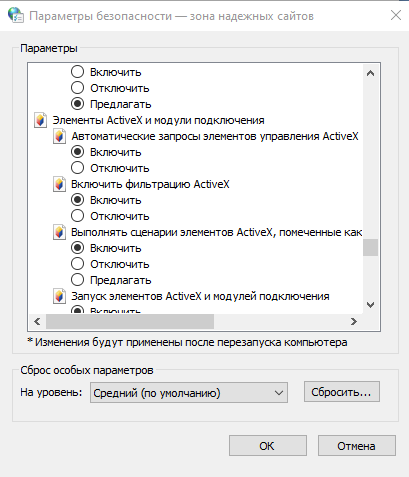
Во вкладке «Безопасность», нажать кнопку «Другой», перед вами открывается окно, спуститесь по полосе прокрутки вниз списка. Нужно включить или разрешить все элементы ActiveX, после проделанных операций нажать «ОК».
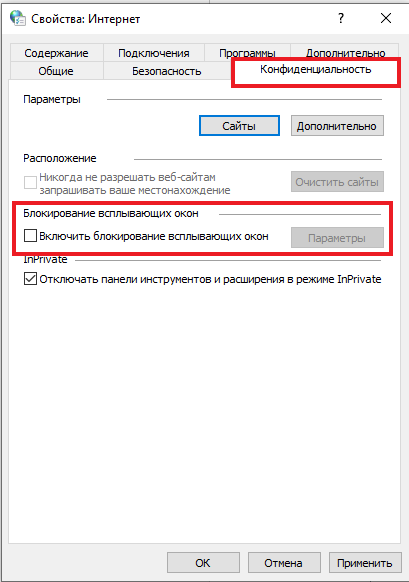
Зайдите на вкладку «Конфиденциальность» и уберите галочку «Включить блокирование всплывающих окон». Далее нажмите «Ок» для сохранения всех настроек.
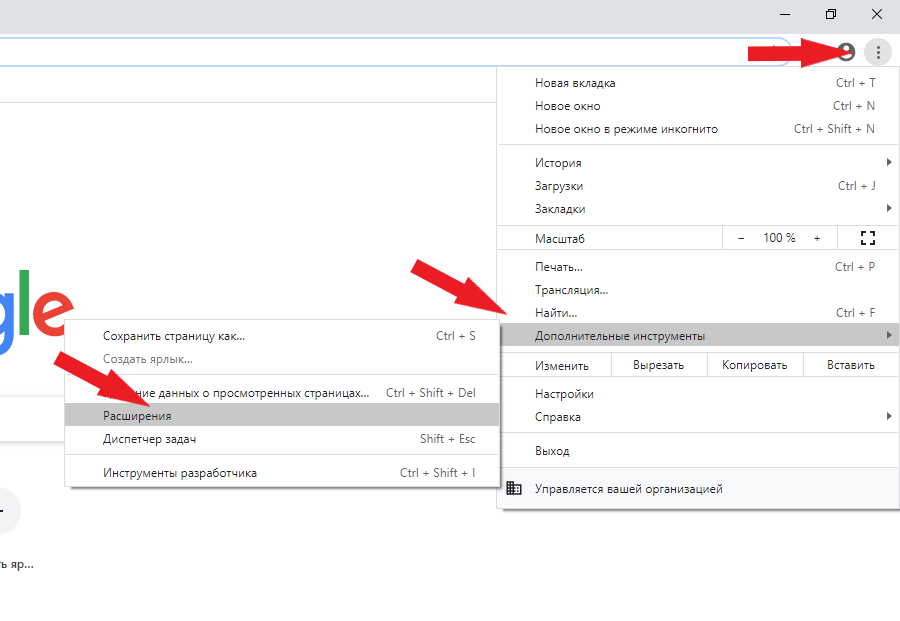
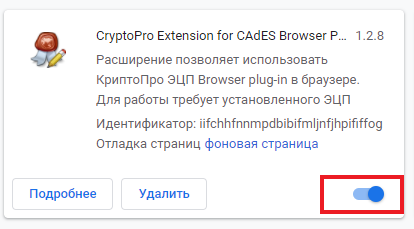
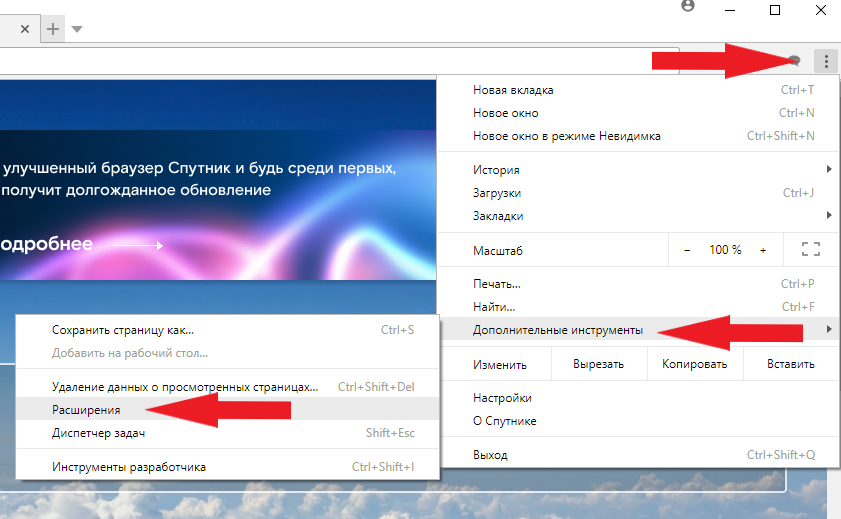
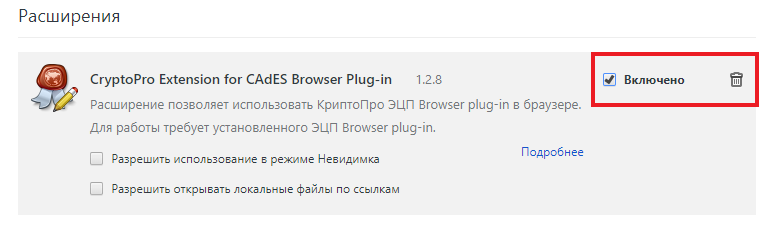
Откроется меню расширений, найдите CryptoPro Extension for CAdES Browser Plug-in и поставьте галочку напротив «Включить».
Яндекс.Браузер
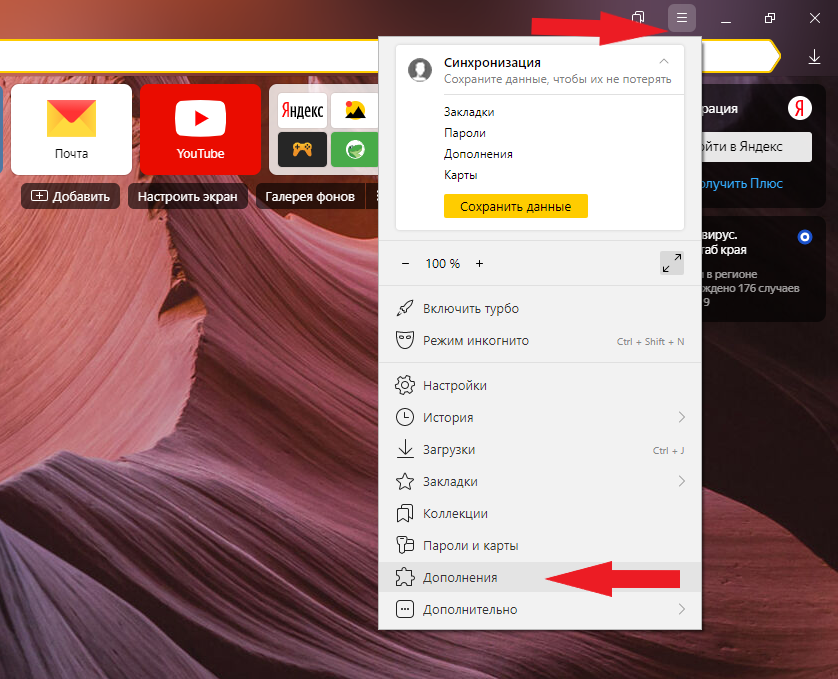
Откроется меню дополнений, пролистав в самый низ найдите «CryptoPro Extension for CAdES Browser Plug-in» и нажмите кнопку «установить».

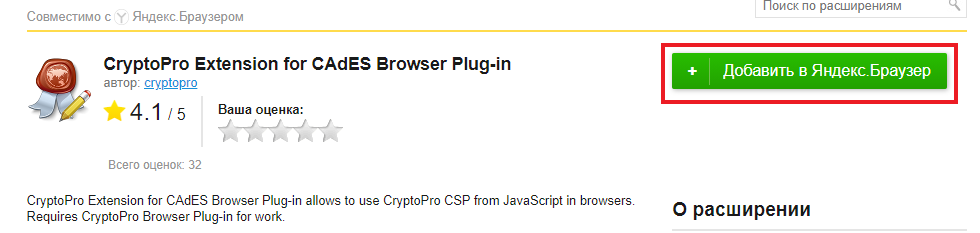
Откроется новая вкладка, где необходимо нажать кнопку «добавить в Яндекс.Браузер» и дождаться полной установки.
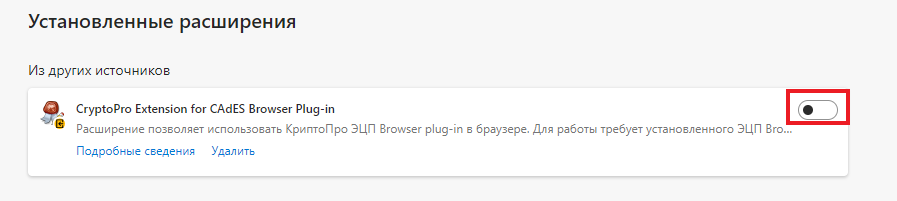
Microsoft Edge
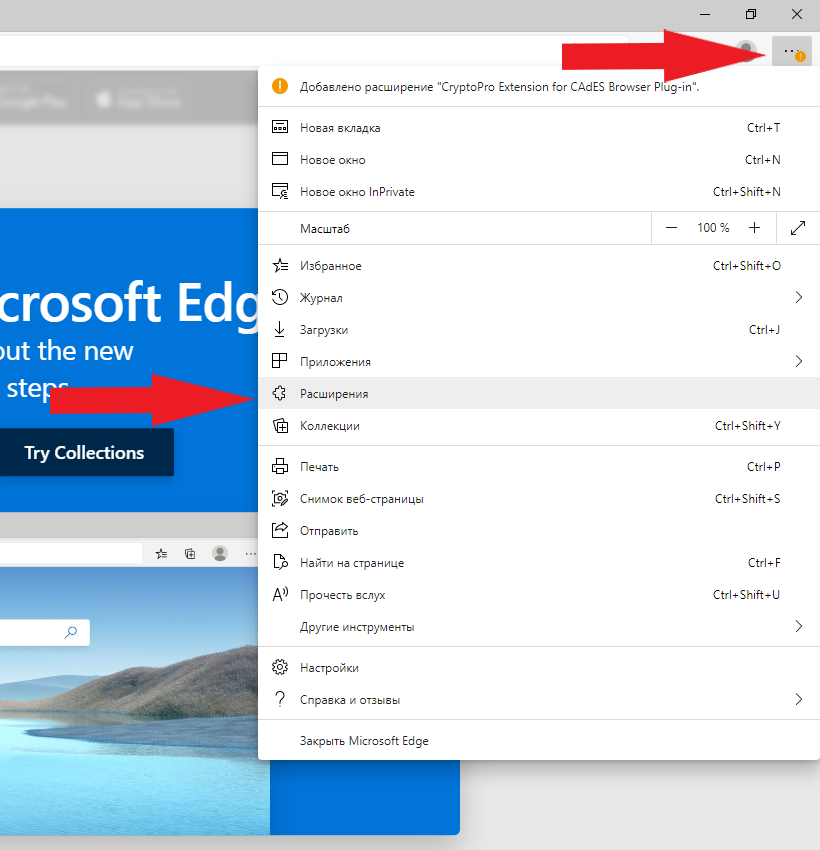
В открывшемся окне найдите «CryptoPro Extension for CAdES Browser Plug-in» и переведите переключатель в активное положение.
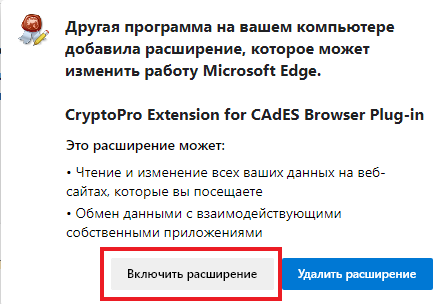
В открывшемся окне нажмите «включить расширение».
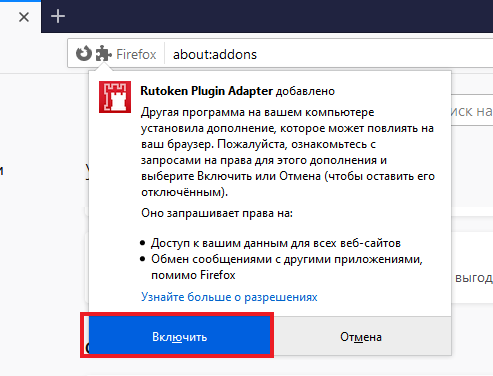
Mozilla Firefox
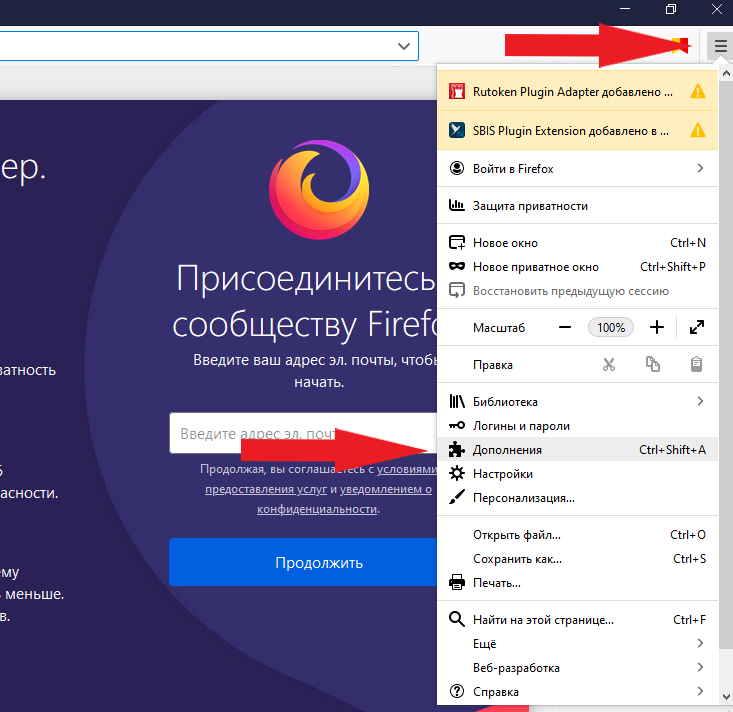
В открывшемся окне найдите «Rutoken Plugin Adapter» и активируйте его.
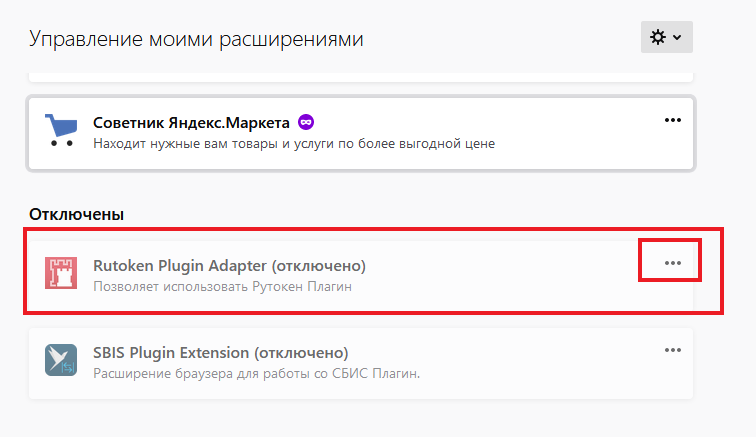
В появившемся окне нажмите кнопку «Включить».
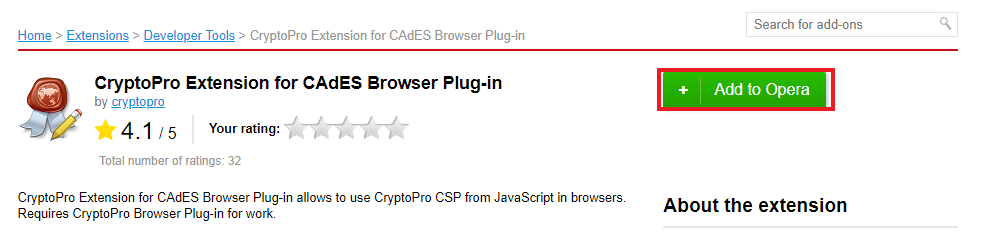
Opera
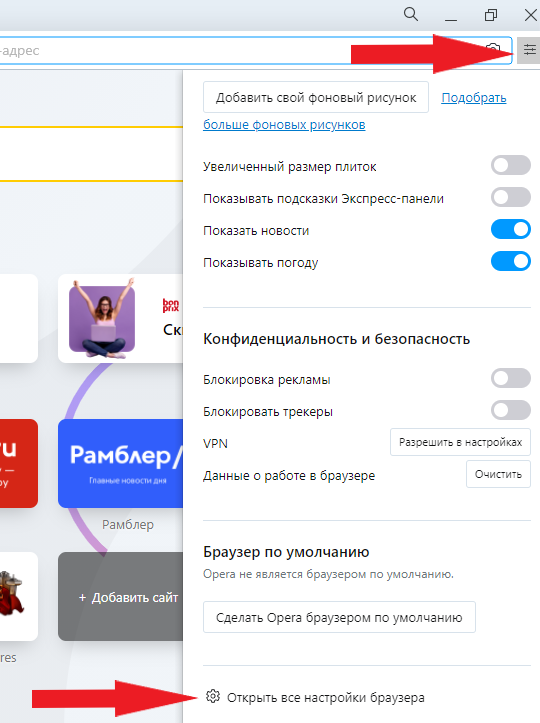
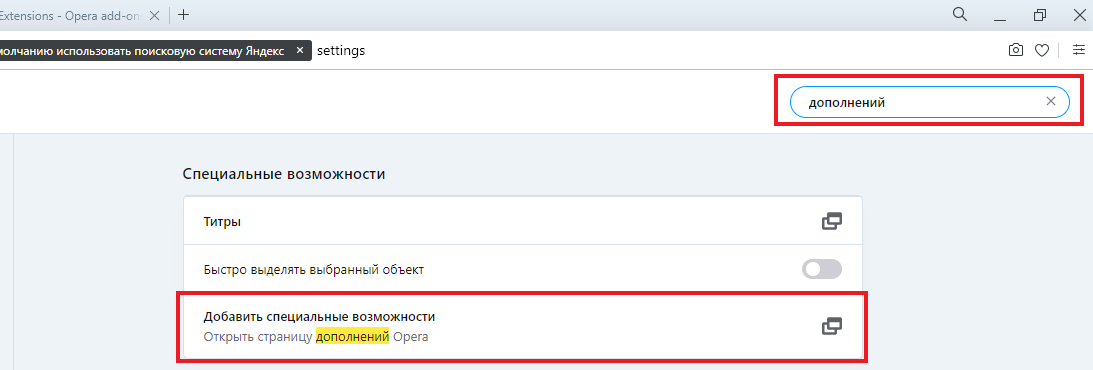
В строке поиска найдите «открыть страницу дополнений Opera».
В строке поиска найдите «CryptoPro Extension for CAdES Browser Plug-in» и выберите его.
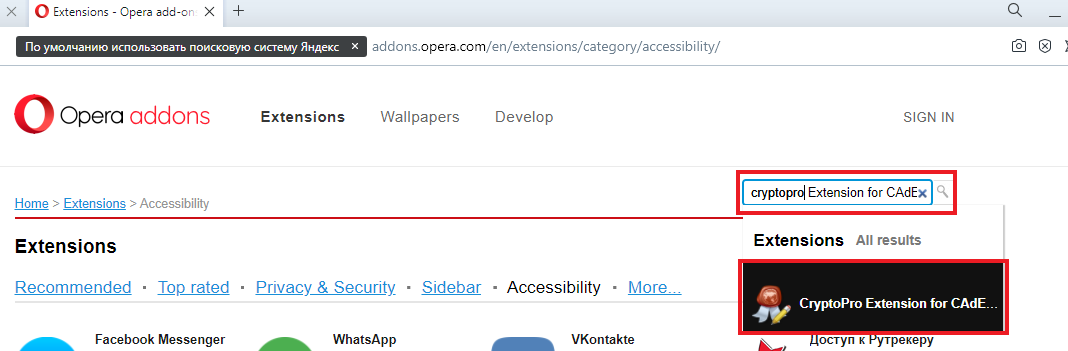
В открывшемся окне нажмите кнопку «Add to Opera» и дождитесь полной установки.
Спутник
Откроется меню расширений, найдите CryptoPro Extension for CAdES Browser Plug-in и поставьте галочку напротив «Включено».
Остались вопросы?
Отдел технической поддержки
тел.: 8 (800) 333-91-03, доб. 2400
email: otp@itcomgk.ru
Способ 1:
1. Убедитесь, что в правом нижнем углу в трее компьютера запущено приложение ITCOM. В случае, если отсутствует иконка запущенного приложения, попробуйте переустановить приложение Айтиком.
Способ 2:
- Файл Java(TM) Platform SE binary «C:itcomjre7binjavaw.exe» может блокироваться встроенным Брандмауэром Firewall, из-за чего программа не получала выход в интернет.
- Откройте «Монитор брандмаузера Защитника Windows в режиме повышенной безопасности»
2. Найдите все правила «Java(TM) Platform SE binary отмеченные иконкой «заблокированные» (как на скриншоте выше, выделенная строка).
3. Откройте каждое правило и установите «Разрешить подключение», далее «Применить»
После этого запрос доступа к сертификату должен появиться, вернитесь на страницу генерации электронной подписи и продолжайте работу согласно инструкции по генерации электронной подписи.
Устанавливаем сертификат с рутокен
1. Подключаем usb-токен, переходим в Терминал (Terminal) и выполняем команду:
/opt/cprocsp/bin/csptest -card –enum
2. Устанавливаем сертификат КЭП с помощью команды в Терминал (Terminal):
/opt/cprocsp/bin/csptestf -absorb -certs
Конфигурируем CryptoPro для работы c сертификатами ГОСТ Р 34.10-2022
Установка apple automator script
Чтобы каждый раз не работать с терминалом, можно один раз установить Automator Script, с помощью которого подписывать документы можно будет из контекстного меню Finder. Для этого
Установка специального браузера chromium-gost
1. Для работы с государственными порталами потребуется браузер – Chromium-GOST.
По ссылке скачивается определенная сборка браузера (71.0.3578.98), так как в более новых версиях не гарантируется корректная работа в ЛК ФНС.
2. После скачивания файл браузера появится в папке Downloads (Загрузки), запускать его не требуется, просто перетаскиваем на панель уведомлений для удобства.
3. Переходим к настройке плагинов ниже.
Устранение сбоев
1. Переподключаем usb-токен и проверяем что он виден с помощью команды в Терминал (Terminal):
sudo /opt/cprocsp/bin/csptest -card -enum
2. Очищаем кеш браузера за все время, для чего в адресной строке Chromium-Gost набираем:
chrome://settings/clearBrowserData
3. Переустанавливаем сертификат КЭП с помощью команды в Терминал (Terminal):
/opt/cprocsp/bin/csptestf -absorb –certs
4. Проверить статус лицензии КриптоПро CSP можно командой:
/opt/cprocsp/sbin/cpconfig -license –view
5. Активировать лицензию КриптоПро CSP можно командой:
sudo /opt/cprocsp/sbin/cpconfig -license -set серийный_номер_лицензии
Чем токен отличается от обычной флешки
Флешка представляет собой портативный носитель для хранения любого типа информации, файлов, документов и т. д. Устройство компактное, вмещает гигабайты данных, может подключаться к любым персональным компьютерам и ноутбукам.
Токен визуально напоминает USB-носитель, но принцип его действия отличается. Если флешка служит для хранения, то производители защищенных внешних носителей делают упор в первую очередь на безопасность. Поэтому на все токены устанавливается пароль, состоящий из 8 знаков.
Стандартный защитный код общеизвестен, поэтому использовать его для сохранения безопасности данных не рекомендуется. Необходимо придумать собственную надежную комбинацию символов, которая обеспечит защиту содержимого на USB-носителе. Нежелательно для этого применять повторяющиеся знаки, цифры и буквы, идущие по порядку, даты рождения и т. д.
Обычная флешка не подходит для записи ЭП, потому что не оснащена средствами криптографической защиты информации (СКЗИ), протестированными и одобренными ФСБ. Поэтому такой USB-носитель может быть скомпрометирован. Дополнительно токены проверяет ФСТЭК, чтобы на девайсе отсутствовали возможности, которые не были задекларированы.


