Понятие о едином портале государственных услуг
Разработанный в качестве федерального сайта, правительственный портал пользуется популярностью у российского населения. На нем физические и юридические лица могут получить доступ к информации ко всем предоставляемым услугам на территории страны:
- государственного контроля и надзора;
- муниципальных учреждений;
- иных организаций, выполняющих работу государственных органов.
На сайте каждый пользователь может найти интересующую его юридическую информацию, а также подавать заявления и заявки на услуги, в частности, оплату ЖКХ, регистрацию недвижимости, оформление удостоверений личности, предоставление материальной помощи и так далее.
Учредителем сайта является государство. На основании ФЗ о предоставлении федеральных услуг и постановлении правительства в 2010 году Единый портал госуслуг начал функционировать. При регистрации все персональные данные становятся доступны только государственным службам, в остальном – сведения полностью защищены хищения.
Основной перечень услуг на ЕПГУ:
- замена паспортных данных;
- получение и оформление загранпаспорта;
- запись на прием к медицинскому специалисту;
- запись своего ребенка дошкольные учреждения (детский сад, кружки, дополнительные секции);
- подача заявления на получение материальных выплат, в частности детских ежемесячных;
- информация о собственных штрафах ГИБДД и возможность оплатить их онлайн;
- сведения о состоянии собственных пенсионных средств и персонального лицевого счета;
- регистрация в системе ОПС и модуле софинансирования;
- информация о имеющихся кредитным и налоговым просрочкам;
- возможность оформить и направить налоговую декларацию;
- регистрация или снятие с учета транспортного средства;
- временная регистрация по месту нахождения или постоянная — жительства;
- направление заявления на получение различных дотаций или социальных поощрений;
- получение других видов услуг.
Периодически возникает ситуация, когда программный модуль устаревает, и для продолжения работы на сайте необходимо его обновить. Расширение для плагина госуслуг доступно: в Firefox, «Яндекс.Браузер», Internet Explorer, Chrome.
Возможные причины сбоя
Если при входе на электронную площадку Сбербанк АСТ плагин недоступен, то вероятных тому причин несколько:
- используется несовместимый или устаревший браузер;
- плагин не установлен;
- в операционной системе не установлен корневой сертификат удостоверяющего центра, который выдал электронную подпись;
- некорректные настройки браузера.
Ещё при входе в Сбербанк АСТ плагин недоступен может быть из-за использования неподдерживаемых операционных систем, в частности, Windows XP и Windows Vista.
Некорректные настройки браузера

Согласно рекомендациям, указанным на сайте Сбербанк АСТ, для работы с системой подходят следующие браузеры:
- Internet Explorer версии 11 или выше;
- Google Chrome версии 42 и выше;
- Opera (на базе Chromium);
- Firefox (необходима последняя актуальная версия);
- Safari (только в среде MacOS).
Internet Explorer версии 8 – 10 тоже поддерживается, но при этом могут возникать случайные сбои в работе плагина. И, теоретически, работа с таким ПО небезопасна – данные пользователя могут буквально украсть из-за отсутствия надстроек, обеспечивающих защиту обмена криптоданными (а именно таким образом и работает КриптоПро CSP с электронными подписями).
Что делать, если пишет, что плагин Сбербанк АСТ недоступен, но он установлен и используется совместимый браузер актуальной версии? Подобное чаще всего происходит при использовании Internet Explorer или Google Chrome, так как в них для полноценной работы с плагином нужно изменить некоторые настройки.
Итак, в Google Chrome необходимо включить NPAPI (поддержка модулей Netscape). Данный параметр отключен по умолчанию начиная с 42-й версии браузера. Для его включения нужно:
- в адресной строке ввести chrome://flags и нажать Enter;
- откроется меню дополнительных настроек, где нужно найти и отметить пункт #enable-npapi;
- обязательно перезагрузить браузер, чтобы новые настройки вступили в силу.
В Internet Explorer же необходимо отключить все второстепенные надстройки, за исключением КриптоПро ЭЦП Browser plug-in. Для этого нужно:
- выбрать в главном меню Internet Explorer «Сервис»;
- перейти в «Настроить надстройки»;
- выбрать поочередно каждый пункт и в нижней части окна кликнуть на «Отключить»;
- обязательно перезагрузить браузер.
Как показывает практика, сбои в Internet Explorer чаще всего возникают из-за надстроек Skype, Yahoo-почта, Yahoo-поиск, MailRu-поиск. Удалять их из системы – не обязательно.
Установка нового расширения
- На первом этапе «Импортируемый файл» (Шаг может быть пропущен, в зависимости от варианта запуска мастера) по кнопке «Обзор…» выберите корневой сертификат и нажмите «Далее {amp}gt;».
- На этапе «Хранилище сертификатов» установите «Поместить все сертификаты в следующее хранилище».
- По кнопке «Обзор…» выберите хранилище:
- «Доверенные корневые центры сертификации», чтобы добавить сертификат удостоверяющего центра или
- «Другие пользователи», чтобы установить сертификат регулирующего органа.
- Установите флаг «Показать физические хранилища»,
- Раскройте «ветку» ( ) «Доверенные корневые центры сертификации» или «Другие пользователи» и выберите место хранения сертификата:
- «Реестр» — для использования только текущим пользователем компьютера,
- «Локальный компьютер» — для всех пользователей компьютера.
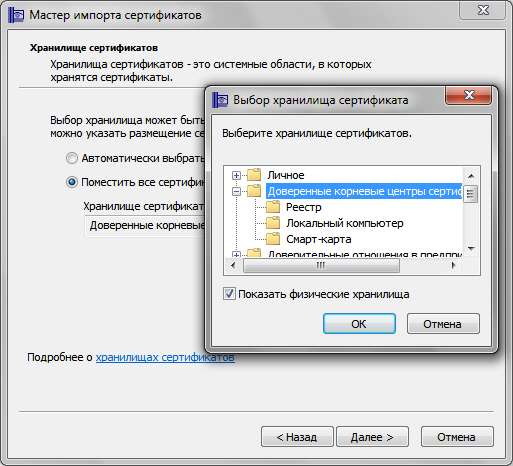
- После нажатия кнопок «ОК», «Далее {amp}gt;» и «Готово» может появиться предупреждение безопасности (зависит от внутренних настроек операционной системы) с вопросом «Установить данный сертификат?», нажмите «Да».
- Появится сообщение — «Импорт успешно выполнен». Готово, корневой сертификат установлен в выбранное хранилище.
Для контроля вы можете просмотреть список установленных корневых сертификатов. Если установленный сертификат в списке не появлися — устраните проблему.При отсутствии корневого «дочерние» сертификаты получают статус «Последний сертификат цепи не является доверенным корневым сертификатом».
После получения электронной подписи пользователю необходимо произвести настройку рабочего места. Она включает в себя:
- установку криптопровайдера;
- установку сертификата и ключей;
- настройку браузера.
Криптопровайдер — это специальное ПО, реализующее все криптографические алгоритмы. Купить его можно на официальном сайте КриптоПРО, а установка при помощи подсказок загрузчика занимает всего несколько минут. Сертификат электронной подписи, открытый и закрытый ключ к нему пользователь получает в УЦ. Обычно они хранятся на электронном носителе — токене.
Работать с ЭЦП можно как с токена, так и скопировав его содержимое в отдельную папку на ПК. Далее нужно настроить интернет-браузер так, чтобы он позволял проводить все операции с ЭЦП. В стандартную настройку входит установка плагинов для Firefox, Opera и т.д. Иногда дополнительно требуется установить сертификат УЦ для проверки его аккредитации.
Для настройки работы поисковых систем Internet Explorer с плагином для портала госуслуг, нужно перейти на государственный портал и в личном кабинете нажать на кнопку «Войти». На появившейся странице пользователю предложат пройти авторизацию с помощью средства электронной подписи. Если операция прошла успешно, то никаких дальнейших действий выполнять не надо.
Если возникли проблемы авторизации, то в верхней панели в разделе «сервис» необходимо найти «надстройки». В левом нижнем углу щелкнуть по ссылку «все надстройки» и обратить внимание на строку Crypto Interface Plugin. Напротив нее должно значиться, что плагин активирован. В противном случае переводим его во включенное состояние кликом мыши.

Бывают ситуации, когда загрузка плагина прошла успешно, все параметры браузера проверены и верны, но электронная подпись не видна.
Причин неполадок может быть несколько.
Сначала необходимо проверить подпись на старой версии сайта. Если она действительна, то будет доступна на предыдущей странице. Если проблемы в браузере, то нужно проверить все технические параметры. Если они не соответствуют нормам – переделать. После корректировки следует обновить браузер или переустановить новую версию.
В случае возникновения неполадок с конкретным поисковиком. Можно попробовать получить доступ с другого – если не работает «Хром», то можно загрузить плагин госуслуг для «Яндекс.Браузера».
Не установлен корневой сертификат
Одной из причин, почему плагин недоступен в Сбербанк АСТ при использовании Internet Explorer 11 может быть то, что в систему не установлен корневой сертификат. Получить его можно у представителя удостоверяющего центра, выдавшего электронную подпись. Как правило, его дают вместе с рутокеном, на котором и записана ЭЦП.

После добавления корневого сертификата в ОС обязательно необходимо перезагрузить ПК. Кстати, браузер при работе со Сбербанк АСТ может выдавать сообщение, что срок действия того самого сертификата истек. Чаще всего такое возникает при неправильно установленной на ПК дате.
Итого, если при входе на электронную торговую площадку Сбербанк АСТ браузер выдает сообщение, что плагин недоступен, то причин тому может быть несколько, выше рассмотрены все самые распространенные. Если ни одно из указанных решений не помогло, то следует обращаться в техническую поддержку Сбербанк АСТ. При этом желательно указать используемую ОС, браузер и его версию, где и когда выдана электронная подпись.
 Функционирование площадки УТП на АСТ Сбербанк: тарифы на участие в торгах
 Как проходит аккредитация на Сбербанк АСТ: инструкция как ускорить сроки
 Как осуществить вход на электронную торговую площадку Сбербанк АСТ
Похожие записи
Вопросы и ответы
8 (800) 350-13-94 Федеральный
8 (499) 938-42-45 Москва и область
8 (812) 425-64-57 СПб и область
Внимание! Юристы не записывают на приём, не проверяют готовность документов, не консультируют по адресам и режимам работы МФЦ, не оказывают техническую поддержку по порталу Госуслуг!