

- Как изменить подпись в Outlook
- Что такое email подпись?
- Как изменить подпись в Outlook веб-приложении
- Шаги для изменения подписи в Outlook веб-приложении:
- Как изменить подпись в Outlook настольное приложение
- Шаги для изменения подписи в Outlook настольном приложении:
- Как изменить подпись в Outlook
- Шаг 4: Настройка подписи в Outlook на компьютере
- Как изменить подпись в Outlook Мобильное приложение
- Способ 4: Добавьте визитную карточку в свою подпись в Outlook
- Как изменить подпись в Outlook
- Шаг 1
- Шаг 2
- Шаг 3
- Шаг 4
- Шаг 5
- Шаг 6
- Шаг 7
- Шаг 8
- Советы
- Советы для хорошей почтовой подписи
- Часто задаваемые вопросы
- Изображения
- Введение адреса электронной почты в подпись
- Создание подписи с введенным адресом
- Добавление подписи в Outlook 2013
- Добавление дополнительной подписи
- Настройка подписи по умолчанию в Outlook 2013
- Подпись в новом сообщении
- Выбор другой подписи при создании письма
- Вставка другой подписи в письмо
- Что умеет Outlook и как создать электронную почту
- Как сделать подпись в Outlook
- Зачем нужны автоответы и как их настроить
- Переадресация входящих сообщений
- Настройка фильтрации сообщений
- Как пользоваться календарем
- Зачем нужна подпись в почте
- Элементы подписи в электронной почте
- Что писать кроме «С уважением»
- Gmail
- Яндекс.Почта
- Mail.ru
- Rambler почта
- Сервиса для создания красивой подписи в почте
- Hubspot Signature Generator
- WiseStamp
- Newoldstamp
- MySignature
- Советы по созданию эффективной подписи в почте
- Как сделать персонализированную подпись в почте
- Часто задаваемые вопросы о подписи в почте
- Каким образом можно адаптировать подпись под мобильные устройства?
- Как в Mail.ru удалить фразу «Отправлено из приложения Mail.Ru на iOS/Android»?
- Лучшие практики для электронных подписей
- Как создать подпись электронной почты Outlook
- Включите профессиональный подход
- Как добавить подпись в Outlook 365?
- Автоматически добавлять подпись
- Добавить подпись вручную
Как изменить подпись в Outlook
Outlook это еmail менеджер клиентской и личной информации, разработанный Microsoft Корпорация. Outlook предлагает широкий спектр функций для управления электронной почтой. Способность к добавить подпись в Outlook emails — одна из самых полезных функций. Если вы используете функцию подписи, вы, вероятно, понимаете, насколько важно поддерживать профессиональную электронную почту. Ваша подпись отражает вашу индивидуальность и образ, который вы хотите передать другим, поэтому крайне важно регулярно ее обновлять.
Что такое email подпись?
Email подпись — это блок текста, который обычно добавляется внизу электронного письма. Он часто включает имя, должность, название компании, контактные данные и адрес электронной почты адрес отправителя. Он также может включать логотип или другие элементы брендинга. Ваша email подпись может служить инструментом брендинга и коммуникации независимо от вашей профессии.
Как изменить подпись в Outlook веб-приложении
Outlook в Интернете доступен через любой веб-браузер, что упрощает доступ к вашей электронной почте откуда угодно.
Шаги для изменения подписи в Outlook веб-приложении:
- Нажмите или коснитесь Outlook значок из левого бокового меню на Microsoft 365-дюймовая страница. Это приведет вас к вашему Outlook.

- Нажмите на значок шестеренки, расположенный в правом верхнем углу страницы, чтобы открыть меню настроек Outlook.

- В окне Настройки выберите Просмотреть все Outlook настройки, расположенные внизу списка.

- Выберите подпись, которую хотите изменить, щелкнув раскрывающееся меню в разделе Новая подпись.

- Нажмите кнопку Сохранить внизу подписи редактирования. Как только вы измените раздел подписи, это сохранит вашу новую подпись.
Примечание. В Интернете доступно множество веб-сайтов и ресурсов, предлагающих различные Outlook шаблоны подписей. Вы можете скопировать любой шаблон подписи и вставить его в редактор подписей.
Как изменить подпись в Outlook настольное приложение
Outlook настольное приложение имеет больше функций и возможностей настройки, чем Outlook в Интернете.
Шаги для изменения подписи в Outlook настольном приложении:
- Запустите или откройте Outlook приложение на рабочем столе.

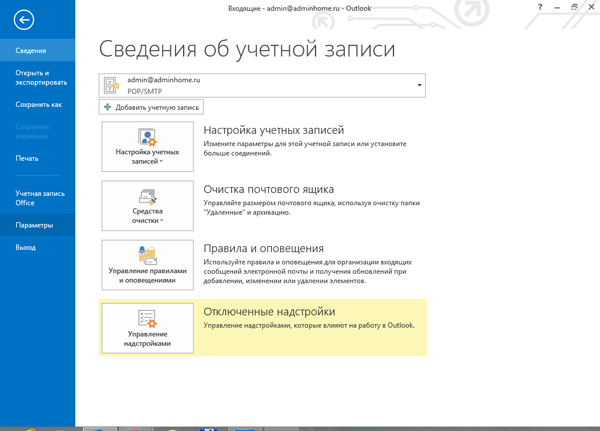
- Нажмите на вкладку Файл, расположенную в верхнем левом углу строки меню приложения Outlook.

- В левой части экрана выберите в меню Параметры.
Как изменить подпись в Outlook
Шаг 4: Настройка подписи в Outlook на компьютере
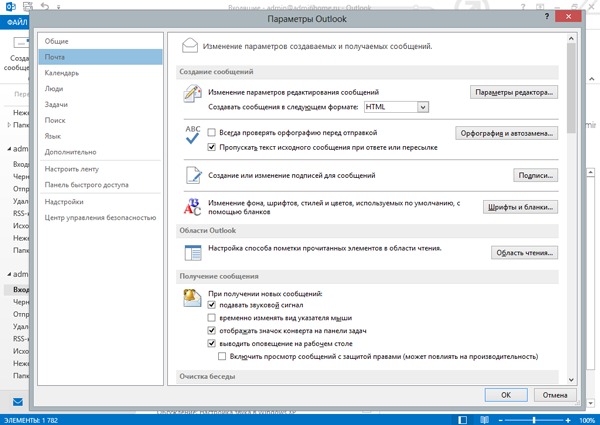
- Нажмите кнопку Mail во всплывающем окне Параметры.

- В разделе Создание сообщений нажмите кнопку Подписи.

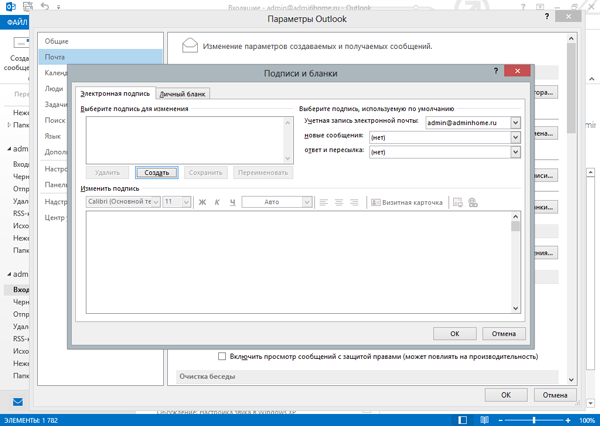
В окне Подписи и канцелярские товары выберите из списка подпись, которую хотите изменить.
Отредактируйте блок подписи в разделе Текст подписи.
При появлении запроса выберите, хотите ли вы установить отредактированную подпись в качестве подписи по умолчанию для новых сообщений, ответов или пересылок.
Закончив редактирование подписи, нажмите ОК, чтобы сохранить изменения.
Ваша отредактированная подпись теперь должна быть сохранена и готова к использованию в вашем Outlook email сообщениях.
Как изменить подпись в Outlook Мобильное приложение
- Откройте приложение Outlook на вашем мобильном устройстве.

Нажмите Microsoft Значок Office, расположенный в верхнем левом углу, открывает меню боковой панели.
Прокрутите меню вниз до конца и нажмите на настройки или значок шестеренки. Это приведет вас к outlook экран настроек.

- Под Mail в разделе настроек коснитесь параметра Подпись, чтобы открыть редактор подписей.

- Введите новый адрес электронной почты подпись или отредактируйте существующую подпись в текстовом поле экрана подписи.

- Закончив редактирование, нажмите ✓ или кнопку с галочкой, чтобы сохранить изменения.
Ваша обновленная подпись в Outlook будет сохранена и добавлена в новые сообщения или электронную почту.
Способ 4: Добавьте визитную карточку в свою подпись в Outlook
Цифровое представление вашей личной и контактной информации можно назвать визитной карточкой. Использование визитной карточки в вашей Outlook подписи — это профессиональный способ поделиться вашей информацией с другими.
Чтобы добавить визитную карточку в свою подпись в Outlook:
- Запустите Outlook приложение, затем нажмите вкладку Файл.
- Теперь нажмите Параметры в меню, чтобы открыть Outlook Всплывающее окно параметров.
Как изменить подпись в Outlook
Шаг 1
Нажмите на кнопку Файл в верхнем левом углу окна Outlook.
Шаг 2
Выберите Параметры в меню.
Шаг 3
Нажмите кнопку Электронная почта во всплывающем окне Параметры.
Шаг 4
Нажмите на кнопку Подпись, которая находится в разделе Написать сообщение.
Шаг 5
В окне Подписи и канцелярские товары выберите существующую подпись в поле Выберите подпись для редактирования. Если ничего не существует или недоступно, вы можете создать новую.
Шаг 6
В окне редактирования подписи нажмите на кнопку Визитная карточка на панели инструментов.
Шаг 7
В окне Вставить визитную карточку выберите контакт, который нужно добавить в вашу подпись.
Шаг 8
Нажмите ОК, чтобы сохранить изменения выбранной подписи после добавления и редактирования визитной карточки.
Советы
Теперь ваша новая подпись с визитной карточкой должна быть сохранена и автоматически добавляться ко всем новым сообщениям или электронным письмам, которые вы отправляете в Outlook.
Если у вас нет визитной карточки Outlook в ваших контактах, сначала вам нужно ее создать.
Советы для хорошей почтовой подписи
Ниже приведены некоторые советы по созданию эффективной почтовой подписи:
Часто задаваемые вопросы
Подпись в Outlook создается для автоматической вставки в конец каждого нового сообщения, избавляя пользователя от необходимости каждый раз добавлять ее в письмо. Подпись может содержать и текст, и изображения. Ее достаточно просто создать в настройках программы Outlook.
Изображения
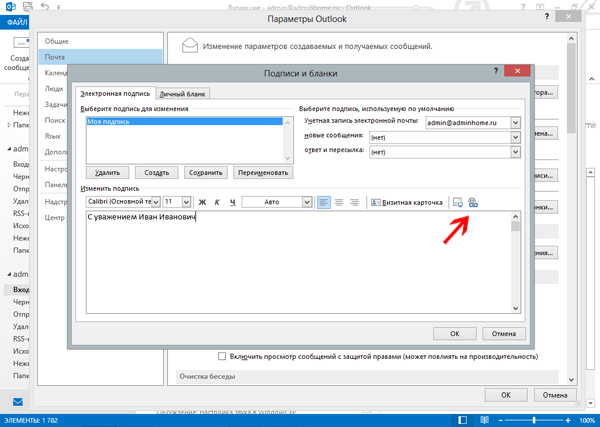
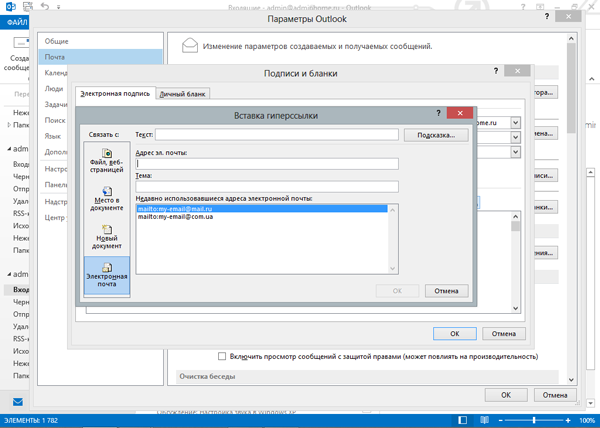
Введение адреса электронной почты в подпись
Когда вы вводите адрес Outlook в своем ящике, Outlook автоматически добавляет mailto в начале текста.
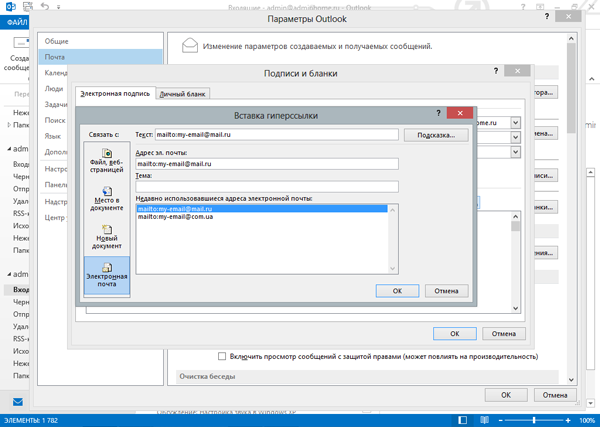
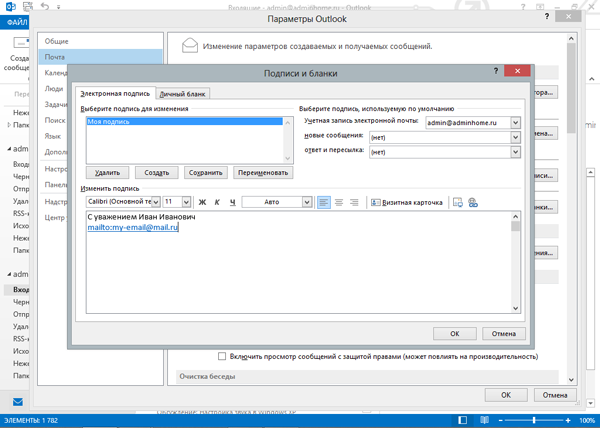
Создание подписи с введенным адресом
Нажмите ОК и вы получите подпись.
Добавление подписи в Outlook 2013
После того, как вы ввели свой адрес, нажмите кнопку Сохранить. В Outlook 2013 можно создать несколько подписей.
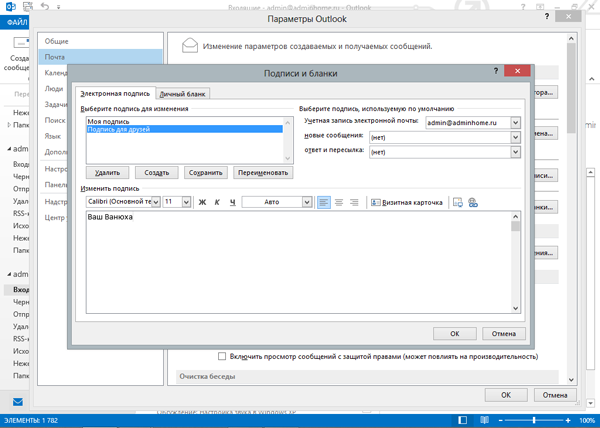
Добавление дополнительной подписи
Одна из подписей будет установлена по умолчанию и будет автоматически добавляться в новые письма. Если вы хотите использовать другую подпись, вам придется выбрать ее вручную.
Чтобы установить подпись по умолчанию, выберите ее из списка в разделе Новые сообщения. Таким образом, вы укажете, что нужно использовать эту подпись при создании новых писем.
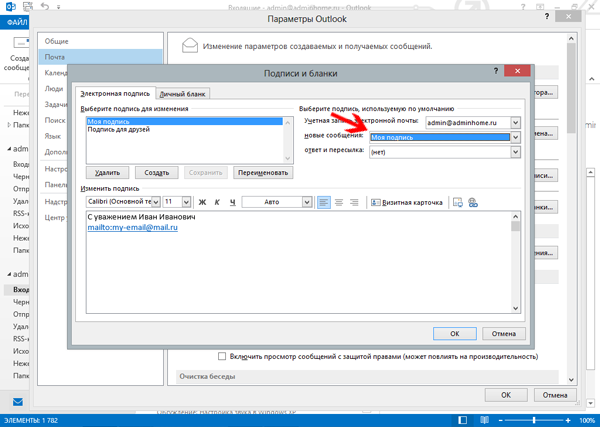
Настройка подписи по умолчанию в Outlook 2013
Если у вас настроено несколько почтовых ящиков, укажите, для какого из них эта подпись будет установлена по умолчанию в разделе Учетная запись электронной почты. Также вы можете указать подпись в разделе Ответ и пересылка, чтобы она автоматически добавлялась при ответе на письма или пересылке.
Настройка подписи завершена, нажмите ОК и попробуйте создать новое письмо.
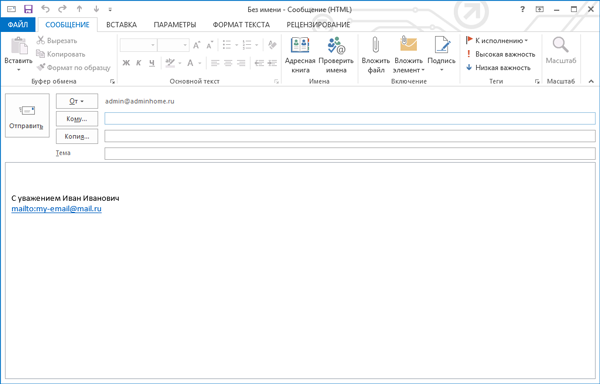
Подпись в новом сообщении
Подпись, установленная по умолчанию, автоматически добавится в конец письма. Если вы хотите выбрать другую подпись, нажмите кнопку Подписи.
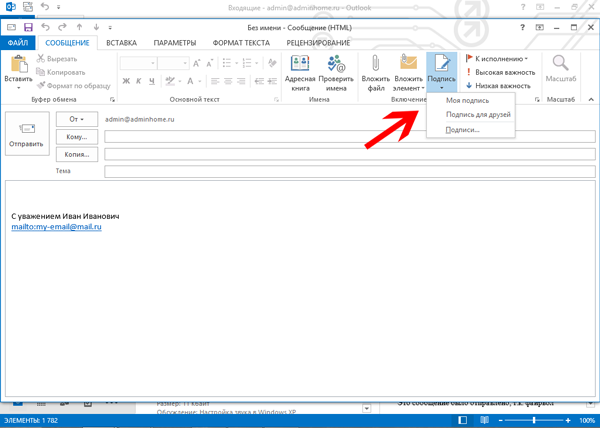
Выбор другой подписи при создании письма
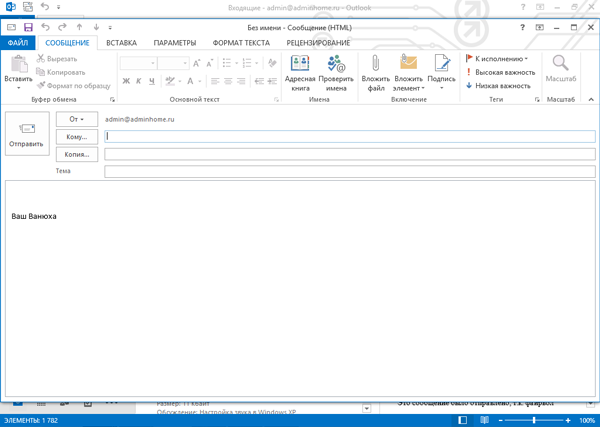
Вставка другой подписи в письмо
Дата и время изменения текста: 18 октября 2023 в 18:15.
Последнее изменение: 7 декабря 2023.
Мы уверены, что вы не тот коллега, который отправляет письма из Outlook без подписи и не настраивает уведомление об отпуске. Если вы знаете таких людей, передайте им нашу инструкцию по настройке Outlook.

Что умеет Outlook и как создать электронную почту
Outlook, продукт компании Microsoft, умеет не только отправлять и принимать сообщения, но также позволяет планировать задачи, создавать конференции, управлять контактами, календарем, делать заметки и устанавливать напоминания.
Где можно получить Outlook:
Почта Microsoft может использоваться в любом месте работы, в приложении на телефоне, компьютере или онлайн-версии.
Учетная запись Microsoft необходима также для других продуктов: OneDrive, Skype, Microsoft 365 (Office).
Создайте бесплатную учетную запись для Outlook, перейдя по ссылке на официальный сайт Microsoft.
Интерфейс почтового сервиса может различаться — это зависит от версии Outlook (Windows, macOS, веб-версия, Microsoft 365, iOS или android), а также от года выпуска программы. Но у многих задач схожий алгоритм.
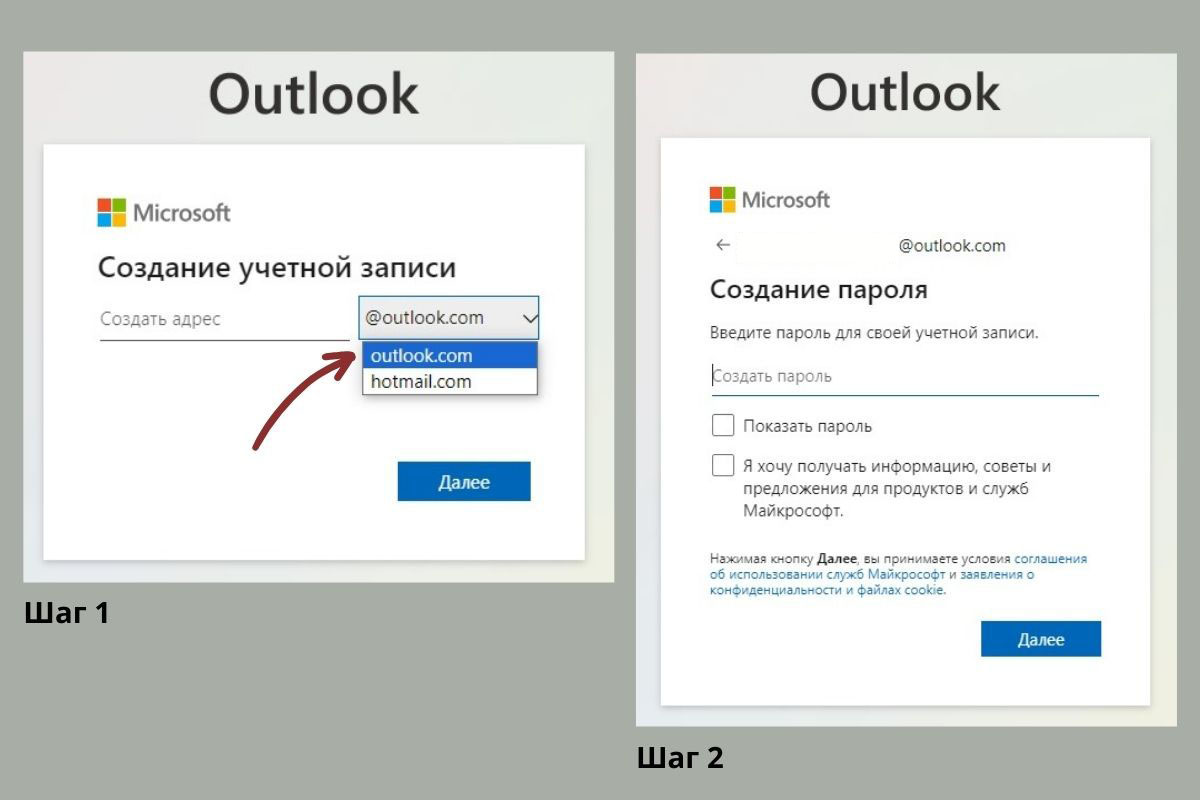
Создание учетной записи
1. Перейдите по ссылке и выберите «Создать бесплатную учетную запись». Впишите адрес будущей электронки. Обратите внимание, что «хвост» почты можно выбрать: outlook.com или hotmail.com. По сути, это одно и то же — оба сервиса принадлежат Microsoft.
2. Создайте пароль и нажмите «Далее».
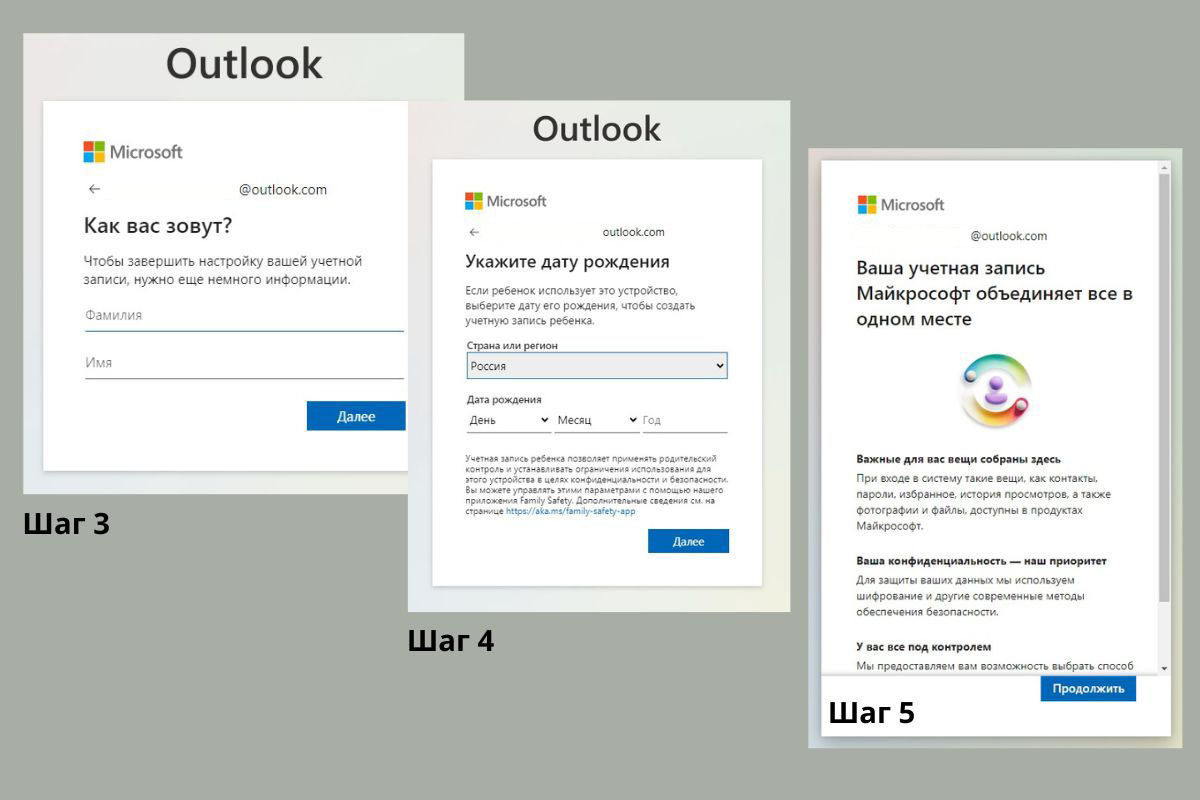
3. Впишите имя и фамилию.
4. Выберите из списка страну и укажите полную дату рождения.
5. Ознакомьтесь с информацией и нажмите «Продолжить».
Готово! Ваша учетка создана, следом автоматически откроется почтовый ящик «Аутлука».
Мы намеренно немного сократили «басню», минуя этап доказывания системе, что мы не роботы. Между шагом 4 и 5 программа попросит подтвердить, что вы реальный человек — для этого предложат решить несложную задачку на внимательность. Иногда просят пройти этот этап дважды. Если допустите ошибку, не критично — можно проделать все заново.
Когда нужно создать учетку в приложении Outlook — откройте в левом верхнем углу вкладку «Файл» и выберите «Добавить учетную запись».
Обновить ноутбук, докупить хорошие колонки или игровую мышь — эти покупки могут быть выгодными, если есть карта «Халва». Она дает особые условия в магазинах-партнерах, выгодный кешбэк и процент на остаток средств. Если сложно выделить сразу всю сумму на крупную покупку, ее можно оформить в беспроцентную рассрочку и платить равными частями (без переплаты).
Как сделать подпись в Outlook
При отправке электронных писем недопустимо оставаться скромным ноунеймом — таковы правила деловой переписки. Рассказываем, как сделать подпись в outlook.
Корпоративная подпись должна стоять в конце email-сообщения. Так получатель будет знать вашу должность (если вы не знакомы) и номер телефона для оперативного решения вопросов.
Чтобы каждый раз вручную не набирать контактную информацию о себе, создадим шаблон, который будет автоматически вставать в конце писем.
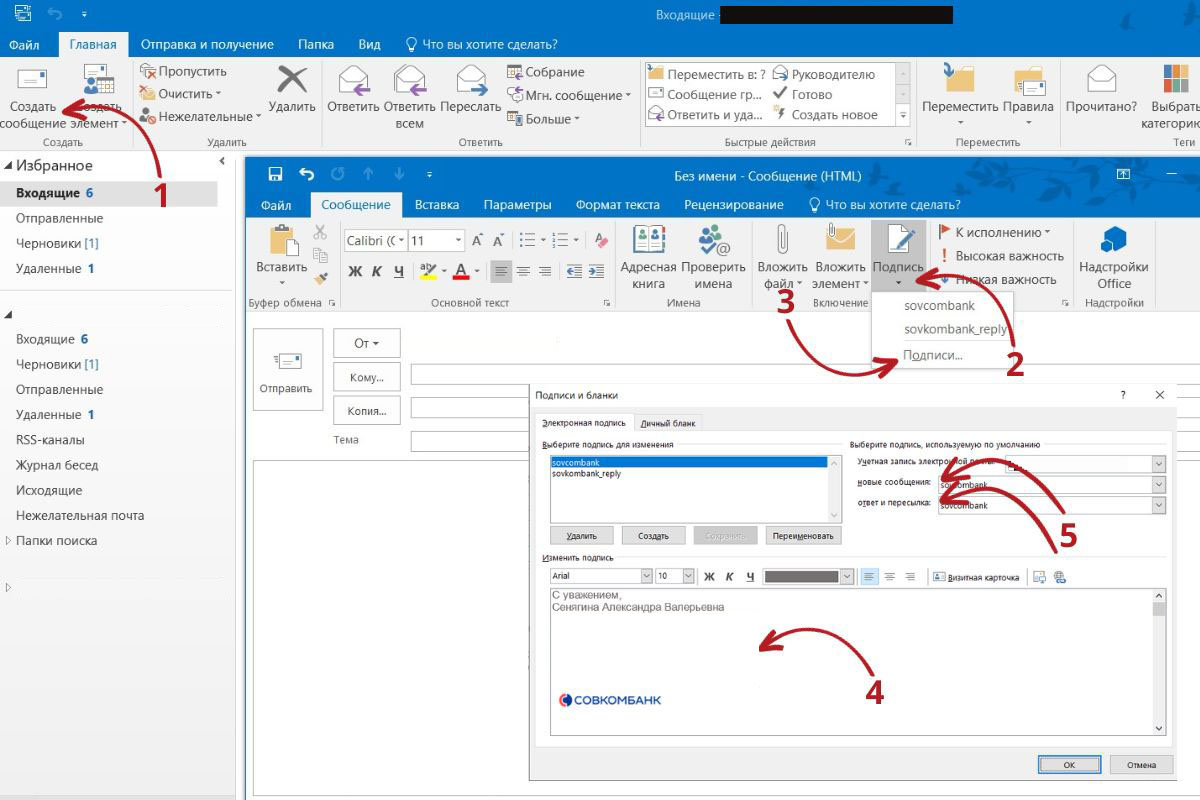
Создаем шаблон подписи в Outlook
1. Нажмите на «Создать сообщение» (стрелка 1 на рисунке выше). В открывшемся окне зайдите во вкладку «Подпись» (стрелка 2) и выберите строку «Подписи» (стрелка 3).
2. Откроется окно с полем для подписи (стрелка 4). В нем прописывают, как правило, стандартную формулировку:
Менеджер по продажам
г. Санкт-Петербург, ООО «Берега Невы»
Моб. тел.: +7 981 111-11-11
В конце можно вставить логотип компании — если почтовый ящик корпоративный, а не личный.
3. В разделах под стрелками 5 выберите, в каких случаях нужна подпись: при создании новых сообщений или при ответах и пересылке (можно использовать все вместе).
4. После всех манипуляций нажмите ОК — сведения сохранились.
Как поменять подпись в «Аутлуке» — проделать те же шаги и в поле для подписи (стрелка 4) исправить данные.
Первый в мире банкомат появился в 1939 году. Сейчас найти банкомат можно даже на Северном полюсе.
Зачем нужны автоответы и как их настроить
Автоматические ответы оповещают коллег (вызывают чувство острой зависти), если вы, к примеру, в отпуске. То есть пользователи отправляют вам сообщение, а им автоматически приходит ответ, который вы настроили заранее.
Как это сделать:
Обратите внимание на вкладки «В пределах организации» и «За пределами» (стрелка 4) — их тоже можно настроить. По умолчанию активна первая вкладка.
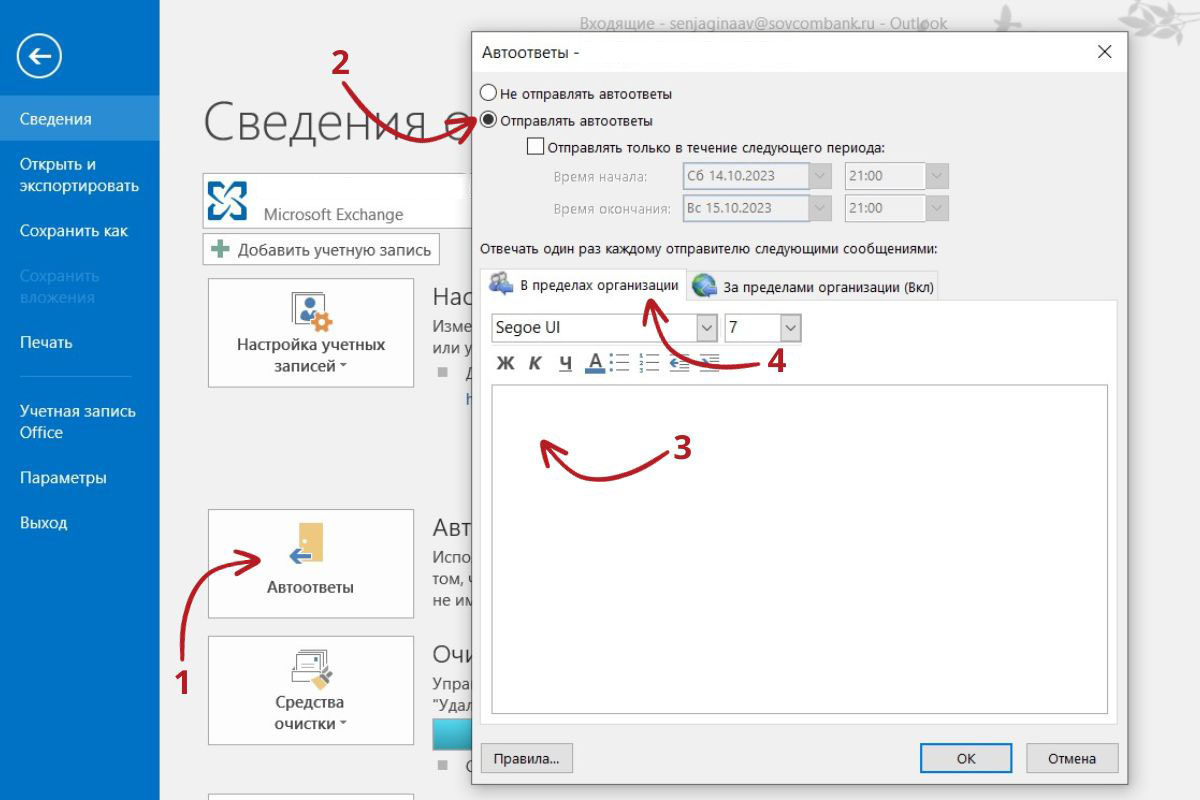
Настраиваем автоматические ответы на время отсутствия
Переадресация входящих сообщений
В продолжение прекрасной темы об отпуске: можно не настраивать автоответ с координатами вашего временного заместителя, а организовать на это время пересылку сообщений на его электронную почту.
1. В левом верхнем углу выберите вкладку «Файл», затем раздел «Управление правилами и оповещениями» (стрелка 1).
2. Нажмите на «Новое» (стрелка 2).
3. Щелкните на строку «Применение правила к полученным мной сообщениям» (стрелка 3) и кнопку «Далее».
4. В открывшемся окне ничего не меняйте (курсор стоит на первой строке) и снова «Далее».
5. Система выдаст уведомление, что данное правило применяется к каждому полученному сообщению, — подтвердите кнопкой «Да».
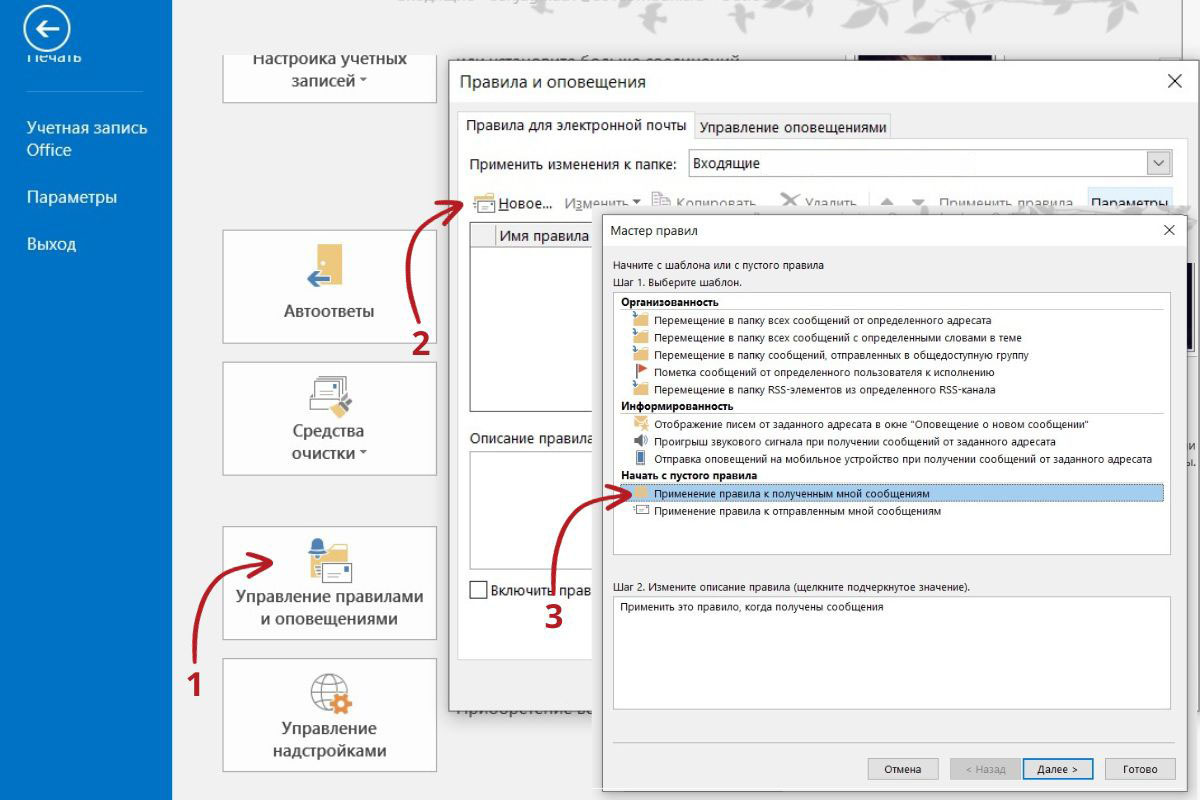
Задаем условия для переадресации
8. В нижнем окне щелкните на активную надпись «Адресаты или общедоступная группа» (стрелка 2). Откроется список контактов, через поисковик найдите нужного сотрудника (легко искать по фамилии) и дважды щелкните на него. Коллега отразится в нижней строке «Кому».
9. Жмите ОК.
10. Откроется новое окно, где можно выбрать правила для исключения, — в каких случаях письма не должны уходить вашему коллеге. Не отмечайте ничего галочками и снова «Далее».
11. Откроется последнее окно, где нужно задать имя правилу (стрелка 3) и зафиналить настройку переадресации кнопкой «Готово».

Настройка фильтрации сообщений
Это опция помогает упорядочить важные письма от руководства или заказчиков — они будут автоматически разложены по нужным папкам. Или можно, например, объединять в папку сообщения с определенными словами в теме письма. Настройка такой задачи по некоторым параметрам схожа с предыдущей — переадресацией.
1. Создайте отдельную папку, куда будут падать письма от конкретного адресата: наведите курсор на список папок и нажмите правую кнопку мыши.
2. Из появившегося списка выберите строку «Создать папку» (стрелка 1).
3. Задайте ей имя — инициалы коллеги, от которого будут приходить письма, или название проекта.
4. В левом верхнем углу выберите вкладку «Файл», затем раздел «Управление правилами и оповещениями» (стрелка 2).
5. Нажмите на «Новое» (стрелка 3).
6. В появившемся окне выберите шаблон «Перемещение в папку всех сообщений от определенного адресата» (стрелка 4). Или щелкните на другой шаблон, подходящий под задачу.

Как установить фильтры для входящих сообщений
7. Выберите, чьим письмам зададите фильтр (стрелка 5) и в какую папку их надо складывать (стрелка 6).
8. Нажмите «Далее». Следующие окна с условиями отбора, исключения и действия оставьте без изменения.
9. В последнем окне дайте название правилу и удостоверьтесь, что стоит галочка «Включить правило».
10. Если необходимо, то поставьте галку «Выполнить это правило для сообщений, которые уже находятся в папке "Входящие"», — это нужно, если хотите отсортировать не только новые входящие, но и старые, полученные до включения фильтрации.
11. Жмите «Готово».
Как пользоваться календарем
Почта Microsoft — настоящий кладезь пользы для бизнеса, позволяющий держать все под контролем. Календарь Outlook не исключение: можно создавать задачи, отслеживать предстоящие события, собирать людей на совещания и созвоны в Skype.
1. Найдите в «Аутлуке» календарь. Он, как правило, находится в левом нижнем углу (под папками с сообщениями — стрелка 1) или прячется в левом верхнем углу за значком с квадратами (зависит от используемой версии). Когда нужно вернуться обратно в почту, нажмите на иконку с изображением конверта, находящуюся рядом.
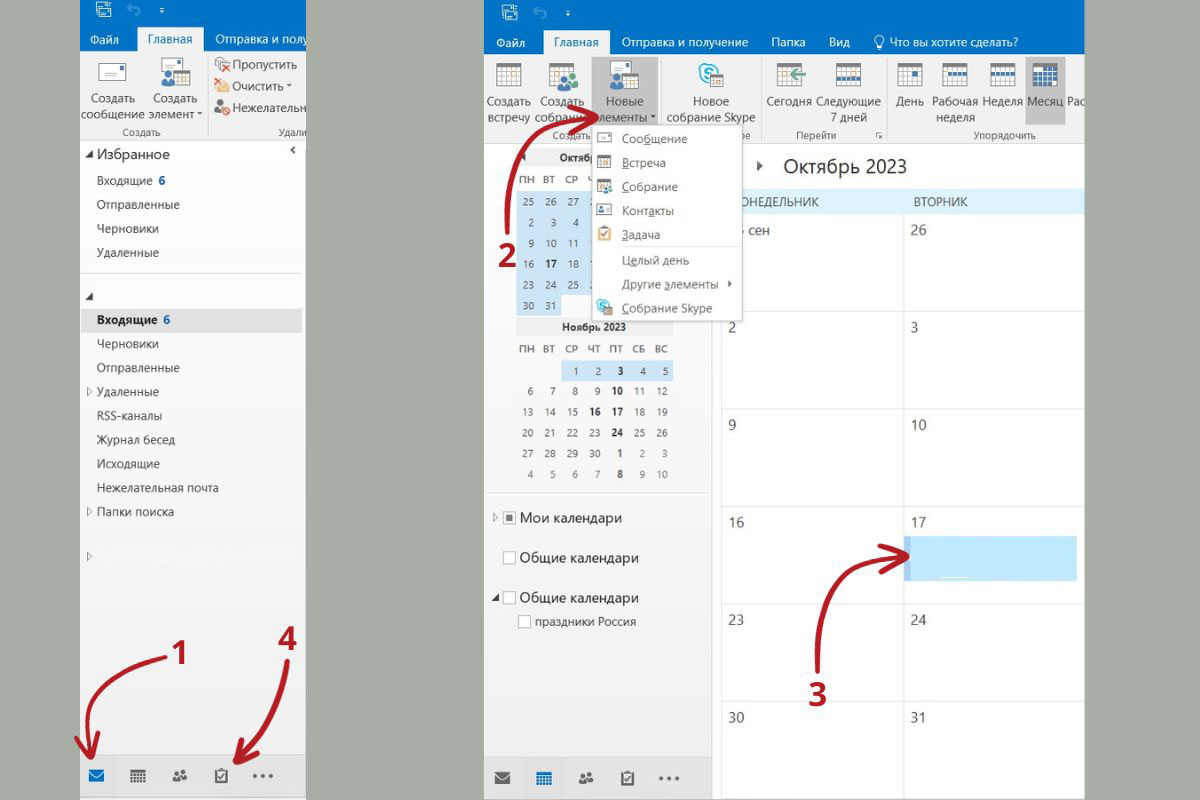
Основные опции календаря в Outlook
2. Вверху на панели инструментов находятся все необходимые функции. Нажмите на кнопку «Новые элементы» (стрелка 2): там все компактно собрано и дополнительно есть опция «Задачи». Создание интуитивно понятное, главное — не забыть нажать на кнопку «Пригласить участников» или выбрать нужных коллег из адресной книги.
Можно просматривать календарь на неделю или месяц вперед — для этого нажмите необходимую кнопку («День», «Неделя», «Месяц»).
3. Дважды нажмите на имеющуюся запись в календаре (стрелка 3), чтобы увидеть подробности о ней.
Обратите внимание на кнопку с галочкой в нижнем левом углу (стрелка 4). Там собраны все письма (список дел), которые вы отмечали красным флажком. Удобно просматривать важные сообщения, собранные в список, заодно и снимать флажок с неактуальных задач. В каждую можно провалиться двойным щелчком мыши.
Возможности почтового сервиса Outlook не ограничиваются теми настройками, о которых мы рассказали, — их в разы больше. Но начинать работу с почтой удобнее с рассмотренных нами опций.
Как использовать? Подпись в почте – еще одна возможность ненавязчиво воздействовать на человека, помимо текста. В ней можно отразить слова благодарности к собеседнику, прикрепить логотип для запоминания бренда и даже вставить призыв к действию.
Как сделать? Алгоритм настройки подписи зависит от почтового сервиса – Mail.ru, Gmail, Rambler, Outlook или Яндекс.Почта. Если тех возможностей, которые предлагает электронный ящик, недостаточно, можно воспользоваться сторонними инструментами.
В статье рассказывается:
Зачем нужна подпись в почте
Подпись письма в почте — важная часть коммуникации с потенциальными клиентами. На первый взгляд это незначительная деталь, но при грамотном подходе является «лицом» бренда и составляющей его репутации.
Плюсы красивой и грамотно составленной подписи в почте:
Топ-30 самых востребованных и высокооплачиваемых профессий 2023
Поможет разобраться в актуальной ситуации на рынке труда
Подборка 50+ бесплатных нейросетей для упрощения работы и увеличения заработка
Только проверенные нейросети с доступом из России и свободным использованием
ТОП-100 площадок для поиска работы от GeekBrains
Список проверенных ресурсов реальных вакансий с доходом от 210 000 ₽
Уже скачали 27118
Элементы подписи в электронной почте
Существуют разные варианты, как сделать подпись в электронной почте. Рассмотрим основные тонкости.
Ключевые составляющие подписи любого письма в почте:
Элементы подписи в электронной почте
Также есть дополнительные составляющие, которые рекомендуется использовать, но они не являются обязательными:
Если компания использует персонализацию, то в подписи указывают имя конкретного менеджера, его должность, контакты и добавляется фотография.
Что писать кроме «С уважением»
Лучше всего подготовить варианты подписи в почте для разных коммуникаций. Так ваши письма всегда будут восприниматься как уместные. Это очень важно в деловой переписке. В письмах неформального характера можно не ставить подпись вовсе, так как вас уже знают. Добавлять ссылку на профиль в Linkedin в этом случае не имеет смысла.
Вполне естественно, что в завершении письма хочется просто поставить точку. Но в деловой переписке подпись в почте — это незаконченное предложение. Например:
С наилучшими пожеланиями, команда Почты Gmail

Как грамотно создать подпись в почте, зависит от используемого сервиса:
Gmail
Для оформления подписи в Гугл почте нужно зайти в раздел «Настройки» в правом верхнем углу (значок шестеренки). Выбрав вкладку «Подпись», можно указать текст, который будет добавляться в конце письма. Подпись в почте Gmail может быть одинаковой для всех писем или различаться для входящей и отправленной корреспонденции.
Яндекс.Почта
Настроить подпись в Яндекс.Почте можно следующим образом: кликните на значок шестеренки, зайдите в раздел «Все настройки» и нажмите на «Личные данные». Добавьте текст подписи и фотографию. Редактор поддерживает возможность изменения текста подписи в Яндекс.Почте. Не забудьте сохранить изменения.
Mail.ru
Изменить подпись в Майл почте можно через написание письма. Для этого нужно выбрать соответствующую вкладку, нажать «Подпись» и выбрать опцию «Изменить подпись». Редактор позволяет добавить необходимые данные и сохранить подпись в почте Майл.ру как шаблон.
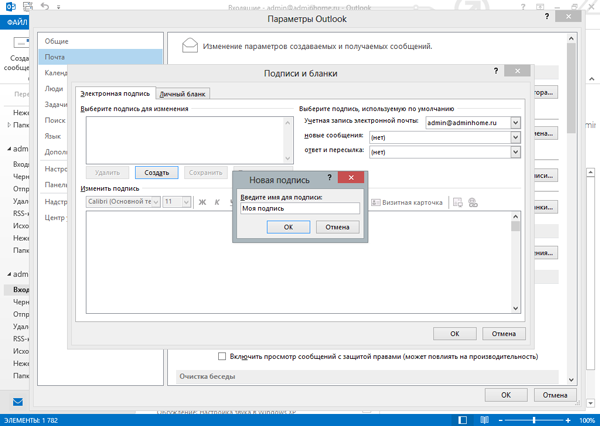
Рассмотрим, как в почте Outlook сделать подпись. Это возможно через новое письмо. Для этого нужно открыть «Сообщение», нажать на «Подпись» и выбрать «Подписи». Кликните опцию «Создать» и обозначьте в графе «Новая подпись» название. Поменять подпись в почте Outlook можно через «Изменение подписи». В сервисе есть шаблоны, которые можно использовать.
Rambler почта
В почте поменять подпись можно, используя вкладку «Настройки». В строке «Имя отправителя» нужно ввести соответствующие данные. В поле ниже можно настроить подпись на ваше усмотрение.
Дарим скидку от 60% на курсы от GeekBrains до 24 марта
Уже через 9 месяцев сможете устроиться на работу с доходом от 150 000 рублей

Из-за ограниченного функционала есть трудности с тем, как в почте вставить интересную подпись. Поэтому лучше всего воспользоваться основным редактором писем на сайте. Здесь есть все необходимые опции, как и на аналогичных ресурсах. Поэтому алгоритм того, как в почте настроить красивую подпись, будет следующим: создайте письмо на сайте и новый шаблон подписи. Скопируйте содержимое нажатием клавиш «CTRL+C». Вставьте текст в окно создания подписи для писем, используя клавиши «CTRL + V». Часть особенностей разметки исчезнет, но при этом подпись в почте будет выглядеть гораздо интереснее, чем стандартный текст.
Сервиса для создания красивой подписи в почте
Не нужно быть дизайнером, чтобы оформить подпись в e-mail. Есть специальные сервисы c набором инструментов, существенно облегчающие эту задачу.
Hubspot Signature Generator
На этой маркетинговой платформе есть сервис, позволяющий сделать любую подпись в электронной почте. Сайт на английском языке, но трудностей с генерацией подписи не возникает. Это делается за пять последовательных шагов:

4 сервиса для создания красивой подписи в почте
В завершении следует нажать «Copy Signature» и добавить подпись в свою почту.
WiseStamp
На этом сервисе есть бесплатная версия и платная, имеющая расширенные возможности. Новичку будет достаточно бесплатного доступа, который позволяет:
В бесплатном доступе указывается логотип сервиса под строкой, где в почте подпись. Если этот момент смущает, то нужно подключить платный тариф.
Как добавить созданную на сервисе подпись, например, в Яндекс.Почту? Нет необходимости копировать и переносить профессионально составленную подпись в e-mail. Опции сервиса позволяют сделать это автоматически. Для этого нужно выбрать почтовый сервис. Сейчас можно настроить подпись в почте Outlook, Gmail, Yahoo, GoDaddy, Aol.
Newoldstamp
Данная платформа удобна для корпоративного использования. С помощью инструментов Newoldstamp можно создать главный шаблон подписи в почте компании и дублировать его во всех отделах. Есть платная и бесплатная версия. Сервис позволят загружать данные для создания подписей из файла с контактами менеджеров компании.
Только до 25.03
Чтобы получить файл, укажите e-mail:
Введите e-mail, чтобы получить доступ к документам
Подтвердите, что вы не робот,указав номер телефона:
Введите телефон, чтобы получить доступ к документам
Уже скачали 52300
В бесплатной версии Newoldstamp есть все нужные инструменты:
Основной минус бесплатной версии — отсутствие возможности автоматической выгрузки подписи. Нужно делать это вручную.
MySignature
На этой платформе есть бесплатная и платная версия. Первый вариант доступа предполагает возможность редактирования контактов и добавление фотографий или картинок. Платный тариф содержит такие опции, как возможность добавления дополнительных полей, баннеров, ссылок, дизайнерских решений.
Закончив создание подписи, нужно нажать на «Finish» и экспортировать ее в почтовый ящик. Для этого следует выбрать «Copy to clipboard» и добавить подпись в используемую почту.
Советы по созданию эффективной подписи в почте
Хорошо составленной считается та подпись, которая содержит ключевые данные для клиента, но изложенные кратко. Основные рекомендации:
Как сделать персонализированную подпись в почте
Маркетологи подчеркивают, что персонализированная подпись является наиболее эффективной. Помимо возможности знакомства с менеджером компании такая подпись в почте способствует выстраиванию доверительной коммуникации.
Рассмотрим на примере. Допустим, клиент ранее уже делал заказ в компании и приобрел дверь в одну из комнат. В дальнейшем у него возникла потребность поменять оставшиеся двери. После звонка клиента менеджер компании направляет ему на e-mail коммерческое предложение. Какую подпись использовать в почте? Лучше всего персонализированную, с указанием контактов менеджера, с которым клиент общался ранее.
Подпись в электронной почте, например, может выглядеть так: «Сергей Иванов, менеджер постоянных клиентов». Адресат оценит, что его помнят и выделяют среди других клиентов. Персональный менеджер уже в курсе того, что интересно клиенту, и подберет наиболее подходящие варианты.

Как сделать персонализированную подпись в почте
Для создания персонализированной подписи подойдет сервис UniSender. Предварительно следует создать в Excel таблицу с менеджерами компании и их клиентами. Готовую таблицу нужно загрузить в раздел «Списки контактов» на сервисе.
Макет создается с помощью подстановок. На сервисе их большое количество. Используя кнопку «Добавить окно», пользователь может выбрать различные блоки для создания персонализированной подписи в почте.
Часто задаваемые вопросы о подписи в почте
Оформляя подпись, важно помнить, что главное — не просто выделить ее, но сделать это максимально гармонично. Чрезмерно броские цвета и шрифты только отпугнут потенциального клиента. Допускается сочетание 1-3 цветов, которые гармонируют друг с другом. Лучше всего выбирать оттенки, соответствующие логотипу компании.

Каким образом можно адаптировать подпись под мобильные устройства?
Делайте проверочный тест. Нужно отправлять письмо на e-mail и оценить, как выглядит подпись в почте. Часть сервисов для рассылки имеет возможность автоматически подстроить блоки. Но всегда рекомендуется проверять корректность отображения, осуществляя пробную рассылку.
Как в Mail.ru удалить фразу «Отправлено из приложения Mail.Ru на iOS/Android»?
Это по умолчанию установленная подпись в почте Mail.Ru. Отредактировать ее можно следующим образом: зайти в настройки (значок шестеренки); в графе «Аккаунты» нажать на «Подпись»; выбрать аккаунт из имеющихся в приложении и отредактировать.
Как сделать подпись в почте: 5 способов + 4 инструмента
Из-за нашей постоянно расширяющейся взаимосвязанности электронная почта стала неотъемлемой частью нашей личной и профессиональной жизни, независимо от того, есть ли у нас проблема, которую нужно решить, или мы хотим пообщаться с друзьями и семьей.
Поскольку Outlook является одним из лучших почтовых клиентов на рынке, использование красивой электронной подписи Outlook может значительно повысить ваш профессионализм, что, в свою очередь, может иметь далеко идущие последствия для вашей личной и профессиональной жизни.
С помощью этой статьи вы узнаете, как создавать, добавлять и изменять подпись электронной почты Outlook, что даст вам возможность произвести положительное впечатление на ваши контакты электронной почты.
Лучшие практики для электронных подписей
Чтобы обеспечить наиболее эффективное управление и практику подписей электронной почты, необходимо учитывать несколько элементов:
Для подписей электронной почты Outlook размер изображения должен оставаться в пределах 650 пикселей в ширину. Если вы не хотите изменять размер изображения в подписи электронной почты Outlook, убедитесь, что размер вашего изображения не превышает 10 КБ. Размер логотипа 100 пикселей в ширину и до 100 пикселей в высоту подходит для подписи электронной почты Outlook.
Теперь, когда мы в курсе последних практик, давайте углубимся в шаги, которые вам необходимо предпринять.
Как создать подпись электронной почты Outlook
Внимание: Вы также можете изучить Шаблоны электронной подписи Microsoft Outlook для вдохновения на эту тему.
Включите профессиональный подход
Добавьте логотип или изображение в подпись, чтобы ваша электронная подпись выделялась из толпы.
Для этого выполните следующие действия:
Как добавить подпись в Outlook 365?
Если вам интересно, как автоматически добавить подпись в Outlook 365, или если вы хотите использовать подпись время от времени, вы можете найти дополнительную информацию ниже:
Автоматически добавлять подпись
После его создания вы захотите убедиться, что ваша подпись электронной почты отображается по умолчанию в каждом новом электронном письме, которое вы пишете.
Добавить подпись вручную
Вы можете изменить подписи для каждой учетной записи электронной почты Outlook, если у вас несколько настроек. Это позволяет вам изменять свои подписи в зависимости от цели электронного письма или предполагаемой аудитории.
В заключение, надежная подпись электронной почты может помочь вам создать свою деловую идентичность и способствовать лучшему общению.
Подпись электронной почты Outlook можно легко создать, добавить и изменить, следуя инструкциям в этой статье. Следуйте этим советам, чтобы ваше общение было простым, профессиональным и постоянным на всех платформах.
Эксперт по Windows
Обладая врожденным интересом к исследованиям и способностью синтезировать сложную информацию, Владимир уже более 10 лет является экспертом по Windows.


