
Аккредитованный удостоверяющий центр
Как уже было сказано выше, сертификат ключа проверки ЭП выдает УЦ в электронном или бумажном виде. УЦ, подтвердивший соответствие требованиям закона в Минкомсвязи, становится аккредитованным УЦ и получает право выдавать квалифицированные сертификаты (список аккредитованных УЦ).
При выдаче квалифицированного сертификата аккредитованный УЦ должен не только установить личность обратившегося лица, но и внести в специальную базу данных (реестр сертификатов) серию, номер и дату выдачи документа, использовавшегося для установления личности.
Аккредитованный УЦ должен регулярно публиковать специальную выписку из реестра сертификатов (список отозванных сертификатов), содержащую номера квалифицированных сертификатов, которые прекратили действие по решению суда или по обращению владельца сертификата.
Подробно об обязанностях и функционале аккредитованного УЦ написано в ст. 15 Федерального закона от 06.04.2011 № 63-ФЗ.
Чтобы получить электронную подпись, для начала нужно определить, какой сертификат ЭП вам нужен для работы, с какой целью вы будете его использовать. Если вы планируете получить сертификат в Удостоверяющем центре СКБ Контур, то воспользуйтесь мастером подбора сертификата и заполните заявку на сайте.
Подготовить необходимые документы перед визитом в центр выдачи можно с помощью мастера подбора документов.
Для получения сертификата придется лично прийти в центр выдачи с оригиналами документов или их заверенными копиями, оплаченным счетом или копией платежного поручения, заверенной банком.
Если предполагается обмениваться документами, содержащими цифровую подпись, с другими людьми и при этом позволять получателям документов проверять подлинность цифровой подписи, можно получить цифровой сертификат у известного стороннего центра сертификации. Дополнительные сведения можно найти в разделе Поиск цифрового удостоверения или служб цифровых подписей.
Если вы пытаетесь подписать документ Office 2007 без цифрового сертификата, появится диалоговое окно Получение цифрового удостоверения и вам будет предложено выбрать, как вы хотите получить цифровую подпись.
Подробнее о каждом варианте см. в следующих разделах.
Если вы выбрали вариант Получить цифровое удостоверение от партнера Майкрософт в диалоговом окне Получение цифрового удостоверения, вы будете перенаправлены на веб-сайт Microsoft Office, где вы можете приобрести цифровой сертификат одного из сторонних центров сертификации (ЦС).
Если предполагается обмениваться документами, содержащими цифровую подпись, с другими людьми и при этом позволять получателям документов проверять подлинность цифровой подписи, рекомендуется получить цифровой сертификат у известного стороннего центра сертификации.
В настоящее время существует большое число компаний по обеспечению сохранности информации, имеющих аккредитацию удостоверяющего центра и позволяющих оформить заявку и получить сертификат электронной подписи.
Заявку можно подать, используя сеть Интернет или обращаясь непосредственно в соответствующий удостоверяющий центр.

Для получения сертификата необходимо представить в центр ряд документов. Но некоторые компании заключают договор без необходимости личного присутствия.
Однако для получения квалифицированного сертификата необходимо представить копии и оригиналы документов и заключить договор, а для получения усиленного неквалифицированного сертификата можно заключить договор в онлайн режиме.
В последнем случае копии документов отправляются в центр по каналу телекоммуникационной связи вместе с заявлением на получение сертификата и квитанцией оплаченных услуг. После проверки данных формируются ключи ЭЦП, создается сертификат, а его данные вносятся в реестр учета.
Реквизиты договора и сертификат могут быть отправлены с помощью сети Интернет, после чего происходит самостоятельная установка сертификата ключа ЭЦП.
Получение квалифицированного сертификата в основном необходимо для государственных учреждений или юридических лиц, поэтому заключение такого договора требует более тщательной подготовки и присутствие в Удостоверяющем центре.
Содержание сертификата ЭЦП
Обязательные реквизиты СКПЭП и квалифицированного СКПЭП подробно описаны в ст.ст. 14 и 17 Закона. При предъявлении заявителем в аккредитованный УЦ документов, дающих ему полномочия действовать в интересах и от имени третьего лица, в квалифицированном сертификате указываются такие правомочия и срок их действия. СКПЭП включает следующие сведения:
- номер — последовательность букв и цифр, которая является уникальной;
- период действия;
- сведения о владельце — название, место регистрации организации, ИНН, ОГРН (для юрлица), номер лицевого счета, Ф. И. О. (для физлица);
- сведения об УЦ — название, место регистрации, средство ЭП и реквизиты заключения о подтверждении его соответствия нормам, класс средств и прочее;
- данные о ключе проверки ЭЦП — значение открытого ключа, область использования, ГОСТ, класс средства.
Владелец СКПЭП не должен применять ключ ЭЦП, если имеет подозрения, что его секретность нарушена. Следует обратиться в УЦ, с которым заключено соглашение, и описать ситуацию.
Создание собственной цифровой подписи

Если вы не хотите приобретать цифровой сертификат у стороннего центра сертификации или вам требуется срочно подписать документ, вы можете создать собственный цифровой сертификат.
Перейдите в папку C:Program Files (x86) Microsoft оффицерут (или C:Program FilesMicrosoft OfficerootOffice16 , если используется 64-разрядная версия Office).
.
Запустите программу SelfCert.exe. Откроется диалоговое окно Создание цифрового сертификата.
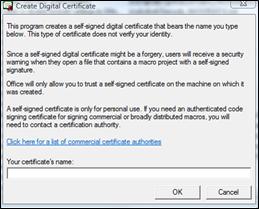
В поле Имя вашего сертификата введите описательное имя сертификата.
Нажмите кнопку ОК.
Когда появится сообщение “SelfCert: успех”, нажмите кнопку ОК.
Перейдите в папку C:Program FilesMicrosoft Office{amp}lt;версия Office{amp}gt;.
Запустите программу SelfCert.exe. Откроется диалоговое окно Создание цифрового сертификата.
В поле Имя вашего сертификата введите описательное имя сертификата.
Нажмите кнопку ОК.
Когда появится сообщение «SelfCert: успех», нажмите кнопку ОК.
Нажмите кнопку Пуск и выберите по очереди пункты Все программы, Microsoft Office, Средства Microsoft Office и Средство создания цифровых сертификатов для проектов VBA. Откроется диалоговое окно Создание цифрового сертификата.
В поле Имя вашего сертификата введите описательное имя сертификата.
Нажмите кнопку ОК.
Когда появится сообщение «SelfCert: успех», нажмите кнопку ОК.
Чтобы просмотреть хранилище личных сертификатов, выполните указанные ниже действия.
Откройте Internet Explorer.
В меню Сервис выберите пункт Свойства обозревателя, а затем откройте вкладку Содержание.
Нажмите кнопку Сертификаты и откройте вкладку Личные.
Важно: Если подписать документ с применением собственного цифрового сертификата и поделиться им, то другие пользователи не смогут проверить достоверность вашей цифровой подписи. Им придется вручную указать, что они доверяют вашему самозаверяющему сертификату.
К началу страницы
Если вы не хотите приобретать цифровой сертификат у стороннего центра сертификации или вам требуется срочно подписать документ, вы можете создать собственный цифровой сертификат, выбрав параметр Создать свое цифровое удостоверение в диалоговом окне Получение цифрового удостоверения.
Создание собственного цифрового сертификата
В диалоговом окне Получение цифрового удостоверения выберите параметр Создать свое цифровое удостоверение.
Важно: Диалоговое окно Получение цифрового удостоверения появится только в том случае, если попытаться поставить цифровую подпись в документе, не имея цифрового сертификата.
В диалоговом окне Создание цифрового удостоверения введите следующие сведения для цифровой подписи:
В поле Имя введите свое имя.
В поле Адрес электронной почты введите свой адрес электронной почты.
В поле Организация введите название организации или компании.
В поле Расположение укажите свое географическое местоположение.
Щелкните Создать.
Примечание: Если подписать документ с применением собственного цифрового сертификата и поделиться им, то другие пользователи не смогут проверить достоверность вашей цифровой подписи. Ваша цифровая подпись может быть проверена только на том компьютере, где она была создана.
К началу страницы

Рассматривая более подробно процедуру получения сертификата на электронную подпись, стоит выделить следующие моменты:
- кто может выступать в качестве владельца сертификата;
- что такое аккредитованный удостоверяющий центр;
- требования к сертификату;
- где и как можно получить сертификат электронной подписи.
В соответствии с Федеральным законом Российской Федерации, выдача сертификата ключа проверки электронной подписи может производиться как для физических, так и для юридических лиц.
Основанием для получения сертификата является соглашение между заявителем и удостоверяющим центром.
Для получения сертификата юридическим лицом необходимо наличие доверенности, оформленной на представителя, действующего от имени организации или предприятия.
В некоторых случаях юридическое лицо для оказания государственных и муниципальных услуг может назначить ответственного исполнителя, осуществляющего проверку создания ЭЦП. Сертификат в данном случае будет оформлен непосредственно на юридическое лицо.
Удостоверяющим центром является организация, соответствующая требованиям законодательства и аккредитованная федеральным органом на основании специального заявления. Федеральный закон об аккредитации удостоверяющих центров от 2 июля 2013 года № 185-ФЗ предусматривает правила и порядок создания сертификатов электронной подписи.
Аккредитованный удостоверяющий центр осуществляет выдачу только квалифицированных сертификатов ЭЦП. То есть получение там сертификата гарантирует сохранность и достоверность ключа электронной подписи, защищая ее от взлома и подделок.
Данные о владельце и сроке действия сертификата находятся в базе данных центра и являются доступными для любого пользователя сети. Списки действующих и аннулированных сертификатов им должны предоставляться в любое время, обеспечивая таким образом пользователям и сторонам, заключающим соглашения, возможность удостовериться в действительности электронной подписи.
По сути, центр сертификации представляет собой реестр данных о действующих и аннулированных сертификатах. Он обеспечивает сохранность и достоверность этих данных, защищает их от взлома и внесения изменений. Данная структура помогает поддерживать управление открытыми ключами в системе электронного документооборота.
Необходимость создания центров сертификации объясняется растущим количеством обладателей ЭЦП, требующих подтверждения достоверности содержащихся в них данных.
Удостоверяющий центр, согласно законодательству, обеспечивает безопасность информации, защиту персональных данных, предоставляет круглосуточный доступ к сертификатам ключей, проверяет законность аннулирования сертификата, сохраняет сертификаты на протяжении действующего срока.
Установка сертификата ЭЦП на компьютер: способ № 1
Чтобы беспрепятственно работать с СКПЭП, приобретите в УЦ токен (в нашей стране наиболее востребован Рутокен — решение для аутентификации российской разработки от компании «Актив»), на котором хранится информация, необходимая для создания и проверки ЭП. Затем инсталлируйте КриптоПро CSP на ПК, если криптопровайдер не интегрирован в токен.
Чтобы использовать возможности электронной подписи без подключения флешки к персональному компьютеру, установите на него сертификат ЭЦП. В зависимости от модели криптоносителя, может понадобиться установка драйверов. Выбирайте нужное ПО в Центре загрузок на портале производителя и инсталлируйте его на компьютер.
Если программа автоматически не находит открытый ключ в контейнере закрытого, придется воспользоваться другим способом, чтобы установить сертификат ЭЦП на компьютер. Потребуется файл, который должен быть записан на флешке, с расширением .cer в имени. Удостоверившись в его наличии, приступайте к установке:
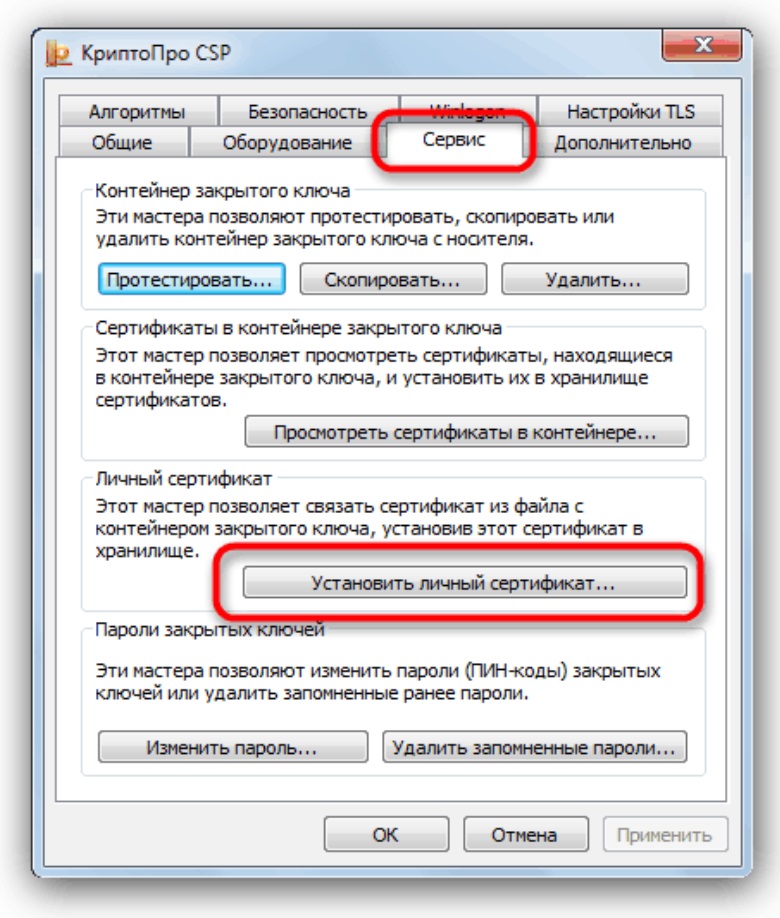
- Кликните в КриптоПро CSP на «Установить личный сертификат».
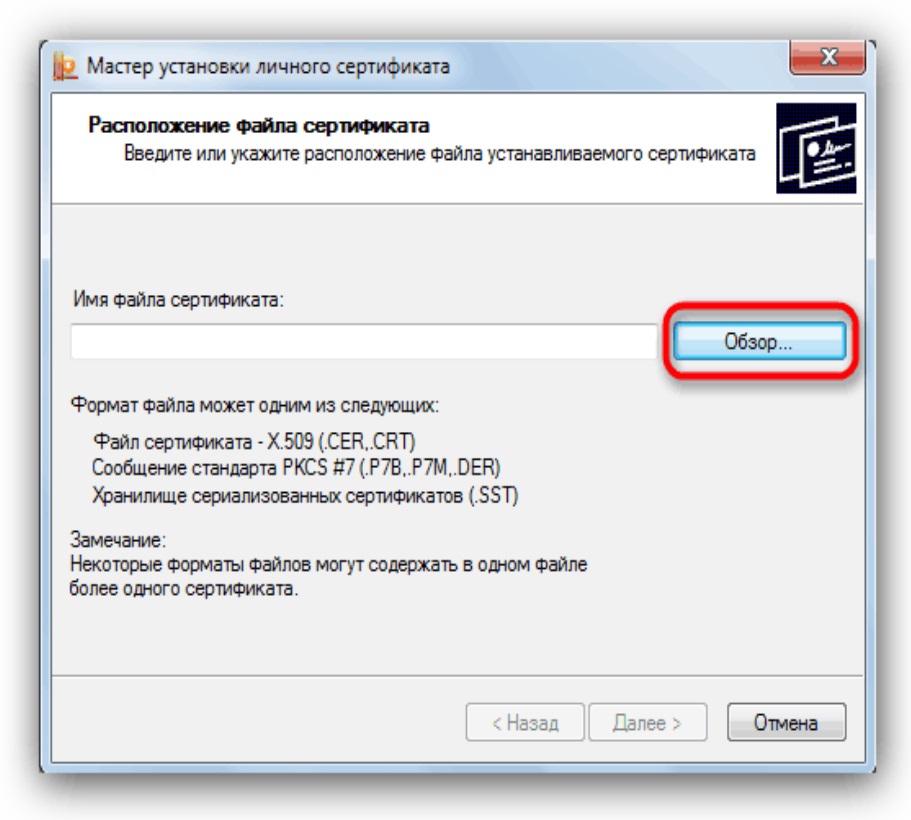
- Кликните «Обзор» и найдите на флешке файл .cer.
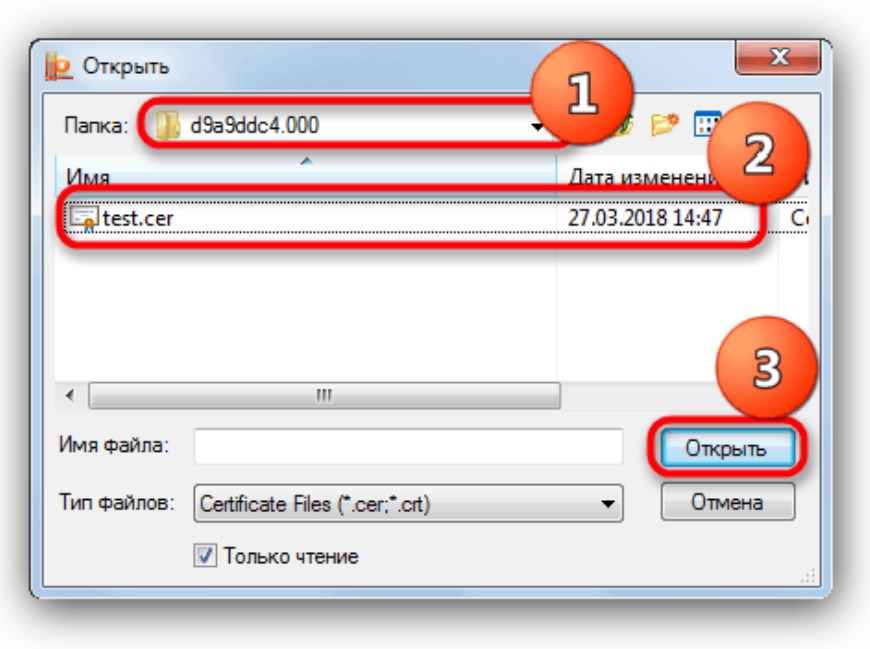
- Если программа распознала файл, можете нажимать «Далее». Ознакомившись со свойствами сертификата, снова кликните «Далее».
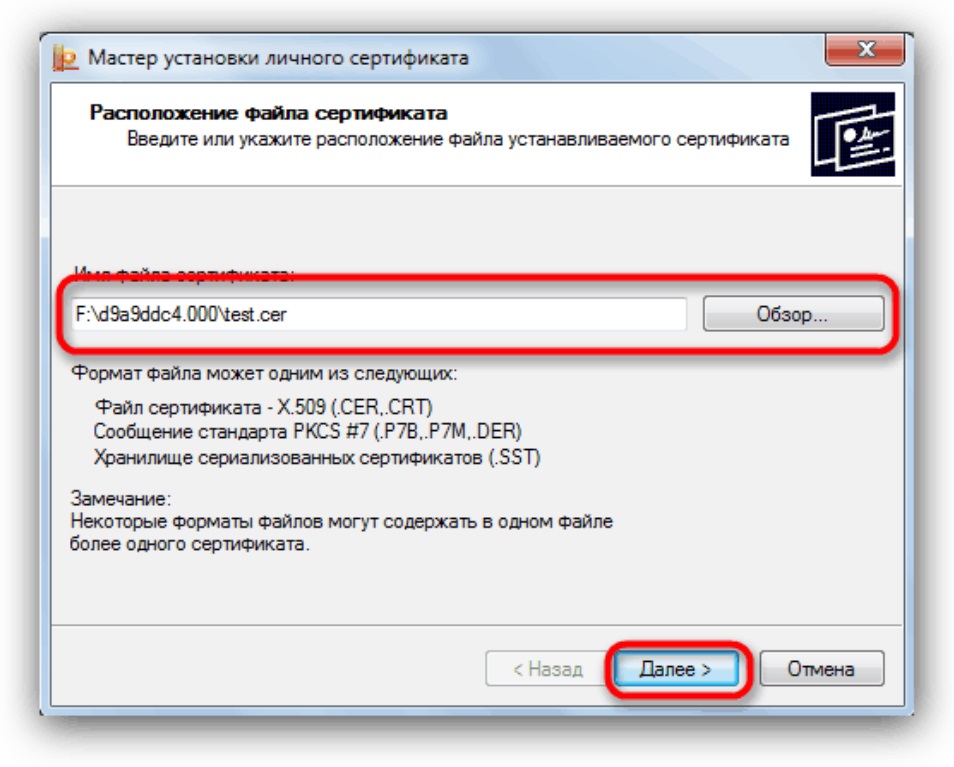
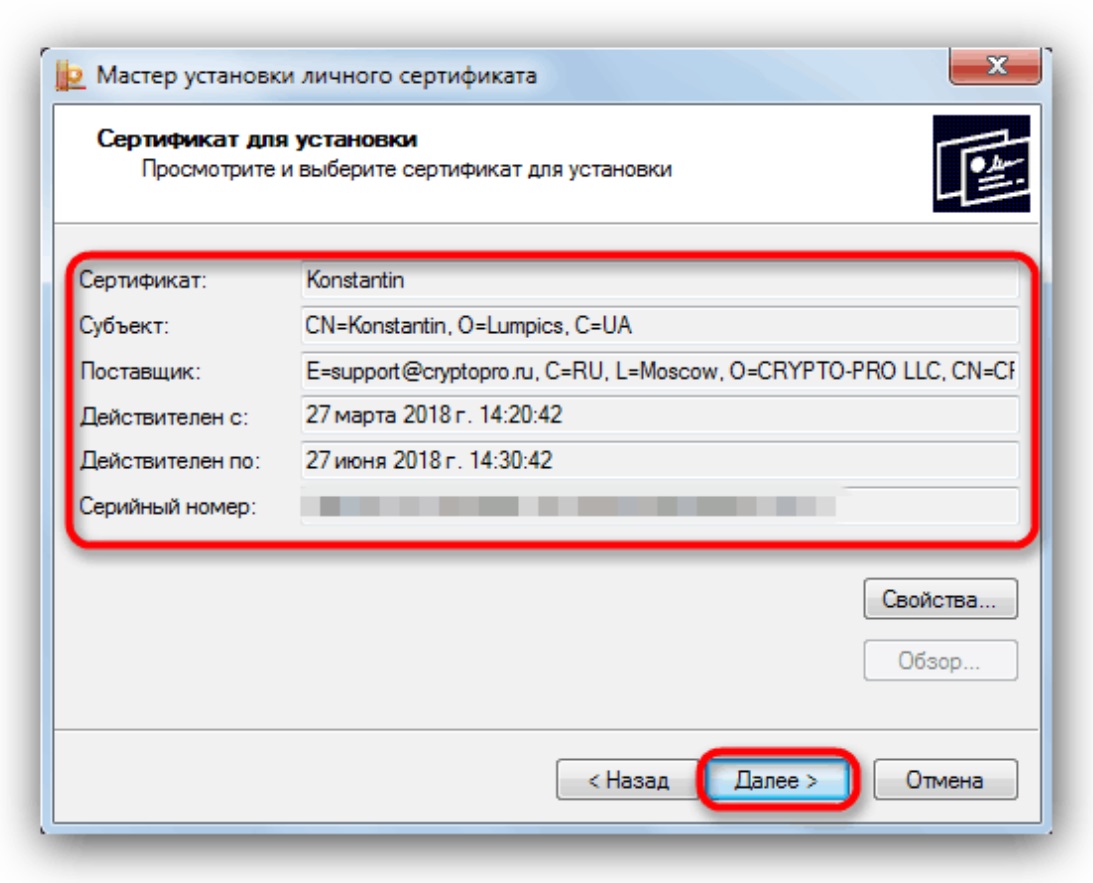
- Найдите ключевой контейнер, нажав на «Обзор». Укажите внешний носитель — флешку. Нажмите «ОК».
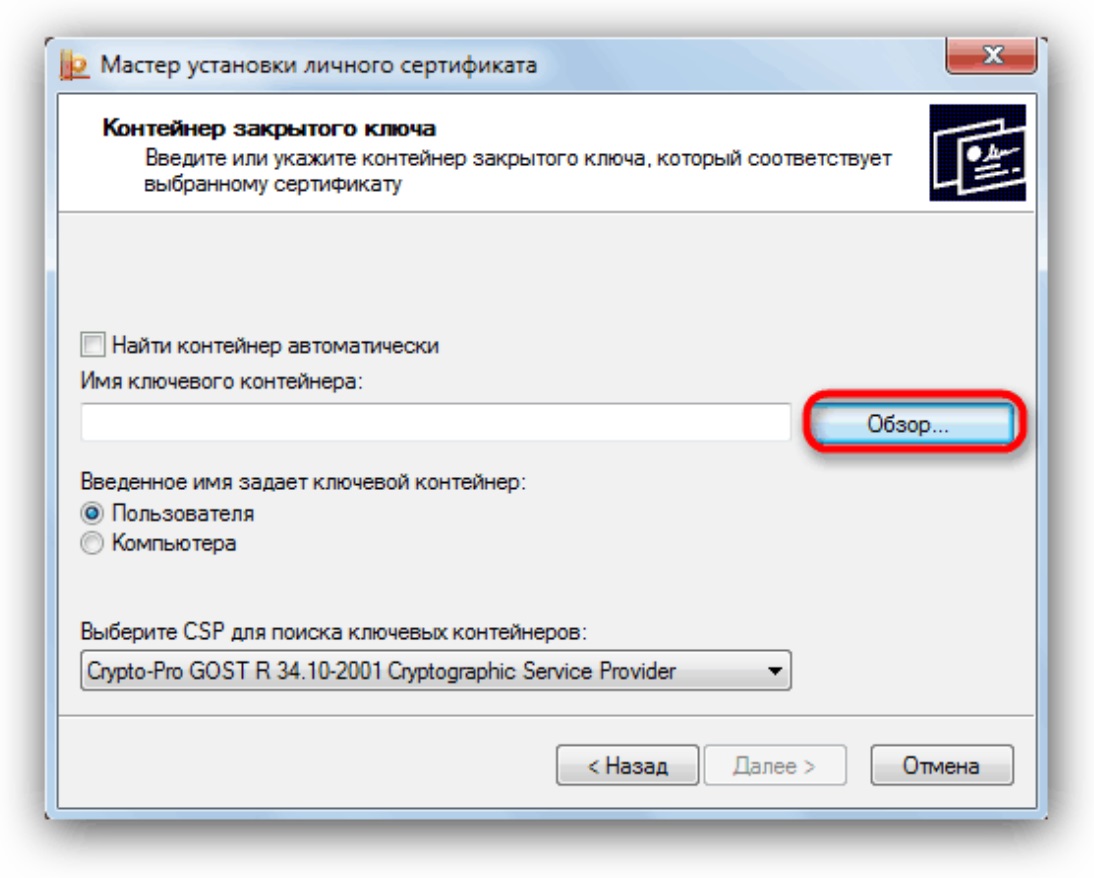
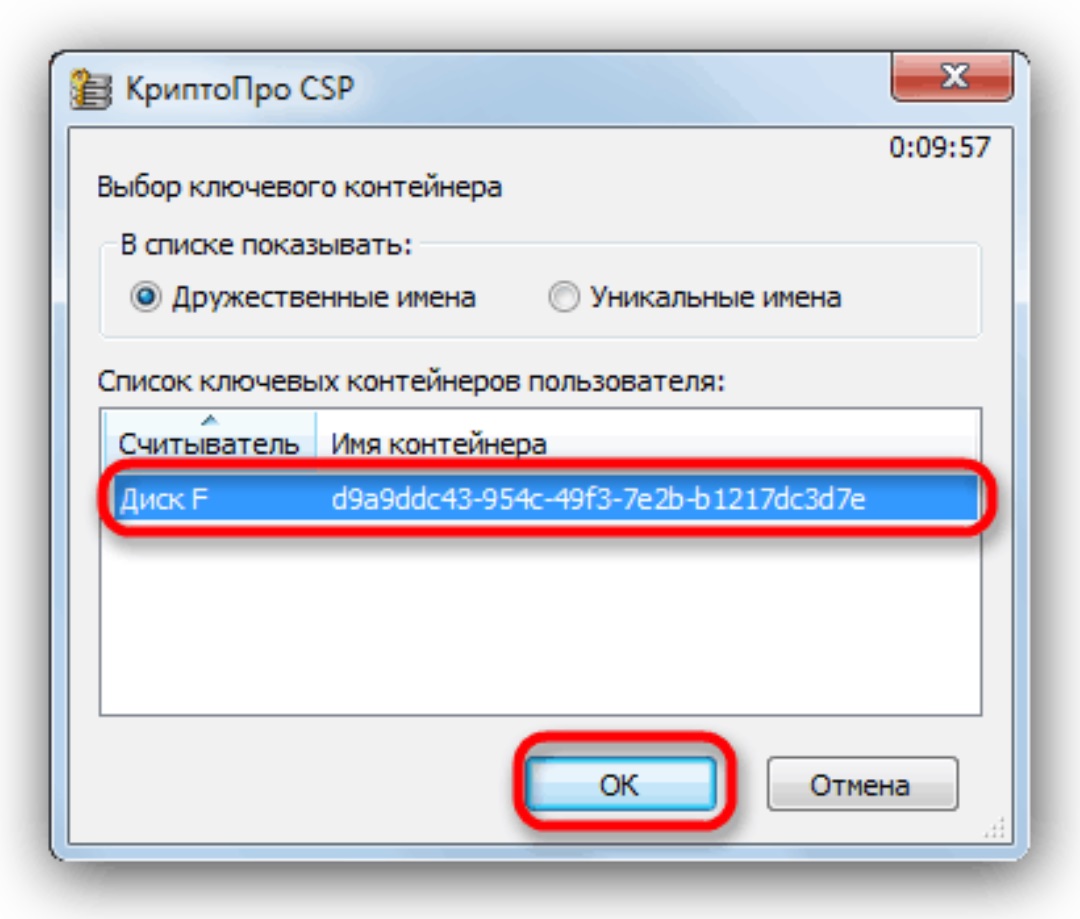
- Перейдите «Далее», а затем найдите хранилище для сертификата, нажмите «Обзор», предварительно поставив отметку около надписи, подтверждающей установку сертификата в контейнер.
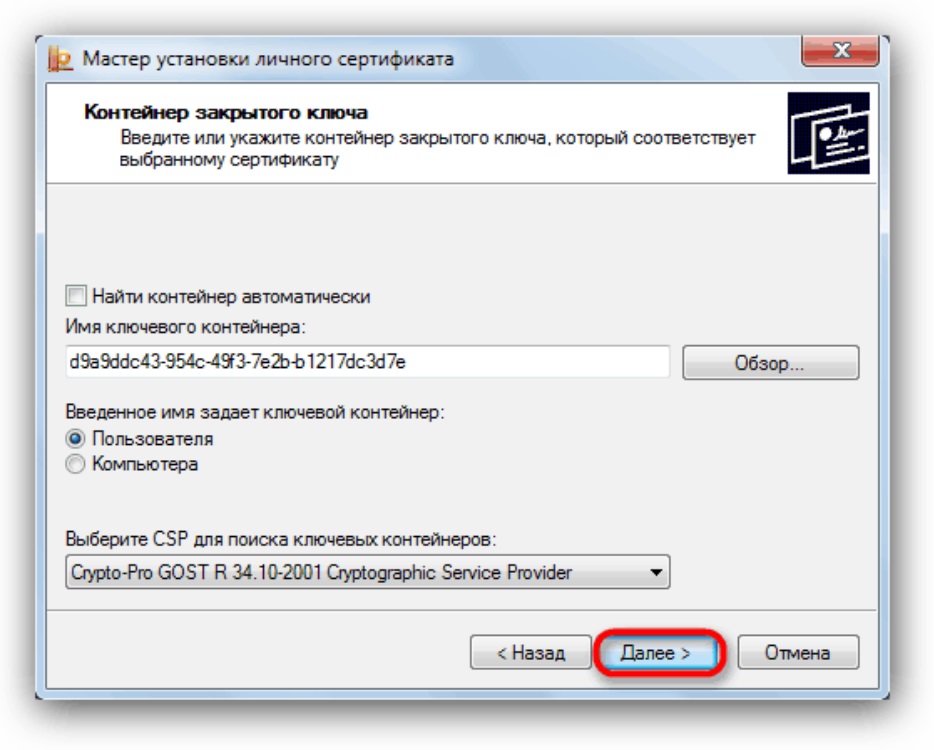
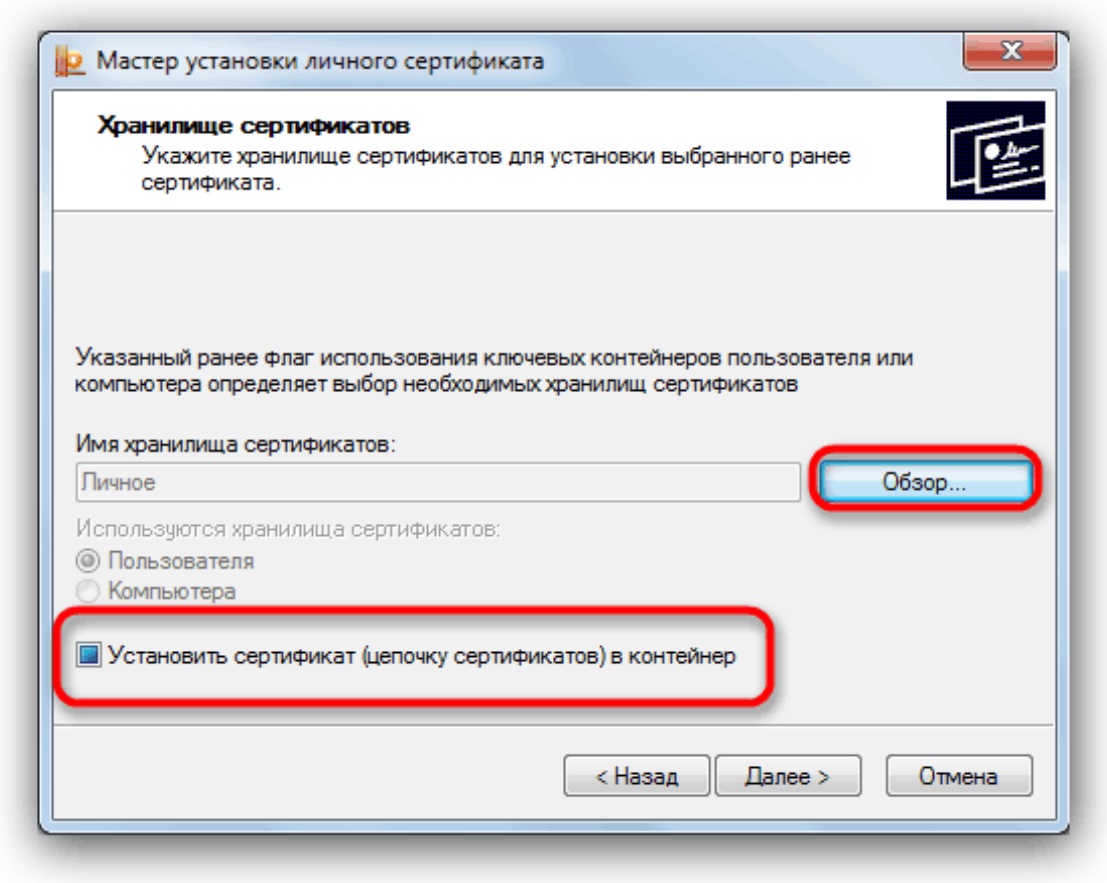
- Отметьте папку для хранения сертификата ЭЦП. Подтвердите действия и завершите установку, нажав «Готово» в следующем окне.
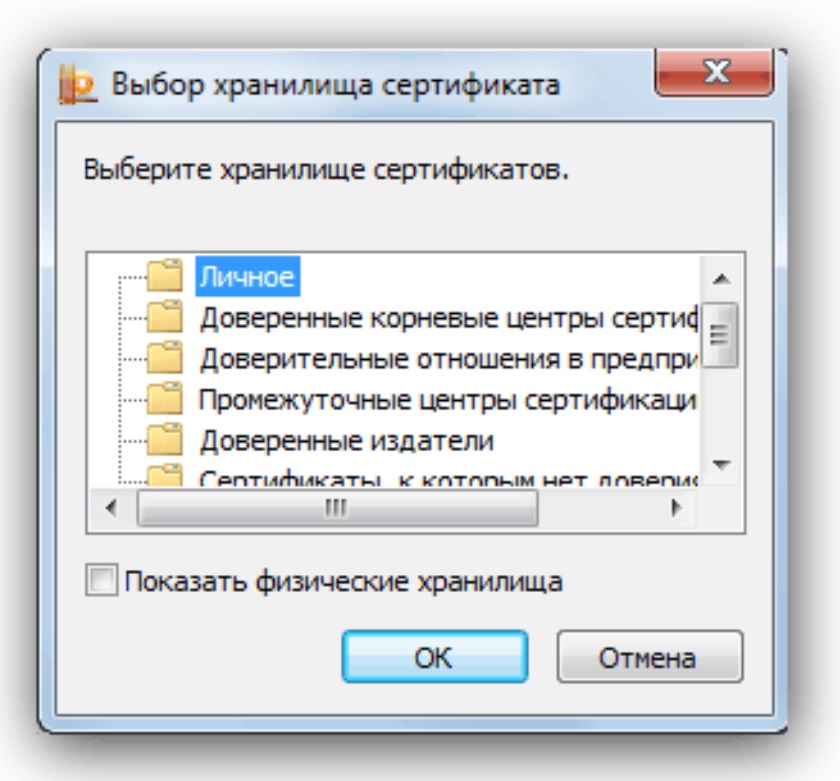
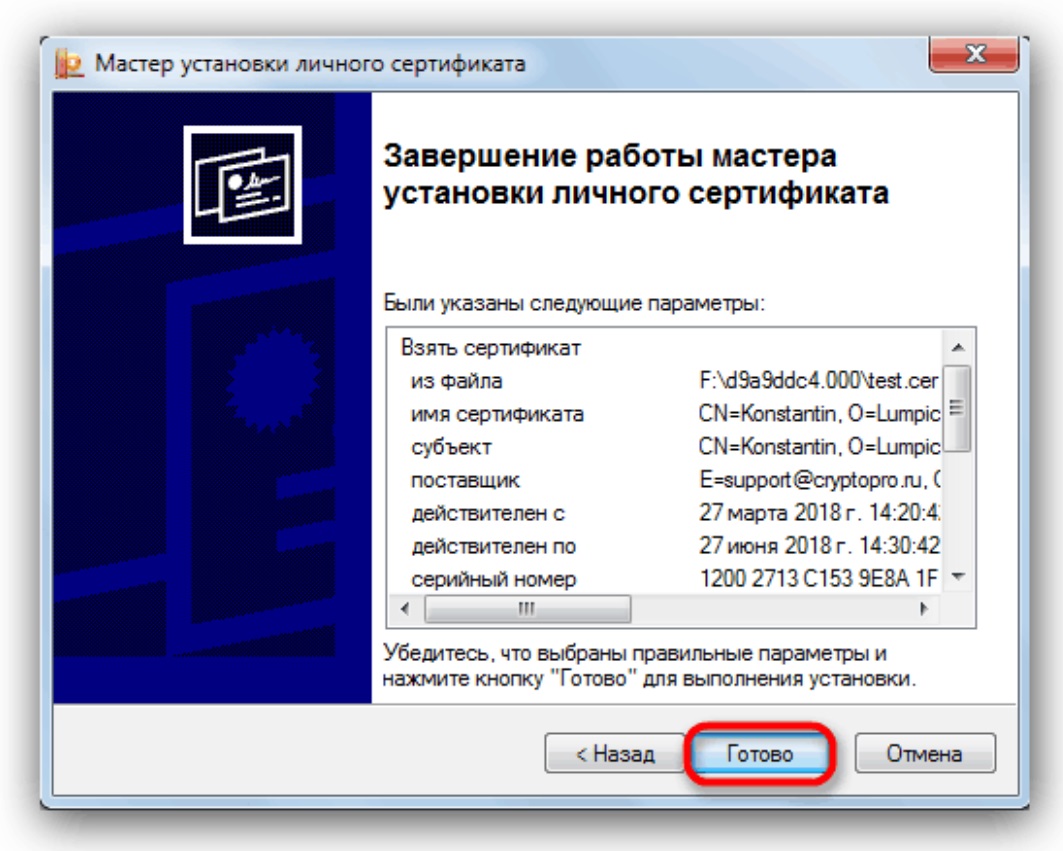
Этот способ установки сертификата ЭЦП сложнее предыдущего, но в некоторых случаях доступен только он.
Все сертификаты, установленные на компьютер, размещены в специальном хранилище — отдельной папке в реестре Windows. Чтобы просматривать их, нужно войти в систему с правами администратора. Файл с сертификатом «весит» несколько килобайт. Зная, где хранятся сертификаты ЭЦП на компьютере, нетрудно понять, как к ним добраться:
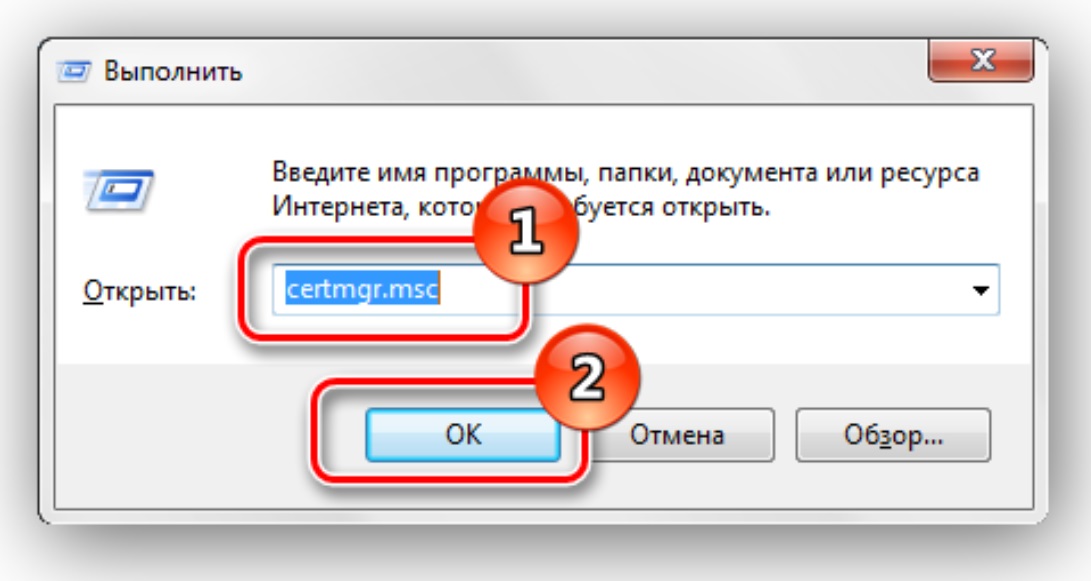
- Нажмите комбинацию Win R. Всплывет окно «Выполнить» с пустой строкой. Введите туда certmgr.msc. Согласитесь, нажав «ОК».
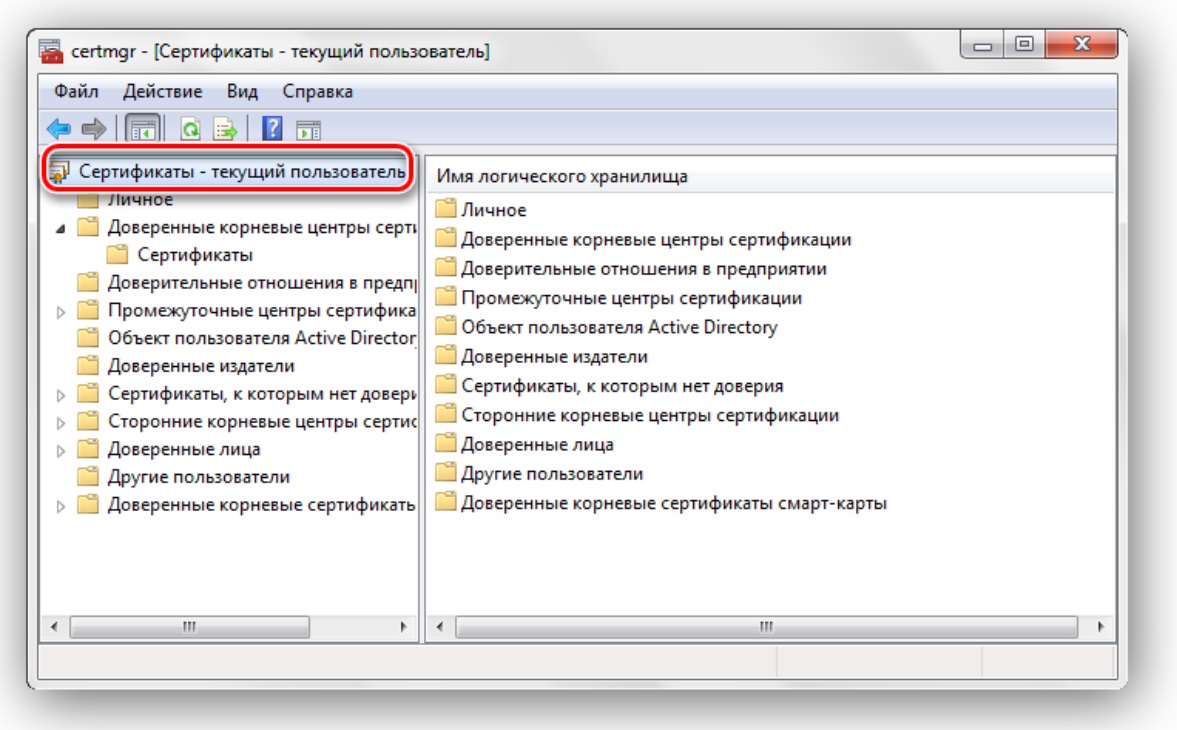
- Откроются папки (логические хранилища) с сертификатами. Они распределены по типам. Нужный сертификат находится в одной из них (в зависимости от того, куда он устанавливался пользователем).
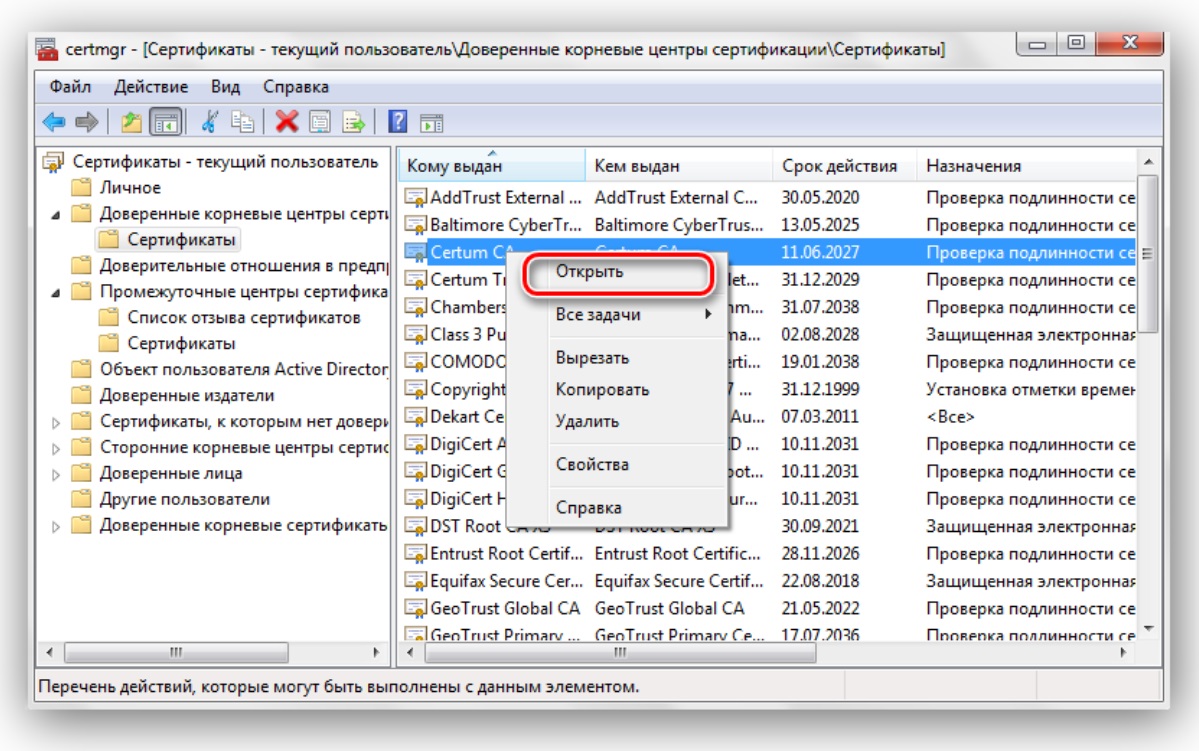
- Для ознакомления с информацией о сертификате кликните на него правой кнопкой мыши и укажите «Открыть».
Существует еще один способ, который поможет попасть в хранилище к сертификатам:
- Откройте «Пуск» и перейдите в «Панель управления».
- Перейдите в «Свойства обозревателя».
- Откройте «Содержание» — «Сертификаты».
- Всплывет окно со списком сертификатов.

Посмотреть данные по ним можно при нажатии на «Просмотр».
Необходимость переноса сертификатов на другой ПК может возникнуть в случае подозрений на то, что жесткий диск выходит из строя. Особенно остро стоит проблема, когда отсутствует токен с ЭЦП, и данные с него не скопированы на другой внешний носитель. Если хочется использовать возможности цифровой подписи на другом компьютере без применения флешки, перенести СКПЭП также нужно. Перенос сертификатов ЭЦП из реестра Windows на другой компьютер через КриптоПро осуществите следующим образом:
- Войдите во вкладку «Сервис» программы КриптоПро CSP.
- Нажмите «Обзор» и выберите ключевой носитель.
- Введите новое имя контейнера. Нажмите «Готово».
- Укажите новый носитель, куда происходит копирование сертификата.
- Установите пароль и подтвердите его.
Теперь можно устанавливать сертификат с внешнего носителя на другой компьютер одним из описанных выше способом.
Оформим ЭЦП за один день без вашего участия!
Оставьте заявку и получите консультацию в течение 5 минут.


