

- Активация лицензии криптопро csp
- Драйверы для macos
- Загрузка файла
- Модуль поддержки связки ключей (keychain)
- Обратите внимание
- Проверка корректности работы устройства рутокен в криптопро csp
- Проверка наличия сертификата на устройстве рутокен через криптопро csp
- Проверка работоспособности
- Проверка работы устройства рутокен
- Проверка статуса лицензии криптопро csp
- Тестирование процесса подписания документа
- Установка доверенного корневого сертификата
- Установка драйвера для macos high sierra и старше
- Установка драйвера для macos mojave и catalina
- Установка драйвера рутокен s для macos
- Установка криптопро csp
- Установка криптопро эцп browser plug-in
- Установка личного сертификата
- Установка рутокен на mac os
Активация лицензии криптопро csp
Для активации лицензии КриптоПро CSP введите команду:
A — серийный номер лицензии.
После активации снова проверьте статус лицензии. Если срок действия лицензии обновился, то настройка КриптоПро CSP на этом завершена. Далее необходимо проверить работу КриптоПро CSP (этот процесс описан в следующем разделе).
Драйверы для macos
С инструкциями и техническими рекомендациями по использованию продуктов и программного обеспечения Рутокен можно ознакомиться в разделе Документация .
Драйверы для Рутокен ЭЦП в современных операционных системах macOS не требуются. Пользователям устаревших версий macOS X 10.6 Snow Leopard и более ранних может потребоваться внести изменения в конфигурационный файл в соответствии с инструкцией .
Если Рутокен используется в виртуальной среде Windows, запущенной на компьютере Mac через Parallels Desktop, VmWare Fusion или Oracle VirtualBox, то настраивать Рутокен в macOS не обязательно.
Загрузка файла
Модуль поддержки связки ключей (keychain)
Драйверы для Рутокен Lite в современных операционных системах macOS не требуются. Пользователям операционной системы macOS 10.9 Mavericks и более ранних версий может потребоваться внести изменения в конфигурационный файл в соответствии с инструкцией.
Обратите внимание
Если Рутокен используется в виртуальной среде Windows, запущенной на компьютере Mac через Parallels Desktop, VmWare Fusion или Oracle VirtualBox, то настраивать Рутокен в macOS не обязательно.
Для быстрой настройки Рутокен Lite в macOS 10.9 Maverics или более ранних установите Модуль поддержки Связки Ключей (KeyChain)
Необходимо загрузить установочный файл, запустить его и следовать указаниям установщика. После завершения процесса установки необходимо подключить Рутокен в свободный USB-порт. Если для работы с Рутокен используется виртуальная ОС Microsoft Windows, запущенная на компьютере Mac, то устанавливать драйверы Рутокен S для Mac не обязательно.
Проверка корректности работы устройства рутокен в криптопро csp
Для проверки корректности работы устройства в КриптоПро CSP:
- Подключите устройство Рутокен к компьютеру.
- Откройте Терминал.

В результате выполнения этой команды отобразится название устройства Рутокен. В нашем примере название устройства “Aktiv Rutoken ECP”. Это означает, что устройство Рутокен в КриптоПро CSP работает корректно. После этого необходимо проверить через КриптоПро CSP наличие сертификата на устройстве Рутокен (этот процесс описан в следующем разделе).
Проверка наличия сертификата на устройстве рутокен через криптопро csp
Для проверки наличия сертификата через КриптоПро CSP:
- Подключите устройство Рутокен к компьютеру.
- Откройте Терминал.
В результате выполнения этой команды отобразится название контейнера c сертификатом. Это означает, что на устройстве Рутокен есть сертификат. После этого необходимо через КриптоПро CSP попробовать подписать любой документ (этот процесс описан в следующем разделе).
Проверка работоспособности
Подключите Рутокен и запустите в Терминале утилиту pcsctest (предварительно должен быть запущен сервис pcscd). В качестве номера считывателя укажите 1. Утилита выдаст длинный лог с упоминанием подключенного устройства.
Остановите сервис pcscd , если он запущен, и запустите его вручную в отладочном режиме в Терминале:
Если устройство работает, то при подключении/отключении вы заметите его упоминание в отладочном логе. 
Источник
Проверка работы устройства рутокен
Для проверки работы устройства Рутокен и определения его названия:
- Подключите устройство Рутокен к компьютеру.
- Откройте Терминал.
Нажмите Enter и введите цифру “1”.
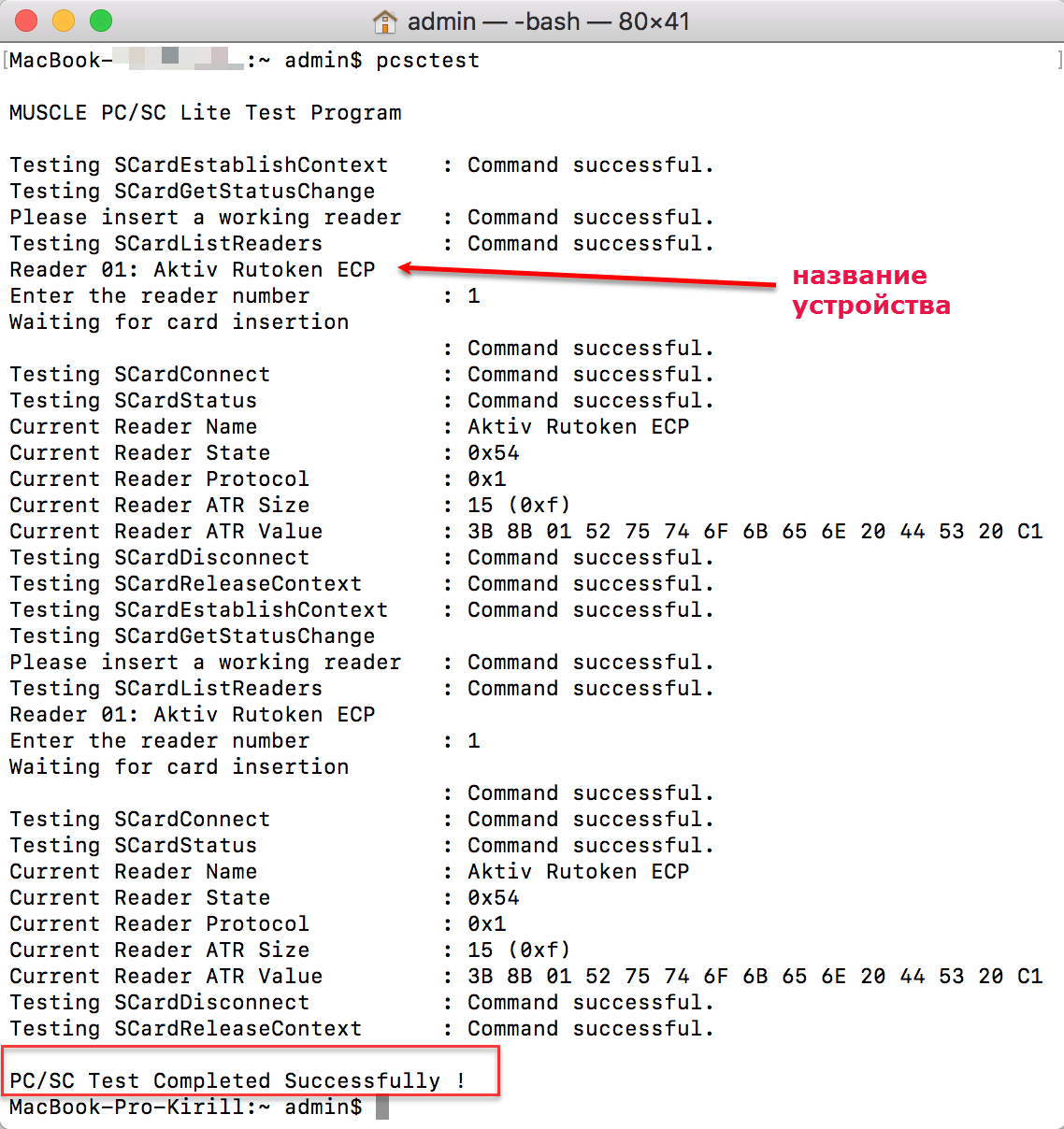
Это сообщение означает, что устройство Рутокен работает.
Также в результате выполнения этой команды отобразится название устройства Рутокен. В нашем примере название устройства “Aktiv Rutoken ECP”.
Проверка статуса лицензии криптопро csp
Для проверки статуса лицензии введите команду:
В результате в окне Терминала отобразится сообщение с серийным номером лицензии и сроком ее действия:
Если лицензия еще не закончилась, то настройка КриптоПро CSP на этом завершена и теперь необходимо проверить работу КрипПро CSP.
Если лицензия закончилась или заканчивается в ближайшее время, то необходимо приобрести новую. После приобретения новой лицензии, ее необходимо активировать (этот процесс описан в следующем разделе).
Тестирование процесса подписания документа
Для начала необходимо записать сертификат в хранилище сертификатов КриптоПро. Для этого введите команду:
В результате сертификат запишется в хранилище сертификатов КриптоПро. Чтобы проверить, что это действительно произошло введите команду:
В результате выполнения этой команды отобразится информация о сертификате, записанном в хранилище сертификатов КриптоПро.
Чтобы протестировать процесс подписания документа:
- Подключите устройство Рутокен к компьютеру.
Перейдите по ссылке:
Не используйте для этого браузер Safari.
Нажмите Подписать. В результате на экране отобразится информация о сертификате (владелец, издатель, когда выдан и т.д) и будет сформирована электронная подпись. 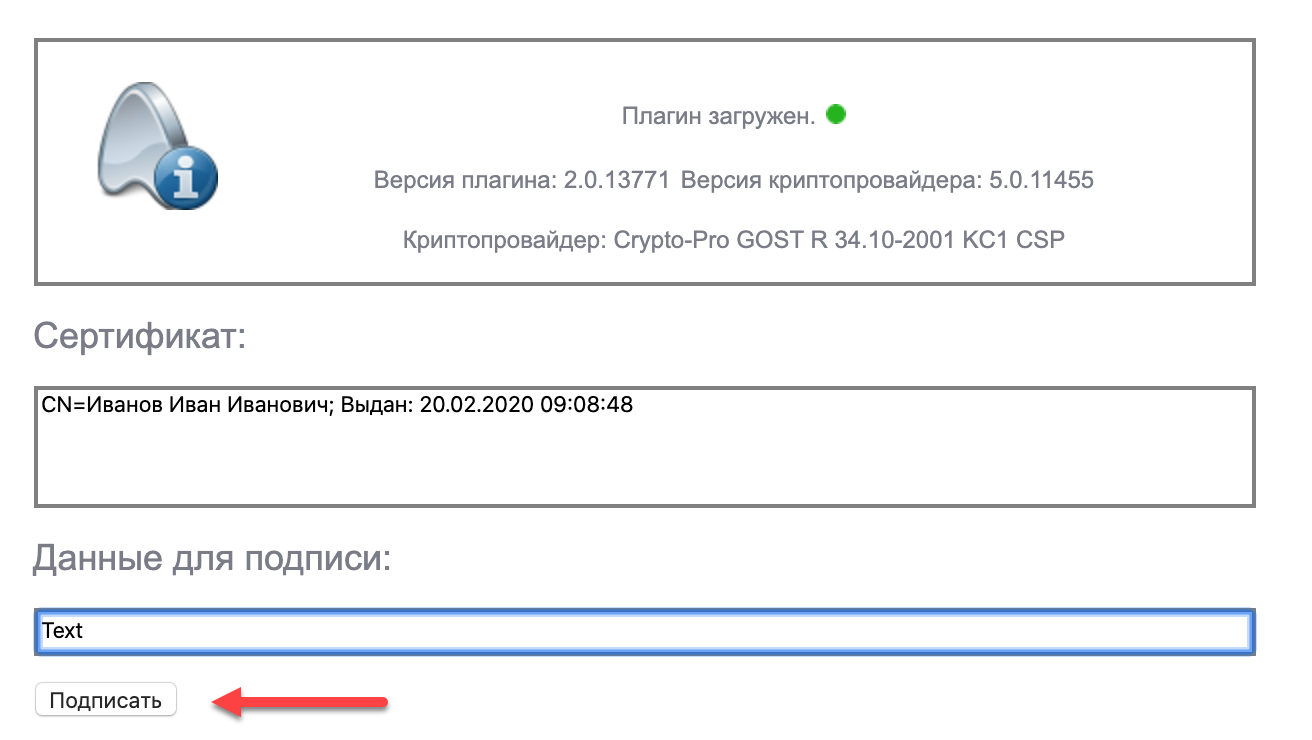
На этом проверка работы КриптоПро CSP в системе завершена.
Источник
Установка доверенного корневого сертификата
Выбор доверенного корневого сертификата для установки зависит от удостоверяющего центра, в котором был выписан личный сертификат.
В предыдущем разделе в результате выполнения команды для просмотра информации об установленном сертификате, отобразилось значение параметра CN.
Это значение и является названием удостоверяющего центра, в котором был выписан личный сертификат. Зафиксируйте это название и, используя любую поисковую системы, найдите официальный сайт удостоверяющего центра и ссылку на его доверенный корневой сертификат.
На сайте удостоверяющего центра выбирайте сертификат в кодировке Base64.
Для установки доверенного корневого сертификата:
- Загрузите необходимую версию сертификата.
- Откройте Finder.

- Откройте папку Загрузки и найдите файл с расширением cer.
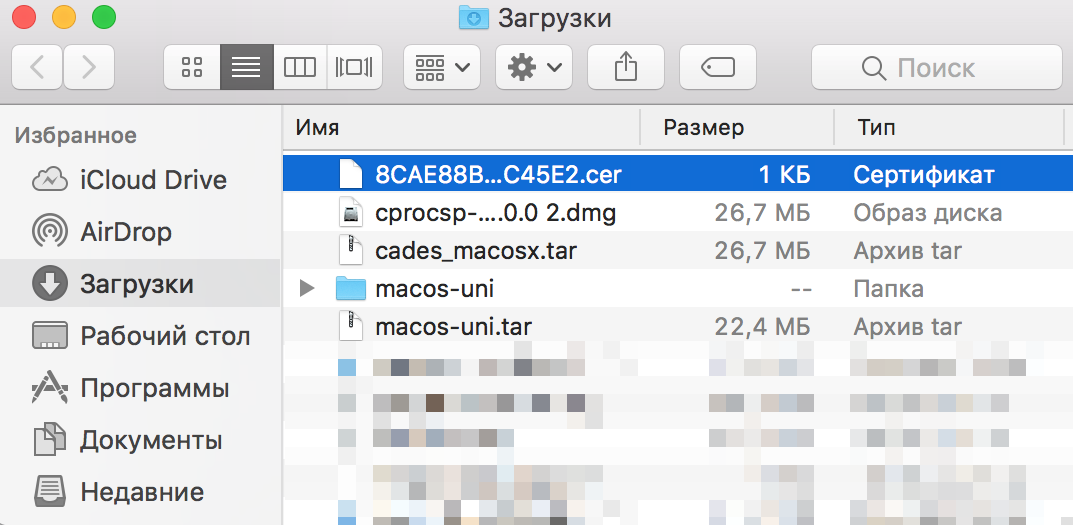
- Скопируйте название этого файла (Переименовать — Скопировать). В нашем примере название файла — “8CAE88BBFD404A7A53630864F9033606E1DC45E2.cer”.
- Введите команду:
А — название файла с сертификатом, которое вы скопировали.
Введите пароль администратора системы и нажмите Enter. В результате в системе будет установлен доверенный корневой сертификат и отобразится сообщение: 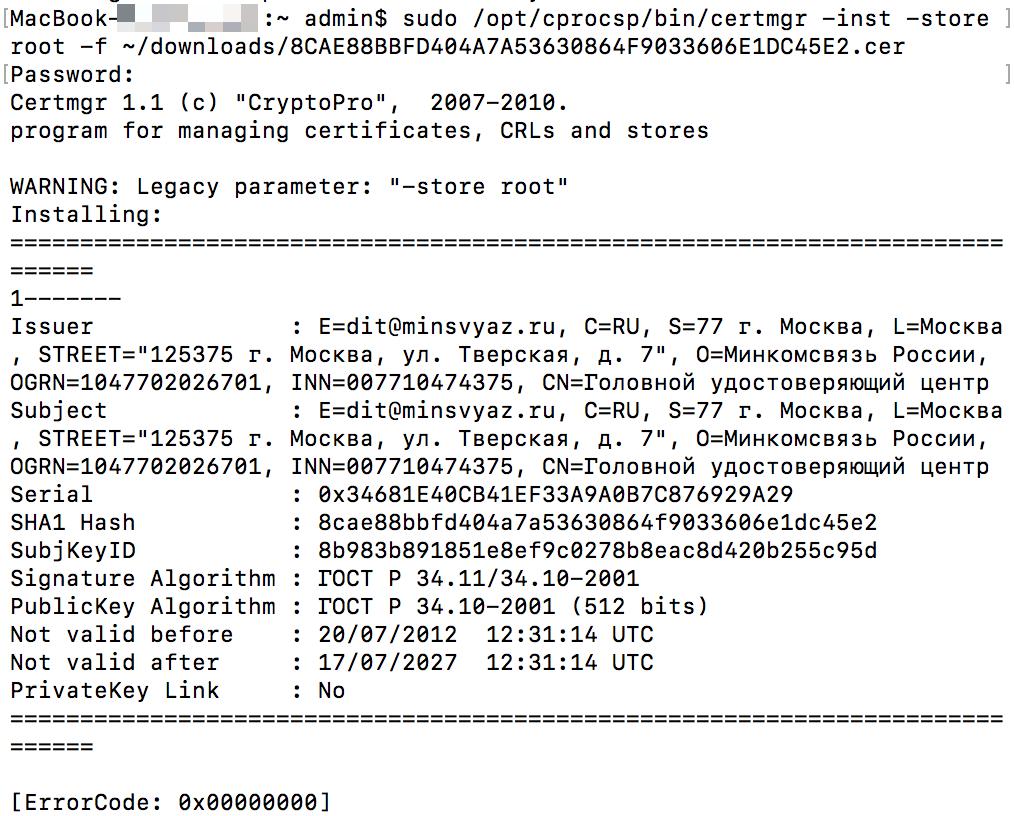
Установка драйвера для macos high sierra и старше
Для установки драйвера:
Установка драйвера для macos mojave и catalina
Для установки драйвера:
Установка драйвера рутокен s для macos
Только для работы с Рутокен S необходимо установить “Драйвер Рутокен S для Apple macOS”. Если у вас не Рутокен S, то перейдите к следующему этапу.
Процесс установки драйвера в разных версиях операционной системы отличается.
Установка криптопро csp
Для установки КриптоПро CSP:
Установка криптопро эцп browser plug-in
Не используйте браузер Safari.
Для установки КриптоПро ЭЦП Browser plug-in:
Установка личного сертификата
Для установки личного сертификата введите команду:
В результате личный сертификат установится и отобразится сообщение:
Для просмотра информации об установленном сертификате введите команду:
В результате отобразится информация об установленном личном сертификате: 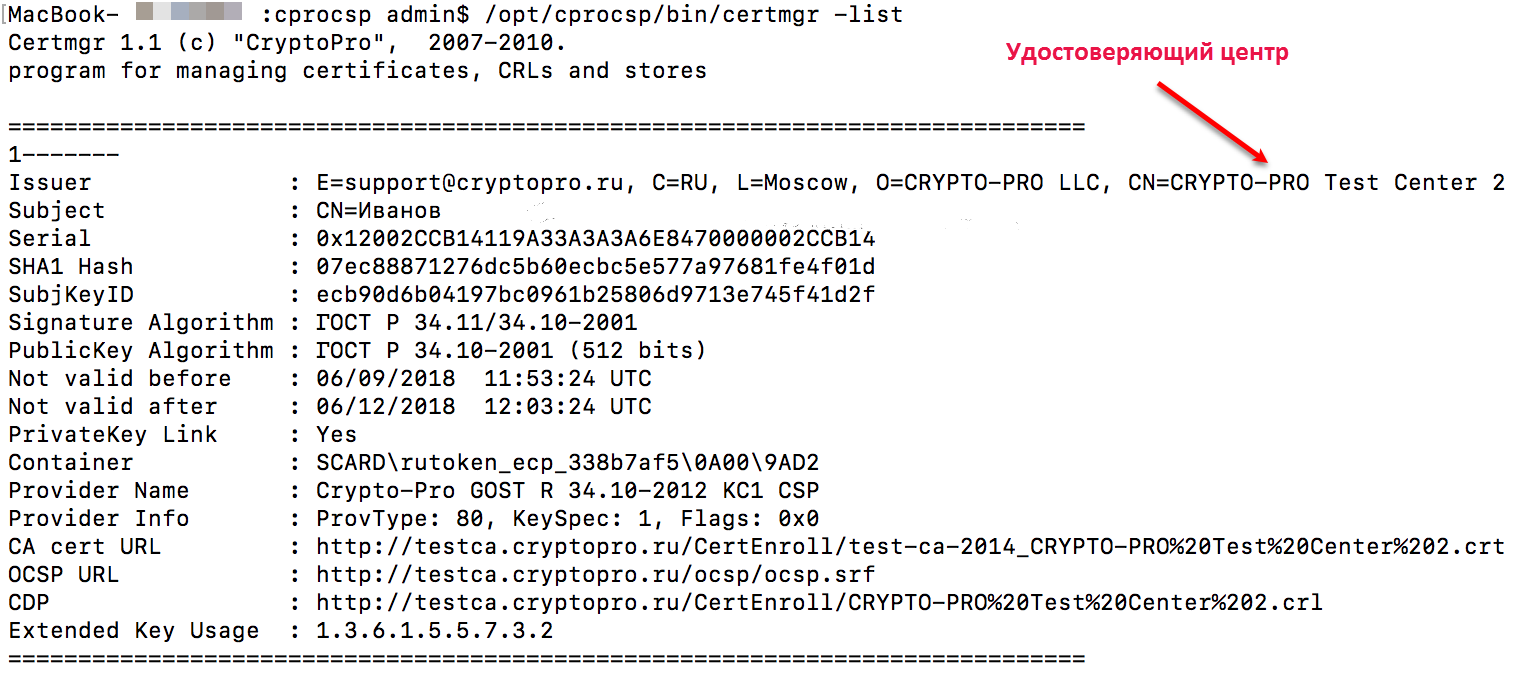
После этого необходимо установить доверенный корневой сертификат (этот процесс описан в следующем разделе).
Установка рутокен на mac os
Рутокен ЭЦП, Рутокен Lite и Рутокен Magistra являются устройствами, поддерживающими стандарт CCID.
За поддержку стандарта CCID в операционных системах Apple в pcsc-lite отвечает модуль libccid . Модуль libccid имеет конфигурационный файл с описанием устройств, проверенных автором модуля на совместимость.
Если Вы используете macOS 10.7 Lion или новее, то ничего делать не нужно – Рутокен заработает автоматически.
Пользователям более ранних версий необходимо добавить в конфигурационный файл запись о Рутокен.
Открыть в любом текстовом редакторе конфигурационный файл, находящийся по адресу /usr/libexec/SmartCardServices/drivers/ifd-ccid.bundle/Contents/Info.plist , с правами суперпользователя. Это можно сделать через Терминал командой
и последующим введением пароля суперпользователя.
Используя сочетания клавиш Ctrl Y и Ctrl V и стрелки для навигации по файлу, добавить следующие строки:
Для более поздних моделей Рутокен Magistra
в массиве ifdVendorID добавить 0x0A89
в массиве ifdProductID добавить 0x0030
в массиве ifdFriendlyName добавить Aktiv Rutoken ECP
в массиве ifdVendorID добавить 0x0A89
в массиве ifdProductID добавить 0x0025
в массиве ifdFriendlyName добавить Aktiv Rutoken lite
в массиве ifdVendorID добавить 0x0A89
в массиве ifdProductID добавить 0x0060
в массиве ifdFriendlyName добавить Aktiv Rutoken Magistra
в массиве ifdVendorID добавить 0x0A89
в массиве ifdProductID добавить 0x0061
в массиве ifdFriendlyName добавить Aktiv Rutoken Magistra
Для использования нескольких моделей Рутокен необходимо добавить информацию для каждой из них.
Выйти из редактора сочетанием клавиш Ctrl Х и сохранить файл нажатием кнопки Y и затем Enter.


