

- Что такое флешка и токен электронной подписи
- Эцп — что это простыми словами
- Веб-сервисы
- Возможные ошибки
- Возможные проблемы при установке
- Где можно использовать подпись от фнс
- Для чего нужен криптопро
- Для чего нужна электронная подпись
- Как выполняется подписание в pdf
- Как делается электронная подпись
- Как записать сертификат в личном кабинете
- Как пользоваться электронной подписью с флешки и токена
- Как работает электронная подпись
- Как установить криптопро csp 3.6?
- Как установить сертификат эцп на компьютер с флешки в реестр
- Какие операции позволяет выполнять электронно-цифровая подпись
- Криптоарм
- На какие носители можно записать электронную подпись
- Обновление эцп
- Плагины для документов office
- Сертификат эцп
- Способ второй — установка через пункт «установить личный сертификат»
- Способ первый — установка сертификата подписи эцп через меню просмотра
- Способы получения электронной цифровой подписи на пк
- Установка ключей в «реестр»
- Установка корневого сертификата
- Установка эцп с флешки на пк
- Этап 2. подача заявления на выпуск подписи
- Этап 3. получение подписи в фнс
Что такое флешка и токен электронной подписи
Флешка — это портативное устройство, на котором можно хранить любую информацию, например документы, картинки, музыку. Она не занимает много места и вмещает в себя гигабайты данных. Флешки можно подключать к компьютеру, ноутбуку или другому устройству через USB-порт.
Токен — это тоже устройство для хранения данных, но в отличие от флешки основная задача токена не хранение, а защита информации. Для этого изготовитель устанавливает на все токены восьмизначный пароль.
На все токенах установлен пароль — стандартный пин-код из восьми чисел. Он общеизвестный, поэтому, чтобы защитить свои данные, перед началом работы замените пин-код на собственный. Не используйте для этого даты рождения родных и близких — такие пароли можно подобрать. Мы не советуем записывать пароль, но если вы решите это сделать, храните листочек с паролем в защищенном месте.
На флешке тоже можно установить пароль, но уровень ее защиты намного ниже токена. На большинстве токенов стоят средства криптографической защиты информации (СКЗИ), которые проходят проверку в ФСБ. Они есть, например, на Рутокене ЭЦП 2.0 и JaCarta SF.
А за безопасностью флешки следит только производитель. Поэтому если флешка попадет в руки злоумышленников, они смогут взломать пароль на ней.
Эцп — что это простыми словами
Электронная подпись (ЭП, ЭЦП, ЦП, КЭП) — это эквивалент рукописной подписи, подтверждающий подлинность, целостность и неизменность цифровой формы с момента заверки.
По сути, под электронной цифровой подписью понимается не какой-то конкретный видимый глазу атрибут, а результат криптографических процессов. Пользователь видит только факт наличия подписи в файле, но не саму ЭЦП (эта информация доступна в свойствах документа).
Если создается открепленная подпись, то в одной папке с подписанной формой появляется отдельный файл с расширением .sig.
Чтобы понять, что такое ЭП, необходимо разобраться, как делается электронная подпись и рассмотреть все компоненты и средства, участвующие в ее создании.
Веб-сервисы
Документы можно визировать ЭЦП и без установки десктопных программ, например, через сервис Контур.Крипто. Чтобы воспользоваться этим приложением, установите КриптоПро CSP и зарегистрируйте аккаунт на сайте:
- авторизуйтесь в веб-сервисе и выберите файл для визирования;
- укажите СКПЭП, которым планируется подтвердить документ;
- сформируйте файл подписи, нажав кнопку «Подписать».
В онлайн-приложении можно создавать только открепленные ЭП и подписывать документацию не более 100 Мб по размеру.
Этот вариант подходит для предпринимателей, которые периодически отправляют отчетность в ФНС, подают котировочные заявки и другие цифровые формы с небольшим весом.
Если владелец сертификата регулярно подает отчеты, взаимодействует с госорганами, ведет одновременную деятельность на нескольких торговых площадках, рекомендуется выбирать десктопные программы, поскольку они не имеют ограничений по размеру файлов.
Возможные ошибки
Если возникли сложности, не установлен плагин ЭЦП, то перейдите по ссылке:
После перехода по ссылке нужно дать разрешение всплывающим окнам.
Должна появиться такая страница: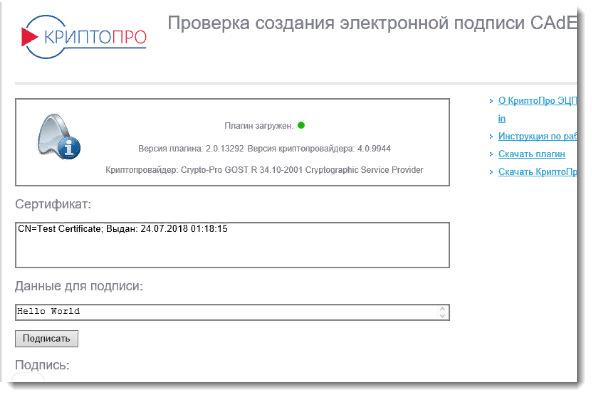 Если вы увидели окно, то двигайтесь далее.
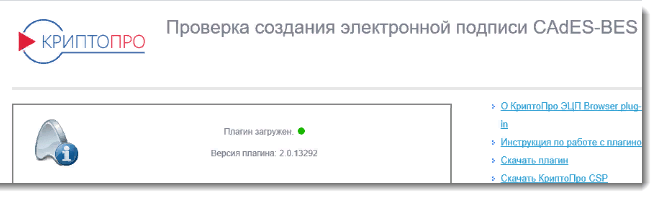 И если вы увидите это окно, это значит, что не установлен криптопро эцп browser. Смотрите пункт проверки установки ниже (со слов «Важно!»).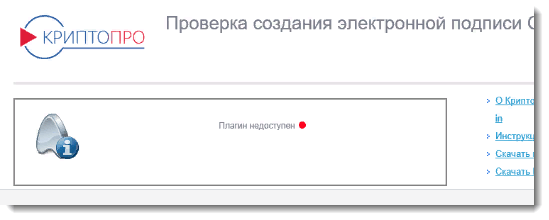
При появлении такого окна, значит, что CAdES криптопро ЭЦП Browser Plug-in не установлен. Смотрите пункт проверки/установки.
Важно! Рекомендуется провести проверку установленного плагина ЭЦП на сайте, чтобы понять, что всё установлено правильно и элементы системы работают надежно друг с другом, перейдя по ссылке:
Возможные проблемы при установке
Лица, использующие электронную подпись, часто сталкиваются со следующими проблемами:
- Сбой работы в связи с ошибкой в периоде использования сертификата. Возникает из-за того, что на ПК могут быть установлены неверные дата и время. Также пользователь может пропустить период обновления. Если с момента выдачи сертификата прошел 1 год, то его работа приостанавливается.
- Система отказывает в установке сертификата. Подобная ошибка может возникнуть из-за того, что пользователь не запустил службу поддержки программ для активации ЭЦП. Причиной такой ошибки может быть использование пиратских версий ПО WINDOWS. На них могут отсутствовать некоторые опции.
- Если USB токен повредился либо сломан вход для него, то возникнет ошибка чтения сертификата с носителя.
- Если у пользователя пропал доступ к Всемирной сети, то во время попытки подписания электронного документа система выдаст ошибку проверки сертификата. Рекомендуется подписывать документ через программу «КриптоПРО CSP». Она работает в автономном режиме.
Важно! Пользователи могут получать сервис по информационной поддержке в УЦ за отдельную плату. При возникновении сложностей специалисты помогут их решить.
Следовательно, настройка электронной подписи на ПК может проводиться самостоятельно. Специалистов привлекать не потребуется. Разработчики программного продукта побеспокоились о том, чтобы с операцией справился даже новичок. При возникновении затруднений можно обратиться в УЦ либо к операторам КриптоПРО.
Где можно использовать подпись от фнс
Помимо доступа к личному кабинету, подпись можно использовать для работы в сторонних сервисах, например, в программе СБИС. Нам подтвердили в техподдержке, что в СБИС-е можно работать с подписью от ФНС.
Сами налоговики пишут про подпись так:
Подпись можно использовать:
На всех электронных площадках и сервисах.
При предоставлении налоговых деклараций (расчетов):
- Через операторов электронного документооборота;
- Через сервис «Представление налоговой и бухгалтерской отчетности в электронной форме».
Кстати, многие думают, что личный кабинет для ИП и ООО — это бесполезная штука, в которой можно только долги по налогам смотреть. Это немного не так. Через личный кабинет можно направлять обращения в ФНС, подавать Уведомление о переходе/смене УСН и даже вносить изменения в ЕГРЮЛ/ЕГРИП.
Правда, для того, чтобы вносить изменения придется освоить специальную программу, но оно того стоит.
Бесплатно сдавать отчетность с помощью электронной подписи тоже можно. Для этого есть сервис «Представление налоговой и бухгалтерской отчетности в электронной форме». Но если вы привыкли работать с каким-нибудь СБИС-ом или Контуром, этот сервис может вас культурно шокировать.
Он предназначен исключительно для отправки отчётности, сформировать в нём декларацию невозможно. А чтобы отправить через него декларацию, необходимо её сформировать в особом формате, для чего вам потребуется программа Налогоплательщик ЮЛ.
В общем, с помощью ЭЦП от налоговой можно при помощи бесплатных сервисов ФНС сдавать отчётность и вносить изменения в ЕГРЮЛ/ЕГРИП. Но для этого необходимо освоить дополнительные программы, которые не всегда интуитивно понятны. Но если есть на это время и настрой, то справиться сможет любой.
Для чего нужен криптопро
Открытый ключ не участвует в непосредственной генерации идентификатора, его функция — подтвердить, что данная ЭЦП была сформирована владельцем сертификата и дать адресату информацию об авторе документа.
Сама подпись генерируется с помощью закрытого ключа. Технически закрытый ключ представляет собой набор файлов (контейнер закрытого ключа): header.key, masks.key, masks2.key, name.key, primary.key, primary2.key. Именно из этой совокупности файлов путем криптографических преобразований и генерируется цифровой идентификатор. Но происходит это не само собой, а посредством специальной программы, которая отвечает за криптошифрование данных.
КриптоПро CSP — самая популярная криптографическая утилита. На сегодняшний день есть две актуальные версии этого ПО — 4.0 и 5.0 Последняя сборка пока не сертифицирована и используется в тестовом режиме. Оба релиза СКЗИ поддерживают обновленный стандарт создания ЭЦП — ГОСТ Р 34.10-2022.
Дистрибутив программы доступен для бесплатного скачивания на сайте разработчика в разделе «Центр загрузки». Исполняемый файл для скачивания выбирайте с учетом версии и разрядности операционной системы.
В течение 90 дней пользователю предоставлен тестовый период, в течение которого можно пользоваться утилитой бесплатно. По истечении этого срока необходимо приобрести годовую или бессрочную лицензию.
Для чего нужна электронная подпись
Информация, заверенная квалифицированной ЭП, признается юридически значимой и принимается во всех официальных инстанциях с ЭДО:
- площадки для электронных торгов: 44-ФЗ (госзаказы), 223-ФЗ — реализация имущества банкротов, коммерческие торги в секторе B2B;
- арбитражные суды (дистанционная подача заявлений, жалоб и апелляций);
- информационные госпорталы: ЕГАИС, Госуслуги, ФАС, ЕАИС ФСТ, Роскомнадзор и др.;
- государственные органы, принимающие отчетность в режиме онлайн: ФНС, ФСС, ПФР;
корпоративный ЭДО; - отраслевой документооборот (медицина, ЖКХ, банковский сектор и др.).
Использование электронной подписи распространено и в частной жизни, например, для ведения ЭДО с работодателем, регистрации сделок с недвижимостью на сайте Росреестра, отправки заявлений в Роспатент, оформления онлайн-кредитов, отправки документов на поступление в ВУЗ и др.
Владельцам кассовых аппаратов цифровая подпись нужна для удаленной постановки ККТ на учет в ФНС, а также для заключения договора с ОФД.
Как выполняется подписание в pdf
- Формирование подписи для PDF-документов также проходит в несколько этапов. На первом, пользователь открывает нужный файл, и через панель «Инструменты» переходит в раздел «Сертификаты»:
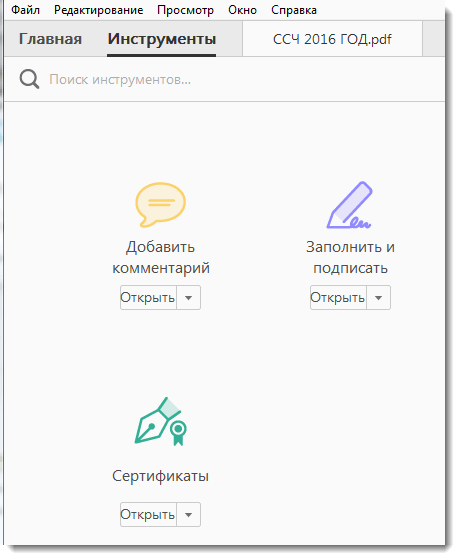
- На втором этапе пользователь ставит подпись через «Поставить подпись», выбирая область, в которой она будет находиться.

- Далее, нужно зайти окно с набором цифровых реквизитов, может выбрать подходящий вариант и нажать «Продолжить»:
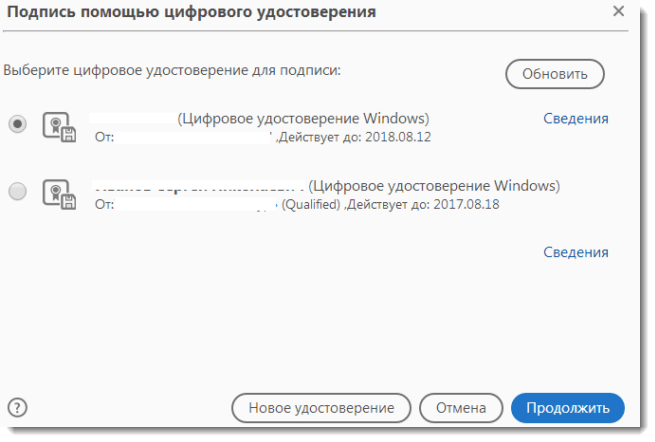
- Будет открыто новое окно с картинкой электронной подписи:
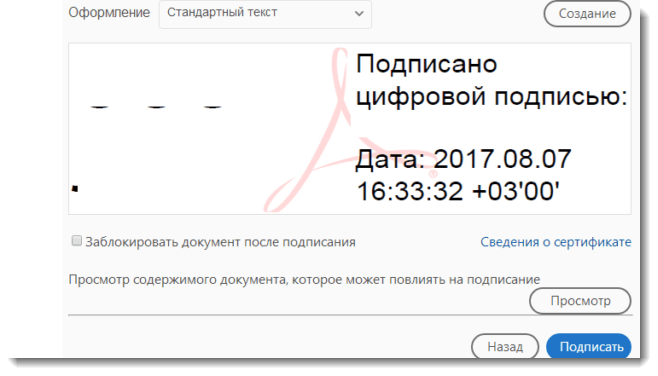
- Если все сделано правильно, то пользователю нужно закончить работу, нажав «Подписать».
Как делается электронная подпись
ЭП не генерируется сама по себе. Сначала необходимо обратиться в УЦ и получить набор средств создания идентификатора: ключевую пару, сертификат ключа проверки (СКПЭП) и аппаратный носитель (токен).
Ключи — это обезличенные наборы байт (уникальная последовательность произвольных символов). С помощью закрытого (секретного) ключа отправитель генерирует ЭП, а адресат (используя свой личный ЗК из пары) расшифровывает полученный пакет данных.
Открытый ключ (ОК) функционирует в связке с закрытым, но в отличие от него, не является секретной информацией. Чтобы передавать друг другу зашифрованные файлы, участники ЭДО обмениваются открытыми ключами. Подписант зашифровывает информацию, используя ОК, запрошенный у адресата. А адресат, в свою очередь, проверяет с помощью ОК отправителя актуальность КЭП.
Сертификат ключа проверки ЭП (СКПЭП) — это документ на бумажном или цифровом носителе, который связывает набор произвольных символов открытого ключа с личностью конкретного владельца ЭП. Иными словами, СКПЭП подтверждает тот факт, что открытый ключ принадлежит конкретному лицу.
В сертификате содержится номер, даты его выдачи и окончания срока, сведения о держателе, наименование УЦ и другая информация из ч. 2 ст. 17 ФЗ-63. Как правило, сертификат выдается на год. По истечении этого срока его необходимо продлить.
Таким образом, распространенное выражение «выдача электронной подписи» является некорректным. Обращаясь в УЦ, ЮЛ или ФЛ приобретает не ЭЦП, а средства для ее формирования и проверки, а также для зашифровки и дешифрования цифровых форм.
Средства КЭП записываются на ключевой носитель (токен), который можно приобрести в УЦ в комплекте с сертификатом. Самые популярные USB-токены в России — Рутокен, eToken и JaCarta.
При выдаче сертификата сотрудники УЦ рассказывают, как работает электронная подпись, и дают инструкции по использованию.
Как записать сертификат в личном кабинете
Если вы еще не выпустили сертификат ЭП и хотите сразу записать его на съемный носитель:
- Зайдите в личный кабинет на сайте удостоверяющего центра. Сервис попросит пройти аутентификацию: введите номер телефона, который указали в заявлении на получение ЭП. В течение двух минут на этот номер придет одноразовый пароль для входа. Этот пароль будет действовать только 5 минут, если вы не успеете ввести его за это время — запросите пароль еще раз.
- Затем вставьте в компьютер носитель, на который вы хотите записать сертификат ЭП — флешку или токен.
- В личном кабинете найдите нужный сертификат и нажмите на кнопку «Перейти к выпуску». Система автоматически проверит ваш компьютер и предупредит, если на него нужно установить дополнительные программы.
- Следуйте указаниям системы, чтобы выпустить сертификат.
- Если вы записываете ЭП на флешку, придумайте и установите на нее пароль в открывшемся окне.
Если вы записываете ЭП на токен со стандартным паролем — пропустите этот пункт. Но если вы меняли стандартный пароль на собственный — введите его в открывшемся окне. - После выпуска сертификат можно установить на носитель. Для этого нажмите на кнопку «Установить сертификат».
Если у вас есть сертификат для одного из сервисов Контура, например, Экстерна или Диадока, и вы хотите установить его на флешку или токен:
- Зайдите в личный кабинет на сайте удостоверяющего центра.
- Выберите сертификат электронной подписи, который хотите записать.
- Вставьте флешку или токен в компьютер.
- Нажмите на кнопку «Сделать резервную копию».
- Выберите носитель, на который сервис запишет сертификат.
- Если вы копируете ЭП на флешку придумайте пароль и установите его в открывшемся окне. Этот пароль нужно вводить каждый раз, когда вы используете ЭП. Забытый пароль нельзя восстановить, однако мы не рекомендуем пропускать этот шаг — без пароля ваши данные останутся без защиты.
Если вы устанавливаете ЭП на токен со стандартным паролем — пропустите этот шаг. А если вы задавали на токене собственный пароль — введите его в специальном окне. - После ввода пароля система запишет сертификат ЭП на носитель.
Как пользоваться электронной подписью с флешки и токена
Порядок подписания документов не зависит от того, на каком носителе хранится ЭП: на токене или флешке.
Перед тем, как подписать документы, уточните, какой вид подписи принимает контрагент: открепленную, прикрепленную или встроенную.
От этого зависит, с помощью какой программы, плагина или сервиса нужно подписать документ:
Чтобы подписать документ ЭП с флешки или токена:
- Проверьте, чтобы подписываемый документ был в окончательной редакции: вы не сможете исправить его после подписания.
- Вставьте флешку или токен с ЭП в компьютер.
- Откройте программу, с помощью которой хотите подписать документ. В зависимости от выбранной программы вам нужно будет загрузить документ в сервис или просто открыть его.
- Выберите формат подписи, если это необходимо.
- Выберите сертификат, который установлен на флешке или токене.
- Нажмите на кнопку «Подписать».
- Если на контейнере закрытого ключа стоит пароль, введите его, чтобы подписать документ.
Как работает электронная подпись
Выше мы рассмотрели, зачем нужна электронная подпись, в каких сферах применяется и какие задачи решает. Теперь разберемся, как пользоваться ЭЦП, что нужно для участия в электронном документообороте, и как подготовить рабочее место.
Хранение идентификатора в организации требует назначения ответственных лиц, наделенных соответствующими правами. Сертификат можно использовать сразу на нескольких компьютерах, многократно копировать ключи на флешки и другие ПК. Но есть один нюанс — на каждом компьютере должно быть установлено средство криптозащиты информации (СКЗИ), например, КриптоПро CSP.
В УЦ в составе ключа можно сразу приобрести лицензию криптопровайдера на одно рабочее место. Чтобы пользоваться этим сертификатом на других ПК, придется купить дополнительные лицензии в соответствии с количеством рабочих мест. Для чего именно нужен КриптоПро, рассмотрим чуть позже.
После выпуска сертификата в УЦ ключи могут быть переданы клиенту несколькими способами:
- Записаны на обычную флешку (этот способ небезопасен и не рекомендуется к использованию).
- Загружены на специальный USB-токен — это надежное хранилище для ключей с двухфакторной аутентификацией пользователей (доступ к подписи открывается после подключения флешки к ПК и ввода пароля).
- Отправлены на электронную почту. Держатель сертификата имеет право получить ключи без записи на физический носитель и самостоятельно записать их в реестр ОС. В этом случае флешка вообще не нужна, поскольку ключи хранятся на ПК и подпись создается без обращения к ключевому носителю. Такой вариант небезопасен, поскольку ключи доступны всем, у кого есть пароль к ПК, на котором они записаны.
Самый оптимальный вариант хранения ключевой пары — специальные USB-токены. Они предотвращают компрометацию ключей даже при утере (сертификатом невозможно воспользоваться без пароля). При создании ЭЦП криптопровайдер, установленный на ПК, обращается к токену за закрытым ключом. Операция занимает считанные секунды.
Если приобрести токен со встроенным СКЗИ (например, Рутокен ЭЦП или JaCarta PKI/ГОСТ/SE), инсталляция криптопровайдера на ПК не потребуется, поскольку криптографические преобразования происходят внутри флешки.
Как установить криптопро csp 3.6?
Если вы хотите установить ЭЦП и подтвердить лицензию печати, то вам необходимо заранее установить программу для её распознавания. Без неё ничего не получится. Зачастую — это КриптоПРО CSP 3.6. Её можно либо установить с диска, предварительно купив оный в магазине, или же установить из сети Интернет.
На заметку! Второй вариант намного проще. Лицензионная версия программы стоит около двух-трёх тысяч рублей.
Шаг 1. Внимательно изучите данные своего компьютера и с помощью меню «Пуск проверьте: не была ли программа уже установлена ранее (особенно, если вы в данный момент вы собрались использовать не своё устройство).
Далее могут быть два исхода: у вас либо есть эта программа, либо её нет.
- если вы её не имеете, то переходите к шагу номер два;
- если же она всё-таки есть на устройстве, то проверьте версию продукта, посмотрите: подойдёт ли она вам (если нет, то программу стоит переустановить, если да, то оставляем всё без изменений), также не забудьте удостовериться, что срок действия КриптоПРО не истёк! Это очень важно.
Шаг 2. Если вы поняли, что данной программы у вас на компьютере, то переходим к установке. Иногда это сделать не совсем просто. Вам необходимо зайти на лицензионный сайт (это весьма важно, поскольку пиратская версия не будет работать в полном объёме) и попытаться установить программу.
- При переходе на сайт вы увидите следующее изображение.
- Здесь необходимо выбрать графу «Предварительной регистрации».
- При переходе на данную ссылку вам будет предложено заполнение анкеты. Главное — написать достоверные и полные данные. После регистрации соглашаемся с соглашением и переходим к скачиванию.
Шаг 3. Однако мы скачиваем ещё не саму программу, а лишь установочный файл. Поэтому после того, как файл прогрузился, открываем его.
Шаг 4. Теперь устанавливаем саму программу.
Важно! В некоторых случаях бывает так, что антивирусная программа не пропускаем КриптоПРО, считая её вирусной или же особо опасной. Не стоит пугаться, а лишь заносим программу в «Доверенные» и устанавливаем дальше.
Шаг 4. Дожидаемся окончательной загрузки!
Шаг 5. Чтобы программа корректно работала на вашем персональном компьютере, введите номер своей лицензии (ключа).
Как установить сертификат эцп на компьютер с флешки в реестр
Начать установку электронной подписи следует с подготовки средств и оборудования. Для настройки ЭЦП пользователю потребуются:
- программный продукт «КриптоПРО CSP»;
- ПК с операционкой WINDOWS 7 и выше;
- флешка;
- открытый и закрытый ключ сертификата.
Если времени на приобретение «КриптоПРО CSP» нет, а сроки сдачи отчетности пришли, то с официального веб-ресурса можно загрузить программный продукт бесплатно (на 90 дней). В дальнейшем придется потратиться на лицензию для 1-го рабочего места.
Перед началом процедуры установки следует подготовить реестр на ПК. Для этого потребуется:
- в программном продукте «КриптоПРО CSP» войти в блок «Оборудование» и кликнуть по строке «Настроить считыватели», затем клавишу «Добавить»;
- в перечне доступных считывателей следует выбрать «Реестр» и щелкнуть «Далее»;
- для продолжения создания реестра следует щелкнуть клавишу «Далее»;
- завершается процедура кликом по клавише «Готово».
Какие операции позволяет выполнять электронно-цифровая подпись
Прежде чем разбираться, для чего нужна электронная подпись, рассмотрим ее основные функции. Для каждого файла с помощью секретного ключа, размещенного на токене, генерируется уникальная ЦП. Сертификат электронно-цифровой подписи позволяет проверить ЭП на достоверность и актуальность.
Зашифровка документа предотвращает компрометацию данных. Владелец сертификата зашифровывает заверенный файл посредством открытого ключа, который запрашивается у адресата. Отправленный документ сможет расшифровать только держатель сертификата, с помощью которого была закодирована информация. Этот сертификат должен быть загружен на ПК адресата, в противном случае открыть файл не получится.
Криптоарм
Универсальная программа широко используется для шифрования и подписания документов любых размеров и форматов. У ПО есть несколько версий с разным набором функций. Стартовая версия с минимальным набором функций доступна для бесплатного пользования. У лицензионных релизов есть демо-период, в рамках которого можно бесплатно опробовать возможности приложения.
Порядок подписания файла в КриптоАрм:
- сохраните и закройте созданный документ;
- кликните правой клавишей мыши и в меню выберите пункт «КриптоАрм» → «Подписать» (откроется мастер создания ЭП);
- из списка выберите документ для заверки и нажмите «Далее»;
- укажите место для сохранения файла;
- выберите СКПЭП из хранилища и подтвердите согласие на добавление подписи клавишей «Далее» и «Готово».
В программе можно создавать открепленные и совмещенные ЭЦП, визировать отдельные файлы и целые папки с документами.
На какие носители можно записать электронную подпись
Сертификат электронной подписи можно записать:
- в память компьютера: в реестр или на жесткий диск;
- токен;
- флешку;
- съемный жесткий диск.
Последние два носителя практически не отличаются друг от друга по свойствам. Использовать флешку удобнее, так как она занимает меньше места и ее сложнее повредить. Однако и флешка, и съемный жесткий диск имеют одинаково низкую защиту информации. Компьютер защищен лучше, но может подвергнуться атаке вирусов. Поэтому мы рекомендуем хранить ЭП на токене. Именно это устройство лучше всего защитит ваши данные от мошенников.
Некоторые типы сертификатов можно хранить только на токене. Например, записать на флешку нельзя сертификаты для работы с Федеральной таможенной службой или для системы для учета алкогольной продукции ЕГАИС ФСРАР.
Обновление эцп
Период действия электронной подписи равняется 1-му году. По его истечении сертификат утрачивает работоспособность. Заверить им электронные документы не получится, выдается ошибка. Для восстановления работоспособности пользователю следует направить в удостоверяющий центр запрос на формирование и регистрацию нового сертификата.
Процедура его активации не отличается от первичной настройки. После начала установки предыдущий сертификат отключится. Поэтому новый рекомендуется настраивать за пару дней до окончания действия предыдущего, так как он не проверяется на действительность.
Обратите внимание! Для пролонгации подписи не потребуется создание нового рутокена. Пользователь может передать в УЦ используемый раннее, его обновят. Сотрудники центра могут предложить одновременную пролонгацию ЭЦП со значительной скидкой. Рекомендуется заранее узнать цены на услуги, предоставляемые УЦ.
Плагины для документов office
Чаще всего владельцам ЭЦП приходится работать с документами в формате Word. В среде приложений Office есть штатная функция создания ЭП, но она не наделяет заверенные документы юридической силой, поскольку не поддерживает криптографические процессы.
Чтобы добавить ЭЦП к документу с помощью этого ПО, выполните ряд действий:
- сохраните документ;
- на вкладке «Файл» в разделе «Сведения» выберите опцию «Добавить ЦП»;
- в открывшейся форме из списка выберите сертификат для визирования файла и нажмите клавишу «Ок»;
- введите пароль для доступа к контейнеру с ключами.
После добавления ЭЦП в строке состояния окна отобразится статус, подтверждающий факт наличия ЦП в документе.
Важно учесть, что если текст был создан в одной версии программы, а проверяется в другой, могут возникать проблемы (файл не открывается, некорректная проверка и т. д.), поэтому заранее согласуйте с адресатом, в какой версии Word создавать документ.
Файл, заверенный в Office Signature, можно открывать даже на тех ПК, где этот плагин не установлен.
Для цифровых документов формата PDF, созданных в приложениях Adobe, есть отдельный плагин — КриптоПро PDF. Чтобы добавить цифровой идентификатор, из меню PDF-документа перейдите в раздел «Подписание» → «Работа с сертификатами». В появившейся форме укажите способ подписания (CryptoPro PDF) и сертификат, после чего нажмите «Ок».
Сертификат эцп
ЭЦП является аналогом рукописного варианта подписи гражданина и состоит из набора определенных чисел. Для их генерации используются индивидуальные сведения лица, полученные из документов, позволяющих установить личность. Сведения, составляющие ЭЦП, для использования переносятся на флеш-накопитель. Данные, находящиеся на нем, позволят точно идентифицировать гражданина, заверяющего электронную документацию.

Необходимость ЭЦП объясняется интенсивным развитием информационных технологий и системы электронного документооборота. Сегодня она используется как юридическими, так и физическими лицами. На флеш-накопителе закодирована следующая информация:
- название файла открытого ключа ЭЦП;
- дата создания;
- сведения о владельце электронной подписи.
Гражданин, получивший ЭЦП, может:
- получать государственные и муниципальные услуги через интернет-ресурсы субъекта (страны) проживания;
- отчитываться в налоговую и другие государственные структуры;
- зарегистрироваться в системе Госуслуги;
- без уплаты государственного сбора провести регистрацию юрлица (ИП);
- направить документацию в ВУЗ;
- сформировать заявку на получение кредита;
- контролировать процедуру рассмотрения своей заявки и ознакомиться с результатами обращения;
- направлять запросы в любые государственные ведомства, не покидая квартиры, без очередей в любое время суток;
- запатентовать открытие;
- покупать недвижимость в онлайн-режиме, принимать участие в различных аукционах и прочее.
Способ второй — установка через пункт «установить личный сертификат»
Как установить сертификат ЭЦП с Рутокен? Для этого нужен сам файл (расширение .cer). Он может располагаться на токене или жестком диске ПК.
Как установить ЭЦП на компьютер через пункт установки личного сертификата пошагово:
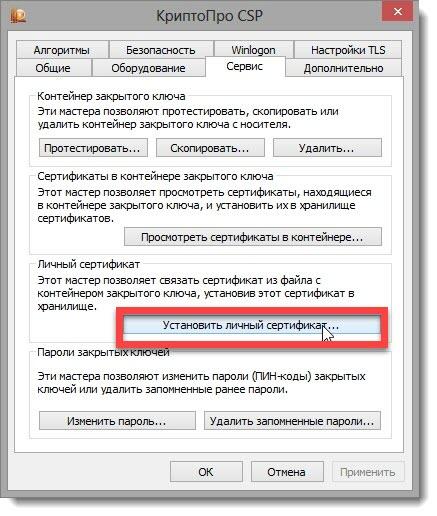
- Кликнуть «Пуск» — Панель управление и КриптоПро CSP. После этого нажмите «Сервис» и на кнопку (выделена в красной рамке).
- Откроется окно мастера установки личного сертификата— кликнуть «Далее».
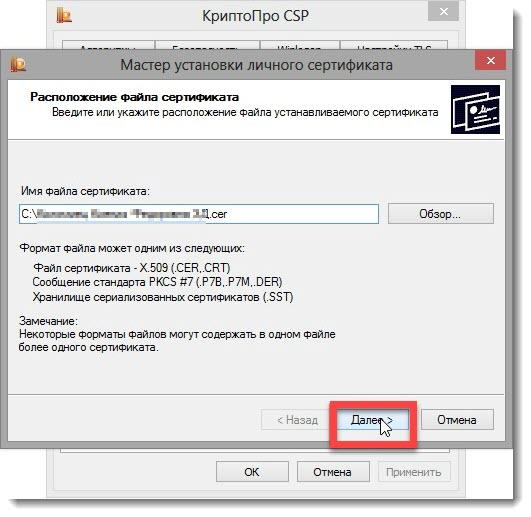
- В открывшимся окне «Обзор» выбрать файл.
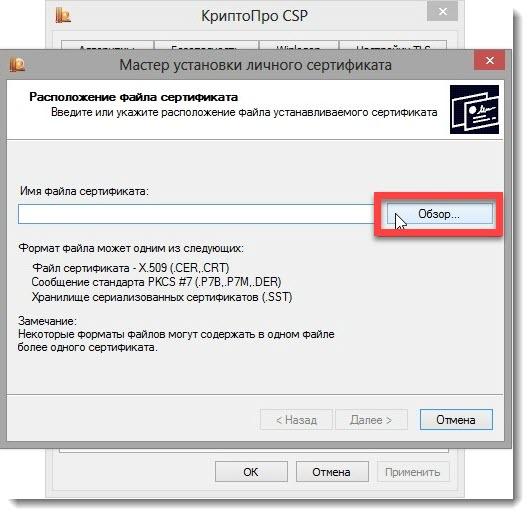
- Указать путь к электронной цифровой подписи — «Открыть» — «Далее»
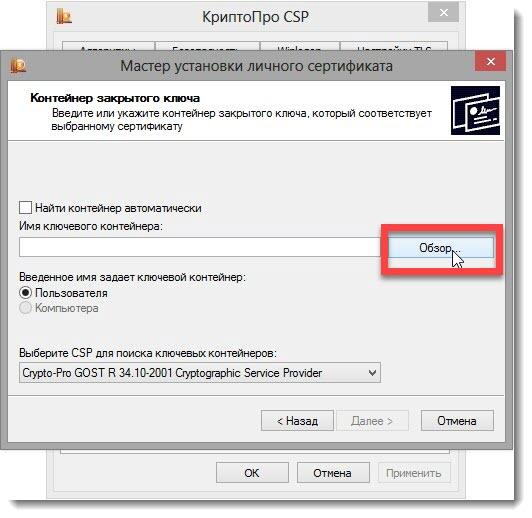
- Зайти в «Обзор», чтобы указать контейнер закрытого ключа.
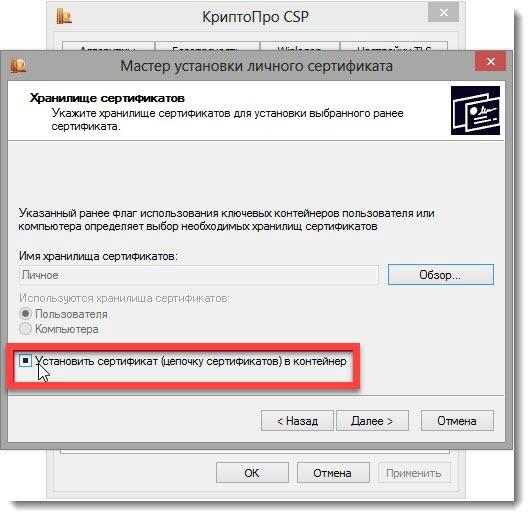
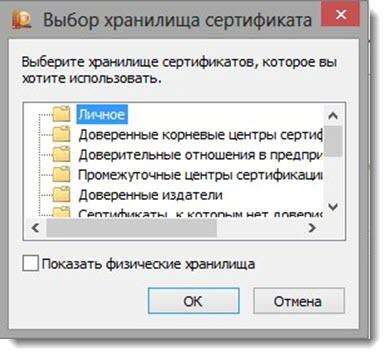
- Выбрать хранилище, где будет храниться подпись. В окне выбора хранилища нажать «Обзор». Если установлена версия КриптоПро CSP6R2 (версия 3.6497) или выше, поставить флаг «Установить сертификат в контейнер».
- Выбрать «Личные» — «Ок».
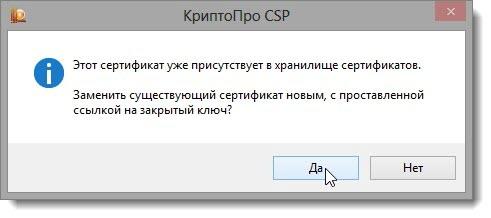
- «Далее» — «Готово». Появится сообщение. Выбрать —«Да».
- Подождите сообщение о том, что личный сертификат успешно установлен на компьютер.
Способ первый — установка сертификата подписи эцп через меню просмотра
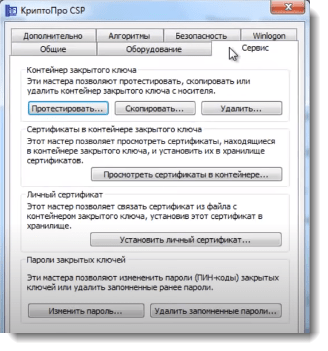
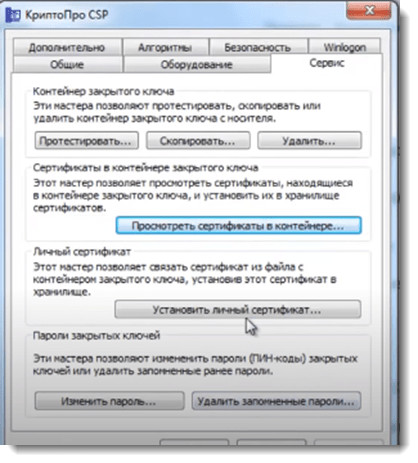
- Чтобы установить ЭЦП в «КриптоПро», нужно вставить ключевой носитель Рутокен, зайти в Панель управления — «КриптоПроCSP» — «Сервис» и на этой же вкладке выбрать «Посмотреть сертификаты в контейнере».
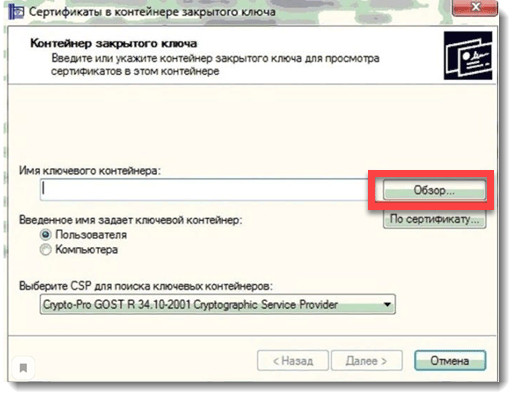
- Далее, кликните «Обзор»
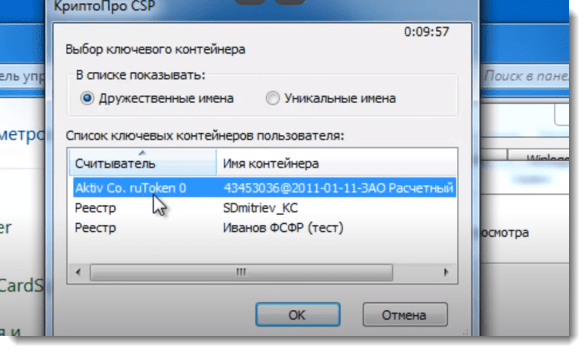
- В списке выберите нужный ключ, нажмите «Ок»
- Окно закроется и открется новое, где нужно нажать «Далее». После этого появится информация о сертификате. Кликните «ОК»
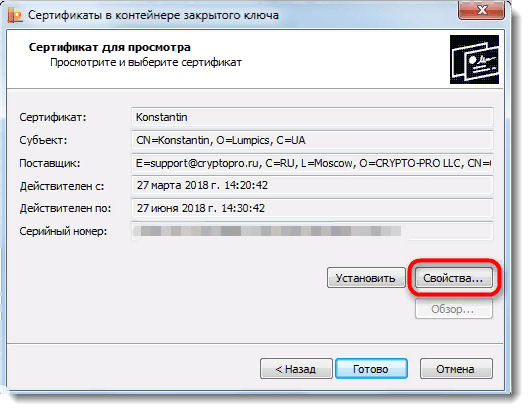
Далее, пошагово устанавлиавем электронную подпись, кликая последовательно на кнопки:
- «Свойства». Откроется сертификат.
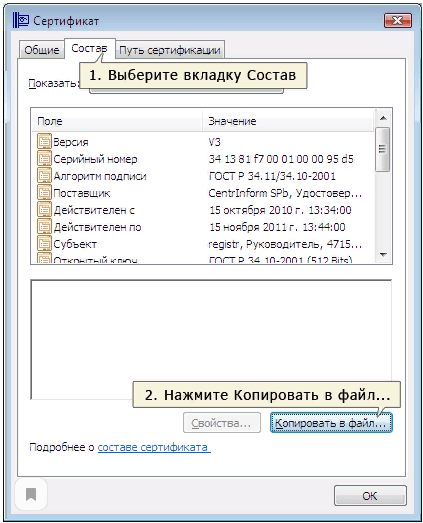
- «Состав» — «Копировать в файл».
- Откроется «Мастер экспорта сертификатов».
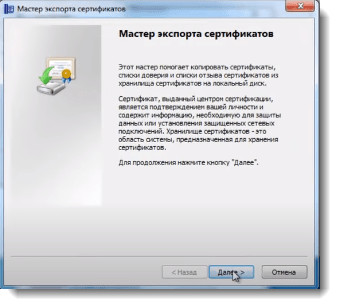
- «Далее» – нажимать на эту кнопку, не изменяя параметров до тех пор, пока не будет предложено ввести имя экспортируемого сертификата.
- «Обзор».
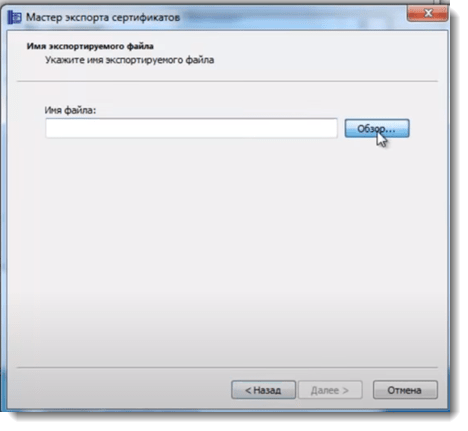
- Выберите папку для сохранения сертификата. Например «Рабочий стол».
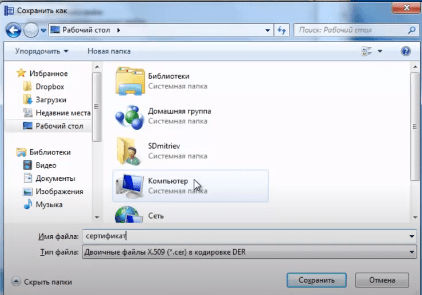
- Дайте имя сохраняемому сертификату, сохраните и кликните «Далее».
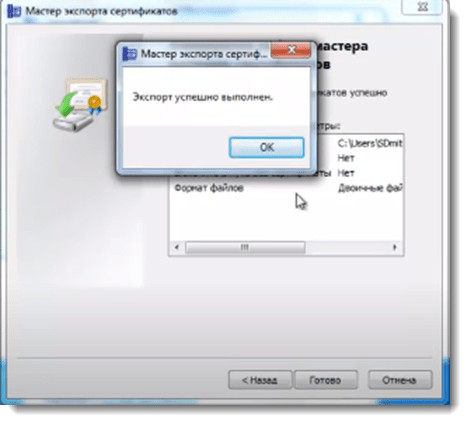
- «Готово». Появится сообщение, что экспорт выполнен успешно. Жмем «ОК»
- Вернитесь к основному окну «КриптоПро» и на вкладке сервиса нажмите кнопку «Установить личный сертификат».
- Нажмите «Обзор».
- Выберите сохранённый вами вариант. Нажмите «Открыть» и «далее». После этого вы увидите на кого он выдан и срок его действия.
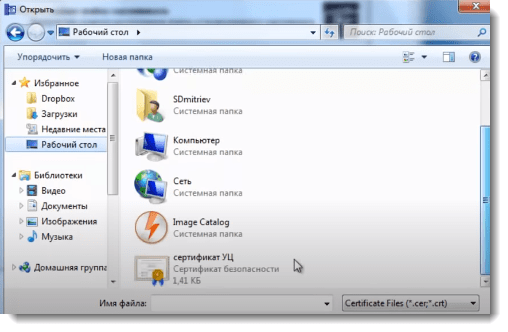
- Открыть «Обзор» в другом окне и в появившемся окне выбрать ключ, который соответствует данному сертификату. Нажмите: «ОК»
- «Далее». Выберите хранилище, нажав кнопку обзор, выберите «личное» и кликните «Ок».
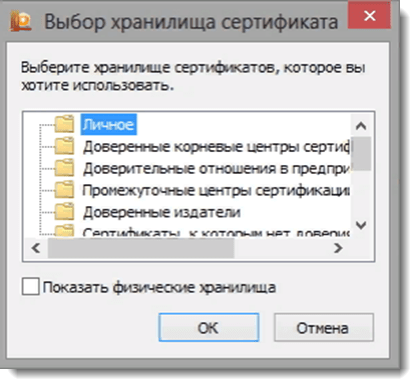
- «Далее – готово». Выходите из «КриптоПро», нажав «Ок».
Способы получения электронной цифровой подписи на пк
Как правило установить новую ЭЦП можно тремя разными способами:
- на специальные устройства -Токены: «Рутокен», «Джакарта», «еТокен»;
- на обычную флешку, которой вы пользуетесь в повседневной жизни. В данном случае ЭЦП будет записана как папка с файлами и будет иметь вид «34324234.000» или «11121323.001» второй вариант, ото как правило копия ;
- в реестр, в данном варианте при выпуске сертификата вы выбираете «Записать в реестр». Данный вариант не всегда удобен, если сертификатом пользуются несколько человек. Так же при выходе из строя жесткого диска или переустановке Windows сертификат удалится и придется выпускать его повторно.
Перед тем, как установить сертификат ЭЦП на свой компьютер, узнайте общие сведения о процессе установке, а также определите, подойдёт ли он к вашему компьютеру.
Как правильно установить ЭЦП пошагово:
- Установите программную платформу «Крипто Про» или «VipNet». Как по мне, так «КриптоПро» более понятная в использовании.
- Выпустите сертификат в удостоверяющем центре сертификации (рекомендую Контур). Заявка и выпуск сертификата делается через личный кабинет либо при посещении офиса.
- Запишите выпущенный ключ на носитель.
- Запишите сертификат в реестр в раздел «Личные».
Установка ключей в «реестр»
Открытый и закрытый ключи используются для активации неквалифицированной подписи. Ее использование возможно при наличии действующего сертификата. Ключ в открытом и закрытом виде должен находиться в корне накопителя. Помещать ключи в папки нельзя. Настройка должна проводиться непосредственно с флешки.
Потребуется войти в программу «КриптоПРО CSP» и перейти в блок «Сервис». В нем следует кликнуть по клавише «Скопировать».

Для дальнейшей установки, чтобы избежать путаницы с ключами, рекомендуется удалить с ПК лишние флеш-накопители и другие устройства. На экране монитора отобразится окно, в котором потребуется обозначить флешку с ключом закрытого типа. Для этого надо щелкнуть по клавише «Обзор».

После выбора накопителя нужно прописать имя контейнера. Можно ввести любые слова. Чаще всего используется наименование организации. Это поможет избежать путаницы. Далее надо щелкнуть «Готово».

Система запросит обозначить место, куда планируется установка ключа закрытого типа. Если хранение ЭЦП будет осуществляться на ПК, то следует выбрать «Реестр» и щелкнуть «ОК». Установка ключа в реестр удобна тем, что пользователь сможет применить ЭЦП в любое удобное время. Если ключ сохранить на накопителе, то потребуется его постоянное использование для применения электронной подписи.
На следующей ступени вводится пароль. Его потребуется набрать еще 1 раз для подтверждения. Далее следует щелкнуть «ОК». Если защита от других пользователей не требуется, то можно пропустить настройку пароля.
Следующей ступенью является установка открытого ключа в контейнер. Для этого потребуются следующие действия: зайти в блок «Сервис» программного продукта «КриптоПРО CSP» и щелкнуть «Установить личный сертификат…».

Для выбора нужного ключа следует щелкнуть клавишу «Обзор».

В отобразившемся окне надо кликнуть по ключу, затем по клавише «Открыть».

После выбора ключа для продолжения его установки надо щелкнуть «Далее».

На экране отобразятся параметры сертификата. Следует щелкнуть «Далее».

На следующей ступени потребуется соединение 2-х ключей. Если ранее настройки проведены верно, то достаточно поставить галку в окошке «Найти контейнер автоматически». Имя контейнера отобразится в автоматическом режиме, после чего нужен щелчок по кнопке «Далее».

На экране монитора появится окно, в котором потребуется поставить галку на строке «Установить сертификат (цепочку сертификатов) в контейнер». Без этой операции ЭЦП использовать невозможно. Завершается настройка ключа кликами по клавишам «Далее» и «Готово».

Установка корневого сертификата
Для чего же вообще требуется установка корневого сертификата и куда она производится? Корневой сертификат устанавливается в общее хранилище, чтобы обезопасить сервер и способствовать его благоприятной работе без каких-либо ошибок или же недочётов. Для установки и получения сертификата вам понадобится ТЦСП.
Это тестовый центр сертификации продукта. Вам потребуется вход в приложение с помощью администратора, чтобы попасть на сайт центра. Сайт может блокироваться вашим антивирусом, однако это совершенно нормально. Его лишь стоит внести в доверенные, чтобы впредь никаких неполадок не возникало.
Из нашей новой статьи, вы можете узнать, какой лучший бесплатный антивирус, а также рассмотреть подробный обзор лучших программ.
Шаг 1. Запросите сертификат.
Шаг 2. Когда вам придёт разрешение, загрузите его из центра.
Шаг 3. Откройте сертификат и установите, согласно инструкции на экране (вам ничего не придётся делать, лишь несколько раз нажать на кнопку «Далее»).
Установка эцп с флешки на пк
Заказать электронную подпись
Перед тем, как приступить к установке эцп с флешки на свой компьютер, убедитесь в наличии.
- ПО «Крипто Про»;
- закрытого ключа с ЭЦП;
- настроенного места работы.
Последний пункт включает в себя установку сертификата удостоверяющего сервиса, ключа и последующая его загрузка.
Как правильно установить ЭЦП на ПК со своей флешки:
- Вставьте USB-носитель, он появился в системе, далее следует запустить программный комплекс «Крипто Про» — перейти во вкладку «Оборудование» и после выбрать «Настроить считыватели»:
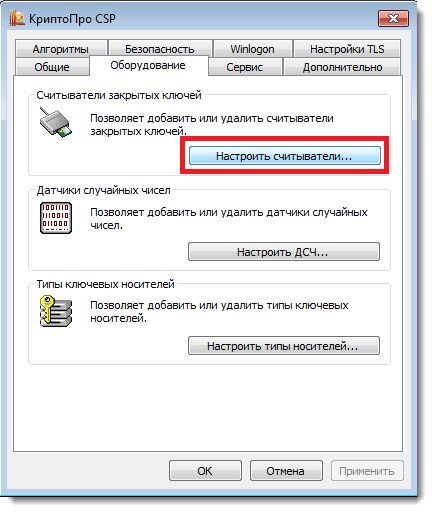
- Откроется окно, как на изображении ниже:
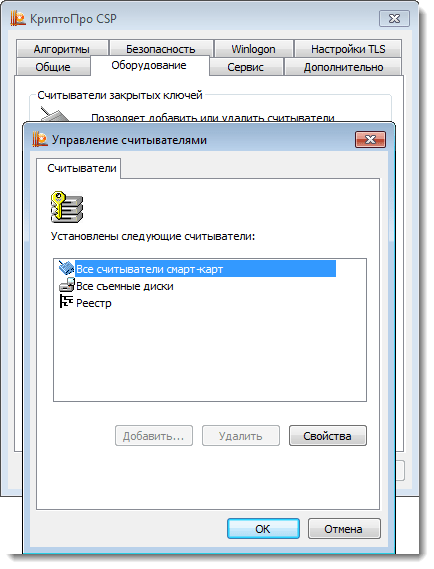
- При отсутствии этого окна, нужно перейти в настройки считывателей, кликнуть «Добавить» и «Далее»;
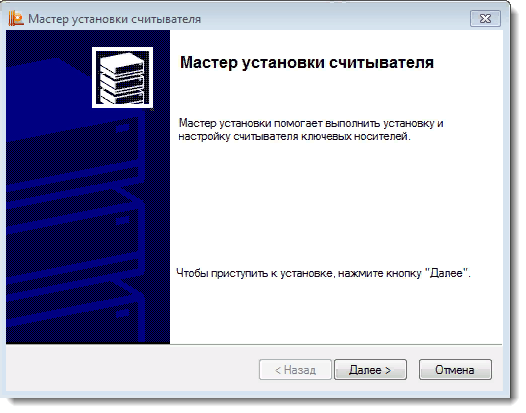
- Появится окно – выберите пункт «Все производители» (выделенный в красную рамку) и нажмите «далее»;
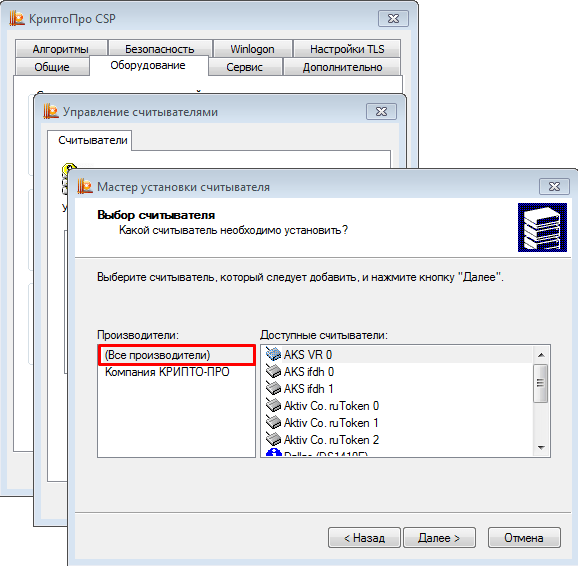
- Кликните пункт всех считывателей смарт-карт и «готово». Подпись готова для работы, ход подписания зависит от формата документа, который вы выбрали – pdf или word (docs).
Этап 2. подача заявления на выпуск подписи
Подача заявления осуществляется через личный кабинет на сайте ФНС. Не важно как кто вы планируете получить подпись — как ИП или как директор ООО, заявление подаётся через ваш личный кабинет физического лица. Если вы не помните пароль от своего личного кабинета или вообще не уверены, что когда-то его регистрировали — воспользуйтесь входом через госуслуги. А если вы и на госуслугах не регистрировались, то самое время это сделать.
В личном кабинете нажмите кнопку «Жизненные ситуации» и найдите в самом низу кнопку «Получить квалифицированную электронную подпись».
Далее вам нужно выбрать в качестве кого вы получаете подпись: как индивидуальный предприниматель или представитель организации.
Здесь же будет кнопка «Данные налогоплательщика». Нажмите на нее и внимательно проверьте все сведения о себе. Если у налоговой будет некорректная информация о каком-то вашем документе, то вам откажут в выдаче подписи. Мы с этим столкнулись.
Придя в налоговую, наш ИП обнаружил, что в системе ФНС указан его старый номер СНИЛС, который неактуален уже 13 лет. Причем в Госуслугах и ПФР информация верная. Инспектор отказался выдавать подпись. Обновление данных заняло примерно две недели, заявку на изменение можно отправить из того же личного кабинета. Но не исключено, что если прийти в налоговую лично, всё пройдёт быстрее.
Этап 3. получение подписи в фнс
Наверное, не стоило выделять этот пункт в отдельный раздел статьи, т. к. сказать что-то умнее, чем «идите в выбранную налоговую и делайте то, что говорит инспектор» сложно. Но стоит как минимум проговорить что с собой взять.
- Паспорт. Куда же без него.
- USB-токен. Не зря же мы его покупали.
- Сертификат на токен. Мы помним, что не все налоговые его требуют, но лучше перебдеть, чем недобдеть.
- СНИЛС. Без него ключ не выдадут
Регистрационные документы брать не нужно.
Ну и чтобы этот параграф не был совсем смехотворно мал, несколько слов о продлении ключа. Он действует 15 месяцев. За 2 недели до окончания его можно будет продлить в личном кабинете. Причем повторно ехать в ФНС для этого не потребуется, всё можно будет сделать со своего компьютера (по крайней мере так нас заверил инспектор, который выдавал подпись).


