
- Ввод PIN-кода Администратора для работы с устройством Рутокен
- Удаление для личного сертификата RSA атрибута по умолчанию
- Запуск Панели управления Рутокен
- Способ. Запуск с рабочего стола компьютера (используется, если на Рабочем столе есть значок Панель управления Рутокен)
- Способ. Запуск из меню Пуск (используется, если на рабочем столе нет значка Панель управления Рутокен)
- Способ. Запуск из Панели управления компьютера (используется, если скрыта панель задач)
- Просмотр информации о сертификате (ключевой паре, личном сертификате), сохраненном на устройстве Рутокен
- Выбор настроек для PIN-кода
- Назначение сертификата для ключевой пары
- Описание операции
- Работа с политиками качества PIN-кода
- Разблокировка Администратором PIN-кода Пользователя
- Назначение нового RSA сертификата для ключевой пары RSA
- Экспорт сертификата через свойства обозревателя
- Подключение Рутокена с разъемом Type-C к устройству на Android
- Подключение дуальной смарт-карты с поддержкой NFC (токена с NFC) к устройству на Android
- Работа с приложением Панель управления Рутокен
- Изменение метки устройства Рутокен
- Разблокировка PIN-кода
- Изменение PIN-кода Администратора
- Изменение PIN-кода Пользователя
- Просмотр количества оставшихся попыток ввода неправильного PIN-кода Пользователя
- Защищённый носитель для хранения ключей квалифицированной электронной подписи
- Токен для хранения ключей ЭП
- Токен для хранения ключей ЭП со встроенным СКЗИ
- Изменение Администратором PIN-кода Пользователя
- Проверка корректности выбора устройства
- Регистрация личного сертификата в локальном хранилище
- Просмотр количества заданных попыток ввода неправильного PIN-кода Пользователя
- Просмотр сведений об устройстве Рутокен
- Выбор криптопровайдера, используемого по умолчанию, для устройства Рутокен
- Изменение количества устройств Рутокен S для одновременной работы нескольких токенов на компьютере
- Часто задаваемые по теме ЭЦП
- Хранение ключей электронной подписи на компьютере
- Недостатки хранения ЭП в компьютере
- Электронная подпись (ПЭП)
- Усиленная электронная подпись (КЭП)
- Для чего нужна и где используют ЭЦП
Ввод PIN-кода Администратора для работы с устройством Рутокен
После ввода неправильного PIN-кода Администратора несколько раз подряд, он блокируется. PIN-код Администратора разблокировать невозможно. В случае блокировки PIN-кода Администратора необходимо отформатировать устройство Рутокен, но при этом будут безвозвратно удалены все данные, хранящиеся на нем.
Для ввода PIN-кода Администратора:
Удаление для личного сертификата RSA атрибута по умолчанию
Чтобы удалить для личного сертификата RSA атрибут по умолчанию:
Запуск Панели управления Рутокен
Существует несколько способов запуска Панели управления Рутокен:
Способ. Запуск с рабочего стола компьютера (используется, если на Рабочем столе есть значок Панель управления Рутокен)
Два раза щелкните левой кнопкой мыши по значку Панель управления, расположенному на рабочем столе компьютера.
Способ. Запуск из меню Пуск (используется, если на рабочем столе нет значка Панель управления Рутокен)
Для Windows 10:
Для Windows 7:
Для Windows XP:
Способ. Запуск из Панели управления компьютера (используется, если скрыта панель задач)
Для того чтобы различать устройства Рутокен между собой следует задать имя каждому устройству. Оно не всегда будет отображаться в сторонних приложениях.
Рекомендуется указать имя и фамилию владельца устройства или краткое наименование области применения устройства.
Для указания имени устройства Рутокен:
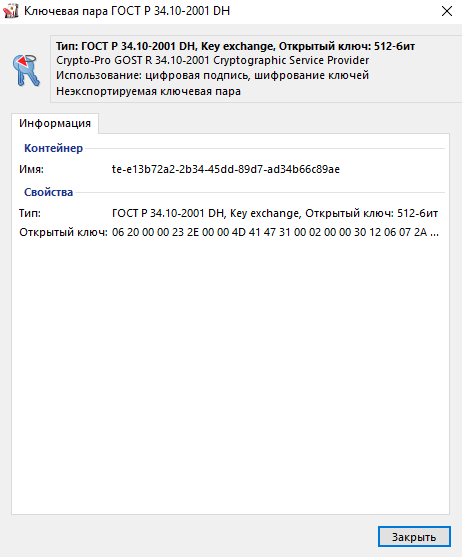
Просмотр информации о сертификате (ключевой паре, личном сертификате), сохраненном на устройстве Рутокен
Для просмотра информации о сертификате (ключевой паре, личном сертификате), сохраненном на устройстве Рутокен:
- На вкладке Общие указаны:
- На вкладке Состав указано полное описание сертификата:
- На вкладке Путь сертификации указан путь от выбранного сертификата до центров сертификации, выдавших сертификат. Нажав Просмотреть сертификат можно получить дополнительные сведения о сертификатах каждого центра сертификации в пути.
- Для ключевой пары:
- Для ключевой пары КриптоПро CSP (при просмотре параметров ключевой пары КриптоПро CSP необходимо ввести PIN-код Пользователя):
Выбор настроек для PIN-кода
В Панели управления Рутокен можно задать настройки для PIN-кода. Перечень настроек указан в Таблице 3.
| Настройка | Результат выбора настройки |
|---|---|
| Запомнить PIN-код | Уменьшение количества вводов PIN-кода в прикладных приложениях |
| Кодирование PIN-кода в UTF-8 | Безопасное использование PIN-кодов, содержащих кириллические символы |
Для выбора настроек для PIN-кода:
Назначение сертификата для ключевой пары
Если у пользователя имеется сертификат, соответствующий ключевой паре, то после создания ключевой пары на устройстве Рутокен необходимо назначить для нее сертификат.
Описание операции
Эта операция позволяет назначить сертификат в формате CER ключевой паре, которая находится на устройстве Рутокен.
Для назначения сертификата ключевой паре произведите следующие действия:
- Откройте Панель управления Рутокен.
- Выберите ключевую пару, к которой хотите назначить сертификат.
- Выберите файл сертификата в формате CER.
Работа с политиками качества PIN-кода
Политики качества PIN-кода способствуют повышению уровня безопасности при работе с PIN-кодами. В Панели управления Рутокен политики качества PIN-кода разделяются на три категории.
Вы можете выбрать политики, которые будут учитываться при оценке качества PIN-кода. Для контроля качества PIN-кода используются следующие политики:
- Длина PIN-кода
- Использование символов разных регистров
- Использование цифр
- Использование специальных символов
Значения параметров политик устанавливаются по умолчанию при установке комплекта Драйверы Рутокен для Windows.
Разблокировка Администратором PIN-кода Пользователя
PIN-код Пользователя блокируется после нескольких неудачных попыток ввода. Для разблокировки PIN-кода Пользователя требуется вмешательство администратора.
После разблокировки PIN-кода пользовательский код не изменится. Новый PIN-код может быть установлен лишь при форматировании устройства Рутокен.
Чтобы разблокировать PIN-код Пользователя, выполните следующие шаги:
- Откройте Панель управления Рутокен.
- Выберите соответствующую опцию для разблокировки.
Назначение нового RSA сертификата для ключевой пары RSA
Эта операция позволяет назначить новый сертификат RSA для ключевой пары RSA на устройстве Рутокен. Для назначения нового сертификата RSA произведите следующие действия:
- Откройте Панель управления Рутокен.
- Выберите ключевую пару RSA, к которой хотите назначить сертификат.
- Выберите файл нового RSA сертификата.
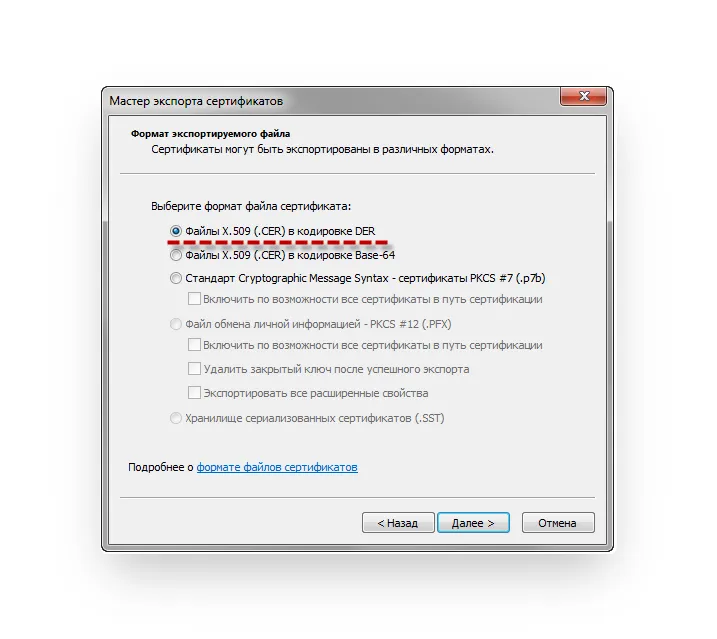
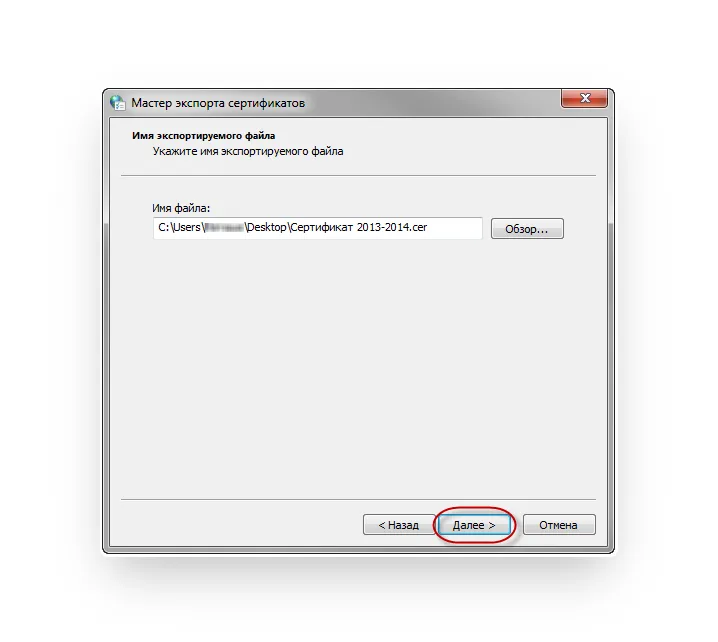
Экспорт сертификата через свойства обозревателя
Есть возможность экспорта сертификата через свойства обозревателя. Для выполнения экспорта сертификата используйте следующие инструкции:
- Перейдите к свойствам браузера.
- Выберите вкладку Сертификаты.
- Найдите нужный сертификат и выберите экспорт.
Следуйте указаниям мастера экспорта для завершения процесса.
## Просмотр ключевых пар и сертификатов, сохраненных на устройстве Рутокен
В Панели управления Рутокен личным сертификатом называется контейнер, содержащий: сертификат, открытый ключ и закрытый ключ.
Для просмотра сертификатов и ключевых пар, сохраненных на устройстве Рутокен:
### Сертификаты
На вкладке Сертификаты отображаются сертификаты, ключевые пары и личные сертификаты, сохраненные на устройстве Рутокен.
Иконки слева от названий обозначают типы контейнеров:
- личный сертификат
- сертификат КриптоПро CSP
- ключевая пара
- ключевая пара КриптоПро CSP
Личные сертификаты, установленные по умолчанию, выделены полужирным шрифтом. Обратите внимание на возможные уведомления о ненадежности сертификата.
### Обновление сертификатов
Чтобы обновить список сертификатов, личных сертификатов и ключевых пар, нажмите на кнопку рядом с полем Подключенные Рутокен.
## Как экспортировать закрытый ключ
Закрытый ключ редко экспортируется отдельно. Копируется ключевая пара — открытый ключ вместе с закрытым. Экспорт ключей электронной подписи возможен через криптопровайдер КриптоПро CSP. Обратите внимание, что ключи, сделанные с другим криптопровайдером, не могут быть экспортированы.

## Удаление личного сертификата из локального хранилища
Для удаления личного сертификата из локального хранилища выполните следующие действия:
## Подключение Рутокена к устройству на Android
На устройстве на Android можно подключить:
### Установка приложения Панель управления Рутокен на Android
Приложение Панель управления Рутокен предоставляет следующие возможности:Для установки приложения Панель управления Рутокен:
Подключение Рутокена с разъемом Type-C к устройству на Android
Рутокен с разъемом Type-C подключается к устройству на Android со специальным портом USB Type-C. Если токен подключен корректно, то на нем начнет светиться индикатор и его название отобразится в приложении Панель управления Рутокен.
Для проверки корректности отображения названия Рутокена в приложении Панель управления Рутокен:
Подключение дуальной смарт-карты с поддержкой NFC (токена с NFC) к устройству на Android
Для подключения дуальной смарт-карты с поддержкой NFC (токена с NFC) необходимо мобильное устройство с модулем NFC.
Для подключения дуальной смарт-карты с поддержкой NFC (токена с NFC) приложите Рутокен к модулю NFC мобильного устройства. Если мобильное устройство издало звук, значит Рутокен к нему подключилась. Также при корректном подключении название Рутокена отобразится в приложении Панель управления Рутокен.
Для работы с дуальной смарт-картой (токеном с NFC) на мобильном устройстве приложите ее к модулю NFC мобильного устройства на весь период работы с ней.
Для проверки отображения названия дуальной смарт-карты с поддержкой NFC (токена с NFC) в приложении Панель управления Рутокен:
Работа с приложением Панель управления Рутокен
Для изменения PIN-кода Пользователя или Администратора в приложении Панель управления Рутокен:
Изменение метки устройства Рутокен
Для изменения метки устройства:
Разблокировка PIN-кода
Для разблокировки PIN-кода Пользователя:
Изменение PIN-кода Администратора
По умолчанию для устройства Рутокен установлен PIN-код Администратора — 87654321. В целях безопасности рекомендуется изменить PIN-код, установленный по умолчанию перед первым использованием устройства Рутокен.
Рекомендуемая длина PIN-кода — 6-10 символов. Использование короткого PIN-кода (1-5 символов) заметно снижает уровень безопасности, а длинного PIN-кода (более 10 символов) может привести к увеличению количества ошибок при его вводе.
Для изменения PIN-кода Администратора:
Изменение PIN-кода Пользователя
По умолчанию для устройства Рутокен установлен PIN-код Пользователя — 12345678. В целях безопасности перед первым использованием устройства Рутокен рекомендуется изменить PIN-код установленный по умолчанию.
Доступ к сертификатам, сохраненным на устройстве возможен только после указания PIN-кода. Если PIN-код был изменен, то его необходимо запомнить
Для изменения PIN-кода:
Просмотр количества оставшихся попыток ввода неправильного PIN-кода Пользователя
Чтобы просмотреть количество оставшихся попыток ввода неправильного PIN-кода Пользователя:
Защищённый носитель для хранения ключей квалифицированной электронной подписи
Существует множество вариантов моделей ключевых носителей для хранения электронной подписи. Их главное отличие — это наличие встроенного средства криптографической защиты информации (СКЗИ).
Токен для хранения ключей ЭП
Такой вариант устройства очень удобен. Выпускается в виде смарт-карты или USB-флешки. Используется для подписания любых цифровых документов, а также для работы на интернет-порталах или в информационных системах. С помощью токена можно отправить отчётность в госорганы или участвовать в торгах. Минус такого носителя в том, что он требует установки СКЗИ на ПК и его нельзя использовать для ЕГАИС.
Популярные модели: eToken, Рутокен и др.
Токен для хранения ключей ЭП со встроенным СКЗИ
Встроенное средство криптографической защиты информации ещё больше упрощает работу с ЭП. Устройство можно использовать на любом компьютере без необходимости покупки дополнительного ПО. Преимущество таких моделей заключается в том, что их можно использовать для работы в ЕГАИС. Популярные модели: Рутокен ЭЦП, Рутокен ЭЦП 2.0, JaCarta PKI/ГОСТ/SE.
Выбрать подходящий токен для квалифицированной электронной подписи рекомендуем в нашем интернет-магазине. В каталоге представлены только сертифицированные модели ключевых носителей.
Изменение Администратором PIN-кода Пользователя
Администратор может изменить PIN-код Пользователя только в том случае, если при форматировании устройства была выбрана политика смены PIN-кода — "Пользователь и Администратор" ("Администратор").
Для просмотра текущей политики смены PIN-кода откройте сведения об устройстве Рутокен.
Для изменения PIN-кода Пользователя:
Проверка корректности выбора устройства
Для проверки корректности выбора устройства:
Регистрация личного сертификата в локальном хранилище
Чтобы различные приложения операционной системы Windows могли обращаться к личному сертификату, хранящемуся в памяти устройства Рутокен, необходимо зарегистрировать его в локальном хранилище рабочей станции. В некоторых случаях личный сертификат регистрируется автоматически.
Данная процедура позволяет зарегистрировать личный сертификат в локальном хранилище.
Для регистрации личного сертификата в локальном хранилище:
Просмотр количества заданных попыток ввода неправильного PIN-кода Пользователя
Чтобы просмотреть количество заданных попыток ввода неправильного PIN-кода Пользователя:
Просмотр сведений об устройстве Рутокен
Для просмотра сведений об устройстве Рутокен:
Описание, представленной в панели управления информации об устройстве Рутокен, приведено
в Таблице 2.
ИмяПерсонализированная метка устройства
МодельОбщеизвестное наименование устройства
Системное имяНаименование, используемое для обозначения устройства в других приложениях
IDУникальный цифровой идентификатор устройства
ВерсияВерсия прошивки устройства Рутокен и флаги состояния
Общая память (байт)Общий объем памяти выбранного устройства
Свободная память (байт)Объем памяти устройства (доступный пользователю)
PIN-код Пользователя может быть измененПолитика, выбранная для смены PIN-кода Пользователя на устройстве
Использование UTF-8 в PIN-кодахВозможность безопасного использования кириллических символов при задании PIN-кода
Поддержка КриптоПро ФКНПоддержка устройством работы с КриптоПро Рутокен CSP по защищенному каналу ФКН
Microsoft Base Smart Card Crypto ProviderПоддержка устройством работы со стандартным поставщиком криптографии для смарт-карт от Microsoft
Устройство подключено по RDPПодключено ли устройство по протоколу RDP
Попытки ввода PIN-кода ПользователяКоличество оставшихся (всего) и заданных (осталось) попыток ввода неправильного PIN-кода Пользователя
Попытки ввода PIN-кода АдминистратораКоличество оставшихся (всего) и заданных (осталось) попыток ввода неправильного PIN-кода Администратора
Просмотр версии установленного комплекта "Драйверы Рутокен для Windows"
Для просмотра версии установленного комплекта "Драйверы Рутокен для Windows":
Выбор криптопровайдера, используемого по умолчанию, для устройства Рутокен
Криптопровайдер — это динамически подключаемая библиотека, реализующая криптографические функций со стандартизованным интерфейсом.
У каждого криптопровайдера могут быть собственные наборы алгоритмов и собственные требования к формату ключей и сертификатов.
Для выбора криптопровайдера, используемого по умолчанию для устройства Рутокен:
Изменение количества устройств Рутокен S для одновременной работы нескольких токенов на компьютере
Так как может потребоваться перезагрузка компьютера, перед изменением количества устройств Рутокен S для одновременной работы нескольких токенов на компьютере рекомендуется закрыть все работающие приложения
Эта настройка используется:
Для изменения количества устройств Рутокен S для одновременной работы нескольких токенов на компьютере:
Часто задаваемые по теме ЭЦП
3.1 Будет ли действовать КЭП ФНС в ЕГАИС, ПФР, ФСС, клиент-банк и других площадках?
Будет. А если не будет, то требуйте работы. Информация в электронной форме, подписанная квалифицированной электронной подписью, признается электронным документом, равнозначным документу на бумажном носителе, подписанному собственноручной подписью, и может применяться в любых правоотношениях в соответствии с законодательством РФ , кроме случая, если федеральными законами или принимаемыми в соответствии с ними нормативными правовыми актами установлено требование о необходимости составления документа исключительно на бумажном носителе. (ст. 6 № 63-ФЗ).
3.2 Можно ли одновременно использовать КЭП, полученную в ФНС и у операторов электронного документооборота?
Можно. Получение КЭП в Удостоверяющем центре ФНС России не прекращает действие других КЭП, полученных в аккредитованных удостоверяющих центрах.
3.3 Для УКЭП ФНС надо ли устанавливать КриптоПро и где приобрести?
3.4 ЕГАИС установлен в каждом магазине, а КЭП выдается на руководителя одна. Что делать?
Возможность использования КЭП оценивает ее владелец. Руководитель ЮЛ может делегировать полномочия доверенностью на сотрудников организации, имеющих электронную подпись физического лица, выпущенную аккредитованным удостоверяющим центром. Электронная подпись юридического лица выдается исключительно на имя уполномоченного представителя ЮЛ/ИП, а сотрудники ЮЛ/ИП должны в своей деятельности применять электронную подпись физического лица. Для подтверждения полномочий сотрудника ЮЛ/ИП на выполнение действий от имени ЮЛ/ИП, необходимо представлять машиночитаемую доверенность на его имя, подписанную электронной подписью уполномоченного представителя ЮЛ/ИП. Машиночитаемая доверенность (МЧД) – доверенность, созданная в электронной форме и подписанная электронной подписью представителя ЮЛ/ИП, имеющего право на выполнение действий от такого ЮЛ/ИП без доверенности (уполномоченный представитель ЮЛ/ИП). Формат такой машиночитаемой доверенности публикуется на официальных сайтах информационных систем, в которых предполагается применение указанных машиночитаемых доверенностей.
3.5 Как получить ЭЦП на ИП по нотариальной доверенности?
Никак. Получить КЭП ИП в Удостоверяющем центре ФНС России может лично индивидуальный предприниматель. Получение КЭП по доверенности законодательством не предусмотрено.
3.6 Возможна ли запись на один ключевой носитель нескольких закрытых ключей и сертификатов КЭП, если заявитель является руководителем нескольких юридических лиц?
Возможна. Количество записанных закрытых ключей и сертификатов КЭП ограничено объемом памяти ключевого носителя.
3.7 Где можно приобрести ключевой носитель для записи КЭП?
Информация о местах приобретения носителей ключевой информации размещена на официальных сайтах производителей и специализированных онлайн-магазинов средств электронной и сетевой безопасности, а также на сайтах операторов электронного документооборота. Обычно наши клиенты приобретают токен в автоматах налоговой
ЭЦП – это не физический объект, а инструмент, предоставляющий пользователям множество возможностей не только в ведении коммерческой и хозяйственной деятельности, но и в повседневной жизни.
Фирммейкер, декабрь 2022 (следим за актуальностью)Екатерина ФилатоваПри использовании материала ссылка обязательна
Хранение ключей электронной подписи на компьютере
Налоговая служба записывает ключи и сертификат квалифицированной электронной подписи для ИП и юрлиц только на ключевые носители — токены. Они должны иметь сертификацию ФСТЭК или ФСБ России. Более того, файлы делают неэкспортируемыми, благодаря чему их нельзя перенести на компьютер или любой другой носитель цифровой информации. Хранить их получится только на устройстве, где записаны ключи ЭП. Чтобы ими воспользоваться, необходимо вставить токен в компьютер. Это позволяет обеспечить безопасность и защиту данных, а также упрощает процесс проверки подлинности документов и операций. Кроме того, использование сертифицированных токенов позволяет избежать возможных ошибок и проблем при работе с электронной подписью.
Ключи квалифицированной ЭП физического лица можно хранить не только на ключевых носителях. Законодательством такое условие не регулируется. Вариантов в этом случае много: жёсткий диск, дискета или CD. В том числе ключи электронной подписи с сертификатом можно хранить в системе компьютера. У данного способа хранения есть свои недостатки и преимущества. Рассмотрим их.
Недостатки хранения ЭП в компьютере
Электронная цифровая подпись (ЭЦП) имеет несколько определений. Объясним от сложного к простому.
ЭЦП (как говорит закон) – это информация в электронной форме, которая присоединена к другой информации в электронной форме (подписываемой информации) или иным образом связана с такой информацией и которая используется для определения лица, подписывающего информацию (ст. 2 Закона 63-ФЗ).
Стало понятнее? Не очень.
ЭЦП (как говорит программист) – это реквизит электронного документа, полученный в результате криптографического преобразования информации с использованием закрытого ключа подписи и позволяющий проверить отсутствие искажения информации в электронном документе с момента формирования подписи (целостность), принадлежность подписи владельцу сертификата ключа подписи (авторство), а в случае успешной проверки подтвердить факт подписания электронного документа (неотказуемость).
Стало понятнее? Немного, но хочется своими словами.
ЭЦП (своими словами) – флешка с подписью. Так некоторые называют.
Понадобится небольшой экскурс в историю. Первоначально письменность сама по себе была своеобразной некой секретной системой, так как в древних обществах ею владели только избранные. Тайнопись развивали войны. Донесения, приказы шифровались, тогда попавший в плен курьер не мог ничего передать.
Например, римский император Цезарь пользовался в своей военной и личной переписке шифром, сущность которого состояла в замене каждой буквы латинского языка на следующую букву алфавита. Тогда знаменитая фраза: "VENI, VIDI, VICI" ("Пришел, увидел, победил"), которой Цезарь, известил одного из своих друзей в Риме о быстро одержанной им победе, в зашифрованном виде будет иметь следующий вид: "XFOJ, XJEJ, XJDJ".
Другой пример, диск Энея представлял собой диск диаметром 10—15 см с отверстиями по числу букв алфавита. Для записи сообщения нитка протягивалась через отверстия в диске, соответствующие буквам сообщения. При чтении получатель вытягивал нитку, и получал буквы в обратном порядке. Эней предусмотрел способ быстрого уничтожения сообщения. Для этого было достаточно выдернуть нить, закреплённую на катушке в центре диска. Первым действительно криптографическим инструментом можно назвать линейку Энея, реализующую шифр замены. Вместо диска использовалась линейка с отверстиями по числу букв алфавита, катушкой и прорезью. Для шифрования нить протягивалась через прорезь и отверстие, после чего на нити завязывался очередной узел. Для дешифрования необходимо было иметь саму нить и линейку с аналогичным расположением отверстий. Таким образом, даже зная алгоритм шифрования, но не имея ключа (линейки), прочитать сообщение было невозможно.
Логично, что чем сложнее шифровали тексты, тем больше способов появлялось. Так появилась отдельная наука. Криптогра́фия (от др.-греч. κρυπτός «скрытый» + γράφω «пишу») – наука о методах обеспечения конфиденциальности (невозможности прочтения информации посторонним), целостности данных (невозможности незаметного изменения информации), аутентификации (проверки подлинности авторства или иных свойств объекта), шифрования.Одновременно с криптографией стал развиваться криптоанализ – наука о раскрытии шифров (ключей) по шифртексту. В истории криптографии условно можно выделить четыре этапа: наивный, формальный, научный, компьютерный. Это очень длинная и интересная история. В ней много событий: диск и линейка Энея, книжный шифр, Трактат о шифрах, Миланский ключ, Книга Полиграфия, Решетка Кардано, Шифр Бэкона, Рукопись Войнича, Индейская криптография, Дешифровальные Черные кабинеты, Машина Энигма, Телеграмма Циммермана, Машина Лоренца, RSA, DES, AES.
Сегодня электронная цифровая подпись – аналог собственноручной подписи. ЭЦП представляет собой последовательность символов, полученную в результате криптографического преобразования электронных данных. Она добавляется к набору информации и позволяет получателю набора проверить источник и целостность данных и защититься от подделки.
Для понимания общей картины. В мире нашли применение 2 (два) алгоритма построения ЭЦП: симметричное и ассиметричное шифрование. Ассиметричное наиболее распространено. Перечень ассиметричных схем и модификаций ЭЦП значителен. Наиболее часто применяются 3 (три) процесса в алгоритме: Создание ключей (закрытый и открытый), Формирование подписи (для конкретного документа с помощью закрытого ключа вычисляется подпись), Проверка подписи (с помощью открытого ключа определяется действительность подписи). Для сравнения. Американские стандарты ЭЦП строятся на основе аппарата эллиптических кривых DSA, ECDSA. Российские стандарты ЭЦП основаны на сложности вычисления дискретного логарифма в группе точек эллиптической кривой (ГОСТ Р 34.10-2012). Первый закон об ЭЦП в США появился в 2000 году, в РФ – в 2002 году.
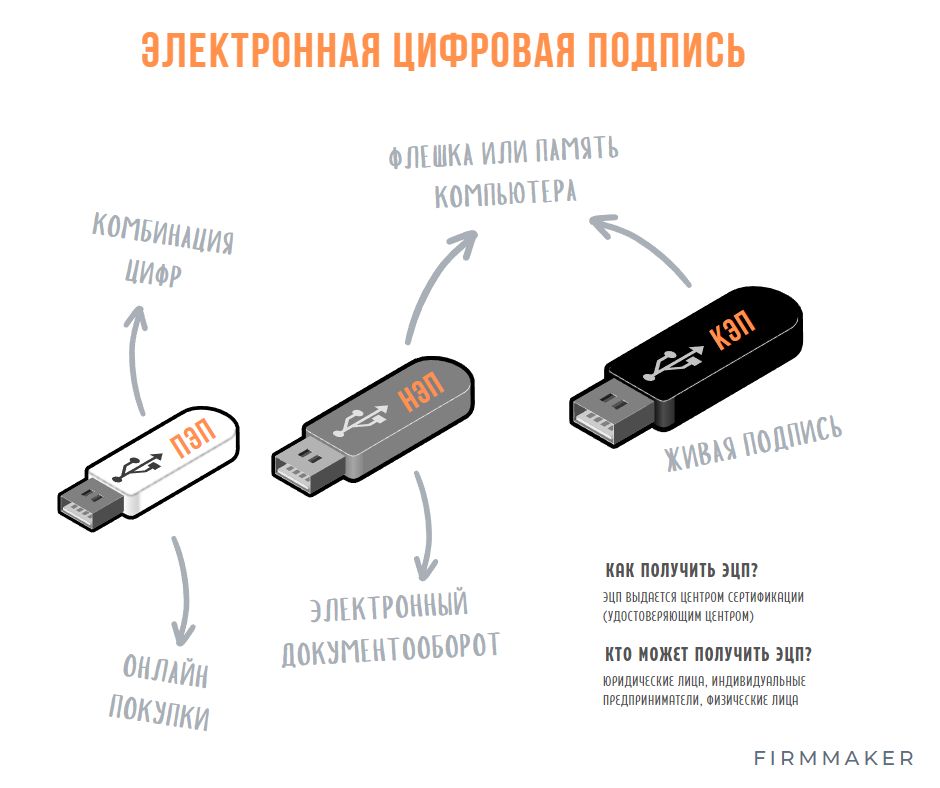
Электронные подписи разработаны простые и сложные.
Электронная подпись (ПЭП)
Усиленная неквалифицированная электронная подпись (НЭП) более надежна. Она уже создается с помощью специального программного обеспечения (средств криптографической защиты) и закрытого ключа электронной подписи. Неквалифицированная электронная подпись позволяет определить личность ее владельца, а также проверить, были ли внесены изменения в документ после его отправки. Использование неквалифицированной электронной подписи оправдано для внутреннего документооборота компании. Используют ее и в сервих электронного документооборота.
Усиленная электронная подпись (КЭП)
Квалифицированная электронная подпись является аналогом собственноручной подписи, поставленной на бумаге. Подписанные ею документы юридически имеют такую же силу, как подписанные на бумаге. Электронную подпись выдают аккредитованные удостоверяющие центры по специальной процедуре, установленной законом, при предъявлении определенных документов.
Удостоверяющий центр – это своего рода администратор, который выдает и обслуживает усиленные электронные подписи. В качестве него могут выступать как юрлица или ИП, так и госорганы или органы местного самоуправления (ст. 2 Закона об электронной подписи). Прежде чем создать и выдать сертификат ключа проверки подписи, удостоверяющий центр идентифицирует заявителя. В дальнейшем такой центр обеспечивает конфиденциальность ключей электронной подписи. При получении соответствующего обращения он может ее проверить. Удостоверяющие центры бывают аккредитованными и неаккредитованными. Выдавать квалифицированные сертификаты имеют право только аккредитованные удостоверяющие центры (центры ФНС России, Казначейства России, Банка России).
Вернемся к нашей флешке. Внешне носитель действительно напоминает флешку, внутри нее все сложнее. Самый простой ключевой носитель хранит ключи электронной подписи, но не умеет подписывать электронные документы. Для подписания документа пользователь подключает токен к компьютеру и вводит секретный PIN-код, который разблокирует доступ к защищенной памяти устройства. После этого специальная программа (криптопровайдер) временно выгружает в оперативную память компьютера из токена ключи электронной подписи и вычисляет саму электронную подпись. Более продвинутым вариантом ключевого носителя является ключевой носитель со встроенным криптографическим ядром. В этих устройствах ключи электронной подписи создаются внутри токена или смарт-карты и никогда не покидают защищенной памяти. Документ, который должен быть подписан, передается в токен, а возвращается вычисленная электронная подпись. В России стандартом электронной подписи де-факто стали технологии и устройства Рутокен.
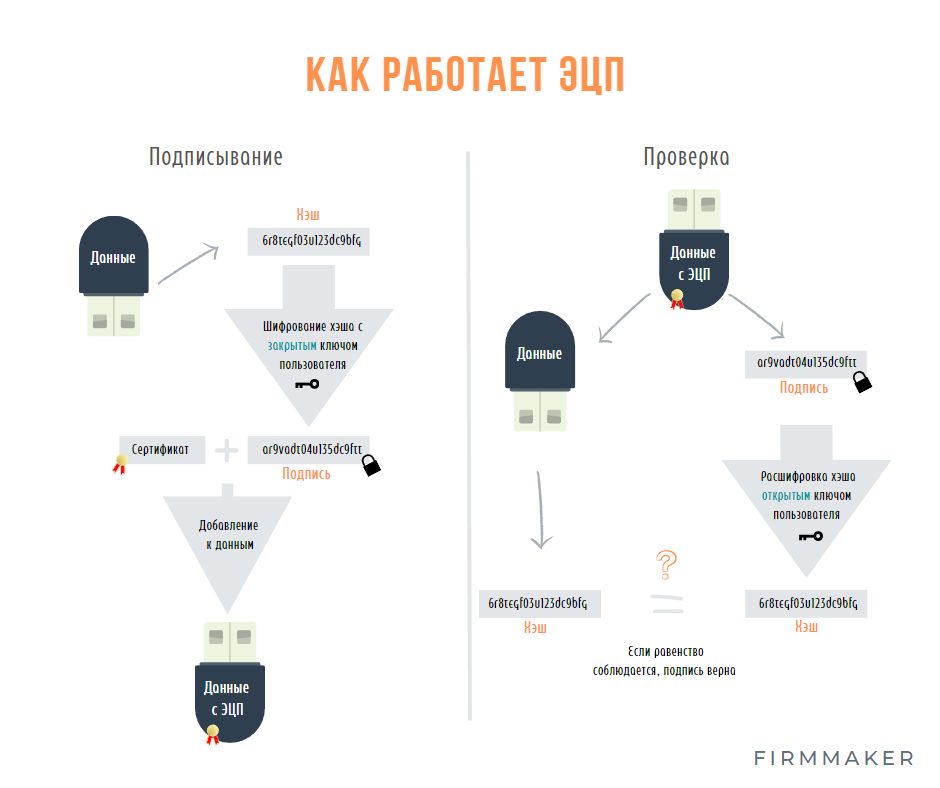
Для чего нужна и где используют ЭЦП
С помощью электронных подписей можно значительно упростить и ускорить документооборот. К примеру, ПЭП используют граждане для подтверждения банковских операций.
Для большинства юридически значимых действий закон требует использовать усиленную квалифицированную подпись. Как сделать выбор ЭЦП? Все зависит от целей, которые вы хотите выполнить. Можно использовать её в разных целях:
Усиленная квалифицированная электронная подпись (УКЭП) – самый регламентированный государством вид из всех видов электронных подписей. Является аналогом личной рукописной подписи и имеет полную юридическую силу без дополнительных условий. Далее говорим о ней.


