
.jpg "Электронная подпись для ФНС: какая нужна ЭЦП для налоговой, как сделать")
- Как подписать документ электронной подписью
- Как устроена эп
- Кто и как может получить бесплатную кэп в удостоверяющем центре фнс россии с 1 июля?
- Оформление в уц
- Оформление на сайте фнс
- Порядок предоставления документов для оформления доступа в электронный сервис «личный кабинет плательщика» | редакция от 17.12.2021
- Технические подробности: установка сертификата
- Техподдержка: инструкция по использованию электронной подписи на сайте федеральной налоговой службы
- Типовой перечень документов на получение сертификата ключа проверки электронной подписи для юридических лиц и индивидуальных предпринимателей | удостоверяющий центр гбу ао «инфраструктурный центр электронного правительства»
- Эцп для налоговой — зачем нужна
Как подписать документ электронной подписью
Ваше СКЗИ добавляет в контекстное меню вашей операционной системы — Виндоус или Мак-ос — свой специальный раздел. Таким образом, можно подписать любой документ просто нажатием правой кнопки мыши. На сайте каждого СКЗИ можно найти подробную инструкцию, как подписывать документ.
Например, так работает процесс подписания с помощью программы «Крипто-АРМ»:
- Кликните правой кнопкой мыши по документу.
- Найдите пункт меню «Крипто-АРМ» и нажмите «Подписать».
- После этого запускается мастер создания электронной подписи, который подробно объяснит все дальнейшие шаги.
- В итоге рядом с документом появится новый файл документ.doc.sig — это и есть файл электронной подписи.
В результате документ становится недоступным для изменения, а рядом с ним в папке появится файл подписи в формате документ.doc.sig.
В «Гугл-докс» плагины для электронной подписи можно найти во вкладке «Дополнения».
Как устроена эп
Файл электронной подписи генерирует специальная программа — средство криптографической защиты информации (СКЗИ). Когда вы подпишете документ электронной подписью, эта программа просканирует документ. В итоге она создаст уникальное сочетание данных документа — хэш-сумму.
Сертификат закрытого ключа хранится у владельца на любом удобном носителе: на компьютере, внешнем диске или токене — специальной защищенной флешке, которую можно носить с собой. Еще подпись может быть на диске, смарт-карте, симке, в облачном хранилище и т. д.
Просмотреть подпись можно с помощью сертификата открытого ключа — электронного документа, в котором есть следующая информация:
- Кто владеет подписью.
- Какие у него полномочия.
- Какая организация выдала подпись и какие у нее полномочия.
Программа СКЗИ проверяет хэш-сумму и сравнивает ее с содержанием документа. Если все совпало, документ не меняли и подпись цела. Несовпадения означают, что документ изменили после того, как подписали. Тогда подпись автоматически считается недействительной и документ теряет юридическую силу.
Кто и как может получить бесплатную кэп в удостоверяющем центре фнс россии с 1 июля?
C 1 января 2022 года на ФНС России возлагаются функции по выпуску квалифицированной электронной подписи для юридических лиц (лиц, имеющих право действовать от имени юрлица без доверенности), индивидуальных предпринимателей и нотариусов. И также к 1 января 2022 года заканчивается срок действия КЭП, выпущенных коммерческими удостоверяющими центрами (Информация Федеральной налоговой службы от 12 мая 2021 г.).
В целях обеспечения “бесшовного” перехода от платной услуги по выпуску электронной подписи к соответствующей безвозмездной государственной услуге, получить квалифицированную электронную подпись в Удостоверяющем центре ФНС России можно будет уже с 1 июля 2021 года с учетом следующего:
- УЦ ФНС России бесплатно выдает квалифицированные сертификаты только для юридических лиц (как правило, гендиректору, который действует от лица компании без доверенности), индивидуальных предпринимателей и нотариусов (квалифицированный сертификат физлица, а также лица, планирующего действовать от имени юрлица по доверенности, можно получить в коммерческих аккредитованных удостоверяющих центрах);
- Квалифицированные сертификаты выпускаются территориальными налоговыми органами по предварительной записи. Заявитель должен лично предоставить в налоговый орган заявление на выпуск КЭП, паспорт и СНИЛС и пройти процедуру идентификации.
- Квалифицированный сертификат записывается на предоставляемый заявителем носитель ключевой информации, сертифицированный ФСТЭК или ФСБ России. УЦ ФНС России поддерживает ключевые носители формата USB Тип-А.
Приобрести такие носители можно у дистрибьюторов производителей и в специализированных интернет-магазинах. Кроме того, можно использовать уже имеющиеся носители при условии их соответствия требованиям.
Для подготовки заявления на выдачу квалифицированного сертификата, а также приобретения ключевых носителей можно обратиться к оператору электронного документооборота.
Отмечается, что полученные в рамках “пилотного” выпуска квалифицированные сертификаты являются легитимными, имеют срок действия 15 месяцев и могут использоваться для сдачи отчетности и ведения хозяйственной деятельности в рамках Закона об электронной подписи.
Также отмечается, что с 1 июля 2021 года лица, имеющие право действовать без доверенности от имени организации, и ИП смогут подать заявление на выпуск КЭП через “Личный кабинет налогоплательщика – физического лица”.
В заключение ФНС России напоминает, что с 1 января 2022 года:
- квалифицированную электронную подпись кредитных организаций, операторов платежных систем, некредитных финансовых организаций и индивидуальных предпринимателей можно будет получить в УЦ Центрального банка РФ;
- квалифицированную электронную подпись должностных лиц госорганов, органов местного самоуправления либо подведомственных государственному органу или органу местного самоуправления организации можно будет получить в УЦ Федерального Казначейства;
- квалифицированную электронную подпись физических лиц, а также лиц, действующих от имени юрлица по доверенности, можно будет получить в коммерческих удостоверяющих центрах после их переаккредитации.
Все важные документы и новости о коронавирусе COVID-19 – в ежедневной рассылке Подписаться
Оформление в уц
Рассмотрим, как сделать электронную подпись для налоговой. Следует собрать нужные документы и явиться в выбранную организацию. Нужно обращаться только в аккредитованные Удостоверяющие центры. Их список можно посмотреть на сайте Минкомсвязи РФ.
Потребуется подтверждение личности. Если заявитель по каким-либо причинам не может сам явиться в центр, то оформить подпись может другое лицо, представляющее его интересы и имеющее полномочия официально действовать от его имени. Для получения электронной подписи для физлиц и ИП для налоговой потребуются:
- паспорт;
- СНИЛС;
- свидетельство о госрегистрации ИП;
- справка из ЕГРИП;
- ИНН.
Для компаний перечень документов будет несколько отличаться. Юрлицам потребуется:
- доверенность на право выступать владельцем сертификата электронной подписи для налоговой (в случае, если подпись будет оформляться на сотрудника предприятия, а не на его директора);
- паспорт, ИНН и СНИЛС лица, на которого будет оформляться подпись, или его доверенного;
- справка из ЕГРЮЛ;
- копии устава компании, ее учредительного договора, свидетельства о госрегистрации юрлица, свидетельства о его постановке на учет в ФНС, приказа о назначении директора.
Список нужных документов дается в ст. 18 Закона № 63-ФЗ «Об электронной подписи». Но в УЦ могут затребовать дополнительные бумаги, поэтому заранее уточняйте, что нужно подготовить.
После получения всех документов специалисты УЦ приступят к оформлению ЭЦП для налоговой и сообщат заявителю, когда она будет готова.
Оформление на сайте фнс
В личном кабинете на сайте налоговой физлицо может получить только неквалифицированную ЭЦП, но ее вполне достаточно для взаимодействия гражданина с ФНС и доступа с основным функциям ЛК. Оформить квалифицированную подпись можно лишь в МФЦ или УЦ. Как получить ЭЦП для налоговой:
- Войти в личный кабинет, открыть раздел «Жизненные ситуации».

- Кликнуть на ссылку получения ЭЦП.

- Выбрать место хранения сертификата электронной подписи для налоговой, нажать на кнопку «Отправить запрос».

- Заявка поступит на обработку. Время ожидания может составить от получаса до суток.

- Когда ЭЦП будет сгенерирована, оповещение об этом появится в личном кабинете.

Порядок предоставления документов для оформления доступа в электронный сервис «личный кабинет плательщика» | редакция от 17.12.2021
Порядок предоставления документов для оформления доступа в Электронный сервис «Личный кабинет плательщика».
1. Доступ к Электронному сервису «Личный кабинет плательщика» предоставляется администратором электронного сервиса (ответственным лицом) Департамента налогообложения юридических лиц или Департамента налогообложения физических лиц по решению директора соответствующего департамента. Основанием для подготовки решения о предоставлении доступа является соответствующим образом оформленное заявление от налогоплательщика (приложение 1).
В заявлении указываются:
· Полное наименование предприятия;
· Код ОКПО (ИНН);
· Тип субъекта предпринимательской деятельности (юридическое или физическое лицо);
· Должность ответственного лица от предприятия (директор, главный бухгалтер или иное ответственное лицо);
· Фамилия, имя, отчество должностного лица – пользователя ИС;
· Контактный телефондолжностного ответственного лица
· Адрес электронной почты (e-mail) ответственного лица от предприятия.
Заявление подписывается руководителем (ответственным лицом) налогоплательщика с указанием даты подписания, документ заверяется печатью организации.
2. Заявление подается в Департамент налогообложения юридических или Департамент физических лиц Министерства доходов и сборов Донецкой народной республики, после чего принимается решение о правомерности предоставления доступа плательщику, о чем делается отметка в заявлении.
Основанием для отказа в предоставления доступа к Электронному сервису «Личный кабинет плательщика» является указание налогоплательщиком недостоверных сведений, нарушение действующего законодательства Донецкой народной республики в сфере налогообложения, и т.п.
Порядок рассмотрения и обработки заявления не более 5 рабочих дней.
3. После принятия решения о предоставлении доступа, сотрудником отдела ИТ и электронных сервисов (далее- отдел ИТЭС), производится ввод и регистрация учетной записи пользователя Электронного сервиса «Личный кабинет плательщика». При этом формируется пароль доступа пользователя в Электронный сервис «Личный кабинет плательщика». После формирования учетной записи и предоставления доступа пользователю Электронного сервиса «Личный кабинет плательщика», сотрудниками Департамента ИТ и электронных сервисов делается соответствующая отметка в заявлении.
Далее пользователь Электронного сервиса «Личный кабинет плательщика», который непосредственно в нём будет работать, обращается в отдел ИТЭС для получения сгенерированного персонального ключа доступа. На носитель пользователя записывается персональный ключ доступа, логин, пароль и инструкция пользователя в электронном виде, ответственным работником отдела делается запись в Журнале учета заявлений выдачи ключевых персональных данных пользователей.
Для пользователей Электронного сервиса «Личный кабинет плательщика» проводится инструктаж о порядке использования и обращения с персональными ключевыми данными. Пользователь подписывает обязательства о выполнении правил безопасной работы при использовании ИС Министерства (приложение 2).
Приложение 1
к Временному положениюо предоставлении доступа к ресурсам информационной системы «Личный кабинет плательщика» в Министерстве доходов и сборов Донецкой Народной Республики
Начальнику отдела ИТ и электронных сервисов Беляеву В.Н.
(Полное наименование структурного подразделения)
Заявление
на предоставление доступа в Информационную Систему «Личный кабинет плательщика» Министерства доходов и сборов Донецкой Народной Республики
_______________________________________________ ___________ ___________________________
Должность руководителя (ответственного лица) организации (полностью) Подпись Фамилия Имя Отчество
МП
Дата «___________ »___________ 20____ г.
Данные ниже заполняются сотрудниками Министерства доходов и сборов Донецкой Народной Республики
ДОНЕЦКАЯ НАРОДНАЯ РЕСПУБЛИКА МИНИСТЕРСТВО ДОХОДОВ И СБОРОВ
Обязательства
субъекта хозяйствования (клиента) по выполнению правил безопасной работы при использовании информационной системы «Личный кабинет» Министерства доходов и сборов Донецкой Народной Республики
Настоящим подтверждаю, что при получении ключа для обеспечения безопасной работы в системе «Личный кабинет» Министерства доходов и сборов Донецкой Народной Республики, и при его применении мною будут соблюдаться следующие организационные меры:
– обязательная смена пароля в случаях, если он стал известен постороннему лицу или была возможность ознакомления с ним посторонних лиц;
– cрок действия идентификатора и пароля пользователя, определяется как 1 раз в 4 месяца или персонально ключа 1 раз в 12 месяцев (или при смене ответственного лица на предприятии).
2. Исключение доступа посторонних лиц к носителям ключевой информации (флеш-накопитель и т.д.):
– хранение носителя ключевой информации отдельно от пароля доступа в недоступном для окружающих месте;
– извлечение из устройства носителя ключевой информации по завершении работы в системе «Личный кабинет» или на время перерыва в работе;
– использование носителя ключевой информации только по его функциональному предназначению;
– недопущение копирование или передачи ключа доступа третьему лицу;
– незамедлительное информирование Министерства доходов и сборов ДНР при смене ответственного лица, получившего ключ доступа и осуществляющего подпись электронных документов, утрате носителя ключевой информации, а также о подозрении на компрометацию ключа доступа для его блокировки.
3. Ограничение доступа к рабочим местам, с которых осуществляется работа с системой «Личный кабинет» (далее – рабочие места системы «Личный кабинет»):
– предоставление права доступа лицам, непосредственно осуществляющим работу в системе «Личный кабинет»;
– блокировка средствами операционной системы рабочих мест системы «Личный кабинет» при кратковременном отсутствии пользователя рабочего места
4. Настройка “доверенной среды” и исключение несанкционированного изменения программного обеспечения на рабочих местах системы «Личный кабинет»:
– использование только лицензионное программное обеспечение;
– установка всех обновлений системы безопасности, рекомендуемых производителем операционной системы, установленной на компьютере;
– отключение учетной записи для гостевого входа (Guest);
– отключение режима отображения окна всех зарегистрированных на рабочем месте системы «Личный кабинет» пользователей и быстрого переключения пользователей (ОС Windows ХР);
– использование паролей, удовлетворяющих требованиям п. 1 настоящих обязательств для всех учетных записей в операционной системе;
– использование и своевременное обновление специализированного ПО для защиты информации — антивирусного ПО с регулярно обновляемыми базами, персональных межсетевых экранов, средств защиты от несанкционированного доступа и другие технические средства защиты для защиты от несанкционированного доступа из внешней или локальной сети;
– немедленное прекращение работы в системе «Личный кабинет» и сообщение в Министерство доходов и сборов ДНР при подозрении на заражение компьютера вирусом, а также в случае обнаружения незарегистрированных программ или нарушения целостности операционной системы.
5. Соблюдение правил безопасной работы в сети Интернет на рабочих местах системы «Личный кабинет»:
– недопущение открытия сайта системы «Личный кабинет» по ссылкам (особенно баннерным или полученным через почту);
– недопущение предоставления ответа на подозрительные письма с просьбой выслать ключ доступа, пароль и другие конфиденциальные данные системы «Личный кабинет»;
– недопущение установления и сохранения подозрительных файлов, полученных из ненадежных источников, скачанных с неизвестных web-сайтов, присланных по электронной почте, полученные на форумах;
– недопущение запуска на компьютере программ, полученных из не вызывающих доверия источников.
В случае нарушения правил безопасной работы при использовании информационной системы «Личный кабинет» Министерства доходов и сборов Донецкой Народной Республики субъектом хозяйствования (клиентом) Министерство доходов и сборов Донецкой Народной Республики не несет ответственности за безопасность, конфиденциальность, достоверность, целостность информации, полученной от субъекта хозяйствования (клиента), недопущение несанкционированного доступа до указанной информации посторонних лиц. При этом, Министерства доходов и сборов Донецкой Народной Республики оставляет за собой право на временную блокировку учетной записи с информированием на электронный адрес (e-mail) пользователя о причинах.
Подтверждаю, что мне известны последствия несоблюдения вышеуказанных мер безопасности, и я полностью беру на себя ответственность за такие последствия в случае нарушения мною правил безопасности.
Технические подробности: установка сертификата
 Разобравшись с тем, как получить ключ электронной подписи для налоговой, стоит научиться и работать с тем самым ЭЦП. Первым делом ключ необходимо установить в операционную систему. Выполняется это через Crypto-Pro версии 3.6 и старше. Также стоит обратить, что для полноценной работы с электронным ключом потребуется операционная система Windows 7 или старше, рекомендуемая версия браузера – Internet Explorer 8 или более поздняя. В Windows XP и Windows Vista используется Internet Explorer 7, поэтому полноценной использовать ЭЦП для сдачи отчетности в налоговую онлайн не получится (работать все будет, но функционал – сильно урезан).
Также следует заблаговременно к Crypto-Pro установить плагины для работы с документами Microsoft Office и для автоматического входа на сайтах Госуслуг – все их можно скачать бесплатно с официального сайта, установка производится как и для любого другого прикладного приложения.
Далее необходимо запустить Crypto-Pro, подсоединить USB-токен и произвести установку сертификата (там будет представлена детальная пошаговая инструкция, проблем не должно возникнуть). Естественно, все эти операции следует проводить только на компьютере или ноутбуке, подключенного к сети интернет.
После всех вышеуказанных действий установка и настройка ЭЦП будет завершена, можно приниматься за работу с ФНС через интернет. Как правило, в удостоверяющих центрах есть специалисты, которые могут произвести настройку за дополнительную плату (в качестве дополнительной услуги).
Ещё нюанс – для подписи электронных документов рекомендуется использовать Microsoft Office версии 2021 или старше. В принципе, поддержка более старых версий офисного пакета также имеется, но там функционал будет ограничен. И документы, созданные в Office 2021 с подписью не удастся открыть на ПК, где установлен Office 2003 (даже при наличии установленного конвертера с официального сайта Microsoft).
Техподдержка: инструкция по использованию электронной подписи на сайте федеральной налоговой службы
Оглавление
Внимание! В соответствии с пунктом 3 статьи 80 и с пунктом 5 статьи 174 Налогового кодекса Российской Федерации налоговые декларации по налогу на добавленную стоимость через сервис ФНС не принимаются. Также, согласно пункту 10 статьи 431 Налогового кодекса Российской Федерации расчеты по страховым взносам через настоящий сервис не принимаются.
Установка Программы «Налогоплательщик ЮЛ»
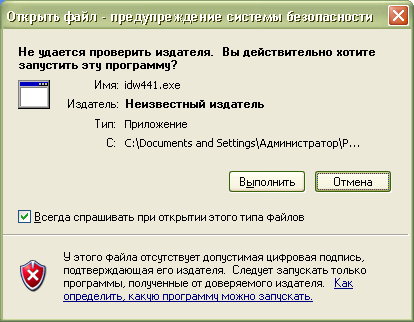
На сайте ФНС https://www.ecpexpert.ru/rn77/program/5961229/ скачать файл с последней версией программы и запустить установку двойным кликом мыши:
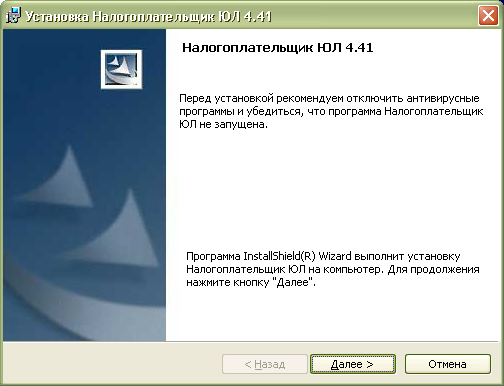
После распаковки и подготовки файлов к установке откроется окно установки программы, в котором необходимо нажать «Далее»:
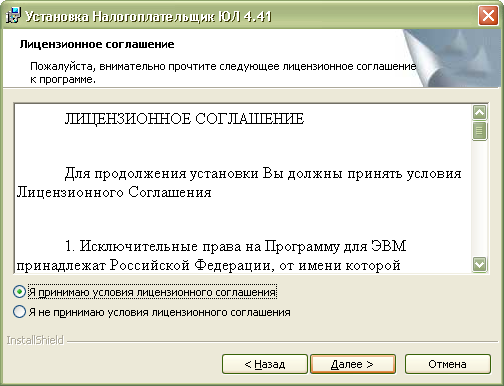
Прочитать лицензионное соглашение и принять его условия, нажать «Далее»:
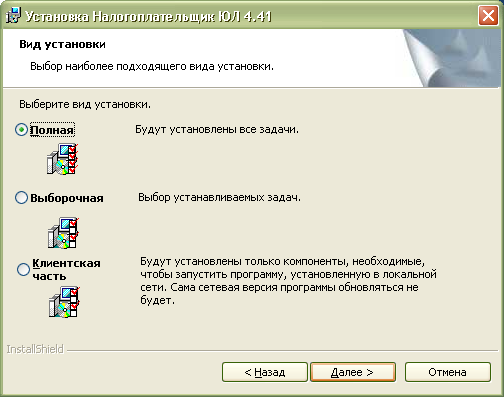
Выбрать «Полную» установку и нажать «Далее»:
Если необходимо, можно изменить папку установки программы, нажав «Изменить…».
Далее нажать «Далее»:
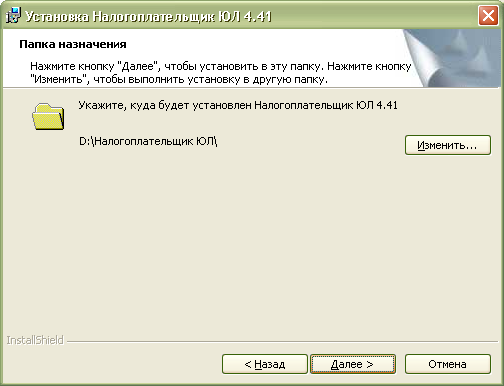
Для начала установки нажать «Установить»:
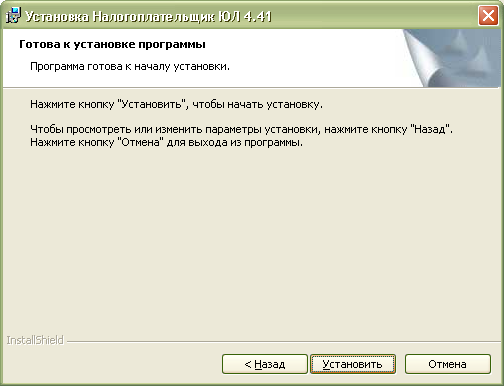
Для завершения установки программы нажать «Готово»:
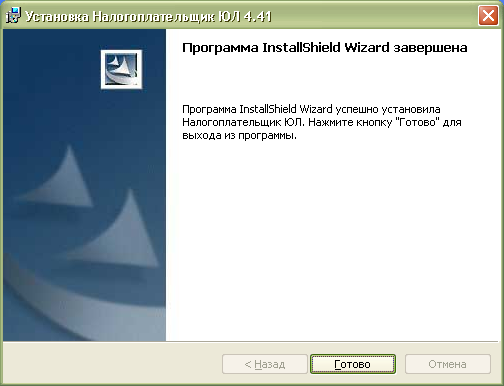
После успешной установки на рабочем столе появится ярлык «Налогоплательщик ЮЛ». Также в системном меню WINDOWS Пуск – Программы появится подпункт «Налогоплательщик ЮЛ», содержащий ссылки на исполняемую программу и руководство пользователя.
При первом запуске программы после установки версии будет показано окно с описанием версии, далее выполнится конвертация программы, переиндексация, после чего появится запрос на прием отчетных форм. Затем произойдет прием описаний в выбранном варианте. После этого программа будет готова к работе. Работа в программе Налогоплательщик описана в файле «Руководство пользователя.doc» Пуск – Программы – Налогоплательщик ЮЛ – Руководство пользователя.
Формирование транспортного контейнера в программе «Налогоплательщик ЮЛ»
После формирования декларации или загрузки существующей, необходимо ее выгрузить для формирования транспортного контейнера. Для выгрузки документа нужно правым кликом мыши кликнуть на отчет. При этом если помечен документ или группа документов, то будут выгружены помеченные документы. Если нет помеченных документов, то будет выгружен документ, на котором установлен курсор.
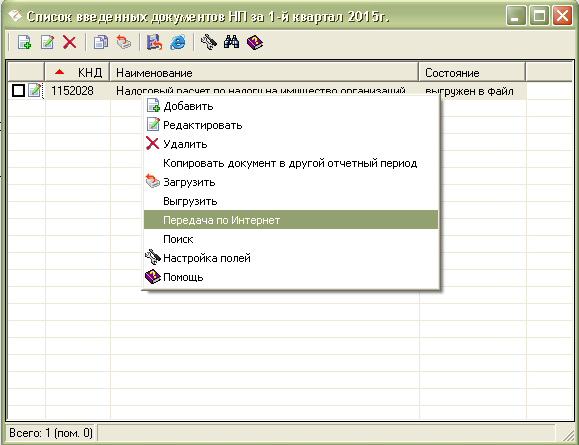
В выпадающем меню выбрать «Передача по Интернет».
Откроется список отмеченных для выгрузки документов:
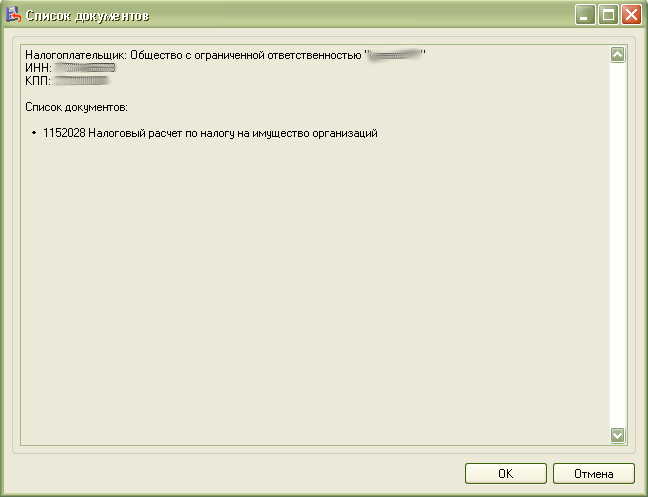
Нажать «ОК».
Откроется окно со служебной информацией:
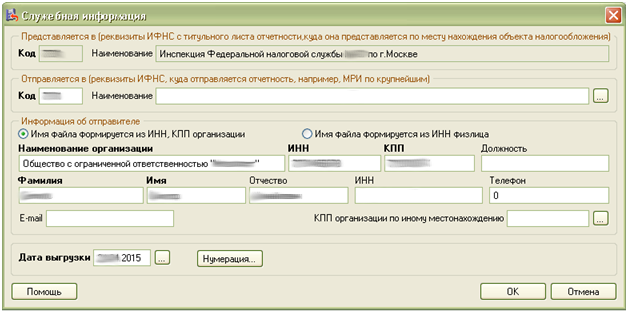
В нем необходимо заполнить код ИФНС, в которую отправляется отчетность. И подтвердить введенные данные нажатием кнопки «ОК».
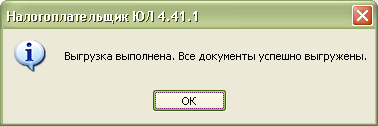
Если заполнены все необходимые поля, отчетность будет выгружена.
После нажатия кнопки «ОК» откроется окно формирования транспортного контейнера:
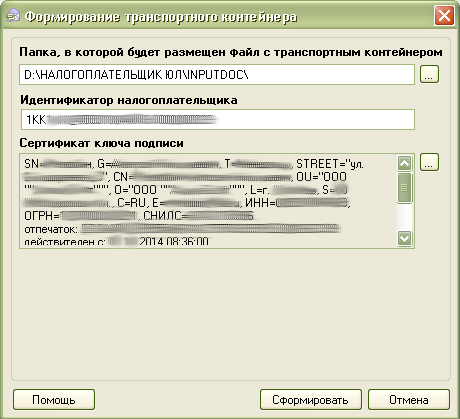
В нем необходимо указать папку, в которой будет размещен файл с транспортным контейнером, идентификатор налогоплательщика, сертификат ключа подписи, которым будет подписан передаваемый файл отчетности и нажать кнопку «Сформировать».
Для подписания отчетности будет запрошен пароль на контейнер:
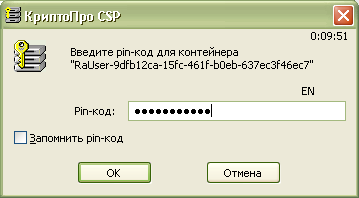
После ввода пароля и нажатия кнопки «ОК» будет сформирован контейнер:

Получение идентификатора налогоплательщика
Для самостоятельной регистрации налогоплательщиков в системе сдачи налоговой отчетности и получения идентификатора необходимо пройти регистрацию в сервисе: https://service.ecpexpert.ru/reg/Account/Registry:
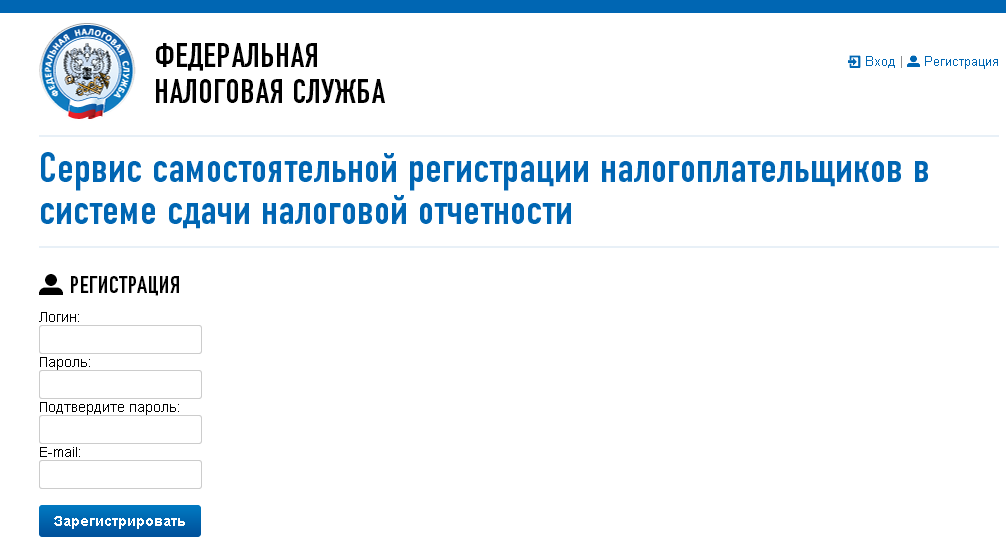
Для регистрации необходимо ввести Логин, Пароль, Подтверждение пароля и E-mail:
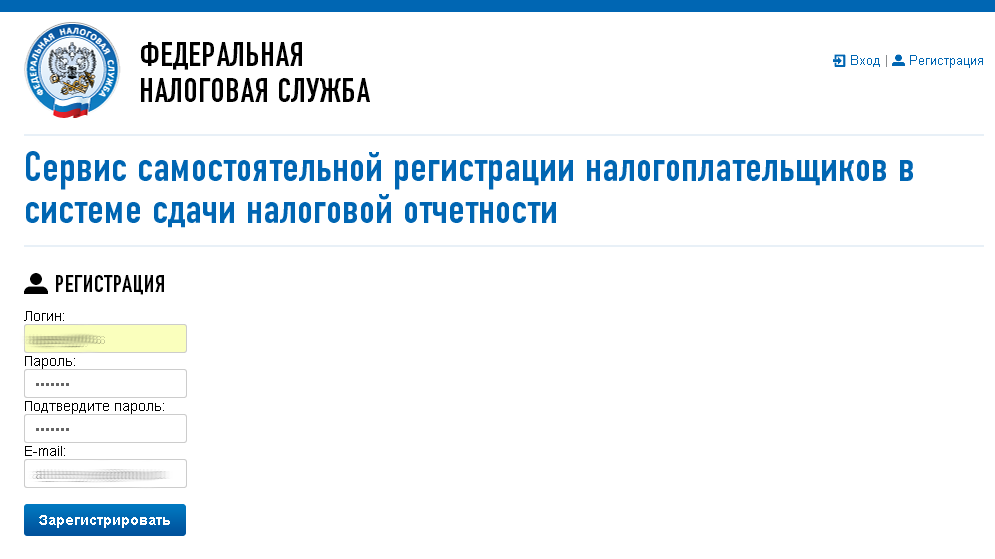
После нажатия кнопки «Зарегистрировать» на электронную почту будет выслано письмо с ссылкой для подтверждения регистрации:
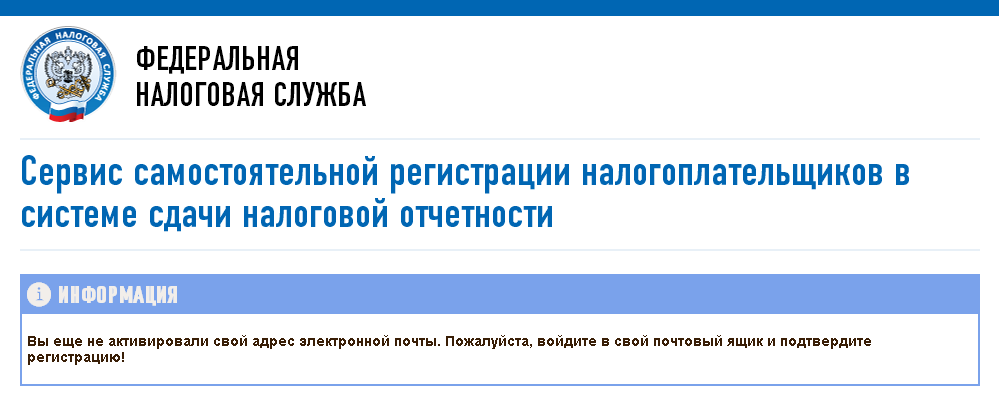
После подтверждения электронной почты и входа в личный кабинет появится сообщение о необходимости зарегистрировать сертификат и получить идентификатор:
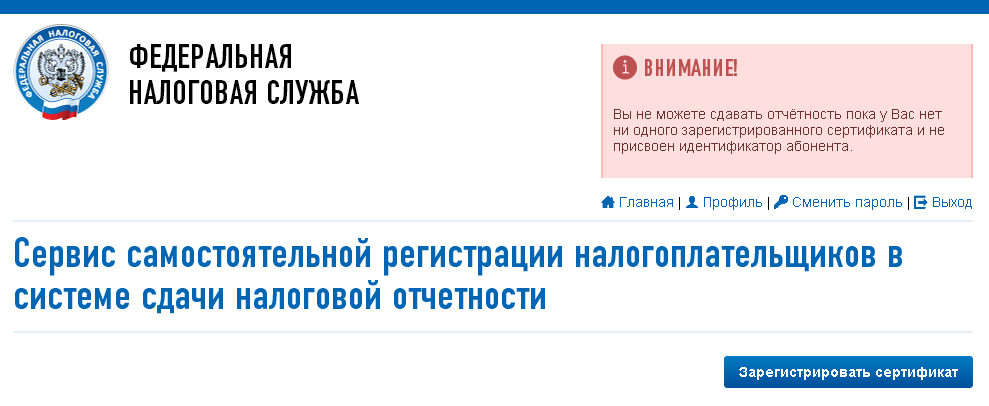
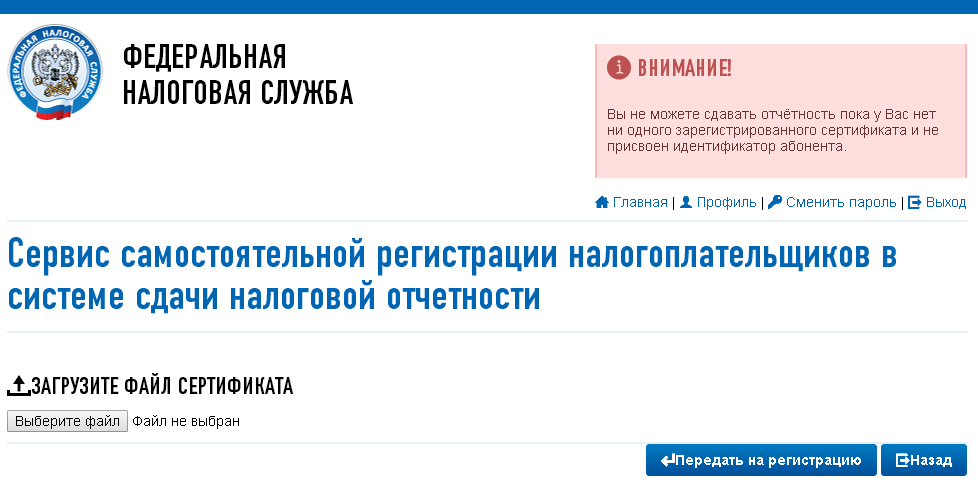
После нажатия на кнопку «Зарегистрировать сертификат» откроется форма для загрузки сертификата:
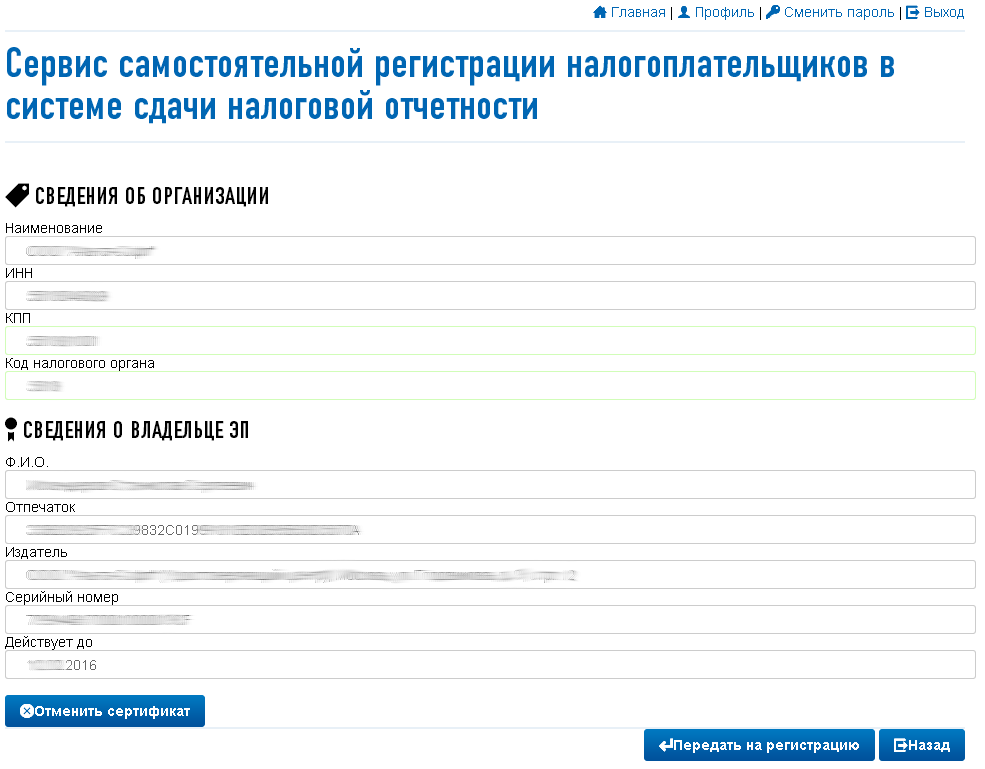
После выбора файла сертификата откроется окно со сведениями об организации, в котором необходимо будет заполнить пустые поля (КПП и Код налогового органа):
Затем нажать кнопку «Передать на регистрацию». Страница обновится и отобразится статус заявки на регистрацию сертификата:
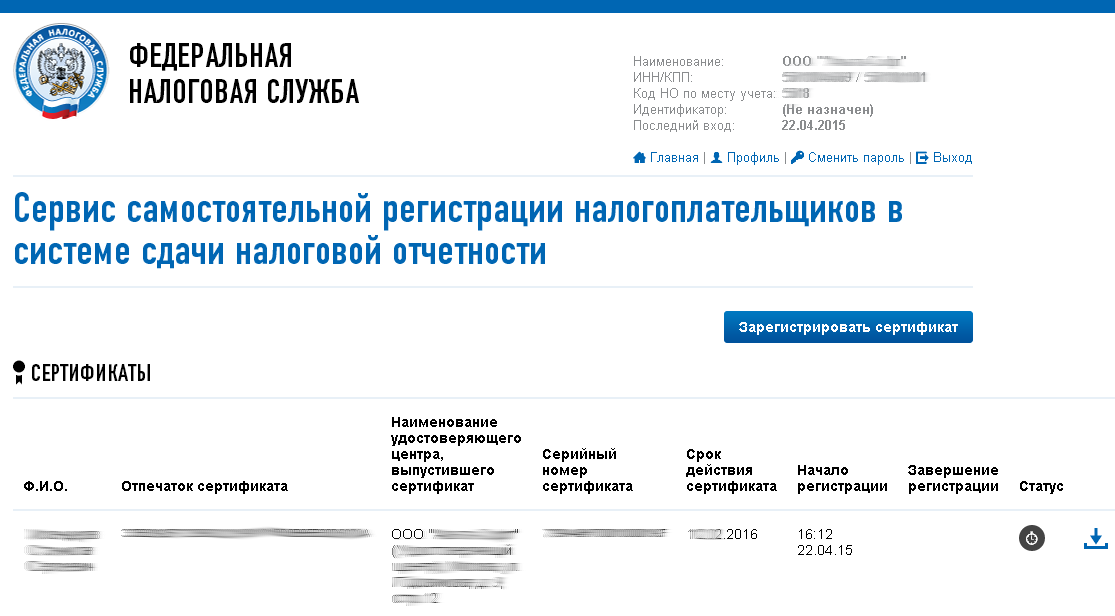
Когда сертификат пройдет регистрацию и будет присвоен идентификатор, на почту (указанную при регистрации) придет сообщение об успешной регистрации и о присвоении идентификатора.
После обновления страницы изменится статус регистрации сертификата , и в данных организации отобразится присвоенный идентификатор:
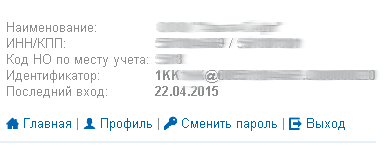
Для представления отчетности необходимо использовать «Сервис сдачи налоговой и бухгалтерской отчетности».
Представление отчетности в ФНС
Внимание! В соответствии с пунктом 3 статьи 80 и с пунктом 5 статьи 174 Налогового кодекса Российской Федерации налоговые декларации по налогу на добавленную стоимость через сервис ФНС не принимаются. Также, согласно пункту 10 статьи 431 Налогового кодекса Российской Федерации расчеты по страховым взносам через настоящий сервис не принимаются.
Для представления налоговой и бухгалтерской отчетности в электронном виде нужно зайти на страницу: http://ecpexpert.ru/rn77/service/pred_elv/:
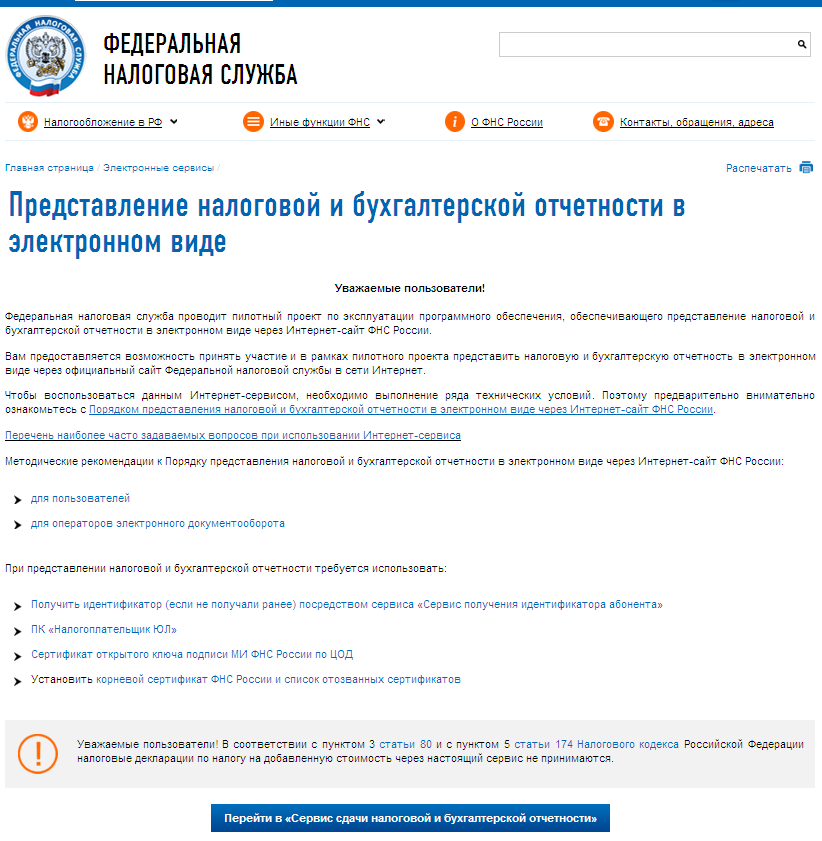
Далее необходимо установить Сертификат открытого ключа подписи МИ ФНС России по ЦОД, корневой сертификат ФНС России и список отозванных сертификатов.
Установка открытого ключа ФНС
Для установки сертификата открытого ключа подписи МИ ФНС России по ЦОД нужно его сохранить и запустить установку двойным кликом мыши.
На вкладке «Общие» нажать кнопку «Установить сертификат…»:
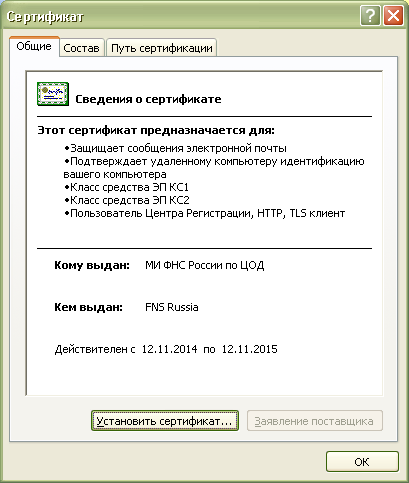
Откроется «Мастер импорта сертификатов»:
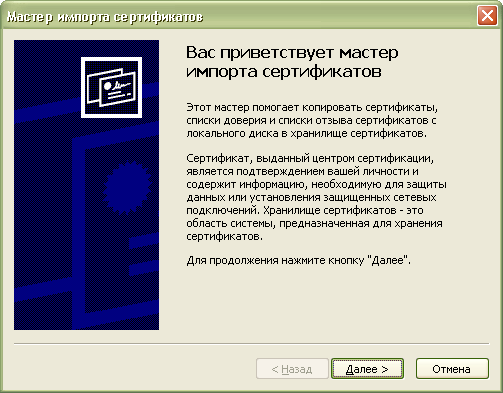
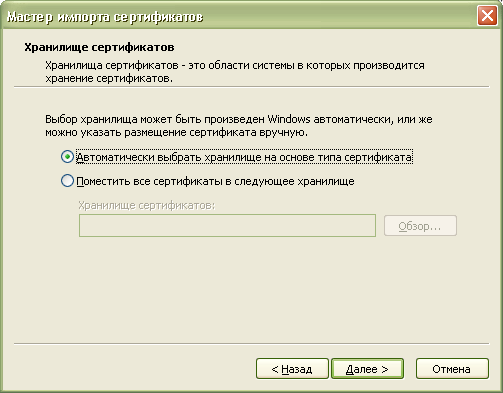
После нажатия кнопки «Далее» откроется окно выбора хранилища сертификатов.
Необходимо отметить «Автоматически выбрать хранилище на основе типа сертификата», нажать «Далее»:
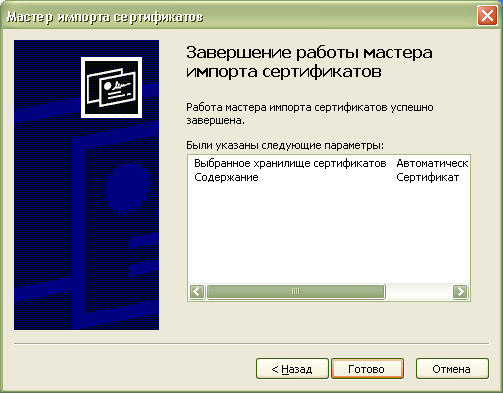
Для завершения работы «Мастера импорта сертификатов» нажать кнопку «Готово»:
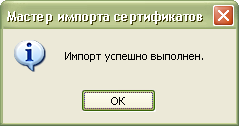
В окне сообщения об успешном импорте сертификата нажать кнопку «ОК»:
Сертификат открытого ключа подписи МИ ФНС России по ЦОД установлен.
Установка корневого сертификата
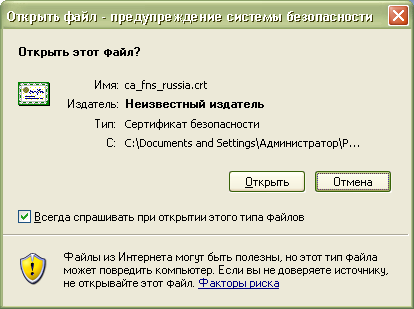
Для установки корневого сертификата ФНС необходимо перейти по ссылке: http://www.ecpexpert.ru/rn77/about_fts/uc_fns/, скачать корневой сертификат УЦ ФНС России и двойным кликом мыши открыть его, для этого в окне открытия файла нажать кнопку «Открыть»:
На вкладке «Общие» нажать кнопку «Установить сертификат…»:
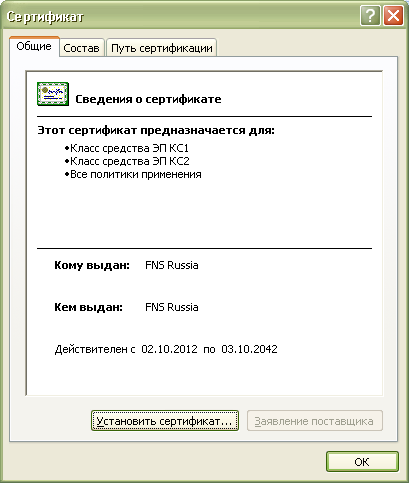
Откроется «Мастер импорта сертификатов»:
После нажатия кнопки «Далее» откроется окно выбора хранилища сертификатов:
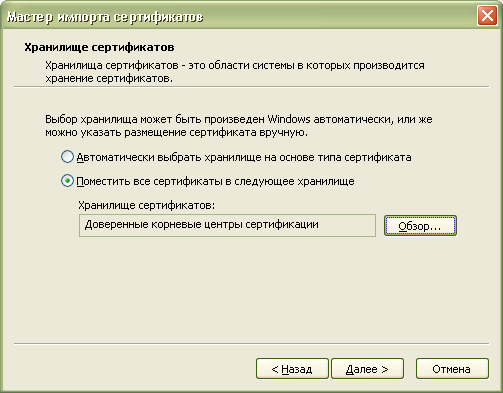
Необходимо выбрать «Поместить все сертификаты в следующее хранилище», нажать кнопку «Обзор» и выбрать хранилище «Доверенные корневые центры сертификации» и нажать «ОК»:
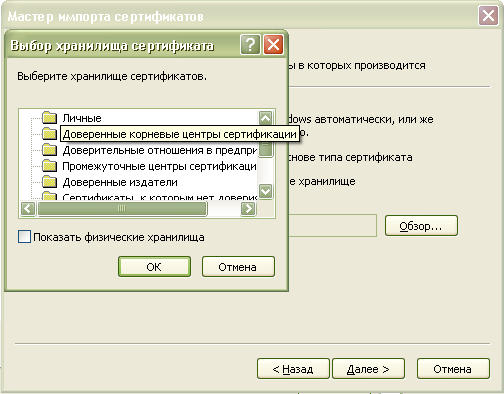
После выбора хранилища сертификатов нажать «Далее»:
Для завершения работы «Мастера импорта сертификатов» нажать кнопку «Готово»:
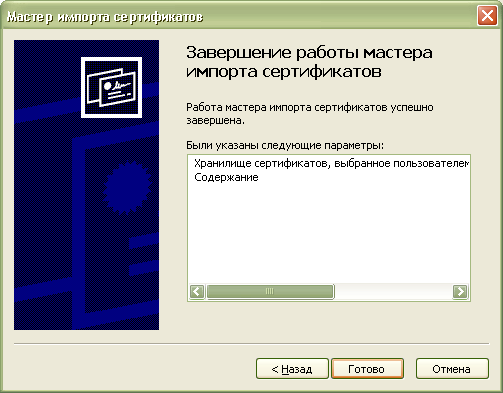
В окне сообщения об успешном импорте сертификата нажать кнопку «ОК»:
Корневой сертификат установлен.
Установка списка отозванных сертификатов
Для установки списка отзыва нужно сохранить его на компьютер, кликнуть по нему правой кнопкой мыши и выбрать «Установить список отзыва (CRL)». В открывающихся окнах последовательно нажимать «Далее» – «Далее» – «Готово», не меняя настройки по умолчанию.
После установки сертификатов и списка отзыва нажать «Перейти в «Сервис сдачи налоговой и бухгалтерской отчетности».
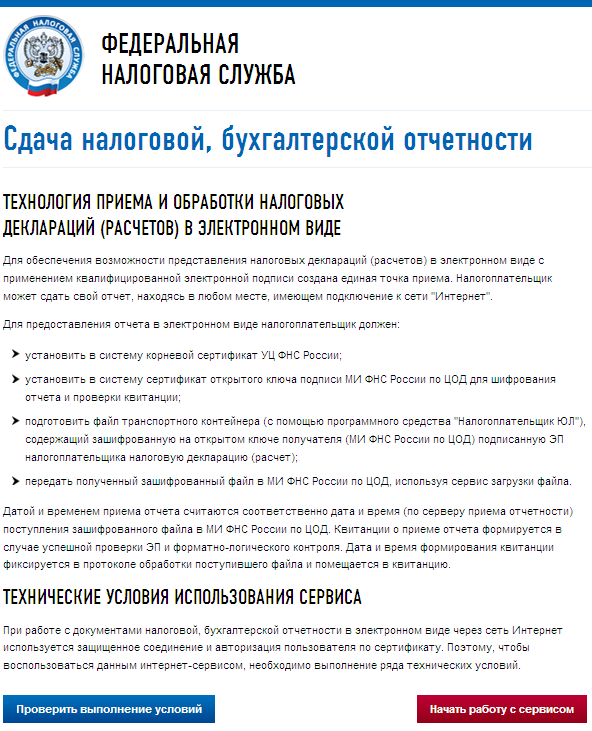
Ознакомиться с технологией приема и обработки деклараций (расчетов) и перейти к проверке условий, нажав «Проверить выполнение условий»:
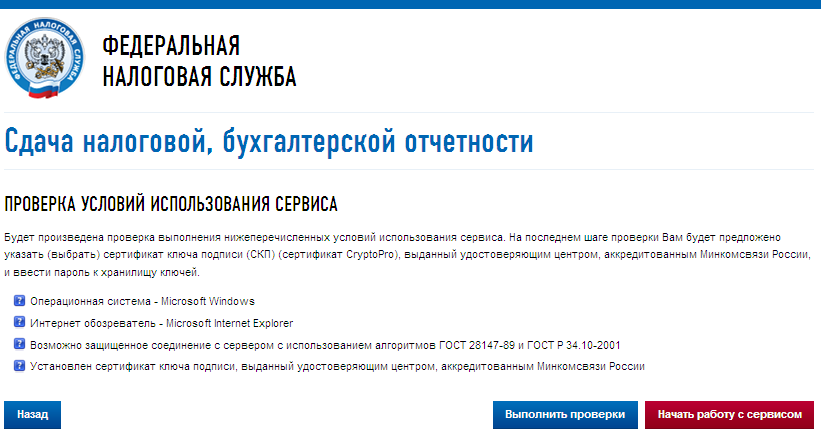
Убедиться, что все условия выполнены, и нажать «Выполнить проверки»:
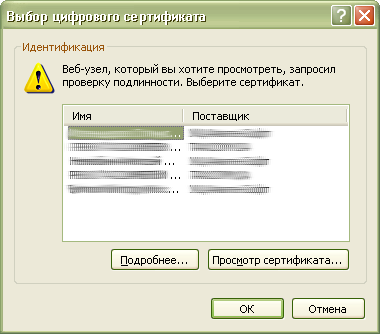
На четвертом шаге проверки будет предложение выбрать цифровой сертификат.
После выбора необходимого сертификата нажать «ОК»:
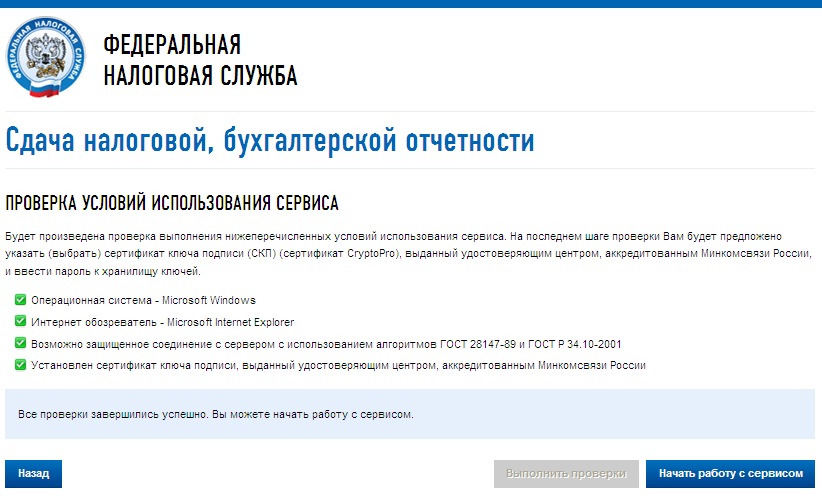
После проверки сертификата ключа подписи нажать «Начать работу с сервисом»:
В открывшемся окне:
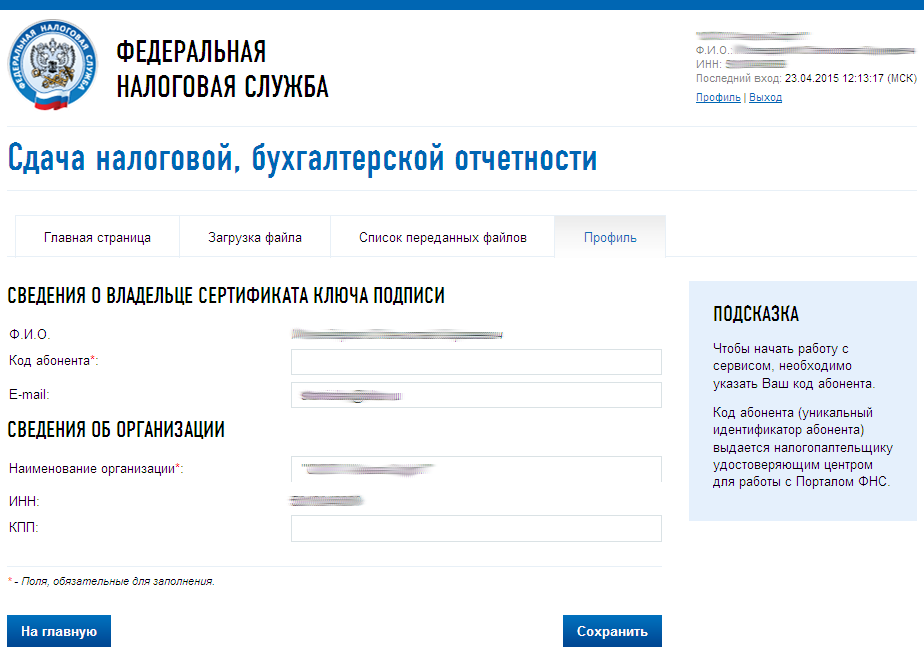
Нужно заполнить пустые поля (Код абонента, КПП) и нажать «Сохранить»:
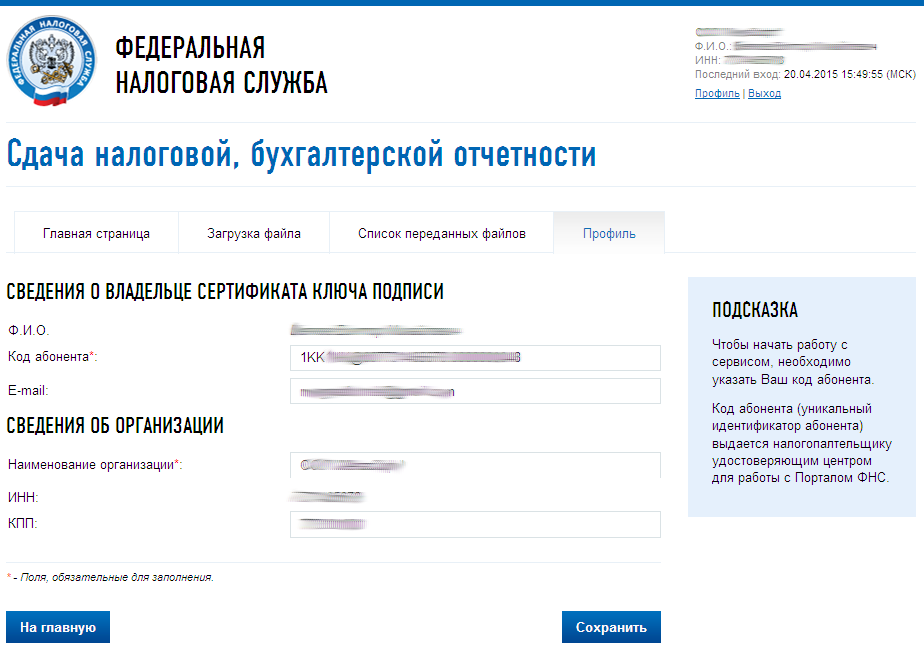
После сохранения введенных данных перейти в раздел «Загрузка файла»:
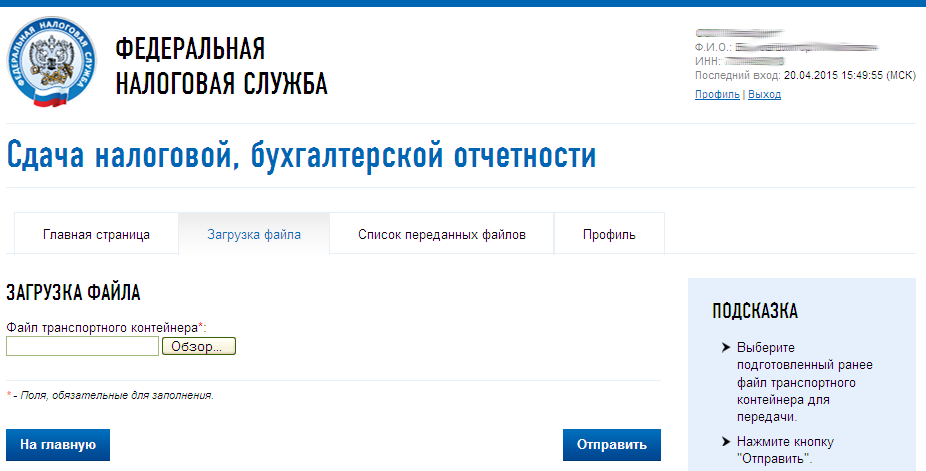
Нажать «Обзор» и выбрать контейнер, подготовленный с помощью программы «Налогоплательщик ЮЛ».
После выбора файла нажать кнопку «Отправить».
После передачи файла произойдет автоматический переход на страницу проверки статуса обработки:
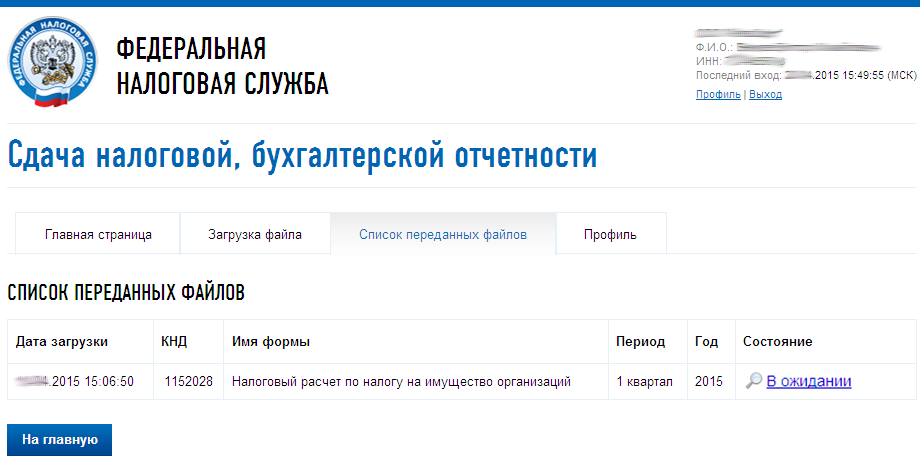
После завершения документооборота состояние изменится на «Завершено»:
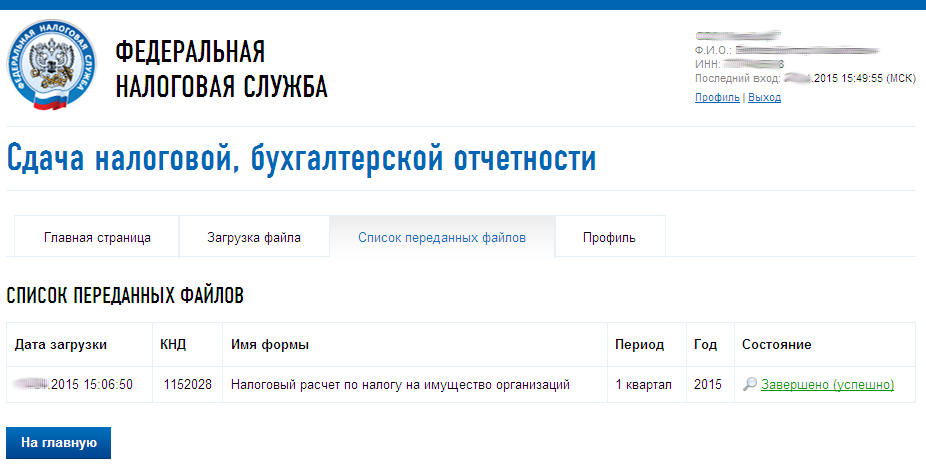
Посмотреть отправленный файл и историю документооборота можно, перейдя по ссылке в графе «Состояние» – «Завершено (успешно)»:
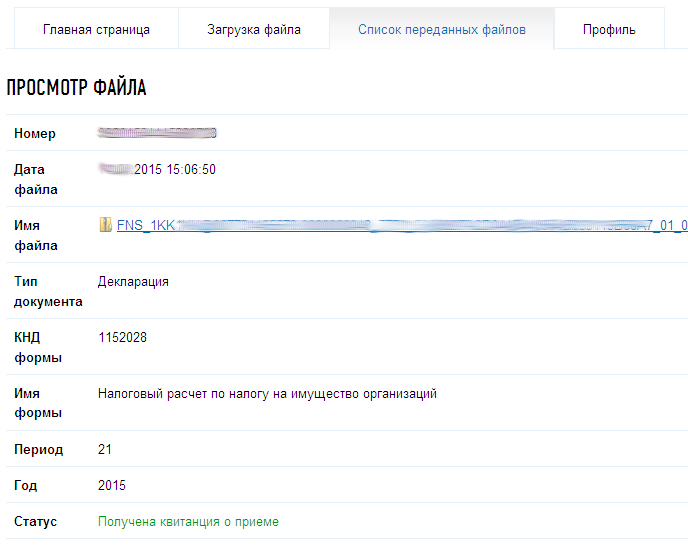
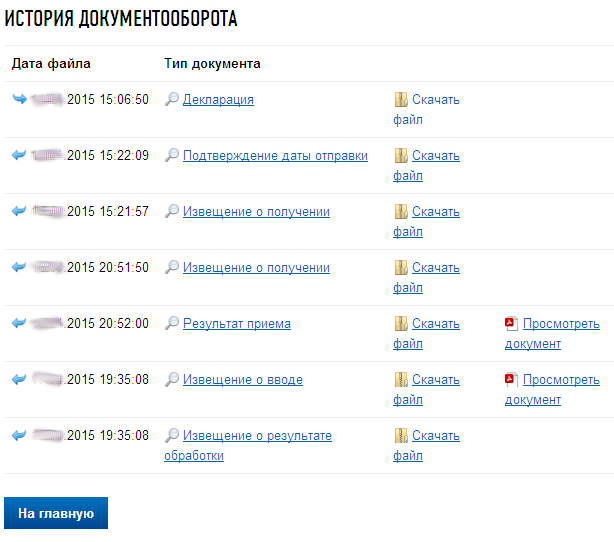
В «Истории документооборота» можно посмотреть или скачать все регламентные документы.
В дальнейшем можно в любое время зайти в данный сервис (https://service.ecpexpert.ru/nbo/) и просмотреть отправленные ранее декларации (расчеты).
Типовой перечень документов на получение сертификата ключа проверки электронной подписи для юридических лиц и индивидуальных предпринимателей | удостоверяющий центр гбу ао «инфраструктурный центр электронного правительства»
Регламент Удостоверяющего центра ГБУ АО “Инфраструктурный центр электронного правительства”
Получить консультации можно у специалистов УЦ по тел. 8(8512) 48-48-81 или адресу электронной почты: ca [at] astrobl.ru.
Для работы с электронной подписью на рабочем месте необходимо иметь криптопровайдер СКЗИ КриптоПро CSP.
В связи с требованием части 5 статьи 18 федерального закона от 06.04.2021 №63 «Об электронной подписи» при выдаче квалифицированного сертификата УЦ направляет в единую систему идентификации и аутентификации сведения о лице, получившем квалифицированный сертификат, в объеме, необходимом для регистрации в единой системе идентификации и аутентификации, и о полученном им квалифицированном сертификате.
Объем данных, необходимый для регистрации квалифицированного сертификата в ЕСИА, определен в описании электронного сервиса ЕСИА для удостоверяющих центров.
Прием документов осуществляется по адресу: ул. Ленина, 28, 5 этаж, 167 кабинет.
Требуется предварительное согласование даты и времени обращения в УЦ по тел. 8(8512) 48-48-81.
Эцп для налоговой — зачем нужна
Благодаря ЭЦП можно удаленно решать множество вопросов по взаимодействию с налоговой, не тратя время на ее личное посещение. Для этого необходимо зарегистрироваться на сайте ведомства и войти в личный кабинет. Предусмотрены разные виды ЛК налогоплательщиков — для физлиц, компаний и частных предпринимателей.
Внимание! Только квалифицированная ЭЦП подходит для сдачи отчетности в налоговую.
Какие основные операции доступны в личном кабинете:
- Сдача деклараций, отчетности.
- Получение сведений о налогах, штрафных санкциях, недоимках, задолженности, переплатах. Проведение сверок.
- Подача заявлений на регистрацию ИП или предприятия, внесение поправок в учредительные документы.
- Уплата налогов онлайн.
- Отправка официальных запросов специалистам ведомства и получение разъяснений от них, отслеживание статусов обработки заявок.
Это далеко не весь перечень доступных действий. Полный список возможностей личного кабинета для физлиц можно посмотреть здесь и для юрлиц здесь.
С квалифицированной ЭЦП можно сдавать отчетность не только в налоговые органы, но также и в другие госучреждения, авторизоваться на ЕГПУ и пользоваться его сервисами.


