

- Инструкция по использованию электронной подписи на сайте федеральной налоговой службы
- Стандартный код от эп
- – получение сертификата ключа проверки электронной подписи |
- Восстановление кодового слова
- Стандартный пин-код для токена. особенности работы
- Как узнать пин код электронной подписи
- Пароль и pin-код эцп
- Способы узнать пин-код токена
- Как управлять налогами через личный кабинет налогоплательщика — физического лица
- Если пароль забыт и сертификат не устанавливался
- Как сделать электронную подпись для налоговой инспекции
- Механизм отправки документов подписанных усиленной электронной подписью
- Где взять пароль от ЭЦП налогоплательщика?
- Просмотреть сохраненный пароль (пинкод) на контейнер закрытого ключа эцп – trust me i`m an engineer
- Pin-код
- Отличие пароля электронной подписи от ПИН-кода токена
- Как отправить документы с эцп
- Способы узнать пин-код токена
- Средства аутентификации эцп
- Как узнать запрашиваемый пин-код к носителю электронной подписи? | инфотекс интернет траст
- Замена кода электронной подписи
- Рутокен s lite/эцп 2
- Как восстановить пароль электронной подписи
- Пароль (pin-код) для контейнера rutoken/etoken/флешка? – уц айтиком
- Jacarta se/lt
- Как узнать пароль электронной подписи
- Что делать, если забыл/потерял пароль электронной подписи?
- Получение нового сертификата
- Простые способы хранить пароль ЭЦП
- Как изменить пароль по пин-коду администратора
Инструкция по использованию электронной подписи на сайте федеральной налоговой службы
В соответствии с пунктом 3 и с пунктом 5 статьи 174 Налогового кодекса Российской Федерации налоговые декларации по налогу на добавленную стоимость через сервис ФНС не принимаются. Также, согласно пункту 10 статьи 431 Налогового кодекса Российской Федерации расчеты по страховым взносам через настоящий сервис не принимаются.
Установка Программы «Налогоплательщик ЮЛ»
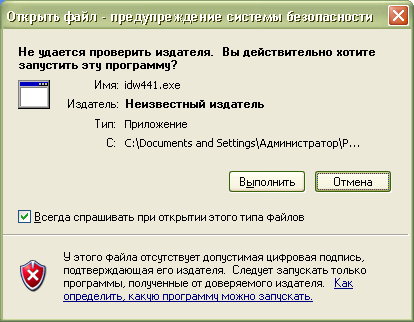
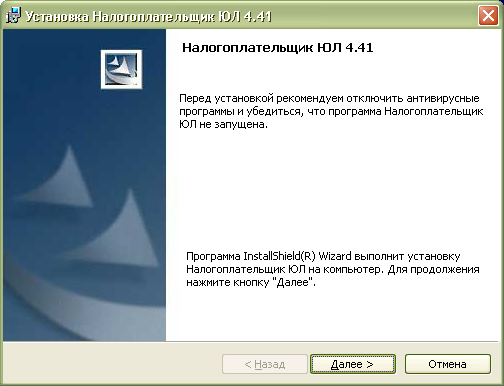
После распаковки и подготовки файлов к установке откроется окно установки программы, в котором необходимо нажать «Далее»:
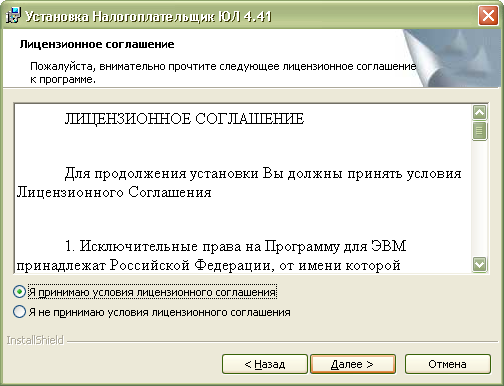
Прочитать лицензионное соглашение и принять его условия, нажать «Далее»:
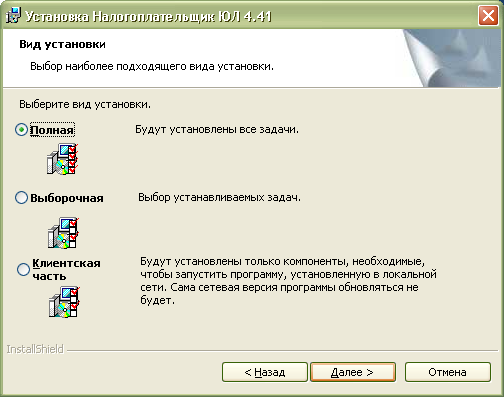
Выбрать «Полную» установку и нажать «Далее»:
Далее нажать «Далее»:
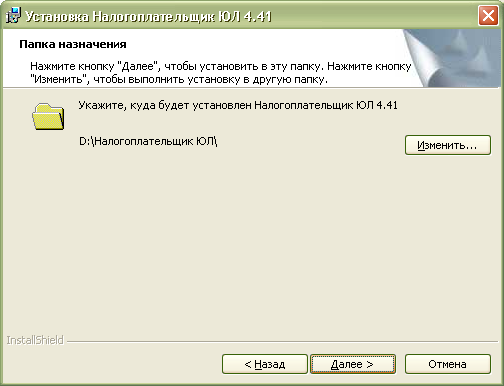
Для начала установки нажать «Установить»:
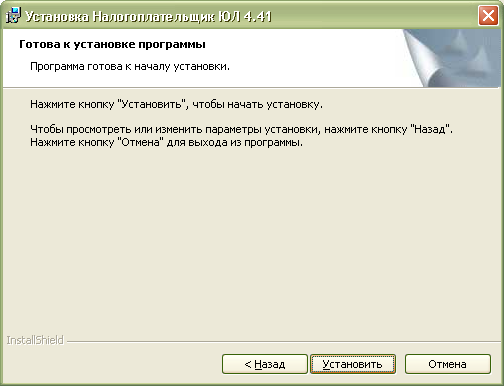
Для завершения установки программы нажать «Готово»:
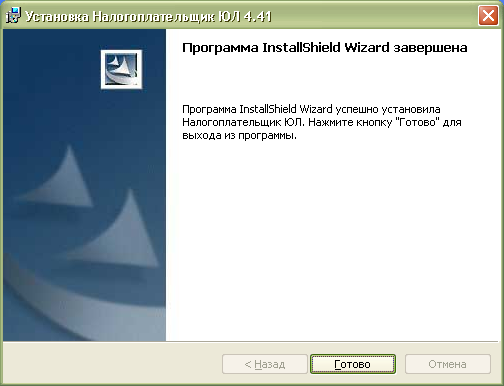
После успешной установки на рабочем столе появится ярлык «Налогоплательщик ЮЛ». Также в системном меню WINDOWS Пуск – Программы появится подпункт «Налогоплательщик ЮЛ», содержащий ссылки на исполняемую программу и руководство пользователя.
При первом запуске программы после установки версии будет показано окно с описанием версии, далее выполнится конвертация программы, переиндексация, после чего появится запрос на прием отчетных форм. Затем произойдет прием описаний в выбранном варианте. После этого программа будет готова к работе. Работа в программе Налогоплательщик описана в файле «Руководство пользователя.doc» Пуск – Программы – Налогоплательщик ЮЛ – Руководство пользователя.
Формирование транспортного контейнера в программе «Налогоплательщик ЮЛ»
После формирования декларации или загрузки существующей, необходимо ее выгрузить для формирования транспортного контейнера. Для выгрузки документа нужно правым кликом мыши кликнуть на отчет. При этом если помечен документ или группа документов, то будут выгружены помеченные документы. Если нет помеченных документов, то будет выгружен документ, на котором установлен курсор.
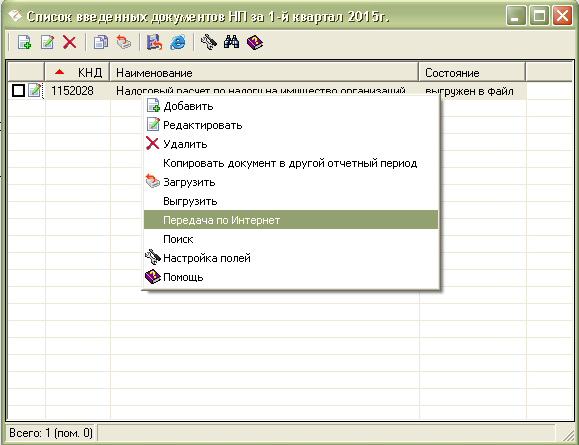
В выпадающем меню выбрать «Передача по Интернет».
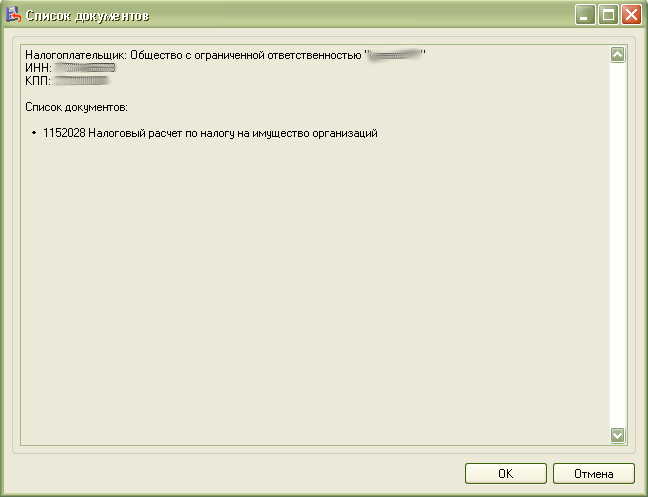
Откроется список отмеченных для выгрузки документов:
Откроется окно со служебной информацией:
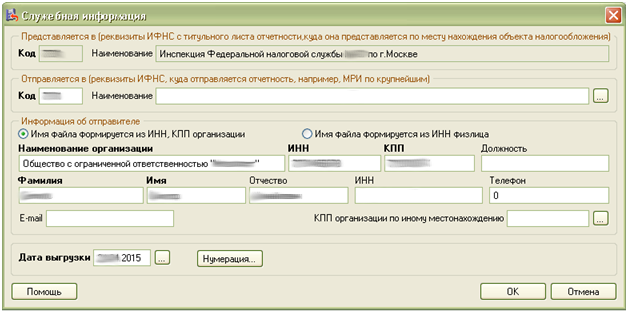
В нем необходимо заполнить код ИФНС, в которую отправляется отчетность. И подтвердить введенные данные нажатием кнопки «ОК».
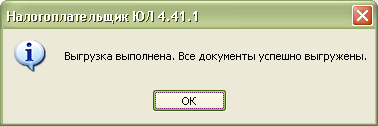
Если заполнены все необходимые поля, отчетность будет выгружена.
После нажатия кнопки «ОК» откроется окно формирования транспортного контейнера:
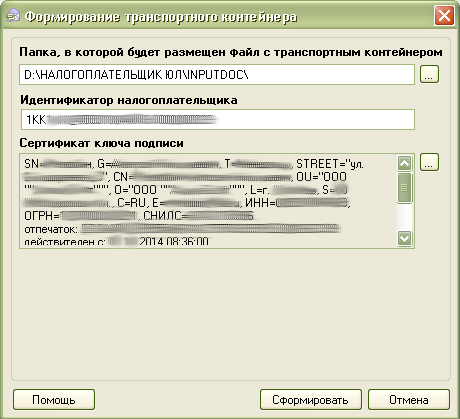
В нем необходимо указать папку, в которой будет размещен файл с транспортным контейнером, идентификатор налогоплательщика, сертификат ключа подписи, которым будет подписан передаваемый файл отчетности и нажать кнопку «Сформировать».
Для подписания отчетности будет запрошен пароль на контейнер:
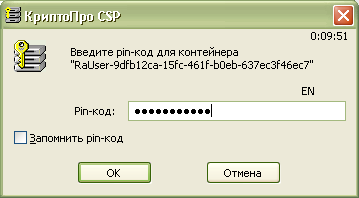
После ввода пароля и нажатия кнопки «ОК» будет сформирован контейнер:

Получение идентификатора налогоплательщика
Для самостоятельной регистрации налогоплательщиков в системе сдачи налоговой отчетности и получения идентификатора необходимо пройти регистрацию в сервисе: :
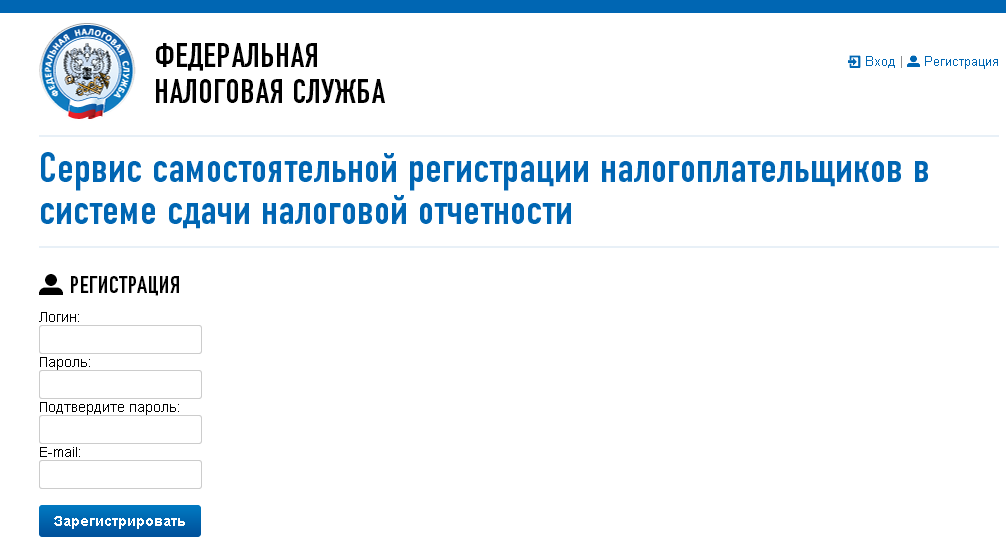
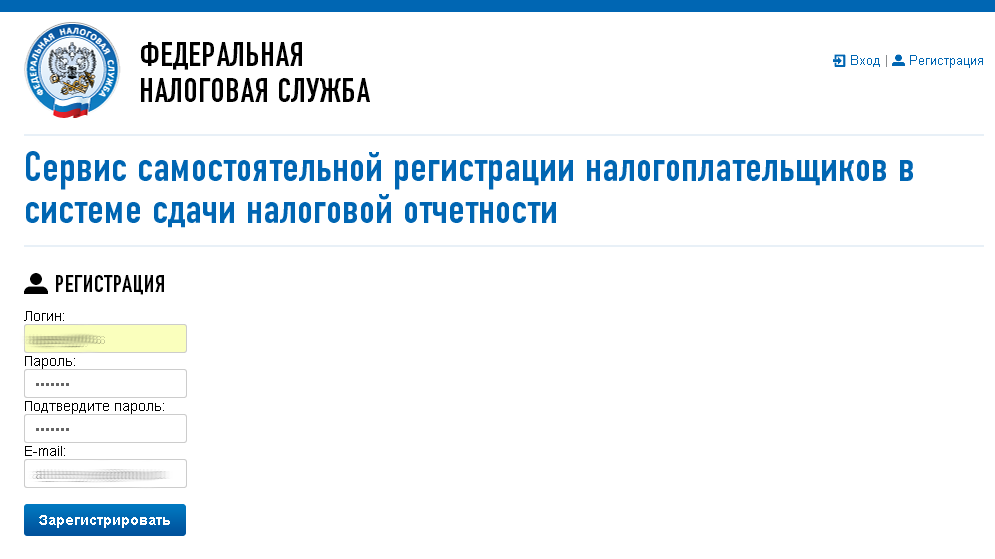
После нажатия кнопки «Зарегистрировать» на электронную почту будет выслано письмо с ссылкой для подтверждения регистрации:
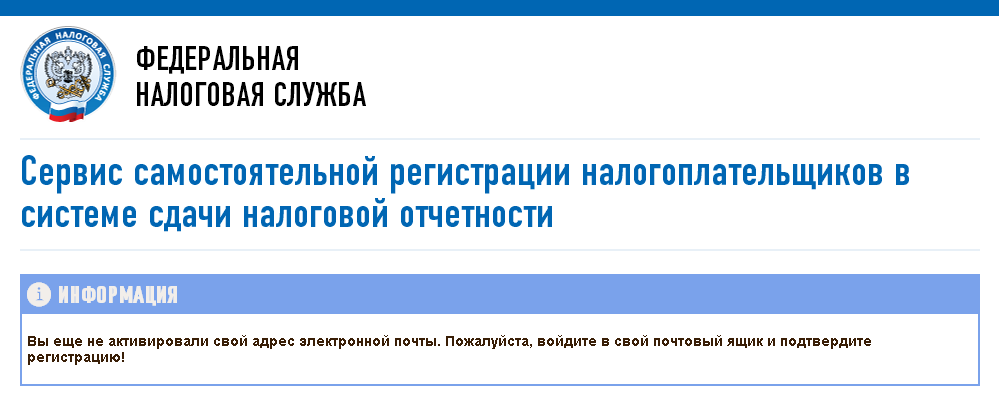
После подтверждения электронной почты и входа в личный кабинет появится сообщение о необходимости зарегистрировать сертификат и получить идентификатор:
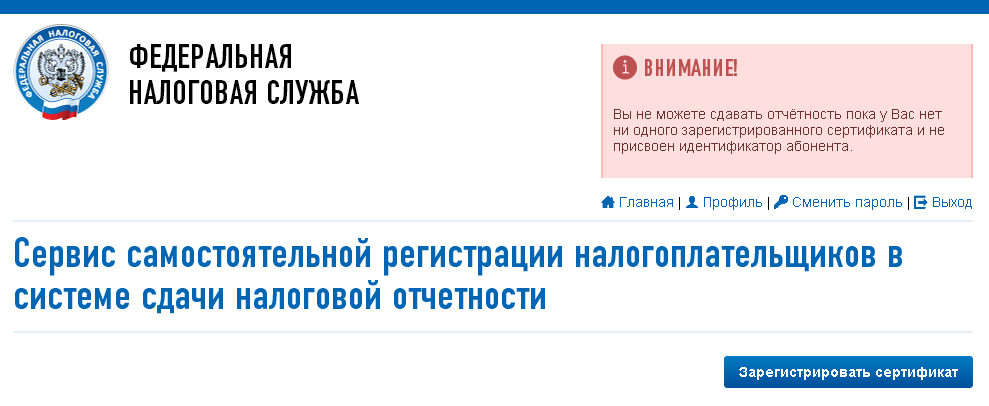
После нажатия на кнопку «Зарегистрировать сертификат» откроется форма для загрузки сертификата:
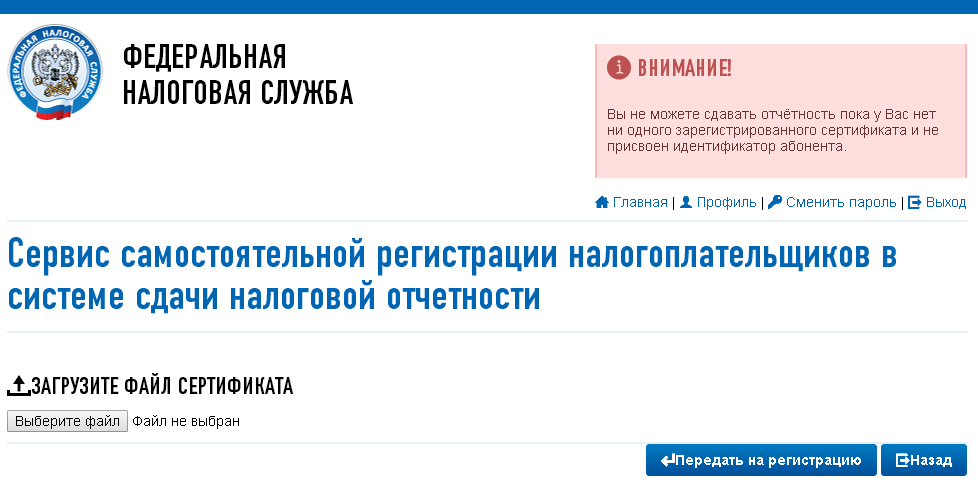
После выбора файла сертификата откроется окно со сведениями об организации, в котором необходимо будет заполнить пустые поля (КПП и Код налогового органа):
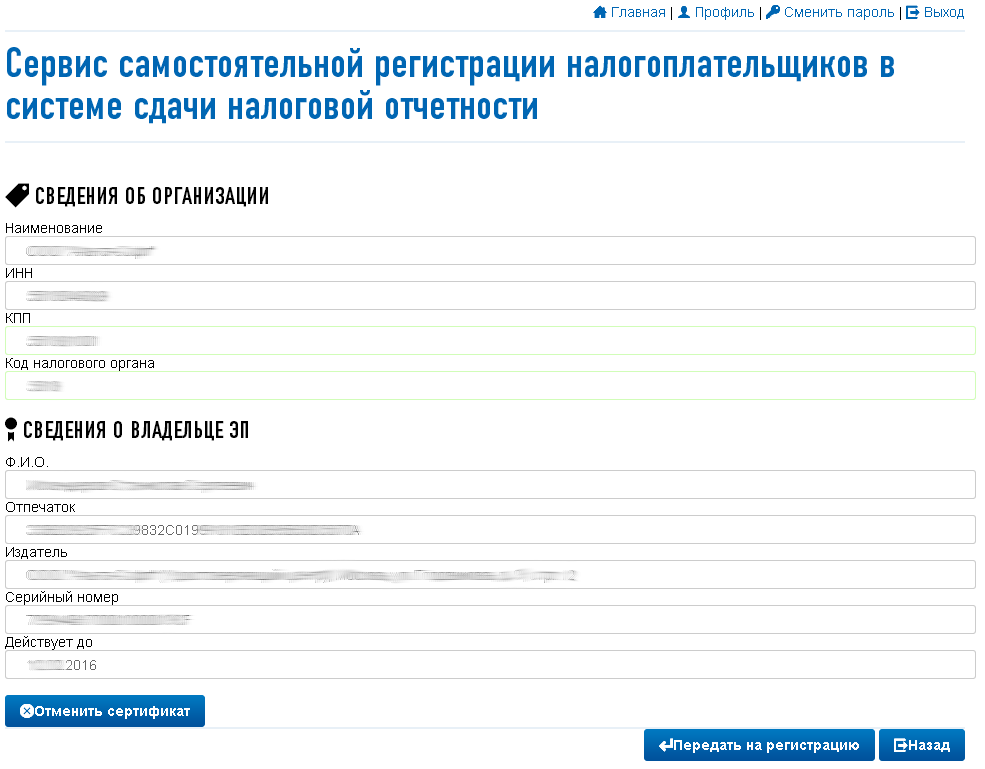
Затем нажать кнопку «Передать на регистрацию». Страница обновится и отобразится статус заявки на регистрацию сертификата:
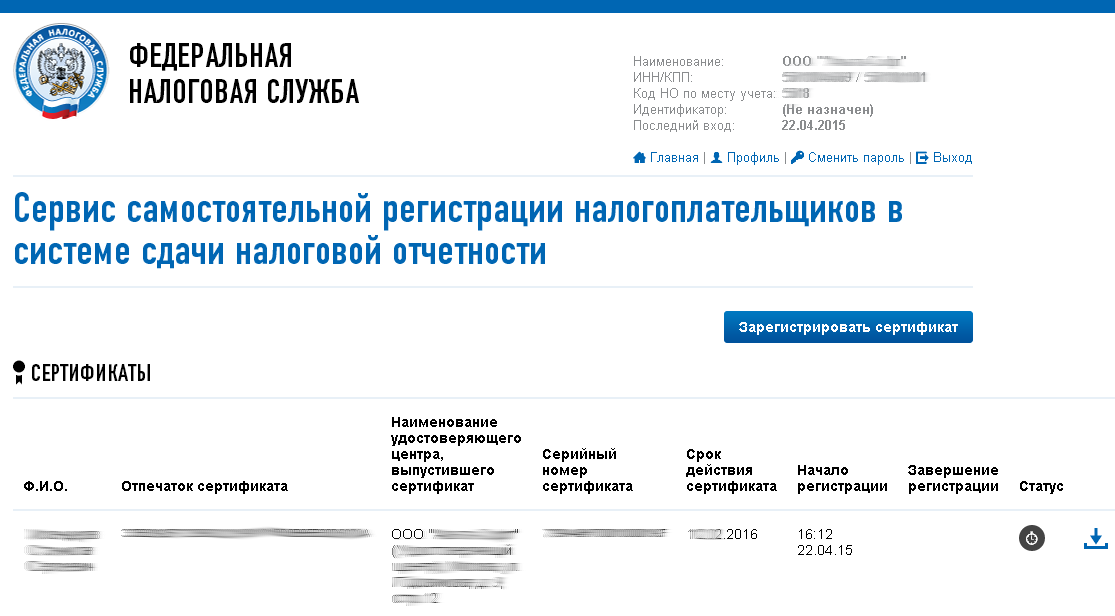
Когда сертификат пройдет регистрацию и будет присвоен идентификатор, на почту (указанную при регистрации) придет сообщение об успешной регистрации и о присвоении идентификатора.
После обновления страницы изменится статус регистрации сертификата , и в данных организации отобразится присвоенный идентификатор:
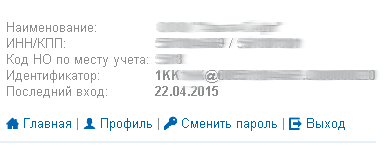
Для представления отчетности необходимо использовать «Сервис сдачи налоговой и бухгалтерской отчетности».
Представление отчетности в ФНС
В соответствии с пунктом 3 и с пунктом 5 статьи 174 Налогового кодекса Российской Федерации налоговые декларации по налогу на добавленную стоимость через сервис ФНС не принимаются. Также, согласно пункту 10 статьи 431 Налогового кодекса Российской Федерации расчеты по страховым взносам через настоящий сервис не принимаются.
Для представления налоговой и бухгалтерской отчетности в электронном виде нужно зайти на страницу: :
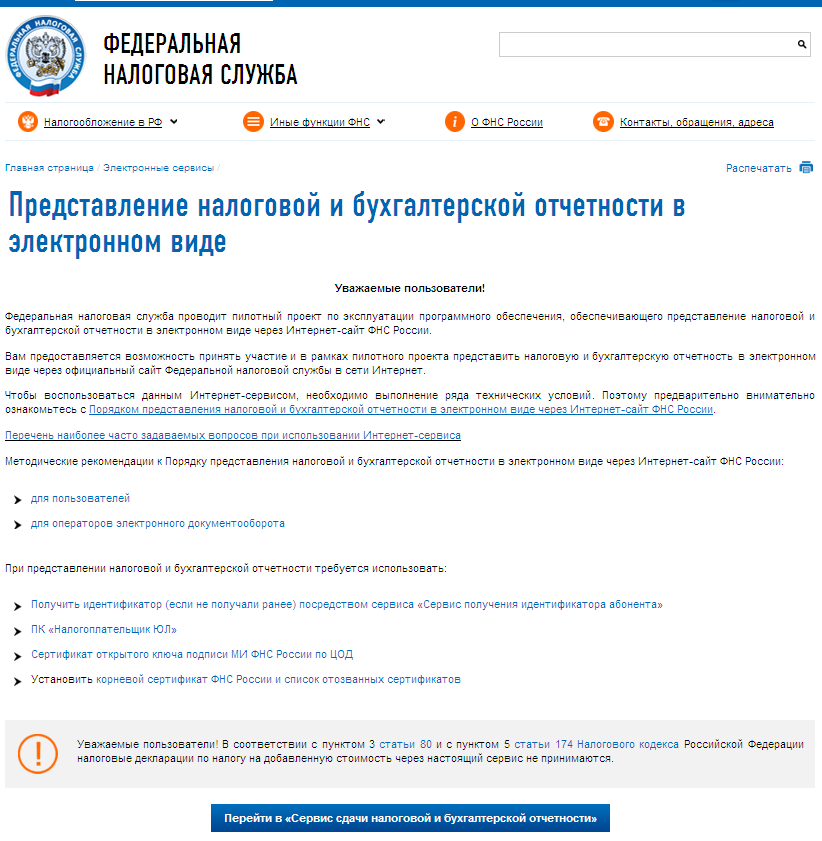
Далее необходимо установить Сертификат открытого ключа подписи МИ ФНС России по ЦОД, корневой сертификат ФНС России и список отозванных сертификатов.
Установка открытого ключа ФНС
Для установки сертификата открытого ключа подписи МИ ФНС России по ЦОД нужно его сохранить и запустить установку двойным кликом мыши.
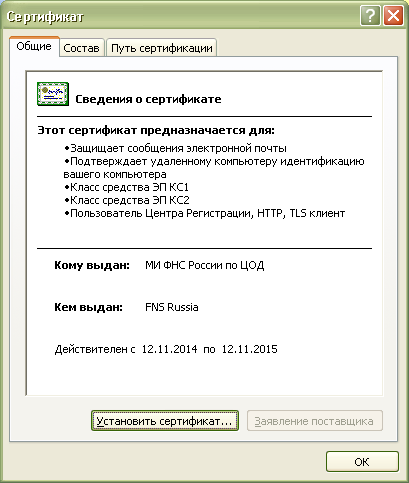
Откроется «Мастер импорта сертификатов»:
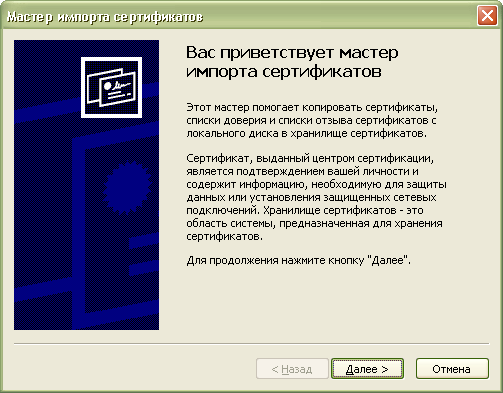
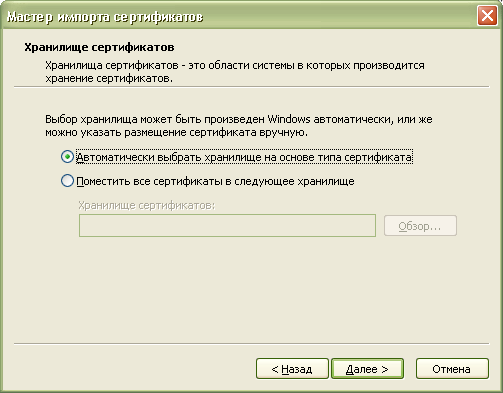
После нажатия кнопки «Далее» откроется окно выбора хранилища сертификатов.
Необходимо отметить «Автоматически выбрать хранилище на основе типа сертификата», нажать «Далее»:
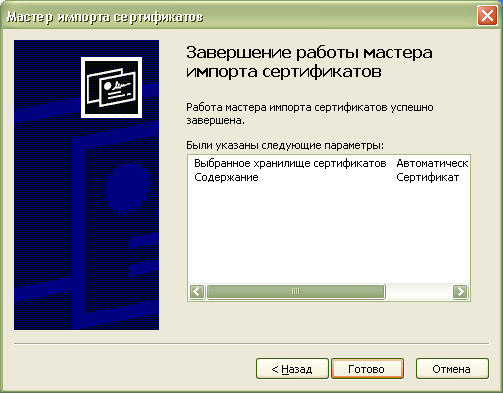
Для завершения работы «Мастера импорта сертификатов» нажать кнопку «Готово»:
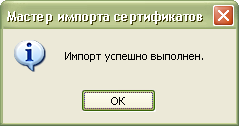
В окне сообщения об успешном импорте сертификата нажать кнопку «ОК»:
Сертификат открытого ключа подписи МИ ФНС России по ЦОД установлен.
Установка корневого сертификата
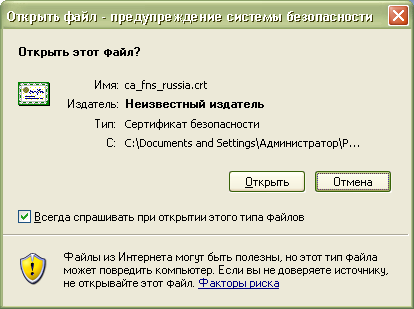
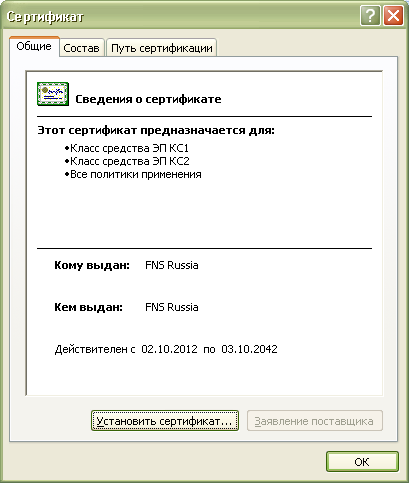
Откроется «Мастер импорта сертификатов»:
После нажатия кнопки «Далее» откроется окно выбора хранилища сертификатов:
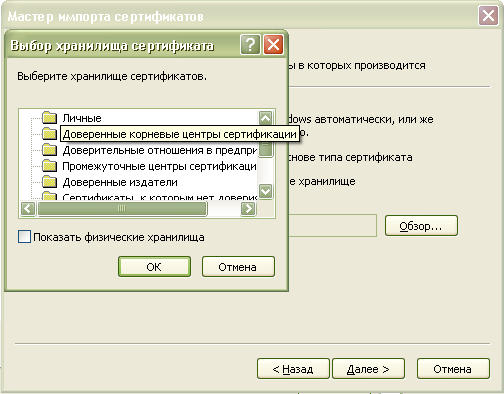
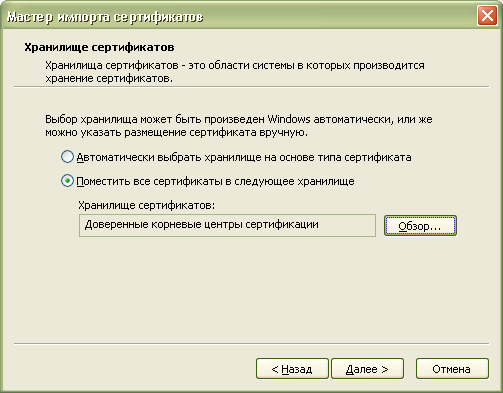
Необходимо выбрать «Поместить все сертификаты в следующее хранилище», нажать кнопку «Обзор» и выбрать хранилище «Доверенные корневые центры сертификации» и нажать «ОК»:
После выбора хранилища сертификатов нажать «Далее»:
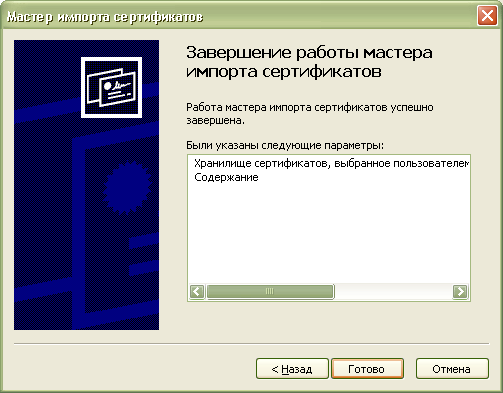
Для завершения работы «Мастера импорта сертификатов» нажать кнопку «Готово»:
В окне сообщения об успешном импорте сертификата нажать кнопку «ОК»:
Корневой сертификат установлен.
Установка списка отозванных сертификатов
Для установки списка отзыва нужно сохранить его на компьютер, кликнуть по нему правой кнопкой мыши и выбрать «Установить список отзыва ()». В открывающихся окнах последовательно нажимать «Далее» – «Далее» – «Готово», не меняя настройки по умолчанию.
После установки сертификатов и списка отзыва нажать «Перейти в «Сервис сдачи налоговой и бухгалтерской отчетности».
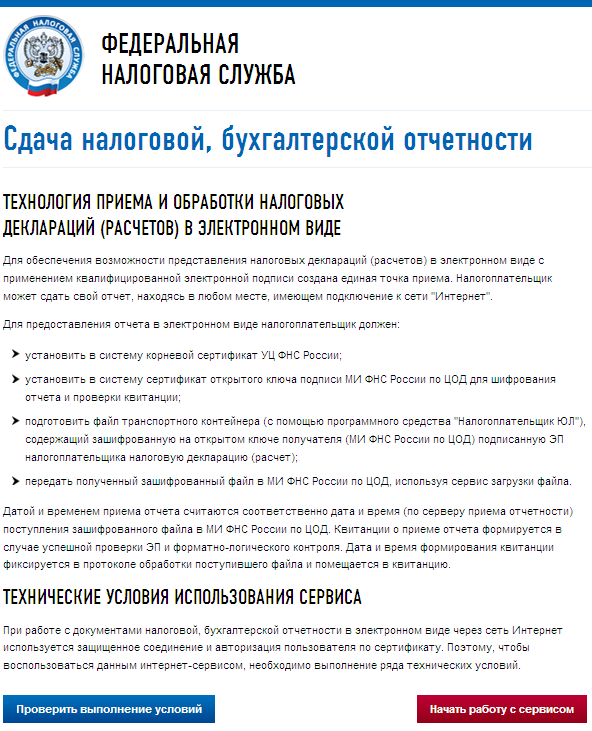
Убедиться, что все условия выполнены, и нажать «Выполнить проверки»:
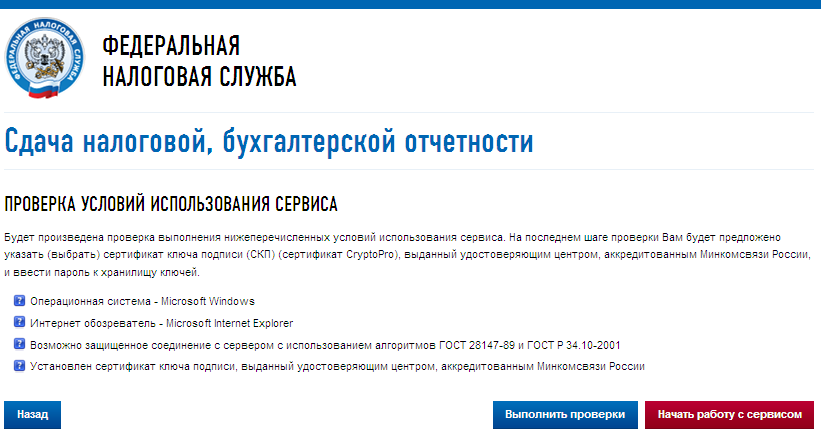
На четвертом шаге проверки будет предложение выбрать цифровой сертификат.
После выбора необходимого сертификата нажать «ОК»:
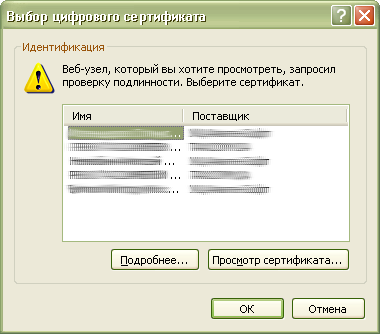
После проверки сертификата ключа подписи нажать «Начать работу с сервисом»:
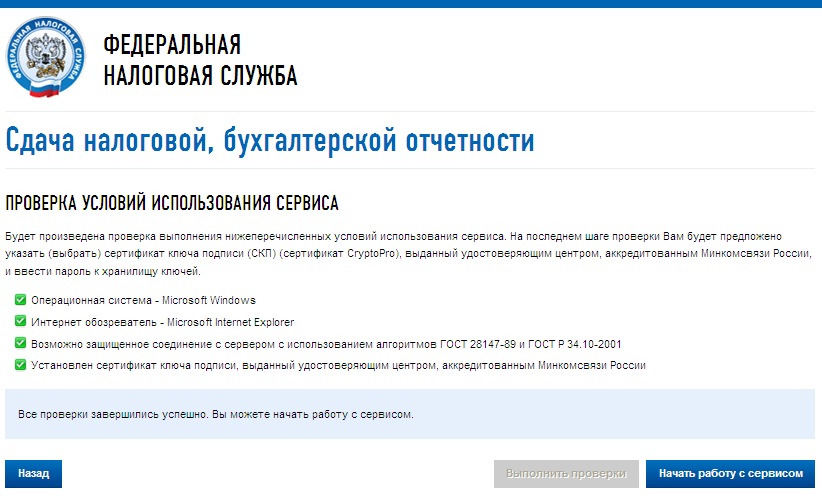
В открывшемся окне:
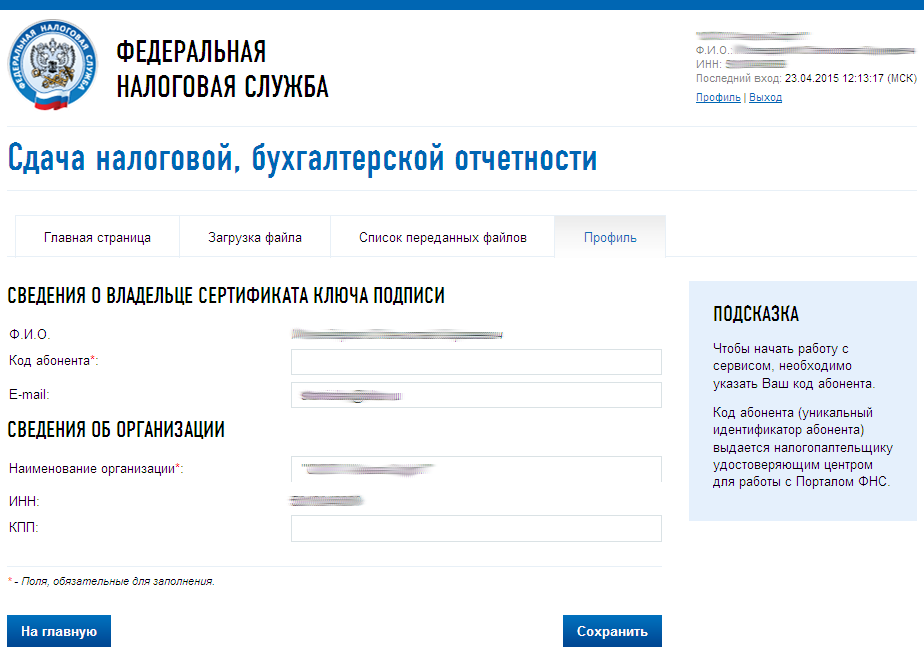
Нужно заполнить пустые поля (Код абонента, КПП) и нажать «Сохранить»:
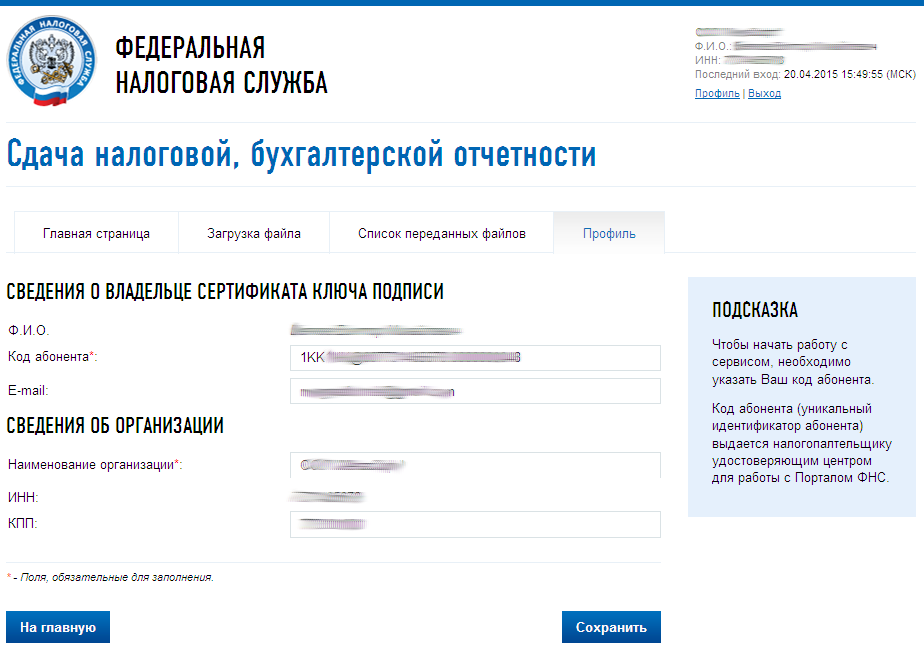
После сохранения введенных данных перейти в раздел «Загрузка файла»:
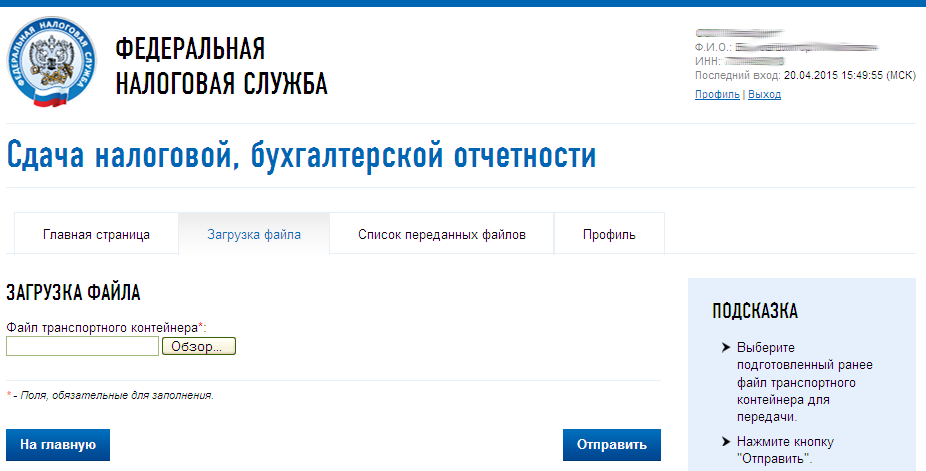
Нажать «Обзор» и выбрать контейнер, подготовленный с помощью программы «Налогоплательщик ЮЛ».
После выбора файла нажать кнопку «Отправить».
После передачи файла произойдет автоматический переход на страницу проверки статуса обработки:
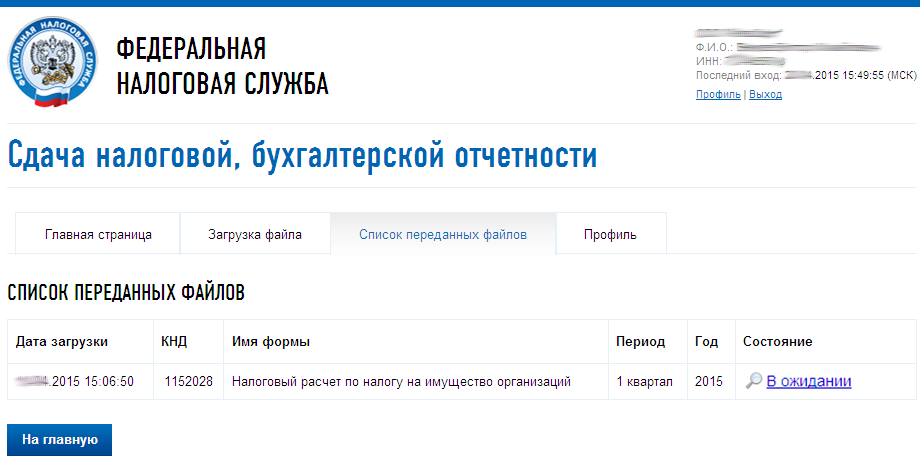
После завершения документооборота состояние изменится на «Завершено»:
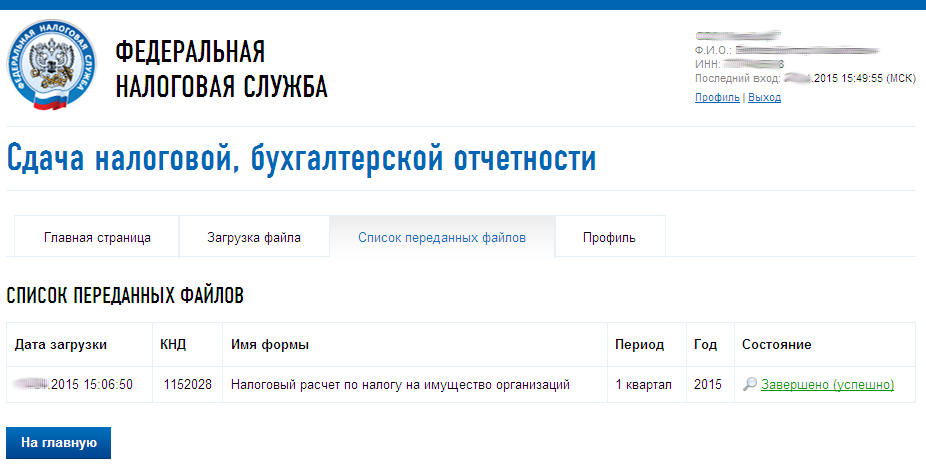
Посмотреть отправленный файл и историю документооборота можно, перейдя по ссылке в графе «Состояние» – «Завершено (успешно)»:
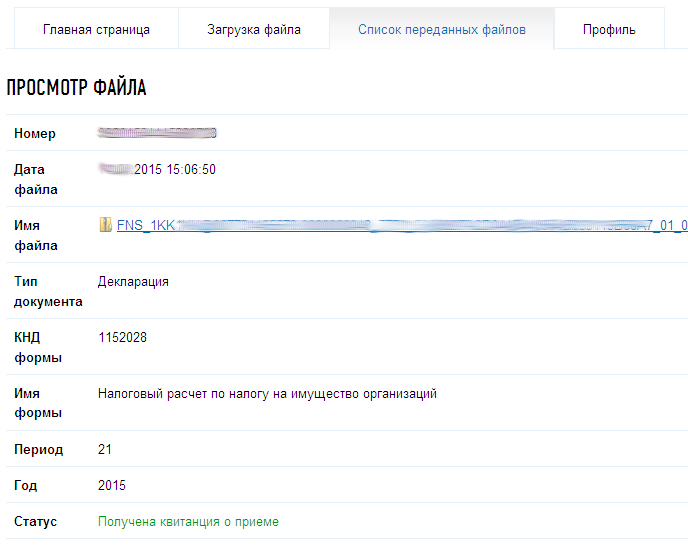
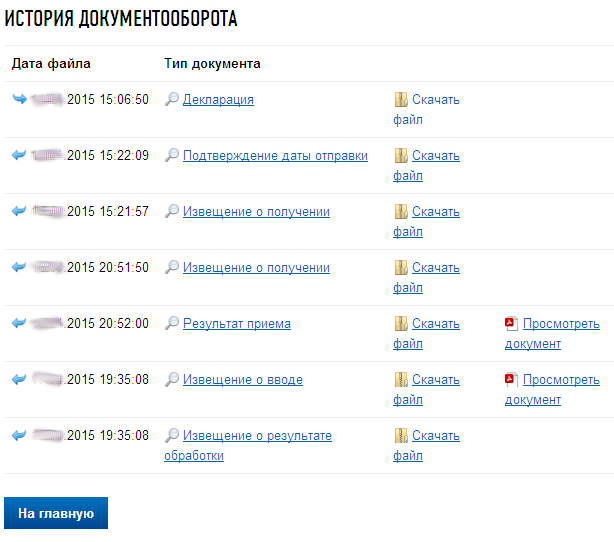
В дальнейшем можно в любое время зайти в данный сервис () и просмотреть отправленные ранее декларации (расчеты).
Стандартный код от эп
Разработчики придумали ряд стандартных заводских кодов, которые могут использовать все пользователи в качестве пин-кода от защищенного носителя. Для ЭН Rutoken Lite/S/ЭЦП версии 2.0. это:
- Для администратора: 87654321;
- Для клиента: 12345678.
Носитель eToken использует стандартный код пользователя 1234567890. Устройство eSmart/JaCarta LT и JaCarta работает с кодом 12345678, а JaCarta SE (применяется для работы с ЕГАИС) использует несколько кодов:
- Для администратора: 00000000;
- Для клиента: 11111111.
Для части, отвечающей за ГОСТ, этот токен требует иных паролей для администратора и пользователя соответственно: 1234567890 и 0987654321.
– получение сертификата ключа проверки электронной подписи |
Справка по получению сертификата проверки электронной подписи для на сайте ecpexpert.ru.
Электронно-цифровая подпись может понадобиться для подписания и отправки документов через интернет. На сайте ecpexpert.ru электронная подпись выдаётся бесплатно.
Заходим в личный кабинет портала налоги:

Нажимаем на ссылку «»

На следующей странице на ссылку «Получение сертификата ключа проверки электронной подписи»

Попадаем на страницу, где можно сгенерировать электронную подпись физического лица.
Создать электронную подпись можно двух видов:
1. Ключ электронной подписи хранится на Вашей рабочей станции
2. Ключ электронной подписи хранится в защищенной системе ФНС России

Выбираем «Ключ электронной подписи хранится на Вашей рабочей станции» и генерируем электронную подпись.
Появится окно с проверкой данных. Проверяем и подтверждаем.

Дальше создаём пароль и сохраняем его вместе с названием контейнера (название контейнера генерируется автоматически).

После этих действий, для генерации сертификата, надо будет понажимать любые клавиши клавиатуры и поводить мышкой. После чего на странице появится сообщение, о процессе создания сертификата:

Запрос на получение сертификата отправлен. Процесс может занять от нескольких минут до нескольких часов. Вы можете продолжить работу в «Личном кабинете» или в случае необходимости выйти из «Личного кабинета» — информация о готовности сертификата появится при следующем входе на эту страницу.
На создание ЭЦП требуется какое-то время. Заходим на эту страницу через пару часов и смотрим результат. Когда сертификат будет выдан появится надпись:

Заходим в настройки нашей программы . И в пункте меню сертификаты наблюдаем наш установленный сертификат.
На Mac Os контейнер сохранится в «папке пользователя» -> .infotecs/Containers. Папка по умолчанию скрыта. Сам файл будет называться именем контейнера, что-то вроде .
Восстановление кодового слова
Процедура восстановления кодового слова более простая. Для смены необходимо обратиться в удостоверяющий центр, оформивший сертификат ЭЦП с паспортом. Клиент пишет заявление на замену кодового слова, где указывает новое. При заполнении анкеты нужно обратить внимание на точность написания, количество заглавных букв и цифр.
Стандартный пин-код для токена. особенности работы
Основных форм-факторов, в которых выпускаются токены, три: USB-токен, смарт-карта и брелок. Защита при помощи PIN-кода чаще всего встречается в USB-токенах, хотя последние модели USB-токенов выпускаются с возможностью установки RFID-метки и с жидкокристаллическим дисплеем для генерации одноразовых паролей.
Остановимся подробнее на принципах функционирования токенов с PIN-кодом. PIN-код – это специально заданный пароль, который разбивает процедуру аутентификации на два этапа: присоединение токена к компьютеру и ввод собственно PIN-кода.
Наиболее популярные модели токенов на современном электронном рынке России – Рутокен, eToken от компании “Аладдин”, и электронный ключ от компании “Актив”. Рассмотрим наиболее часто задаваемые вопросы касательно PIN-кодов для токена на примере токенов этих производителей.
1. Какой PIN-код используется по умолчанию?
В таблице ниже представлены информация о PIN-кодах по умолчанию для токенов Рутокен и eToken. Пароль по умолчанию отличается для разных уровней владельцев.
2. Надо ли изменять PIN-код по умолчанию? Если да, то в какой момент работы с токеном?
PIN-код по умолчанию настоятельно рекомендуется изменить сразу после старта работы с токеном.
3. Что делать, если PIN-коды на токене неизвестны, а PIN-код по умолчанию уже сброшен?
Единственный выход — полностью очистить (отформатировать) токен.
4. Что делать, если PIN-код пользователя заблокирован?
Разблокировать PIN-код пользователя можно через панель управления токена. Для выполнения этой операции необходимо знать PIN-код администратора.
5. Что делать, если PIN-код администратора заблокирован?
Разблокировать PIN-код администратора невозможно. Единственный выход — полностью очистить (отформатировать) токен.
6. Какие меры безопасности предприняты производителями для снижения риска подбора пароля?
Основные пункты политики безопасности для PIN-кодов USB-токенов компаний “Аладдин” и “Актив” представлены в таблице ниже. Проанализировав данные таблицы можно сделать вывод, что eToken предположительно будет иметь более защищенный пин код. Рутокен, хоть и позволяет задавать пароль всего из одного символа, что небезопасно, по остальным параметрам не уступает продукту компании “Аладдин”.
Важность сохранения PIN-кода в секрете известна всем тем, кто использует токены в личных целях, хранит на нем свою электронную подпись, доверяет электронному ключу информацию не только личного характера, но и детали своих бизнес-проектов. Токены компаний “Аладдин” и “Актив” обладают предустановленными защитными свойствами и вместе с определенной долей предосторожности, которая будет проявлена пользователем, снижают риск подбора пароля до минимума.
Программные продукты Рутокен и eToken представлены
в интернет-магазине Cryptostore.ru
в различных конфигурациях и форм-факторах. Предлагаемый ассортимент позволит вам выбрать именно ту модель токена, которая наиболее отвечает вашим требованиям, будь то
токен в виде USB-брелока
электронный ключ, дополненный флэш-картой для хранения ваших данных
Как узнать пин код электронной подписи
Токен — это электронный ключ, который используют для получения доступа к важным файлам: ключам шифрования, сертификатам, лицензиям.
Идентификация токена ЭЦП двухфакторная. Это значит, что пользователю нужен не только сам токен, но и пин код — специально заданный пароль.
Обычно защита с применением пин кода применяется в USB-токенах. В статье мы расскажем о стандартных пин кодах, которые применяют для присоединения Рутокена и eToken-а к компьютеру.

Если во время использования токена понадобится ввести пин, применяйте вот такие стандартные заводские коды:
Пин код важно держать в секрете всем, кто хранит на токене свою ЭЦП, держит на нем файлы с данными по бизнес-проектам и личную конфиденциальную информацию.
Если утерять пин администратора, придется форматировать носитель, поэтому его крепко запоминают или записывают в месте, к которму нет доступа у кого-либо кроме владельца токена.
Пароль и pin-код эцп
ЭЦП подлежит защите при помощи пароля или PIN-кода. Это разные типы защиты, нужно понимать, чем они отличаются друг от друга.
Способы узнать пин-код токена
Есть два способа узнать код от токена:
- Воспользоваться заводским предустановленным кодом — он сработает, если код не меняли после установки. Заводской пароль ЭЦП по умолчанию зависит от марки токена: «Рутокен», eSmart, JaCarta и JaCarta LT — 12345678; eToken — 1234567890 или eToken; Jacarta SE — 1111111 для PKI-части и 0987654321 для ГОСТ-части.
- Если заводская комбинация не подошла, код переустановлен. В этом случае его остается только подобрать. Количество ошибочных попыток ограничено десятью, поэтому бесконечный перебор комбинаций здесь неуместен.
Поиск забытого кода облегчится, если увеличить количество попыток для подбора вариантов с помощью прав администратора. Для этого необходимо:
Шаг 1. Перейти в панель управления токеном. Вкладка «Панель управления» расположена, как правило, на кнопке «Пуск».
Шаг 2. Система предложит ввести ПИН-код пользователя или администратора. Выберете вариант «Администратор» и введите код. Здесь возможен ПИН-код ЭЦП по умолчанию: для «Рутокена» — 87654321, для Jacarta SE — 00000000 для PKI-части и 1234567890 для ГОСТ части.
Шаг 3. В появившемся окне сверху выберите вкладку «Администрирование» и найдите в правой ее части кнопку «Разблокировать». После ее нажатия ПИН-код разблокируется, система оповестит об этом дополнительным сообщением. После нажатия на «ОК» пользователь продолжит перебор возможных кодов от ЭП.
Разблокировка сертификата доступна и через «КриптоПро CSP», но для этого все равно потребуется подтвердить доступ администратора:
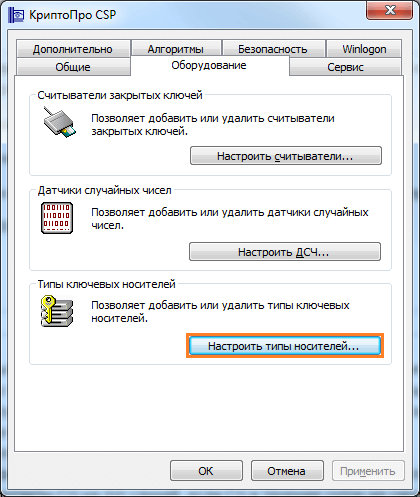
Шаг 1. Открыть программу и найти вкладку «Оборудование», затем нажать «Настроить типы носителей».
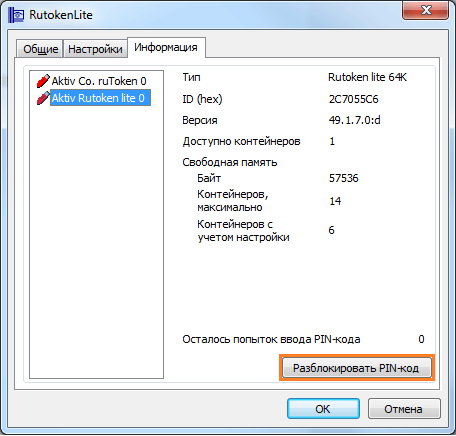
Шаг 2. Выбрать токен и в его свойствах найти раздел «Информация».
Шаг 3. Нажать кнопку «Разблокировать PIN-код».
После разблокировки ПИН-кода доступ к сертификату у пользователя не появится, но увеличится количество попыток узнать забытый ПИН-код.
Если ни одна из этих схем неосуществима, например потому что у пользователя нет пароля администратора, узнать ПИН-код не получится. В этом случае придется отзывать существующий сертификат и заказывать новую ЭП.
Как управлять налогами через личный кабинет налогоплательщика — физического лица
Любой плательщик налогов может создать личный кабинет на сайте ФНС. Это можно сделать с помощью:
- Регистрационной карты, которую налогоплательщик может получить в любом территориальном отделении ФНС, работающем с физическими лицами. Где именно налогоплательщик состоит на учете, не играет никакой роли.
- Квалифицированной электронной подписи. Ключ и сертификат проверки КЭП выдают удостоверяющие центры, аккредитованные в Минкомсвязи РФ.
- Учетной записи в ЕСИА (единой системе идентификации и аутентификации). Учетную запись в ЕСИА можно получить в отделениях почты или МФЦ при получении государственных услуг.
Еще один способ получить полноценный доступ ко всем опциям сайта ФНС для налогоплательщиков — получить цифровую электронную подпись. Этот способ дает возможность взаимодействовать с ФНС и без открытия личного кабинета. Например, для подачи заявления в электронном виде на регистрацию предприятия или ИП или на внесение изменений в учредительные документы создание личного кабинета не является обязательным, а наличие цифровой электронной подписи необходимо.
Что можно делать в личном кабинете на сайте ФНС физическому лицу?
Что дает человеку личный кабинет на сайте ФНС:
- Налогоплательщик — пользователь личного кабинета всегда в курсе того, какой налог начислен, когда его необходимо оплатить. Физическое лицо — налогоплательщик может в режиме онлайн провести сверку с ФНС.
- Получает актуальные формы квитанций на оплату (с учетом территориальных особенностей).
- Имеет своевременную и полную информацию о ставках налогов, возможности оформления льгот.
- Имеет возможность подавать заявления в ФНС, получать ответы, письма, уточнения и разъяснения.
- Оплачивать налоги через специальную форму оплаты.
- Скачивать, заполнять, направлять декларацию 3-НДФЛ.
Аналогичные возможности предоставляют пользователям и личные кабинеты на сайтах ПФР и ФСС. На сайте ПФР пользователи могут рассчитать свою пенсию, внести или уточнить данные о своем стаже, обратиться за начислением пенсии, подать документы и прийти в ПФР уже только на этапе назначения пенсии и получения пенсионного удостоверения.
Если пароль забыт и сертификат не устанавливался
Если же сертификат в ОС не установлен или выполнялась переустановка Windows, но пароль для доступа к ЭП утерян, то следует попробовать воспользоваться вышеуказанными паролями по умолчанию. Если же и этот вариант не сработает, то воспользоваться своей электронной подписью пользователь уже не сможет.
Как сделать электронную подпись для налоговой инспекции
Электронную подпись для налоговой отчетности можно сделать в одном из удостоверяющих центров, имеющих лицензию Минкомсвязи. Предварительно необходимо подготовить пакет документов. Максимальный пакет для юрлица включает:
- копию учредительного договора;
- копию устава;
- копию приказа о назначении директора;
- паспортные данные, СНИЛС и ИНН директора;
- копию свидетельства о регистрации юридического лица;
- копию свидетельства о постановке на налоговый учет;
- выписку из ЕГРЮЛ, полученную не позднее чем за полгода до обращения в удостоверяющий центр (иногда «срок свежести» выписки из ЕГРЮЛ может быть иным — уточните этот момент в том сертификационном центре, куда обратитесь за получением ключей и сертификата электронной подписи).
Конкретный удостоверяющий центр для формирования ключа подписи может затребовать не все документы. Состав пакета лучше заранее уточнить.
См. также “В каком удостоверяющем центре можно получить ЭЦП?”
ИП может не только обратиться в удостоверяющий центр. У физических лиц есть возможность получения электронной подписи в территориальном отделении налоговой инспекции или через получение учетной записи ЕСИА в одном из почтовых отделений или в МФЦ.
Порядок обращения мало чем отличается от работы с удостоверяющим центром. Также необходимо подготовить копии учредительных документов и документов, удостоверяющих личность владельца подписи, и обратиться за получением электронной подписи. Удостоверяющий центр есть и в структуре ФНС России.
Механизм отправки документов подписанных усиленной электронной подписью
[object Object]
Где взять пароль от ЭЦП налогоплательщика?
Электронные подписи широко применяются для взаимодействия с налоговой и сдачи отчетностей. Налогоплательщик ФНС также может столкнуться с проблемой, когда потерял или забыл пароль ЭЦП. Налоговая, где посмотреть секретный код — разбираемся ниже.
Электронную подпись для сайта ФНС пользователи используют для оформления разных жизненных ситуаций. При первом таком оформлении пользователю предложат выпустить электронную подпись. А также указать место для хранения сертификата и пароль. Сразу запишите пароль и положите его в укромное место, которое известно только вам. Не полагайтесь на память, она может подвести.
Налоговая не помогает пользователям восстанавливать пароли от ЭП, т.к. не хранит эту информацию на своих серверах.
Если вы все же забудете или потеряете секретный код, то придется его вспоминать или подбирать наугад. Количество раз для ввода не установлено, пароль от подписи ФНС может подбирать сколько угодно, а не только 10 раз.
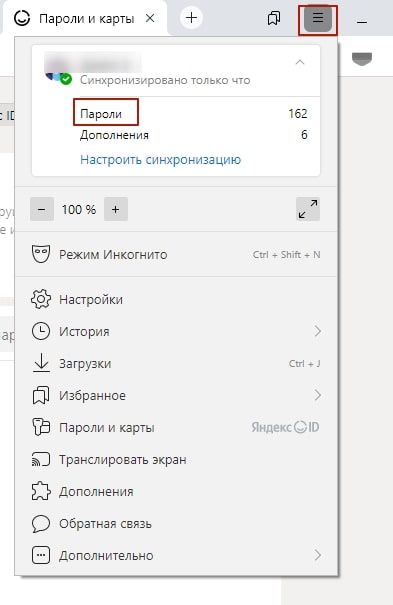
Если ранее при использовании подписи на сайте налоговой вы нажимали кнопку «Запомнить», то, возможно, код сохранится в настройках браузера на вкладке «Пароли». Для этого нажмите на три горизонтальные линии в правом верхнем углу браузера и перейдите в нужный раздел:

Эксперт по госзакупкам, соавтор онлайн-академии “Азбука тендеров”

Просмотреть сохраненный пароль (пинкод) на контейнер закрытого ключа эцп – trust me i`m an engineer
Зачастую пользователи не могут вспомнить пароль (пинкод) от контейнера ЭЦП, что неудивительно меняется он раз в год при плановой смене ключа ЭЦП после чего ставится галочка “запомнить пароль” и пароль больше никогда не вводится.Сохраненный пароль можно посмотреть с помощью консольной утилиты csptest, входящей в состав КриптоПро CSP.
Утилита находится в папке с установленным КриптоПро (по умолчанию C:Program FilesCrypto ProCSP).
Переходим в директорию с программой
cd “C:Program FilesCrypto ProCSP”
Смотрим имена доступных контейнеров закрытого ключа ЭЦП:
csptest -keyset -enum_cont -fqcn -verifycontext
команда выводит список доступных контейнеров вида: \.<имя считывателя><имя контейнера>
После этого выводим сохраненный пароль для нужного контейнера:
csptest -passwd -showsaved -container “<имя контейнера>”
PS: Данный способ подходит для КриптоПро 3.6 и выше. В КриптоПро 3.0 у утилиты csptest отсутствует опция -showsaved.
PPS: Если этот метод не помогает и у вас аппаратные контейнеры (токены), можно попробовать ввести пароль по умолчанию. Для rutoken это , для eToken , для JaCarta PKI/ГОСТ (если включена опция обратная совместимость).
Pin-код
Такой тип защиты как PIN-код используется для токенов – специальных usb-флэш-носителей, на которые записана ЭЦП.
Это предотвращает использование ЭЦП мошенниками. Т.е. в случае хищения флэшки, самой подписью воспользоваться будет невозможно без введения корректного PIN-кода.
В ходе процедуры выпуска ЭЦП клиент должен впервые ввести PIN-код, когда ее будут записывать на специальный носитель. Стоит отметить, что если флэшка новая, то вводится «заводской» PIN-код – например, для Рутокена это 12345678.
Однако специалисты рекомендуют сразу же сменить стандартную комбинацию на более надежную, чтобы избежать мошеннических действий со стороны злоумышленников.
Далее, чтобы установить ЭЦП на ПК, копировать ее, использовать и т.д., необходимо будет каждый раз вводить PIN-код. Чтобы избежать этого, можно установить галочку на пункте «Запомнить пароль».
: Электронная подпись для ФИС ФРДО.
Отличие пароля электронной подписи от ПИН-кода токена
Порядок получения ключа ЭП существенно изменился. Теперь руководители компаний, ИП, нотариусы получают электроподпись бесплатно — через удостоверяющий центр ФНС (работает в операционных залах инспекций) или у доверенных лиц, к примеру, в Сбербанке. Ответственные работники организаций (контрактные управляющие, члены приемочной комиссии) обращаются в коммерческие УЦ, аккредитованные по новым правилам, и оформляют квалифицированную ЭП физлиц без привязки к организации. До 31.08.2023 сотрудники могут подписывать документы от имени своего работодателя без машиночитаемой доверенности, а с 01.09.2023 при подписании рабочих документов КЭП физлица необходима МЧД.
Бюджетники получают КЭП в УЦ Федерального казначейства, кредитные учреждения — в УЦ Центробанка. Несмотря на то, что для разных владельцев КЭП оформляют в различных УЦ, правила работы с подписью, в том числе и восстановление пароля, для всех едины.
Электронная цифровая подпись (ЭЦП) имеет несколько уровней защиты информации (ст. 5 63-ФЗ от 06.04.2011). Один из них — это пароль ЭЦП, по умолчанию его устанавливают разработчики ключа. Вот основные значения для ряда носителей:
- Рутокен — 12345678;
- eToken — 1234567890;
- смарт-карты различного типа — 1111111.
Стандартные коды доступа присваиваются автоматически. Но эта опция доступна только для сертифицированных токенов. После установки ЭП на компьютер специалисты сбрасывают заводские настройки и задают пользовательский пароль. Это необходимо для усиления защиты и предотвращения компрометации электронного ключа внешними пользователями. Пользовательская защита USB-токена — это и есть ПИН-код.
В памяти компьютера сохраняют другие сведения — пароль от сертификата ключа ЭП. Защита необходима для сертификата, открытого и закрытого ключей, то есть для всех файлов, связанных с ЭП. Пользователь задает защитную комбинацию (цифры, строчные и заглавные буквы латинского алфавита) при генерации сертификата на обычном съемном носителе. В этом и есть основное отличие от ПИН-кода, который формируют для специальных флеш-токенов.
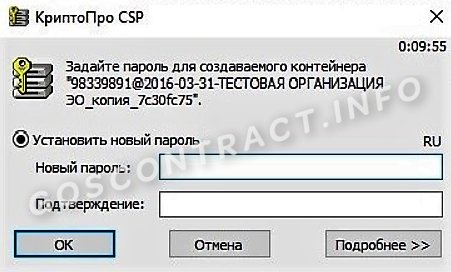
Компьютер просит подтвердить защиту при любой операции, связанной с электронной подписью: инсталляции, копировании или переносе на другой ПК, непосредственно подписании документации. Практически каждый пользователь включает функцию «Запомнить пароль». Это облегчает работу — нет необходимости запоминать и каждый раз вводить комбинацию. Но в этом и заключается главный подвох. Многие забывают, куда продублировали защитный код и, при необходимости, затрудняются его воспроизвести. А такая необходимость возникает, если специалист использует подпись на другом компьютере. Или на его ПК переустанавливают операционную систему, и вся информация автоматически стирается.
Как отправить документы с эцп
[object Object]
Способы узнать пин-код токена
Есть два способа узнать пароль от токена:
- воспользоваться заводским предустановленным кодом, он сработает, если код не меняли после установки. Заводской пароль ЭЦП по умолчанию зависит от марки токена: «Рутокен», eSmart, JaCarta и JaCarta LT — 12345678; eToken — 1234567890 или eToken; Jacarta SE — 1111111 для PKI-части и 0987654321 для ГОСТ части;
- если заводская комбинация не подошла — код переустановлен. В этом случае его остается только подобрать. Количество ошибочных попыток ограничено десятью штуками, поэтому бесконечный перебор комбинаций здесь неуместен.
Поиск забытого кода облегчится, если увеличить количество попыток для подбора вариантов с помощью прав администратора. Для этого необходимо:
Шаг 1. Перейти в панель управления токеном. Вкладка «Панель управления» расположена, как правило, на кнопке «Пуск».
Шаг 2. Система предложит ввести ПИН-код пользователя или администратора. Выберете вариант «Администратор» и введите код. Здесь возможен ПИН-код ЭЦП по умолчанию: для «Рутокена» — 87654321, для Jacarta SE — 00000000 для PKI-части и 1234567890 для ГОСТ части.
Шаг 3. В появившемся окне сверху выберете вкладку «Администрирование» и найдите в правой ее части кнопку «Разблокировать» — после ее нажатия ПИН-код разблокируется, система оповестит об этом дополнительным сообщением. После нажатия на «ОК» пользователь продолжит перебор возможных кодов от ЭП.
Разблокировка сертификата доступна и через «КриптоПро CSP», но для этого все равно потребуется подтвердить право доступа администратора:
Шаг 1. Открыть программу и найти вкладку «Оборудование», затем нажать «Настроить типы носителей».
Шаг 2. Выбрать токен и в его свойствах найти раздел «Информация».
Шаг 3. Нажать кнопку «Разблокировать PIN-код».
После разблокировки ПИН-кода доступ к саму сертификату у пользователя не появится, но увеличится количество попыток узнать забытый ПИН-код.
https://youtube.com/watch?v=kemEWYa2qNo%3Ffeature%3Doembed
Если ни одна из этих схем не осуществима, например, потому что у пользователя нет пароля администратора, узнать ПИН-код не получится. В этом случае придется отзывать существующий сертификат и заказывать новую ЭП.
Средства аутентификации эцп
Информационную безопасность электронной подписи обеспечивают специальные средства аутентификации — токены или USB-ключи. В России популярностью пользуются два токена с подключением: JaCarta и Рутокен.
Как узнать запрашиваемый пин-код к носителю электронной подписи? | инфотекс интернет траст
Если устройство было приобретено в удостоверяющем центре «Инфотекс Интернет Траст» до 14.01.2022, ПИН-код пользователя по умолчанию на нём 1eToken.
Если устройство было приобретено в удостоверяющем центре «Инфотекс Интернет Траст», после 14.01.2022, ПИН-код пользователя по умолчанию заводской, зависит от типа устройства:
В целях безопасности мы рекомендуем менять ПИН-код пользователя на свой, поэтому он может отличаться от того, который пользователь получил у нас по умолчанию.
Аккредитованный удостоверяющий центр «Инфотекс Интернет Траст» также предлагает носители для получения электронной подписи юридическими лицами, имеющими право действовать от имени организации без доверенности, в УЦ ФНС. Кроме того, мы оказываем услуги настройки компьютера для работы с электронной подписью и годовой технической поддержки сертификата от УЦ ФНС.
Замена кода электронной подписи
Для надежности и большей защиты информации лучше не пользоваться кодами по умолчанию, а сменить их на персональные. Для замены пароля на Rutoken Lite/S/ЭЦП версии 2.0. нужно:
- Зайти в меню, выбрать «Панель управления» и «Управление рутокеном»;
- Нажать «Ввести пин-код» (вводится стандартный код);
- В открывшейся вкладке управления нажать «Изменить» и ввести новый пароль.
Для носителя JaCarta Se/LT процедура немного иная:
- В клиенте JaCarta нужно переключиться в режим пользователя;
- Нажать напротив выбранного раздела «Сменить пин-код»;
- Ввести текущий и новый пароль, после чего нажать «Выполнить».
Пароль администратора меняется соответствующим образом. Если все сделано правильно, то появится сообщение об успешном изменении информации.
Рутокен s lite/эцп 2
Продукт Рутокен выпускается российской компанией «Актив», которая также имеет патент на изобретение. От JaCarta визуально отличается корпусом красного цвета. Предназначено устройство для использования ключа электронной подписи и ключа проверки ЭЦП. В разработке токена была задействована база криптографических алгоритмов ЭП.
Рутокен ЭЦП 2.0 нужен для обеспечения сохранности ключей электронной подписи во встроенной защищенной памяти, и не имеет возможности их экспортировки. Применяют USB-ключ в электронном документообороте и в дистанционном банковском обслуживании. Рутокены — это первые средства аутентификации пользователя, прошедшие сертификацию ФСБ на соответствие:
- ГОСТу Р 34.10-2022 по формированию и проверке электронной подписи;
- ГОСТу 34.11-2022 по алгоритму и процедуре вычисления функции хэширования;
- VKO ГОСТу Р 34.10-2022 по алгоритму создания сессионного ключа.
Рутокен S создан для обеспечения двухфазной аутентификации пользователей, безопасного хранения ключей шифрования и т.д. В носитель встроена и надежно защищена память для хранения кодов доступа, ключей и иной конфиденциальной информации. Используется эта модель для корпоративных сетей государственных корпораций, т.к. встроенные криптографические алгоритмы обеспечивают полное соответствие ИС требованиям регуляторов.
Модель токена ЭЦП Bluetooth сохраняет сертификат подписи, и способна заверять электронные документы на мобильных устройствах (требуемая ОС IOS/Android). USB-ключ совмещает функции токена ЭЦП и возможность применения его на смартфонах и планшетах через Bluetooth.
Высокая надежность криптографической защиты информации и алгоритмы работы токенов не позволяют восстановить утраченный пароль. Если пользователь сменил пин-код и забыл его, не прописав в ОС, то нужно приобрести другую электронную подпись. При смене кодовой информации рекомендуется записать новый пин в надежное место.
Как восстановить пароль электронной подписи
Пользователь сам задает защитный код. Если он потеряет комбинацию, придется его восстанавливать. Вот инструкция, как узнать пароль электронной подписи, если его забыли, вручную:
- Найти документ или файл, куда вы записали или сохранили защитные символы. На будущее, старайтесь сохранить информацию в доступном, но защищенном месте: записать и положить в сейф, сохранить в специальной программе для защиты паролей в вашем телефоне, создать особую папку на ПК.
- Если пользователь окончательно забыл пароль ЭЦП и вспомнить его никак не получается, попробуйте подобрать комбинацию. Количество попыток ввода не ограничено, поэтому пробуйте и перебирайте все возможные варианты.
- Скопировать файлы с ЭП. Но это помогает не во всех случаях. Если вы автоматически запомнили пароль при установке, попробуйте скопировать контейнер электронной подписи без ввода защитного кода. Перенесите папку с файлами ЭП на другой съемный носитель. Если при копировании система не запросит код, у вас получится работать с электронной подписью на другом компьютере.
Не получилось восстановить вручную? Тогда отзывайте действующий и выпускайте новый сертификат ЭП. Обращайтесь в удостоверяющий центр, подавайте заявку и генерируйте новый ключ. Других вариантов нет.
Варианты, как восстановить пароль от ЭЦП в налоговой, те же:
- попробуйте вспомнить;
- подберите символы;
- скопируйте сведения.
Звонить в удостоверяющий центр ФНС или ТОФК не имеет смысла, они не знают пользовательскую защиту и не помогут ее восстановить или обновить.
ЭП функционирует только в том случае, если на рабочий компьютер установлена программа криптозащиты. Если вы пользуетесь КриптоПро CSP (речь идет о ПО версии 3.6 и выше) и уже установили ключ сертификата электронной подписи в операционную систему, попробуйте проверить защитный код в криптопрограмме. Инструкция, как узнать пароль ЭЦП через КриптоПро (строго соблюдайте регистры и пунктуацию):
- Зайдите в файл, в котором установлена программа (вероятнее всего, это Program Files).
- Найдите в папке КриптоПро утилиту «csptest». Она позволит узнать код информационной защиты.
- Запустите ее и введите: cd «C:Program FilesCrypto ProCSP».
- Напишите такую команду: csptest -keyset -enum_cont -fqcn -verifycontext. Если у вас на ПК установлена только одна ЭП, отразится один контейнер. Если электронных подписей несколько, то с помощью этой команды откроется перечень всех контейнеров.
- Задайте команду csptest -passwd -showsaved -container «». После нажатия «Ввод» отобразится вся информация об электронной подписи, в том числе и пароль.
КриптоПро — один из вариантов, где посмотреть пароль к сертификату электронной подписи как от ФНС, так и от коммерческих УЦ.
Пароль (pin-код) для контейнера rutoken/etoken/флешка? – уц айтиком
На каждом носителе уже установлен стандартный пин-код.
1. Рутокен, Рутокен ЭЦП и Рутокен ЭЦП 2.0:
- пользователь: .
- администратор: .
2. JaCarta PKI/ГОСТ/SE и JaCarta-2 SE:
- пользователь (ГОСТ/ГОСТ-2): .
- пользователь для PKI-доступа: .
- администратор (пин-код для ГОСТ, PUK-код для ГОСТ-2): .
- администратор для PKI-доступа: .
3. JaCarta LT.
- пользователь: .
- администратор: (у носителей, выпущенных после 1 октября 2022 года — ).
4. eToken — .
5. MS Key —
6. Носитель — создается при генерации самостоятельно пользователем.
Jacarta se/lt
К устройствам этой системы идентификации относятся смарт-карты, USB-токены и блоки безопасности для создания и проверки ЭЦП, шифрования передаваемой информации и безопасного хранения базы данных. JaCarta — это российский продукт, созданный компанией «Аладдин Р. Д.».
Устройство можно применять и для хранения контейнеров СКЗИ, сертификатов, паролей и лицензий. Последняя разработка компании — USB-ключ JaCarta PKI/ГОСТ/SE. Токен обеспечивает высокоточную двухфазную проверки подлинности ЭП в информационной системе узкой направленности. Данный токен имеет 2 функции:
- Используется как средство электронной подписи и для доступа к защищенной информации специализированных систем;
- Применяется как защищенное хранилище ключей и ключевых контейнеров.
USB-токен имеет все сертификаты безопасности ФСБ России и ФСТЭК.
https://youtube.com/watch?v=kemEWYa2qNo%3Ffeature%3Doembed
JaCarta U2F — это токен, оснащенный механической кнопкой и функцией поддержки аутентификации FIDO U2F. В нем предусмотрена возможность использования одного токена для получения доступа к разным социальным и специализированным ресурсам. Этот токен также получил сертификаты ФСБ и ФСТЭК РФ, и такие международные сертификаты безопасности, как Common Criteria EAL 5 .
Как узнать пароль электронной подписи
[object Object]
Что делать, если забыл/потерял пароль электронной подписи?
Если вы забыли или потеряли пароль ЭЦП, то о восстановлении не может быть и речи. Можете обратиться в службу поддержки УЦ, но и она вам не поможет, потому что удостоверяющие центры не хранят секретные коды владельцев подписей. Попытайтесь подобрать или вспомнить важную комбинацию символов.
«Потерялся пароль подписи»
Если не получается «угадать» код, то есть еще один вариант, который может помочь. Попробуйте перенести папку с данными ЭП на другой компьютер или флешку. Если ранее вы хранили пароль на ПК и нажимали «Запомнить», то при копировании файлов на другое устройство система может не запросить пароль. А работать с подписью вы сможете.
Если никакой из названных вариантов не помог, как узнать пароль от ЭЦП, то придется заказывать новую подпись в Удостоверяющем центре. Перед этим потребуется отозвать прошлую ЭП.
«Потерялся пин-код токена»
Восстановить PIN-код токена, который забыли или потеряли, тоже не получится. Если бы все было так просто, то токен не являлся бы носителем с высоким уровнем защиты от злоумышленников.
Однако есть пара вариантов, с помощью которых можно попробовать восстановить код.
Способ №1. Стандартный пароль
Изначально новоиспеченному владельцу выдают токен с заводской комбинацией символов. Попробуйте ввести их, чтобы получить доступ к подписи. Для разных носителей применяют определенные стандартные пароли. Собрали их для вас в таблице – пароли для пользователя и администратора:
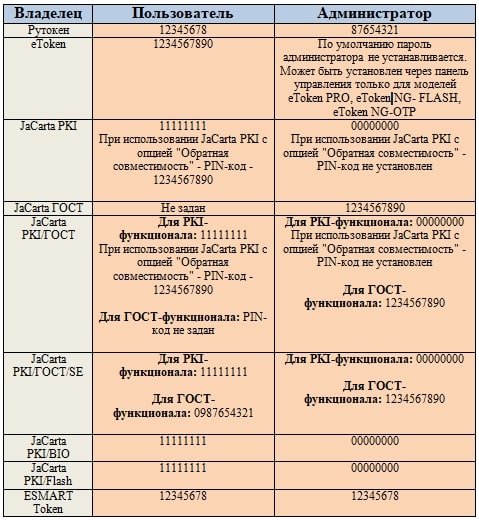
Если общепринятый пароль из таблицы не открыл доступ к токену, значит, пароль менялся при записи сертификата. Пробуйте восстановить пин-код методом подбора, но помните о лимите до блокировки.
Способ № 2. Подбор пин-кода и администраторского доступа
На подбор пароля от токена есть ограничения – 10 попыток, после чего произойдет блокировка. Но лимит можно увеличить, если вы зайдете от имени администратора.
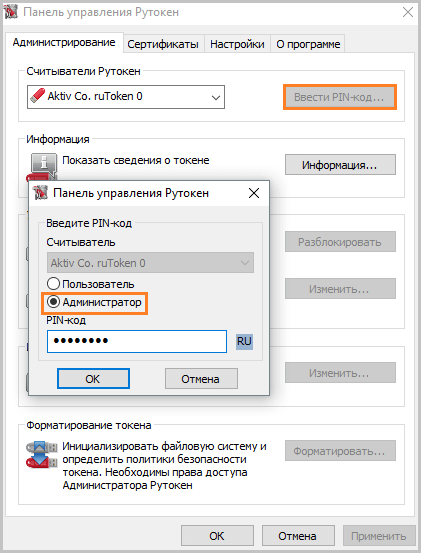
- Откройте панель управления токеном и выберите раздел «Администрирование».
- Укажите PIN-код администратора. Заводские администраторские пароли для различных носителей приведены в таблице выше. Если пароль от производителя не подошел, значит, его поменяли.
- Если ваши попытки все-таки заблокировали, то снять блокировку PIN-кода токена можно через раздел «Администрирование», нажав соответствующую кнопку:
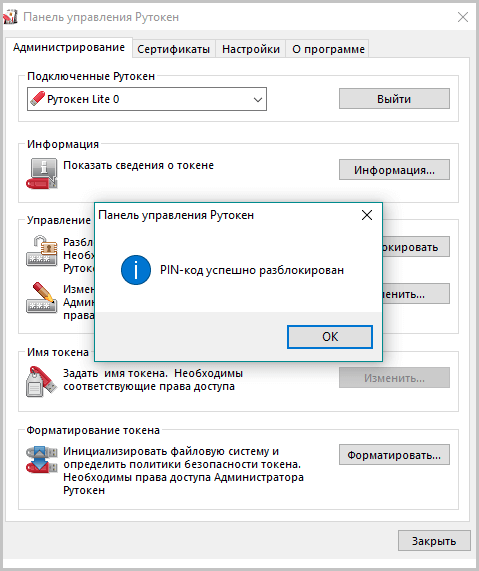
Если вы знаете PIN-код администратора, то обнулить попытки ввода можно через программу КриптоПро CSP:
- Откройте КриптоПро CSP и в разделе «Оборудование» выберите «Настроить типы носителей».
- Укажите ваш токен. Откройте его свойства и перейдите во вкладку «Информация».
- Нажмите «Разблокировать PIN-код» как показано на скриншоте:
После разблокировки количество попыток ввода откатится назад. Но работать с подписью не получится, пока вы не узнаете пароль от ЭЦП.
Если не удалось возобновить или сменить пароль ЭЦП, то остается только обращаться в Удостоверяющий центр, чтобы отозвать предыдущий сертификат и выпустить новый. Носитель (токен) можно не менять: отформатируйте его и передайте специалисту для записи нового ключа.
После того как получите новую ЭП, рекомендуем поменять стандартный код на более сложную комбинацию. И заранее продумайте, как его хранить, чтобы снова его не потерять. Для уверенности используйте сразу несколько вариантов, которые мы описали в статье.
Получение нового сертификата
Что делать если забыл пароль от ЭЦП и восстановить его невозможно? Повторно обращаться в удостоверяющий центр и выпускать новый сертификат. При этом ранее выданная подпись, независимо от срока её действия, будет аннулирована, при попытке подписать ею документ или пройти проверку подлинности ключа ничего не получится, так как на шлюзе Минкомсвязи ЭЦП будет считаться как недействительной. Соответственно, подписанные ею файлы не будут иметь юридическую силу.
Для выпуска новой ЭЦП можно использовать ранее выданный рутокен, покупать новый не обязательно.
Потребуется предоставить в удостоверяющий центр базовый набор документов:
- паспорт;
- ИНН;
- СНИЛС;
- выписка из реестра ФНС (только для предпринимателей).
Далее – все стандартно. Нужно будет оплатить стоимость выпуска нового сертификата, изготавливают его в течение 2 – 4 дней. После его получения можно его использовать для авторизации на сайтах портала Госуслуг.
Простые способы хранить пароль ЭЦП
Электронная подпись прочно вошла во многие деловые сферы нашей жизни. Ею пользуются предприниматели, руководители и сотрудники организаций, физлица для более быстрого взаимодействия с госорганами и на их сайтах – ФНС, «Госуслуги», банки, электронные площадки для участия в торгах и т.д.
Вход по ЭЦП осуществляется с помощью пароля (пин-кода), у каждого владельца это своя уникальная комбинация символов – латинских букв, знаков, цифр. Чем сложнее пин-код, тем больше шансов, что его не взломают злоумышленники.
Комбинацию символов можно запомнить, но не всегда получается держать в голове сложные символы в течение долгого времени. Для легкого запоминания многие используют дату рождения вместе с фамилией и именем – своим или близких родственников. Но лучше так не делать, потому что проще становится и мошенникам.
Другие владельцы записывают пин-код в блокнот или хранят в отдельном файле на компьютере. Но блокнот может потеряться, например, при переезде. А данные с компьютера можно случайно удалить или потерять при переустановке ПО.
Ниже мы будем разбирать, как восстановить пароль ЭЦП, если забыл его или потерял. При первом входе в личный кабинет по электронной подписи можно установить галочку «Запомнить» и не вводить секретный код при каждом входе. Но представим, что вы поменяли кабинет и теперь нужно работать на новом компьютере – пароль автоматически не подтянется, потребуется его восстановить.
Как изменить пароль по пин-коду администратора
Именно на USB-рутокенах предусмотрена возможность разблокировки и «обнуления» пароля с панели администратора КриптоПро CSP. Только после того, как будет установлен стандартный пароль ЭЦП потребуется также переустановить сертификаты, установленные в среду ОС.
Итак, разблокировка выполняется следующим образом:
- запустить КриптоПро CSP из панели управления;
- выбрать «Ввести PIN-код» (в закладке «Администрирование»);
- выбрать «Администратор» и ввести код 87654321;
- нажать «Ок», в появившемся окне — «Разблокировать».
После — будет установлен стандартный PIN-код. Но это сработает лишь в том случае, если PIN-код администратора не менялся с момента получения USB-рутокена. В некоторых удостоверяющих центрах данный PIN-код ставят другой — следует у них же и уточнять эту информацию.
Эта процедура не позволит узнать какой пароль на ЭЦП по умолчанию использовался ранее, но дает возможность установить новый. Естественно, в дальнейшем его рекомендуется изменить.
Итого, как поменять пароль на ЭЦП если забыл? Если стандартные, используемые по умолчанию, не подходят, то изменить код удастся только на рутокенах, но только при наличии PIN-кода администратора. В остальных случаях узнать ранее введенный PIN-код можно только при установленном в ОС сертификате ЭЦП. В других ситуациях — токен будет заблокирован и восстановить его не получится, потребуется перевыпуск сертификата.


