

Используется для того, чтобы вести учет бухгалтерской и налоговой отчетности в
электронном виде. Была разработана и воплощена в жизнь организацией, как
«Главный научно-исследовательский центр Федеральной налоговой службы».
Из нашей статьи вы узнаете:
Для сдачи налоговой и бухгалтерской отчётности ФНС разработала сервис, который доступен на официальном сайте ведомства.
Чтобы сдать отчётность через этот сервис, индивидуальному предпринимателю необходима электронная подпись и специальная программа для подготовки файла с отчётностью к загрузке на сервер налоговой.
Рассказываем, как воспользоваться этим сервисом, чтобы сдать отчётность через личный кабинет налогоплательщика.
Федеральная налоговая служба постепенно переводит бизнес на электронный документооборот (ЭДО). Предприятия малого и среднего бизнеса обязуются подавать налоговые отчеты, а с 2021 года и бухгалтерскую отчетность, только в электронной форме. Юридическую силу такой отчетности придаст квалифицированная электронная подпись (КЭП), которую предприниматели получают в специальных центрах сертификации (ЦС). Однако в 2021-2022 годах условия получения ЭЦП коренным образом изменились.
Как получить ЭЦП через ФНС и что изменилось в сфере ЭЦП — об этом расскажем в материале.
ФНС России разрабатывает для налогоплательщиков множество онлайн-сервисов. Среди них и те, которые позволяют удалённо представить отчётность по налогам, взносам, работникам. Мы разобрались в том, как ИП сдать декларацию по УСН в электронном виде. Надо сказать, это не самая простая процедура, и без подробной инструкции не обойтись.
Начнём с того, что ни через Личный кабинет налогоплательщика на сайте ФНС, ни через Госуслуги представить отчётность нельзя. Единственное исключение – через Госуслуги в настоящее время реализована возможность сдачи отчёта 3-НДФЛ. А чтобы сдать декларацию по другому налогу, придётся пройти довольно длинный путь. Распишем его по шагам.
- Почему стоит выбрать Астрал Отчёт 5. 0 для сдачи отчётов в ФНС
- Что нового в программе
- Характеристика сервиса ФНС для подачи отчетности
- Регистрация в сервисе
- Сдача отчётности на сайте ФНС
- Плюсы и минусы сервиса налоговой по сдаче отчетности
- Получение идентификатора абонента
- Как подключиться к сервису Астрал Отчёт 5
- Налоговая отчётность и штрафы
- Подготовка отчёта ИП
- Как происходит сдача отчётности онлайн
- Шаг 5. Отправка отчёта
- Как и где получить электронную подпись разным лицам
- Руководителю коммерческой организации
- Сотруднику
- Физическому лицу
- Самозанятому
- Новые правила получения и использования электронной подписи
- Право на выдачу
- Алгоритм получения
- Как настраивать программу
- Полезное видео
- Как можно сдать отчётность в ФНС
- Кто сдаёт электронные отчёты в ФНС
- Что изменится в 2023 году
- Шаг 3. Получение идентификатора абонента
- Шаг 1. Оформление электронной подписи
- Недостатки
- Как настроить ЭП на своем компьютере
- Установка КриптоПРО CSP
- Установить драйвер Рутокена
- Как установить электронную подпись
- Шаг 2. Проверка КЭП
- Шаг 4. Подготовка отчёта
- Скачать последнию версию
- Проверка электронной подписи в личном кабинете на сайте ФНС
- Инструкция как сдать электронную отчетность бесплатно в ФНС
- Что сдают в ФНС
- Отправка отчёта ИП
- Что потребуется ИП для сдачи отчётности через ЛК налогоплательщика
- Установка программы
- Сдача отчётности в ФНС
- Преимущества
Почему стоит выбрать Астрал Отчёт 5. 0 для сдачи отчётов в ФНС
Всегда актуальные формы. Пользователю не нужно обновлять версии отчётов самостоятельно, они обновляются автоматически и всегда соответствуют требованиям законодательства.
Автоприём требований ФНС. Сервис автоматически подтверждает приём требований от ФНС и напоминает пользователю о сроках ответа.
Работа с группой компаний. Для работы с группой компаний не нужно менять учётную запись — переключаться между компаниями можно даже во время заполнения отчёта.
Нулевая отчётность. Даже если деятельность временно не ведётся, пользователь может сдать нулевую отчётность.
Отчётность в срок. Список дел и напоминания на главной странице не позволят забыть о сроках сдачи отчётности.
Умный редактор. Редактор отчётов сам рассчитает значения в отчётах, используя формулы и введённые данные, а система подсказок поможет правильно заполнить отчёт.
Работа из любой точки мира. Веб-сервис не привязан к рабочему месту — для сдачи отчётности нужен только компьютер, интернет и электронная подпись — на носителе или установленная на компьютер.
Налоговая служба продлевает эксперимент по приёму электронной отчётности через свой сайт. Прежний срок его окончания — июль 2022 года. Теперь же принято решение продлить этот срок на год – до июля 2023.
Сервис ФНС по приёму отчётности позволяет подавать документы напрямую, без участия операторов электронного документооборота. Сдавать через него можно любую отчётность за исключением декларации по НДС и расчёта по страховым взносам.
Чтобы воспользоваться сервисом, необходимо сделать несколько шагов:
- получить сертификат электронной подписи;
- произвести настройки ПО для работы с электронной подписью (установить в систему нужные сертификаты);
Далее нужно сформировать документы в этой программе, запаковать файлы в транспортный контейнер, подписать его КЭП и загрузить в систему через специальный сервис ФНС.
Первоначальная настройка системы несколько сложнее, чем при отправке отчётов через оператора ЭДО. Однако сервис ФНС позволяет отправить документы без дополнительной платы.
В настоящее время налоговая служба проводит эксперимент по приёму отчётности через свой сайт. Для этого создан специальный сервис «Представление налоговой и бухгалтерской отчётности в электронном виде».
Документы, направляемые через сервис, должны быть подписаны КЭП. ФНС напоминает, что индивидуальные предприниматели и лица, которые вправе без доверенности действовать от имени организаций (руководители), могут бесплатно оформить электронную подпись в уполномоченных инспекциях.
Способ сдачи отчётности без участия операторов ЭДО подходит не всем. Компании с численностью работников более 100 человек, а также уполномоченные представители, воспользоваться им не могут. Они направляют отчётность строго по ТКС. Кроме того, через электронный сервис ФНС нельзя подать декларацию по НДС.
Программа предназначена для автоматизации процесса подготовки юридическими и физическими лицами документов налоговой и бухгалтерской отчётности, расчета страховых взносов, справок о доходах физических лиц (форма №2-НДФЛ), специальных деклараций (декларирование активов и счетов), документов по регистрации ККТ и других
- Версия 4.81 может устанавливаться как на чистый компьютер, так и на любую, из более ранних версий, без потерь введенных данных (при условии корректной установки ранней версии).
- Рекомендуем отключать антивирусы перед установкой программы и первым входом в программу после установки.
- При сетевом варианте работы программы, рекомендуется запускать программу установки и запускать программу первый раз после установки, на сервере (том компьютере, куда устанавливается программа).
- При установке новой версии, предыдущая версия программы автоматически деинсталлируется. Данные пользователя (в папке с программой) при этом не удаляются. Т.е., если вы устанавливаете новую версию программы в папку, отличную от той, куда была установлена предыдущая версия, то, после установки, будет невозможно работать в старой папке. Если вы хотите сохранить работоспособную старую версию программы – сделайте перед установкой копию этой папки.
- Нельзя запускать msi файл из папки, в которую вы будете устанавливать программу.
- Введенные вами в предыдущих версиях данные (списки налогоплательщиков, сотрудников, отчетность и пр.) хранятся в папке с программой. Если вы поставите новую версию в новую папку, то данных из предыдущей версии при запуске не увидите. Программа создана для ведения отчетности за все годы для всех налогоплательщиков в одной папке.
Что нового в программе
Основное отличие 4.81 от 4.80:

Если вы не пользуетесь платными программами ведения учета и формирования отчетности, для заполнения деклараций можно использовать бесплатную программу Налогоплательщик ЮЛ.
Офрмление декларации по УСН можно в этой программе не займет много времени. Рассмотрим заполнение на примере декларации по УСН с объектом «доходы»
Сначала надо заполнить данные налогоплательщика. Идем в меню «Настройки» и ищем там строку «Налогоплательщики»
Поскольку заполнять будем декларацию за индивидуального предпринимателя, то выбираем соответствующий вид налогоплательщика
Заполнять все реквизиты не обязательно. Для заполнения декларации нам понадобится ФИО, ИНН, номер телефона и номер вашей ИФНС, куда будет направляться декларация. Можно сразу же заполнить ОКВЭД и ОКТМО, но можно это сделать и в процессе заполнения декларации. Паспортные данные и прочие реквизиты вносить не надо.
Заполнять отчет будем через мастер документов
В открытом списке документов надо будет найти нужную декларацию. Это не всегда просто, поэтому лучше искать по номеру (кнопка поиска в левом верхнем углу в виде бинокля)
Программа запросит год сдачи отчета, а потом предложит ввести данные. Нажимаем кноку Ввод и печать документа.
Заходим в декларацию и заполняем титульный лист. Все должно заполниться автоматом, кроме налогового периода, его надо выбрать из выпадающего списка. Если ранее не внесли ОКВЭД, надо сделать это сейчас. Обратите внимание, что у ИП в декларации не указывается ФИО в поле над подписью, если подписывает отчет сам предприниматель. Не надо пытаться внести туда эти данные.
Переходим в раздел 2.1.2. Он пока не активен. Нам надо его добавить, нажав кнопку с двумя плюсиками
В разделе сразу указываем признак налогоплательщика и заполняем поля, подсвеченные зеленым цветом. Поля 130-133 программа расчитает сама, после того, как вы нажмете кнопку с буквой Р
Теперь идем в раздел 1.1, активируем его так же, как и предыдущий раздел. В поле ОКТМО добавляем нужный код, если не внесли его раньше. И нажимаем кнопку расчета (Р). Всё. На этом заполнение декларации закончено.
Теперь нажмем кнопку «Печать» и получим декларацию для печати. Если вы не заполнили какое-то обязательное поле, программа вас об этом предупредит, выдав ошибку.
Декларацию можно не только распечатать, но и сохранить файл для отправки в электронном виде. Программа это позволяет сделать.
Не забудьте подписать отчет и поставить дату, вписав её от руки.
- Версия 4.79 может устанавливаться как на чистый компьютер, так и на любую, из более ранних версий, без потерь введенных данных (при условии корректной установки ранней версии).
- Рекомендуем отключать антивирусы перед установкой программы и первым входом в программу после установки.
- При сетевом варианте работы программы, рекомендуется запускать программу установки и запускать программу первый раз после установки, на сервере (том компьютере, куда устанавливается программа).
- При установке новой версии, предыдущая версия программы автоматически деинсталлируется. Данные пользователя (в папке с программой) при этом не удаляются. Т.е., если вы устанавливаете новую версию программы в папку, отличную от той, куда была установлена предыдущая версия, то, после установки, будет невозможно работать в старой папке. Если вы хотите сохранить работоспособную старую версию программы – сделайте перед установкой копию этой папки.
- Нельзя запускать msi файл из папки, в которую вы будете устанавливать программу. • Введенные вами в предыдущих версиях данные (списки налогоплательщиков, сотрудников, отчетность и пр.) хранятся в папке с программой. Если вы поставите новую версию в новую папку, то данных из предыдущей версии при запуске не увидите. Программа создана для ведения отчетности за все годы для всех налогоплательщиков в одной папке.
Основное отличие 4.79 от 4.78:
Налоговую и бухгалтерскую отчётность можно сдавать в специальном сервисе на сайте ФНС. Для работы в нём нужна электронная подпись и программа, которая подготовит файл отчётности для загрузки в сервис. Расскажем, как пользоваться сервисом, какие достоинства и недостатки у этого способа сдачи отчётности, а также — какие есть альтернативы.
Характеристика сервиса ФНС для подачи отчетности
Сервис для сдачи налоговой и бухгалтерской отчётности на сайте ФНС рассчитан на малый бизнес на спецрежимах. Для крупнейших налогоплательщиков и бизнеса на ОСНО он не подойдёт — в сервисе нельзя сдать декларацию по НДС. Те, кто сдаёт отчётность через посредников, то есть, по схеме уполномоченной бухгалтерии, также не смогут воспользоваться сервисом.
Для регистрации в сервисе необходима электронная подпись, а для сдачи отчётности — программа «Налогоплательщик ЮЛ».
Регистрация в сервисе
Перед регистрацией в сервисе убедитесь, что компьютер соответствует следующим требованиям:
- Операционная система Microsoft Windows XP или выше, либо Mac OS X 10.9 или выше;
- Криптопровайдер с поддержкой алгоритмов шифрования ГОСТ 34.10-2001 и ГОСТ 28147-89;
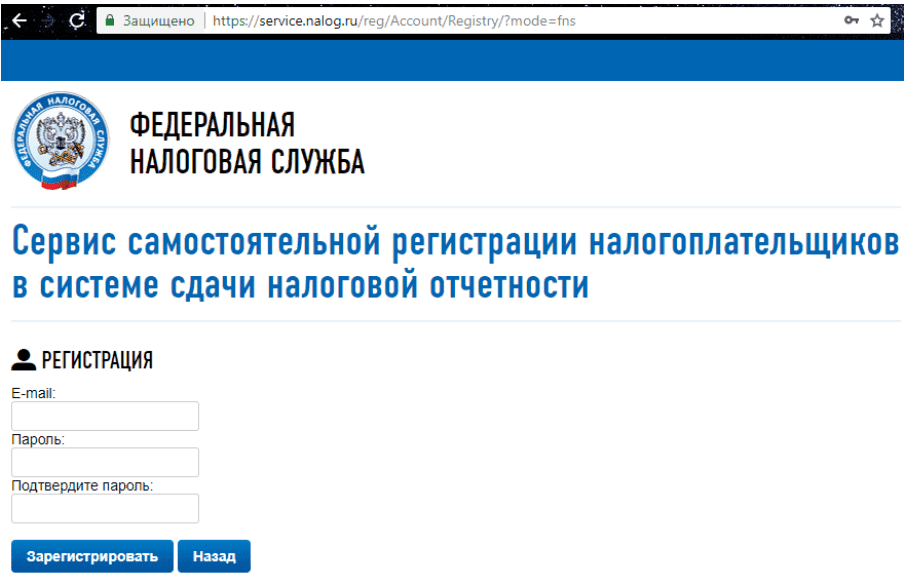
Регистрация простая и не занимает много времени. Перейдите на страницу сервиса, укажите электронную почту и пароль, а затем активируйте учётную запись по ссылке из письма, которое придёт на почту.
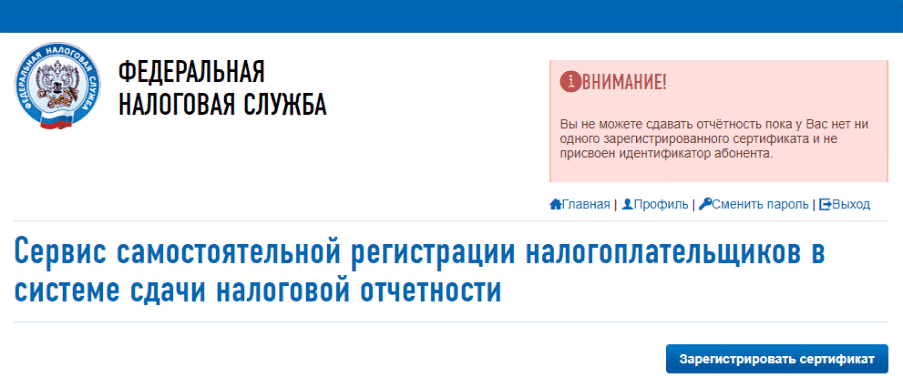
После регистрации необходимо получить идентификатор. После активации учётной записи в сервисе появится кнопка «Зарегистрировать сертификат».
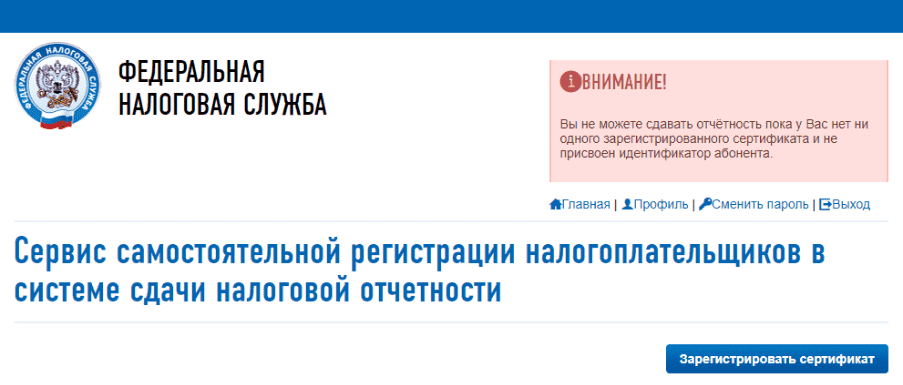
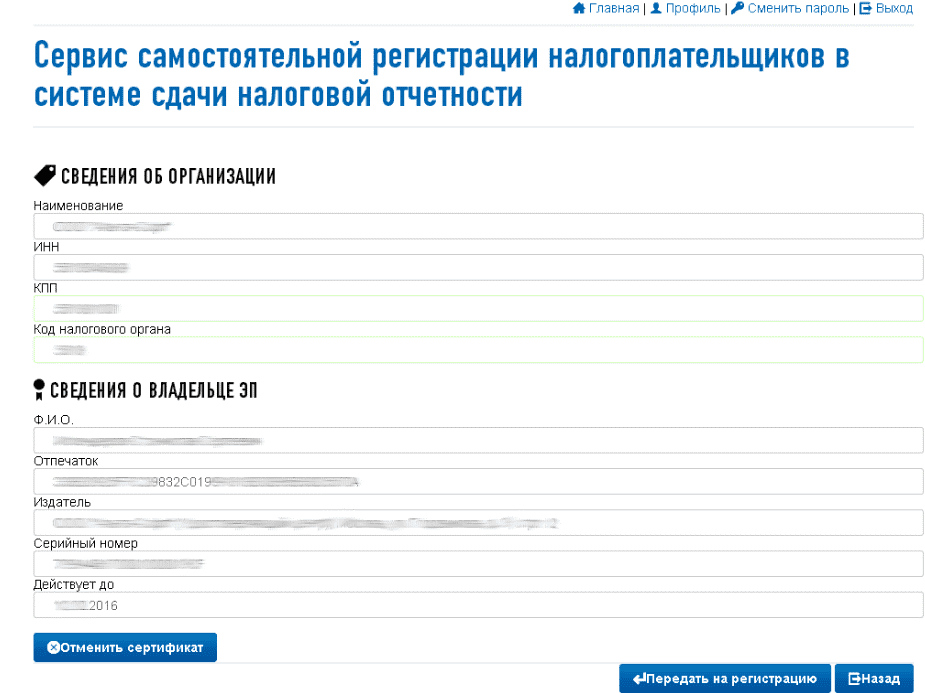
Нажмите на эту кнопку и загрузите открытый ключ сертификата вашей электронной подписи. Информация об организации и УЦ, который выдал сертификат, заполнится автоматически. Затем нажмите кнопку «Передать на регистрацию».
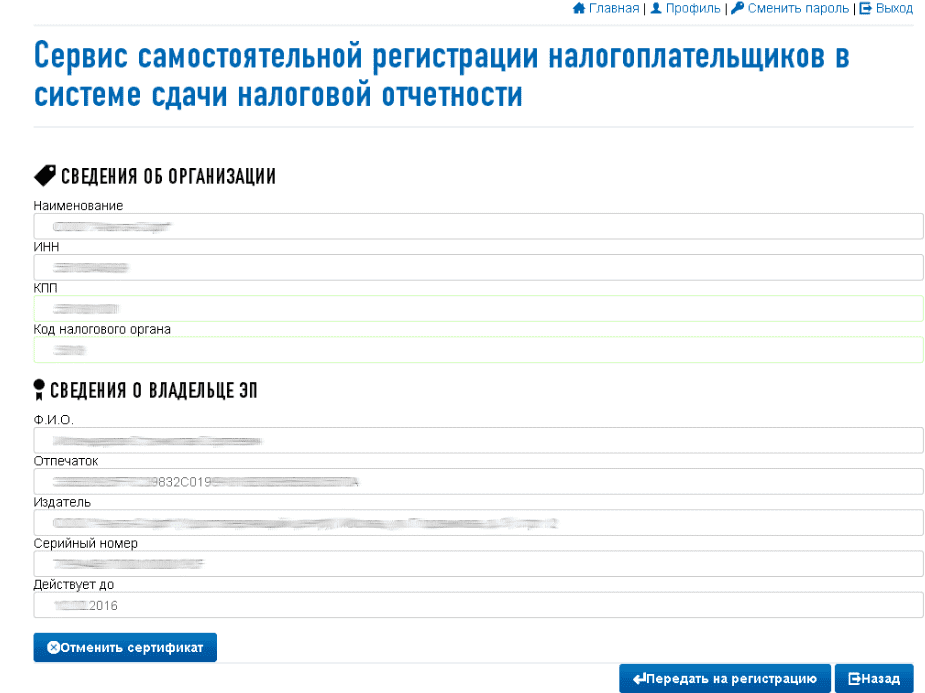
Через некоторое время на почту придёт уведомление об успешной регистрации сертификата ЭЦП. С этого момента можно сдавать отчётность через сервис ФНС.
Сдача отчётности на сайте ФНС
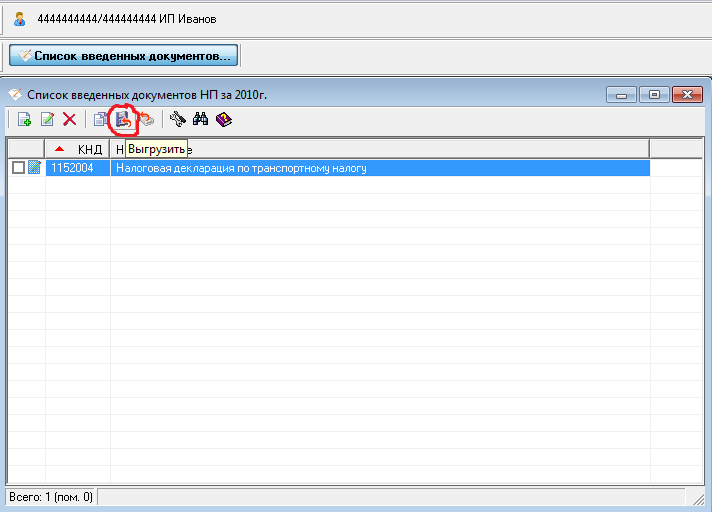
1. В учётной программе подготовьте всю отчётность и выгрузите её одним файлом
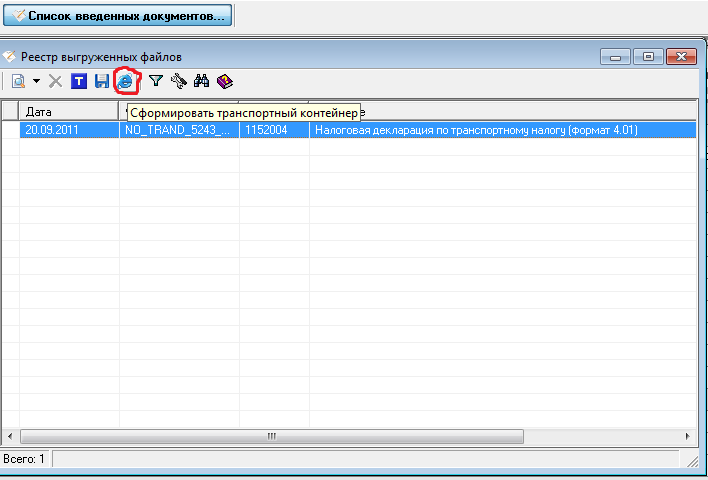
2. Запустите программу «Налогоплательщик ЮЛ» и войдите в режим «Сервис — Реестр выгруженных файлов».
3. Выберите файл с отчётностью, которую собираетесь сдавать.
4. На панели инструментов нажмите кнопку «Сформировать транспортный контейнер».
5. В настройках укажите:
- Папку, куда будет сохранён сформированный транспортный контейнер;
- Сертификат электронной подписи, которым будет подписана отчётность;
- Идентификатор налогоплательщика, полученный на этапе регистрации в сервисе.
После этого нажмите кнопку «Сформировать». Файл, готовый к загрузке на сайт ФНС, появится в указанной папке.
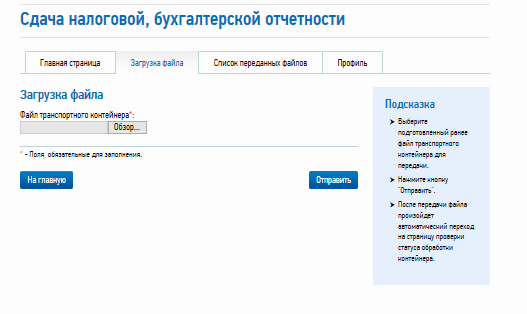
6. Войдите в личный кабинет сервиса для сдачи отчётности на сайте ФНС, выберите вкладку «Загрузка файла» и загрузите файл, пропущенный через программу «Налогоплательщик ЮЛ».
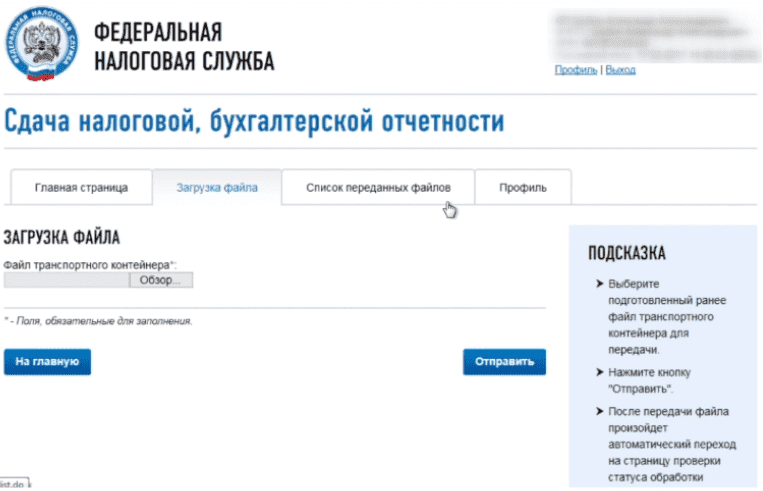
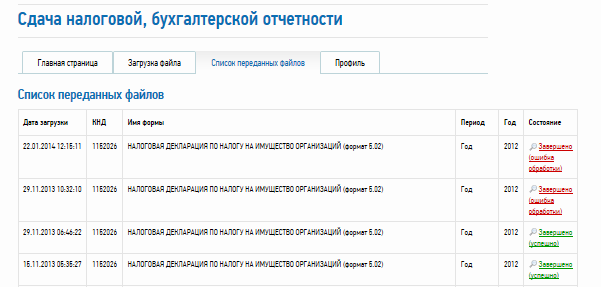
После загрузки сервис автоматически перейдёт на страницу с загруженной отчётностью. Здесь можно посмотреть её статус. У нового файла будет статус «В ожидании». Когда отчётность будет принята, статус изменится на «Завершено (успешно)».
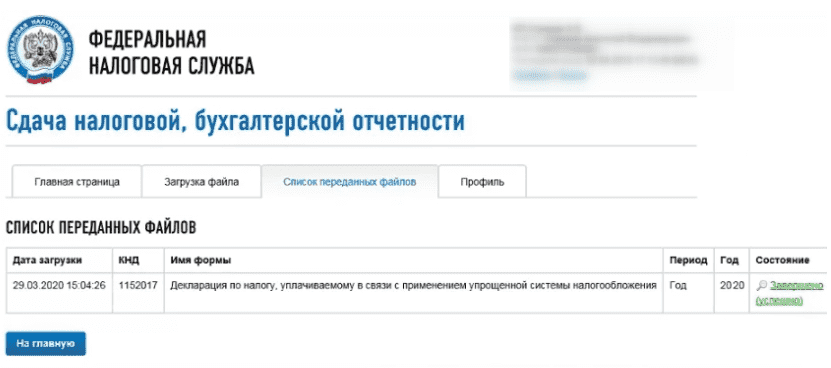
Датой и временем приёма отчёта считаются соответственно дата и время поступления зашифрованного файла в ФНС.
Плюсы и минусы сервиса налоговой по сдаче отчетности
Преимущество этого сервиса в том, что отчётность сдаётся без посредников. Успех отправки отчёта не зависит ни от работы почты, ни от оператора ЭДО.
Также сервис является условно бесплатным. Платить за его использование не нужно, однако для работы всё равно нужно купить электронную подпись и средство криптографической защиты.
К минусам можно отнести следующие нюансы:
Сервис подходит не всем налогоплательщикам, а только тем, кто не сдаёт декларацию по НДС;
Пользователю нужно самостоятельно устанавливать на компьютер сертификат электронной подписи и настраивать СКЗИ;
Необходимо прогонять файл с отчётностью через программу «Налогоплательщик ЮЛ», которую нужно отдельно установить на компьютер и следить за обновлениями;
В налоговой нет техподдержки, поэтому в случае возникновения проблем придётся обращаться к специалистам платно.
Поэтому удобнее сдавать отчётность через оператора ЭДО. Подключаясь к сервису для сдачи отчётности, вы получаете вшитую в него электронную подпись и всё необходимое ПО. Специалист настраивает ваш рабочий компьютер — вам не придётся устанавливать программы самостоятельно. Формируйте отчётность прямо в сервисе и отчитывайтесь в любые контролирующие органы.

Получение идентификатора абонента
Чтобы ИП мог сдать отчётность через личный кабинет налогоплательщика, необходим уникальный идентификатор абонента, который присваивается налоговым органом при регистрации ЭП. Без него сдача отчётности через сервис ФНС невозможна.

Чтобы получить идентификатор, нужно зарегистрировать сертификат электронной подписи. Для этого необходимо выгрузить файл с сертификатом из программы криптографической защиты. Если вы выбрали КриптоПро, выполните следующие действия:
После регистрации сертификата в верхнем поле должен появиться идентификатор абонента.
Как подключиться к сервису Астрал Отчёт 5
Для работы с защищённым документооборотом необходима квалифицированная электронная подпись — КЭП. Она создаётся при подключении к сервису и входит в стоимость лицензии. Даже если у вас уже есть электронная подпись, воспользоваться ею для работы в сервисе не получится — для неё нужны другие настройки.
Налоговая отчётность и штрафы
Если не сдать декларацию по итогу налогового периода, компанию или ИП оштрафуют в соответствии со ст.126 НК РФ.
Минимальный штраф — 1000 рублей. Эту сумму придётся заплатить, даже если налог, по которому не сдана декларация, уже уплачен в бюджет. Если не сдана декларация и не уплачен налог, то штраф составит 5% от суммы налога за каждый месяц просрочки. При этом штраф не может превышать 30% от суммы налога.
По таким же правилам рассчитывается штраф за несвоевременное предоставление расчёта по страховым взносам.
Если забыли отчитаться по результатам отчётного периода — месяца или квартала, то штраф составит 200 рублей за каждую несданную форму.
За несоблюдение обязательной электронной формы отчётности предусмотрен штраф в размере 200 рублей.
Чтобы избежать штрафов за просрочку, подключите сервис Астрал Отчёт 5.0. , и наш менеджер свяжется с вами.
проверьте электронную почту, в том числе папку «Спам» — вы получите письмо с паролем от личного кабинета и ссылкой на него, а также с инструкцией по заполнению заявления на подключение;
Подготовка отчёта ИП
При запуске программы нужно выбрать профиль налогоплательщика и указать информацию о предпринимателе


По выбранному документу будет создана форма отчётности. Некоторые поля в ней будут заполнены автоматически (ФИО, ИНН и прочие реквизиты, которые вы указали при создании профиля налогоплательщика). Остальные нужно будет заполнить вручную.
Для расчёта суммы налога на верхней панели необходимо нажать кнопку «Р», а для проверки правильности заполнения формы по контрольным соотношениям — кнопку «К».

Если ошибок в декларации нет, система сообщит, что проверка пройдена. При наличии ошибок программа покажет, в каких полях указаны некорректные данные.

Как происходит сдача отчётности онлайн
В сервисах для сдачи отчётности есть все формы отчётов. Они постоянно обновляются и приводятся в соответствие с требованиями законодательства. Эту форму можно заполнить в сервисе или загрузить готовый документ, созданный в другой программе.
Редактор отчётов проверит документ на наличие ошибок и подскажет, что нужно исправить. Готовый отчёт отправляется в налоговую с помощью кнопки «Отправить».
В сервисе можно проверить, на каком этапе обработки находится отчёт. В этом помогут статусы:
- Создан – отчёт сформирован или загружен и сохранён в системе.
- Отправлен – отчёт отправлен в контролирующий орган. Получено
- Принят – от контролирующего органа получено извещение о получении документа.
- Обработан – получено извещение о вводе или протокол.
Сведения о транзакции, то есть о статусе обработки, можно распечатать или отправить по электронной почте.
Астрал Отчёт 5.0 — простой и удобный сервис для сдачи отчётности онлайн. Заполняйте формы быстро и без ошибок, отправляйте отчёты и отвечайте на требования налоговой вовремя. Переходите на электронную отчётность легко и удобно.
Шаг 5. Отправка отчёта
Осталось лишь отправить декларацию по УСН от ИП в режиме онлайн в налоговую инспекцию. Для этого есть самостоятельный сервис «Представление налоговой и бухгалтерской отчётности в электронной форме». После нажатия кнопки «Перейти в сервис» загрузится страница описания технологии:
Можно ещё раз проверить исполнение всех условий для работы с КЭП, а затем нажать «Начать работу с сервисом». Загрузится окно профиля – в нём нужно указать ключевую для ИП информацию. Далее во вкладке «Загрузка файла» следует выбрать файл контейнера и нажать «Отправить».
После удачной отправки пользователь увидит свою налоговую декларацию в списке переданных файлов со статусом «В ожидании». Когда статус сменится на «Завершено (успешно)», декларация будет считаться представленной.
На этом рассмотрение вопроса о том, как подать налоговую декларацию для ИП на УСН в режиме онлайн, можно завершить. Как видно, у ФНС нет единого ПО или портала, где ИП через интернет мог бы пройти процесс полностью – от формирования отчёта до его отправки. Пользователям приходится работать с разными сервисами и программами, а это не всегда легко. Надеемся, что наша инструкция в этом поможет.
пройдите личную идентификацию в удостоверяющем центре — это необходимо для получения электронной подписи. Возьмите с собой заполненное распечатанное заявление, паспорт и СНИЛС.
Дождитесь, когда на вашем компьютере сформируется сертификат КЭП и начните пользоваться сервисом.
Как и где получить электронную подпись разным лицам
Следует учитывать, что теперь получить ЭЦП можно в удостоверяющем центре Федеральной налоговой службы или у уполномоченных лиц УЦ ФНС.
УЦ ФНС — это список учреждений, которые прошли специальную проверку и имеют право на выдачу электронной подписи руководителям компаний и индивидуальным предпринимателям также как и ФНС. На текущий момент такую аккредитацию получили только три организации: Банк ВТБ, ПАО «Сбербанк России», АО «Аналитический центр». Подавать документы можно в указанные структуры.
Если Вы хотите подать заявление в ФНС, лучше выбрать отделение, где Вы зарегистрированы.
Отправляясь в налоговую инспекцию, возьмите с собой:
- паспорт
- ИНН
- СНИЛС
- токен (сертифицированный носитель) для хранения ЭП
- сертификат соответствия на токен
По внешнему виду токен не отличается от обычного флеш-накопителя. По сути, это носитель информации, на котором записана одна или несколько ЭП. Это все зависит от конкретного устройства. Но есть и отличия: в токен встроены криптографические алгоритмы, а еще он защищен паролем. Носитель должен быть сертифицирован ФСТЭК России или ФСБ России и соответствовать формату USB Type-A.
После получения ЭП необходимо приобрести и установить криптопровайдер. Желательно купить последнюю версию КриптоПро (подробнее об установке ниже).
Если Вы собираетесь ставить подписи на документах с ноутбука, но криптопровайдер настроен только на Вашем рабочем компьютере, придется докупить вторую лицензию. Программа рассчитана только на одно устройство, Вы не сможете использовать ее на другом девайсе.
Руководителю коммерческой организации
Чтобы получить ЭП, нельзя отправить другого сотрудника, посетить офис нужно самостоятельно.
Новые правила гласят, что можно обратиться в любое отделение ФНС без привязки юрлица к его месту постановки на учет. Однако на практике это не всегда возможно. Рекомендуем уточнить информацию в выбранном Вами отделении ФНС для получения услуги.
Сотруднику
Любой аккредитованный центр сертификации подходит для получения или смены ЭП (если изменились данные).
Какие изменения произошли для сотрудников? Раньше ЭП содержала фамилию, имя, отчество и наименование компании, и ее можно было использовать и без электронной доверенности.
Электронная доверенность или машиночитаемая доверенность (сокращенно МЧД) — это некий документ в электронной форме, который дает право на подписание документов от имени конкретной компании, при этом он должен быть заверен руководителем соответствующей структуры.
Новые правила направлены на то, чтобы максимально ускорить процедуру. Сотруднику, который получил новую ЭП, не нужно будет переоформлять ее, если он покидает место работы. На новом рабочем месте достаточно просто получить МЧД.
Физическому лицу
По большому счету, принцип действий здесь такой же. Чтобы получить усиленную квалифицированную электронную подпись, необходимо обратиться в аккредитованный удостоверяющий центр. Заявку можно отправлять в электронном виде. Чтобы воспользоваться услугой, нужно прийти в центр сертификации с паспортом.
Если же у Вас уже есть ЭП, Вы можете получить новую дистанционно, при условии, что Ваши персональные данные не изменились.
Самозанятому
Порядок действий тот же, что и для физического лица.
Новые правила получения и использования электронной подписи
Теперь получать ЭП нужно по новым правилам. Алгоритм действий зависит от юридического статуса и занимаемой должности, например, начальник и сотрудник компании будут получать ее в абсолютно разных учреждениях, комплекты документов тоже будут отличаться.
Давайте подробнее изучим эти изменения. Для начала разберемся с правилами, которые уже повлияли на юридических и физических лиц.
Если раньше руководители коммерческих организаций и ИП получали ЭП в удостоверяющих центрах (далее УЦ), то сегодня их выдачей занимается Федеральная налоговая служба. Указанные изменения вступили в силу с 1 июля 2021 года. Если Вы получили электронную подпись до этого, то с 1 января 2022 года ее изменение или обновление будет возможно только в органах ФНС, ее территориальных органах и доверенных центрах.
Право на выдачу
В минувшем году удостоверяющие центры, которые прежде имели право на выдачу ЭП как начальнику, так и сотруднику, прошли аккредитацию на соответствие новым правилам. Если Вам была выдана электронная подпись в аккредитованном УЦ до конца 2021 года, Вы можете использовать ее до конца 2022 года, если срок действия не истечет раньше.
Алгоритм получения
До 1 января 2023 года алгоритм получения и использования ЭП для сотрудников не изменится. Пользоваться ею без электронной доверенности можно будет до истечения срока действия ЭП. Но существует исключение: не позднее конца текущего года. Для выдачи новой подписи нужно подать заявку в аккредитованный удостоверяющий центр. ЭП другого учреждения силу иметь не будет.
Перед подачей заявления рекомендуется проверить УЦ, он должен входить в список на сайте Министерства общественного развития, связи и массовых коммуникаций. Данный список может меняться.
Как настраивать программу
Если утилита «Налогоплательщик ЮЛ» устанавливается в первый раз, советуем
совершить предварительную настройку:
введите адрес электронной почты;
Полезное видео
На видео ниже Вы узнайте для чего нужна программа и способ её установки.
Никто не комментировал, вы будете первым.
Как можно сдать отчётность в ФНС
Бумажные отчёты можно отправить по почте или прийти в налоговую инспекцию лично. Электронную отчётность загружают на сайте ФНС или через спецоператора.
Отправляя отчёты по почте, нужно сделать опись вложения и сохранить чек с информацией об отправлении. При этом датой сдачи отчётности считается день, когда документы были приняты сотрудниками почты. У этого способа есть два минуса: отправление может идти очень долго, а также всегда есть риск, что его могут потерять.
Если не хочется ждать, пока письмо дойдёт до налоговой, можно сходить туда самому или отправить уполномоченного сотрудника. Дата визита будет считаться датой предоставления отчётности. Плюс этого способа в том, что специалисты ИФНС сразу проверят все документы и укажут на возможные ошибки.
Отчётность в электронном виде можно сдать в личном кабинете налогоплательщика на сайте ФНС. Как и личный визит в налоговую, этот способ бесплатный и безопасный. Однако для работы на портале пользователю нужна электронная подпись — ЭП — и криптопровайдер.
Самый удобный способ сдачи отчётности — через оператора ЭДО. Подключаясь к сервису для сдачи отчётности, вы получаете вшитую в него электронную подпись и всё необходимое ПО. Специалист настраивает ваш рабочий компьютер — вам не придётся устанавливать программы самостоятельно. В сервисе вы отправляете отчёты в налоговую и видите, на каком этапе находятся документы.
Кто сдаёт электронные отчёты в ФНС
Организации, которые платят НДС, предоставляют декларацию только в электронном виде. Это касается всех организаций на ОСНО, а также тех спецрежимников, которые указывают НДС в счетах-фактурах.
Отчитываются перед налоговой через интернет организации, которые:
- имеют статус крупнейшего налогоплательщика;
- имеют в штате более 100 сотрудников.
Ограничение по численности сотрудников касается также вновь созданных и реорганизованных ООО.
Все организации и ИП, включая субъекты МСП, обязаны сдавать в электронном виде годовую бухгалтерскую (финансовую) отчётность.
Что изменится в 2023 году
Какие изменения будут введены в новом году? С 1 января 2023 года все сотрудники должны завести и применять ЭП в соответствии с новыми правилами (с электронной доверенностью), и исключений больше не будет. Старые версии ЭП больше не будут действительны, и подписывать документы с их помощью нельзя.
Шаг 3. Получение идентификатора абонента
Декларация должна быть помечена уникальным идентификатором абонента – он присваивается ФНС при регистрации электронной подписи. Без него отправить декларацию не выйдет.
Чтобы зарегистрировать сертификат КЭП, сначала требуется выгрузить файл с ним из программы криптографической защиты, например, Крипто-Про (Crypto-Pro). Для этого нужно:
- о вкладке «Состав» (Details) нажать «Копировать файл» (Copy to file). Носитель с КЭП должен быть подключён к ПК;
- запустится Мастер экспорта сертификатов. В нём надо проверить, что выбрана опция «Не экспортировать закрытый ключ» – она отмечена по умолчанию:
Далее, чтобы подать отчёт по УСН через интернет, пора вернуться в сервис самостоятельной регистрации налогоплательщика. Здесь нужно нажать «Зарегистрировать сертификат», выбрать созданный файл и передать его на регистрацию:
После этого остаётся дождаться, когда в верхнем поле появится идентификатор абонента.
Шаг 1. Оформление электронной подписи
Перед тем как подать декларацию в цифровом виде, предпринимателю нужно её подписать квалифицированной электронной подписью (КЭП) для работы с ФНС. Если подписи нет, придётся обратиться в любой аккредитованный удостоверяющий центр. Изготовление КЭП обычно занимает день.
Вместе с подписью поставляется специальный USB-носитель, программа криптозащиты и лицензия на неё. Все эти компоненты необходимы, чтобы сдать декларацию по УСН, а также делать запросы через личный кабинет ИП на сайте ФНС. Цена всего комплекта начинается от 2 тыс. рублей. Тут уместно дать ответ на распространённый вопрос: можно ли подать отчёт через интернет бесплатно? Да, но только при том условии, что у ИП уже есть электронная подпись.
В удостоверяющем центре, кроме КЭП, надо получить инструкции по настройке ПО для работы с ней. Для рядового пользователя ПК это может оказаться не самым простым делом.
Недостатки
- Печать документа возможна только в программе.
- Некоторые пользователи отмечают редкое зависание утилиты.
К любой готовой форме отчетности прилагается инструкция выполнения по этапам. Есть возможность проверить документ с помощью специальной функции. Она укажет
пользователю, как правильно заполнить необходимые ячейки, если программа выдаст
ошибку. После того, как все данные внесены, остается только печать документа и его
отправка налоговой организации.
Как настроить ЭП на своем компьютере
ЭЦП — это цифровой сертификат, размещенный на специальном внешнем носителе — SIM-карте (мобильной ЭЦП) или USB-флешке.
Чтобы использовать этот сертификат для подписания электронных документов с помощью флешки (USB ЭЦП), необходимо установить на компьютер специальное программное обеспечение.
Ниже приведена краткая инструкция по его установке на ПК:
Установка КриптоПРО CSP
Чтобы компьютер «увидел» и опознал электронную подпись, следует установить специальное ПО. Одной из таких является программа КриптоПро CSP 5.0.
После загрузки запустите установочный файл программы.
Некоторые антивирусные программы могут помешать установке, расценив ее как вирус. Это нормально, не обращайте внимания на предупреждения и продолжайте установку.
КриптоПро CSP — платная программа, но для ее работы дается бесплатный период на 3 месяца. По истечении срока нужно ввести лицензионный ключ.
- на 1 год
- неограниченная
- встроенная в электронную подпись
Установить драйвер Рутокена
Для работы с электронной подписью, хранящейся на защищенном носителе Рутокен, установите подходящий драйвер.
Как установить электронную подпись
Итак, ПО для обнаружения компьютером электронной подписи установлено. Перейдем к установке ЭЦП, для этого нужно выполнить указанные ниже действия:
- Вставить в компьютер носитель Рутокен или флешку.
- Запустите криптографическое программное обеспечение — КриптоПро CSP.
- Активируйте вкладку «Инструменты».
- Нажмите кнопку «Просмотр сертификатов в контейнере».
- Выберите цифровую подпись и нажмите кнопку «ОК».
- Нажмите кнопку «Установить».
- По окончании процесса нажмите «Готово» и «ОК».
Вот и все, электронная подпись установлена на Вашем компьютере и видна в КриптоПро CSP.
Шаг 2. Проверка КЭП
Далее ИП через личный кабинет на сайте налоговой службы надо проверить работу ключа цифровой подписи. Сделать это можно при авторизации. Для этого нужно подсоединить носитель с КЭП к компьютеру и при входе в ЛК выбрать пункт «Ключ ЭП». Система проверит выполнение условий доступа и подскажет, какие компоненты нужно дополнительно установить:
Шаг 4. Подготовка отчёта
Перед тем как сдать декларацию по УСН для ИП через интернет, её необходимо подготовить.
Это можно сделать в программе «Налогоплательщик ЮЛ». Она разработана ФНС и распространяется бесплатно.
При первичном запуске нужно ввести информацию о предпринимателе:
Далее в разделе «Документы» выберите пункт «Налоговая отчётность», а в появившемся списке – декларацию по УСН:
Будет создана пустая форма отчёта. Некоторые её поля заполняются автоматически, сведения же для других нужно выбрать из списка или внести. Чтобы рассчитать сумму налога, нужно нажать «Р» (расчёт). Для проверки правильности заполнения формы по контрольным соотношениям есть кнопка «К» (контроль).
Если система выдаёт сообщение, что проверка пройдена, и ошибок нет, декларацию УСН можно сохранить и закрыть. При обнаружении ошибок система подскажет, в каких полях они допущены.
В результате декларация по УСН будет выгружена в указанную папку.
Скачать последнию версию
К сожалению ссылки для скачивания программы временно не доступны. Попробуйте обновить страницу позже
Справка! У данной программы широкий спектр
возможностей. В ней можно создавать разные виды документов юридической и бухгалтерской
направленности, причем шаблоны, представленные на сайте, постоянно обновляются и пользователи не
рискуют получить устаревшую форму документации.
Программа позволяет создавать документы по следующим формам отчетности:
- Создание декларации в налоговую по УСН, ПСН, ЕСН, ЕНВД, ЕСХН;
- Заявления на регистрацию ККМ;
- Передача отчетов в налоговую онлайн;
Проверка электронной подписи в личном кабинете на сайте ФНС
Сначала налогоплательщик должен проверить работу ключа электронной подписи. Проверка осуществляется непосредственно при авторизации в личном кабинете.
Подключите ключевой носитель (токен) к ПК, откройте сайт ФНС и на странице авторизации выберите пункт «Ключ ЭП»

На экране «Доступ с помощью КСКПЭП» перейдите к третьему пункту и ознакомьтесь с инструкцией системы. Установите сертификаты, указанные в инструкции, а также сертификат КЭП, полученный в УЦ. Установку сертификата КЭП в хранилище сертификатов можно выполнить по нашей инструкции .

Инструкция как сдать электронную отчетность бесплатно в ФНС
Налоговую и бухгалтерскую отчётность можно отправлять в электронном виде через специальный сервис https://service.nalog.ru/nbo/ ФНС России. Для работы в нём потребуется комплект квалифицированной электронной подписи «Для сдачи отчетности в ФНС» и программа для сдачи отчетности «Налогоплательщик ЮЛ». Оформить ЭЦП можно в нашем удостоверяющем центре УЦ «Росэлтог», который аккредитован Минцифры России в соответствии со (ст. 5 Закона от 6 апреля 2011 г. № 63-ФЗ).
Налогоплательщику придется выполнить следующие требования перед регистрацией в сервисе:
- Компьютер, должен отвечать характеристикам. Операционная система Microsoft Windows XP или выше, либо Mac OS X 10.9 или выше;
- Установить на компьютер специализированное ПО Криптопровайдер с поддержкой алгоритмов шифрования ГОСТ 34.10-2001 и ГОСТ 28147-89;
- Ключ квалифицированной ЭЦП, выданный Аккредитованным удостоверяющим центром и отвечающим требованиям криптографической защиты. Приобрести ключ можно только в сертифицированном удостоверяющем центре;
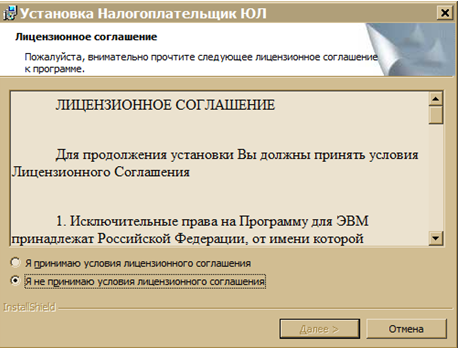
- Ознакомиться с лицензионным соглашением. Для продолжения установки выбрать пункт «Я принимаю условия лицензионного соглашения»;
- Выбрать вид установки. После нажатия кнопок «Далее» и «Установить», будет произведена установка программы;
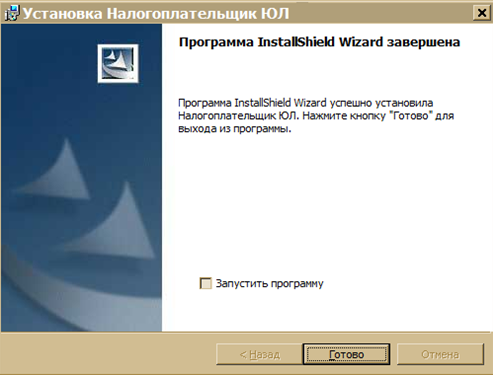
- В конце установки должно появится окно, с сообщением об успешной установке;
Регистрация на портале ФНС для сдачи электронной отчетности
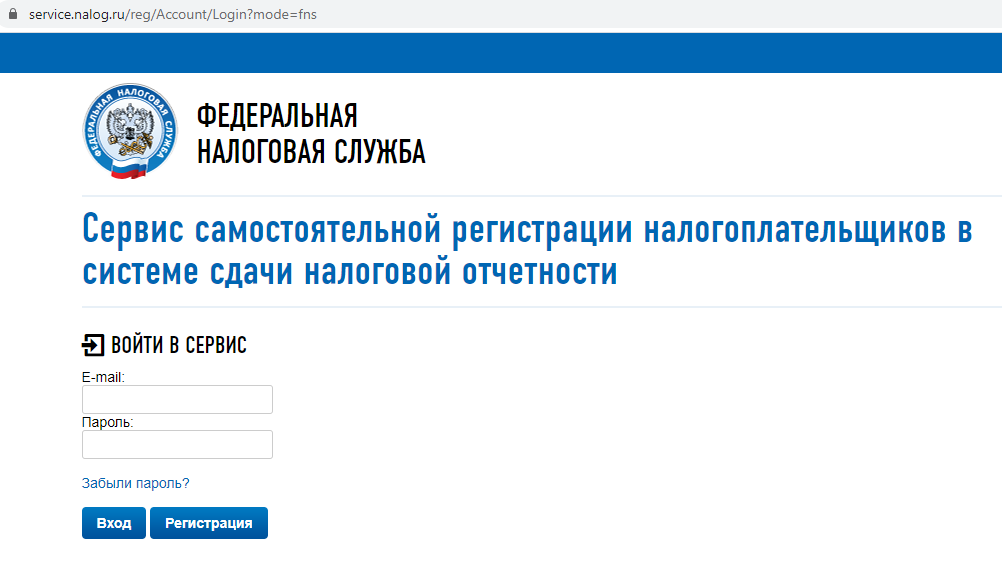
- Вводим электронную почту и пароль;
- Подтверждаем указанный на сайте адрес электронной почты, далее переходим по ссылке из письма (активируем учётную запись);
- После регистрации получаем идентификатор налогоплательщика после регистрации и регистрируем электронный сертификат (ЭЦП);

Сдача электронной отчётности на сайте ФНС
- Подготовьте заранее приготовленный файл с отчетностью;
- Запустите установленную программу «Налогоплательщик ЮЛ» и перейдите в режим «Сервис — Реестр выгруженных файлов»;
- Из списка сформированных файлов выберите файл с отчётностью для отправки через Интернет-сайт ФНС;
Наличие квалифицированной электронной подписи «Для сдачи отчетности в ФНС» – обязательное условие для сдачи электронной отчетности и дистанционной работы с налоговой инспекцией. Сертификат ключа вы можете получить в УЦ «Росэлторг». Удостоверяющий центр аккредитован Минцифры РФ в соответствии со (ст. 5 Закона от 6 апреля 2011 г. № 63-ФЗ), а также прошёл лицензирование ФСБ России и ФСТЭК России.
Что сдают в ФНС
ИП и организации сдают в ФНС налоговую и бухгалтерскую отчётность.
С помощью налоговой отчётности организации и ИП сообщают в ФНС о своих доходах, расходах, налоговых льготах и основных источниках получения прибыли. Это нужно для расчёта суммы обязательных налогов и сборов на следующий год.
Существует два вида налоговой отчётности:
- налоговая декларация;
- налоговый расчёт авансового платежа.
Бухгалтерская отчётность — это сведения об имуществе и финансах организации, а также конечных результатах её хозяйственной деятельности в отчётном периоде.
Кроме того, работодатели отчитываются в налоговую за работников. Они представляют:
- среднесписочную численность работников;
- справку по форме 2-НДФЛ;
- расчёт по форме 6-НДФЛ;
- расчёт по страховым взносам.
Комментарий нашего эксперта
Важно: с 2021 года отчёт СЧР отменяется. Информация о численности сотрудников будут включать в расчёт по страховым взносам.

Эксперт в области электронной отчетности, PPM сервиса “1С-Отчетность”
Отправка отчёта ИП

На главной странице профиля укажите основную информацию и перейдите во вкладку «Загрузка файла». Выберите файл контейнера и нажмите «Отправить».

В списке переданных файлов появится отправленный отчёт со статусом «В ожидании». Как только документ будет представлен в налоговую, статус изменится на «Завершено (успешно)».
Как видно, на подготовку и отправку отчетности через сервисы налоговой приходится тратить немало времени, поэтому сдача отчетных документов через специальные системы сдачи электронной отчётности более удобна. Сервис 1С-Отчетность позволит сэкономить время, отправляя отчетность в один клик. Кроме того, система снабжена широким набором функций и имеет гибкую тарифную сетку.
войдите в личный кабинет, заполните форму по инструкции и нажмите на кнопку «Отправить заявление»;
Что потребуется ИП для сдачи отчётности через ЛК налогоплательщика
Отчётные документы в электронном виде должны быть подписаны электронной подписью. При этом ИП должен использовать только квалифицированную электронную подпись.
Для сертификата ключа проверки электронной подписи необходим специальный носитель (токен). Кроме того, для работы с электронной подписью нужна программа криптозащиты, например, КриптоПро CSP .
Чтобы подготовиться к работе с электронной подписью и настроить необходимое ПО, воспользуйтесь руководством пользователя .
Установка программы
- Для начала заходим на официальный сайт налоговой, и скачиваем.
Быстрая ссылка для скачивания - Запускаем скаченный установочный файл. Рекомендуется отключить
антивирус во избежании неправильной установки. - Принимаем условия лицензионного соглашения и нажимаем кнопку «Далее»
- На выбор дается 3 варианта установки: полный, клиентский, выборочный. Лучше
выбрать полный вариант. - Далее следует путь установки. Стандартный вариант, куда автоматически
устанавливается программа – диск С. Можно выбрать и любой другой диск, программа будет
работать исправно. - Нажимаем кнопку «Далее», а затем «Установить».
- Ждем, пока установится. На рабочем столе после завершения распаковки установочных
файлов появится соответствующий значок. - Нажимаем его, и начинается завершающий этап установки.
Сдача отчётности в ФНС
Формируйте и сдавайте отчётность в ФНС в электронном виде. Астрал Отчёт 5.0 помогает заполнять формы отчётов, проверяет на ошибки, позволяет отслеживать статус документов. А чтобы у налоговой не возникло вопросов, можно провести сверку НДС с контрагентами.
Преимущества
- Существуют уже готовые шаблоны документов, не надо тратить время на
заполнение. - Сохранять документы можно в виде XML.
Новые технологии позволяют нам экономить время и ресурсы. Сегодня, чтобы подписать документ, не обязательно встречаться с человеком лично, все, что Вам нужно, — это электронная подпись. Не забывайте, что получить усиленную квалифицированную подпись можно только в Федеральной налоговой службе (или у ее уполномоченных лиц), а также в аккредитованных УЦ.
Перейдем к основным выводам статьи:
- Электронная подпись ФНС России выдается ИП, руководителям организаций и физическим лицам.
- Подпись бесплатна, и получить ее можно в налоговой инспекции, предварительно записавшись на прием.
- Для получения электронной подписи от ФНС (Федеральной налоговой службы) в 2022 году необходимо предъявить не только документы (паспорт, номер социального страхования и идентификационный номер налогоплательщика), но и сертифицированный носитель, токен.
- Использовать подпись может только тот человек, на чье имя она выдана. Сотрудники должны получить личную подпись в аккредитованном удостоверяющем центре.
- Для работы с ЭП необходим криптопровайдер, к примеру, КриптоПро CSP.


