

АО ИЦ делится с Вами подробной инструкцией о получении идентификатора для сдачи налоговой и бухгалтерской отчётности через сайт nalog.ru. Обращаем Ваше внимание: индикатор можно получить только через запрос в Сервисе на Портале ФНС.
Для этого нужно выполнить 5 простых шагов:
- Перейдите на сайт ФНС, где выберите раздел «Электронные сервисы», далее – «Сервис получения идентификатора абонента», либо воспользуйтесь прямой ссылкой.
- Если Вы зарегистрированы в данном сервисе nalog.ru, сразу перейдите к следующему пункту.
Пройдите регистрацию в сервисе, указав электронный адрес и пароль, затем активируйте свой аккаунт, перейдя по ссылке из пришедшего на почту письма с подтверждением. - Выберите файл Вашего сертификата ЭП (КЭП) (инструкция по выгрузке сертификата доступна здесь), нажав «Зарегистрировать сертификат» После загрузки файла кликните «Передать на регистрацию».
- Через некоторое время на e-mail, указанный при регистрации, Вы получите письмо об успешной регистрации сертификата.
АО ИЦ напоминает, что у нас Вы можете оперативно и выгодно получить сертификаты ЭП (КЭП) для взаимодействия с ключевыми информационными системами!
Для получения идентификатора налогоплательщика:
1. Перейдите в Сервис самостоятельной регистрации налогоплательщиков в системе сдачи налоговой отчетности (https://service.nalog.ru/reg/Account/Login?mode=fns).
2. Если Вы зарегистрированы в данном сервисе nalog.ru, перейдите к следующему пункту.
Выполните регистрацию в сервисе, указав электронный адрес и пароль, и активируйте учётную запись (на указанный e-mail поступит письмо со ссылкой для активации).
3. Войдите в Вашу учетную запись в сервисе самостоятельно регистрации налогоплательщиков в системе сдачи налоговой отчетности используя e-mail и пароль.
4. Если ранее Ваш сертификат был зарегистрирован в сервисе, Вы увидите его в списке сертификатов на главной странице. Идентификатор (код абонента) будет указан в правом верхнем углу.
Если сертификат ранее не был зарегистрирован на главной странице нажмите «Зарегистрировать сертификат», выберете файл Вашего сертификата («Как экспортировать отрытый ключ»), введите «Код налогового органа» (остальные данные заполняться из сертификата), нажмите «Передать на регистрацию».
5. Через некоторое время на главной странице в строке загруженного сертификата в поле «Статус» будет стоять зеленая галочка, а на e-mail, указанный при регистрации, Вы получите письмо об успешной регистрации сертификата.
Идентификатор будет указан как на главной странице в правом верхнем углу сервиса, так и в полученном на e-mail письме.
Отдел технической поддержки
Из нашей статьи вы узнаете:
Для сдачи налоговой и бухгалтерской отчётности ФНС разработала сервис, который доступен на официальном сайте ведомства.
Чтобы сдать отчётность через этот сервис, индивидуальному предпринимателю необходима электронная подпись и специальная программа для подготовки файла с отчётностью к загрузке на сервер налоговой.
Рассказываем, как воспользоваться этим сервисом, чтобы сдать отчётность через личный кабинет налогоплательщика.
- Что потребуется ИП для сдачи отчётности через ЛК налогоплательщика
- Проверка электронной подписи в личном кабинете на сайте ФНС
- Получение идентификатора абонента
- Подготовка отчёта ИП
- Отправка отчёта ИП
- Характеристика сервиса ФНС для подачи отчетности
- Регистрация в сервисе
- Сдача отчётности на сайте ФНС
- Плюсы и минусы сервиса налоговой по сдаче отчетности
- Какая ЭЦП нужна для налоговой
- Как юрлицам и ИП сделать ЭЦП для налоговой
- Как получить УКЭП в УЦ ФНС
- Как получить УКЭП в УЦ Центрального банка РФ
- Личный кабинет
- Пункт выдачи сертификатов удостоверяющего центра
- Как установить сертификат электронной подписи для налоговой на компьютер
- Как войти на сайт ФНС с помощью ЭЦП
- Получение ЭЦП в ФНС
- Настройка компьютера для работы с ЭЦП от ФНС
- Установка криптопровайдера и покупка лицензии
- Плагин для работы в интернете
- Установка личного сертификата
- Настройка браузера
- Добавление сервисов ФНС в список надёжных сайтов
- Подключение к личному кабинету
- Куда обращаться, если возникли сложности
- Шаг 1. Оформление электронной подписи
- Шаг 2. Проверка КЭП
- Шаг 3. Получение идентификатора абонента
- Шаг 4. Подготовка отчёта
- Шаг 5. Отправка отчёта
- Инструкция по использованию электронной подписи на сайте Федеральной налоговой службы
Что потребуется ИП для сдачи отчётности через ЛК налогоплательщика
Отчётные документы в электронном виде должны быть подписаны электронной подписью. При этом ИП должен использовать только квалифицированную электронную подпись.
Для сертификата ключа проверки электронной подписи необходим специальный носитель (токен). Кроме того, для работы с электронной подписью нужна программа криптозащиты, например, КриптоПро CSP .
Чтобы подготовиться к работе с электронной подписью и настроить необходимое ПО, воспользуйтесь руководством пользователя .
Проверка электронной подписи в личном кабинете на сайте ФНС
Сначала налогоплательщик должен проверить работу ключа электронной подписи. Проверка осуществляется непосредственно при авторизации в личном кабинете.
Подключите ключевой носитель (токен) к ПК, откройте сайт ФНС и на странице авторизации выберите пункт «Ключ ЭП»

На экране «Доступ с помощью КСКПЭП» перейдите к третьему пункту и ознакомьтесь с инструкцией системы. Установите сертификаты, указанные в инструкции, а также сертификат КЭП, полученный в УЦ. Установку сертификата КЭП в хранилище сертификатов можно выполнить по нашей инструкции .

Получение идентификатора абонента
Чтобы ИП мог сдать отчётность через личный кабинет налогоплательщика, необходим уникальный идентификатор абонента, который присваивается налоговым органом при регистрации ЭП. Без него сдача отчётности через сервис ФНС невозможна.

Чтобы получить идентификатор, нужно зарегистрировать сертификат электронной подписи. Для этого необходимо выгрузить файл с сертификатом из программы криптографической защиты. Если вы выбрали КриптоПро, выполните следующие действия:
После регистрации сертификата в верхнем поле должен появиться идентификатор абонента.
Подготовка отчёта ИП
При запуске программы нужно выбрать профиль налогоплательщика и указать информацию о предпринимателе


По выбранному документу будет создана форма отчётности. Некоторые поля в ней будут заполнены автоматически (ФИО, ИНН и прочие реквизиты, которые вы указали при создании профиля налогоплательщика). Остальные нужно будет заполнить вручную.
Для расчёта суммы налога на верхней панели необходимо нажать кнопку «Р», а для проверки правильности заполнения формы по контрольным соотношениям — кнопку «К».

Если ошибок в декларации нет, система сообщит, что проверка пройдена. При наличии ошибок программа покажет, в каких полях указаны некорректные данные.

Отправка отчёта ИП

На главной странице профиля укажите основную информацию и перейдите во вкладку «Загрузка файла». Выберите файл контейнера и нажмите «Отправить».

В списке переданных файлов появится отправленный отчёт со статусом «В ожидании». Как только документ будет представлен в налоговую, статус изменится на «Завершено (успешно)».
Как видно, на подготовку и отправку отчетности через сервисы налоговой приходится тратить немало времени, поэтому сдача отчетных документов через специальные системы сдачи электронной отчётности более удобна. Сервис 1С-Отчетность позволит сэкономить время, отправляя отчетность в один клик. Кроме того, система снабжена широким набором функций и имеет гибкую тарифную сетку.
Налоговую и бухгалтерскую отчётность можно сдавать в специальном сервисе на сайте ФНС. Для работы в нём нужна электронная подпись и программа, которая подготовит файл отчётности для загрузки в сервис. Расскажем, как пользоваться сервисом, какие достоинства и недостатки у этого способа сдачи отчётности, а также — какие есть альтернативы.
Характеристика сервиса ФНС для подачи отчетности
Сервис для сдачи налоговой и бухгалтерской отчётности на сайте ФНС рассчитан на малый бизнес на спецрежимах. Для крупнейших налогоплательщиков и бизнеса на ОСНО он не подойдёт — в сервисе нельзя сдать декларацию по НДС. Те, кто сдаёт отчётность через посредников, то есть, по схеме уполномоченной бухгалтерии, также не смогут воспользоваться сервисом.
Для регистрации в сервисе необходима электронная подпись, а для сдачи отчётности — программа «Налогоплательщик ЮЛ».
Регистрация в сервисе
Перед регистрацией в сервисе убедитесь, что компьютер соответствует следующим требованиям:
- Операционная система Microsoft Windows XP или выше, либо Mac OS X 10.9 или выше;
- Криптопровайдер с поддержкой алгоритмов шифрования ГОСТ 34.10-2001 и ГОСТ 28147-89;
Регистрация простая и не занимает много времени. Перейдите на страницу сервиса, укажите электронную почту и пароль, а затем активируйте учётную запись по ссылке из письма, которое придёт на почту.
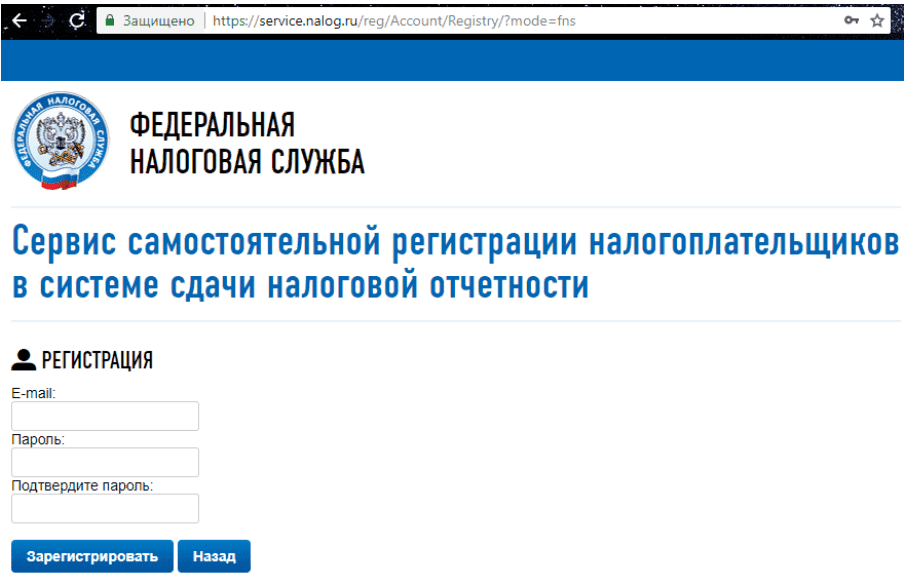
После регистрации необходимо получить идентификатор. После активации учётной записи в сервисе появится кнопка «Зарегистрировать сертификат».
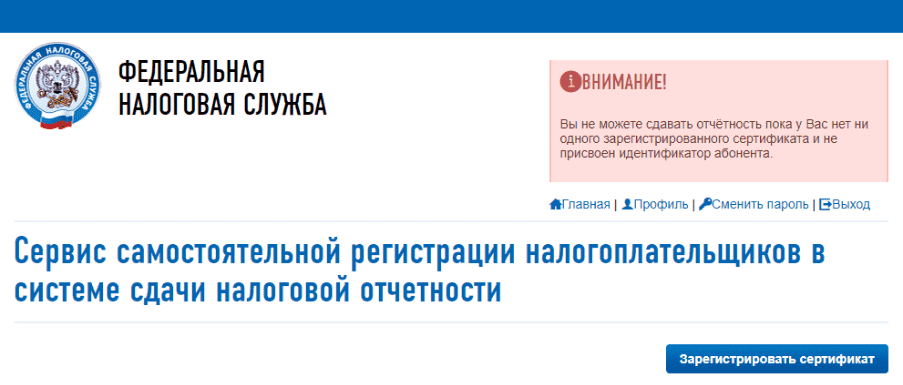
Нажмите на эту кнопку и загрузите открытый ключ сертификата вашей электронной подписи. Информация об организации и УЦ, который выдал сертификат, заполнится автоматически. Затем нажмите кнопку «Передать на регистрацию».
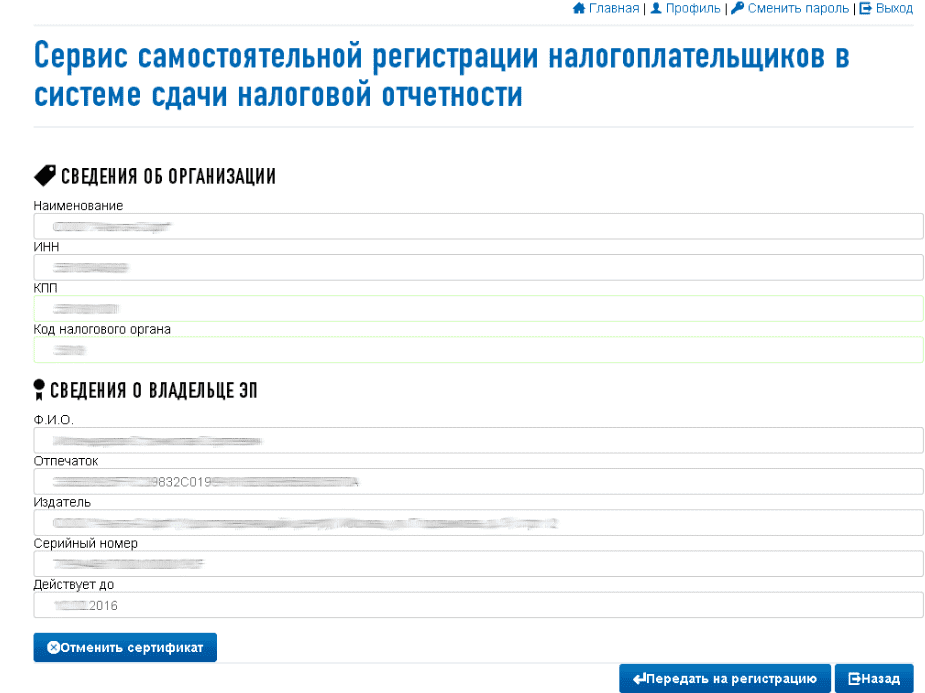
Через некоторое время на почту придёт уведомление об успешной регистрации сертификата ЭЦП. С этого момента можно сдавать отчётность через сервис ФНС.
Сдача отчётности на сайте ФНС
1. В учётной программе подготовьте всю отчётность и выгрузите её одним файлом
2. Запустите программу «Налогоплательщик ЮЛ» и войдите в режим «Сервис — Реестр выгруженных файлов».
3. Выберите файл с отчётностью, которую собираетесь сдавать.
4. На панели инструментов нажмите кнопку «Сформировать транспортный контейнер».
5. В настройках укажите:
- Папку, куда будет сохранён сформированный транспортный контейнер;
- Сертификат электронной подписи, которым будет подписана отчётность;
- Идентификатор налогоплательщика, полученный на этапе регистрации в сервисе.
После этого нажмите кнопку «Сформировать». Файл, готовый к загрузке на сайт ФНС, появится в указанной папке.
6. Войдите в личный кабинет сервиса для сдачи отчётности на сайте ФНС, выберите вкладку «Загрузка файла» и загрузите файл, пропущенный через программу «Налогоплательщик ЮЛ».
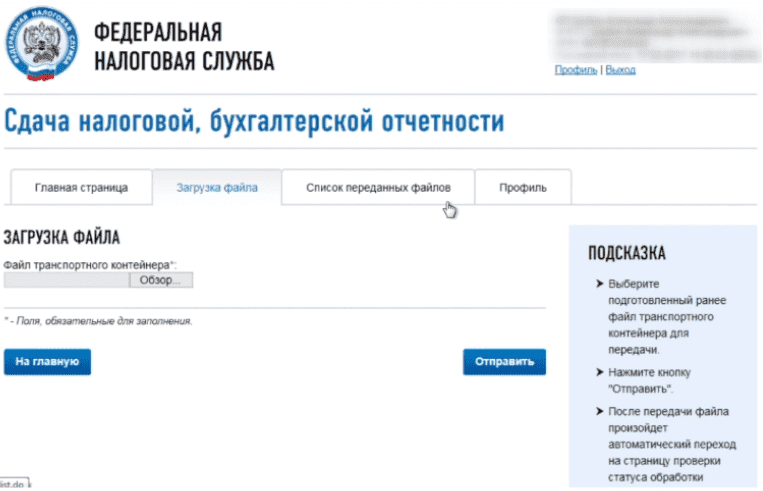
После загрузки сервис автоматически перейдёт на страницу с загруженной отчётностью. Здесь можно посмотреть её статус. У нового файла будет статус «В ожидании». Когда отчётность будет принята, статус изменится на «Завершено (успешно)».
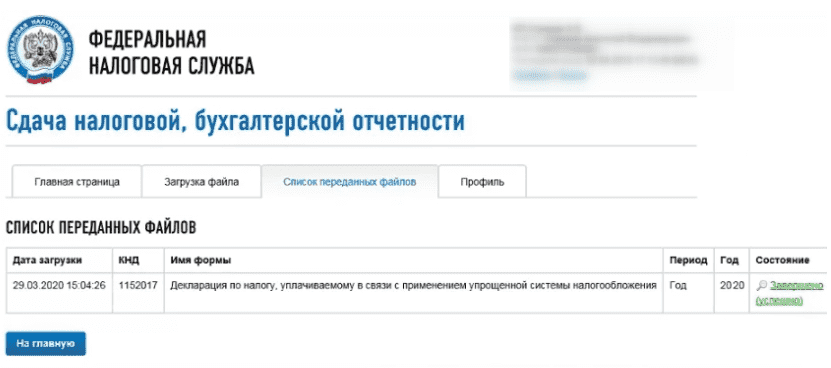
Датой и временем приёма отчёта считаются соответственно дата и время поступления зашифрованного файла в ФНС.
Плюсы и минусы сервиса налоговой по сдаче отчетности
Преимущество этого сервиса в том, что отчётность сдаётся без посредников. Успех отправки отчёта не зависит ни от работы почты, ни от оператора ЭДО.
Также сервис является условно бесплатным. Платить за его использование не нужно, однако для работы всё равно нужно купить электронную подпись и средство криптографической защиты.
К минусам можно отнести следующие нюансы:
Сервис подходит не всем налогоплательщикам, а только тем, кто не сдаёт декларацию по НДС;
Пользователю нужно самостоятельно устанавливать на компьютер сертификат электронной подписи и настраивать СКЗИ;
Необходимо прогонять файл с отчётностью через программу «Налогоплательщик ЮЛ», которую нужно отдельно установить на компьютер и следить за обновлениями;
В налоговой нет техподдержки, поэтому в случае возникновения проблем придётся обращаться к специалистам платно.
Поэтому удобнее сдавать отчётность через оператора ЭДО. Подключаясь к сервису для сдачи отчётности, вы получаете вшитую в него электронную подпись и всё необходимое ПО. Специалист настраивает ваш рабочий компьютер — вам не придётся устанавливать программы самостоятельно. Формируйте отчётность прямо в сервисе и отчитывайтесь в любые контролирующие органы.

Главное правило сдачи налоговой отчётности — это представление документов в электронном виде. Для этого индивидуальные предприниматели, директора организаций и физлица используют электронную подпись (ЭП, ЭЦП).
В статье расскажем, как получить ЭЦП для сдачи налоговой отчётности, как с ней работать и как настроить рабочее место.
Какая ЭЦП нужна для налоговой
Для работы с ФНС требуется усиленная квалифицированная электронная подпись (УКЭП). Именно такой вид подписи регулируется законодательством и имеет высокие технические требования. Защищает файлы от изменений и надёжно шифрует передаваемую информацию. УКЭП равнозначна рукописной подписи. Она подтверждает личность подписанта и придаёт цифровым документам юридическую значимость.
Область применения квалифицированной электронной подписи не ограничена. Ей заверяют любые документы. В зависимости от вида получателя, выдают УКЭП в разных удостоверяющих центрах.
Как юрлицам и ИП сделать ЭЦП для налоговой
С 2022 года правила выдачи квалифицированных электронных подписей изменились. Теперь нотариусы, индивидуальные предприниматели и юрлица получают ЭЦП в налоговой инспекции или её доверенных лиц. В удостоверяющем центре Центробанка РФ выдают УКЭП руководителям финансовых компаний и операторам платёжных систем. Услуга для всех предоставляется бесплатно.
Для ускоренного выпуска квалифицированной ЭП юрлица и ИП рекомендуем воспользоваться услугой Получение КЭП в ФНС под ключ. Специалисты УЦ «Калуга Астрал» помогут сэкономить время на получение электронной подписи и настройку рабочего места, а пройти идентификацию и получить подпись вы сможете через филиалы нашего партнёра — доверенного лица УЦ «Основание».
Сотрудники, работающие на индивидуального предпринимателя или в коммерческой организации, получают подпись физлица. А чтобы вести деятельность от имени фирмы, используют машиночитаемую доверенность — МЧД. Она наделяет работника соответствующими полномочиями.
Подробнее ознакомиться с понятием МЧД рекомендуем в нашей статье.
Физическое лицо покупает квалифицированную электронную подпись только в удостоверяющем центре, который получил аккредитацию в Минцифры.
Для решения повседневных задач и дистанционной работы с юридически значимыми документами рекомендуем квалифицированные ЭП от УЦ «Калуга Астрал». В каталоге представлены тарифы для физлиц и сотрудников организаций.
Ниже рассмотрим, как получить новую ЭЦП в перечисленных удостоверяющих центрах.
Как получить УКЭП в УЦ ФНС
ИП или юрлицо может получить ЭЦП для налоговой двумя способами. Пользователь вправе подать заявление на сайте ФНС или лично явиться в отделение ведомства и заполнить бумажный бланк собственноручно.
Для удалённой подачи заявления потребуется:


Выбрать подходящий носитель для КЭП рекомендуем в нашем интернет-магазине. В каталоге представлены только сертифицированные модели токенов.
Как получить УКЭП в УЦ Центрального банка РФ
Получить подпись в Центробанке может:
- руководитель кредитных организаций, оператор платёжных систем, некредитных финансовых организаций;
- ИП, осуществляющий деятельность в кредитно-финансовой сфере;
- руководитель кредитного рейтингового агентства, бюро кредитных историй, лицо, занимающиеся актуарной деятельностью;
- должностное лицо Банка России.
Делается это через личный кабинет Центробанка и в пункте выдачи сертификатов удостоверяющего центра ЦБ РФ.
Личный кабинет
Получение ЭЦП ФНС через Банк России состоит из следующих шагов:
- В личном кабинете Банка России создать заявку на первичное получение сертификата без личного присутствия;
- Подписать действующей УКЭП необходимый для выпуска пакет документов. Прикрепить их к заявке вместе с файлом запроса;
- Удостоверяющий центр проверяет полученные сведения и отправляет сообщение о готовности сертификата. Уведомление поступает в личный кабинет;
- Пользователю остаётся ознакомиться с руководством по обеспечению безопасности и распиской об ознакомлении. Подписать расписку электронной подписью, и прикрепить к заявке;
Пункт выдачи сертификатов удостоверяющего центра
Для получения сертификата необходимо:
- Дождаться звонка оператора УЦ с сообщением о прохождении предварительной проверки;
- Прийти в пункт выдачи УЦ с токеном и документами;
- В течение семи рабочих дней сотрудники удостоверяющего центра проверят поданную информацию и изготовят квалифицированный сертификат электронной подписи.
- Оператор УЦ назначит по телефону время приёма для получения;
- Заявителю остаётся прийти в назначенное время с паспортом и забрать ЭЦП.
Важно! Иностранный гражданин не может подать заявку на изготовление УКЭП удалённо. Такой заявитель должен явиться лично в удостоверяющий центр Банка России.
Как установить сертификат электронной подписи для налоговой на компьютер
Перед установкой сертификата квалифицированной электронной подписи пользователь должен настроить рабочее место. На компьютер устанавливают средства криптографической защиты информации (СКЗИ) и специальный плагин для браузера.
Важно! Без соответствующей настройки рабочего места электронная подпись работать на компьютере и в интернете не будет.
Одним из самых популярных производителей таких программ является компания КриптоПро. Это отечественный разработчик, который производит такие продукты как:
- КриптоПро CSP — СКЗИ для генерации, проверки подписи и шифрования данных;
- КриптоПро ЭЦП Browser plug-in — плагин для работы электронной подписи на веб-страницах.
Купить подходящую лицензию КриптоПро для ЭЦП ФНС рекомендуем в нашем интернет-магазине. Оставьте короткую заявку, для бесплатной консультации специалиста.
Установка сертификата электронной подписи состоит из следующих шагов:


.jpg)

Как войти на сайт ФНС с помощью ЭЦП


Для входа в качестве юридического лица необходимо:


При получении нового сертификата ИП не нужно повторно регистрироваться в ЛК. Обновление данных осуществляется автоматически.
1. Если у налогоплательщика имеется действующий (валидный) ключ электронной подписи (далее – ЭП), квалифицированный сертификат которого выдан Удостоверяющим центром ФНС России (далее – УЦ ФНС России) или доверенными лицами ФНС России.
1.1. Налогоплательщику необходимо воспользоваться Интернет-сервисом самостоятельной регистрации в системе сдачи налоговой отчетности для получения идентификатора абонента, который размещен на сайте ФНС России в разделе «Сервисы и госуслуги» по адресу: https://service.nalog.ru/reg/login/fns для обеспечения возможности представления налоговых деклараций (расчетов), бухгалтерской отчетности и иных документов, служащих основанием для исчисления и уплаты налогов и сборов (далее – НБО) через Интернет-сайт ФНС России с использованием ранее полученного ключа ЭП.
1.2. После выполнения процедуры регистрации налогоплательщик получает идентификатор абонента для работы с Интернет-сервисом.
1.3. Налогоплательщик, имеющий ключ ЭП и уникальный идентификатор абонента, может представлять НБО через сервис ФНС России «Сдача налоговой, бухгалтерской отчётности» по адресу: https://service.nalog.ru/nbo/
2. Если у налогоплательщика нет ключа ЭП, то необходимо обратиться в УЦ ФНС России чтобы получить ключ ЭП для возможности работы с Интернет-сервисом.
2.1. После получения ключа ЭП налогоплательщику необходимо воспользоваться Интернет-сервисом самостоятельной регистрации налогоплательщиков в системе сдачи налоговой отчетности «Получение идентификатора абонента», размещенным на сайте ФНС России в разделе «Сервисы и госуслуги», и получить идентификатор абонента для возможности представления НБО через Интернет-сайт ФНС России.
2.2. Налогоплательщик, имея ключ ЭП и уникальный идентификатор абонента, может представлять НБО через Интернет-сайт ФНС России.
После продления срока действия ЭП требуется зарегистрировать новый сертификат ЭП с уже существующим идентификатором абонента. Для этого необходимо авторизоваться в Интернет-сервисе «Сервис самостоятельной регистрации налогоплательщиков в системе сдачи налоговой отчетности» на сайте ФНС России по адресу: https://service.nalog.ru/reg/login/fns под зарегистрированными учетными данными и выбрать кнопку «Зарегистрировать сертификат».
Выбрать новый сертификат (файл *.cer – открытого ключа ЭП) и повторить процедуру регистрации. Идентификатор абонента останется прежним.
Обращаем ваше внимание, что каждый раз, получая новую ЭП, её необходимо регистрировать в системе юридически значимого электронного документооборота при представлении налоговых деклараций (расчетов), бухгалтерской отчетности и других документов в электронной форме ФНС России.
Чтобы начать работать с ЭЦП, требуется установить её сертификат на персональный компьютер. Делают это через специальный независимый модуль — криптопровайдер. Одним из ведущих разработчиков таких программ является отечественная компания КриптоПро. Их продукты взаимодействуют с электронными подписями, которые выдаёт ФНС.
В статье расскажем, где купить лицензию КриптоПро для электронной подписи от ФНС, как установить и настроить данную утилиту..
Получение ЭЦП в ФНС
УЦ Федеральной налоговой службы выдаёт электронные подписи только индивидуальным предпринимателям, юрлицам и нотариусам. Для этого требуется заполнить и отправить заявление в личном кабинете портала ФНС. Услуга предоставляется бесплатно. Оплачивается только цифровой носитель для ЭЦП. Такую подпись используют на всех электронных площадках, с помощью неё предоставляют отчётность через операторов ЭДО и государственные сервисы.
Узнать подробнее о том, как получить сертификат ЭЦП в ФНС, можно в нашей статье.
Настройка компьютера для работы с ЭЦП от ФНС
После получения пользователю необходимо установить сертификат ЭЦП на свой компьютер. Для этого скачивается специальная программа — КриптоПро CSP. Пробная версия дистрибутива доступна для загрузки на официальном сайте разработчика, далее лицензию потребуется продлить.
Рассмотрим в качестве примера подключение ЭЦП через личный кабинет индивидуального предпринимателя. Процесс настройки для юрлиц происходит аналогично..
Установка криптопровайдера и покупка лицензии
Работа с электронной подписью требует установки криптопровайдера и специального плагина для браузера:
- КриптоПро CSP — создаёт и проверяет ЭЦП согласно алгоритму ГОСТ;
- КриптоПро ЭЦП Browser plug-in — осуществляет взаимодействие веб-страницы браузера с криптопровайдером.
Плагин для работы в интернете
КриптоПро ЭЦП Browser plug-in проверяет и создаёт электронные подписи на веб-страницах. Поддерживает работу КриптоПро CSP на коммерческих и государственных электронных площадках и сервисах. Если установить криптопровайдер без соответствующего плагина, электронная подпись в интернете работать не будет. Данная утилита имеет различный алгоритм установки и настройки для каждого браузера.
О том, как настроить КриптоПро ЭЦП Browser plug-in в разных браузерах читайте в нашей статье.
Установка личного сертификата
Для установки сертификата электронной подписи потребуется:
- Вставить цифровой носитель в ПК;
- Открыть программу КриптоПро CSP;
- Перейти в раздел «Сервис»;
- Нажать «Просмотреть сертификаты в контейнере»;
- Выбрать личный ключ;
- В появившемся окне нажать «Установить сертификат».

Настройка браузера
Настройка браузера нужна для того, чтобы он видел ЭЦП. Если этого не сделать, криптографические операции не будут выполняться. Рассмотрим, как провести настройку в несколько шагов на примере Яндекс.Браузера. Пользователю достаточно выполнить три шага:
- Зайти в настройки браузера;
- Перейти в раздел «Системные»;
- Поставить галочку напротив пункта «Подключаться к сайтам, использующим шифрование по ГОСТ».

Если владелец планирует пользоваться ЭЦП на торговых площадках, то для работы понадобится программа CAPICOM. Дистрибутив предоставляется бесплатно на официальном сайте Microsoft. После скачивания достаточно запустить файл и следовать подсказкам мастера установки.
С подробной настройкой браузера для работы с ЭЦП от ФНС можно ознакомиться в нашей статье.
Добавление сервисов ФНС в список надёжных сайтов
В связи с настройками высокого уровня безопасности ПК некоторые функции сайтов ФНС могут не работать. Для этого их добавляют в список доверенных источников.
Чтобы добавить сервисы налоговой службы в список надёжных, необходимо:
- Открыть панель «Пуск»;
- Выбрать пункт «Свойства браузера»;
- Затем перейти в раздел «Безопасность»;
- Нажать «Безопасные узлы», далее «Сайты»;
- Добавить ссылки: http://lkul.nalog.ru и https://lkul.nalog.ru.

Подключение к личному кабинету
После вышеперечисленных действий понадобится проверить работоспособность электронной подписи по следующей схеме:
- Нажать на «Проверка выполнения условий доступа к личному кабинету», затем «Выполнить проверку»;
- После удачной проверки в ответ на запрос дать сервису право доступа к ключу ЭЦП.
Если на определённом моменте возникнет ошибка, сервис уведомит пользователя о неудачном подключении и предложит подсказки для решения проблемы.
Куда обращаться, если возникли сложности
Если у пользователя недостаточно знаний для работы с ПК, нет времени или устранить неисправность при проверке не удаётся, лучше обратиться к специалистам. Разработчик криптопровайдера консультирует по вопросам программного обеспечения и обслуживания оборудования. Услуга оказывается централизованно через портал технической поддержки.
ФНС России разрабатывает для налогоплательщиков множество онлайн-сервисов. Среди них и те, которые позволяют удалённо представить отчётность по налогам, взносам, работникам. Мы разобрались в том, как ИП сдать декларацию по УСН в электронном виде. Надо сказать, это не самая простая процедура, и без подробной инструкции не обойтись.
Начнём с того, что ни через Личный кабинет налогоплательщика на сайте ФНС, ни через Госуслуги представить отчётность нельзя. Единственное исключение – через Госуслуги в настоящее время реализована возможность сдачи отчёта 3-НДФЛ. А чтобы сдать декларацию по другому налогу, придётся пройти довольно длинный путь. Распишем его по шагам.
Шаг 1. Оформление электронной подписи
Перед тем как подать декларацию в цифровом виде, предпринимателю нужно её подписать квалифицированной электронной подписью (КЭП) для работы с ФНС. Если подписи нет, придётся обратиться в любой аккредитованный удостоверяющий центр. Изготовление КЭП обычно занимает день.
Вместе с подписью поставляется специальный USB-носитель, программа криптозащиты и лицензия на неё. Все эти компоненты необходимы, чтобы сдать декларацию по УСН, а также делать запросы через личный кабинет ИП на сайте ФНС. Цена всего комплекта начинается от 2 тыс. рублей. Тут уместно дать ответ на распространённый вопрос: можно ли подать отчёт через интернет бесплатно? Да, но только при том условии, что у ИП уже есть электронная подпись.
В удостоверяющем центре, кроме КЭП, надо получить инструкции по настройке ПО для работы с ней. Для рядового пользователя ПК это может оказаться не самым простым делом.
Шаг 2. Проверка КЭП
Далее ИП через личный кабинет на сайте налоговой службы надо проверить работу ключа цифровой подписи. Сделать это можно при авторизации. Для этого нужно подсоединить носитель с КЭП к компьютеру и при входе в ЛК выбрать пункт «Ключ ЭП». Система проверит выполнение условий доступа и подскажет, какие компоненты нужно дополнительно установить:
Шаг 3. Получение идентификатора абонента
Декларация должна быть помечена уникальным идентификатором абонента – он присваивается ФНС при регистрации электронной подписи. Без него отправить декларацию не выйдет.
Чтобы зарегистрировать сертификат КЭП, сначала требуется выгрузить файл с ним из программы криптографической защиты, например, Крипто-Про (Crypto-Pro). Для этого нужно:
- о вкладке «Состав» (Details) нажать «Копировать файл» (Copy to file). Носитель с КЭП должен быть подключён к ПК;
- запустится Мастер экспорта сертификатов. В нём надо проверить, что выбрана опция «Не экспортировать закрытый ключ» – она отмечена по умолчанию:
Далее, чтобы подать отчёт по УСН через интернет, пора вернуться в сервис самостоятельной регистрации налогоплательщика. Здесь нужно нажать «Зарегистрировать сертификат», выбрать созданный файл и передать его на регистрацию:
После этого остаётся дождаться, когда в верхнем поле появится идентификатор абонента.
Шаг 4. Подготовка отчёта
Перед тем как сдать декларацию по УСН для ИП через интернет, её необходимо подготовить.
Это можно сделать в программе «Налогоплательщик ЮЛ». Она разработана ФНС и распространяется бесплатно.
При первичном запуске нужно ввести информацию о предпринимателе:
Далее в разделе «Документы» выберите пункт «Налоговая отчётность», а в появившемся списке – декларацию по УСН:
Будет создана пустая форма отчёта. Некоторые её поля заполняются автоматически, сведения же для других нужно выбрать из списка или внести. Чтобы рассчитать сумму налога, нужно нажать «Р» (расчёт). Для проверки правильности заполнения формы по контрольным соотношениям есть кнопка «К» (контроль).
Если система выдаёт сообщение, что проверка пройдена, и ошибок нет, декларацию УСН можно сохранить и закрыть. При обнаружении ошибок система подскажет, в каких полях они допущены.
В результате декларация по УСН будет выгружена в указанную папку.
Шаг 5. Отправка отчёта
Осталось лишь отправить декларацию по УСН от ИП в режиме онлайн в налоговую инспекцию. Для этого есть самостоятельный сервис «Представление налоговой и бухгалтерской отчётности в электронной форме». После нажатия кнопки «Перейти в сервис» загрузится страница описания технологии:
Можно ещё раз проверить исполнение всех условий для работы с КЭП, а затем нажать «Начать работу с сервисом». Загрузится окно профиля – в нём нужно указать ключевую для ИП информацию. Далее во вкладке «Загрузка файла» следует выбрать файл контейнера и нажать «Отправить».
После удачной отправки пользователь увидит свою налоговую декларацию в списке переданных файлов со статусом «В ожидании». Когда статус сменится на «Завершено (успешно)», декларация будет считаться представленной.
На этом рассмотрение вопроса о том, как подать налоговую декларацию для ИП на УСН в режиме онлайн, можно завершить. Как видно, у ФНС нет единого ПО или портала, где ИП через интернет мог бы пройти процесс полностью – от формирования отчёта до его отправки. Пользователям приходится работать с разными сервисами и программами, а это не всегда легко. Надеемся, что наша инструкция в этом поможет.
Инструкция по использованию электронной подписи на сайте Федеральной налоговой службы
Внимание! В соответствии с пунктом 3 статьи 80 и с пунктом 5 статьи 174 Налогового кодекса Российской Федерации налоговые декларации по налогу на добавленную стоимость через сервис ФНС не принимаются. Также, согласно пункту 10 статьи 431 Налогового кодекса Российской Федерации расчеты по страховым взносам через настоящий сервис не принимаются.
Установка Программы «Налогоплательщик ЮЛ»
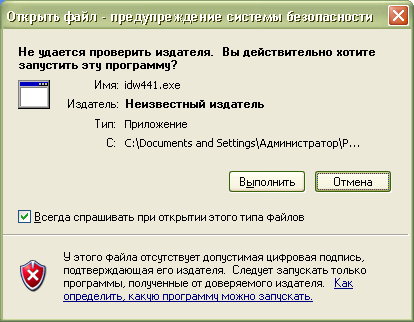
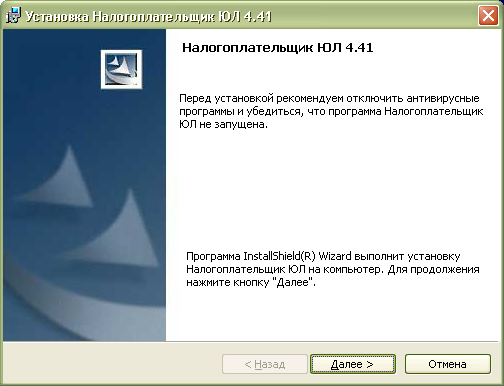
После распаковки и подготовки файлов к установке откроется окно установки программы, в котором необходимо нажать «Далее»:
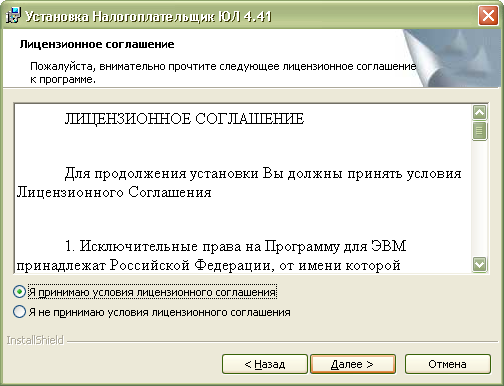
Прочитать лицензионное соглашение и принять его условия, нажать «Далее»:
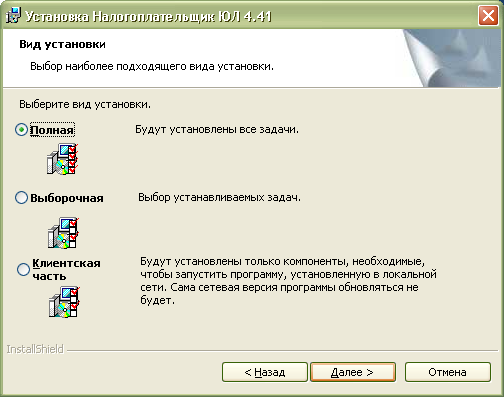
Выбрать «Полную» установку и нажать «Далее»:
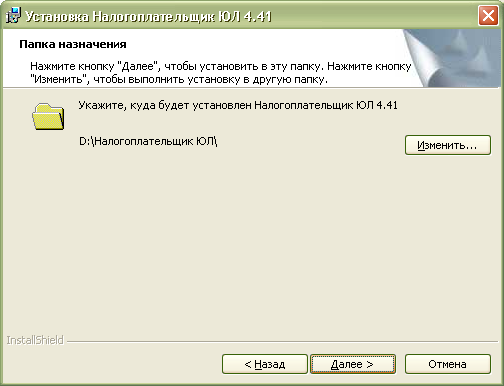
Далее нажать «Далее»:
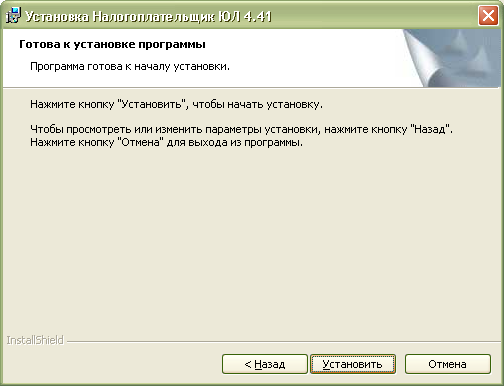
Для начала установки нажать «Установить»:
Для завершения установки программы нажать «Готово»:
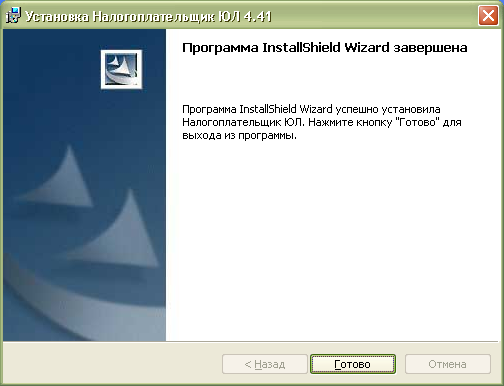
После успешной установки на рабочем столе появится ярлык «Налогоплательщик ЮЛ». Также в системном меню WINDOWS Пуск – Программы появится подпункт «Налогоплательщик ЮЛ», содержащий ссылки на исполняемую программу и руководство пользователя.
При первом запуске программы после установки версии будет показано окно с описанием версии, далее выполнится конвертация программы, переиндексация, после чего появится запрос на прием отчетных форм. Затем произойдет прием описаний в выбранном варианте. После этого программа будет готова к работе. Работа в программе Налогоплательщик описана в файле «Руководство пользователя.doc» Пуск – Программы – Налогоплательщик ЮЛ – Руководство пользователя.
Формирование транспортного контейнера в программе «Налогоплательщик ЮЛ»
После формирования декларации или загрузки существующей, необходимо ее выгрузить для формирования транспортного контейнера. Для выгрузки документа нужно правым кликом мыши кликнуть на отчет. При этом если помечен документ или группа документов, то будут выгружены помеченные документы. Если нет помеченных документов, то будет выгружен документ, на котором установлен курсор.
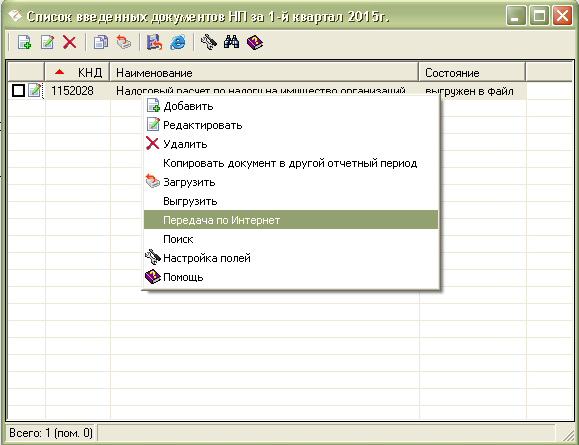
В выпадающем меню выбрать «Передача по Интернет».
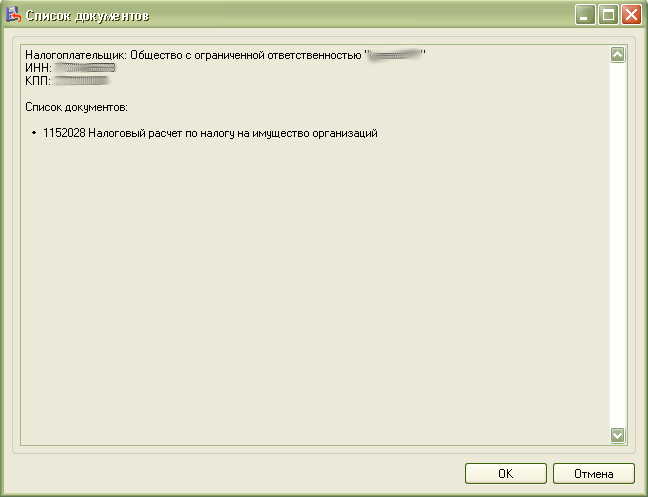
Откроется список отмеченных для выгрузки документов:
Откроется окно со служебной информацией:
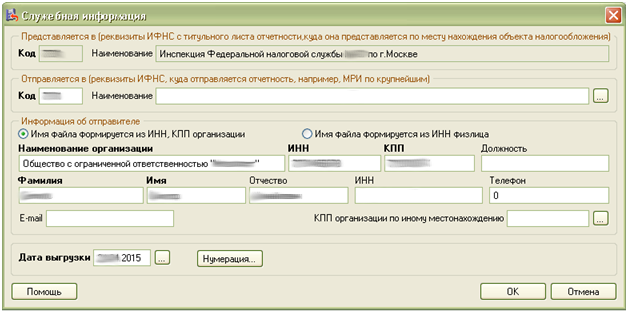
В нем необходимо заполнить код ИФНС, в которую отправляется отчетность. И подтвердить введенные данные нажатием кнопки «ОК».
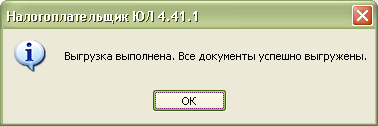
Если заполнены все необходимые поля, отчетность будет выгружена.
После нажатия кнопки «ОК» откроется окно формирования транспортного контейнера:
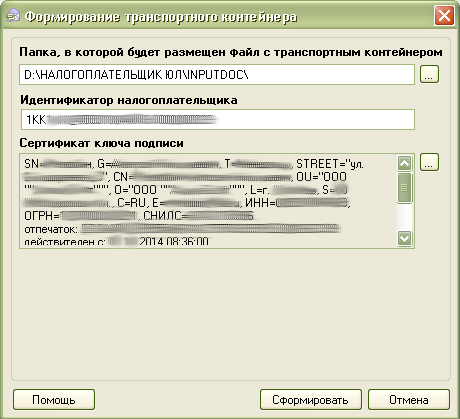
В нем необходимо указать папку, в которой будет размещен файл с транспортным контейнером, идентификатор налогоплательщика, сертификат ключа подписи, которым будет подписан передаваемый файл отчетности и нажать кнопку «Сформировать».
Для подписания отчетности будет запрошен пароль на контейнер:
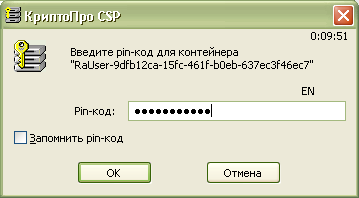
После ввода пароля и нажатия кнопки «ОК» будет сформирован контейнер:

Получение идентификатора налогоплательщика
Для самостоятельной регистрации налогоплательщиков в системе сдачи налоговой отчетности и получения идентификатора необходимо пройти регистрацию в сервисе: https://service.nalog.ru/reg/Account/Registry:
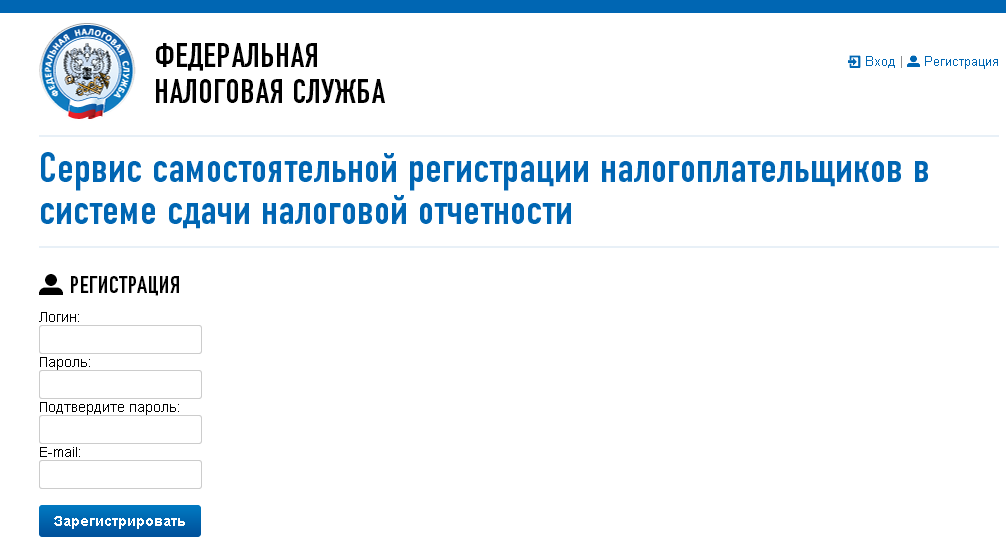
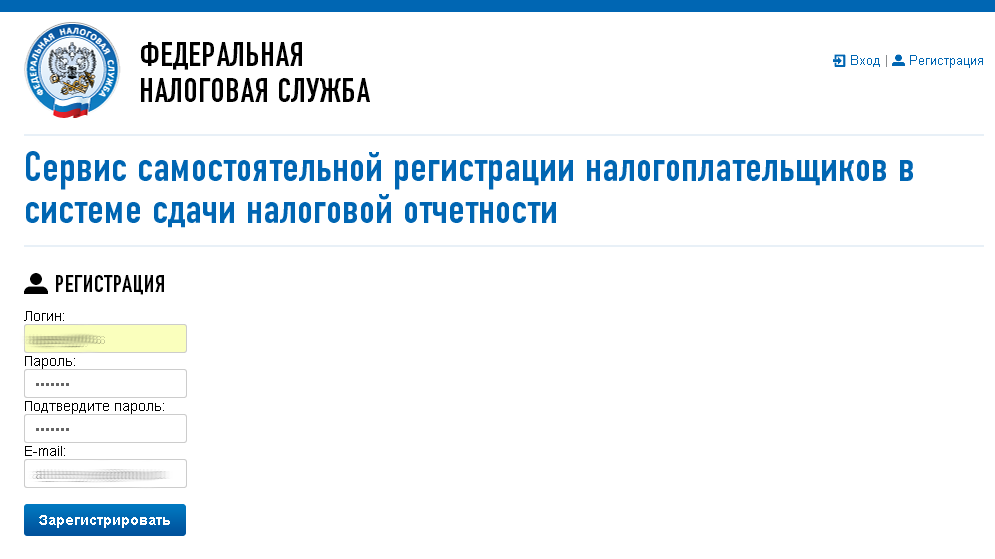
После нажатия кнопки «Зарегистрировать» на электронную почту будет выслано письмо с ссылкой для подтверждения регистрации:
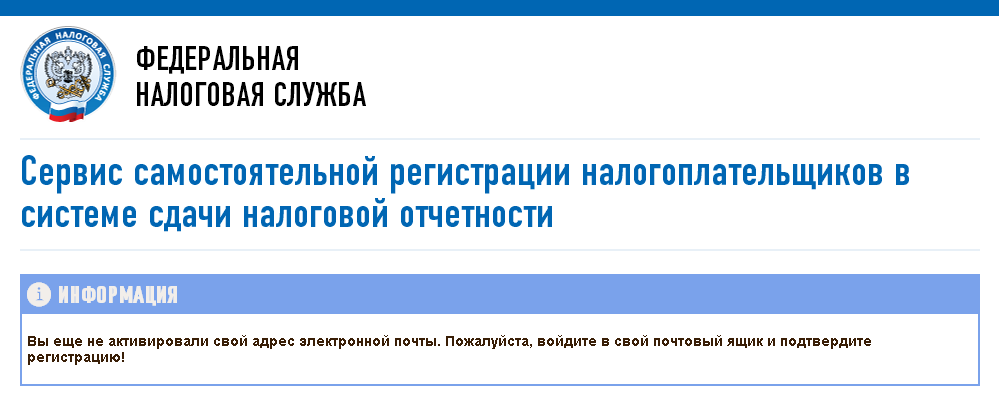
После подтверждения электронной почты и входа в личный кабинет появится сообщение о необходимости зарегистрировать сертификат и получить идентификатор:
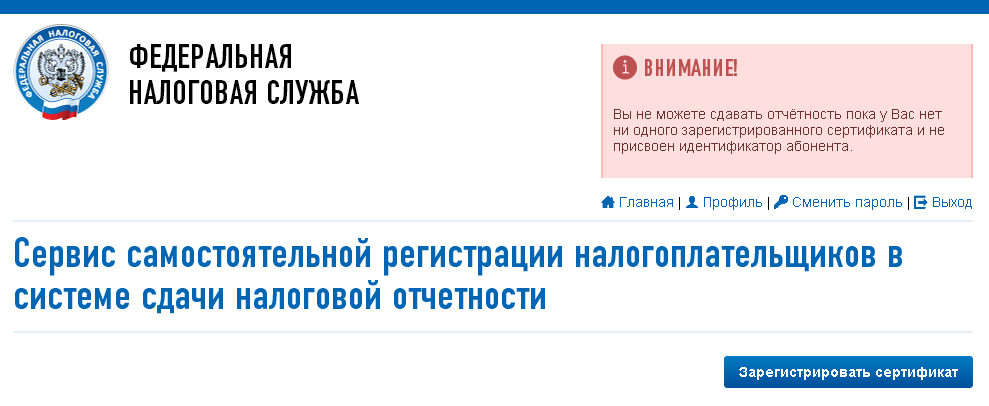
После нажатия на кнопку «Зарегистрировать сертификат» откроется форма для загрузки сертификата:
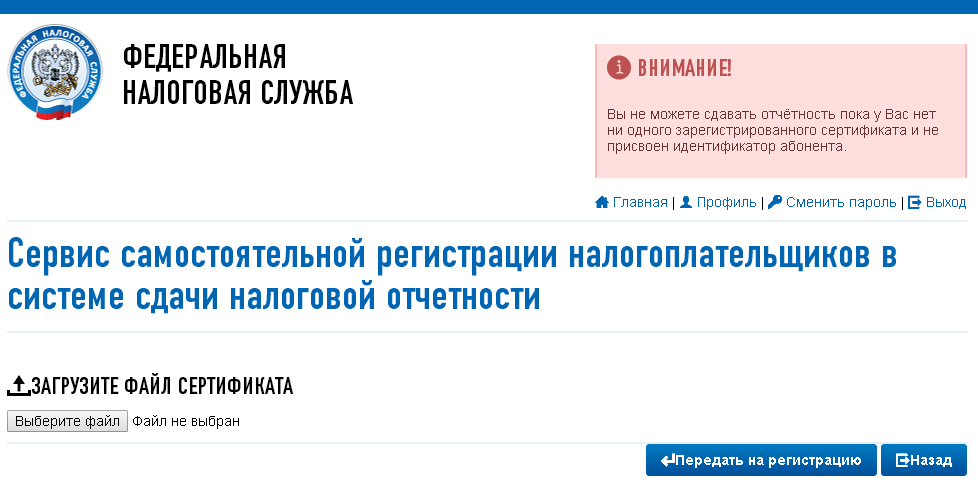
После выбора файла сертификата откроется окно со сведениями об организации, в котором необходимо будет заполнить пустые поля (КПП и Код налогового органа):
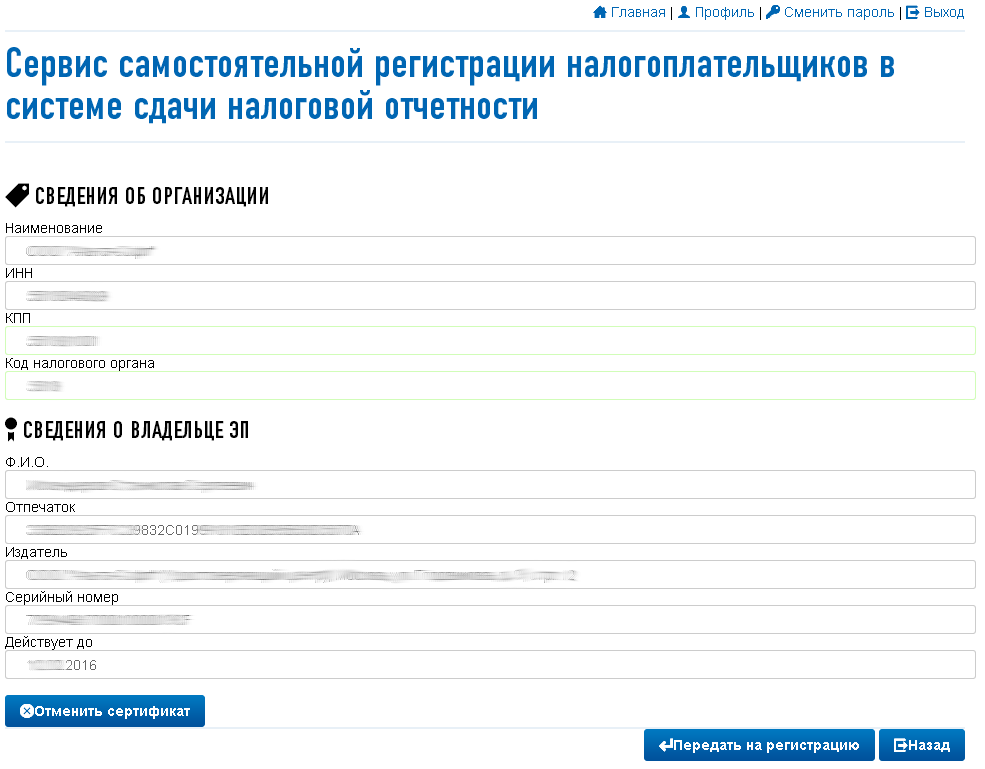
Затем нажать кнопку «Передать на регистрацию». Страница обновится и отобразится статус заявки на регистрацию сертификата:
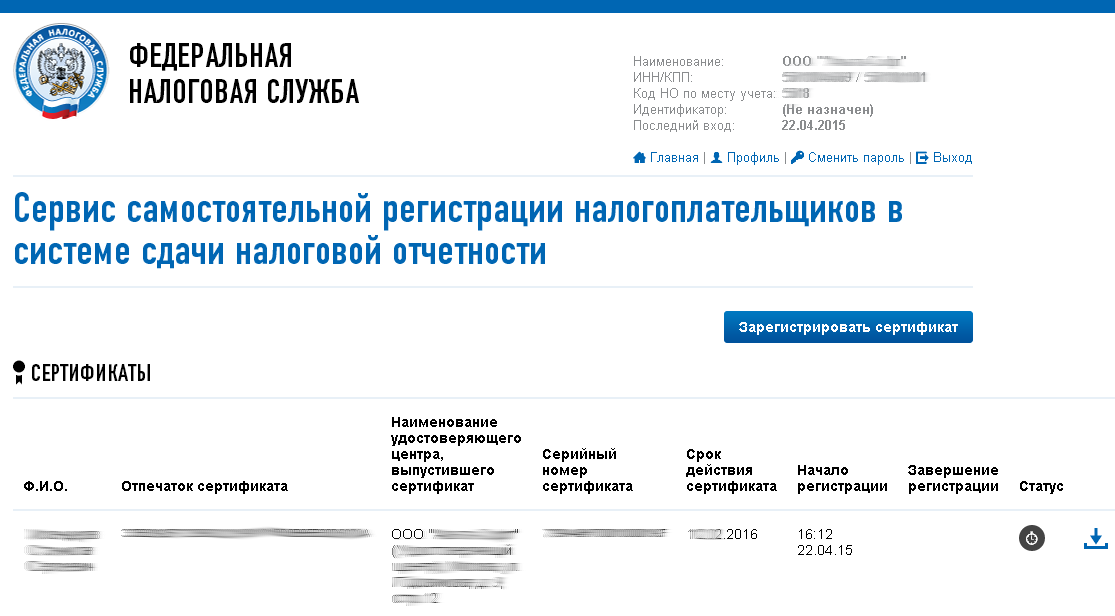
Когда сертификат пройдет регистрацию и будет присвоен идентификатор, на почту (указанную при регистрации) придет сообщение об успешной регистрации и о присвоении идентификатора.
После обновления страницы изменится статус регистрации сертификата

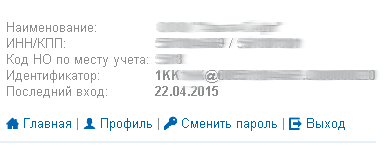
Для представления отчетности необходимо использовать «Сервис сдачи налоговой и бухгалтерской отчетности».
Представление отчетности в ФНС
Для представления налоговой и бухгалтерской отчетности в электронном виде нужно зайти на страницу: http://nalog.ru/rn77/service/pred_elv/:
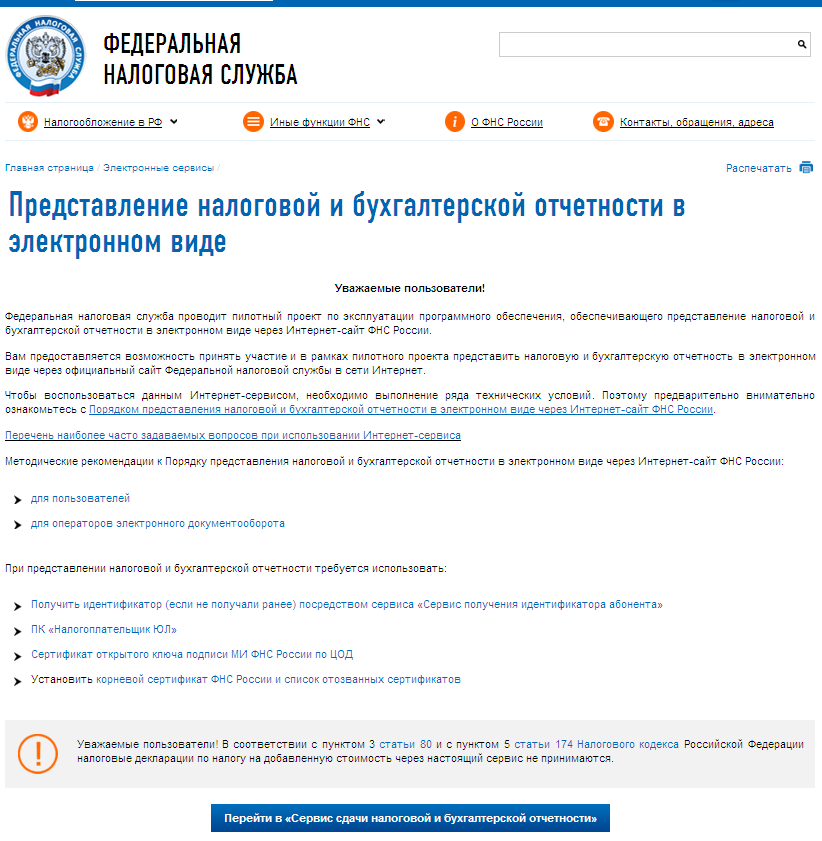
Далее необходимо установить Сертификат открытого ключа подписи МИ ФНС России по ЦОД, корневой сертификат ФНС России и список отозванных сертификатов.
Установка открытого ключа ФНС
Для установки сертификата открытого ключа подписи МИ ФНС России по ЦОД нужно его сохранить и запустить установку двойным кликом мыши.
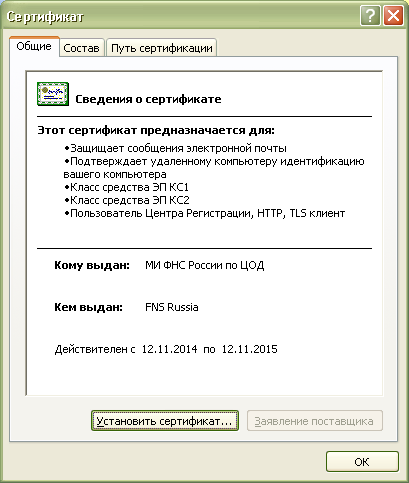
Откроется «Мастер импорта сертификатов»:
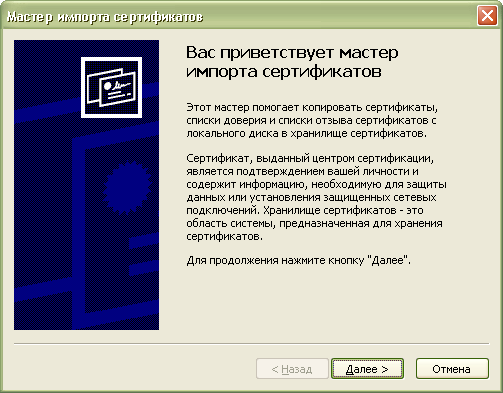
После нажатия кнопки «Далее» откроется окно выбора хранилища сертификатов.
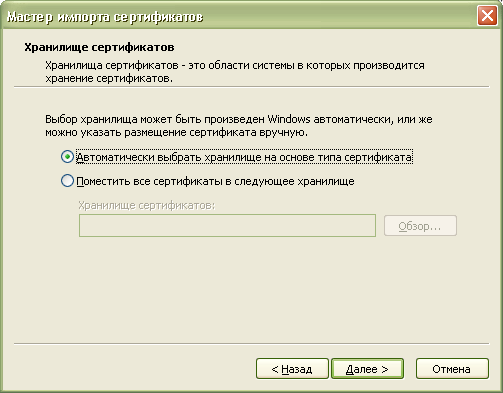
Необходимо отметить «Автоматически выбрать хранилище на основе типа сертификата», нажать «Далее»:
Для завершения работы «Мастера импорта сертификатов» нажать кнопку «Готово»:
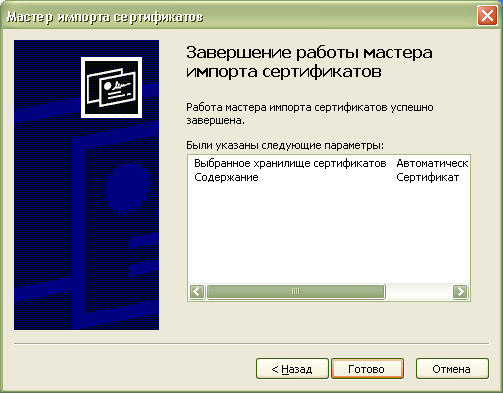
В окне сообщения об успешном импорте сертификата нажать кнопку «ОК»:
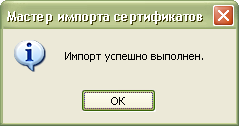
Сертификат открытого ключа подписи МИ ФНС России по ЦОД установлен.
Установка корневого сертификата
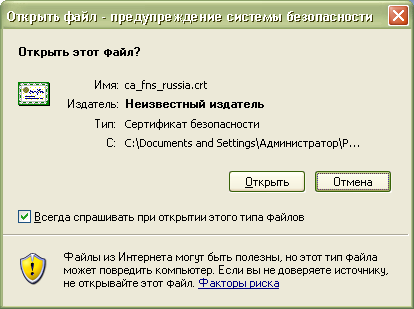
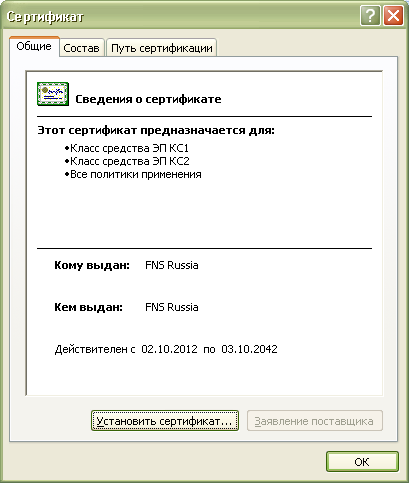
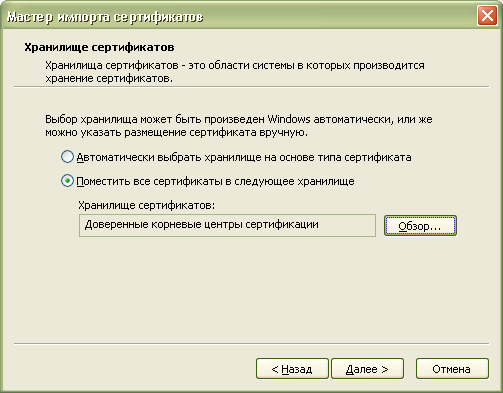
После нажатия кнопки «Далее» откроется окно выбора хранилища сертификатов:
Необходимо выбрать «Поместить все сертификаты в следующее хранилище», нажать кнопку «Обзор» и выбрать хранилище «Доверенные корневые центры сертификации» и нажать «ОК»:
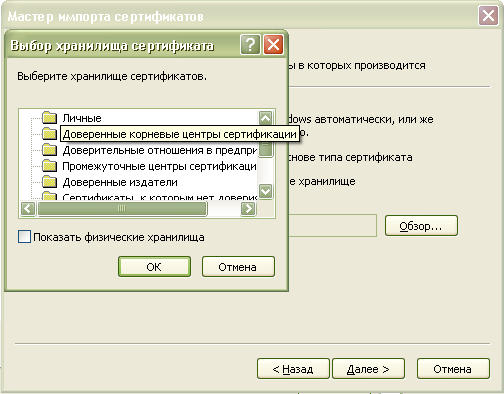
После выбора хранилища сертификатов нажать «Далее»:
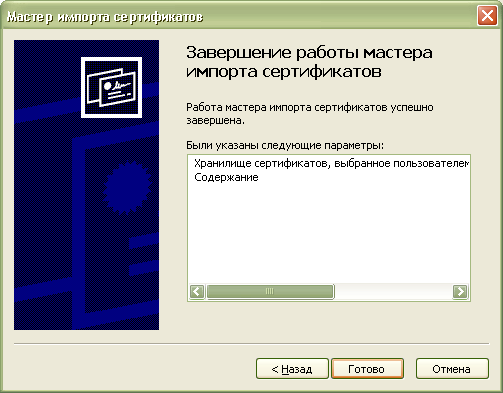
Корневой сертификат установлен.
Установка списка отозванных сертификатов
Для установки списка отзыва нужно сохранить его на компьютер, кликнуть по нему правой кнопкой мыши и выбрать «Установить список отзыва ()». В открывающихся окнах последовательно нажимать «Далее» – «Далее» – «Готово», не меняя настройки по умолчанию.
После установки сертификатов и списка отзыва нажать «Перейти в «Сервис сдачи налоговой и бухгалтерской отчетности».
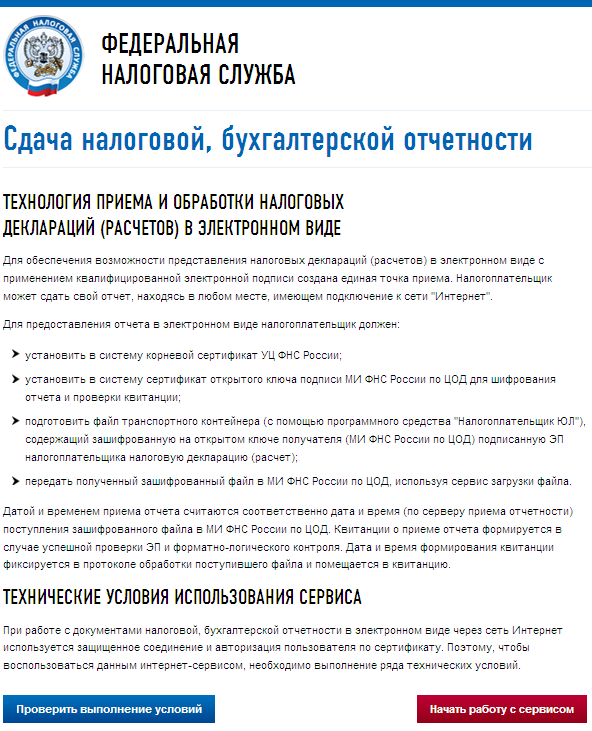
Убедиться, что все условия выполнены, и нажать «Выполнить проверки»:
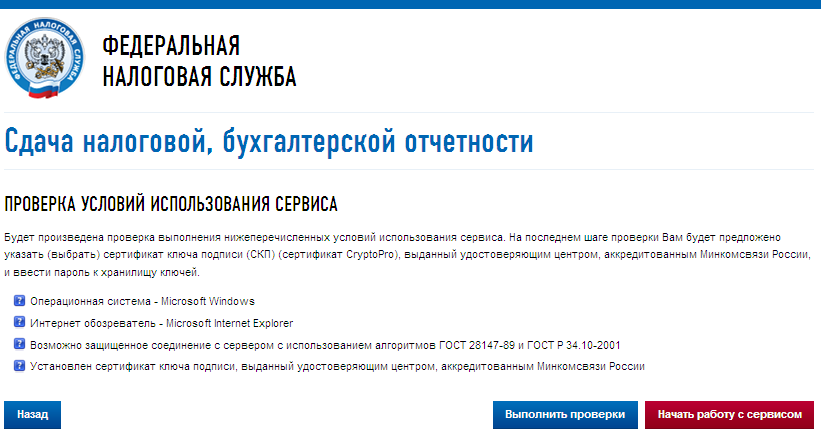
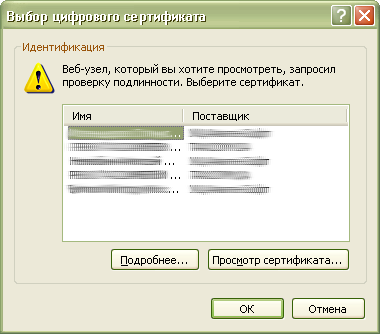
На четвертом шаге проверки будет предложение выбрать цифровой сертификат.
После выбора необходимого сертификата нажать «ОК»:
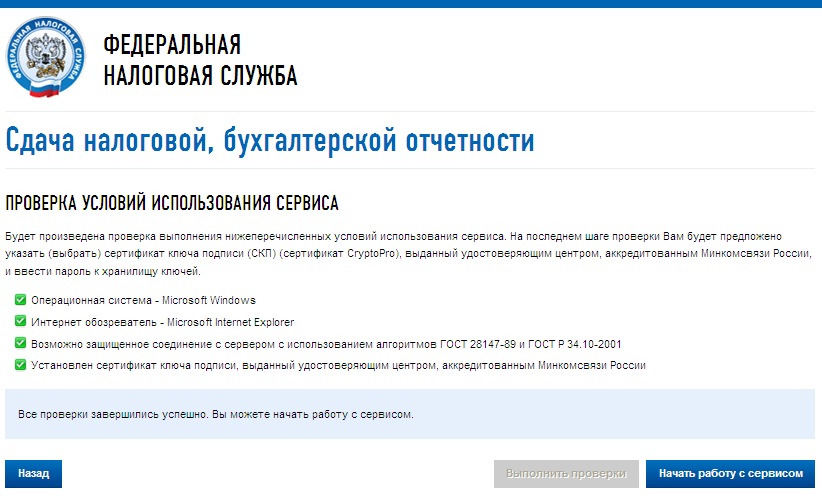
После проверки сертификата ключа подписи нажать «Начать работу с сервисом»:
В открывшемся окне:
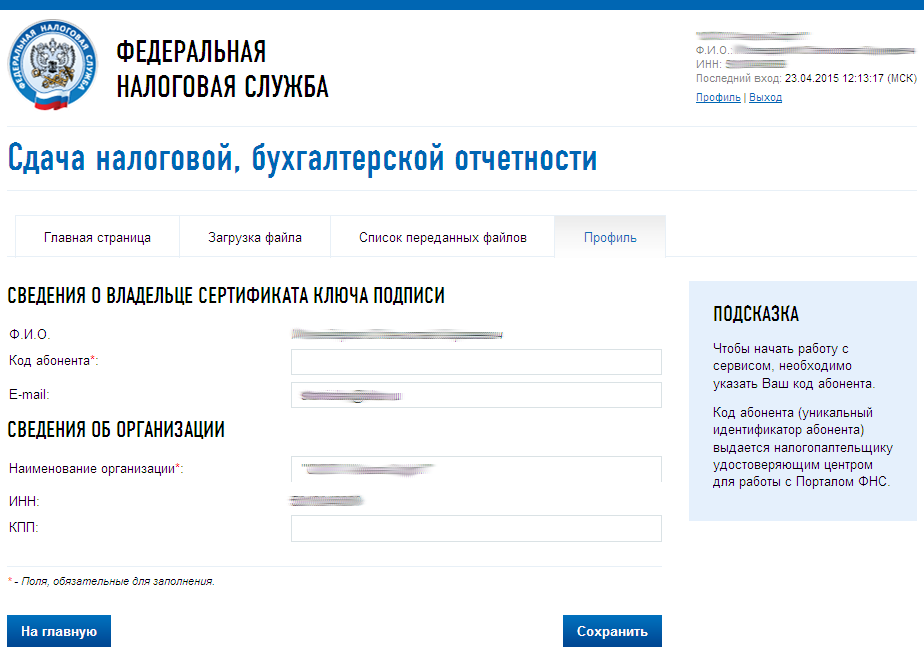
Нужно заполнить пустые поля (Код абонента, КПП) и нажать «Сохранить»:
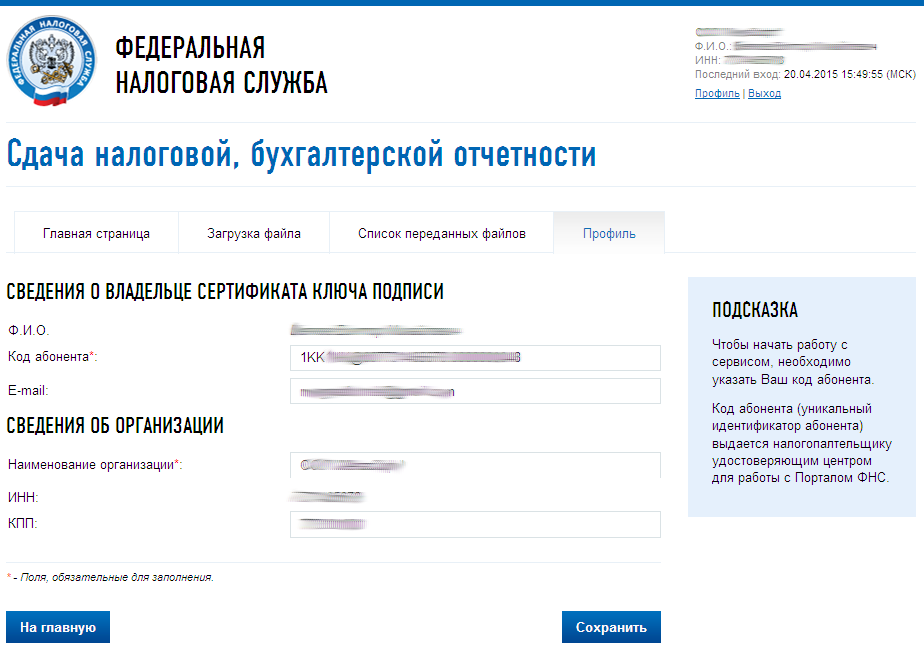
После сохранения введенных данных перейти в раздел «Загрузка файла»:
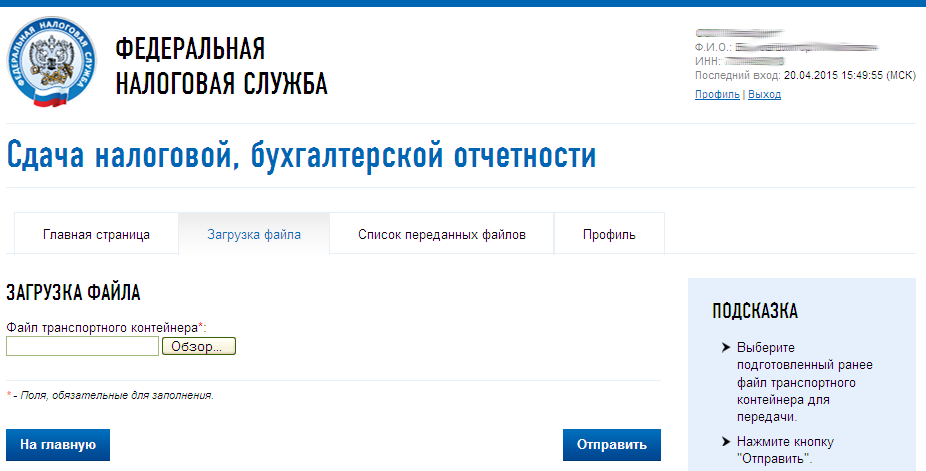
Нажать «Обзор» и выбрать контейнер, подготовленный с помощью программы «Налогоплательщик ЮЛ».
После выбора файла нажать кнопку «Отправить».
После передачи файла произойдет автоматический переход на страницу проверки статуса обработки:
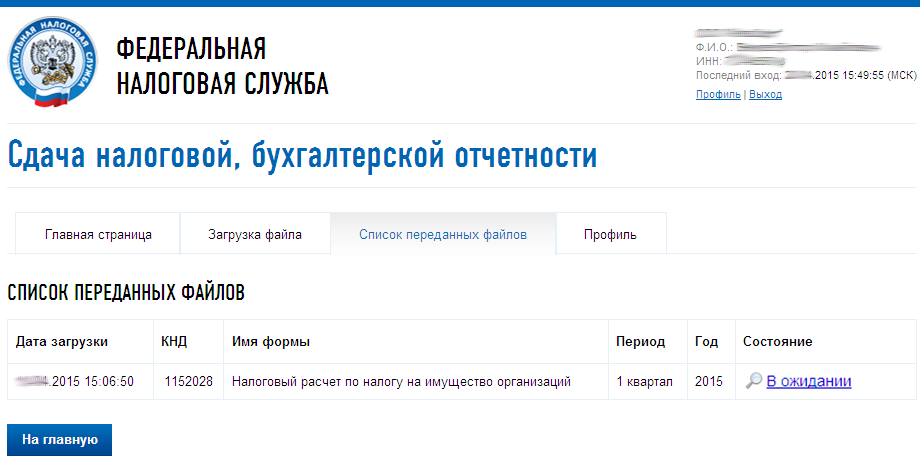
После завершения документооборота состояние изменится на «Завершено»:
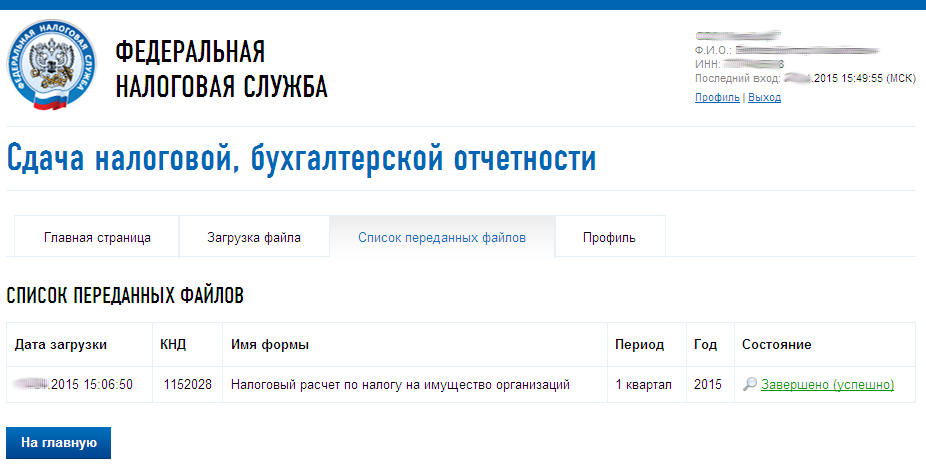
Посмотреть отправленный файл и историю документооборота можно, перейдя по ссылке в графе «Состояние» – «Завершено (успешно)»:
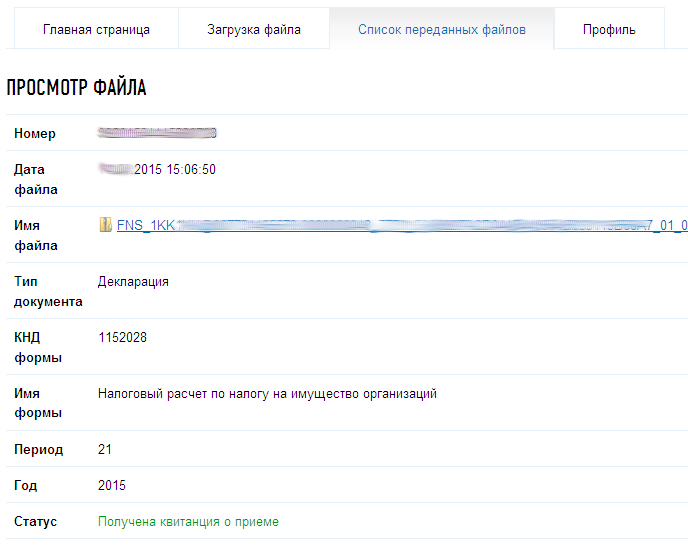
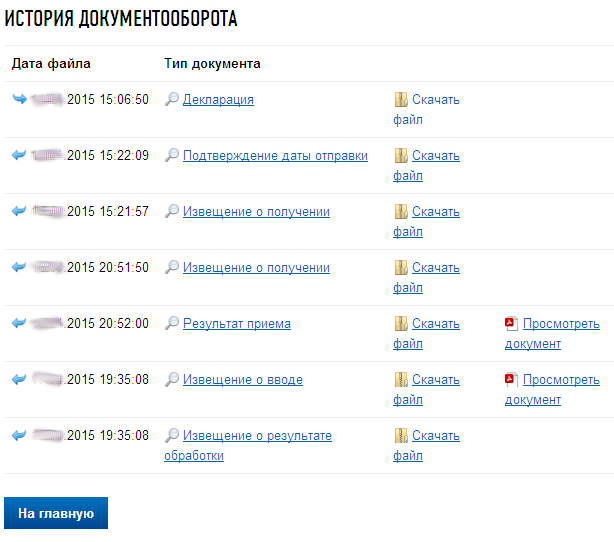
В дальнейшем можно в любое время зайти в данный сервис (https://service.nalog.ru/nbo/) и просмотреть отправленные ранее декларации (расчеты).


