

- 1] через проводник
- Добавление информации проверки после подписания
- Добавление информации проверки при подписании
- Доверие сертификату подписывающего лица
- Как проверить подписанный электронно документ онлайн
- Как установить и задействовать криптопрограмму на пк
- Какие есть средства для проверки заверенных цифровой подписью файлов
- Настройка подтверждения цифровой подписи
- Панель «подписи» для цифровых подписей
- Подписание документа в режиме предварительного просмотра
- Подписанные и сертифицированные портфолио pdf
- Подтверждение цифровой подписи
- Портфолио pdf и цифровые подписи
- Проверка файлов на наличие цифровой подписи – мой компьютер – каталог статей – iaisite (moy-testsite)
- Проверка электронного документа из росреестра онлайн – проверка эцп
- Просмотр предыдущих версий документа с цифровой подписью
- Сертифицирование документа pdf
- Сравнение версий подписанного документа
- Удаление цифровой подписи
- Установка длительного срока подтверждения подписи
- Установка криптопровайдера и плагина
- Установка сертификата уц фнс россии
- Итоги
1] через проводник
Прежде всего, откройте проводник Windows и перейдите в папку, в которой сохранена ваша программа.
Нажмите правой кнопкой мыши файл установки и выберите Свойства.
Перейдите на вкладку, которая помечена как Цифровые подписи.
Если в списке подписи вы видите записи, это означает, что ваш файл имеет цифровую подпись.
Вы можете дважды щелкнуть любую из этих записей, чтобы просмотреть дополнительные сведения об органе подписи.
Следовательно, вы можете знать, подписан ли файл оригинальным распространителем программного обеспечения или нет.
Кроме того, в подробном представлении подписи вы можете нажать кнопку с надписью Просмотреть сертификат , чтобы просмотреть дополнительные сведения о сертификате, который идет с подписью.
Добавление информации проверки после подписания
При выполнении некоторых рабочих процессов информация проверки подписи недоступна в момент подписания, но может быть получена позднее. К примеру, такая ситуация может возникнуть, если представитель компании подписывает контракт с использованием ноутбука, находясь на борту самолета. При этом компьютер не может выполнить подключение к Интернету для получения информации об отметках времени и аннулировании, которую необходимо добавить к подписи. При появлении позднее доступа в Интернет, любое лицо, выполняющее проверку подписи, сможет добавить эту информацию в документ PDF. Эта информация может также использоваться при всех последующих проверках подписи.
Информация и методы, использованные для включения этой информации с длительным сроком подтверждения (LTV) в файл PDF, соответствуют стандарту, описанному в части 4 стандарта ETSI 102 778 PDF Advanced Electronic Signatures (PAdES) (Улучшенная электронная подпись PDF). Дополнительные сведения см. по адресу: blogs.adobe.com/security/2009/09/eliminating_the_penone_step_at.html. Данный пункт меню недоступен, если подпись недействительна или документ подписан с использованием сертификата самоподписания. Команда также недоступна, если время проверки и текущее время одинаковы.
Добавление информации проверки при подписании
При наличии всех элементов цепочки сертификатов информация автоматически добавляется в документ PDF. Отметка времени также добавляется при наличии сервера отметок времени с правильной настройки параметров.
Доверие сертификату подписывающего лица
Доверие сертификату включает в себя добавление его к списку доверенных лиц в диспетчере управления доверенными лицами и настройку уровня доверия вручную. В домашних условиях пользователи часто обмениваются сертификатами при необходимости использования защиты с помощью сертификата. Как правило, они добавляют сертификаты непосредственно из подписей документов, а затем устанавливают уровни доверия. Однако предприятиям часто требуется, чтобы сотрудники проверяли подписи других без выполнения действий вручную. Acrobat доверяет всем подписям и сертификатам, которые связаны с надежным маркером. Поэтому администраторы должны выполнить предварительную настройку установок клиентов или позволить конечным пользователям добавить надежный маркер (маркеры). Дополнительные сведения о доверенных сертификатах см. в разделе О подписях на основе сертификатов.
Цифровые подписи, которые были добавлены с помощью сертификата самоподписания, не могут быть автоматически подтверждены Adobe, так как этот сертификат не находится в списке доверенных лиц, который Adobe использует для проверки подписей. Сертификат самоподписания — это сертификат, который вы самостоятельно создали с помощью стороннего приложения. Вы не сможете вручную подтвердить подпись до тех пор, пока Adobe не будет считать этот сертификат надежным. Если вы откроете такой файл PDF, вы увидите предупреждение По крайней мере с одной подписью возникли проблемы.
Чтобы добавить сертификат, который использовался для применения цифровой подписи, в список доверенных лиц Adobe, выполните следующие действия.
Как проверить подписанный электронно документ онлайн
Основное преимущество онлайн-сервисов проверки ЭЦП — доступность с любого устройства, на котором есть браузер (ПК, мобильный девайс).
Общий для большинства соответствующих онлайн-сервисов механизм проверки ЭЦП предполагает:
1. Загрузку веб-страницы, на которой будет осуществляться проверка электронной подписи онлайн.
Это может быть, к примеру, страница на сайте удостоверяющего центра, выдавшего электронную подпись, посредством которой заверен проверяемый документ.
2. Загрузка через специальные онлайн-формы файлов, которые могут быть представлены:
- проверяемым документом с прикрепленной ЭЦП;
- проверяемым документом отдельно от ЭЦП, после — файла ЭЦП.
3. Ожидание результата проверки подлинности электронной подписи.
Рассмотрим то, как удостоверяется подлинность ЭЦП в режиме онлайн на примере портала «Госуслуги».
Как установить и задействовать криптопрограмму на пк
Проверить электронную подпись можно и с помощью криптопрограмм, инсталлируемых на ПК. Стоит отметить, что соответствующий тип ПО для проверки ЭЦП так или иначе использует онлайн-каналы, то есть доступ к интернету у пользователя должен быть.
Но рассматриваемый способ имеет ряд преимуществ по сравнению с онлайн-схемой в чистом виде. А именно:
- возможность проверять файлы через «Проводник», используя контекстные меню, групповое выделение;
- задействование во многих случаях более надежного канала передачи данных (файлы, передаваемые через браузер, могут быть с высокой вероятностью перехвачены вирусом);
- во многих случаях более высокая отказоустойчивость интерфейсов (доступ на сайт может быть по каким-либо причинам осложнен, например в случае обновления скриптов на веб-страницах).
Собственно, для того чтобы задействовать в целях проверки подписи ЭЦП криптопрограмму, нужно получить ее дистрибутив в удостоверяющем центре, выдавшем подпись, которой заверен проверяемый документ, а затем установить программу на ПК. Данный дистрибутив может прислать по просьбе проверяющего лица и человек, подписавший документ и приславший его на проверку.
Наличия собственной ЭЦП и сертификата к ней, оформленных в соответствующем удостоверяющем центре, у проверяющего лица может не потребоваться, поскольку в данном случае проверка файлов будет осуществляться с задействованием открытого ключа.
Многие криптопрограммы после инсталляции оказываются способными автоматически распознавать файлы электронных подписей, размещенные на дисках компьютера (как правило, данные файлы имеют расширение .SIG). В этом случае всё, что нужно пользователю для практического задействования ПО для проверки цифровой подписи, — открыть папку с проверяемым файлом, а затем щелкнуть на нужном файле двумя кликами, а криптопрограмма сама откроет нужные интерфейсы для проверки ЭЦП.
Какие есть средства для проверки заверенных цифровой подписью файлов
Осуществлять проверку подлинности ЭЦП можно разными способами. В числе самых распространенных:
- проверка ЭЦП через онлайн-сервисы (например, те, что доступны на сайте «Госуслуги»);
- проверка ЭЦП через криптопрограммы, установленные на ПК.
Рассмотрим соответствующие механизмы проверки ЭЦП онлайн и на ПК подробнее.
Настройка подтверждения цифровой подписи
При получении подписанного документа, возможно, вы захотите подтвердить подпись для проверки подписывающего лица и подписанного содержимого. Подтверждение может проходить автоматически в зависимости от настроек приложения. Действительность подписи определяется путем проверки подлинности состояния сертификата цифрового удостоверения подписи и целостности документа.
Задайте требуемые параметры подтверждения и нажмите OK.
Поведение проверки
Время проверки
На вкладке Надежность выберите любой из следующих элементов, для которых этот сертификат можно объявить надежным.
Дополнительные сведения представлены в руководстве по цифровой подписи на странице www.adobe.com/go/acrodigsig_ru.
Панель «подписи» для цифровых подписей
На панели Подписи отображаются сведения о каждой цифровой подписи в текущем документе и хронология изменений документа с момента первой цифровой подписи. С каждой цифровой подписью связан значок, указывающий состояние ее подтверждения. Детали проверки перечислены под каждой подписью, и их можно просмотреть, развернув подпись. На панели Подписи представлена также информация о времени подписания документа, проставившем подпись лице и удостоверении подписи.
Подписание документа в режиме предварительного просмотра
Если целостность документа важна для рабочего процесса подписания, используйте функцию предварительного просмотра документа для подписания документа. При помощи этой функции проводится анализ содержимого документа, способный привести к изменениям его внешнего вида. Затем это содержимое блокируется, что позволяет просмотреть и подписать документ в статичном и безопасном состоянии.
Функция Просмотр документа позволяет определить, есть ли в документе динамическое содержимое или внешние зависимости. Она также позволяет определить, содержит ли документ какие-либо структуры, например поля форм, мультимедиа или JavaScript, которые могут повлиять на его внешний вид. После просмотра отчета можно связаться с автором документа по поводу проблем, перечисленных в отчете.
Подписанные и сертифицированные портфолио pdf
У должным образом подписанного или сертифицированного портфолио PDF имеются одна или несколько подписей, которые утверждают или сертифицируют портфолио PDF. Самая важная из них отображается на значке подписи на панели инструментов. Подробные данные всех подписей отображаются на обложке.
Подтверждение цифровой подписи
Для проверки действительности цифровой подписи и метки времени следует установить флажок «Свойства подписи».
Портфолио pdf и цифровые подписи
Вы можете подписать дочерние файлы PDF, входящие в портфолио PDF, или подписать портфолио PDF целиком. Подписание дочернего документа блокирует документ для редактирования и защищает его содержимое. После подписания всех дочерних файлов PDF вы можете подписать все портфолио PDF. В качестве альтернативы можно подписать портфолио целиком, чтобы одновременно заблокировать содержимое всех дочерних документов.
Проверка файлов на наличие цифровой подписи – мой компьютер – каталог статей – iaisite (moy-testsite)
ПРОВЕРКА ФАЙЛОВ НА НАЛИЧИЕ ЦИФРОВОЙ ПОДПИСИ
Установка любой новой программы на компьютере может привести к перезаписи, или даже подмене системных файлов в операционной системе, что может привести к проблемам в работе вашего ПК. Кроме этого, любое новое оборудование и программы предполагают установку новых драйверов, которые могут быть несовместимы с операционной системой. Но, даже если эти драйвера и совместимы, то быстродействия в работе компьютера не добавляют.
В своей статье «Как ускорить работу своего компьютера» я отмечал влияние состояния системных файлов на быстродействие и качество работы компьютера. Там описывалась особенность применения «Средства проверки системных файлов» встроенного в операционные системы семейства Windows и приводилась одна из команд этой утилиты. Я не стал приводить другие команды, т. к. для начинающих пользователей достаточно команды «sfs/scannow». Для тех, кто хочет более детально разобраться в возможностях «Средства проверки системных файлов», я порекомендую обратиться к справочной системе Windows. Мне кажется, нет необходимости писать отдельную статью на эту тему, а впрочем, время покажет.
Сейчас я хочу поговорить о способах проверки файлов, применяемых в операционной системе. Все файлы, которые разрабатывались в лабораториях Microsoft, снабжены цифровой подписью. Эта подпись является своеобразной гарантией того, что данный файл является оригинальным или, по крайней мере, прошел тестирование в лабораториях Microsoft. Сейчас большинство официальных производителей программного обеспечения, прежде чем выпустить на рынок свои продукты, проводят тестирование своих программ в лабораториях Microsoft на предмет совместимости, после чего файлам, прошедшим тестирование, добавляется цифровая подпись от Microsoft.
Для проверки наличия цифровой подписи в файлах и драйверах применяется средство верификации цифровой подписи. Чтобы запустить средство верификации, необходимо левой кнопкой мыши нажать на кнопку «Пуск» (крайняя левая кнопка в нижней части экрана). В появившемся окне Рис.1 выбрать «Выполнить» (см.1 Рис.1)

В новом окне в поле ввода ввести команду «sigverif» без кавычек (см.1 Рис.2) и нажать кнопку «ОК» (см.2 Рис.2).

После этого у вас появится окно Рис.3 «Проверка подписи файла». В этом окне можно выбрать один из возможных вариантов «Начать», «Закрыть» и «Дополнительно».

Для настройки средства верификации, необходимо выбрать кнопку «Дополнительно», после чего у вас откроется окно Рис.4 «Дополнительные параметры проверки подписи файла». В этом окне, поставив галочку слева от надписи «Сохранять результаты проверки подписи в журнале», вы задаёте команду вашему компьютеру на ведение журнала верификации. После этого вы должны выбрать один из методов ведения журнала «Добавлять к существующему журналу» или «Заменять существующий журнал». Этим вы определяете, сколько результатов проверки будет храниться у вас на компьютере. Конечно, для проведения детального анализа целесообразно хранить все данные, но в целях сокращения объема памяти, выделяемого для журнала, можно выбрать «Заменять существующий журнал». Хотя, если быть точным, это не лучший вариант, т.к. установка любой программы или нового оборудования приведет к необходимости того, что после установки (программы или оборудования) вам придется проверять наличие цифровой подписи файлов и регистрировать новые файлы без цифровой подписи, которые будут появляться после выполнения установки. Иначе вам будет трудно разобраться, к чему относится тот или иной файл без подписи. Название файлу журнала система присвоит автоматически.

После того, как вы провели настройку средства верификации, нажимаете кнопку «ОК» (см.5 Рис.4). Затем в окне «Проверка подписи файла» Рис.3 нажимаете кнопку «Начать». Окно «Проверка подписи файла» изменится и приобретет вид Рис.5.

По завершении проверки у вас появится окно «Результаты проверки подписи» Рис.6. Внизу окна будет приведена общая статистика (сколько проверено, сколько подписано, сколько не подписано и сколько не проверено). В средней части окна будет указано, какие файлы не подписаны и сведения о них. В верхней части будут наименования параметров неподписанных файлов.

В идеале неподписанных файлов не должно быть, но, к сожалению, так обычно не бывает. Обычно принтеры, сканеры, факсы и многое другое оборудование, которое не полностью поддерживает систему Plug and Play (включи и используй) в своем программном обеспечении, может иметь неподписанные файлы. Множество игр от разных разработчиков тоже не имеют подписанные файлы. Кроме этого, существует множество вредоносных программ, которые имеют своей целью подмену системных и других файлов на дефектные. Поэтому, если вы обнаружили проблемы в работе компьютера и на вашем компьютере много неподписанных файлов, воспользуйтесь Средством проверки системных файлов, о котором я писал в статье «Как ускорить работу своего компьютера». Но до того, как включать Средство проверки системных файлов, проведите анализ результатов проверки файлов на наличие цифровой подписи, с последующим проведением анализа файлов. Информацию о неподписанных файлах вы можете получить в интернете, введя название файла в поле набора вашего поисковика.
Для анализа имеющихся на вашем компьютере файлов кроме окна Результатов проверки подписи целесообразно применять информацию, которая хранится в журнале проверки подписи. Чтобы посмотреть журнал, в окне Рис.4 необходимо нажать кнопку «Посмотреть журнал» (см.4 Рис.4). Внешний вид журнала показан на Рис.7.

Следует отметить, что и в окне «Результаты проверки подписи», и в журнале параметр «Изменен» относится не к дате записи файла на вашем компьютере, а к дате изменения данного файла в лабораториях разработчика этого файла. А это, к сожалению, очень неудобно для анализа. Поэтому, как я уже отмечал, при настройке средства верификации целесообразно выбирать параметр «Добавлять к существующему журналу». Это в значительной мере упростит анализ файлов, которые имеются у вас на компьютере, и вычислить, каким образом тот или иной файл попал на ПК.
Иценко Александр Иванович
Проверка электронного документа из росреестра онлайн – проверка эцп
Эти 2 файла имеют одинаковое название, но разное расширение. Примерно ваши файлы будут выглядеть так:
1. Первый файл: out-324324fsdf43-34343443.zip – проверяемый документ
2. Второй файл: out-324324fsdf43-34343443.zip.sig – цифровая подпись
Ниже находится видеоинструкция – как правильно проверять электронные документы от Росреестра:
Просмотр предыдущих версий документа с цифровой подписью
При каждой установке подписи на основе сертификата выполняется сохранение документа PDF, а также его подписанной версии. Все версии сохраняются в виде дополнений, и оригинал не может быть изменен. Все цифровые подписи и соответствующие им версии представлены на панели Подписи.
Сертифицирование документа pdf
Сравнение версий подписанного документа
После подписания документа можно просмотреть список изменений, внесенных в документ после подписания предыдущей версии.
Удаление цифровой подписи
Удалить цифровую подпись может только пользователь, который ее добавил, при наличии у него цифрового удостоверения, которым он может подписать документ.
Установка длительного срока подтверждения подписи
Длительный срок подтверждения подписи позволяет выполнять подтверждение подписей в течение продолжительного периода времени после подписания документа. Для установки длительного срока подтверждения подписи необходимо наличие всех элементов, требуемых для подтверждения подписи документа PDF. Эти элементы могут быть добавлены при подписании документа или после создания подписи.
При отсутствии определенных элементов подтверждение подписи будет доступно лишь течение ограниченного периода времени. Ограничение вступает в силу, когда срок действия сертификатов, связанных с подписью, истекает или сертификаты аннулируются. После того как срок действия сертификата истекает, лицо, выдавшее сертификат, теряет ответственность за предоставление статуса аннулирования этого сертификата. Подтверждение подписи не может быть выполнено при отсутствии статуса аннулирования.
Элементы, требуемые для подтверждения подписи, включают цепочку сертификатов подписи, статус аннулирования сертификата и отметку времени (необязательно). Если необходимые элементы доступны и встроены во время подписания, при проверке подписи могут потребоваться внешние источники. Если все необходимые элементы доступны, в Acrobat и Reader поддерживается их добавление. Разработчик документа PDF должен предоставить пользователям Reader права на использование (Файл > Сохранить как другой > Файл PDF Reader с расширенными возможностями).
Установка криптопровайдера и плагина
Программное обеспечение, реализующее алгоритмы криптографии по ГОСТ Р 34.10-2021, поставляется лицензированными компаниями-разработчиками
на коммерческой основе.
Для приобретения ПО обратитесь в одну из таких компаний. При установке ПО следуйте инструкциям, поставляемым в комплекте, или
воспользуйтесь услугами консультантов поставщика.
Установка сертификата уц фнс россии
Установку сертификатов вручную необходимо выполнить следующим образом:
Сохраните на компьютер сертификат Удостоверяющего Центра ФНС России
Для установки сертификата FNS Russia.cer нажмите на файл правой кнопкой мыши и выберите «Установить сертификат»:
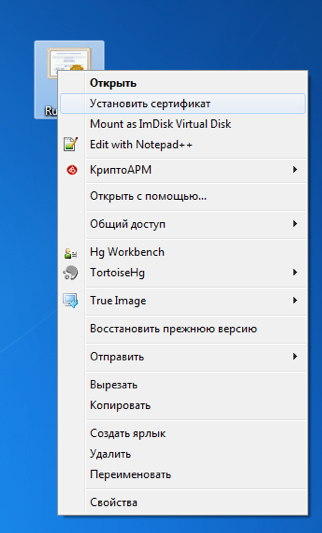
Для продолжения установки нажмите кнопку «Далее»
В следующем окне установите режим «Поместить все сертификаты в следующее хранилище» и нажмите на кнопку «Обзор». Появится окно в котором необходимо выбрать хранилище сертификатов «Доверенные корневые центры сертификации»:

Для завершения установки нажмите кнопки «ОК» – «Далее» – «Готово». Вы увидите окно с информацией о завершении процесса установки. Нажмите «ОК»:

Итоги
Проверка документов, подписанных с помощью ЭЦП, может осуществляться с применением онлайн-сервисов или же дистрибутивов криптопрограмм, устанавливаемых на ПК. Инструменты первого типа могут быть предпочтительнее с точки зрения универсальности, вторые — иметь преимущества в аспекте безопасности передачи данных, отказоустойчивости интерфейсов, удобства работы с файлами.


![FAQ про облачную [электронную] подпись / Блог компании РОСЭЛТОРГ / Хабр](https://ecpexpert.ru/wp-content/uploads/2021/05/ (2).png "FAQ про облачную [электронную] подпись / Блог компании РОСЭЛТОРГ / Хабр")