Шаг 1. Выбираем отчетный период
- Нажмите «Отчет» и выберите нужную отчетную форму:
Рис. 3.4 — Формы отчета
О том, как быстро найти форму, зная ее код, подробно написано в главе «Дополнительные возможности программы».
- При открытии формы в нее автоматически переносятся сведения о налогоплательщике из его карточки — наименование организации, налоговый орган, ИНН, КПП, и др.
 | Если необходимо указать другую инспекцию, то нажмите стрелочку рядом с полем и выберите нужную из списка налоговых инспекций. |
https://www.youtube.com/watch?v=ytpolicyandsafetyru
Рис. 3.5 — Выбор налоговой инспекции
- Заполните поля формы. Все формы для заполнения отчетности выполнены в привычном для любого бухгалтера виде и не вызывают у пользователя трудностей: все данные вносятся в точно такие же ячейки, что и в печатном бланке.
| При возникновении трудностей в заполнении строки отчета можно воспользоваться подсказкой, которая доступна при нажатии кнопки «Как заполнить» или {amp}lt;F1{amp}gt; на этой строке: |
Рис. 3.6 — Помощь при заполнении строки 110 бухгалтерского баланса
- Некоторые разделы отчета не выводятся на экран. Для их отображения и заполнения нажмите соответствующую кнопку:
Рис. 3.7 — Ввод показателей в дополнительные разделы формы
Внесите необходимые сведения. После сохранения они появятся в основном окне отчета, вместе с другими данными.
Рис. 3.8 — Выполнение проверки отчета
Итак, отчет проверен, по нему сформирован исходящий документ. Переходим непосредственно к отправке документа.
 | Проверьте, что доступ к ключевому носителю обеспечен (дискета или другой носитель секретного ключа должны быть вставлены в компьютер). |
Рис. 3.11 — Отправка исходящего документа с отчетом
На этом этапе документ:
- шифруется и заверяется электронной цифровой подписью (ЭЦП) вашей организации;
отправляется в вашу налоговую инспекцию. - Все операции по отправке подготовленных документов выполняются в программе автоматически и отражаются в окне передачи отчетности:
.png)
Рис. 3.12 — Передача отчетности
После отправки отчет приобретает статус (ожидается квитанция или извещение о вводе).
Шаг 3. Передаем на подпись
- На сформированном отчете нажмите «Передать на подпись»:
Рис. 3.10 — Передача на подпись отчета
- На этом этапе выполняется проверка отчета на соответствие электронному формату выгрузки данных. Если при проверке ошибок не выявлено, то отчет приобретает статус
 (о других статусах можно узнать в главе «Особенности сдачи отчетности по направлениям»).
| Если при проверке обнаружены ошибки (программа известит вас об этом), исправьте их (подробные инструкции приводятся в главе «Проверка отчетности по формату») и повторите проверку. |
Получаем ответы
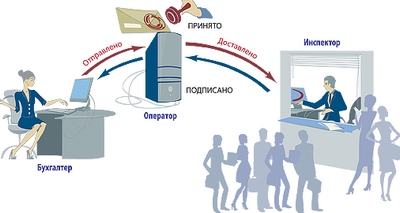
Итак, отчет отправлен в налоговую инспекцию, но документооборот по нему будет считаться завершенным лишь после того, как вы получите в ответ следующие документы:
- подтверждение даты отправки;
- квитанцию о приеме;
- извещение о вводе.
https://www.youtube.com/watch?v=ytcreatorsru
Для запуска доставки ответных документов:
- В правом нижнем углу окна реестра нажмите «Получить ответы».
| Получение ответов осуществляется так же, как и передача подготовленных документов: по прямому протоколу или через http-сервис. Все действия фиксируются в журнале сообщений. |
Рис. 3.13– Прохождение отчета
| Если вместо извещения о получении вы получили Сообщение об ошибке или вместо квитанции о приеме — Уведомление об отказе (с указанием причин отказа), это означает, что отчет не принят. Документооборот по нему прекращается. Необходимо исправить ошибки и повторить отправку отчета |
| Если в отчете содержатся ошибки, то налоговая инспекция высылает в адрес налогоплательщика Уведомление об уточнении, в котором указываются ошибки и содержится сообщение о необходимости представления пояснений или внесения соответствующих исправлений. Это означает, что отчет принят, но требуются уточнения. Необходимо сформировать и отправить корректирующий отчет с необходимыми уточнениями. |
Оформите заявку на ЭП с нашего сайта или из личного кабинета и предоставьте в удостоверяющий центр документы, необходимые для выпуска подписи.
Как работает квалифицированная электронная подпись
КЭП состоит из двух частей:
- Закрытый ключ — уникальная последовательность символов, известная только владельцу. Она предназначена для создания подписи под электронным документом и расшифровки. Работать зарытый ключ может исключительно в комплекте с открытым ключом. Храните закрытый ключ в месте, недоступном для посторонних лиц.
- Открытый ключ предназначен для проверки подлинности электронный подписи под документом, известен всем пользователям системы. Работает только в комплекте с закрытым ключом. С помощью открытого ключа получатель устанавливает авторство документа и убеждается, что в него не вносились изменения после подписания.
В состав также входит сертификат — своего рода электронный паспорт открытого ключа, выданный удостоверяющим центром. Он известен всем пользователям системы.
 https://www.youtube.com/watch?v=ytadvertiseru
Обе части ЭП участвуют в шифровании и расшифровке документов:
- Отправитель с помощью СКЗИ формирует подпись под документом, после чего шифрует его открытым ключом получателя.
- Получатель своим закрытым ключом расшифровывает документ и сравнивает подпись под ним с открытым ключом отправителя.
Это упрощенное описание. Как правило, в информационных системах для шифрования применяются более сложные схемы. Например, в СБИС используется два вида шифрования.