

Использование флешки как электронного ключа
Флешку можно использовать как аналог ЭЦП, воспользовавшись РАМ-модулем. В его задачу входит тестирование каждого электронного носителя на соответствие заложенным данным. Блокировка данных или доступ к системе зависит от результатов проверки.
Разберем конкретнее каждый шаг получения ЭЦП.
Как начать работать с ЭП
Перед началом использования ЭЦП пользователь должен убедиться, что у него на ПК имеются все необходимые инструменты и средства. К ним относят:
- криптопровайдер;
- закрытый ключ и сертификат ЭЦП;
- настроенное рабочее место.
Криптопровайдером называют специальное программное обеспечение, отвечающее за криптографические алгоритмы. Он необходим для создания, проверки, шифрования и расшифрования ЭЦП. Данные хранятся на зашифрованном флеш-накопителе, к которому и обращается криптопровайдер при выполнении операций.
Настройка рабочего места — один из важнейших процессов в подготовительной работе к использованию ЭЦП. Сюда входит установка сертификата удостоверяющего центра, а также настройка и установка сертификата ключа и кросс-сертификата Минкомсвязи. Также необходимо настроить браузер так, чтобы он позволял осуществить все требуемые операции. Тут подразумевается установка необходимых плагинов и надстроек.
Выбираем удостоверяющий центр
Вопрос, как создать электронную подпись, входит в компетенцию удостоверяющих учреждений. В случае получения НЭП обратиться можно в любой территориально подходящий центр. Однако при получении КЭП выдачу производят только аккредитованные учреждения. Министерство связи и коммуникаций РФ, как федеральный орган исполнительной власти, уполномоченный в сфере использования ЭЦП, осуществляет аккредитацию удостоверяющих центров (ст. 16 63-ФЗ).
Электронная подпись для ИП так же, как и для физлиц и юрлиц, изготавливается в среднем в течение 2 дней. Купить ЭЦП можно в диапазоне от 3000 до 8000 рублей в зависимости от вида, а за дополнительную плату предусмотрено ускоренное изготовление в течение нескольких часов.
Как использовать ЭЦП с флешки
Освоить работу с цифровой подписью не сложно: процесс занимает всего несколько минут и заключается в последовательном выполнении простых действий.
Настройка ЭЦП
Если по каким-то причинам они отсутствуют, то необходимо:
- во вкладке «Настроить считыватели» нажать «Добавить» и «Далее»;
- в новом окне выбрать «Все производители»;
- затем выбрать «Все считыватели смарт-карт» и нажать «Готово».

Подпись готова к использованию, а процесс подписания зависит от типа документа.
В нужном файле пользователь открывает:
- «Сведения» — «Добавить ЭЦП»;
Несмотря на то что флеш-носитель относится к надежным, ЭП с него рекомендуется скопировать в реестр ПК. Нужно это для того, чтобы иметь резервную копию на случай поломки носителя. Также это избавит пользователя от необходимости везде возить с собой флешку, что снизит риск кражи или потери.
Как скопировать ЭЦП:
- через Пуск/Панель управления/КриптоПро выбрать «Сервис» и «Скопировать»;
- в открывшемся окне нажать «Обзор», выбрать ключевой контейнер и подтвердить действие «ОК»;
- нажать «Далее» и перейти к копированию контейнера закрытого ключа. В окне «Имя ключевого контейнера» ввести название ЭП. Нажать «Готово»;
- в новом окне нажать «Реестр» и «ОК».
Установить скопированный сертификат. Для этого:
- во вкладке «Сервис» выбрать «Просмотреть сертификаты»;
- через «Обзор» перейти к выбору сертификата;
- выбрать нужный сертификат и подтвердить действие через «ОК» и «Далее»;
- завершить процесс последовательным нажатием «Установить», «Да», «ОК».
Установка ЭЦП завершена. Теперь можно пользоваться подписью как с флешки, так и с ПК.
Готовим документы
| Кто обращается | Документы |
|---|---|
| Физическое лицо |
|
| Индивидуальный предприниматель | |
| Юридическое лицо |
|
Помните, что удостоверяющий центр может попросить и другие документы для полной идентификации владельца ключа. Например, в случае необходимости, при получении ЭЦП для ИП предоставляется доверенность.
Устанавливаем ЭЦП
Идентификатор ЭЦП выдается в виде eToken или RuToken. Итак, вам удалось получить ЭЦП, остается установить ее на свой компьютер. Для работы понадобятся определенные характеристики и настройки компьютера и специальное программное обеспечение:
- операционная система Windows 7 или выше;
- Internet Explorer от v.7 или иной браузер;
- средство криптографической защиты информации CryptoPro CSP 3.6 или выше.
Почему может не работать ЭП
Обычно работа с электронной подписью не вызывает проблем, однако, есть ряд случаев, когда сертификат ключа перестает отвечать на действия пользователя.
Если закрытый ключ не подходит к открытому, то необходимо проверить все закрытые контейнеры на используемом ПК. Проблема может заключаться в том, что выбран не тот порт. Если закрытый контейнер выбран правильно, а ошибка повторяется — нужно обратиться в УЦ для перевыпуска ЭП.
Иногда, при запуске система выдает ошибку: certificate isn’t valid. Для ее устранения переустанавливается ЭЦП по инструкции УЦ. Также, иногда выходит сообщение о том, что нет доверия к сертификату ЭП. В этом случае переустанавливается корневой сертификат.
Часто проблема в работе ЭП связана с истекшим сроком действия КриптоПро. Для продления лицензии нужно связаться с представителями УЦ и получить новый ключ.
Если на ПК не найден ни один действительный сертификат, то нужно переустановить ЭЦП и проверить сроки действия ключей.
КриптоПро может не видеть ЭП из-за отсутствия стабильного подключения к Интернету, а также из-за некорректно установленной программы.
Реже, возникает случай, когда плагин не видит установленного и добавленного сертификата даже после переустановки. Проблема может крыться в списке отзыва сертификатов УЦ. Если пользователь работает с Интернетом через прокси-сервер, то в режиме онлайн ПО не видит в справочнике отзывов установленный сертификат. Для устранения неисправности нужно лишь добавить данный справочник на ПК.
Для работы с электронной подписью с флешки на ПК должны быть установлены специальные средства. К ним относят криптопровайдер и настроенный браузер. Подписание документов проходит с использованием плагинов КриптоПро, которые выпускаются как для MS Office, так и для файлов форматом PDF. Флеш-носитель можно использовать и для хранения ключа электронной подписи.
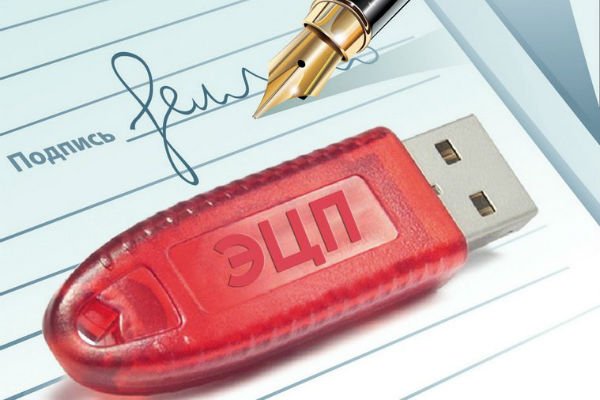
Удобно это тем, что пользователю не нужно запоминать все данные, а вход в систему происходит автоматически при подключении и проверке флешки. Если есть необходимость в частых поездках и работе с сертификатами ЭЦП вне офиса или дома, то желательно скопировать сертификат ЭП с флешки на ПК. Это убережет от поломки, утери или кражи носителя, и последующего восстановления ЭЦП.


