

Как подписать документ Excel с помощью ЭЦП
Если Вам необходимо подписать документ с видимой частью подписи в документе, то читайте инструкцию ниже, если же Вам необходимо подписать документ word и отправить например в налоговую, то Вам подойдет инструкция выше «Как подписать файл с помощью ЭЦП».
Для того чтобы подписать документ Word с помощью ЭЦП нам необходима программа КриптоПро Office Signature.
https://www.youtube.com/watch?v=ytdevru
КриптоПро Office Signature — платное программное обеспечение, служит для подписания документов Wort, Excel.
После установки можно сразу приступить к подписанию документов Word ЭЦП, для этого открываем документ Word который необходимо подписать с ЭЦП -{amp}gt; меню Ставка -{amp}gt; в блоке Текст нажать на Строка подписи и выбрать Строка подписи (КРИПТО-ПРО).
Предположим, что необходимо вставить две электронные подписи в документ Word, для этого проделываем два раза операцию показанную выше, без подписания. Так как после подписания одной подписью, документ станет не редактируемым. Поэтому вставляем два поля для электронной подписи.

После этого можно подписывать нажав на одну подпись, выбрать ЭЦП и подписать, далее такие же действия произвести и со второй подписью.
Не буду повторяться, для того чтобы подписать документ Excel c помощью ЭЦП, необходимо проделать все тоже самое что и для Word см, чуть выше.
Внимание: Если Вам необходимо подписать документ excel с видимой частью подписи в документе, то читайте инструкцию дальше «Как подписать документ Word с помощью ЭЦП» , если же Вам необходимо подписать документ excel и отправить например в налоговую, то Вам подойдет инструкция в начале страницы «Как подписать файл с помощью ЭЦП».
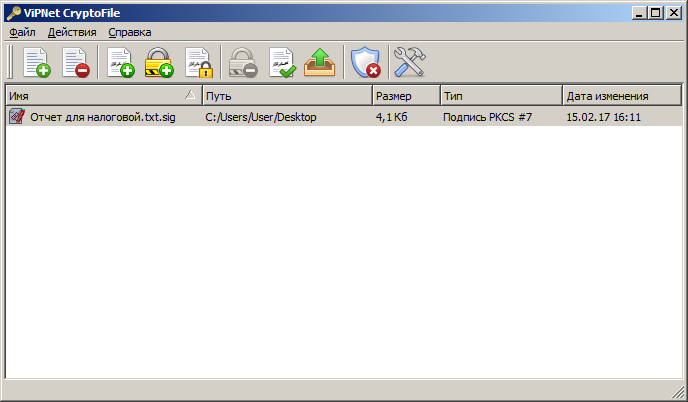
— Все зависит каким методом вы подписывали документ. Если подписывали документ как в инструкции в начале, файл будет с расширение .sig. Также файл и ЭЦП может быть отдельным файлом, это зависит от метода подписания файла.
Если же вы подписывали документ pdf, word или excel с помощью специальных программ, то отличить их не предоставляется возможным. Необходимо открыть документ и уже внутри удостовериться, есть ли подпись или нет.
Подписание файлов с помощью других программных средств
Специалисты в области программного обеспечения настоятельно не советуют удалять сертификаты с устройств, если деятельность пользователя связаны с отчётностью, большой материальной ответственностью и т.д. Такая мера осторожности связана с тем, что с момента удаления сертификатов с ПК невозможно будет открыть те документы, которые шифровались с их помощью.
Иногда главной причиной для удаления старых подписей является путаница в большом списке из действующих и уже недействительных файлов. В этом случае, нелишним будет упомянуть, что безвозвратное удаление ЭЦП — не единственный метод решения такой проблемы. В настройках компьютера старый сертификат можно просто скрыть из общего каталога.
Самым простым, но от этого не менее действенным является способ работы через Windows. Сделать это можно буквально за несколько минут.
Чтобы удалить просроченные сертификаты ЭЦП с персонального компьютера необходимо выполнить ряд следующих действий:
- Запустить браузер Internet Explorer 8.0 или более новую.
- В разделе «Сервис» выбрать опцию «Свойства браузера».
- Перейти во вкладку «Содержание», затем выбрать «Сертификаты».
- В открывшемся списке ЭЦП найти те, что нужно удалить, кликнуть на выбранные и подтвердить удаление.

Этот способ довольно простой и не требует никаких специальных знаний или навыков.
Есть ещё один несложный способ удаления ЭЦП через встроенные средства Виндоус. Для этого существует мастер по работе с сертификатами.
Алгоритм действий должен быть таков:
- Нажимаем на кнопку меню «Пуск» в панели управления.
- В строке «Выполнить» набираем команду certmgr.exe и нажимаем Enter.
- Откроется окно с полным перечнем установленных на ПК сертификатов. Необходимо вручную удалять каждый лишний из них через контекстное меню. Кликаем правой кнопкой мыши — выбираем удалить — подтверждаем.
https://www.youtube.com/watch?v=upload
Описанные выше способы являются безопасными и никак не повлияют на нормальную работу компьютера. Однако, на различных сайтах и форумах можно встретить ещё несколько советов и рекомендаций, как удалять просроченные ЭЦП на Windows. Например, удалить запись об установленном сертификате из реестра. Сам файл при этом всё равно останется в системе, но как либо работать с ним потом будет сложно, так как он не будет больше отображаться ни в менеджере сертификатов, ни в КриптоПРО.
Помимо Крипто Про есть и другие дистрибутивы для работы с сертификатами ЭЦП. Одна из самых простых, но популярных программ на его основе называется Mono. Можно сказать, что она имеет общие черты с менеджером сертификатов в Windows. Главным отличием является то, что основная часть действий выполняется через специальный терминал.
Порядок действий:
- Запустить терминал, ввести команду certmgr -list.
- В открывшемся окне появятся все сертификаты данного компьютера (не только ЭЦП), поэтому изучить его стоит очень внимательно.
- Ввести команду certmgr -del -c -m11111.cer, но вместо «11111.cer» должен быть номер нужного сертификата.

Для подобных целей существует ещё масса менеджеров Linux, но команды могут отличаться. Ознакомиться со всеми командами можно в настройках программы.
Кроме механизма, предусмотренного в наших программах, Вы можете использовать для подписания другие программы, например, КриптоАРМ. Необходимые Вам функции этой программы аналогичны тем, что имеются в нашей программе, однако, при необходимости Вы можете обратиться к следующей инструкции для подписания электронных документов с помощью КриптоАРМ.
Как подписать файл электронно-цифровой подписью?
Данная инструкция является примерной, конкретные шаги могут зависеть от установленного на Вашем компьютере программного обеспечения. Часть инструкция выполнена в феврале 2012 года, однако в наших программах предусмотрена более удобная возможность подписания файлов электронных документов усиленной квалифицированной электронной подписью.
Для подписи файлов электронных документов: межевой план, карта план, технический план электронной подписью необходимо убедиться в наличии установленных программ:
криптопровайдер «КриптоПро CSP»;
«Крипто АРМ» – эта программа необходима только тогда, когда у Вас не используются программы серии “Полигон”, эта программа в части подписания идентична программам серии “Полигон”, поэтому она не нужна; для подписания файлов программами серии “Полигон” смотрите предыдущую страницу инструкции; подписывать можно как программами серии “Полигон”, так и программой КриптоАРМ, если Вы считаете, что это будет удобнее, чем использовать имеющиеся возможности программ серии “Полигон”;
Каждый файл (XML, скан печатного документа и файлы приложений) необходимо подписать, так как орган кадастрового учета принимает только пары файлов: оригинальный файл и файл подписи к нему. Для того, чтобы подписать файл необходимо выбрать его в окне проводника и нажать правой кнопкой мыши (ПКМ), появится контекстное меню, в нем следует выбрать пункт «КриптоАРМ», а затем «Подписать…».
В появившемся окне нажать кнопку «Далее»
Затем убедиться в правильности имени файла
и нажать кнопку «Далее». Затем установить выходной формат файла
Важно! установить переключатель в положение «DER-кодировка», папку для выходных файлов указать по своему усмотрению. Нажать кнопку «Далее». В следующем окне назначить параметры подписи
В этом окне самым важным является указать галочку «Сохранить подпись в отдельном файле». Нажмите кнопку «Далее». В следующем окне нажмите кнопку «Выбрать»
https://www.youtube.com/watch?v=ytcopyrightru
откроется окно выбора сертификата
в нем выберите сертификат Вашего ключа (смотрите по имени владельца). После выбора нажмите кнопку «ОК» и «Далее». В последнем окне перед подписанием документа нажмите кнопку «Готово».
Важно! Для каждого файла необходимо сделать файл подписи, так как принимается только пара: оригинальный файл (xml или другой) подпись к нему (sig-файл).
Количество показов: 7222
Удаление сертификата через КриптоПРО
Программная платформа для работы с ЭЦП, которые были выданы на территории РФ, называется Крипто ПРО CSP. Этот дистрибутив С3КИ обязателен для установки на любом устройстве, на котором используется электронная подпись. С помощью данной программы также можно удалить просроченные или нежелательные сертификаты.
Для этого нужно сделать следующее:
- Запустить Крипто-ПРО в Панели Управления.
- Когда появится диалоговое окно — перейти во вкладку «Сервис».
- Выбрать «Удалить» или «Удалить Контейнер» (название отличается в зависимости от версии программы).
- В списке сертификатов выбрать нужный.
- Подтвердить удаление.
Большим плюсом именно этого метода избавления от ненужных сертификатов является то, что КриптоПРО позволяет удалить их сразу с корневым сертификатом удостоверяющего центра (контейнером).
Можно ли восстановить сертификат после удаления
С целью максимально защитить личные данные пользователей данные об удалённых сертификатах не резервируются, и не сохраняются в «Корзине». Так как характер этих файлов весьма конфиденциален, доступ к ним искусственно усложнен.
Если пользователь по ошибке удалил сертификат ЭЦП — ему потребуется его установить в систему повторно. Также есть вариант добавить его заново через USB-рутокен КриптоПро.
https://www.youtube.com/watch?v=ytaboutru
Если подвести итог, то удалить старые сертификаты с компьютера можно самому и в довольно короткие сроки. А вот восстановить ранее удаленные, к сожалению, не получится. Именно поэтому следует работать с сертификатами ЭЦП с осторожностью.


