Создание
Рассматривая более подробно процедуру получения сертификата на электронную подпись, стоит выделить следующие моменты:
- кто может выступать в качестве владельца сертификата;
- что такое аккредитованный удостоверяющий центр;
- требования к сертификату;
- где и как можно получить сертификат электронной подписи.
В соответствии с Федеральным законом Российской Федерации, выдача сертификата ключа проверки электронной подписи может производиться как для физических, так и для юридических лиц.
Основанием для получения сертификата является соглашение между заявителем и удостоверяющим центром.
Для получения сертификата юридическим лицом необходимо наличие доверенности, оформленной на представителя, действующего от имени организации или предприятия.
В некоторых случаях юридическое лицо для оказания государственных и муниципальных услуг может назначить ответственного исполнителя, осуществляющего проверку создания ЭЦП. Сертификат в данном случае будет оформлен непосредственно на юридическое лицо.
Аккредитованный удостоверяющий центр

Удостоверяющим центром является организация, соответствующая требованиям законодательства и аккредитованная федеральным органом на основании специального заявления. Федеральный закон об аккредитации удостоверяющих центров от 2 июля 2013 года № 185-ФЗ предусматривает правила и порядок создания сертификатов электронной подписи.
Аккредитованный удостоверяющий центр осуществляет выдачу только квалифицированных сертификатов ЭЦП. То есть получение там сертификата гарантирует сохранность и достоверность ключа электронной подписи, защищая ее от взлома и подделок.
Данные о владельце и сроке действия сертификата находятся в базе данных центра и являются доступными для любого пользователя сети. Списки действующих и аннулированных сертификатов им должны предоставляться в любое время, обеспечивая таким образом пользователям и сторонам, заключающим соглашения, возможность удостовериться в действительности электронной подписи.
По сути, центр сертификации представляет собой реестр данных о действующих и аннулированных сертификатах. Он обеспечивает сохранность и достоверность этих данных, защищает их от взлома и внесения изменений. Данная структура помогает поддерживать управление открытыми ключами в системе электронного документооборота.
Необходимость создания центров сертификации объясняется растущим количеством обладателей ЭЦП, требующих подтверждения достоверности содержащихся в них данных.
Удостоверяющий центр, согласно законодательству, обеспечивает безопасность информации, защиту персональных данных, предоставляет круглосуточный доступ к сертификатам ключей, проверяет законность аннулирования сертификата, сохраняет сертификаты на протяжении действующего срока.
Вариант 1. Устанавливаем корневой сертификат УЦ, выдавшего ЭЦП
Для установки сертификата вторым методом:
- Запускаем программу «КриптоПро CSP», идем на закладку «Сервис» и ищем клавишу «Просмотреть сертификат в контейнере».
- Далее — «Обзор», выбираем нужный сертификат клавишей «Ок».
- В следующем окошке выбираем «Далее», ничего не меняя.
- Жмем клавишу «Свойства».
- Выбираем «Установить сертификат».
- Переводим переключатель в ячейку «Автоматически выбрать хранилище на основе типа сертификата» и жмем «Далее».
«Готово». Установку мы выполнили успешно.
Получение сертификат электронно-цифровой подписи
В настоящее время существует большое число компаний по обеспечению сохранности информации, имеющих аккредитацию удостоверяющего центра и позволяющих оформить заявку и получить сертификат электронной подписи.
Заявку можно подать, используя сеть Интернет или обращаясь непосредственно в соответствующий удостоверяющий центр.
Для получения сертификата необходимо представить в центр ряд документов. Но некоторые компании заключают договор без необходимости личного присутствия.
Однако для получения квалифицированного сертификата необходимо представить копии и оригиналы документов и заключить договор, а для получения усиленного неквалифицированного сертификата можно заключить договор в онлайн режиме.
В последнем случае копии документов отправляются в центр по каналу телекоммуникационной связи вместе с заявлением на получение сертификата и квитанцией оплаченных услуг. После проверки данных формируются ключи ЭЦП, создается сертификат, а его данные вносятся в реестр учета.
Реквизиты договора и сертификат могут быть отправлены с помощью сети Интернет, после чего происходит самостоятельная установка сертификата ключа ЭЦП.
Получение квалифицированного сертификата в основном необходимо для государственных учреждений или юридических лиц, поэтому заключение такого договора требует более тщательной подготовки и присутствие в Удостоверяющем центре.
Требования

Поскольку сертификат ключа электронной подписи является гарантом подлинности ЭЦП, которая в свою очередь обладает юридической силой, он должен быть составлен в строгом соответствии с требованиями и порядком, предусмотренным Федеральным законом.
Сертификат должен содержать в себе полную информацию о владельце. К этим сведениям относятся: фамилия, имя и отчество – для физических лиц или наименование учреждения и номер государственной регистрации – для юридических. Сертификату присваивается уникальный номер, а также устанавливается срок его действия.
Продолжительность действия сертификата может быть различной, в основном она составляет годичный срок. Необходимость обновления сертификата связана в первую очередь с уязвимостью электронных документов, необходимостью внесения изменений в данные или утерей цифрового ключа. Сертификат ключа ЭЦП может быть выдан как на электронном носителе, так и в бумажной форме.
В том случае, когда возникает необходимость аннулировать сертификат или когда закончился срок его действия, необходимо обратиться в удостоверяющий центр.
Сертифицированные средства криптографической защиты, полученные в удостоверяющем центре, предоставляют не только гарантию безопасности данных, но и служат залогом действительности ЭЦП.
Использование программ и электронной цифровой подписи без сертификации не может должным образом обеспечить безопасность информации.
Через консоль MS Windows
- Запустите iexplorer. В главном меню выберите Сервис / Свойства обозревателя.
- Откройте «Свойства обозревателя» через Пуск / Панель управления.
- Переключитесь на вкладку «Содержание».
- Откроется окно «Сертификаты». Переключитесь на вкладку «Доверенные корневые центры сертификации».
- Нажмите кнопку «Импорт».
- Запустите файл сертификата как программу. Появится окно «Сертификат».
- Нажмите кнопку «Установить сертификат».
https://www.youtube.com/watch?v=wff0VDWy_Q4
Внимание! Данный вариант — ЕДИНСТВЕННЫЙ работоспособный для Windows 7!
- Запустите консоль mmc, для этого выполните следующие действия: Войти в «Пуск / Выполнить», в строке «Найти программы и файлы» пропишите mmc, Разрешите внести изменения — кнопка Да.
- Появится окно консоли. В главном меню выберите Консоль / Добавить или удалить оснастку
- Появится окно «Добавить или удалить оснастку». Нажмите кнопку «Добавить…»
- В списке оснастки выберите «Сертификаты» и нажмите «Добавить».
- В окне «Оснастка диспетчера сертификатов» оставьте значения по умолчанию и нажмите «Готово»
- Закройте окно «Добавить изолированную оснастку» (кнопка «Закрыть»)
- В окне «Добавить или удалить оснастку» нажмите «ОК»
- В дереве консоли появится запись «Сертификаты». Раскройте ее и найдите раздел «Доверенные корневые центры сертификации», «Сертификаты»
- На строке «Сертификаты» нажмите правую кнопку мыши и в контекстном меню выберите Все задачи / Импорт
- На шаге «Импортируемый файл» (Шаг может быть пропущен, в зависимости от варианта запуска мастера) с помощью кнопки «Обзор…» выберите корневой сертификат и нажмите «Далее {amp}gt;».
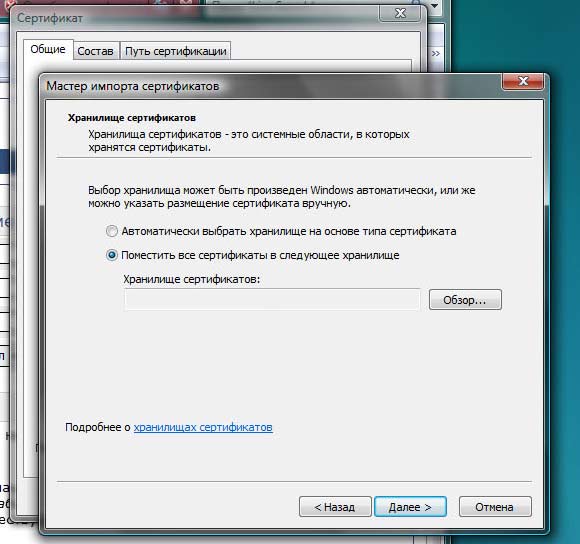
- На шаге «Хранилище сертификатов» установите опцию «Поместить все сертификаты в следующее хранилище» и нажмите кнопку «Обзор».
- В окне выбора хранилища установите флаг «Показать физические хранилища», раскройте «ветку» ( ) «Доверенные корневые центры сертификации» и выберите место хранения сертификата:
- «Реестр» — для пользования корневым сертификатом только текущим пользователем под данной операционной системой.
- «Локальный компьютер» — для пользования корневым сертификатом всеми пользователями операционной системой.
- После нажатия кнопок «Ок», «Далее {amp}gt;» и «Готово» может появиться предупреждение о безопасности (зависит от внутренних настроек операционной системы) с вопросом «Установить данный сертификат?», нажмите «Да».
- Появится сообщение — «Импорт успешно выполнен», корневой сертификат добавлен в доверенные корневые центры сертификации для вашей или для всех учетных записей.