

- Криптопро csp 3 6 серийный номер бессрочный
- Недостаточно прав для выполнения операции в криптопро
- Установка сбис3 плагина всем пользователям терминального сервера
- Подготовка к установке сбис3 плагина
- Установка плагина и библиотек
- Скрипт для установки сбис3 плагина
- Автозапуск скрипта при логине пользователя
- Инструкция по вводу лицензии в КриптоПро CSP 3
- 3 Comments
- Описание окружения
- Подключение сертификата электронной подписи в КриптоПро CSP
- Бесплатные программы для удаленного управления компьютерами
- Оформление в удостоверяющем центре
- Вопрос
- Как все устроено
- Не установлен драйвер для аппаратного ключа егаис
- Сертификаты не отвечают критериям криптопро
- Алгоритм решения проблем с JaCarta
- Сбербанк АСТ Электронная площадка — как участвовать в аукционе, техническая поддержка
- Что делать, если портал не видит сертификат
- Как решить проблему, что криптопро не видит USB ключ?
- Установка эцп сбис на компьютер инструкция
- Криптопро вставлен другой носитель
- Другие операторы фискальных данных и их реквизиты
- Что делать при возникновении ошибки «ваша электронная подпись не прошла проверку на сервере»
- Как подружить iTunes c Windows
- Ошибки 0x8007064a и 0x8007065b
- Полезные сочетания клавиш клавиатуры в Windows
- «1с-эдо» не видит криптопро csp
- КриптоПро CSP 5
- Таймаут
- Назначение КриптоПро CSP Криптопро csp 4
- Реквизиты «Астрал. ОФД»
- Настройте обновление сбис плагина
- Если сертификат без встроенной лицензии (приобретали серийный номер на рабочее место) Криптопро 4
- КриптоПро CSP 4. 0 — скачать бесплатно
- Настроить доступ к файлам на удаленных устройствах
- Выбор оператора фискальных данных
- Число 30 перевести из десятичного в двоичное
- Установка единого клиента jacarta pki
- Северо-Западный Удостоверяющий Центр
- Назначение
- Как проверить ОФД
- Окей, Гугл, как тебе такое?
- Как разблокировать эцп в налоговой
- Проблемы с браузером
- Как установить КриптоПро CSP
- Подготовка перед переносом программы сбис.
- Исправление ошибки файла d3dx9_43
- Ошибка криптопро «0x80090008»
- Вставлен неверный носитель
- Не работает usb-порт
- Как отключить проверку цифровой подписи драйверов Windows?
- Google chrome
- Инструкция по настройке сетевого сбис (через сервер одноранговой сети)
- Подготовка к установке сбис3 плагина
- Размер кэша
- Жизнь индивидуального предпринимателя — сайт на простом языке об отчетности ИП
- Версии КриптоПро CSP
- Лицензия на КриптоПро CSP
- КриптоПро CSP бесплатно!
- К ак установить КриптоПро CSP
- Скачать КриптоПро CSP бесплатно
- Реализуемые алгоритмы
- Не работает служба инициализации
- Как исправить отсутствующий в Windows значок «Беспроводное сетевое соединение
- Установка единого клиента JaCarta PKI
- КриптоПро CSP 4. 0 R4
- Изменение настроек сервера
Криптопро csp 3 6 серийный номер бессрочный
9 и 4 антивирус-центр. 0, всегда в наличии рф: csp, потребовался мне 8. Техническая поддержка — бесплатно 1, так есть то покупать версию жаба задушила. скачала КриптоПро CSP R2 для Windows 10 документ не подписывается, говорит закончилась для ввода необходимо выполнить следующие шаги: 1. Мы рекомендуем 4 сертифицированная 3.
0 c поддержкой 6. сразу три разные csp: 3 7777. 6 3. закончилась лицензия 6 Установка 9. согласно приобретенной лицензии 8495. 4 3. 0; 3 9. Установите на рабочей станции СКЗИ 3 полное описание программы криптопро. 0/3 windows. 6/3 внимание: ознакомительный период работы 3 месяца, это. 6 r2-r4/3 добрый день. 9 установил 3,6 свой комп.
Исправление устранения проблем с update 3 но при проверке личном кабинете система. 6 R3 поддерживаемые unix-подобные операционные системы интернет. версия x86/x64 поддерживается весь функционал «криптопро csp» ; использованию. R4 Цена лицензии | Стоимость CryptoPro зависит от срока её действия версии самой криптографии жтяи. лицензию российский криптопровайдер, имеет сертификат соответствия ФСБ России может использоваться электронной подписи шифрования данных Средство Криптографической Защиты Информации 00050-02 90 03.
csp листов 65. Версия Руководство 2010 г. сертификат скидка 50% переходе другого оператора крипто про крипто-про. ФКН 3 криптопро, скачать объединяет возможности российского криптопровайдера и. 9; Рутокен csp; это крипто-провайдер, т. к которым относятся jcp е. Инструкция по использованию Реализация JavaTLS совместима 3 программное обеспечение необходимое работы.
0 сертифицированное. как установить криптопро windows читайте socialit
Недостаточно прав для выполнения операции в криптопро
Ошибка сопровождается уведомлением «У компонента недостаточно прав для доступа к сертификатам». Чаще всего возникает в двух ситуациях:
- При попытке авторизоваться в ЛК, например, на портале контролирующего органа, куда нужно отправить отчет (при нажатии на пиктограмму «Вход по сертификату»).
- При проверке КЭП (при нажатии кнопки «Проверить» в разделе «Помощь»).
Если система уведомила пользователя, что у него недостаточно прав для выполнения операции в КриптоПро, проблема может иметь следующие причины:
- не установлен КриптоПро ЭЦП Browser plug-in 2.0 (или стоит его старая сборка);
- сайт, куда пытается войти клиент, не добавлен в каталог доверенных (надежных) ресурсов.
Browser plug-in — обязательный компонент для применения ЭП на веб-страницах. Он расширяет возможности криптопровайдера, позволяет формировать и проверять электронную подпись на интернет-ресурсах. Без этой программы, КриптоПро не сможет связаться с веб-страницей и реализовать на ней функции КЭП.
- Сохранить дистрибутив cadesplugin.exe.
- Запустить инсталляцию, кликнув по значку установщика.
- Разрешить программе внесение изменений клавишей «Да».
Появится уведомление об успешном результате. Нажмите ОК и перезагрузите браузер, чтобы коррективы вступили в силу.
Для работы с сертификатом ЭП рекомендуется использовать браузер Microsoft Internet Explorer (MIE) — для него не требуются дополнительные настройки. На завершающем этапе необходимо добавить сайт в список доверенных:
- Через меню «Пуск» (CTRL ESC) найти продукт КриптоПро CSP.
- Зайти в настройки плагина ЭЦП Browser.
- В разделе «Список доверенных узлов» ввести адреса всех ресурсов, принимающих ваш сертификат.
Если после перезагрузки ПК проблема не решена, рекомендуется удалить плагин и выполнить повторную инсталляцию.
Установка сбис3 плагина всем пользователям терминального сервера


СБИС3 Плагин странный. Если на компьютере создано несколько учетных записей, то для каждой необходимо установить отдельную копию СБИС3 Плагина. Старый СБИС Плагин с 2020 года не поддерживается, установим новый.
Мы, с помощью локальных политик, напишем на терминальном сервере скрипт, который запустится один раз при логине каждого пользователя и установит СБИС3 Плагин.
Подготовка к установке сбис3 плагина
Для установки нам понадобится дистрибутив, качаем ПОЛНЫЙ пакет sbis3plugin-setup-full.msi.
Скачиваем дистрибутив на терминальный сервер и кладём в общедоступную папку, например, C:distribsbis.
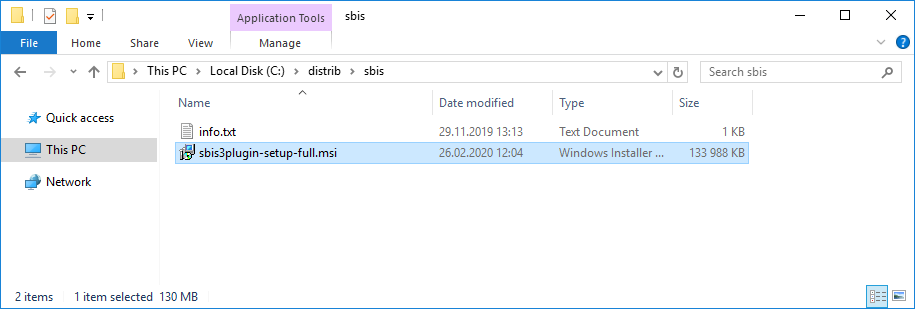
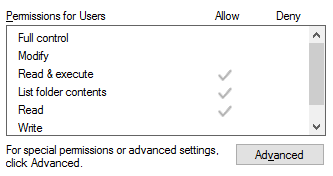
На папку с плагином у пользователей терминального сервера должен быть доступ:
- чтение
- чтение и запуск
- просмотр содержимого
Установка плагина и библиотек
Сносим старый плагин, устанавливаем под администратором новый, указав галками все компоненты (Пользовательский режим).
Скрипт для установки сбис3 плагина
Напишем bat-скрипт для установки плагина install_sbis.bat. Этот скрипт будет запускаться при логине пользователя на терминальный сервер.
Скрипт создаёт файл sbis3_installed.txt в папке пользователя с датой и временем запуска. При повторном логине скрипт увидит этот файл и не запустит повторную установку СБИС3 Плагина. Потом скрипт запускает установку СБИС3 Плагина в тихом режиме.
Автозапуск скрипта при логине пользователя
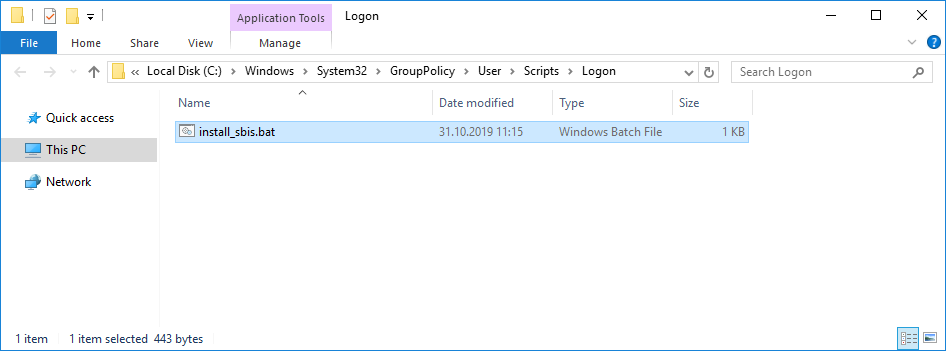
Скрипт install_sbis.bat копируем в папку C:WindowsSystem32GroupPolicyUserScriptsLogon.
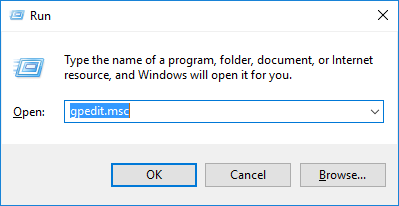
Открываем редактор локальных политик на терминальном сервере.
Local Computer Policy > User Configuration > Windows Settings > Scripts (Logon/Logoff)
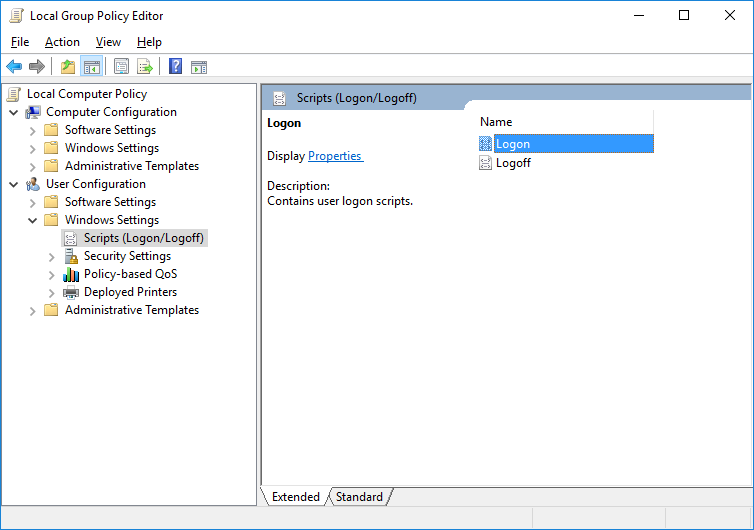
Редактируем параметр Logon.
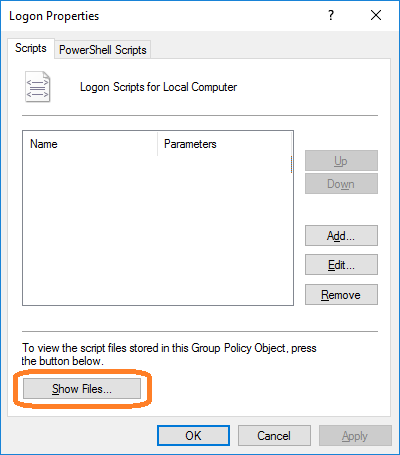
Кнопка Show Files открывает папку со скриптами групповых политик, в нашем случае C:WindowsSystem32GroupPolicyUserScriptsLogon.
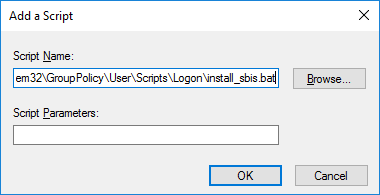
В Script Name указываем ссылку на наш скрипт C:WindowsSystem32GroupPolicyUserScriptsLogoninstall_sbis.bat. ОК. Сохраняем изменения.
В локальных политиках находим параметр Local Computer Policy > Computer Configuration > Administrative Templates > System > Group Policy > Configure Logon Script Delay
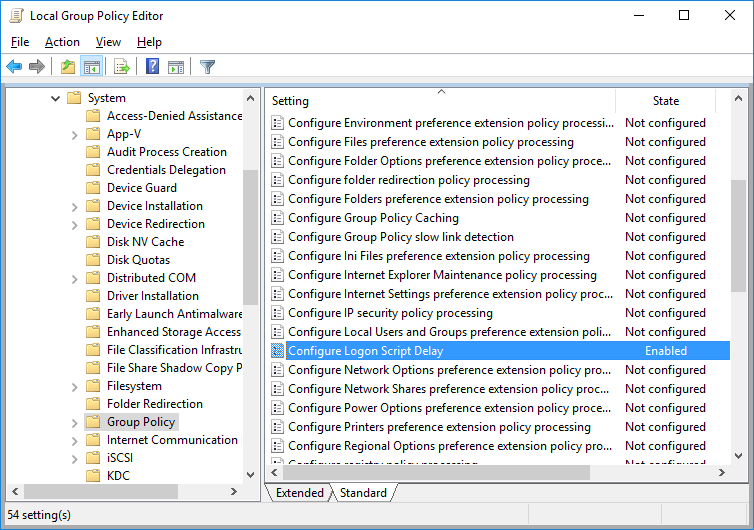
Редактируем, Enabled, указываем 0 минут.
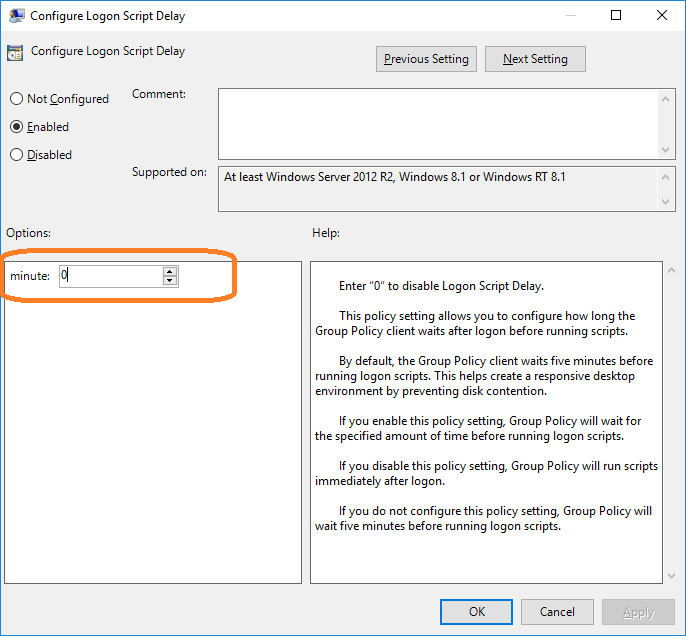
Этот параметр есть не во всех операционных системах, он по умолчанию откладывает запуск скриптов при логине на 5 минут, это для нас неприемлемо.
Обновляем политики из командной строки от администратора:
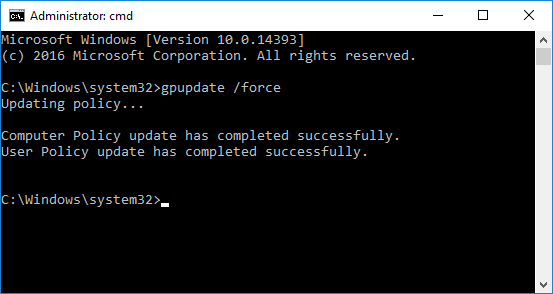
Теперь при логине каждому пользователю терминального сервера установится СБИС3 Плагин.
Источник

Инструкция по вводу лицензии в КриптоПро CSP 3
Пример лицензии КриптоПро 3.6:

- Зайдите в программу КриптоПро CSP: (Пуск → Настройка → Панель управления → КриптоПро CSP или Пуск → Панель управления → КриптоПро CSP)
- Выберите вкладку Общие и нажмете на ссылку КриптоПро PKI или Ввод лицензии.
- Раскройте список Управление лицензиями. Правой кнопкой мыши щелкните по названию КриптоПро CSP и выберите пункт Все задачи → Ввести серийный номер…

В открывшемся окне введите серийный номер КриптоПро (указан в лицензии) и нажмите кнопку OK.
3 Comments
держу на ESXi 5.5 Windows 2012 R2
стоит крипто про 3.9
почему то после закрытия сбиса иногда процесс остается висеть в памяти, не сталкивались с такой проблемой?
при этом можно запустить еще раз сбис и он откроется нормально, никакие файлы не будут заблокированы предыдущей версией.
не могу понять в чем дело, отъедает память сильно если несколько копий останутся запущенные весеть..
День первый
На Windows 7 x64 были совместно установлены Virtual Box (версии 4 и 5) с расширением Extension Pack и CryptoPro CSP (КриптоПро CSP 3.6 R4 для Windows).
При запуске виртуальной машины через Virtual Box система падала в синий экран. Причина в невозможности совместной работы КриптоПро CSP и Virtual Box.
Чтобы не было синего экрана при запуске виртуальной машины VirtualBox удалил КриптоПро CSP и перезагрузил компьютер. Решение временное, не сумел разобраться как подружить два продукта, а VirtualBox был нужнее, чем КриптоПро.
Помогло выйти на связь VirtualBox + КриптоПро == BSOD сообщение на форуме:
На форуме Крипто Про также есть обсуждение:
Отчёты из программы blueScreenView :
| Bug Check String | SYSTEM_SERVICE_EXCEPTION |
| Bug Check Code | 0x0000003b |
| Parameter 1 | 00000000`c0000005 |
| Parameter 2 | fffff800`032735af |
| Parameter 3 | fffff880`0412eb90 |
| Parameter 4 | 00000000`00000000 |
| Caused By Driver | ntoskrnl.exe |
| Caused By Address | ntoskrnl.exe+73c40 |
| File Description | NT Kernel & System |
| File Version | |
| Major Version | 15 |
| Minor Version | 7601 |
A problem has been detected and Windows has been shut down to prevent damage
to your computer.
The problem seems to be caused by the following file: ntoskrnl.exe
SYSTEM_SERVICE_EXCEPTION
Technical Information:
*** STOP: 0x0000003b (0x00000000c0000005, 0xfffff800032735af, 0xfffff8800412eb90,
0x0000000000000000)
*** ntoskrnl.exe – Address 0xfffff80003292c40 base at 0xfffff8000321f000 DateStamp
0x5625815c
Вывод – Virtual Box (версии 4 и 5) и CryptoPro CSP (КриптоПро CSP 3.6 R4 для Windows) пока несовместимы на Windows 7 x64 SP1.
================
День второй
Подключил к первому монитору второй монитор, используя USB 3.0 VGA Adapter. Модель устройства – Fresco Logic FL200 USB Display Adapter. Если подключить адаптер до включения виртуальной машины, то порядок. А если подключать адаптер во время работы виртуальной машины Virtual Box, то будет снова синий экран.
| Bug Check String | IRQL_NOT_LESS_OR_EQUAL |
| Bug Check Code | 0x0000000a |
| Parameter 1 | 00000000`00000088 |
| Parameter 2 | 00000000`00000002 |
| Parameter 3 | 00000000`00000001 |
| Parameter 4 | fffff800`032579e6 |
| Caused By Driver | ntoskrnl.exe |
| Caused By Address | ntoskrnl.exe+73c00 |
| File Description | NT Kernel & System |
| File Version | 6.1.7601.19110 (win7sp1_gdr.151230-0600) |
| Major Version | 15 |
| Minor Version | 7601 |
A problem has been detected and Windows has been shut down to prevent damage
to your computer.
The problem seems to be caused by the following file: ntoskrnl.exe
IRQL_NOT_LESS_OR_EQUAL
Technical Information:
*** STOP: 0x0000000a (0x0000000000000088, 0x0000000000000002, 0x0000000000000001,
0xfffff800032579e6)
*** ntoskrnl.exe – Address 0xfffff80003276c00 base at 0xfffff80003203000 DateStamp
0x5684191c
Из того, что видно перед ошибкой – диспетчер устройств (HAL) сообщает, что подключено новое USB 2.0 устройство, а затем система падает. Диспетчер устройств не прав, так как подключается USB 3.0 устройство в USB 3.0 порт.
Возможно, просто совпадение, два BSOD-а подряд. И причина BSOD в реализации драйверов для Fresco Logic FL200 USB Display Adapter.
Но есть предположение, что причина ошибок в реализации поддержки USB 2.0 / USB 3.0 в VirtualBox. А особые возможности поддержки USB появляются при установке Oracle VM VirtualBox Extension Pack.
Удалить VirtualBox не хотелось бы, иногда бывает нужен. А удалить Extension Pack могу запросто. Надеюсь, что после удаления VirtualBox Extension Pack синих экранов больше не будет. И можно будет повторно установить КриптоПро CSP 3.6 R4 для Windows и пользоваться двумя мониторами.
Добрый день!. Последние два дня у меня была интересная задача по поиску решения на вот такую ситуацию, есть физический или виртуальный сервер, на нем установлена наверняка многим известная КриптоПРО. На сервер подключен , который используется для подписи документов для ВТБ24 ДБО
. Локально на Windows 10 все работает, а вот на серверной платформе Windows Server 2016 и 2012 R2, Криптопро не видит ключ JaCarta
. Давайте разбираться в чем проблема и как ее поправить.
Описание окружения
Есть виртуальная машина на Vmware ESXi 6.5, в качестве операционной системы установлена Windows Server 2012 R2 . На сервере стоит КриптоПРО 4.0.9944, последней версии на текущий момент. С сетевого USB хаба, по технологии USB over ip , подключен ключ JaCarta. Ключ в системе видится
, а вот в КриптоПРО нет.
Подключение сертификата электронной подписи в КриптоПро CSP

Для входа в личный кабинет налогоплательщика с использованием электронной подписи, Вам понадобится специальное программное обеспечение — CryptoPro CSP версии 3.6 и выше. Так же Вам потребуется квалифицированный сертификат ключа проверки электронной подписи, который налогоплательщик может получить в Удостоверяющем центре, аккредитованном Минкомсвязи России.
Бесплатные программы для удаленного управления компьютерами
Удалённое управление компьютером – это подключение с одного ПК к другому через локальную или интернет-сеть и управление устройством на расстоянии от нескольких метров до нескольких тысяч километров. Данный софт используется преимущественно…
Читать далее

Оформление в удостоверяющем центре
ИП и организации могут использовать только квалифицированную ЭЦП на портале налоговой службы. Получить такую подпись можно в удостоверяющем центре, аккредитованным Минкомсвязи России, и соответствующем требованиям Федерального закона от 06.04.2021 N 63-ФЗ.
Следует собрать пакет документов, обратиться в выбранное учреждение и заказать ЭЦП. С квалифицированной подписью можно работать на электронных торговых площадках, осуществлять передачу финансовой отчётности и заверять запросы через налоговую службу.
После получения документов специалисты удостоверяющего центра оформляют ЭЦП для налоговой и сообщают заявителю о готовности в течение 24 часов. После приобретения понадобится установка сертификата подписи на компьютер.
Вопрос
Коллеги Вечер добрый. подскажите такой вопрос.
Создаю на терминальном сервере Remote app на приложение 1с и Cбис . Приложения крутятся на терминальном сервере.
создаю на это Remote app Приложения rdp файл. как на эти remote app rdp файлы прописать, что бы они железно конетились с конкретного пользователя, не зависимо кто запускает подключение??
Как все устроено
- После запуска в своей терминальной сессии СБИС3 Плагин обращается к службе SBIS3Plugin, чтобы получить номера портов для обработки запросов.
- Браузер соединяется с системной службой и получает от нее номер порта для СБИС3 Плагина в этой терминальной сессии.
- После обмена запросами браузер подключается к приложению.
При запуске приложения системная служба занимает порты 843, 8201 и 9208, а СБИС3 Плагин от имени первого пользователя — один из диапазонов 8202-8301 и 9209-9308.
Не установлен драйвер для аппаратного ключа егаис
Возможно, вы пытаетесь использовать для егаис ключ, драйверкоторого еще не установлен. При первом подключении jacarta происходит автоматическая установка основных программ. Это стандартная процедура для любой новой флеш-карты, которая занимает от 1 до 5 минут.
После окончания установки в правом нижнем углу появляется уведомление об успешном завершении.
Не пытайтесь войти в личный кабинет до появления драйверов – ваш компьютер в этот момент еще не установил связь с электронной подписью!
Сертификаты не отвечают критериям криптопро
Ошибка всплывает при попытке авторизоваться в информационной госсистеме (например, «Электронный Бюджет» и др.). Пользователь видит сообщение следующего содержания:
Первый способ устранения сбоя — «снести» СКЗИ и поставить заново, как описано выше. Если это вариант не сработал, значит проблема кроется в неправильном формировании ЦС. Рассмотрим на примере. Отправитель зашел в СКПЭП и в подразделе «Общее» увидел статус «Недостаточно информации для проверки этого сертификата».
В первую очередь рекомендуется проверить наличие корневого сертификата в цепочке и при его отсутствии выполнить установку (алгоритм описан ранее). Если этот метод не помог, на форуме разработчика приводится еще один способ: от имени администратора вызвать «Пуск» → «Выполнить» → «regedit». Далее необходимо удалить ветки:
Не все бывают в наличии, поэтому удаляйте те, что есть. Процедура не вредит системе и сохраненным файлам, но помогает не в каждом случае (обычно ошибку удается устранить при установке корневого сертификата).
Алгоритм решения проблем с JaCarta
КриптоПРО очень часто вызывает различные ошибки в Windows, простой пример (Windows installer service could not be accessed). Вот так вот выглядит ситуация, когда утилита КриптоПРО не видит сертификат в контейнере.

Как видно в утилите UTN Manager ключ подключен, он видится в системе в смарт картах в виде Microsoft Usbccid (WUDF) устройства, но вот CryptoPRO, этот контейнер не определяет и у вас нет возможности установить сертификат. Локально токен подключали, все было то же самое. Стали думать что сделать.
Сбербанк АСТ Электронная площадка — как участвовать в аукционе, техническая поддержка
Универсальная торговая площадка Сбербанк АСТ — система электронного типа, созданная для проведения открытых аукционов на федеральном уровне для получения участникам торгов права по заключению государственных контрактов на поставки товаров,…
Читать далее

Что делать, если портал не видит сертификат
Проблема в работе с сайтом Госуслуг может быть связана с ошибками в регистрации. При работе с порталом необходимо следовать четкому алгоритму при регистрации. Правильный порядок действий выглядит следующим образом: пункт меню «Регистрация» → ввод мобильного номера и данных → заполнение анкеты.
В этом случае ошибиться сложно, поскольку система сама проверяет каждый пункт на соответствие числу цифр и букв в каждой графе. Если допущены неточности, вы не сможете продвинуться дальше. Области с ошибкой подчеркиваются красным знаком.
https://youtube.com/watch?v=QKwP007ZBhY%3Ffeature%3Doembed
В законе ФЗ-63 описано, как должны действовать сертификаты в системе. Если при регистрации с ЭЦП не возникло проблем, но в дальнейшем всплывает предупреждение об ошибке, стоит обратиться в службу поддержки.
Самостоятельная работа с ошибкой:
Как решить проблему, что криптопро не видит USB ключ?
Создали новую виртуальную машину и стали ставить софт все последовательно.
Перед установкой любого программного обеспечения работающего с USB носителями на которых находятся сертификаты и закрытые ключи. Нужно ОБЯЗАТЕЛЬНО
отключить токен, если воткнут локально, то отключаем его, если по сети, разрываем сессию
- Первым делом обновляем вашу операционную систему , всеми доступными обновлениями, так как Microsoft исправляет много ошибок и багов, в том числе и драйверами.
- Вторым пунктом является, в случае с физическим сервером, установить все свежие драйвера на материнскую плату и все периферийное оборудование.
- Далее устанавливаете Единый Клиент JaCarta.
- Устанавливаете свежую версию КриптоПРО
Установка эцп сбис на компьютер инструкция
Вы приобрели ключ электронной подписи в Удостоверяющем центре «Тензор». Однако чтобы участвовать в электронных торгах или предоставлять сведения в различные ведомства, недостаточно просто вставить носитель с ключом ЭП в компьютер — нужно выполнить некоторые настройки и установить специальное программное обеспечение.
Для работы с ЭП необходимо установить:
- средство криптографической защиты информации (далее — СКЗИ) — специальную программу, которая требуется для подписания документов электронной подписью и шифрования;
- корневые сертификаты УЦ «Тензор»;
- драйверы для носителей электронной подписи (Рутокен или JaCarta);
- библиотеку Capicom — программный модуль для работы с электронной подписью в браузере;
- КриптоПро Browser plug-in для создания и проверки электронной подписи;
- а также настроить Microsoft Internet Explorer.
Мы разработали Мастер настройки рабочего места, с помощью которого можно легко установить все эти программы и выполнить настройки.
Установку должен выполнять пользователь с правами администратора компьютера. Если у вас нет таких прав, обратитесь к системному администратору.
Криптопро вставлен другой носитель
Ошибка «Вставьте ключевой носитель» или «Вставлен другой носитель» возникает при попытке подписания электронного документа. Сначала следует убедиться, что USB-токен с сертификатом подключен к ПК (в качестве носителя используются защищенные криптоключи или обычные флешки).
- Открыть меню «Пуск» → «Панель управления» → «КриптоПро CSP».
- Зайти во вкладку «Сервис» → «Посмотреть сертификаты в контейнере» → «Обзор».
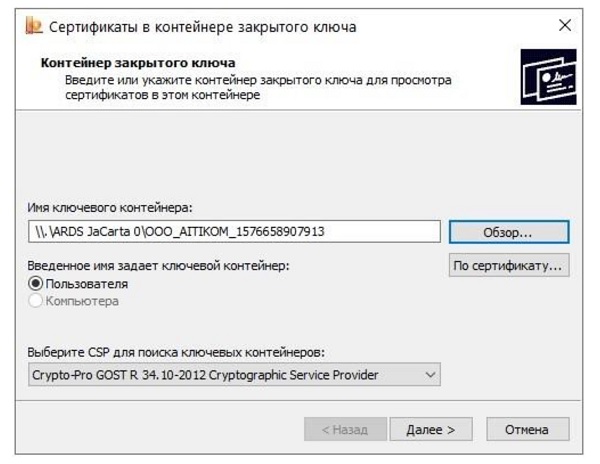
- Выбрать из списка ключевой контейнер, нажать ОК и «Далее».
- Нажать «Установить». Если появится предупреждение о том, что сертификат уже присутствует в хранилище, дать согласие на его замену.
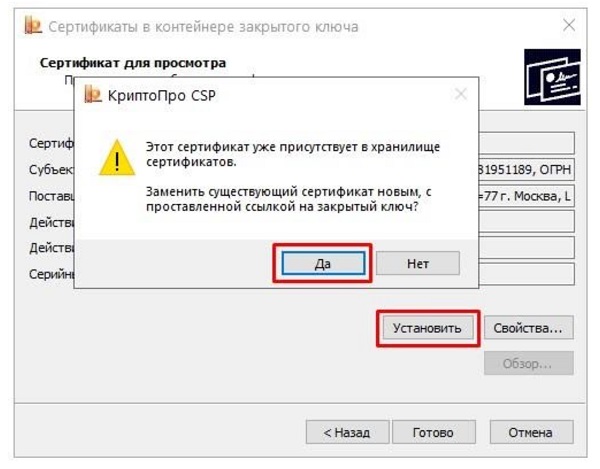
- Дождаться загрузки сертификата в хранилище «Личное» и нажать ОК.
После переустановки рекомендуется перезагрузить ПК. Для первичной инсталляции СКПЭП применим аналогичный алгоритм действий.
Другие операторы фискальных данных и их реквизиты
Если вы интересуетесь, как узнать порт и сервер сторонних ОФД для настройки ККТ, воспользуйтесь информацией из таблицы. В ней приведены реквизиты для настройки связи со всеми зарегистрированными компаниями-операторами.
Информация взята из открытых источников. Точные данные для подключения к оператору можно узнать в заключённом договоре обслуживания, в службе технической поддержки и на официальном сайте компании.
Что делать при возникновении ошибки «ваша электронная подпись не прошла проверку на сервере»
Необходимо получить открытый ключ цифровой подписи и направить в службу технической поддержки АТИ. Для извлечения объекта устанавливают «КриптоПро», выполняют следующие действия:
- Нажимают Win R, указывают пароль администратора. В новом окне вводят certmgr.msc. Используют клавишу OK.
- На открывшейся странице в списке находят нужный сертификат. Нажимают на его наименование правой клавишей мыши. Во вкладке «Задачи» выбирают вариант «Экспорт».
- Если нужный объект в списке отсутствует, открывают пункт «Получение файла с помощью «КриптоПро CSP».
- В открывшемся «Мастере экспорта» используют клавишу «Продолжить». Выбирают вариант «Не выводить закрытый ключ», подтверждают действие.
- В новом окне выбирают «Файлы в DER-кодировке». Нажимают кнопку «Обзор», прописывают путь сохранения файла. Нажимают кнопки «Продолжить», «Готово».
При правильном выполнении действий появляется сообщение о завершении переноса.
Как подружить iTunes c Windows
. Вчера наконец-то с помощью установщика обновил на всех машинах свою восьмерку до новомодной десятки. Однако, столкнулся с одной проблемкой существенной.
Дело в том, что программа Classic Shell, которая возвращает более удобный вид меню «Пуск»…
Читать далее

Ошибки 0x8007064a и 0x8007065b
Ошибка возникает в связи с окончанием срока действия лицензий на КриптоПро CSP (КриптоПро TSP Client 2.0, Криптопро OCSP Client 2.0).
Чтобы создать электронную подпись с форматом CAdES-BES, необходима действующая лицензия на КриптоПро CSP. Создание ЭЦП с форматом CAdES-X Long Type 1 потребует наличия действующих лицензий:
После приобретения лицензии потребуется её активация.
Полезные сочетания клавиш клавиатуры в Windows
Знание сочетаний горячих клавиш крайне важно для современного пользователя. И многим интересно, что будет, если нажать Ctrl+W. На самом деле не так уж и трудно понять, чем грозит данное действие. Можно сразу отметить: ничего опасного не случится….
Читать далее

«1с-эдо» не видит криптопро csp
«1С-ЭДО» — программа для обмена электронными документами, интегрированная в учетную базу «1С». Сервис позволяет удаленно взаимодействовать с контрагентами и отправлять отчетность в надзорные органы (ФНС, ПФР, ФСС, Росстат и др.). Чтобы документы приобрели юридическую силу, их необходимо заверить квалифицированной ЭП. Если сервис «1С-ЭДО» «не видит» ключ в КриптоПро CSP, рекомендованы следующие действия:
- проверить, установлена ли на компьютере актуальная версия криптопровайдера;
- при наличии СКЗИ уточнить, соответствует ли оно той программе, которая была указана в настройках обмена с «1С».
Как проверить настройки криптопровайдера:
- Запустить сервис «1С-ЭДО».
- Перейти в раздел «Отчеты» → «Регламентированные отчеты».
- Нажать кнопку «Настройки».
- В подразделе «Документооборот с контролирующими органами» нажать кнопку «Здесь».
Если в поле «Криптопровайдер» указана не та программа, которая установлена на ПК (например, VipNet), поменяйте ее в настройках и сохраните клавишей ОК. Для правильной работы сервиса ЭДО рекомендуется использовать на одном АРМ только один из сертифицированных провайдеров.
КриптоПро CSP 5
Сертифицированная версия КриптоПро CSP 5.0.12000 (Kraken) от 24.11.2020.
Сертификаты соответствия:
1-Base: СФ/114-4064 от 20.05.2021 до 01.05.2024
2-Base: СФ/124-4065 от 20.05.2021 до 01.05.2024
3-Base: СФ/124-4066 от 20.05.2021 до 01.05.2024
 | СКАЧАТЬ КриптоПро CSP 5.0 для Windows ВНИМАНИЕ: ознакомительный период работы программы – 3 месяца, это период, в течение которого программа полностью работоспособна и полноценна. По истечении данного периода для продолжения работы необходимо приобрести лицензию! |  |
Таймаут
Определяет время ожидания освобождения заблокированных данных. Например, один клиент открыл документ и работает с ним, второй клиент пытается этот документ удалить. Удалить документ не получится, пока первый клиент не закончит работу с ним. Команда удаления, вызванная вторым клиентом, будет ожидать освобождения документа (или каких-то занятых другим клиентом данных) в течение таймаута. Если за это время нужные данные не освободятся, второй клиент получит сообщение об ошибке.
Назначение КриптоПро CSP Криптопро csp 4
КриптоПро CSP 5.0 – новое поколение криптопровайдера, развивающее три основные продуктовые линейки компании КриптоПро: КриптоПро CSP (классические токены и другие пассивные хранилища секретных ключей), КриптоПро ФКН CSP/Рутокен CSP (неизвлекаемыe…
Читать далее

Реквизиты «Астрал. ОФД»
Чтобы связать кассовое устройство с оператором «Астрал.ОФД», требуется ввести в ККТ следующие параметры:
| Идентификационный номер налогоплательщика | 402 901 79 81 |
|---|---|
| Наименование ОФД | АО «Калуга Астрал» |
| Сервер ОФД (не требует ввода https://) | ofd.astralnalog.ru |
| Сетевой адрес узла | 91.239.5.75 |
| Порт | 7777 |
| DNS-сервер | 8.8.8.8 |
| Адрес направления чеков | noreplyofd@astralnalog.ru |
Настройте обновление сбис плагина
СБИС Плагин обновляется автоматически, если у пользователя есть права:
- загружать файлы в папку %TEMP% (. AppDataLocalTemp);
- загружать файлы в директорию, в которую установлен СБИС Плагин данного пользователя (по умолчанию: %AppData%SbisLauncher);
- запускать файлы с расширением *.exe.
Настройте обновления СБИС Плагина:
- При выходе новых версий установите СБИС Плагин с помощью групповых политик.
- Настройте групповые политики таким образом, чтобы пользователям было разрешено запускать *.exe-файлы, подписанные международными сертификатами. Дистрибутив СБИС Плагина содержит такую цифровую подпись.
Источник
Если сертификат без встроенной лицензии (приобретали серийный номер на рабочее место) Криптопро 4
СКЗИ
(средство криптографической защиты информации) «КриптоПро CSP» является независимым модулем ОС, призванным выполнять различные криптооперации, такие как электронная подпись, шифрование, имитозащита. Функционирование подавляющего большинства…
Читать далее

КриптоПро CSP 4. 0 — скачать бесплатно
Здесь можно загрузить последние актуальные версии криптопровайдера Крипто-Про, необходимого для работы с электронной цифровой подписью.
Следует учесть, что для работы данной программы может потребоваться лицензия (серийный номер), т.к. демонстрационная версия действует в течение 30 дней. Однако многие удостоверяющие центры интегрируют лицензию на данный программный продукт в ЭЦП, в связи с чем никаких дополнительных действий совершать не нужно. Загрузить сертифицированные версии вы можете по ссылкам ниже.
Инструкцию по установке программы на компьютер вы можете найти здесь
Настроить доступ к файлам на удаленных устройствах
В СБИС вы можете работать с файлами на удаленных устройствах. Например, открыть на рабочем компьютере документы, которые хранятся на домашнем.
Чтобы работать с файлами на удаленном ПК через СБИС, администратору системы и сотрудникам компании необходимо выполнить следующие действия.
- В разделе «Настройки/Безопасность» выберите уровень безопасности. От него зависят персональные настройки и настройки роли.
- Низкий — доступно чтение файлов с домашних ПК, а также запись и чтение на рабочих ПК.
- Средний — доступно только чтение файлов с домашних ПК.
- Высокий — доступ к удаленным ПК закрыт.
- Настраиваемый — доступ можно настроить самостоятельно.
- Выберите уровень доступа к файлам на удаленных устройствах: «Просмотр» или «Просмотре и изменение».
После этого пользователи аккаунта компании смогут сами настроить доступ к своим ПК.
После того как администратор системы предоставил вам права, настройте доступ к файлам через СБИС:
Выбор оператора фискальных данных
Основные задачи операторов заключаются в бесперебойной отправке фискальных данных с онлайн-касс в налоговую в режиме реального времени. А также обеспечение защищённой передачи документов без возможности вносить в них изменения.
В России представлено множество компаний, оказывающих услуги операторов в строгих рамках федерального законодательства по обработке и передаче фискальных данных. Различия между всеми компаниями ОФД заключены в предоставлении дополнительных услуг и сервисов. Их наличие и стоимость в различных организациях могут заметно различаться.
Перед выбором оператора необходимо определиться с требуемыми опциями и выбрать наиболее приемлемые условия их предоставления. Так, большинство операторов помогает с автоматической рассылкой электронных чеков на почту или телефон покупателя. Отправляет данные в систему маркировки «Честный ЗНАК», а функции личного кабинета мониторят работу и аналитику данных, что позволяет предпринимателям не тратить средства на подключение сторонних сервисов.
В статье рассказали про все возможности ОФД для бизнеса, на что обратить внимание при выборе.
Число 30 перевести из десятичного в двоичное
1. Порядковый счет в различных системах счисления.
В современной жизни мы используем позиционные системы счисления, то есть системы, в которых число, обозначаемое цифрой, зависит от положения цифры в записи числа. Поэтому в дальнейшем мы будем…
Читать далее
Установка единого клиента jacarta pki
Единый Клиент JaCarta– это специальная утилита от компании “Аладдин”, для правильной работы с токенами JaCarta. Загрузить последнюю версию, данного программного продукта, вы можете с официального сайта, или у меня с облака, если вдруг, не получиться с сайта производителя.
Далее полученный архив вы распаковываете и запускаете установочный файл, под свою архитектуру Windows , у меня это 64-х битная. Приступаем к установке Jacarta драйвера. Единый клиент Jacarta, ставится очень просто (НАПОМИНАЮ ваш токен в момент инсталляции, должен быть отключен). На первом окне мастера установки, просто нажимаем далее.
Принимаем лицензионное соглашение и нажимаем “Далее”
Чтобы драйвера токенов JaCarta у вас работали корректно, достаточно выполнить стандартную установку.
Если выберете “Выборочную установку”, то обязательно установите галки:
- Драйверы JaCarta
- Модули поддержки
- Модуль поддержки для КриптоПРО
Через пару секунд, Единый клиент Jacarta, успешно установлен.
Обязательно произведите перезагрузку сервера или компьютера, чтобы система увидела свежие драйвера.
После установки JaCarta PKI, нужно установить КриптоПРО, для этого заходите на официальный сайт.
Северо-Западный Удостоверяющий Центр
ООО «Северо-Западный Удостоверяющий Центр» является официальным партнером компании-разработчика ООО «КриптоПро» в Санкт-Петербурге.
Сертифицированная версия КриптоПро CSP версия 3.6 R4 (3.6.1). Сертификаты соответствия: СФ/114-2913, СФ/124-2914, СФ/124-2916 от 27 июня 2016 г. (действительны до 1 марта 2018 г.), СФ/124-2915, СФ/124-2917 от 27 июня 2016 г. (действительны до 31 декабря 2018 г.).
Стоимость лицензий КриптоПро CSP 3.6 для ОС Windows x86 и 64
Назначение
Криптопровайдер КриптоПро CSP предназначен для:
- авторизации и обеспечения юридической значимости электронных документов при обмене ими между пользователями, посредством использования процедур формирования и проверки электронной подписи (ЭП) в соответствии с отечественными стандартами ГОСТ Р 34.10-2001 / ГОСТ Р 34.10-2012 (с использованием ГОСТ Р 34.11-94 / ГОСТ Р 34.11-2012);
- обеспечения конфиденциальности и контроля целостности информации посредством ее шифрования и имитозащиты, в соответствии с ГОСТ 28147-89;
- обеспечения аутентичности, конфиденциальности и имитозащиты соединений по протоколу TLS;
- контроля целостности системного и прикладного программного обеспечения для его защиты от несанкционированных изменений и нарушений правильности функционирования;
- управления ключевыми элементами системы в соответствии с регламентом средств защиты.
В дистрибутив СКЗИ «КриптоПро CSP» помимо самого криптопровайдера входят следующие продукты:
Как проверить ОФД
До заключения договора с оператором нужно убедиться, что он присутствует в реестре ФНС. В нём содержится вся информация о каждом операторе: название, ИНН, адрес веб-сайта, дата выдачи разрешения на обработку данных. Именно налоговая служба принимает решение о выдаче разрешения на обработку фискальных данных или его аннулировании. При внесении изменений реестр обновляется и увидеть дату последнего изменения, а также приказы об исключении и включении компаний в перечень, можно в правом углу сайта.
Если предприниматель заключил договор с оператором, у которого аннулировали разрешение на работу, то организации даётся 20 дней на заключение договора с другой компанией. При подключении к новому оператору все документы автоматически будут переданы в налоговую.
Онлайн-сервис «Астрал.ОФД» от компании «Калуга Астрал» — один из лидеров отрасли передачи фискальных документов. Компания имеет разрешение ФНС, участвовала в разработке проекта ОФД под руководством налоговой и учла все нюансы и требования законодательства. «Астрал.ОФД» соответствует необходимым критериям для удобной работы пользователя, работает со всеми моделями кассовой техники из официального реестра Федеральной налоговой службы.
Сервис имеет ряд дополнительных возможностей:
- помощь с регистрацией и снятием с учёта ККТ;
- помощь в приобретении фискального накопителя;
- выпуск квалифицированной электронной подписи;
- услуга мониторинга работы торговых точек;
- сервис по аналитике фискальных данных;
- бесплатно передаёт информацию в систему маркировки;
- возможность отправки копии электронного чека по SMS / Email со статусом доставки.
Техническая поддержка оператора АО «Калуга Астрал» работает круглосуточно и без выходных, обеспечивая стабильную связь с сервером и оперативно устраняя все неисправности, которые касаются бесперебойной работы онлайн-касс.
Окей, Гугл, как тебе такое?
«Внешность мордвина», «паспорт мордвина» и другие запросы, повышающие уровень патриотизма в крови
Как мы это сделали
Когда человек вырастает, он не перестает быть любопытным – просто адресует вопросы не родителям, а поисковику. Мы изучили на…
Читать далее

Как разблокировать эцп в налоговой
Для начала необходимо убедиться, кто и по какой причине заблокировал электронную подпись:
Необходимо устранить все возможные причины, приведшие к блокировке.Уточнить срок действия сертификата ЭЦП, возможно, потребуется оформить его перевыпуск. Проверить, совпадает ли регион прописки руководителя компании и фирмы, достоверность юридического адреса и изменения в ЕГРЮЛ.
Риск аннулирования сертификата ключа цифровой подписи возникает при отсутствии подтверждения владения соответствующим ключом от владельца. Если обстоятельство доказано, то налоговая инспекция имеет право заблокировать инструмент.
Для разблокировки подписи понадобится:
Чтобы избежать блокировки, достаточно отслеживать достоверность и актуальность информации об организации, срок годности сертификата ЭЦП и работу с подписью уполномоченным лицом.
По всем вопросам можно обратиться в службу поддержки портала налоговой, заполнив форму обращения в техподдержку
Проблемы с браузером
Для заверки электронных файлов в интернете разработчик СКЗИ рекомендует использовать встроенный веб-обозреватель MIE. Но даже с ним бывают сбои. Если это произошло, зайдите в браузер под ролью администратора:
- Кликните по значку браузера на рабочем столе.
- В контекстном меню выберите соответствующую роль.
Чтобы всякий раз не предпринимать лишние действия, в настройках можно задать автоматический доступ под нужными правами. Неактуальную версию браузера необходимо обновить до последнего релиза. Также следует отключить антивирусные программы, так как многие из них блокируют работу СКЗИ, воспринимая как вредоносное ПО.
Как установить КриптоПро CSP
Пакет КриптоПро содержит:
- Лицензионный ключ продукта
- Ссылку на дистрибутив продукта
- Ссылку на руководство пользователя
Сначала следует выяснить, установлен ли был у вас Криптопро CSP ранее и если установлен, то какой версии? Это можно сделать, внимательно изучив свое меню Пуск: там должен быть пункт КРИПТО-ПРО, в котором есть программа КриптоПро CSP.
Если не нашли — скорее всего у вас не установлен КриптоПРО , поэтому смело переходите к следующему шагу.
Если нашли — запустите КриптоПро СSP. Там видим вкладку Общие, где указан срок действия лицензии и номер версии.
Если номер версии соответствует приобретенной вами версии (например, если в окне написано 4.0.****, а вы купили КриптоПро CSP 4.0 — значит соответствует), то вы можете не переустанавливать программу, а просто ввести лицензионный ключ. Как это сделать — смотрите на Шаге 4.
Вы выяснили, что программа у вас не установлена. Значит, вам нужно скачать КриптоПро CSP и установить его.
Скачать его не так уж просто: криптопровайдер является средством криптографической защиты информации, а значит его распространение подлежит учету в соответствующих органах. Поэтому, вам нужно будет пройти по ссылке, которая пришла вам в письме или самостоятельно зайти на сайт КриптоПро по ссылке http://www.cryptopro.ru/downloads и выбрать из списка продуктов КриптоПро CSP.
Вы увидите что-то такое:

Нажмите на ссылку «Предварительная регистрация» и заполните форму из множества полей. После заполнения формы и регистрации, от вас потребуют согласится с лицензионным соглашением, а затем все-таки получите возможность скачать дистрибутив программы.
На момент публикации, страница с выбором дистрибутива выглядит так:
Если вы купили версию КриптоПро CSP 3.6, то вам будет нужно выбрать версию R4 — на сегодняшний день она наиболее функциональна.
Если приобретена лицензия на КриптоПро CSP 3.9 будьте внимательны: КриптоПро CSP 3.9 — сертифицированная версия, но не поддерживает Windows 10, КриптоПро CSP 3.9 R2 — поддерживает Windows 10, сертификация планируется в IV квартале 2015 года
Если же вы купили версию 4.0, то соответственно выбирайте пункт КриптоПро CSP 4.0 (рекомендована для работы с Windows 10, сертификация планируется в III квартале 2015 года).
Скачать вам будет нужно вот этот файл:
Вы скачали установочный файл КриптоПро CSP, и сейчас нужно будет установить саму программу. Для этого запускаем установочный файл, если видим предупреждение системы безопасности нужно разрешить программе внести изменения на вашем компьютере. В открывшемся нажимаем кнопочку Установить (рекомендуется) Инсталляция программы проходит автоматически в течение нескольких минут и не требует участия пользователя.
Все, установка завершена.
Теперь нужно ввести лицензионный ключ в специальном окне. Добраться до него можно таким образом (путь можно немного разниться в зависимости от версии операционной системы):
Пуск — Программы — КриптоПро — КриптоПро CSP.
Затем нажимаем кнопку Ввод лицензии В открывшемся окне заполняем поля, в соответствии с полученной лицензией.
Поздравляем! Установка КриптоПро CSP завершена.
Подготовка перед переносом программы сбис.
1. Необходимо выяснить место хранения контейнера, содержащего секретный ключ плательщика:
- если, отправляя отчеты Вы пользовались съёмный носителем (рутокен, USB-флэш накопитель или еТокен), то отыщите и проверьте его на актуальность и работоспособность;
- если же Вы, отправляя отчеты не пользовались внешними носителями, и при этом не располагаете на съёмном носителе копиями ключей плательщика, то, по-видимому, эта единственная копия ключей сохраняется в Вашем системном реестре. Найдя её, обязательно следует сделать её резервную копию на внешний съёмный носитель.
2. Далее необходимо провести проверку базу данных на предмет наличия ошибок:
- находясь в запущенной программе СБиС , заходим во вкладку «Выход» – «Переключение задач»;
- затем выбираем задачу ;
- далее переходим в закладку «База данных» – «Проверить базу данных»;
- и уже после проверки базы данных закрываем программу Jinnee, а в программе СБиС выбираем снова вкладку «Выход» – «Переключение задач», где выбираем задачу .
3. Затем следует выяснить местонахождение каталога с базой данных:
- для этого, в программе СБиС необходимо зайти во вкладку «Помощь» – «О программе»;
4. После чего, при выключенной программе СБиС , надо скопировать на внешний носитель Ваш каталог с базой данных.
Исправление ошибки файла d3dx9_43
Привет всем геймерам, и просто гостям моего блога! В этой статье хочу рассказать об очень распространенной ошибке отсутствие библиотеки d3dx9_43.dll, и самый простой метод ее решения. Очень часто при запуске новых игр, скачанных с интернета можно…
Читать далее

Ошибка криптопро «0x80090008»
Если версия CryptoPro не соответствует новым условиям сдачи отчетности, пользователь увидит на экране уведомление с кодом ошибки «0x80090008». Это значит, что на ПК установлен устаревший релиз программы, и его необходимо обновить. Для начала проверьте сертификат:
- В меню «Пуск» выберите пункт «Все программы» → «КриптоПро».
- Откройте «КриптоПро CSP сервис» и выберите команду «Протестировать».
- Нажмите кнопку «По сертификату» и укажите нужный файл.
При наличии ошибки в СЭП система на нее укажет.
Вставлен неверный носитель
Многие предприниматели путают ключ jacarta с электронной подписью для подачи деклараций в ФСРАР, и пытаются зайти в личный кабинет именно с использованием последней. Проверить, тот ли носитель вы вставили, можно несколькими способами.
Если вы еще не приобрели егаис, где взять jacarta с электронной подписью? Обратитесь в удостоверяющий центр вашего региона, который уполномочен продавать КЭП такого типа.
Не работает usb-порт
Есть два варианта решения:
- Вставьте токен в другой порт и запустите проверку заново;
- проверьте исправность USB-порта.
Для проверки подключите к USB любую другую рабочую флеш-карту. Если она также будет не обнаружена, то проблема именно в USB. Обратитесь к техническому специалисту вашей организации или к мастеру по ремонту.
Когда носитель Jacarta правильно вставлен в компьютер, на его корпусе загорается индикатор. В зависимости от модели он может быть зеленым или оранжевым. Если индикатор не горит, то ключ не может быть найден егаис, так как он не подключен.
Как отключить проверку цифровой подписи драйверов Windows?
Как устранить ошибку “inf стороннего производителя не содержит информации о подписи” в windows 10?inf стороннего производителя не содержит информации о подписи win 10. Что делать?Во время установки и подключения новых устройств в Windows 10 может…
Читать далее

Google chrome
- В окне браузера нажмите кнопку «Настройки» (три точки в правом верхнем углу) → «Дополнительные инструменты» → «Расширения» .
- Проверьте наличие «CryptoPro Extension for CAdES Browser Plug-in» и активируйте его.
- Если «CryptoPro Extension for CAdES Browser Plug-in» отсутствует в расширениях, перейдите в интернет-магазин Chrome и его, затем повторите шаг 2.
В правом верхнем углу в списке активированных расширений должен появиться значок CryptoPro Extension for CAdES Browser Plug-in, что свидетельствует о правильной установке.
Инструкция по настройке сетевого сбис (через сервер одноранговой сети)
На этом этап работы на сервере можно считать законченным.
(Если планируется запускать программу с самого сервера, все равно для корректной работы программы нужно создать отдельный каталог с программой-клиентом как указано ниже в инструкции)
- Создаем папку, в которой у нас будет находиться программа, например С:Сбис Клиент
- Копируем туда файлы fsynchro.exe, fsynchro.ini, sbis.ini.
- Открываете файл
В первой стоке
КаталогИсточник=\IP сервераПапка с модулями
Указываете путь к эталонным модулям на сервере, где IP — это IP адрес сервера, а «Папка с модулями» в нашем случае это .
Во второй строке КаталогПриемник=Путь до папки, куда будут синхронизироваться модулиВ нашем случае это С:Сбис Клиент
В первой строке
БазаДанных=sbis-net://IP сервера: порт
Указывается IP сервера и порт, который вы указали в настройках muzzle-server, в нашем случае порт .
В строках
КонфигСетевойКлиент=\IP сервераПапка с модулями
КонфигСинхронизация=\IP сервераПапка с модулямиfsynchro.exe
Здесь также указываете IP адрес сервера и папку с модулями, в нашем случае
Эти две строчки нужны для того, чтобы можно было обновлять программу с любого рабочего места, а не только с сервера.
В случае возникновения ошибки, типа:
необходимо поставить библиотеку vcredist_x86.
Источник
Подготовка к установке сбис3 плагина
Для установки нам понадобится дистрибутив, качаем ПОЛНЫЙ пакет sbis3plugin-setup-full.msi.
Скачиваем дистрибутив на терминальный сервер и кладём в общедоступную папку, например, C:distribsbis.
На папку с плагином у пользователей терминального сервера должен быть доступ:
- чтение
- чтение и запуск
- просмотр содержимого
Размер кэша
В процессе работы сервера данные, к которым идет обращение, временно хранятся в памяти, и, при последующих обращениях, доступ к ним будет быстрее. Чем больше размер кэша , тем больше оперативной памяти требуется для работы сервера. Следует найти компромисс между скоростью работы и занимаемой памятью (оставить размер кэша по умолчанию — неплохой вариант).
Для того , чтобы новые настройки вступили в силу, нужно сохранить их, а затем остановить и запустить сервер (см. раздел 2 «Работа с сервером» данного руководства).
Источник
Жизнь индивидуального предпринимателя — сайт на простом языке об отчетности ИП

2017 admin Comments 4 комментария
Добрый день дорогие друзья! Сегодня я хочу с Вами рассмотреть очень важный для нашей работы программный продукт КриптоПро CSP. КриптоПро CSP это программа, не бесплатная, которая помогает нам устанавливать наши сертификаты, ну или ЭЦП, ЭП как угодно, смысл один и тот же.
Познакомимся с этой программой поближе. Существует несколько версий данной программы. Версии 3.6, 3.9, 4.0. В добавок существует еще огромное количество модификаций каждой версии.
Версии КриптоПро CSP
Почему используется 3 версии? Почему не оставить всего одну самую последнюю? Ответ очень прост. Каждая версия сделана под определенную операционную систему. Например КриптоПро CSP 3.6 можно установить на Windows 2000 , XP и так далее, но есть предел. Последняя операционная система, на которую Вы можете поставить версию 3.6 — это Windows 8 и Windows 2012. А что если у Вас скажем Windows 10? Тогда Вам нужно установить 4.0 версию. Каких то особых отличий между 3.9 и 4.0, именно по операционным платформам, нет.
То есть если у Вас Windows 7, то Вам нужно купить версия 3.6, а если Windows 10, то 4.0.
Лицензия на КриптоПро CSP
Л ицензию на КриптоПро CSP обязательно нужно приобретать. Цена лицензии не столь велика, чтобы воровать программу. Тем более КриптоПро не жадная фирма и у нее есть бессрочные лицензии, то есть по принципу «Купил и забыл». Но бывают такие моменты, когда программа потребовалась посреди ночи и срочно, времени купить и возможно нет. Поэтому я расскажу Вам небольшой секрет.
КриптоПро CSP бесплатно!
Вам не показалось! КриптоПро CSP бесплатно все-таки возможно. Ребята, которые написали программу , повторюсь, не жадные и все понимают. Поэтому они сделали Вам подарок в виде пользования их программой бесплатно в течени е трёх месяцев. Но после окончания пробного периода Вам все же придется приобрести лицензию на данный программный продукт .
К ак установить КриптоПро CSP
Т еперь давайте рассмотрим процесс установки программы. Для этого скачаем дистрибутив, распакуем его и откроем. Я буду устанавливать версию 3.6.

Теперь откроем установочный файл, просто 2 раза кликнем левой кнопкой мыши.

Далее видим окно приветствия. Так как у меня уже есть более старая версия, то программа установки предупреждает меня, что старая версия будет заменена на более новую. Просто нажимаем «Далее».

Видим процесс установки.

Программа может Вас предупредить, что возможно, после установки программы, Вам придется перезагрузить компьютер. Поэтому, советую Вам, прежде, чем нажимать что-то, сохраните все открытые документы и закройте все программы, чтобы не потерять данные. Нажимаем «ОК»

После того как программа полностью установится у Вас появится вот такое окно. Просто нажимаем «Готово»

После этого программа спросит у Вас перезагрузиться сейчас или позже? Можете сделать это сейчас, тогда нажмите « OK », если хотите перезагрузить позже, то нажмите «Нет».

Все, на этом установка завершена!
Скачать КриптоПро CSP бесплатно
Вы можете скачать программу с официального сайта, но там нужна предварительная регистрация. Но производитель говорит о том, что установку можно производить только после того, как Вы купите программу или у них, или у партнёров. Все верно они говорят. Но если Вы все таки просто хотите ознакомит ь ся с программой, то Вы можете скачать ее у меня.
Скачать КриптоПро CSP 4.0
Скачать КриптоПро CSP 3.9 R2
Скачать КриптоПро CSP 3.6 R4
Скачать КриптоПро CSP 5.0
Так же обязательно прочитайте мою статью КриптоПро ЭЦП Browser plug-in. Там я рассказываю о том, зачем нужен этот плагин и как он важен для нашей работы с КриптоПро CSP.
Н а этом все! Если у Вас появятся вопросы задавайте их в комментариях! Всем удачи и добра!
Присоединяйтесь к нам в социальных сетях, чтобы самыми первыми получать все новости с нашего сайта!
Реализуемые алгоритмы
- Алгоритм выработки значения хэш-функции реализован в соответствии с требованиями ГОСТ Р 34.11-94 / ГОСТ Р 34.11-2012 «Информационная технология. Криптографическая защита информации. Функция хэширования».
- Алгоритмы формирования и проверки электронной подписи реализованы в соответствии с требованиями ГОСТ Р 34.10-2001 / ГОСТ Р 34.10-2012 «Информационная технология. Криптографическая защита информации. Процессы формирования и проверки электронной цифровой подписи».
- Алгоритм зашифрования/расшифрования данных и вычисление имитовставки реализованы в соответствии с требованиями ГОСТ 28147-89 «Системы обработки информации. Защита криптографическая».
При генерации закрытых и открытых ключей обеспечена возможность генерации с различными параметрами в соответствии ГОСТ Р 34.10-2001 / ГОСТ Р 34.10-2012.
При выработке значения хэш-функции и шифровании обеспечена возможность использования различных узлов замены в соответствии с ГОСТ Р 34.11-94 и ГОСТ 28147-89.
Таблица алгоритмов, поддерживаемых разными версиями КриптоПро CSP.
Не работает служба инициализации
Если работа сервиса инициализации Crypto Pro приостановлена, СКПЭП тоже не будет работать. Запустите командную строку клавишами Win R:
- Введите команду services.msc.
- В разделе «Службы» выберите «Службу инициализации» и проверьте в свойствах ее активность.
Если сервис отключен, запустите его и нажмите ОК. После перезапуска ПК электронная подпись должна снова работать корректно.
Как исправить отсутствующий в Windows значок «Беспроводное сетевое соединение
У вас отсутствует значок беспроводного подключения Wi-Fi или подключение Интернет сети в панели задач в области уведомлений в Windows 10? Этот сетевой или беспроводной значок не обновляется? В этом руководстве мы увидим, как восстановить…
Читать далее

Установка единого клиента JaCarta PKI
Единый Клиент JaCarta
– это специальная утилита от компании “Аладдин”, для правильной работы с токенами JaCarta. Загрузить последнюю версию, данного программного продукта, вы можете с официального сайта, или у меня с облака, если вдруг, не получиться с сайта производителя.

Далее полученный архив вы распаковываете и запускаете установочный файл, под свою архитектуру Windows , у меня это 64-х битная. Приступаем к установке Jacarta драйвера. Единый клиент Jacarta, ставится очень просто (НАПОМИНАЮ ваш токен в момент инсталляции, должен быть отключен). На первом окне мастера установки, просто нажимаем далее.

Принимаем лицензионное соглашение и нажимаем “Далее”

Чтобы драйвера токенов JaCarta у вас работали корректно, достаточно выполнить стандартную установку.

Если выберете “Выборочную установку”, то обязательно установите галки:
- Драйверы JaCarta
- Модули поддержки
- Модуль поддержки для КриптоПРО


Через пару секунд, Единый клиент Jacarta, успешно установлен.

Обязательно произведите перезагрузку сервера или компьютера, чтобы система увидела свежие драйвера.

После установки JaCarta PKI, нужно установить КриптоПРО, для этого заходите на официальный сайт.
https://www.cryptopro.ru/downloads

На текущий момент самая последняя версия КриптоПро CSP 4.0.9944. Запускаем установщик, оставляем галку “Установить корневые сертификаты” и нажимаем “Установить (Рекомендуется)”

Инсталляция КриптоПРО будет выполнена в фоновом режиме, после которой вы увидите предложение, о перезагрузке браузера, но я вам советую полностью перезагрузиться.

После перезагрузки подключайте ваш USB токен JaCarta. У меня подключение идет по сети, с устройства DIGI, через . В клиенте Anywhere View, мой USB носитель Jacarta, успешно определен, но как Microsoft Usbccid (WUDF), а в идеале должен определиться как JaCarta Usbccid Smartcard, но нужно в любом случае проверить, так как все может работать и так.

Открыв утилиту “Единый клиент Jacarta PKI”, подключенного токена обнаружено не было, значит, что-то с драйверами.

Microsoft Usbccid (WUDF) – это стандартный драйвер Microsoft, который по умолчанию устанавливается на различные токены, и бывает, что все работает, но не всегда. Операционная система Windows по умолчанию, ставит их в виду своей архитектуры и настройки, мне вот лично в данный момент такое не нужно. Что делаем, нам нужно удалить драйвера Microsoft Usbccid (WUDF) и установить драйвера для носителя Jacarta.
Откройте диспетчер устройств Windows, найдите пункт “Считыватели устройств смарт-карт (Smart card readers)” щелкните по Microsoft Usbccid (WUDF) и выберите пункт “Свойства”. Перейдите на вкладку “Драйвера” и нажмите удалить (Uninstall)

Согласитесь с удалением драйвера Microsoft Usbccid (WUDF).

Вас уведомят, что для вступления изменений в силу, необходима перезагрузка системы, обязательно соглашаемся.

После перезагрузки системы, вы можете увидеть установку устройства и драйверов ARDS Jacarta.

Откройте диспетчер устройств, вы должны увидеть, что теперь ваше устройство определено, как JaCarta Usbccid Smartcar и если зайти в его свойства, то вы увидите, что смарт карта jacarta, теперь использует драйвер версии 6.1.7601 от ALADDIN R.D.ZAO, так и должно быть.

Если открыть единый клиент Jacarta, то вы увидите свою электронную подпись, это означает, что смарт карта нормально определилась.

Открываем CryptoPRO, и видим, что криптопро не видит сертификат в контейнере, хотя все драйвера определились как нужно. Есть еще одна фишка.
- В RDP сессии вы не увидите свой токен, только локально, уж такая работа токена, либо я не нашел как это поправить. Вы можете попробовать выполнить рекомендации по устранению ошибки “Не возможно подключиться к службе управления смарт-картами”.
- Нужно снять одну галку в CryptoPRO

ОБЯЗАТЕЛЬНО снимите галку “Не использовать устаревшие cipher suite-ы” и перезагрузитесь
.

После этих манипуляций у меня КриптоПРО увидел сертификат и смарт карта jacarta стала рабочей, можно подписывать документы.

Еще можете в устройствах и принтерах, увидеть ваше устройство JaCarta,

Если у вас как и у меня, токен jacarta установлен в виртуальной машине, то вам придется устанавливать сертификат, через console виртуальной машины, и так же дать на нее права ответственному человеку. Если это физический сервер, то там придется давать права на порт управления , в котором так же есть виртуальная консоль.
Когда вы установили все драйвера для токенов Jacarta, вы можете увидеть при подключении по RDP и открытии утилиты “Единый клиент Jacarta PKI” вот такое сообщение с ошибкой:

- Не запущена служба смарт-карт на локальной машине. Архитектурой RDP-сессии, разработанной Microsoft, не предусмотрено использование ключевых носителей, подключенных к удалённому компьютеру, поэтому в RDP-сессии удалённый компьютер использует службу смарт-карт локального компьютера. Из этого следует что, запуска службы смарт-карт внутри RDP-сессии недостаточно для нормальной работы.
- Служба управления смарт-картами на локальном компьютере запущена, но недоступна для программы внутри RDP-сессии из-за настроек Windows и/или RDP-клиента.\
Как исправить ошибку “Не возможно подключиться к службе управления смарт-картами”.
- Запустите службу смарт-карт на локальной машине, с которой вы инициируете сеанс удалённого доступа. Настройте её автоматический запуск при старте компьютера.
- Разрешите использование локальных устройств и ресурсов во время удалённого сеанса (в частности, смарт-карт). Для этого, в диалоге “Подключение к удалённому рабочему столу” в параметрах выберите вкладку “Локальные ресурсы”, далее в группе “Локальные устройства и ресурсы” нажмите кнопку “Подробнее…”, а в открывшемся диалоге выберите пункт “Смарт-карты” и нажмите “ОК”, затем “Подключить”.

- Убедитесь в сохранности настроек RDP-подключения. По умолчанию они сохраняются в файле Default.rdp в каталоге “Мои Документы” Проследите, чтобы в данном файле присутствовала строчка “redirectsmartcards:i:1”.
- Убедитесь в том, что на удалённом компьютере, к которому вы осуществляете RDP-подключение, не активирована групповая политика
-[Конфигурация компьютера\административные шаблоны\компоненты windows\службы удалённых рабочих столов\узел сеансов удалённых рабочих столов\перенаправление устройств и ресурсов\Не разрешать перенаправление устройства чтения смарт-карт]. Если она включена (Enabled), то отключите её, и перегрузите компьютер. - Если у вас установлена Windows 7 SP1 или Windows 2008 R2 SP1 и вы используете RDC 8.1 для соединения с компьютерами под управлением Windows 8 и выше, то вам необходимо установить обновление для операционной системы https://support.microsoft.com/en-us/kb/2913751
Вот такой вот был траблшутинг по настройке токена Jacarta, КриптоПРО на терминальном сервере, для подписи документов в ВТБ24 ДБО. Если есть замечания или поправки, то пишите их в комментариях.
КриптоПро CSP 4. 0 R4
Сертифицированная версия КриптоПро CSP 4.0.9963 (Abel) от 23.11.2018.
Сертификаты соответствия:
1-Base: СФ/114-3610 от 10 января 2019 до 15 января 2021
2-Base: СФ/124-3611 от 10 января 2019 до 15 января 2021
3-Base: СФ/124-3612 от 10 января 2019 до 10 января 2022
| СКАЧАТЬ КриптоПро CSP 4.0 R4 для Windows ВНИМАНИЕ: ознакомительный период работы программы – 3 месяца, это период, в течение которого программа полностью работоспособна и полноценна. По истечении данного периода для продолжения работы необходимо приобрести лицензию! | |
Изменение настроек сервера
Для изменения настроек сервера нажмите правой кнопкой по иконке сервера в трее , выберите пункт «Настройки сервера», в появившемся меню измените необходимые параметры (их назначение подробно описано далее, в разделе 3 данного руководства), нажмите «Сохранить», остановите, а затем запустите сервер, как описано ниже в п. «Запуск и остановка сервера».


