
ЭП Тензор: сферы применения электронной подписи
За время существования (с 1996 года) УЦ Тензор выдал более 7 миллионов квалифицированных и неквалифицированных электронных подписей для любых задач — от сдачи отчетности в контролирующие органы до выдачи банковских гарантий по 223-ФЗ. Количество сфер применения зависит от тарифного плана — можно выбрать как универсальное решение «Для всех и для всего», так и специализированный вариант для определенных целей — например, только для торгов.
Установите криптопровайдер
Чтобы ЭП работала на вашем компьютере, необходимо особое программное обеспечение — криптопровайдер. Его также называют СКЗИ — средство криптографической защиты информации. Это модуль, который отвечает за безопасное шифрование данных. Без него подписать и защитить документ не получится.
Важно, чтобы на ПК был установлен только один такой модуль. Несколько криптопровайдеров конфликтуют между собой и не дают пользоваться ЭП.
Приобретая лицензию СБИС, вы автоматически получаете лицензию криптопровайдера КриптоПро. СБИС предложит установить его при первом использовании ЭЦП. Следуйте инструкции по установке, а затем перезагрузите компьютер.
Если у вас нет лицензии СБИС, установите один из сторонних криптопровайдеров, соответствующих ГОСТу. Например, КриптоПро или ВипНет. Если боитесь настраивать программу самостоятельно, можно обратиться к нашему менеджеру — он поможет.
Заметим, что подпись, выпущенная на одном СКЗИ, не будет работать на других. Поэтому, если собираетесь использовать несколько разных систем на одном компьютере (например 1С-отчетность и СБИС), сообщите об этом специалистам по установке и выпуску ЭЦП. Они подберут и настроят СКЗИ так, чтобы не было конфликтов.
Как оформить доверенность на получение ЭЦП Тензор
Когда ЭЦП готова к работе, необходимо зарегистрировать её в СБИС — привязать сертификат к конкретному пользователю.
Сделать это можно двумя путями:
- Cотрудники → Электронные подписи → Другие операции → Зарегистрировать имеющуюся
- В карточке сотрудника или карточке организации: Подписи → Другие операции → Зарегистрировать имеющуюся

Выберите из списка нужный сертификат и нажмите «Зарегистрировать».
После успешной регистрации сертификат отобразится в реестре.
Узнайте про преимущества электронного документооборота. Мы поможем, если возникнут сложности.
Подробнее
Если в центр выдачи пойдет представитель, потребуется доверенность. Сотрудник компании может получить сертификат для юридического лица или ИП только в том случае, если на документе будет стоять печать организации, а также «живые» подписи директора и будущего держателя. Для получения ЭЦП Тензор для физлица необходимо заверить доверенность у нотариуса.
Пакет необходимых документов должен включать заверенную копию СНИЛС, а также два паспорта — владельца (копия) и представителя (оригинал). Если ИП или компания работает без печати, необходимо это подтвердить с помощью устава или свидетельства о постановке на учет в ФНС.
Большинство задач по электронному документообороту можно выполнять через систему СБИС. В числе возможностей площадки — подключение кассы к ОФД, бухгалтерия и учет, сдача отчетности, организация закупок и торгов. Для доступа к многочисленным функциям необходимо зарегистрировать организацию, зайти в кабинет компании и «привязать» электронную подпись Тензор к конкретному пользователю (сотруднику).
При работе в СБИС можно ставить подпись внутри документа или подписывать неоткрытый файл во вкладке «Мой Диск». Нажмите на символ «✓» (в правом верхнем углу или напротив названия файла) и выберите в выпавшем меню «Подписать». Один сотрудник может использовать несколько ЭП.
Изготовим ЭЦП для ЕГАИС. Установим и настроим. В день заявки!
Оставьте заявку и получите консультацию в течение 5 минут.
Защитите электронную подпись
Важно надежно спрятать ключ ЭЦП. Чтобы воспользоваться им только владелец. Не храните электронную подпись на обычной флешке.
Иначе любой, у кого окажется незащищенная флешка, легко сможет расписаться на документе вместо вас.
— в облаке — на сервере УЦ «Тензор». Это позволит подписывать цифровыеые документы в любое время и в любом месте, где есть интернет.
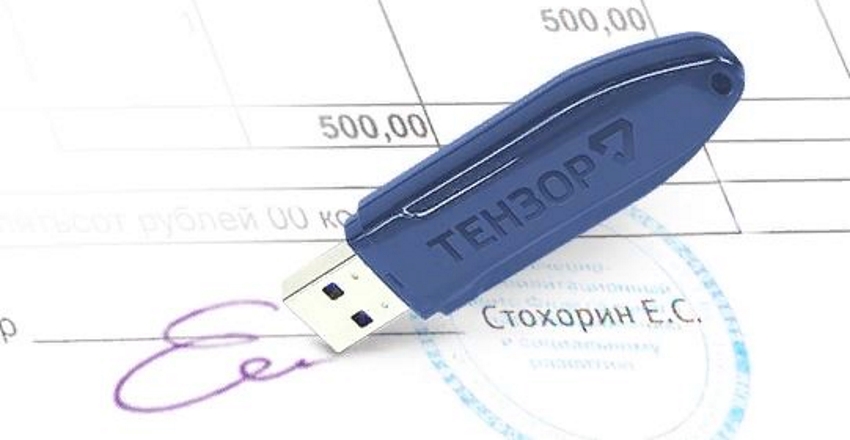
— на защищенном носителе, похожем на флешку. Такие устройства называются «токены», подключаются к компьютеру через USB-порт и работают только после ввода PIN-кода. Самыми популярные варианты — eToken, Jacarta (только с ЭЦП на этом носителе можно работать в системе ЕГАИС ФСРАР), а также российская разработка Рутокен.
Установка ЭЦП Тензор
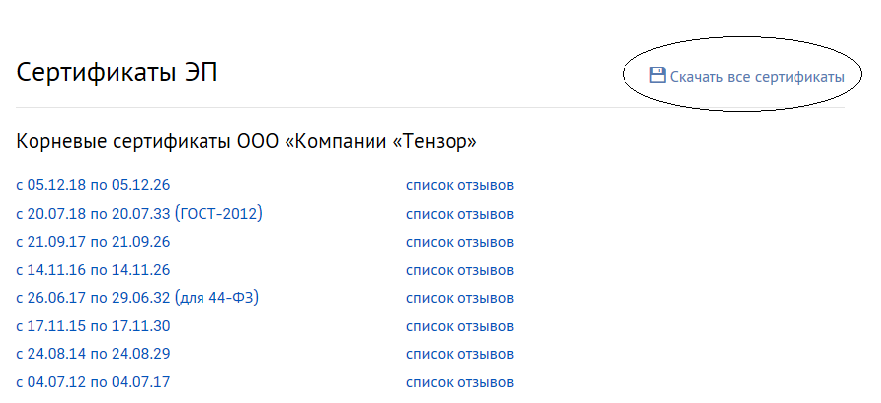
После скачивания запускающего архива install_certs.exe с корневыми сертификатами Тензор, необходимо запустить install_certs.exe и установить корневые сертификаты.
В конце вы должны получить как на картинке ниже.
- На первом этапе «Импортируемый файл» (Шаг может быть пропущен, в зависимости от варианта запуска мастера) по кнопке «Обзор…» выберите корневой сертификат и нажмите «Далее {amp}gt;».
- На этапе «Хранилище сертификатов» установите «Поместить все сертификаты в следующее хранилище».
- По кнопке «Обзор…» выберите хранилище:
- «Доверенные корневые центры сертификации», чтобы добавить сертификат удостоверяющего центра или
- «Другие пользователи», чтобы установить сертификат регулирующего органа.
- Установите флаг «Показать физические хранилища»,
- Раскройте «ветку» ( ) «Доверенные корневые центры сертификации» или «Другие пользователи» и выберите место хранения сертификата:
- «Реестр» — для использования только текущим пользователем компьютера,
- «Локальный компьютер» — для всех пользователей компьютера.
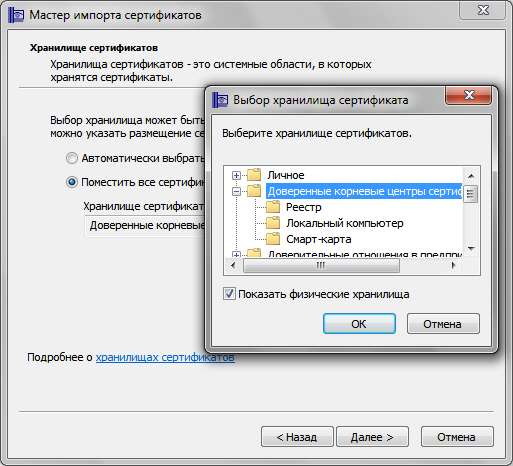
- После нажатия кнопок «ОК», «Далее {amp}gt;» и «Готово» может появиться предупреждение безопасности (зависит от внутренних настроек операционной системы) с вопросом «Установить данный сертификат?», нажмите «Да».
- Появится сообщение — «Импорт успешно выполнен». Готово, корневой сертификат установлен в выбранное хранилище.
Для контроля вы можете просмотреть список установленных корневых сертификатов. Если установленный сертификат в списке не появлися — устраните проблему.При отсутствии корневого «дочерние» сертификаты получают статус «Последний сертификат цепи не является доверенным корневым сертификатом».
Удостоверяющий центр выдает носитель с ключом ЭП, для работы с которым нужны специальные программы и плагины. С их помощью выполняются все операции с ЭЦП Тензор — включая установку сертификатов и подписание документов. Средства криптозащиты можно использовать только после покупки лицензии (может включаться в тариф), браузерные приложения доступны бесплатно.
Компоненты для настройки рабочего места:
- средства криптозащиты — встроенные в носитель СКЗИ или отдельные криптопровайдеры;
- корневые сертификаты УЦ — используются площадками для проверки КЭП;
- программные инструменты для настройки браузера — плагины и надстройки, отвечающие требованиям конкретной системы.
Подберем ЭЦП для вашего бизнеса, установим и настроим за 1 час!
Оставьте заявку и получите консультацию в течение 5 минут.
Для установки сертификата ЭЦП Тензор нужны средства криптографического преобразования (защиты) информации. Только с их помощью можно подписывать документы усиленной подписью. СКЗИ — это программный модуль, который работает в тандеме с закрытым (секретным) ключом, отвечая за шифрование данных (сведений о владельце, уникального номера и срока действия сертификата) и генерацию уникальных ЭП.
Получатель подписанного документа может проверить целостность информации и подлинность ЭП также с помощью СКЗИ. Для дешифровки данных потребуется открытый ключ, который принадлежит владельцу сертификата. Доступ к этому компоненту криптосистемы можно предоставить ограниченному количеству адресатов или всем зарегистрированным пользователям информационной системы.
Настройка ЭЦП Тензор: что нужно для работы
Наиболее простой способ установить все компоненты криптосистемы — использовать «Мастер настройки», разработанный для работы с ЭЦП Тензор. Для использования утилиты нужны права администратора. Загрузите дистрибутив с сайта удостоверяющего центра, запустите и выполните необходимые шаги.
- Выберите и установите компоненты: корневой сертификат УЦ, СКЗИ, драйверы для токена, библиотеку Капиком для настройки браузера, плагин для проверки ЭП на веб-страницах.
- Если используете лицензию КриптоПро CSP, введите номер заявки и ИНН в окне «Установка СКЗИ».
- Вставьте токен в USB, чтобы импортировать сертификат в хранилище «Личные».
- Для завершения процесса перезагрузите ПК.


